Download free for 30 days
Sign in
Upload
Language (EN)
Support
Business
Mobile
Social Media
Marketing
Technology
Art & Photos
Career
Design
Education
Presentations & Public Speaking
Government & Nonprofit
Healthcare
Internet
Law
Leadership & Management
Automotive
Engineering
Software
Recruiting & HR
Retail
Sales
Services
Science
Small Business & Entrepreneurship
Food
Environment
Economy & Finance
Data & Analytics
Investor Relations
Sports
Spiritual
News & Politics
Travel
Self Improvement
Real Estate
Entertainment & Humor
Health & Medicine
Devices & Hardware
Lifestyle
Change Language
Language
English
Español
Português
Français
Deutsche
Cancel
Save
Submit search
EN
Uploaded by
Errorrrrr
4,012 views
Lesson 5 การสร้างกล่องข้อความ
Read more
0
Save
Share
Embed
Embed presentation
Download
Downloaded 113 times
1
/ 14
2
/ 14
3
/ 14
4
/ 14
5
/ 14
6
/ 14
7
/ 14
8
/ 14
9
/ 14
10
/ 14
11
/ 14
12
/ 14
13
/ 14
14
/ 14
More Related Content
PDF
เอกสารประกอบการเรียน โปรแกรม Microsoft Excel 2010
by
kanidta vatanyoo
PDF
ใบความรู้ที่ 6 การสร้างแบบฟอร์ม (Form)อย่างง่าย
by
krunueng1
PDF
Lesson 5 การสร้าง form
by
Errorrrrr
PDF
Lesson 4 การใช้คำสั่งในการเขียนโปรแกรม
by
Errorrrrr
PPT
C:\Users\Karnpitcha\Ms Power Point2003\Teach Power Point2003
by
karnpitcha jeerasiri
DOC
Word2
by
Duangsuwun Lasadang
PDF
บทเรียนที่ 3 บท 4
by
Nakharin Inphiban
PDF
powerpoint2007
by
krupairoj
เอกสารประกอบการเรียน โปรแกรม Microsoft Excel 2010
by
kanidta vatanyoo
ใบความรู้ที่ 6 การสร้างแบบฟอร์ม (Form)อย่างง่าย
by
krunueng1
Lesson 5 การสร้าง form
by
Errorrrrr
Lesson 4 การใช้คำสั่งในการเขียนโปรแกรม
by
Errorrrrr
C:\Users\Karnpitcha\Ms Power Point2003\Teach Power Point2003
by
karnpitcha jeerasiri
Word2
by
Duangsuwun Lasadang
บทเรียนที่ 3 บท 4
by
Nakharin Inphiban
powerpoint2007
by
krupairoj
What's hot
PDF
ใบความรู้ Powerpoint 2010
by
สุดรัก หวานใจ
PDF
Microsoft Word 2010
by
Boonlert Aroonpiboon
PDF
ใบความรู้ที่1
by
krupick
PDF
การใช้งาน Microsoft office word 2007
by
sirirat khamthanet
PDF
ตอนที่ 3 การนำเสนอข้อมูล
by
Kriangx Ch
PDF
Microsoft office excel 2007
by
Wee Jay
PDF
Lesson 6 การสร้างรายงาน
by
Errorrrrr
PDF
ใบความรู้ เรื่อง ส่วนประกอบของโปรแกรม Microsoft excel 2007
by
Nicharee Piwjan
PDF
เอกสารประกอบการเรียนวิชา การใช้โปรแกรมคำนวน Excel
by
Lerdrit Dangrathok
PDF
Lesson 4 การสร้าง query
by
Errorrrrr
PDF
หน่วยการเรียนรู้ที่ 7 การสร้างแบบสอบถามวิชา การจัดการฐานข้อมูล
by
chaiwat vichianchai
DOC
คู่มือการใช้งาน
by
0882324871
DOC
Word1
by
Duangsuwun Lasadang
PDF
คู่มือMicrosoftword2010
by
noismart
PDF
Microsoft office power point 2007
by
Wee Jay
PDF
Lesson 3 ตาราง
by
Errorrrrr
PDF
Word to Image, How to
by
Boonlert Aroonpiboon
ใบความรู้ Powerpoint 2010
by
สุดรัก หวานใจ
Microsoft Word 2010
by
Boonlert Aroonpiboon
ใบความรู้ที่1
by
krupick
การใช้งาน Microsoft office word 2007
by
sirirat khamthanet
ตอนที่ 3 การนำเสนอข้อมูล
by
Kriangx Ch
Microsoft office excel 2007
by
Wee Jay
Lesson 6 การสร้างรายงาน
by
Errorrrrr
ใบความรู้ เรื่อง ส่วนประกอบของโปรแกรม Microsoft excel 2007
by
Nicharee Piwjan
เอกสารประกอบการเรียนวิชา การใช้โปรแกรมคำนวน Excel
by
Lerdrit Dangrathok
Lesson 4 การสร้าง query
by
Errorrrrr
หน่วยการเรียนรู้ที่ 7 การสร้างแบบสอบถามวิชา การจัดการฐานข้อมูล
by
chaiwat vichianchai
คู่มือการใช้งาน
by
0882324871
Word1
by
Duangsuwun Lasadang
คู่มือMicrosoftword2010
by
noismart
Microsoft office power point 2007
by
Wee Jay
Lesson 3 ตาราง
by
Errorrrrr
Word to Image, How to
by
Boonlert Aroonpiboon
Similar to Lesson 5 การสร้างกล่องข้อความ
PPT
How to use WORD
by
guestd3d038
PDF
Basiccom
by
Tha22014
PDF
ใบความรู้ที่ 2 เรื่องการใช้ message box และฟังก์ชันเปิดปิดโปรแกรม
by
Nattapon
PDF
Microsoft office word 2007
by
Wee Jay
PDF
Original microsoft office word 2010 full
by
somdetpittayakom school
PDF
Unit 2
by
Comcmpoly
PDF
การนำข้อมูลเข้าสู่ระบบอินเทอร์เน็ต
by
guestf5f1f0
PDF
Ex5
by
Errorrrrr
PDF
Word2003
by
Danai Thongsin
PDF
Lesson 7
by
krunueng1
PDF
Word2007
by
EiDiiz คุนนู๋ไฮโซ
PPTX
บทที่ 3 การจัดการเกี่ยวกับตัวอักษร
by
tonta01
PDF
Microsoft office word 2007
by
Wee Jay
PDF
ใช้งานโปรแกรม Microsoft word2007
by
tanongsak
PDF
บทที่4
by
ถุงปุ๋ย ท.บ.
DOC
Word2007
by
มะเพาซี ดาหายี
PDF
Basiccom
by
Tha22014
PDF
Basiccom
by
praewnapa
PDF
2 html
by
PeeraponPrachoomsai
PDF
E book desktop auther
by
Sumaet Sophachen
How to use WORD
by
guestd3d038
Basiccom
by
Tha22014
ใบความรู้ที่ 2 เรื่องการใช้ message box และฟังก์ชันเปิดปิดโปรแกรม
by
Nattapon
Microsoft office word 2007
by
Wee Jay
Original microsoft office word 2010 full
by
somdetpittayakom school
Unit 2
by
Comcmpoly
การนำข้อมูลเข้าสู่ระบบอินเทอร์เน็ต
by
guestf5f1f0
Ex5
by
Errorrrrr
Word2003
by
Danai Thongsin
Lesson 7
by
krunueng1
Word2007
by
EiDiiz คุนนู๋ไฮโซ
บทที่ 3 การจัดการเกี่ยวกับตัวอักษร
by
tonta01
Microsoft office word 2007
by
Wee Jay
ใช้งานโปรแกรม Microsoft word2007
by
tanongsak
บทที่4
by
ถุงปุ๋ย ท.บ.
Word2007
by
มะเพาซี ดาหายี
Basiccom
by
Tha22014
Basiccom
by
praewnapa
2 html
by
PeeraponPrachoomsai
E book desktop auther
by
Sumaet Sophachen
More from Errorrrrr
PDF
Lesson 3 การทำงานของเต่าโลโก
by
Errorrrrr
PDF
Lesson 9 ความสามารถของโปรแกรม
by
Errorrrrr
PDF
Lesson 7 การใช้เครื่องมือวาดภาพ
by
Errorrrrr
PDF
Lesson 1การเริ่มต้นใช้โปรแกรม
by
Errorrrrr
PDF
Lesson 6 การวาดรูปต่างๆ
by
Errorrrrr
PDF
Lesson 1 แนะนำการใช้โปรแกรม
by
Errorrrrr
PDF
Lesson 2 การใช้คำสั่งพื้นฐานในโปรแกรม
by
Errorrrrr
PDF
Lesson 2 ไฟล์ฐานข้อมูล
by
Errorrrrr
PDF
Lesson 8 การเขียนโปรแกรมโดยใช้ตัวแปร
by
Errorrrrr
PDF
Ex7
by
Errorrrrr
PDF
Ex3
by
Errorrrrr
PDF
Ex9
by
Errorrrrr
PDF
Ex4
by
Errorrrrr
PDF
Ex8
by
Errorrrrr
PDF
Ex2
by
Errorrrrr
PDF
Ex6
by
Errorrrrr
PDF
Ex1
by
Errorrrrr
Lesson 3 การทำงานของเต่าโลโก
by
Errorrrrr
Lesson 9 ความสามารถของโปรแกรม
by
Errorrrrr
Lesson 7 การใช้เครื่องมือวาดภาพ
by
Errorrrrr
Lesson 1การเริ่มต้นใช้โปรแกรม
by
Errorrrrr
Lesson 6 การวาดรูปต่างๆ
by
Errorrrrr
Lesson 1 แนะนำการใช้โปรแกรม
by
Errorrrrr
Lesson 2 การใช้คำสั่งพื้นฐานในโปรแกรม
by
Errorrrrr
Lesson 2 ไฟล์ฐานข้อมูล
by
Errorrrrr
Lesson 8 การเขียนโปรแกรมโดยใช้ตัวแปร
by
Errorrrrr
Ex7
by
Errorrrrr
Ex3
by
Errorrrrr
Ex9
by
Errorrrrr
Ex4
by
Errorrrrr
Ex8
by
Errorrrrr
Ex2
by
Errorrrrr
Ex6
by
Errorrrrr
Ex1
by
Errorrrrr
Lesson 5 การสร้างกล่องข้อความ
1.
หน่วยการเรียนรู้ที่ 5 เรื่อง การสร้างกล่องข้อความ
(TEXT BOX) สาระการเรียนรู้พื้นฐาน เทคโนโลยีสารสนเทศ ช่วงชั้นที่ 2 เป็นต้นไป มาตรฐานการเรียนรู้ช่วงชั้น รู้จักชื่อและหน้าที่ของอุปกรณ์พื้นฐานทางเทคโนโลยีสารสนเทศ มฐ-ง 4.1 (4) ผลการเรียนรู้ที่คาดหวัง 1. รู้จักและสามารถสร้างกล่องข้อความได้ 2. รู้จักและสามารถตกแต่งข้อความกล่องข้อความได้ 3. รู้จักและสามารถเปลี่ยนสีตัวอักษรได้ 4. รู้จักและสามารถปั๊มกล่องข้อความได้ สื่อ – อุปกรณ์ 1. ใบงาน 2. กระบวนการจัดการเรียนรู้ เรื่อง การสร้างกล่องข้อความ (TEXT BOX) 3. อุปกรณ์การเรียน เครื่องคอมพิวเตอร์พร้อมโปรแกรมการเรียนการสอน MICROWORLDS PRO เวลาเรียน 4 คาบ
2.
70 กระบวนการจัดการเรียนรู้
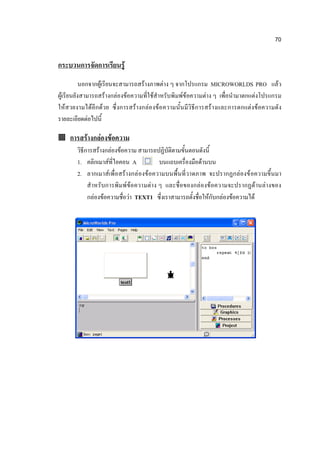
นอกจากผู้เรียนจะสามารถสร้างภาพต่าง ๆ จากโปรแกรม MICROWORLDS PRO แล้ว ผู้เรียนยังสามารถสร้างกล่องข้อความที่ใช้สาหรับพิมพ์ข้อความต่าง ๆ เพื่อนามาตกแต่งโปรแกรม ให้ส วยงามได้อีกด้วย ซึ่งการสร้างกล่องข้อ ความนั้นมีวิธีก ารสร้ างและการตกแต่งข้อความดัง รายละเอียดต่อไปนี้ การสร้างกล่องข้อความ วิธีการสร้างกล่องข้อความ สามารถปฏิบัติตามขั้นตอนดังนี้ 1. คลิกเมาส์ที่ไอคอน A บนแถบเครื่องมือด้านบน 2. ลากเมาส์เพื่อสร้างกล่ องข้อความบนพื้นที่วาดภาพ จะปรากฏกล่องข้ อความขึ้นมา สาหรับการพิมพ์ ข้อความต่าง ๆ และชื่อของกล่องข้อความจะปรากฏด้านล่างของ กล่องข้อความชื่อว่า TEXT1 ซึ่งเราสามารถตั้งชื่อให้กับกล่องข้อความได้
3.
71 การพิมพ์และปรับรูปแบบข้อความ
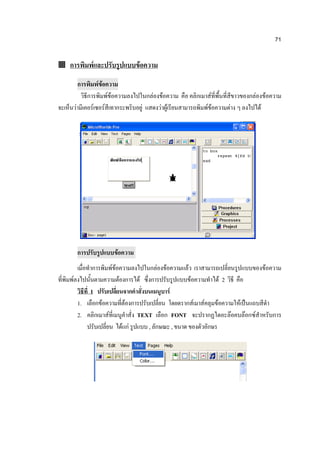
การพิมพ์ข้อความ วิธีการพิมพ์ข้อความลงไปในกล่องข้อความ คือ คลิกเมาส์ที่พื้นที่สีขาวของกล่องข้อความ จะเห็นว่ามีเคอร์เซอร์สีเทากระพริบอยู่ แสดงว่าผู้เรียนสามารถพิมพ์ข้อความต่าง ๆ ลงไปได้ การปรับรูปแบบข้อความ เมื่อทาการพิมพ์ข้อความลงไปในกล่องข้อความแล้ว เราสามารถเปลี่ยนรูปแบบของข้อความ ที่พิมพ์ลงไปนั้นตามความต้องการได้ ซึ่งการปรับรูปแบบข้อความทาได้ 2 วิธี คือ วิธีที่ 1 ปรับเปลี่ยนจากคาสั่งบนเมนูบาร์ 1. เลือกข้อความที่ต้องการปรับเปลี่ยน โดยดรากส์เมาส์คลุมข้อความให้เป็นแถบสีดา 2. คลิกเมาส์ที่เมนูคาสั่ง TEXT เลือก FONT จะปรากฏไดอะล๊อคบล๊อกซ์สาหรับการ ปรับเปลี่ยน ได้แก่ รูปแบบ , ลักษณะ , ขนาด ของตัวอักษร
4.
72
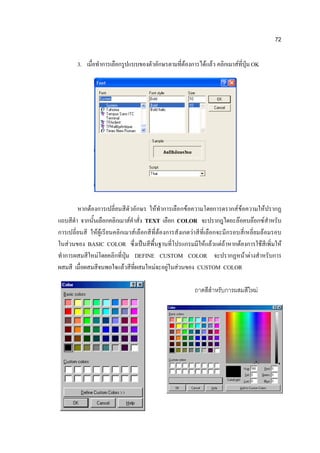
3. เมื่อทาการเลือกรูปแบบของตัวอักษรตามที่ต้องการได้แล้ว คลิกเมาส์ที่ปุ่ม OK หากต้องการเปลี่ยนสีตั วอักษร ให้ทาการเลือกข้อความโดยการดรากส์ ข้อความให้ปรากฏ แถบสีดา จากนั้นเลือกคลิกเมาส์คาสั่ง TEXT เลือก COLOR จะปรากฎไดอะล๊อคบล๊อกซ์สาหรับ การเปลี่ยนสี ให้ผู้ เรียนคลิกเมาส์เลือกสี ที่ต้องการสังเกตว่าสี ที่เลือกจะมีกรอบสี่เหลี่ยมล้อมรอบ ในส่วนของ BASIC COLOR ซึ่งเป็นสีพื้นฐานที่โปรแกรมมีให้แล้วแต่ถ้าหากต้องการใช้สีเพิ่มให้ ทาการผสมสีใหม่โดยคลิกที่ปุ่ม DEFINE CUSTOM COLOR จะปรากฏหน้าต่างสาหรับการ ผสมสี เมื่อผสมสีจนพอใจแล้วสีที่ผสมใหม่จะอยู่ในส่วนของ CUSTOM COLOR ถาดสีสาหรับการผสมสีใหม่
5.
73
วิธีที่ 2 ปรับเปลี่ยนโดยใช้คาสั่งของโปรแกรมจากศูนย์คาสั่ง ในการใช้ ค าสั่งหากมี ก ารพิ มพ์ ข้อความไว้แล้ วในกล่องข้อความผู้เรี ยนต้องทาการเลือ ก ข้อความเหมือนกับการใช้คาสั่งบนแถบเมนู แต่ถ้ายังไม่มีการพิมพ์ ข้อความผู้เรียนจะสามารถใช้ รูปแบบตัวอักษรได้หลังจากใช้คาสั่งแล้ว รูปแบบของคาสั่งที่ใช้สาหรับการเปลี่ยนตัวอักษรมีดังนี้ SETFONT เป็นคาสั่งที่ใช้สาหรับการเปลี่ยนรูปแบบตัวอักษร รูปแบบของการใช้คาสั่ง คือ SETFONT “รูปแบบตัวอักษร เช่น SETFONT “COURIER แล้วกดปุ่ม ENTER จะเห็นว่าข้อความที่เลือกนั้นเปลี่ยนไปตามรูปแบบที่เลือก ถ้าหากรูปแบบที่ต้องการมีช่องว่างหลังเครื่องหมาย “ ให้ใส่วงเล็บก้ามปูด้วย [ ] SETFONTSIZE เป็นคาสั่งที่ใช้สาหรับการกาหนดขนาดของตัวอักษร รูปแบบของการใช้ คาสั่งคือ SETFONTSIZE _ขนาดตัวอักษร เช่น SETFONTSIZE 25 แล้วกดปุ่ม ENTER จะเห็นว่าข้อความที่เลือกนั้นขนาดของตัวอักษรเปลี่ยน ตามที่เราสั่ง ซึ่งขนาดของตัวอักษรจะเล็กที่สุด คือ 1 และใหญ่ที่สุดคือ 1638 SETSTYLE เป็นคาสั่งที่ใช้สาหรับการกาหนดลักษณะของตัวอักษร รูปแบบของการใช้ คาสั่งคือ SETSTYLE _“ลักษณะของตัวอักษร เช่น SETSTYLE “BOLD แล้วกดปุ่ม ENTER จะเห็นว่าข้อความที่เลือกนั้นขนาดของตัวอักษรเปลี่ยน ตามที่เราสั่ง ชื่อของลักษณะตัวอักษรมีดังนี้ “REGULAR” (ปกติ) “BOLD” (ตัวหนา) “ITALIC” (ตัวเอนปกติ) และ “UNDERLINE” (ขีดเส้นใต้)
6.
74 การเลื่อนกล่องข้อความ
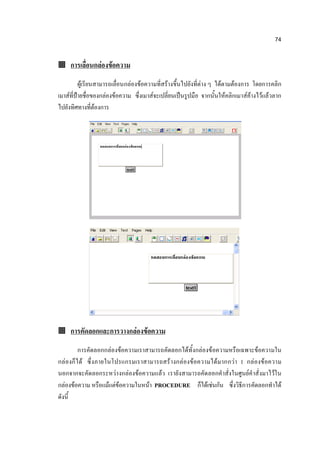
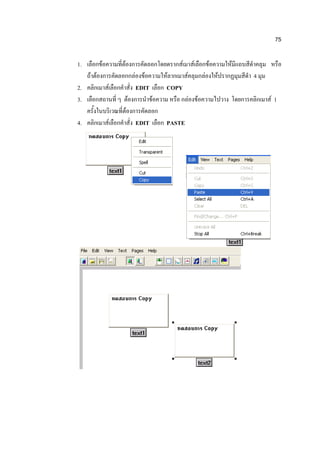
ผู้เรียนสามารถเลื่อนกล่องข้อความที่สร้างขึ้นไปยังที่ต่าง ๆ ได้ตามต้องการ โดยการคลิก เมาส์ที่ป้ายชื่อของกล่องข้อความ ซึ่งเมาส์จะเปลี่ยนเป็นรูปมือ จากนั้นให้คลิกเมาส์ค้างไว้แล้วลาก ไปยังทิศทางที่ต้องการ การคัดลอกและการวางกล่องข้อความ การคัดลอกกล่องข้อความเราสามารถคัดลอกได้ทั้งกล่องข้อความหรือเฉพาะข้อความใน กล่องก็ ไ ด้ ซึ่ง ภายในโปรแกรมเราสามารถสร้ างกล่องข้อความได้มากกว่า 1 กล่องข้อความ นอกจากจะคัดลอกระหว่า งกล่องข้อความแล้ว เรายังสามารถคัดลอกคาสั่งในศูนย์คาสั่งมาไว้ใน กล่องข้อความ หรือแม้แต่ข้อความในหน้า PROCEDURE ก็ได้เช่นกัน ซึ่งวิธีการคัดลอกทาได้ ดังนี้
7.
75 1. เลือกข้อความที่ต้องการคัดลอกโดยดรากส์เมาส์เลือกข้อความให้มีแถบสีดาคลุม หรือ
ถ้าต้องการคัดลอกกล่องข้อความให้ลากเมาส์คลุมกล่องให้ปรากฏมุมสีดา 4 มุม 2. คลิกเมาส์เลือกคาสั่ง EDIT เลือก COPY 3. เลือกสถานที่ ๆ ต้องการนาข้อความ หรือ กล่องข้อความไปวาง โดยการคลิกเมาส์ 1 ครั้งในบริเวณที่ต้องการคัดลอก 4. คลิกเมาส์เลือกคาสั่ง EDIT เลือก PASTE
8.
76 การตัดกล่องข้อความ
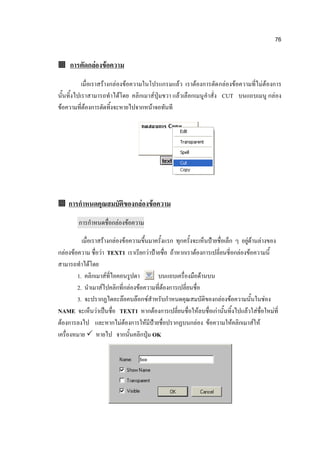
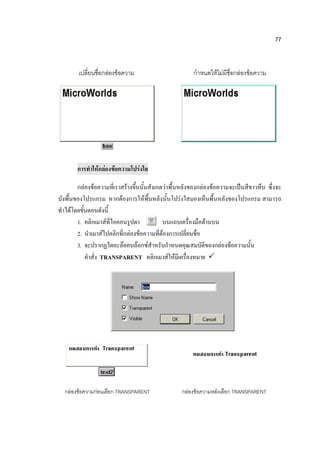
เมื่อเราสร้างกล่องข้อความในโปรแกรมแล้ว เราต้องการตัด กล่องข้อความที่ไม่ต้องการ นั้นทิ้งไปเราสามารถทาได้โดย คลิกเมาส์ปุ่มขวา แล้วเลือกเมนู คาสั่ง CUT บนแถบเมนู กล่อง ข้อความที่ต้องการตัดทิ้งจะหายไปจากหน้าจอทันที การกาหนดคุณสมบัติของกล่องข้อความ การกาหนดชื่อกล่องข้อความ เมื่อเราสร้างกล่องข้อความขึ้นมาครั้งแรก ทุกครั้งจะเห็นป้ายชื่อเล็ก ๆ อยู่ด้านล่างของ กล่องข้อความ ชื่อว่า TEXT1 เราเรียกว่าป้ายชื่อ ถ้าหากเราต้องการเปลี่ยนชี่อกล่องข้อความนี้ สามารถทาได้โดย 1. คลิกเมาส์ที่ไอคอนรูปตา บนแถบเครื่องมือด้านบน 2. นาเมาส์ไปคลิกที่กล่องข้อความที่ต้องการเปลี่ยนชื่อ 3. จะปรากฏไดอะล๊อคบล๊อกซ์สาหรับกาหนดคุณสมบัติของกล่องข้อความนั้นในช่อง NAME จะเห็นว่าเป็นชื่อ TEXT1 หากต้องการเปลี่ยนชื่อให้ลบชื่อเก่านั้นทิ้งไปแล้วใส่ชื่อใหม่ที่ ต้องการลงไป และหากไม่ต้องการให้มีป้ายชื่อปรากฏบนกล่อง ข้อความให้คลิกเมาส์ให้ เครื่องหมาย หายไป จากนั้นคลิกปุ่ม OK
9.
77
เปลี่ยนชื่อกล่องข้อความ กาหนดให้ไม่มีชื่อกล่องข้อความ การทาให้กล่องข้อความโปร่งใส กล่องข้อความที่เราสร้างขึ้นนั้นสังเกตว่าพื้นหลังของกล่องข้อความจะเป็นสีขาวทึบ ซึ่งจะ บังพื้นของโปรแกรม หากต้องการให้พื้นหลังนั้นโปร่งใสมองเห็นพื้นหลังของโปรแกรม สามารถ ทาได้โดยขั้นตอนดังนี้ 1. คลิกเมาส์ที่ไอคอนรูปตา บนแถบเครื่องมือด้านบน 2. นาเมาส์ไปคลิกที่กล่องข้อความที่ต้องการเปลี่ยนชื่อ 3. จะปรากฏไดอะล๊อคบล๊อกซ์สาหรับกาหนดคุณสมบัติของกล่องข้อความนั้น คาสั่ง TRANSPARENT คลิกเมาส์ให้มีเครื่องหมาย กล่องข้อความก่อนเลือก TRANSPARENT กล่องข้อความหลังเลือก TRANSPARENT
10.
78
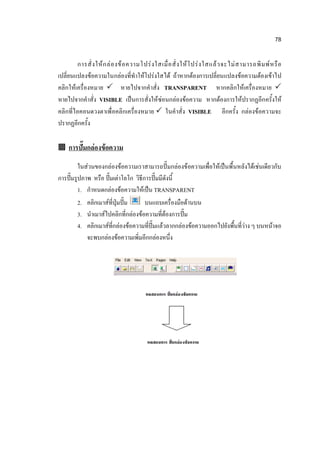
การสั่ ง ให้ ก ล่ อ งข้ อ ความโปร่ ง ใสเมื่ อ สั่ ง ให้ โ ปร่ ง ใสแล้ ว จะไม่ ส ามารถพิ ม พ์ ห รื อ เปลี่ยนแปลงข้อความในกล่องที่ทาให้โปร่งใสได้ ถ้าหากต้องการเปลี่ยนแปลงข้อความต้องเข้าไป คลิกให้เครื่องหมาย หายไปจากคาสั่ง TRANSPARENT หากคลิกให้เครื่องหมาย หายไปจากคาสั่ง VISIBLE เป็นการสั่งให้ซ่อนกล่องข้อความ หากต้องการให้ปรากฏอีกครั้งให้ คลิกที่ไอคอนดวงตาเพื่ อคลิกเครื่องหมาย ในคาสั่ง VISIBLE อีกครั้ง กล่องข้อความจะ ปรากฏอีกครั้ง การปั๊มกล่องข้อความ ในส่วนของกล่องข้อความเราสามารถปั๊มกล่องข้อความเพื่อให้เป็นพื้นหลังได้เช่นเดียวกับ การปั๊มรูปภาพ หรือ ปั๊มเต่าโลโก วิธีการปั๊มมีดังนี้ 1. กาหนดกล่องข้อความให้เป็น TRANSPARENT 2. คลิกเมาส์ที่ปุ่มปั๊ม บนแถบเครื่องมือด้านบน 3. นาเมาส์ไปคลิกที่กล่องข้อความที่ต้องการปั๊ม 4. คลิกเมาส์ที่กล่องข้อความที่ปั๊มแล้วลากกล่องข้อความออกไปยังพื้นที่ว่าง ๆ บนหน้าจอ จะพบกล่องข้อความเพิ่มอีกกล่องหนึ่ง
11.
79 การพิมพ์ข้อความภาษาไทยในกล่องข้อความ
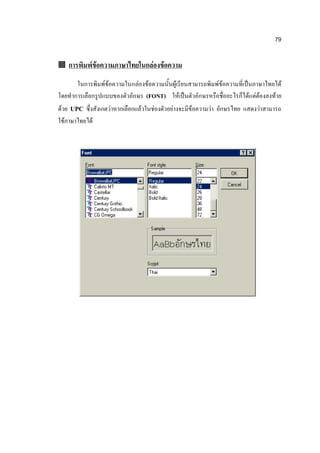
ในการพิมพ์ข้อความในกล่องข้อความนั้นผู้เรียนสามารถพิมพ์ข้อความที่เป็นภาษาไทยได้ โดยทาการเลือกรูปแบบของตัวอักษร (FONT) ให้เป็นตัวอักษรหรือชื่ออะไรก็ได้แ ต่ต้องลงท้าย ด้วย UPC ซึ่งสังเกตว่าหากเลือกแล้วในช่องตัวอย่างจะมีข้อความว่า อักษรไทย แสดงว่าสามารถ ใช้ภาษาไทยได้
12.
80
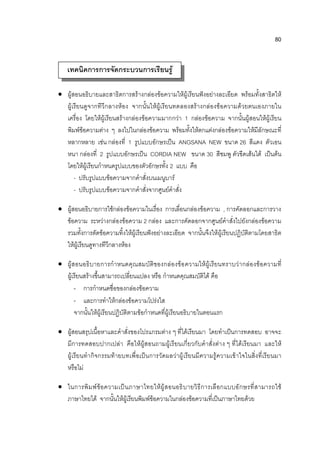
เทคนิคการการจัดกระบวนการเรียนรู้ ผู้สอนอธิบายและสาธิตการสร้างกล่องข้อความให้ผู้ เรียนฟังอย่างละเอียด พร้อมทั้งสาธิตให้ ผู้เรียนดูจากทีวีกลางห้อง จากนั้นให้ผู้เรียนทดลองสร้างกล่องข้อความด้วยตนเองภายใน เครื่อง โดยให้ผู้เรียนสร้างกล่องข้อความมากกว่า 1 กล่องข้อความ จากนั้นผู้สอนให้ผู้เรียน พิมพ์ข้อความต่าง ๆ ลงไปในกล่องข้อความ พร้อมทั้งให้ตกแต่งกล่องข้อความให้มีลักษณะที่ หลากหลาย เช่น กล่องที่ 1 รูปแบบอักษรเป็น ANGSANA NEW ขนาด 26 สีแดง ตัวเอน หนา กล่องที่ 2 รูปแบบอักษรเป็น CORDIA NEW ขนาด 30 สีชมพู ตัวขีดเส้นใต้ เป็นต้น โดยให้ผู้เรียนกาหนดรูปแบบของตัวอักษรทั้ง 2 แบบ คือ - ปรับรูปแบบข้อความจากคาสั่งบนเมนูบาร์ - ปรับรูปแบบข้อความจากคาสั่งจากศูนย์คาสั่ง ผู้สอนอธิบายการใช้กล่องข้อความในเรื่อง การเลื่อนกล่องข้อความ , การคัดลอกและการวาง ข้อความ ระหว่างกล่องข้อความ 2 กล่อง และการคัดลอกจากศูนย์คาสั่งไปยังกล่องข้อความ รวมทั้งการตัดข้อความทิ้งให้ผู้เรียนฟังอย่างละเอียด จากนั้นจึงให้ผู้เรียนปฏิบัติตามโดยสาธิต ให้ผู้เรียนดูทางทีวีกลางห้อง ผู้ส อนอธิ บายการกาหนดคุณสมบัติของกล่องข้อ ความให้ผู้เรียนทราบว่ ากล่องข้อความที่ ผู้เรียนสร้างขึ้นสามารถเปลี่ยนแปลง หรือ กาหนดคุณสมบัติได้ คือ - การกาหนดชื่อของกล่องข้อความ - และการทาให้กล่องข้อความโปร่งใส จากนั้นให้ผู้เรียนปฏิบัติตามข้อกาหนดที่ผู้เรียนอธิบายในตอนแรก ผู้สอนสรุปเนื้อหาและคาสั่งของโปรแกรมต่าง ๆ ที่ได้เรียนมา โดยทาเป็นการทดสอบ อาจจะ มีการทดสอบปากเปล่า คือให้ผู้สอนถามผู้เรี ยนเกี่ยวกับคาสั่งต่า ง ๆ ที่ได้เรียนมา และให้ ผู้เรียนทากิจกรรมท้ายบทเพื่อเป็นการวัดผลว่าผู้ เรียนมีความรู้ความเข้ าใจในสิ่ง ที่เรียนมา หรือไม่ ในการพิ ม พ์ ข้อ ความเป็ นภาษาไทยให้ผู้ ส อนอธิ บ ายวิ ธี การเลื อกแบบอั ก ษรที่ ส ามารถใช้ ภาษาไทยได้ จากนั้นให้ผู้เรียนพิมพ์ข้อความในกล่องข้อความที่เป็นภาษาไทยด้วย
13.
81 การวัดและการประเมินผล
การสังเกต ผู้สอนสังเกตจากปฏิกริยาโต้ตอบของผู้เรียน จากท่าทางของผู้เรียน ว่าถ้า ผู้เรียนสนุกสนาน ตั้งใจและมีความสนใจการเรียนอย่างต่อเนื่อง แสดงว่าการเรียนรู้ของผู้เรียน เป็นไปได้ด้วยดี แต่ถ้าผู้เรียนไม่สนใจในการเรียนการสอนแสดงว่าผู้เรียนไม่เข้าใจ ผู้สอนควรจะ สอบถามหรืออธิบายใหม่เพื่อให้ผู้เรียนเข้าใจและอยากเรียนยิ่งขึ้น ภาคทฤษฎี ผู้สอนควรจะทดสอบความเข้าใจของผู้เรียนในเนื้อหาทั้งหมดที่เรียนไป แล้วโดยการ - ทดสอบปากเปล่า - ทดสอบจากการที่ผู้สอนได้ทาแบบทดสอบขึ้น หลังจากจบเนื้อหาในบทเรียน - ทดสอบจากแบบฝึกหัดท้ายบทว่าผู้เรียนสามารถตอบถูกมากน้อยเพียงใด ภาคปฏิบัติ สังเกตจากการปฏิบัติของผู้เรียนจากเนื้อหาที่ผู้สอนกาหนดให้ว่าสามารถทา ได้หรือไม่ถ้าผู้เรียนส่วนใหญ่ทาได้เกิน 60% ของจานวนผู้เรียนทั้งหมดสามารถปฏิบัติหรือตอบ คาถามได้ถูกต้อง ถือว่าการเรียนการสอนนี้ประสบผลสาเร็จ แต่ถ้าต่ากว่า 40% ผู้สอนจะต้องทา การสอนใหม่อีกครั้ง
14.
82
Download
![73
วิธีที่ 2 ปรับเปลี่ยนโดยใช้คาสั่งของโปรแกรมจากศูนย์คาสั่ง
ในการใช้ ค าสั่งหากมี ก ารพิ มพ์ ข้อความไว้แล้ วในกล่องข้อความผู้เรี ยนต้องทาการเลือ ก
ข้อความเหมือนกับการใช้คาสั่งบนแถบเมนู แต่ถ้ายังไม่มีการพิมพ์ ข้อความผู้เรียนจะสามารถใช้
รูปแบบตัวอักษรได้หลังจากใช้คาสั่งแล้ว รูปแบบของคาสั่งที่ใช้สาหรับการเปลี่ยนตัวอักษรมีดังนี้
SETFONT เป็นคาสั่งที่ใช้สาหรับการเปลี่ยนรูปแบบตัวอักษร รูปแบบของการใช้คาสั่ง
คือ
SETFONT “รูปแบบตัวอักษร
เช่น SETFONT “COURIER
แล้วกดปุ่ม ENTER จะเห็นว่าข้อความที่เลือกนั้นเปลี่ยนไปตามรูปแบบที่เลือก
ถ้าหากรูปแบบที่ต้องการมีช่องว่างหลังเครื่องหมาย “ ให้ใส่วงเล็บก้ามปูด้วย [ ]
SETFONTSIZE เป็นคาสั่งที่ใช้สาหรับการกาหนดขนาดของตัวอักษร รูปแบบของการใช้
คาสั่งคือ
SETFONTSIZE _ขนาดตัวอักษร
เช่น SETFONTSIZE 25
แล้วกดปุ่ม ENTER จะเห็นว่าข้อความที่เลือกนั้นขนาดของตัวอักษรเปลี่ยน
ตามที่เราสั่ง ซึ่งขนาดของตัวอักษรจะเล็กที่สุด คือ 1 และใหญ่ที่สุดคือ 1638
SETSTYLE เป็นคาสั่งที่ใช้สาหรับการกาหนดลักษณะของตัวอักษร รูปแบบของการใช้
คาสั่งคือ
SETSTYLE _“ลักษณะของตัวอักษร
เช่น SETSTYLE “BOLD
แล้วกดปุ่ม ENTER จะเห็นว่าข้อความที่เลือกนั้นขนาดของตัวอักษรเปลี่ยน
ตามที่เราสั่ง ชื่อของลักษณะตัวอักษรมีดังนี้ “REGULAR” (ปกติ) “BOLD” (ตัวหนา)
“ITALIC” (ตัวเอนปกติ) และ “UNDERLINE” (ขีดเส้นใต้)](https://image.slidesharecdn.com/lesson5-120904210741-phpapp02/85/Lesson-5-5-320.jpg)