Konfigurasi Switch pada Peralatan Cisco 
Switch merupakan salah satu peralatan jaringan komputer yang bekerja 
pada layer 2, switch yang bekerja dengan berbasis MAC Address tetapi 
kadang dapat diletakan pada layer 3, mirip dengan router. Swicth dapat di 
konfigurasi dengan packet tracer melalui 3 cara : 
1. Langsung dengan mengaktifkan switch menggunakan CLI 
2. Secara tidak langsung dengan menggunakan komputer yang digunakan 
meremote melalui kabel console 
3. Secara tidak langsung menggunakan komputer melalui telnet 
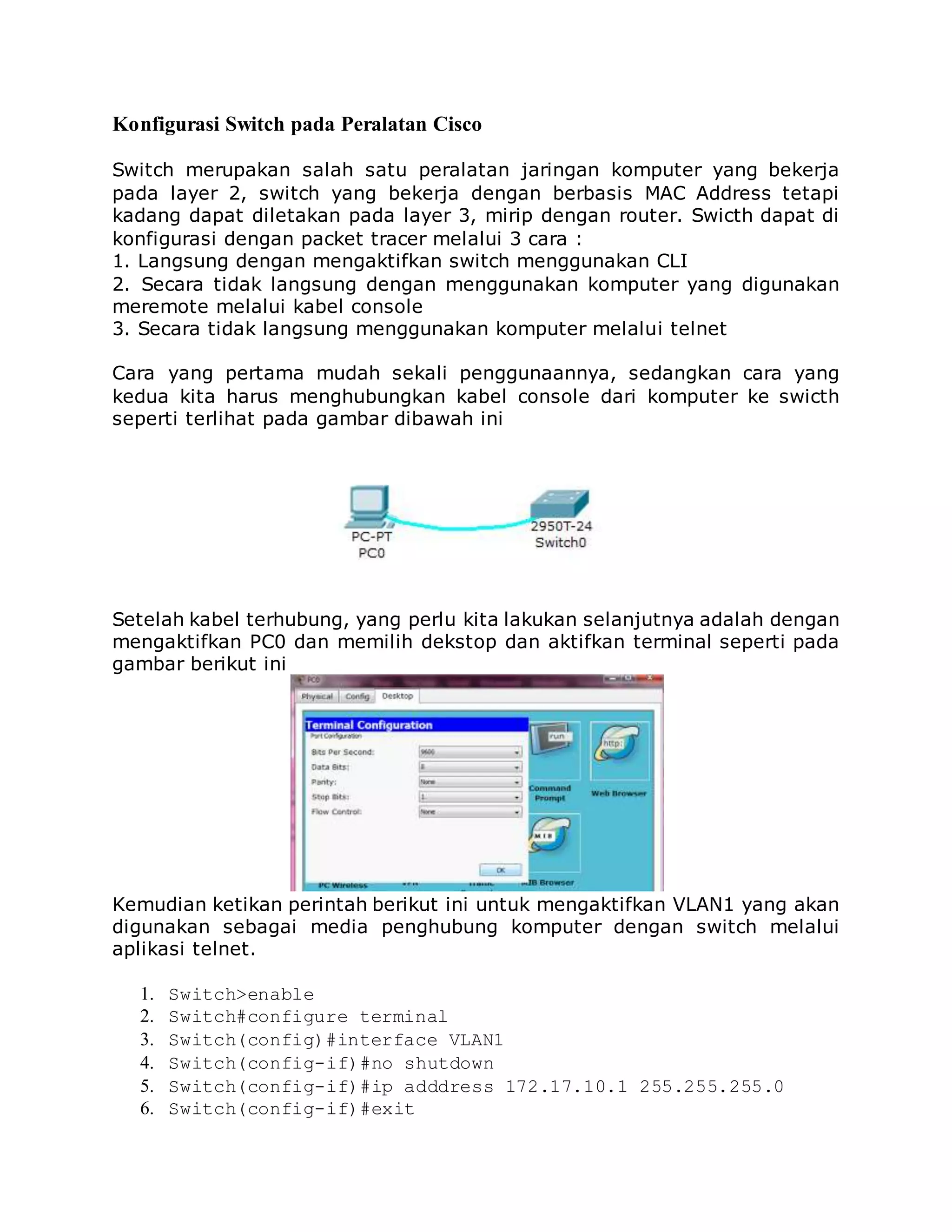
Cara yang pertama mudah sekali penggunaannya, sedangkan cara yang 
kedua kita harus menghubungkan kabel console dari komputer ke swicth 
seperti terlihat pada gambar dibawah ini 
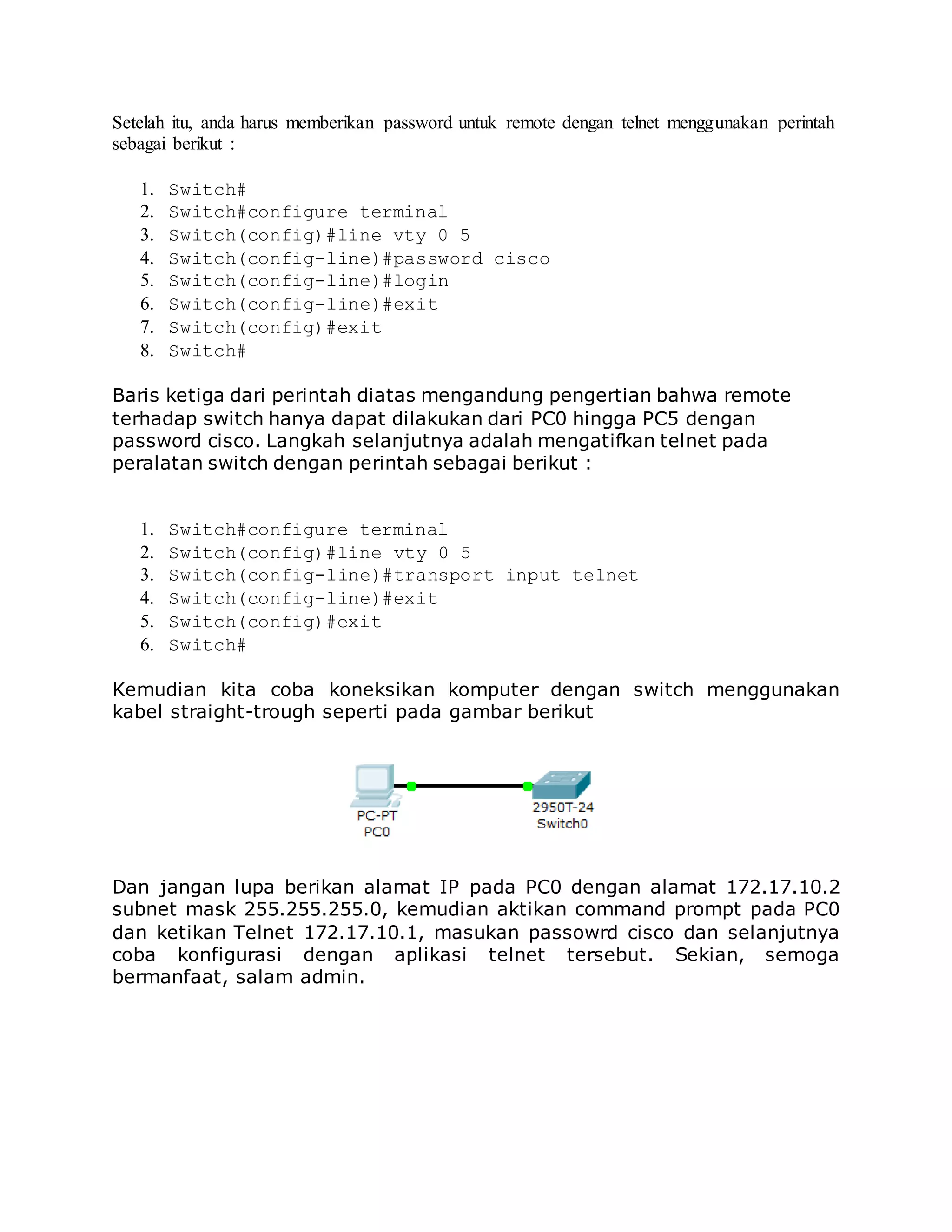
Setelah kabel terhubung, yang perlu kita lakukan selanjutnya adalah dengan 
mengaktifkan PC0 dan memilih dekstop dan aktifkan terminal seperti pada 
gambar berikut ini 
Kemudian ketikan perintah berikut ini untuk mengaktifkan VLAN1 yang akan 
digunakan sebagai media penghubung komputer dengan switch melalui 
aplikasi telnet. 
1. Switch>enable 
2. Switch#configure terminal 
3. Switch(config)#interface VLAN1 
4. Switch(config-if)#no shutdown 
5. Switch(config-if)#ip adddress 172.17.10.1 255.255.255.0 
6. Switch(config-if)#exit
Setelah itu, anda harus memberikan password untuk remote dengan telnet menggunakan perintah 
sebagai berikut : 
1. Switch# 
2. Switch#configure terminal 
3. Switch(config)#line vty 0 5 
4. Switch(config-line)#password cisco 
5. Switch(config-line)#login 
6. Switch(config-line)#exit 
7. Switch(config)#exit 
8. Switch# 
Baris ketiga dari perintah diatas mengandung pengertian bahwa remote 
terhadap switch hanya dapat dilakukan dari PC0 hingga PC5 dengan 
password cisco. Langkah selanjutnya adalah mengatifkan telnet pada 
peralatan switch dengan perintah sebagai berikut : 
1. Switch#configure terminal 
2. Switch(config)#line vty 0 5 
3. Switch(config-line)#transport input telnet 
4. Switch(config-line)#exit 
5. Switch(config)#exit 
6. Switch# 
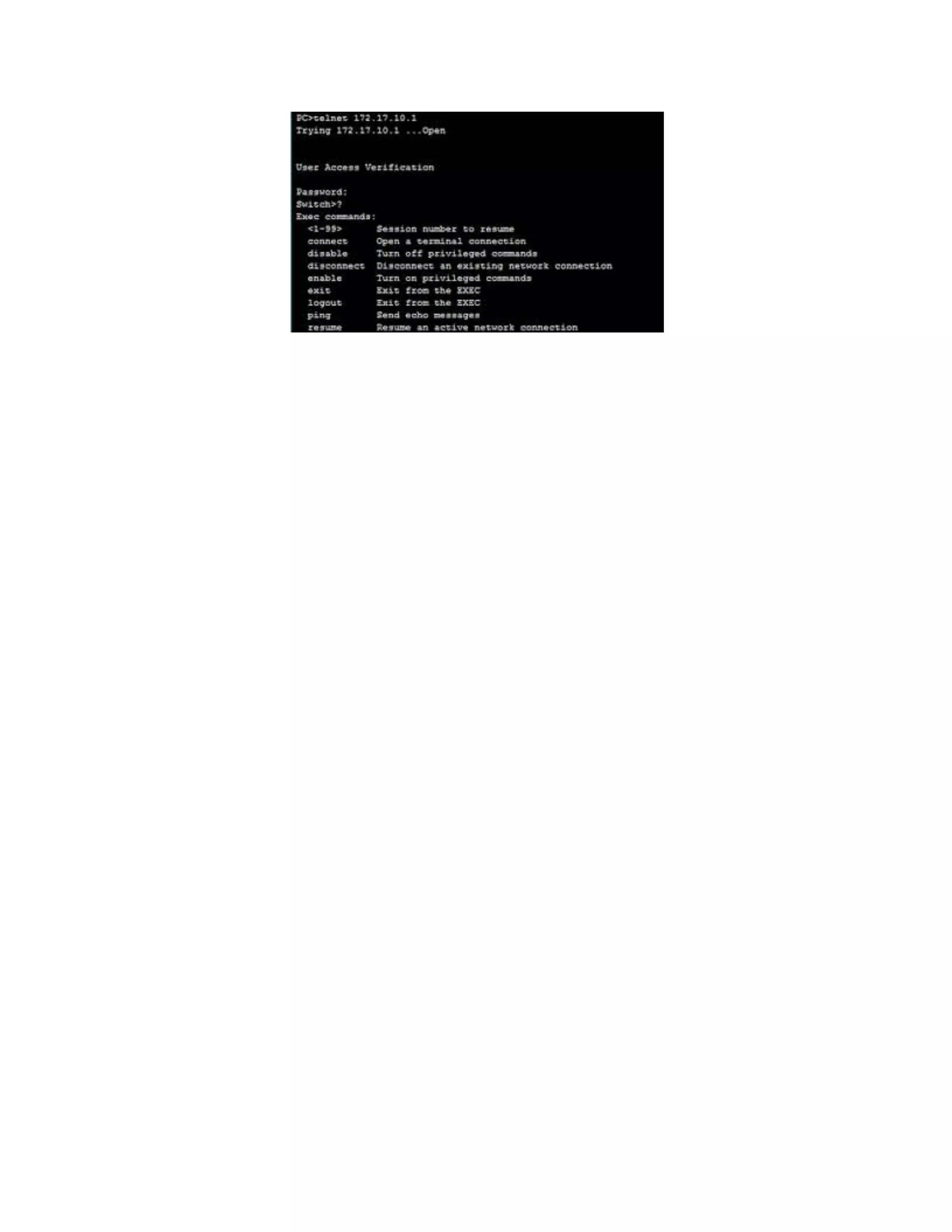
Kemudian kita coba koneksikan komputer dengan switch menggunakan 
kabel straight-trough seperti pada gambar berikut 
Dan jangan lupa berikan alamat IP pada PC0 dengan alamat 172.17.10.2 
subnet mask 255.255.255.0, kemudian aktikan command prompt pada PC0 
dan ketikan Telnet 172.17.10.1, masukan passowrd cisco dan selanjutnya 
coba konfigurasi dengan aplikasi telnet tersebut. Sekian, semoga 
bermanfaat, salam admin.
Konfigurasi switch pada peralatan cisco

Konfigurasi switch pada peralatan cisco

  • 1.
    Konfigurasi Switch padaPeralatan Cisco Switch merupakan salah satu peralatan jaringan komputer yang bekerja pada layer 2, switch yang bekerja dengan berbasis MAC Address tetapi kadang dapat diletakan pada layer 3, mirip dengan router. Swicth dapat di konfigurasi dengan packet tracer melalui 3 cara : 1. Langsung dengan mengaktifkan switch menggunakan CLI 2. Secara tidak langsung dengan menggunakan komputer yang digunakan meremote melalui kabel console 3. Secara tidak langsung menggunakan komputer melalui telnet Cara yang pertama mudah sekali penggunaannya, sedangkan cara yang kedua kita harus menghubungkan kabel console dari komputer ke swicth seperti terlihat pada gambar dibawah ini Setelah kabel terhubung, yang perlu kita lakukan selanjutnya adalah dengan mengaktifkan PC0 dan memilih dekstop dan aktifkan terminal seperti pada gambar berikut ini Kemudian ketikan perintah berikut ini untuk mengaktifkan VLAN1 yang akan digunakan sebagai media penghubung komputer dengan switch melalui aplikasi telnet. 1. Switch>enable 2. Switch#configure terminal 3. Switch(config)#interface VLAN1 4. Switch(config-if)#no shutdown 5. Switch(config-if)#ip adddress 172.17.10.1 255.255.255.0 6. Switch(config-if)#exit
  • 2.
    Setelah itu, andaharus memberikan password untuk remote dengan telnet menggunakan perintah sebagai berikut : 1. Switch# 2. Switch#configure terminal 3. Switch(config)#line vty 0 5 4. Switch(config-line)#password cisco 5. Switch(config-line)#login 6. Switch(config-line)#exit 7. Switch(config)#exit 8. Switch# Baris ketiga dari perintah diatas mengandung pengertian bahwa remote terhadap switch hanya dapat dilakukan dari PC0 hingga PC5 dengan password cisco. Langkah selanjutnya adalah mengatifkan telnet pada peralatan switch dengan perintah sebagai berikut : 1. Switch#configure terminal 2. Switch(config)#line vty 0 5 3. Switch(config-line)#transport input telnet 4. Switch(config-line)#exit 5. Switch(config)#exit 6. Switch# Kemudian kita coba koneksikan komputer dengan switch menggunakan kabel straight-trough seperti pada gambar berikut Dan jangan lupa berikan alamat IP pada PC0 dengan alamat 172.17.10.2 subnet mask 255.255.255.0, kemudian aktikan command prompt pada PC0 dan ketikan Telnet 172.17.10.1, masukan passowrd cisco dan selanjutnya coba konfigurasi dengan aplikasi telnet tersebut. Sekian, semoga bermanfaat, salam admin.