Download free for 30 days
Sign in
Upload
Language (EN)
Support
Business
Mobile
Social Media
Marketing
Technology
Art & Photos
Career
Design
Education
Presentations & Public Speaking
Government & Nonprofit
Healthcare
Internet
Law
Leadership & Management
Automotive
Engineering
Software
Recruiting & HR
Retail
Sales
Services
Science
Small Business & Entrepreneurship
Food
Environment
Economy & Finance
Data & Analytics
Investor Relations
Sports
Spiritual
News & Politics
Travel
Self Improvement
Real Estate
Entertainment & Humor
Health & Medicine
Devices & Hardware
Lifestyle
Change Language
Language
English
Español
Português
Français
Deutsche
Cancel
Save
EN
Uploaded by
โรงเรียนอุตรดิตถ์ดรุณี
133 views
Know1 1
Education
◦
Read more
0
Save
Share
Embed
Embed presentation
Download
Download to read offline
1
/ 2
2
/ 2
More Related Content
PDF
วิธีการติดตั้ง Dreamweaver CS3
by
Chutikarn Waprang
DOC
การใช งานโปรแกรม Dreamweaver cs6
by
Sara Zara
PPTX
ความรู้เบื้องต้นเกี่ยวกับ Visual basic 6.0
by
พลอย จ้า
PDF
Install Dev C++
by
Chommy Rainy Day
PDF
Know1 2
by
โรงเรียนอุตรดิตถ์ดรุณี
PDF
การแทรกไฟล์รูปภาพ
by
Amita Wisakromjon
PDF
2.2
by
wachi_kook
PDF
Unit 2 Java Programming
by
IrinApat
วิธีการติดตั้ง Dreamweaver CS3
by
Chutikarn Waprang
การใช งานโปรแกรม Dreamweaver cs6
by
Sara Zara
ความรู้เบื้องต้นเกี่ยวกับ Visual basic 6.0
by
พลอย จ้า
Install Dev C++
by
Chommy Rainy Day
Know1 2
by
โรงเรียนอุตรดิตถ์ดรุณี
การแทรกไฟล์รูปภาพ
by
Amita Wisakromjon
2.2
by
wachi_kook
Unit 2 Java Programming
by
IrinApat
What's hot
PDF
2.2
by
wachi_kook
PPTX
Powerpoint บทที่ 1
by
patchareepoim
PDF
Worksheet32
by
hikrittiwit
PDF
การเขียนโปรแกรมด้วย Vb 6.0
by
ณัฐพล บัวพันธ์
DOCX
Worksheet32
by
hikrittiwit
DOCX
Google chrome 2
by
hikrittiwit
DOC
Learn 2
by
Sompon Ketsuwong
PDF
การเข้าใช้โปรแกรมซี Dev C++
by
dechathon
2.2
by
wachi_kook
Powerpoint บทที่ 1
by
patchareepoim
Worksheet32
by
hikrittiwit
การเขียนโปรแกรมด้วย Vb 6.0
by
ณัฐพล บัวพันธ์
Worksheet32
by
hikrittiwit
Google chrome 2
by
hikrittiwit
Learn 2
by
Sompon Ketsuwong
การเข้าใช้โปรแกรมซี Dev C++
by
dechathon
Similar to Know1 1
DOC
Know 1 1
by
ชญานิษฐ์ ทบวัน
PDF
03activity1
by
โรงเรียนอุตรดิตถ์ดรุณี
PDF
ใบความรู้ที่ 1 การใช้งานโปรแกรม visual studio 2010 เบื้องต้น
by
Nattapon
PPT
Lesson1 programing concept
by
skiats
PDF
ใบความรู้ที่ 1 การใช้งานโปรแกรม visual studio 2010 เบื้องต้น
by
Nattapon
PPT
Gnewvb01 090401013958-phpapp01
by
สปสช นครสวรรค์
PPT
01 intro
by
ชญานิษฐ์ ทบวัน
PPT
vb.net
by
Uthen Boonla
PDF
Course lap
by
kruood
PDF
คู่มือ Courselab
by
ปกรณ์กฤช ออนไลน์
PPTX
Chapter1
by
Amy Angel
PPTX
c# part1.pptx
by
keeduelailai
DOC
Eng prac (2)
by
Kunyaluk BamBoo
PDF
Ass1 1
by
โรงเรียนอุตรดิตถ์ดรุณี
DOC
11
by
pangctsurin
PDF
ภาษา C#
by
ictyangtalad
PDF
Know1 3
by
โรงเรียนอุตรดิตถ์ดรุณี
PPT
02 basic
by
ชญานิษฐ์ ทบวัน
DOC
ผังงาน (Flowchart)
by
Theruangsit
PPT
ขั้นตอนการเขียนโปรแกรมคอมพิวเตอร์
by
bpatra
Know 1 1
by
ชญานิษฐ์ ทบวัน
03activity1
by
โรงเรียนอุตรดิตถ์ดรุณี
ใบความรู้ที่ 1 การใช้งานโปรแกรม visual studio 2010 เบื้องต้น
by
Nattapon
Lesson1 programing concept
by
skiats
ใบความรู้ที่ 1 การใช้งานโปรแกรม visual studio 2010 เบื้องต้น
by
Nattapon
Gnewvb01 090401013958-phpapp01
by
สปสช นครสวรรค์
01 intro
by
ชญานิษฐ์ ทบวัน
vb.net
by
Uthen Boonla
Course lap
by
kruood
คู่มือ Courselab
by
ปกรณ์กฤช ออนไลน์
Chapter1
by
Amy Angel
c# part1.pptx
by
keeduelailai
Eng prac (2)
by
Kunyaluk BamBoo
Ass1 1
by
โรงเรียนอุตรดิตถ์ดรุณี
11
by
pangctsurin
ภาษา C#
by
ictyangtalad
Know1 3
by
โรงเรียนอุตรดิตถ์ดรุณี
02 basic
by
ชญานิษฐ์ ทบวัน
ผังงาน (Flowchart)
by
Theruangsit
ขั้นตอนการเขียนโปรแกรมคอมพิวเตอร์
by
bpatra
More from โรงเรียนอุตรดิตถ์ดรุณี
PDF
Ass4 5
by
โรงเรียนอุตรดิตถ์ดรุณี
PDF
Ass4 4
by
โรงเรียนอุตรดิตถ์ดรุณี
PDF
Ass4 3
by
โรงเรียนอุตรดิตถ์ดรุณี
PDF
Ass4 2
by
โรงเรียนอุตรดิตถ์ดรุณี
PDF
Ass4 1
by
โรงเรียนอุตรดิตถ์ดรุณี
PDF
Know4 3
by
โรงเรียนอุตรดิตถ์ดรุณี
PDF
Know4 2
by
โรงเรียนอุตรดิตถ์ดรุณี
PDF
Know4 1
by
โรงเรียนอุตรดิตถ์ดรุณี
PDF
Ass3 5
by
โรงเรียนอุตรดิตถ์ดรุณี
PDF
Ass3 4
by
โรงเรียนอุตรดิตถ์ดรุณี
PDF
Ass3 3
by
โรงเรียนอุตรดิตถ์ดรุณี
PDF
Ass3 2
by
โรงเรียนอุตรดิตถ์ดรุณี
PDF
Ass3 1
by
โรงเรียนอุตรดิตถ์ดรุณี
PDF
Know3 4
by
โรงเรียนอุตรดิตถ์ดรุณี
PDF
Know3 3
by
โรงเรียนอุตรดิตถ์ดรุณี
PDF
Know3 2
by
โรงเรียนอุตรดิตถ์ดรุณี
PDF
Know3 1
by
โรงเรียนอุตรดิตถ์ดรุณี
PDF
Ass2 3
by
โรงเรียนอุตรดิตถ์ดรุณี
PDF
Ass2 2
by
โรงเรียนอุตรดิตถ์ดรุณี
PDF
Ass2 1
by
โรงเรียนอุตรดิตถ์ดรุณี
Ass4 5
by
โรงเรียนอุตรดิตถ์ดรุณี
Ass4 4
by
โรงเรียนอุตรดิตถ์ดรุณี
Ass4 3
by
โรงเรียนอุตรดิตถ์ดรุณี
Ass4 2
by
โรงเรียนอุตรดิตถ์ดรุณี
Ass4 1
by
โรงเรียนอุตรดิตถ์ดรุณี
Know4 3
by
โรงเรียนอุตรดิตถ์ดรุณี
Know4 2
by
โรงเรียนอุตรดิตถ์ดรุณี
Know4 1
by
โรงเรียนอุตรดิตถ์ดรุณี
Ass3 5
by
โรงเรียนอุตรดิตถ์ดรุณี
Ass3 4
by
โรงเรียนอุตรดิตถ์ดรุณี
Ass3 3
by
โรงเรียนอุตรดิตถ์ดรุณี
Ass3 2
by
โรงเรียนอุตรดิตถ์ดรุณี
Ass3 1
by
โรงเรียนอุตรดิตถ์ดรุณี
Know3 4
by
โรงเรียนอุตรดิตถ์ดรุณี
Know3 3
by
โรงเรียนอุตรดิตถ์ดรุณี
Know3 2
by
โรงเรียนอุตรดิตถ์ดรุณี
Know3 1
by
โรงเรียนอุตรดิตถ์ดรุณี
Ass2 3
by
โรงเรียนอุตรดิตถ์ดรุณี
Ass2 2
by
โรงเรียนอุตรดิตถ์ดรุณี
Ass2 1
by
โรงเรียนอุตรดิตถ์ดรุณี
Know1 1
1.
ใบความรูที่ 1.1
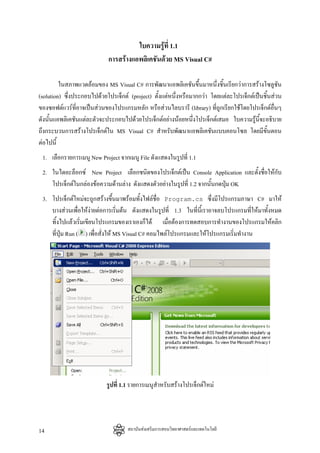
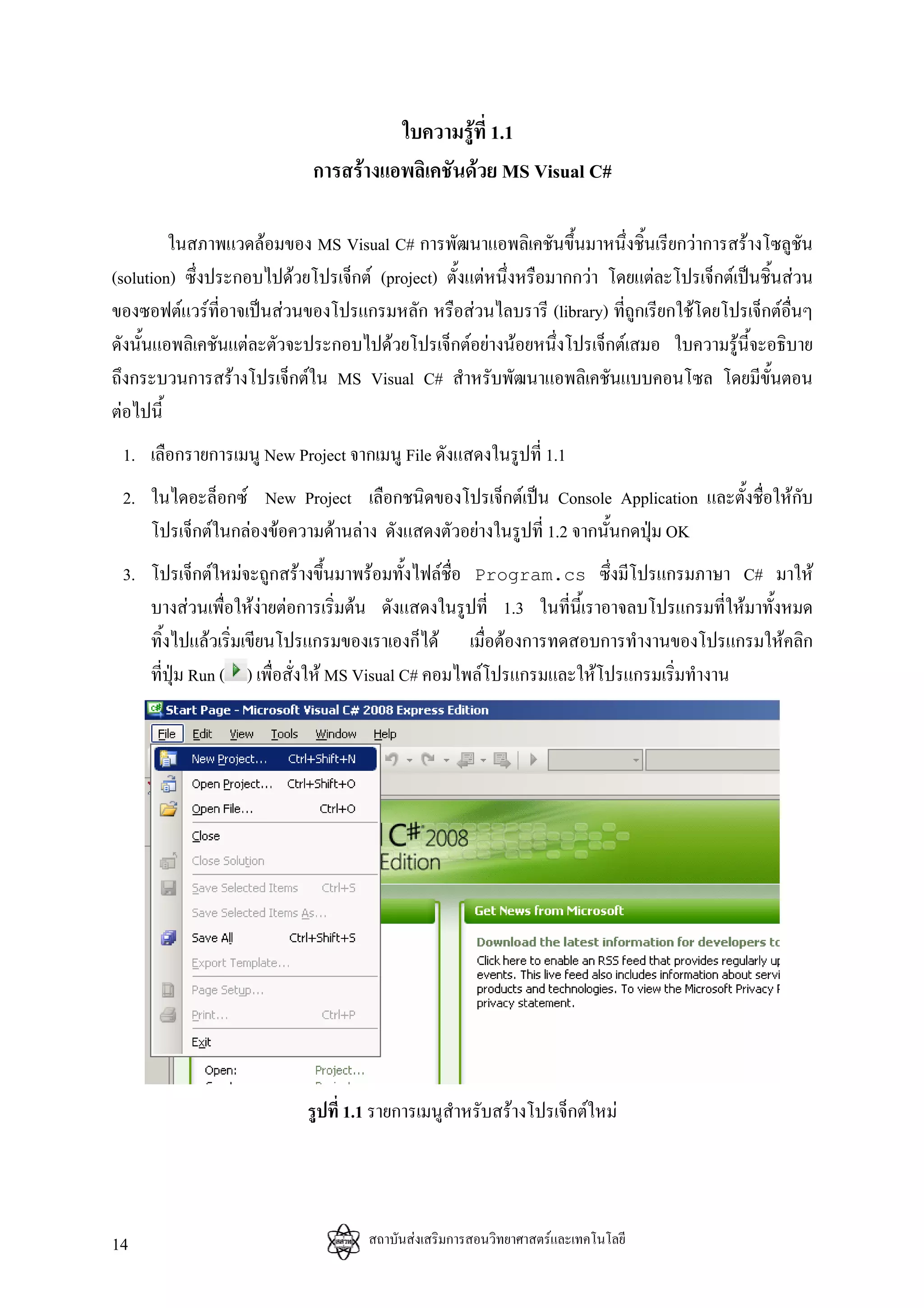
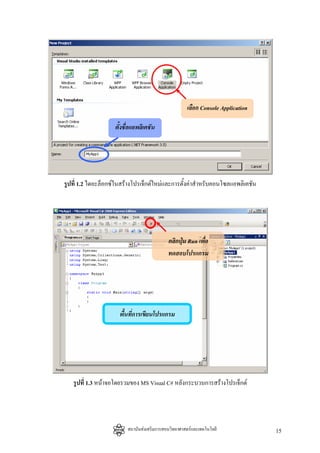
การสรางแอพลิเคชันดวย MS Visual C# ในสภาพแวดลอมของ MS Visual C# การพัฒนาแอพลิเคชันขึ้นมาหนึ่งชิ้นเรียกวาการสรางโซลูชัน (solution) ซึ่งประกอบไปดวยโปรเจ็กต (project) ตั้งแตหนึ่งหรือมากกวา โดยแตละโปรเจ็กตเปนชิ้นสวน ของซอฟตแวรที่อาจเปนสวนของโปรแกรมหลัก หรือสวนไลบรารี (library) ที่ถูกเรียกใชโดยโปรเจ็กตอื่นๆ ดังนั้นแอพลิเคชันแตละตัวจะประกอบไปดวยโปรเจ็กตอยางนอยหนึ่งโปรเจ็กตเสมอ ใบความรูนี้จะอธิบาย ถึงกระบวนการสรางโปรเจ็กตใน MS Visual C# สําหรับพัฒนาแอพลิเคชันแบบคอนโซล โดยมีขั้นตอน ตอไปนี้ 1. เลือกรายการเมนู New Project จากเมนู File ดังแสดงในรูปที่ 1.1 2. ในไดอะล็อกซ New Project เลือกชนิดของโปรเจ็กตเปน Console Application และตั้งชื่อใหกับ โปรเจ็กตในกลองขอความดานลาง ดังแสดงตัวอยางในรูปที่ 1.2 จากนั้นกดปุม OK 3. โปรเจ็กตใหมจะถูกสรางขึ้นมาพรอมทั้งไฟลชื่อ Program.cs ซึ่งมีโปรแกรมภาษา C# มาให บางสวนเพื่อใหงายตอการเริ่มตน ดังแสดงในรูปที่ 1.3 ในที่นเี้ ราอาจลบโปรแกรมที่ใหมาทั้งหมด ทิ้งไปแลวเริ่มเขียนโปรแกรมของเราเองก็ได เมื่อตองการทดสอบการทํางานของโปรแกรมใหคลิก ที่ปุม Run ( ) เพื่อสั่งให MS Visual C# คอมไพลโปรแกรมและใหโปรแกรมเริ่มทํางาน รูปที่ 1.1 รายการเมนูสําหรับสรางโปรเจ็กตใหม 14 สถาบันสงเสริมการสอนวิทยาศาสตรและเทคโนโลยี
2.
เลือก Console Application
ตั้งชื่อแอพลิเคชัน รูปที่ 1.2 ไดอะล็อกซในสรางโปรเจ็กตใหมและการตั้งคาสําหรับคอนโซลแอพลิเคชัน คลิกปุม Run เพื่อ ทดสอบโปรแกรม พื้นที่การเขียนโปรแกรม รูปที่ 1.3 หนาจอโดยรวมของ MS Visual C# หลังกระบวนการสรางโปรเจ็กต สถาบันสงเสริมการสอนวิทยาศาสตรและเทคโนโลยี 15
Download