Recommended
PDF
Guia utilizador promethean
PDF
ใบความรู้ เรื่อง ความรู้เบื้องต้นเกี่ยวกับคอมพิวเตอร์กราฟิก
PDF
PDF
Bài 1: Phép biến hình và phép tịnh tiến (Toán cấp 3)
PDF
2.2 การแยกตัวประกอบของพหุนามที่มีสัมประสิทธิ์เป็นจำนวนเต็มโดยใช้ทฤษฎีบทเศษเหลือ
PDF
รู้จักโปรแกรม Adobe Photoshop CS6
PDF
Chuong 3 dong luc hoc he chat diem
PDF
แนวข้อสอบภาค ก. เล่มที่ 1 ความรู้ความสามารถทั่วไป
DOC
DOC
THIẾT KẾ RẬP ÁO NỮ BIẾN KIỂU TRÊN GERBER (chi tiết từng bước)
PDF
Giáo trình mỹ thuật trang phục - Nguyễn Thị Trúc Đào.pdf
PPT
ขั้นตอนในการผลิตรายการโทรทัศน์
PDF
กราฟของสมการเชิงเส้นสองตัวอปร
PDF
Giáo trình HTML CSS Nhất Nghệ - Lập trình web
PPTX
จำนวนเชิงซ้อนไม่ซับซ้อนอย่างที่คิด
PDF
13 ki-thuat-giai-phuong-trinh-ham (1)
PDF
PDF
CHUYÊN ĐỀ HÌNH HỌC ÔN THI VÀO LỚP 10 CÁC TRƯỜNG CHUYÊN
PDF
Bài tập thiết kế cơ sở dữ liệu
PDF
Slide chủ nghĩa xã hội khoa học chương 2
PDF
คู่มือการใช้ Illustrator cs6
PDF
PPTX
DOCX
CHƯƠNG-1-2-3-4-5-6-7 CHỦ NGHĨA XÃ HỘI KHOA HỌC.docx
DOC
Bài tập sử dụng công thức nguyên hàm, tích phân
PDF
PPT
PDF
PDF
ความรู้เบื้องต้นเกี่ยวกับโปรแกรม Dreamweaver CS6
PDF
เครื่องมือพื้นฐานของโปรแกรม
More Related Content
PDF
Guia utilizador promethean
PDF
ใบความรู้ เรื่อง ความรู้เบื้องต้นเกี่ยวกับคอมพิวเตอร์กราฟิก
PDF
PDF
Bài 1: Phép biến hình và phép tịnh tiến (Toán cấp 3)
PDF
2.2 การแยกตัวประกอบของพหุนามที่มีสัมประสิทธิ์เป็นจำนวนเต็มโดยใช้ทฤษฎีบทเศษเหลือ
PDF
รู้จักโปรแกรม Adobe Photoshop CS6
PDF
Chuong 3 dong luc hoc he chat diem
PDF
แนวข้อสอบภาค ก. เล่มที่ 1 ความรู้ความสามารถทั่วไป
What's hot
DOC
DOC
THIẾT KẾ RẬP ÁO NỮ BIẾN KIỂU TRÊN GERBER (chi tiết từng bước)
PDF
Giáo trình mỹ thuật trang phục - Nguyễn Thị Trúc Đào.pdf
PPT
ขั้นตอนในการผลิตรายการโทรทัศน์
PDF
กราฟของสมการเชิงเส้นสองตัวอปร
PDF
Giáo trình HTML CSS Nhất Nghệ - Lập trình web
PPTX
จำนวนเชิงซ้อนไม่ซับซ้อนอย่างที่คิด
PDF
13 ki-thuat-giai-phuong-trinh-ham (1)
PDF
PDF
CHUYÊN ĐỀ HÌNH HỌC ÔN THI VÀO LỚP 10 CÁC TRƯỜNG CHUYÊN
PDF
Bài tập thiết kế cơ sở dữ liệu
PDF
Slide chủ nghĩa xã hội khoa học chương 2
PDF
คู่มือการใช้ Illustrator cs6
PDF
PPTX
DOCX
CHƯƠNG-1-2-3-4-5-6-7 CHỦ NGHĨA XÃ HỘI KHOA HỌC.docx
DOC
Bài tập sử dụng công thức nguyên hàm, tích phân
PDF
PPT
PDF
Similar to การใช งานโปรแกรม Dreamweaver cs6
PDF
ความรู้เบื้องต้นเกี่ยวกับโปรแกรม Dreamweaver CS6
PDF
เครื่องมือพื้นฐานของโปรแกรม
PDF
PDF
PDF
PDF
PDF
PDF
PDF
PDF
PPT
หน่วยการเรียนรู้ที่ 6 dw8
PDF
การจัดการเว็บเพจ การออกแบบหน้าด้วยตารางและ Layout
PPTX
PPTX
PDF
PDF
DOCX
PPT
PPS
PPS
การใช งานโปรแกรม Dreamweaver cs6 1. ใบความรู้เรื่อง เริ่มต้นใช้งานด้วยโปรแกรม Adobe
Dreamweaver CS6
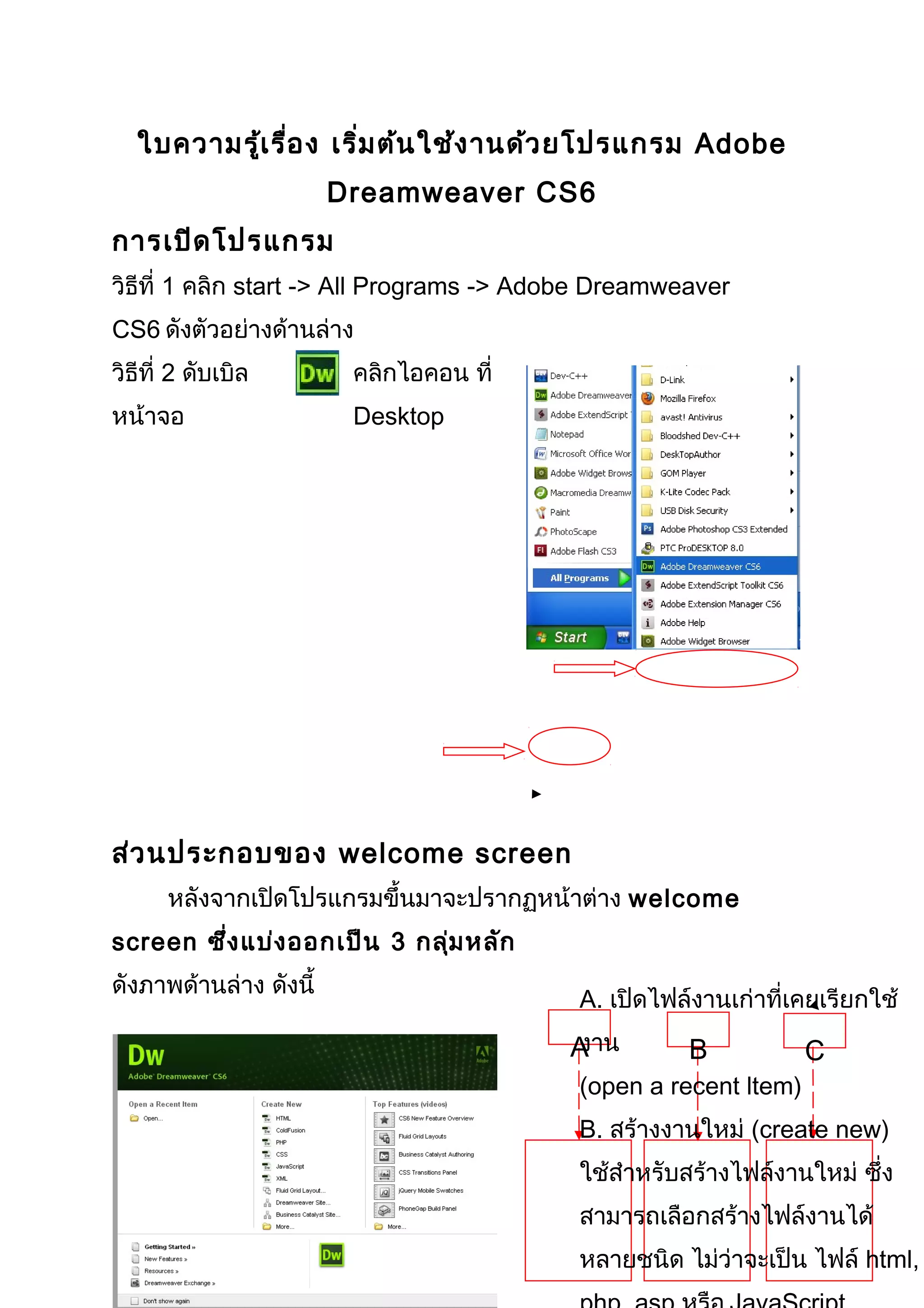
การเปิดโปรแกรม
วิธีที่ 1 คลิก start -> All Programs -> Adobe Dreamweaver
CS6 ดังตัวอย่างด้านล่าง
วิธีที่ 2 ดับเบิล คลิกไอคอน ที่
หน้าจอ Desktop
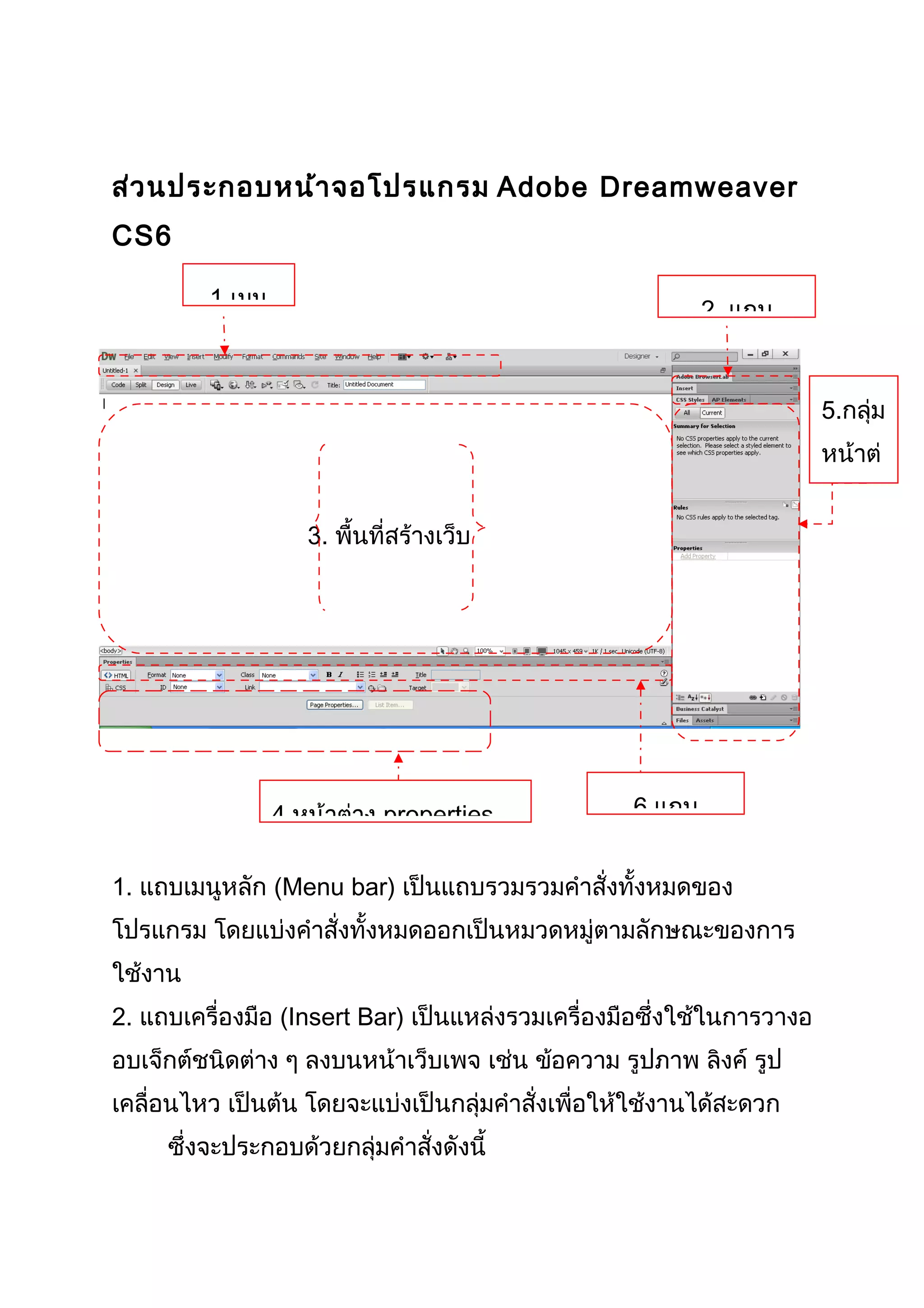
ส่วนประกอบของ welcome screen
หลังจากเปิดโปรแกรมขึ้นมาจะปรากฏหน้าต่าง welcome
screen ซึ่งแบ่งออกเป็น 3 กลุ่มหลัก
ดังภาพด้านล่าง ดังนี้
A B C
A. เปิดไฟล์งานเก่าที่เคยเรียกใช้
งาน
(open a recent ltem)
B. สร้างงานใหม่ (create new)
ใช้สำาหรับสร้างไฟล์งานใหม่ ซึ่ง
สามารถเลือกสร้างไฟล์งานได้
หลายชนิด ไม่ว่าจะเป็น ไฟล์ html,
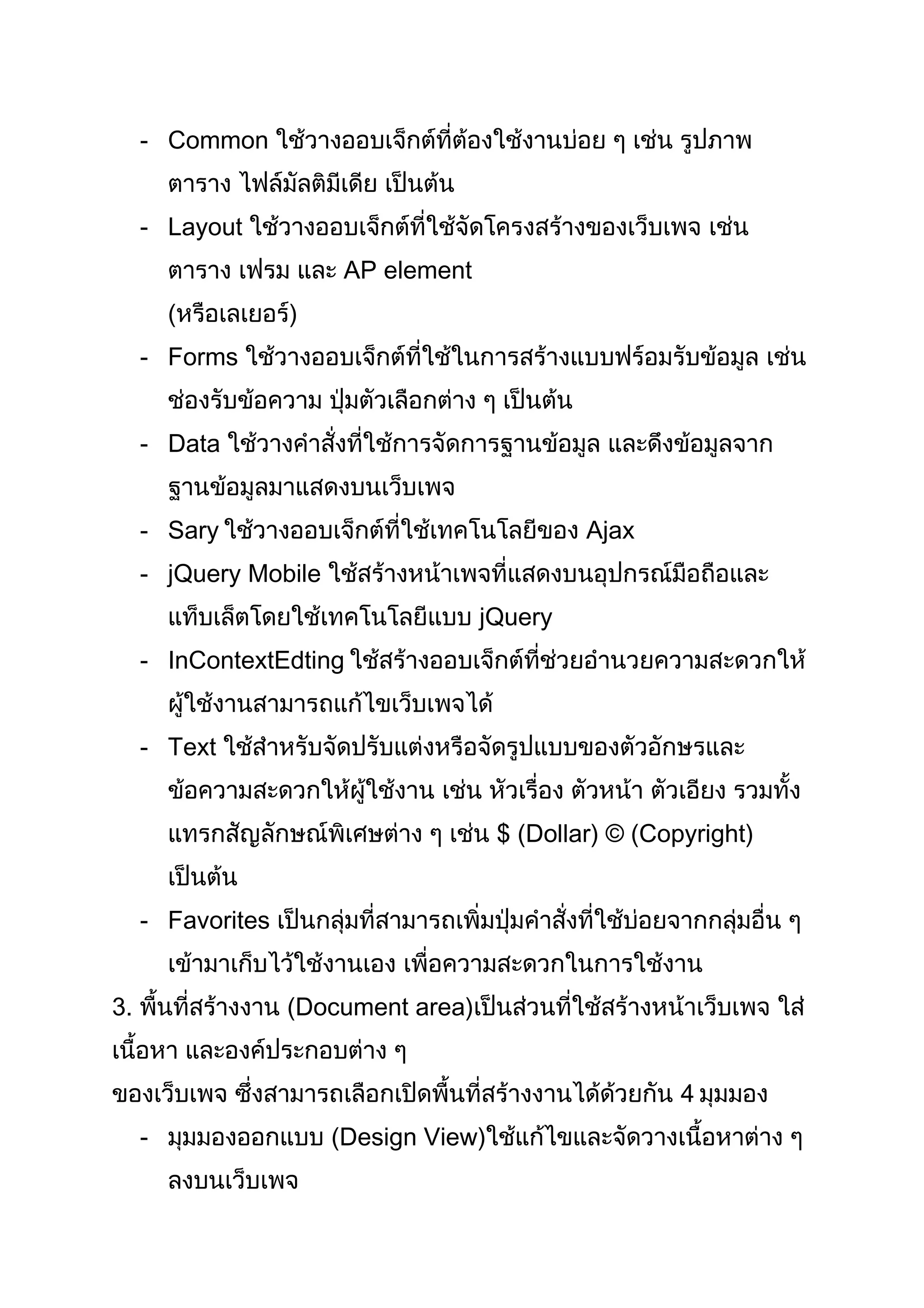
3. ส่วนประกอบหน้าจอโปรแกรม Adobe Dreamweaver
CS6
1. แถบเมนูหลัก (Menu bar) เป็นแถบรวมรวมคำาสั่งทั้งหมดของ
โปรแกรม โดยแบ่งคำาสั่งทั้งหมดออกเป็นหมวดหมู่ตามลักษณะของการ
ใช้งาน
2. แถบเครื่องมือ (Insert Bar) เป็นแหล่งรวมเครื่องมือซึ่งใช้ในการวางอ
อบเจ็กต์ชนิดต่าง ๆ ลงบนหน้าเว็บเพจ เช่น ข้อความ รูปภาพ ลิงค์ รูป
เคลื่อนไหว เป็นต้น โดยจะแบ่งเป็นกลุ่มคำาสั่งเพื่อให้ใช้งานได้สะดวก
ซึ่งจะประกอบด้วยกลุ่มคำาสั่งดังนี้
1.เมนู
3. พื้นที่สร้างเว็บ
2. แถบ
5.กลุ่ม
หน้าต่
าง
6.แถบ4.หน้าต่าง properties
4. - Common ใช้วางออบเจ็กต์ที่ต้องใช้งานบ่อย ๆ เช่น รูปภาพ
ตาราง ไฟล์มัลติมีเดีย เป็นต้น
- Layout ใช้วางออบเจ็กต์ที่ใช้จัดโครงสร้างของเว็บเพจ เช่น
ตาราง เฟรม และ AP element
(หรือเลเยอร์)
- Forms ใช้วางออบเจ็กต์ที่ใช้ในการสร้างแบบฟร์อมรับข้อมูล เช่น
ช่องรับข้อความ ปุ่มตัวเลือกต่าง ๆ เป็นต้น
- Data ใช้วางคำาสั่งที่ใช้การจัดการฐานข้อมูล และดึงข้อมูลจาก
ฐานข้อมูลมาแสดงบนเว็บเพจ
- Sary ใช้วางออบเจ็กต์ที่ใช้เทคโนโลยีของ Ajax
- jQuery Mobile ใช้สร้างหน้าเพจที่แสดงบนอุปกรณ์มือถือและ
แท็บเล็ตโดยใช้เทคโนโลยีแบบ jQuery
- InContextEdting ใช้สร้างออบเจ็กต์ที่ช่วยอำานวยความสะดวกให้
ผู้ใช้งานสามารถแก้ไขเว็บเพจได้
- Text ใช้สำาหรับจัดปรับแต่งหรือจัดรูปแบบของตัวอักษรและ
ข้อความสะดวกให้ผู้ใช้งาน เช่น หัวเรื่อง ตัวหน้า ตัวเอียง รวมทั้ง
แทรกสัญลักษณ์พิเศษต่าง ๆ เช่น $ (Dollar) © (Copyright)
เป็นต้น
- Favorites เป็นกลุ่มที่สามารถเพิ่มปุ่มคำาสั่งที่ใช้บ่อยจากกลุ่มอื่น ๆ
เข้ามาเก็บไว้ใช้งานเอง เพื่อความสะดวกในการใช้งาน
3. พื้นที่สร้างงาน (Document area)เป็นส่วนที่ใช้สร้างหน้าเว็บเพจ ใส่
เนื้อหา และองค์ประกอบต่าง ๆ
ของเว็บเพจ ซึ่งสามารถเลือกเปิดพื้นที่สร้างงานได้ด้วยกัน 4 มุมมอง
- มุมมองออกแบบ (Design View)ใช้แก้ไขและจัดวางเนื้อหาต่าง ๆ
ลงบนเว็บเพจ
5. - มุมมองโค้ด (Code View) ใช้สำำหรับเปิดดูคำำสั่งต่ำง ๆ เช่น
HTML PHP ASP และ JSP และสำมำรถแก้ไขคำำสั่งต่ำง ๆ ได้
ตำมต้องกำร
- มุมมองโค้ดและออกแบบ (Code and Design View หรือ Split)
แสดงทั้งแบบมุมมองออกแบบ และมุมมองโค้ดพร้อมกัน สำมำรถ
ปรับขนำดพื้นที่ของแต่ละส่วนได้โดยคลิกลำกที่เส้นแบ่งระหว่ำง
ทั้ง 2 ส่วนนี้
- มุมมองแสดงเว็บเพจเหมือนดูบนเบรำเซอร์ (Live View) แสดง
หน้ำเว็บเพจเหมือนดูบนเบรำเซอร์ทั้งในส่วนของ JavaScript และ
Plugin
4. หน้ำต่ำง properties inspector เป็นหน้ำต่ำงเล็ก ๆ ที่อยู่ด้ำนล่ำงสุด
ของหน้ำจอโปรแกรม เป็นส่วนที่ใช้งำนมำกที่สุด เนื่องจำกเป็นส่วนที่ใช้
กำำหนดคุณสมบัติสำำคัญ ๆ ของออบเจ็กต์ที่วำงในหน้ำเว็บเพจ เช่น
ตำำแหน่ง ขนำด และสี
5. กลุ่มหน้ำต่ำงพำเนล (Panels) เป็นหน้ำต่ำงเล็ก ๆ ที่รวบรวมเครื่องมือ
ไว้เป็นกลุ่มตำมหน้ำที่ที่เกี่ยวข้อง ทำำให้ใช้งำนได้สะดวกขึ้น
6. แถบสถำนะ (Status Bar) เป็นแถบที่อยู่ทำงด้ำนล่ำงของหน้ำต่ำง ๆ
Document ประกอบด้วย 2 ส่วน
คือ ด้ำนซ้ำยเป็น Tag Selector ส่วนด้ำนขวำเป็นเครื่องมือต่ำง ๆ
หลักสำำคัญก่อนกำรสร้ำงเว็บเพจ
1. เลือกรูปแบบพื้นที่ทำำงำน(Workspace) ให้เหมำะสม
2. จัดกำรกับหน้ำต่ำงไฟล์
3. เตรียมโฟลเดอร์สำำหรับสร้ำงเว็บไซต์
6. 7. การบันทึกเว็บเพจ
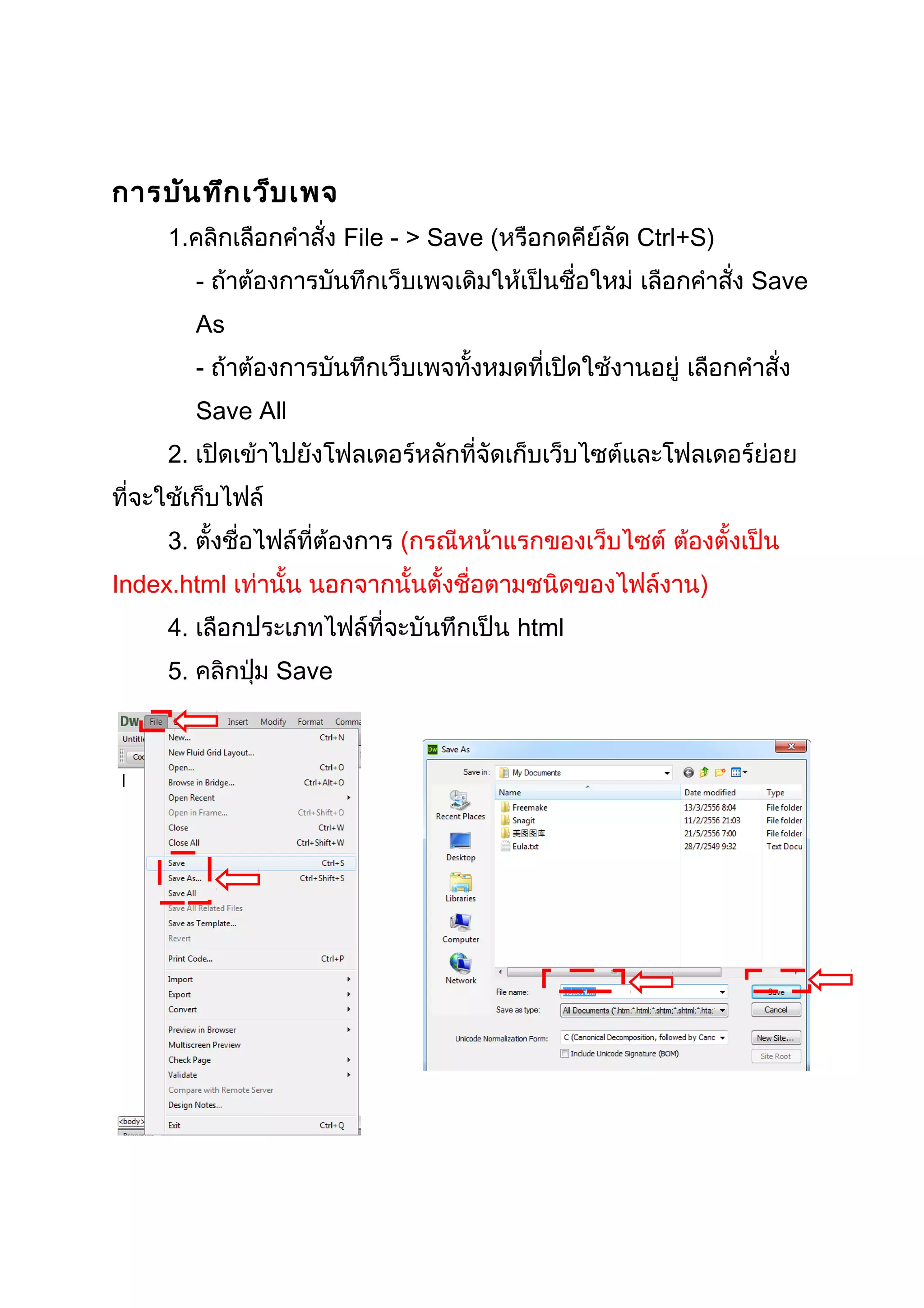
1.คลิกเลือกคำาสั่ง File - > Save (หรือกดคีย์ลัด Ctrl+S)
- ถ้าต้องการบันทึกเว็บเพจเดิมให้เป็นชื่อใหม่ เลือกคำาสั่ง Save
As
- ถ้าต้องการบันทึกเว็บเพจทั้งหมดที่เปิดใช้งานอยู่ เลือกคำาสั่ง
Save All
2. เปิดเข้าไปยังโฟลเดอร์หลักที่จัดเก็บเว็บไซต์และโฟลเดอร์ย่อย
ที่จะใช้เก็บไฟล์
3. ตั้งชื่อไฟล์ที่ต้องการ (กรณีหน้าแรกของเว็บไซต์ ต้องตั้งเป็น
Index.html เท่านั้น นอกจากนั้นตั้งชื่อตามชนิดของไฟล์งาน)
4. เลือกประเภทไฟล์ที่จะบันทึกเป็น html
5. คลิกปุ่ม Save