瀬尾佳隆 (@seosoft)
Microsoft MVP
for VS Dev Tech / Windows Dev
Techfair.jp 2016年7月
2016年7月30日
IoT キットハンズオンの
ソースコード解説します
(クラウド編 Part 1)
Section 3
おことわり
本資料は、2016年7月30日時点の内容です
Slideshare 公開した 2018年1月時点では
古い内容ですが、記録・参考として公開します
資料はこちらから
今日の資料
• http://bit.ly/iot20160730_1
• http://bit.ly/iot20160730_2
• http://bit.ly/iot20160730_3
IoT Kit ハンズオントレーニング資料
• https://docs.com/ota-hiroshi/2325/iotver3
• http://aka.ms/IoTKitHoLV3Support
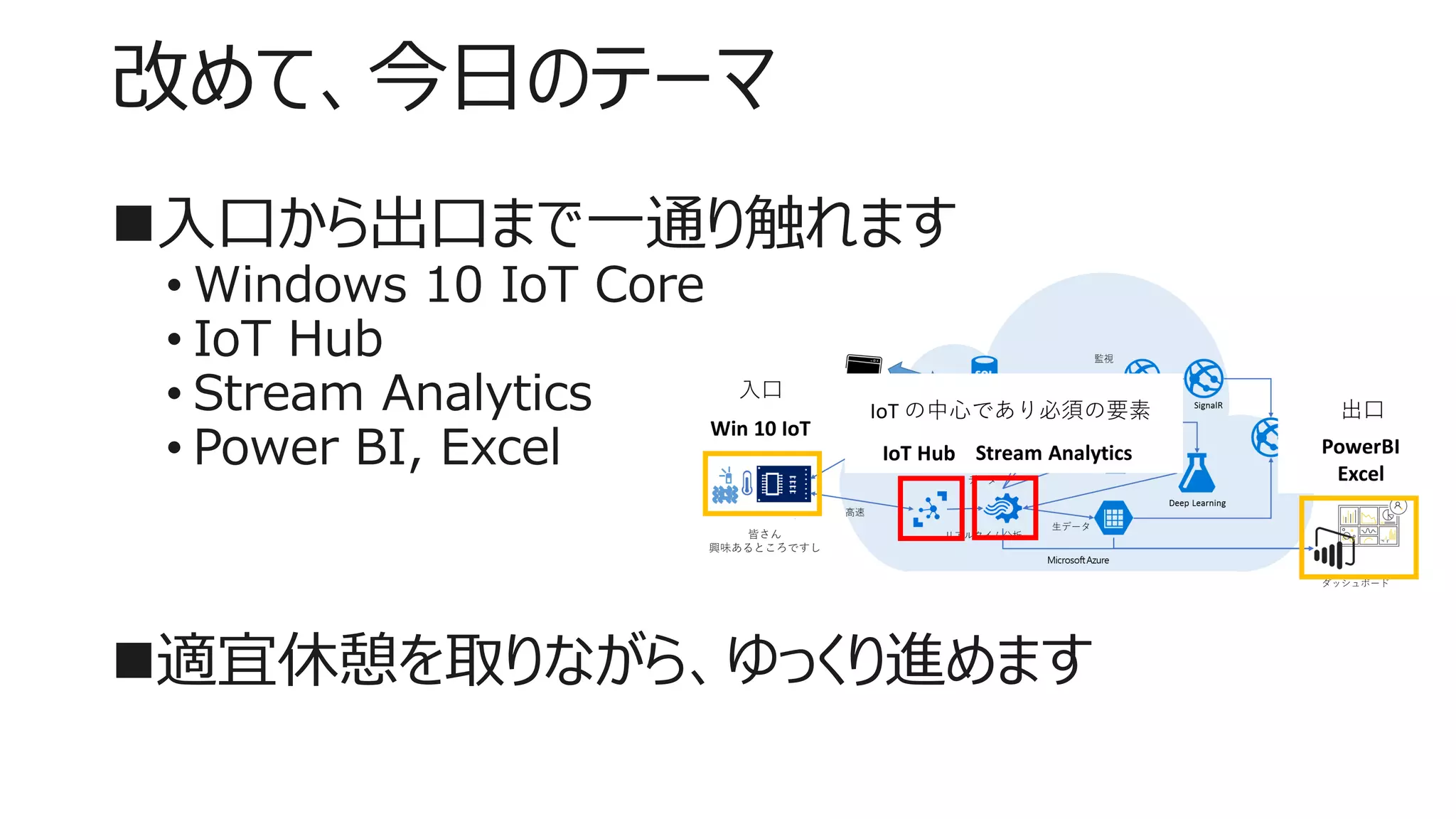
改めて、今日のテーマ
入口から出口まで一通り触れます
• Windows 10 IoT Core
• IoT Hub
• Stream Analytics
• Power BI, Excel
適宜休憩を取りながら、ゆっくり進めます
IoT Hub の消費者グループ
Stream Analytics を利用する準備
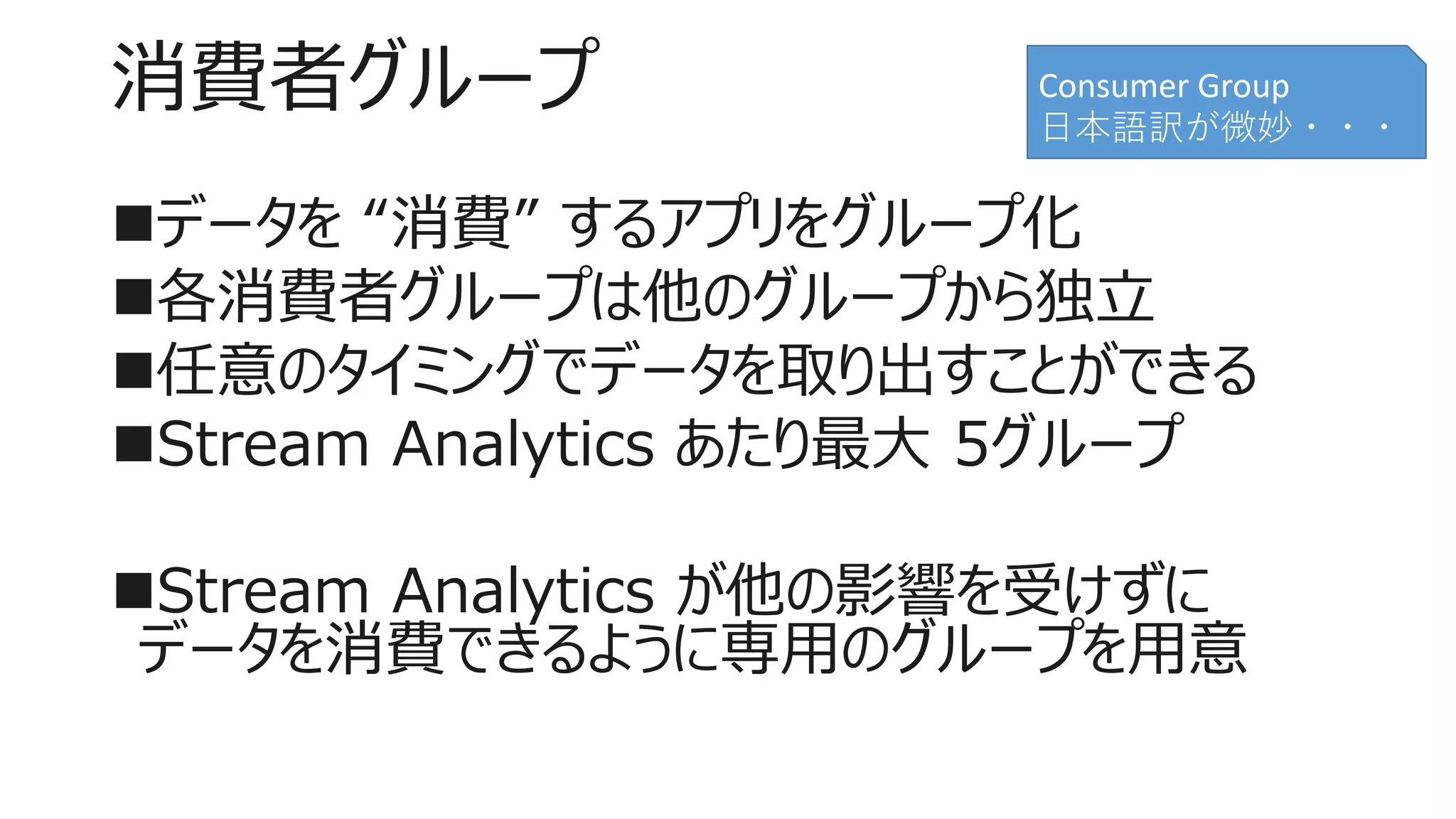
消費者グループ
データを “消費” するアプリをグループ化
各消費者グループは他のグループから独立
任意のタイミングでデータを取り出すことができる
Stream Analytics あたり最大 5グループ
Stream Analytics が他の影響を受けずに
データを消費できるように専用のグループを用意
Consumer Group
日本語訳が微妙・・・
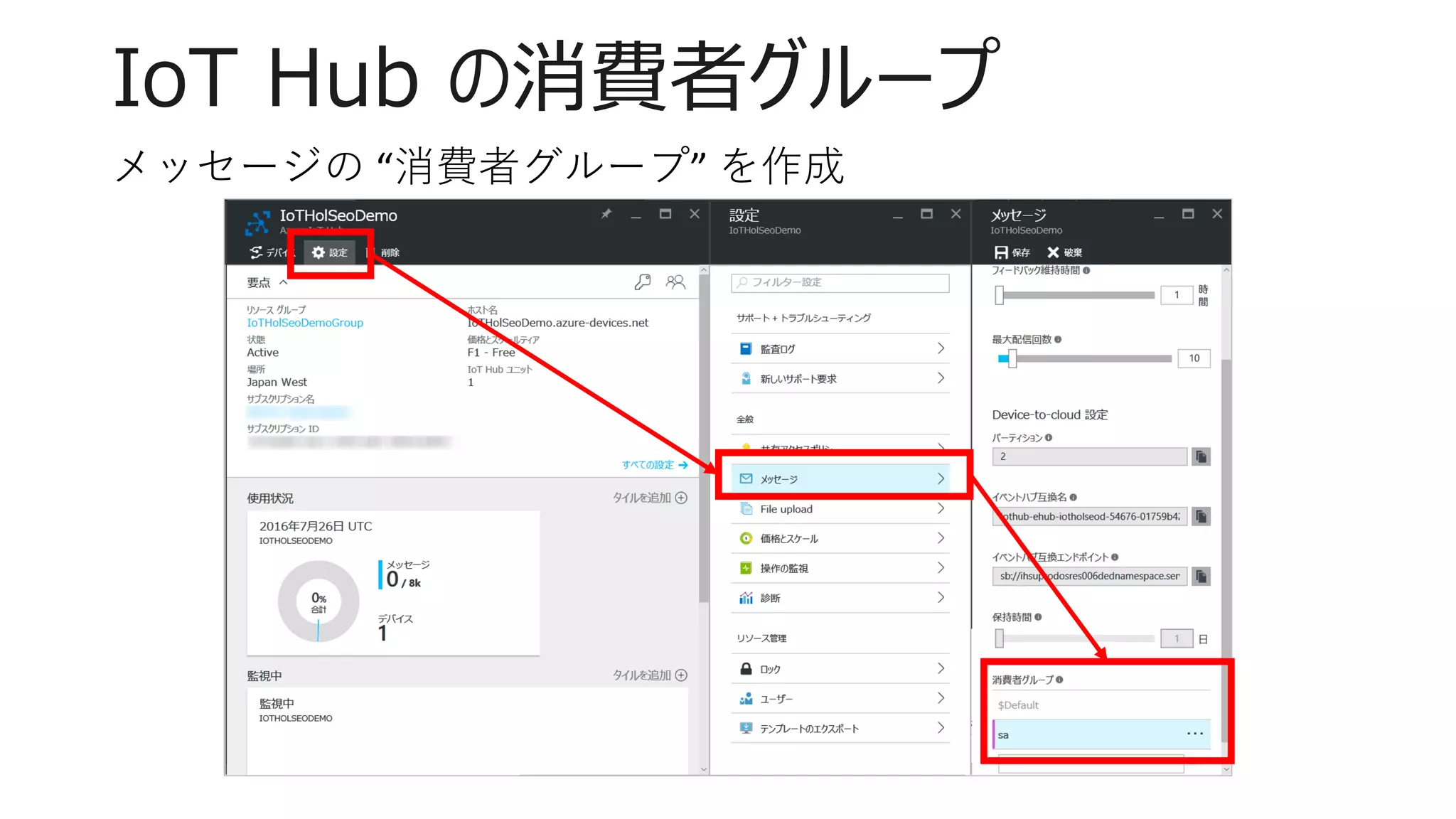
IoT Hub の消費者グループ
メッセージの “消費者グループ” を作成
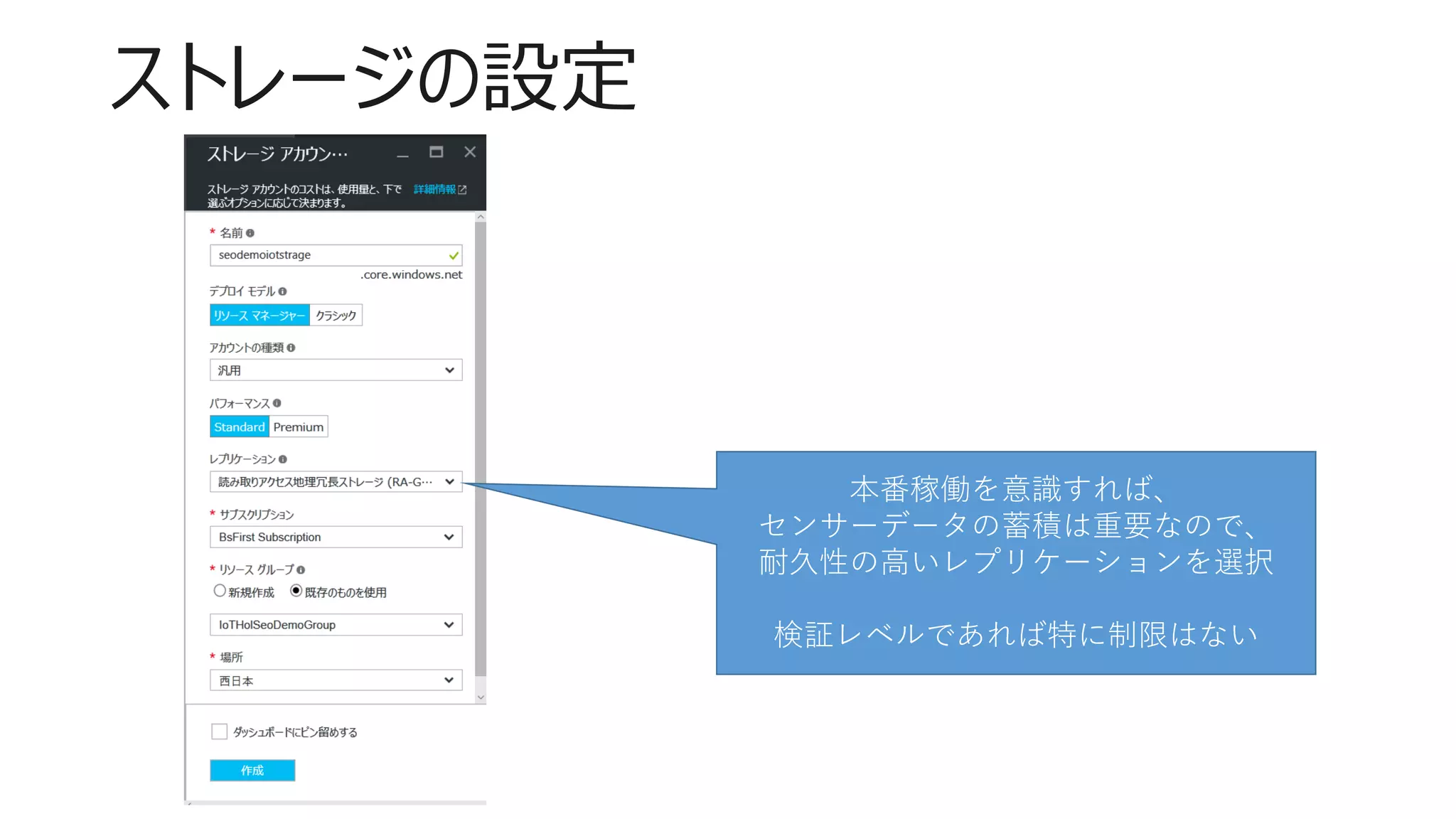
ストレージの作成
センサーデータの永続化
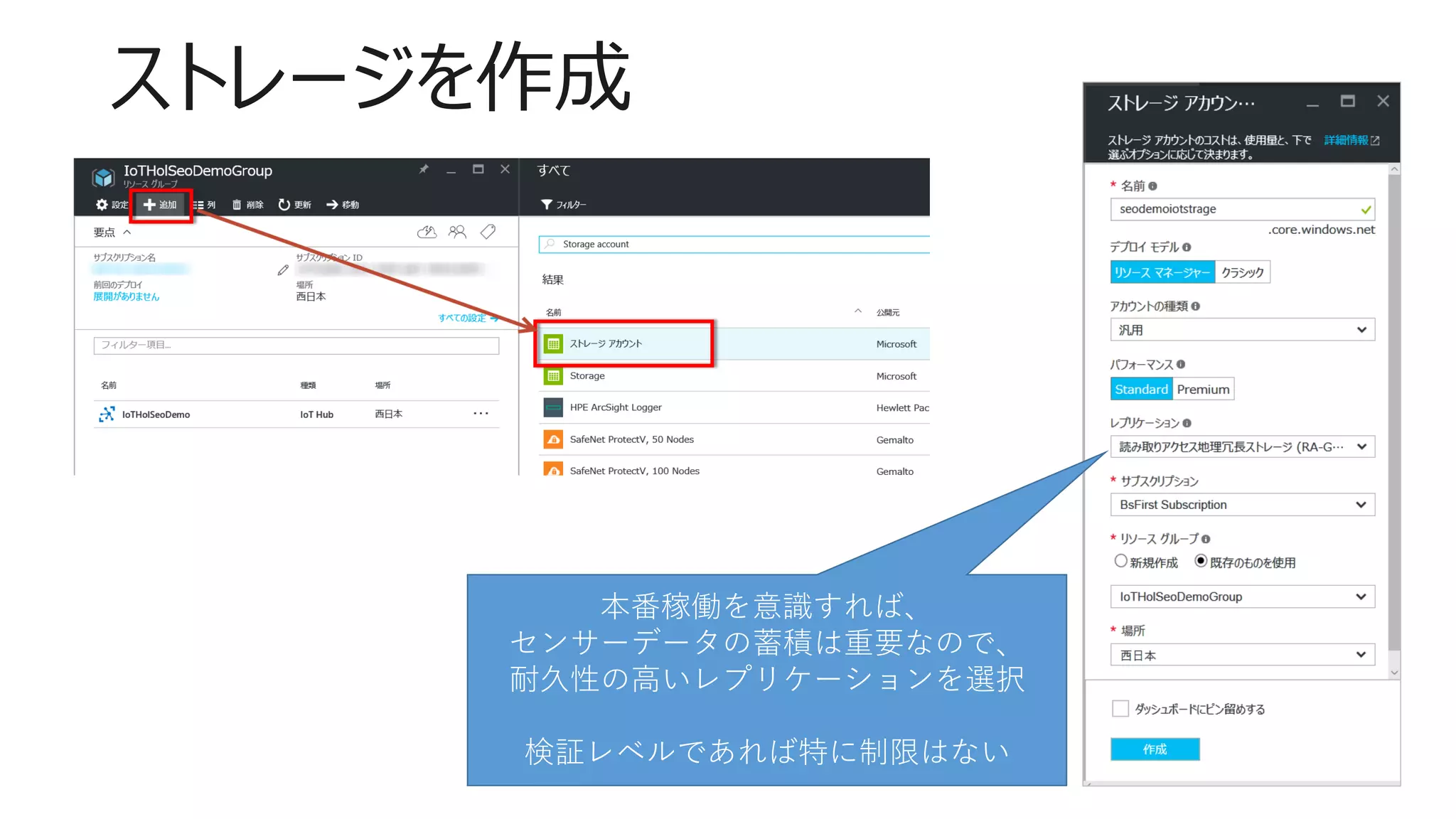
ストレージを作成
本番稼働を意識すれば、
センサーデータの蓄積は重要なので、
耐久性の高いレプリケーションを選択
検証レベルであれば特に制限はない
ストレージの設定
本番稼働を意識すれば、
センサーデータの蓄積は重要なので、
耐久性の高いレプリケーションを選択
検証レベルであれば特に制限はない
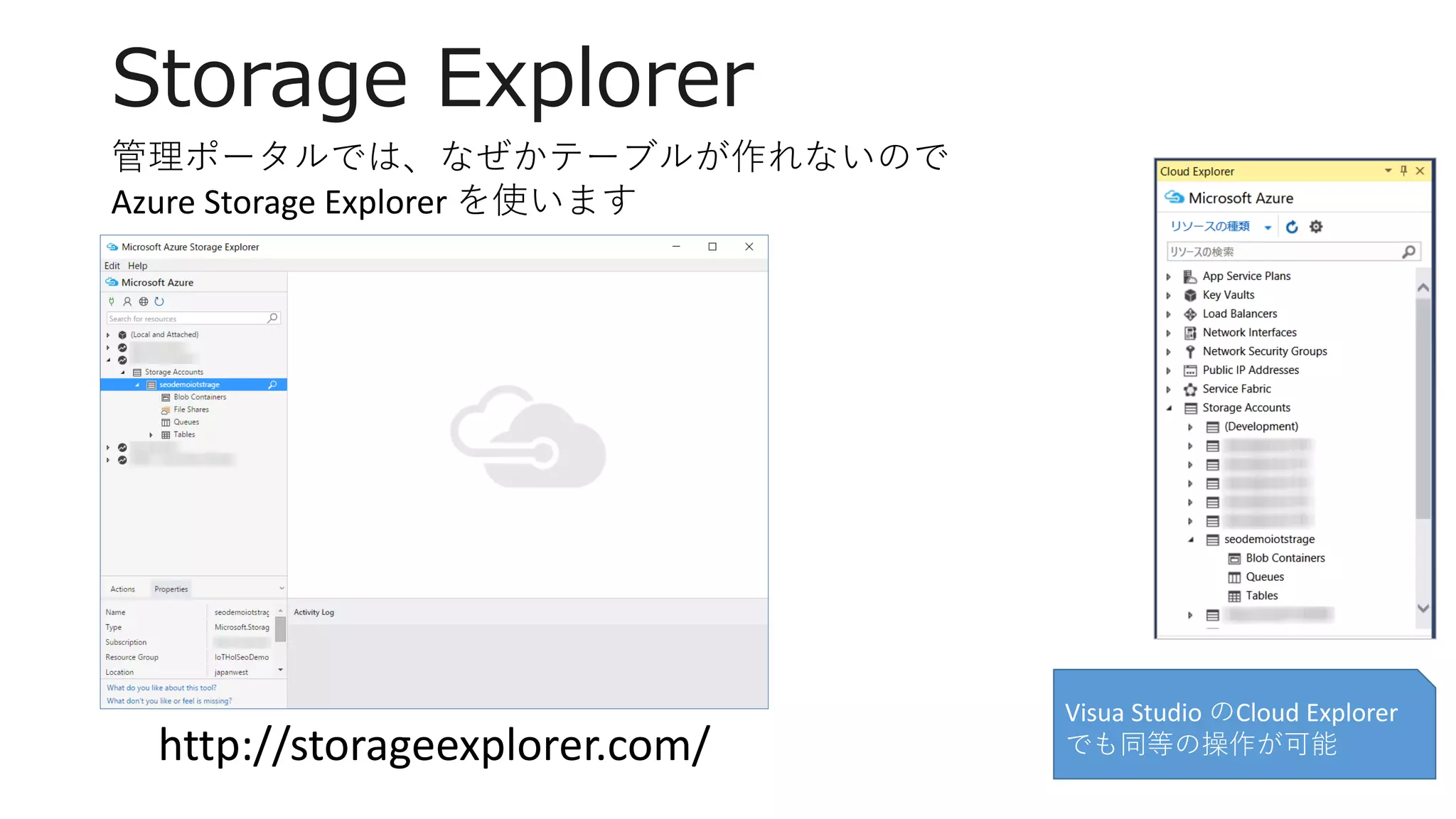
Storage Explorer
Visua Studio のCloud Explorer
でも同等の操作が可能
管理ポータルでは、なぜかテーブルが作れないので
Azure Storage Explorer を使います
http://storageexplorer.com/
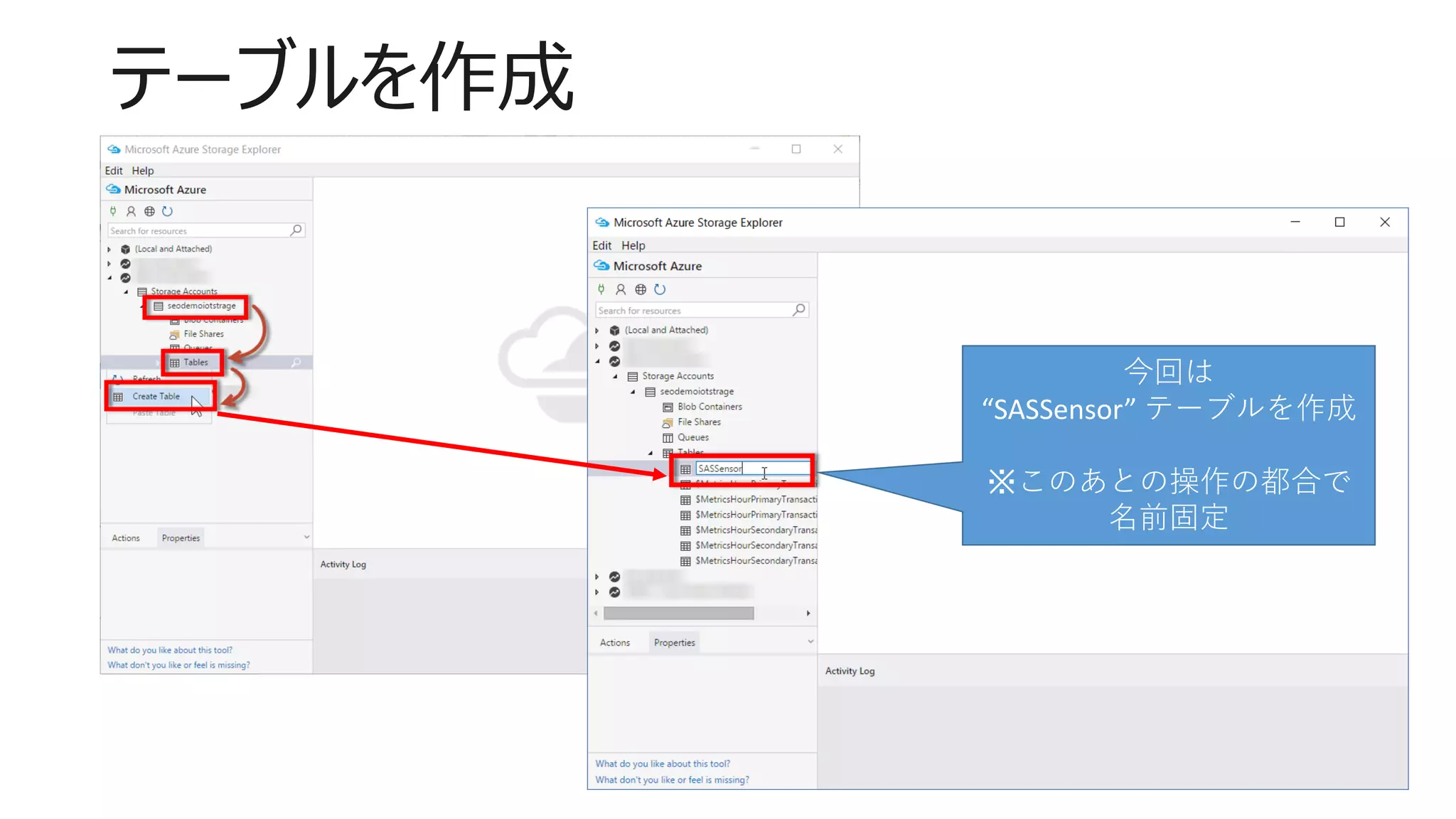
テーブルを作成
今回は
“SASSensor” テーブルを作成
※このあとの操作の都合で
名前固定
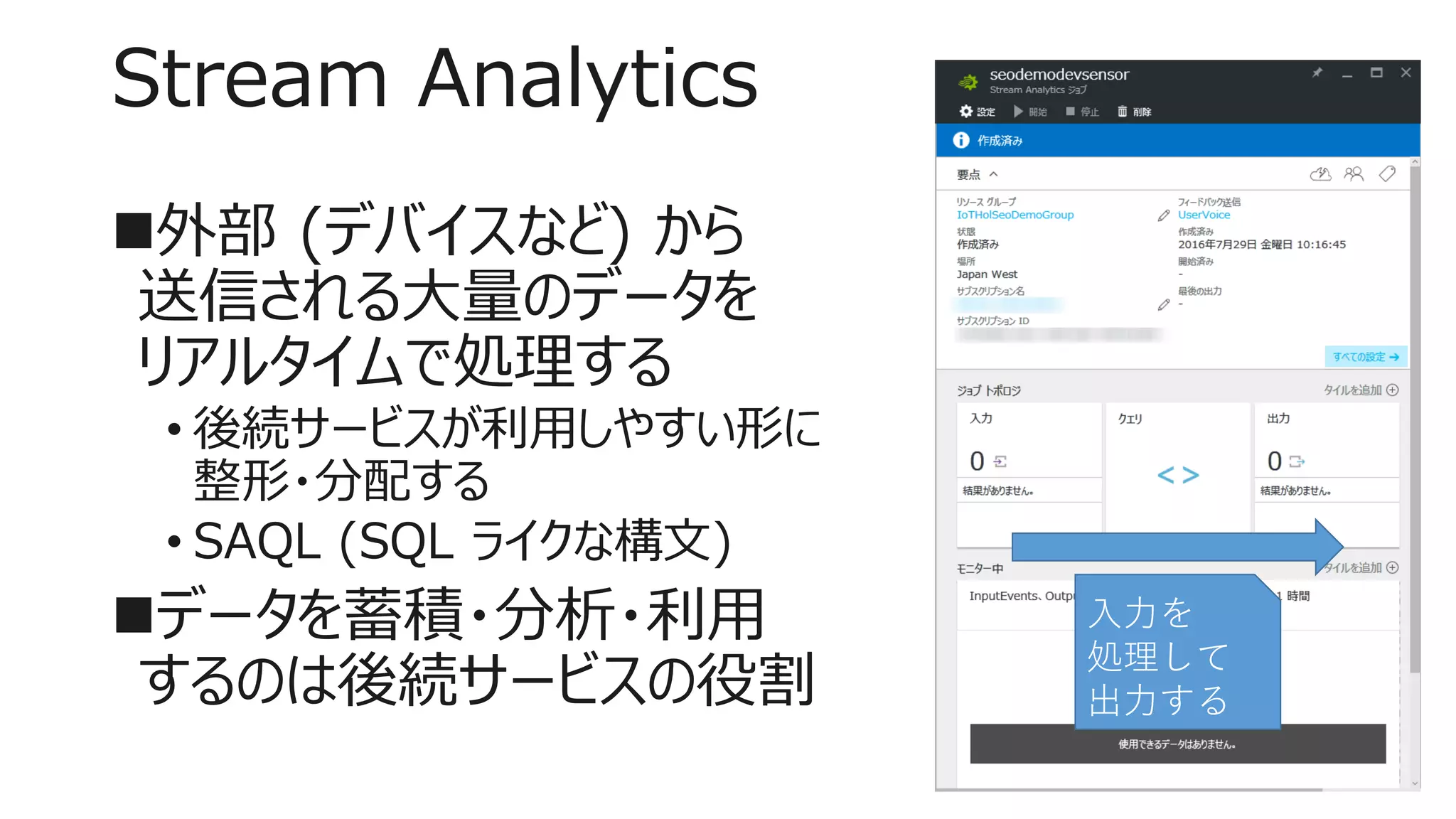
Stream Analytics
リアルタイムデータ分析
Stream Analytics
外部 (デバイスなど) から
送信される大量のデータを
リアルタイムで処理する
• 後続サービスが利用しやすい形に
整形・分配する
• SAQL (SQL ライクな構文)
データを蓄積・分析・利用
するのは後続サービスの役割
入力を
処理して
出力する
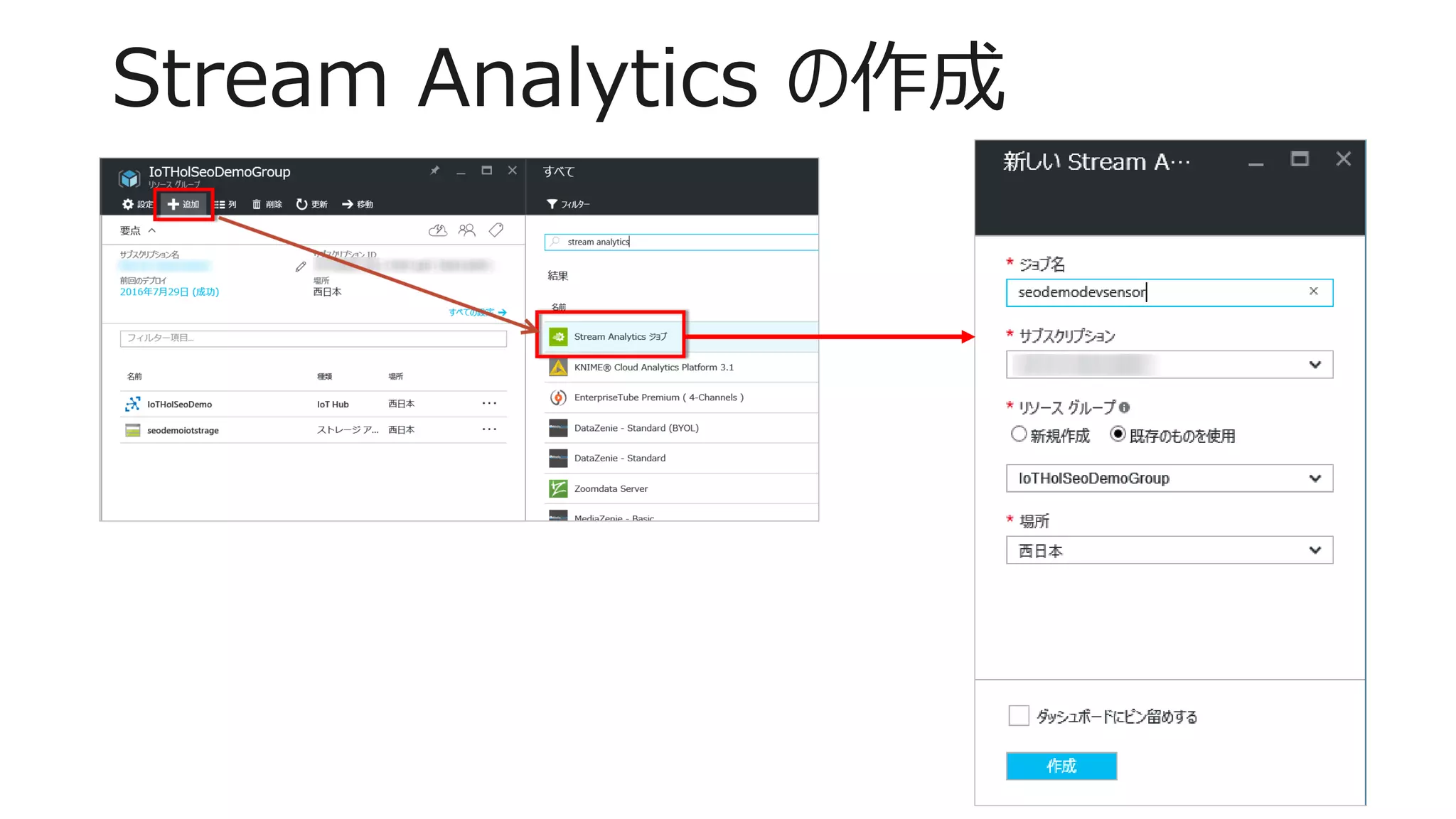
Stream Analytics の作成
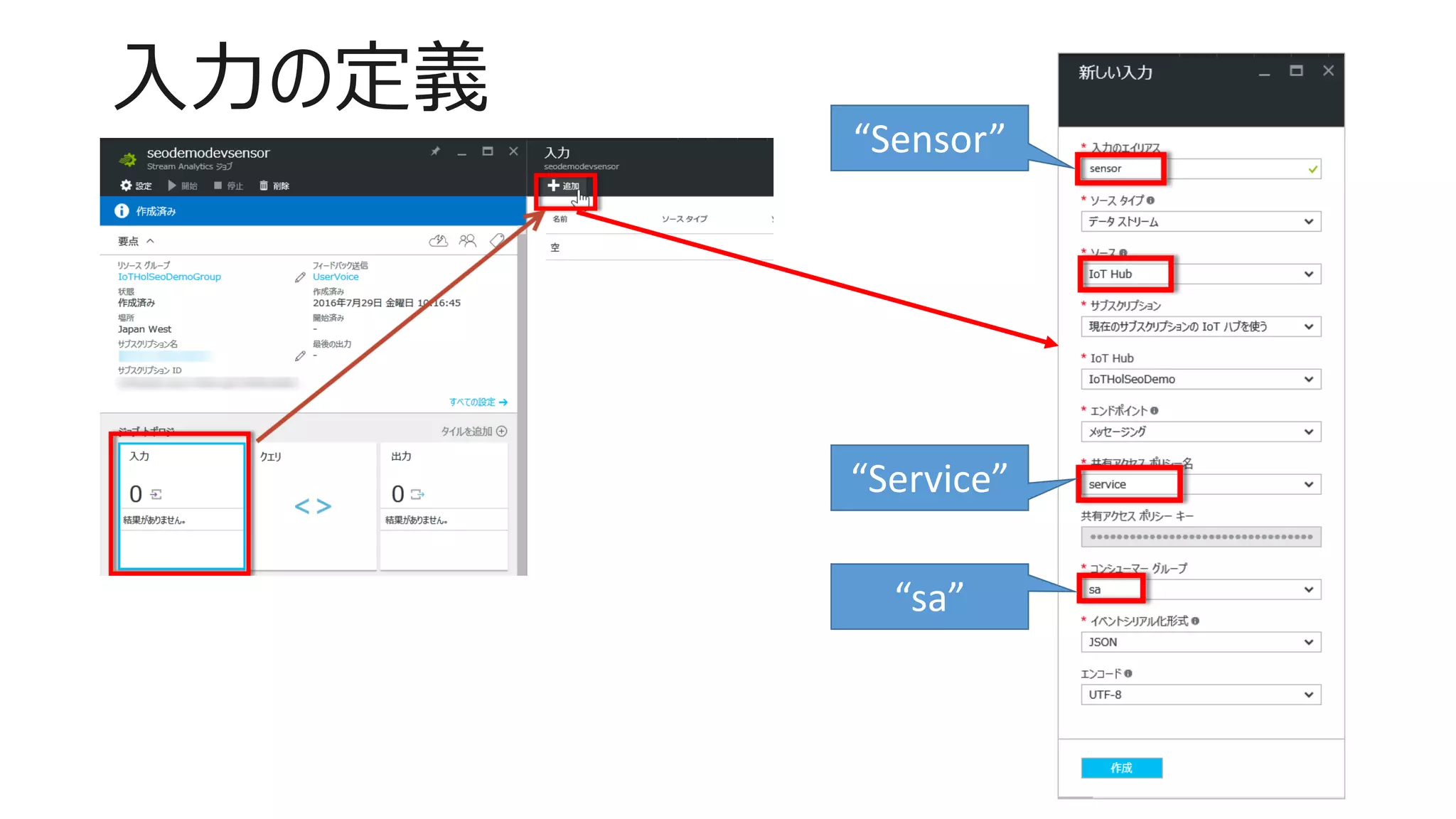
入力の定義
“Sensor”
“Service”
“sa”
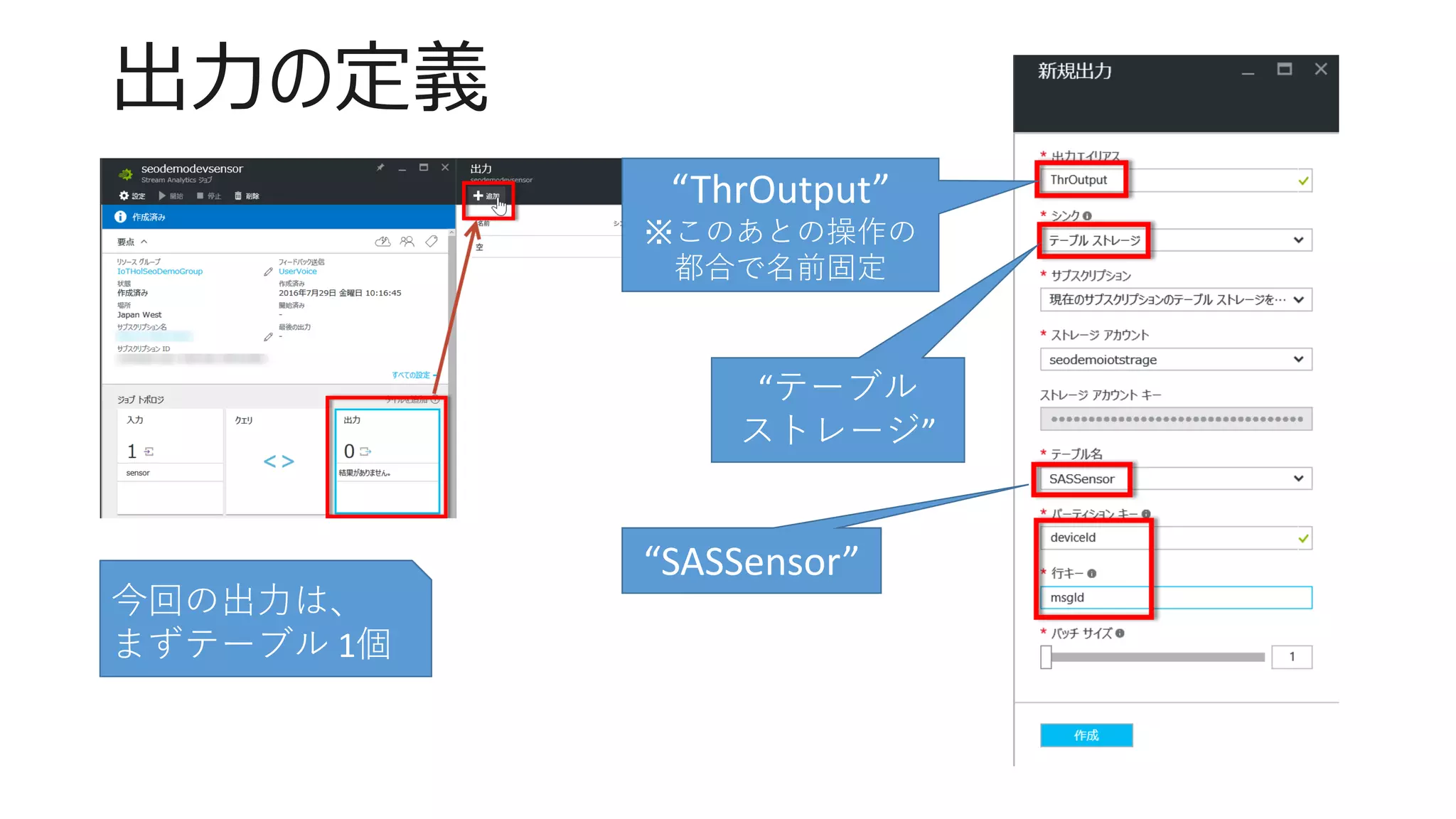
出力の定義
今回の出力は、
まずテーブル 1個
“ThrOutput”
※このあとの操作の
都合で名前固定
“テーブル
ストレージ”
“SASSensor”
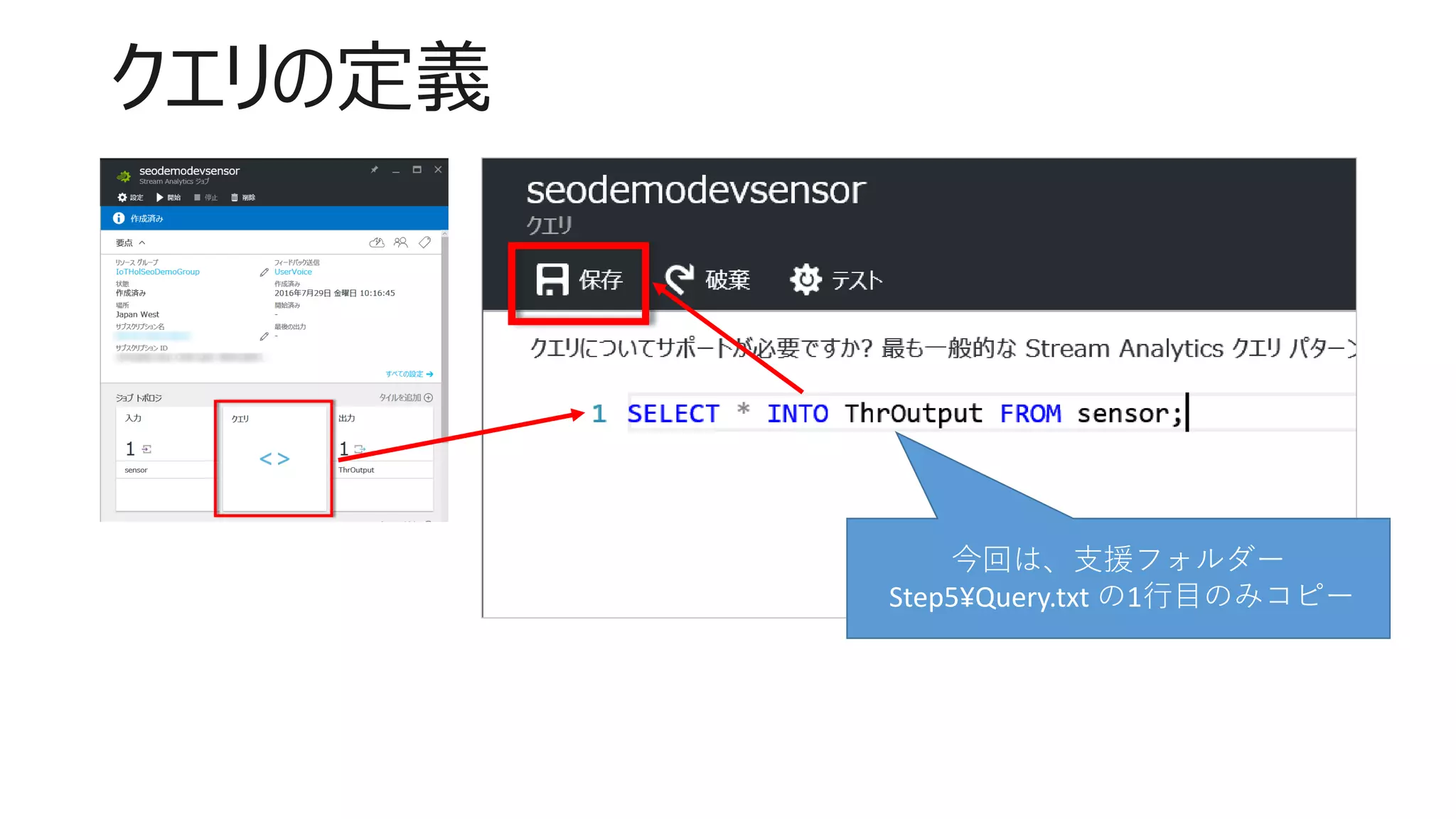
クエリの定義
今回は、支援フォルダー
Step5¥Query.txt の1行目のみコピー
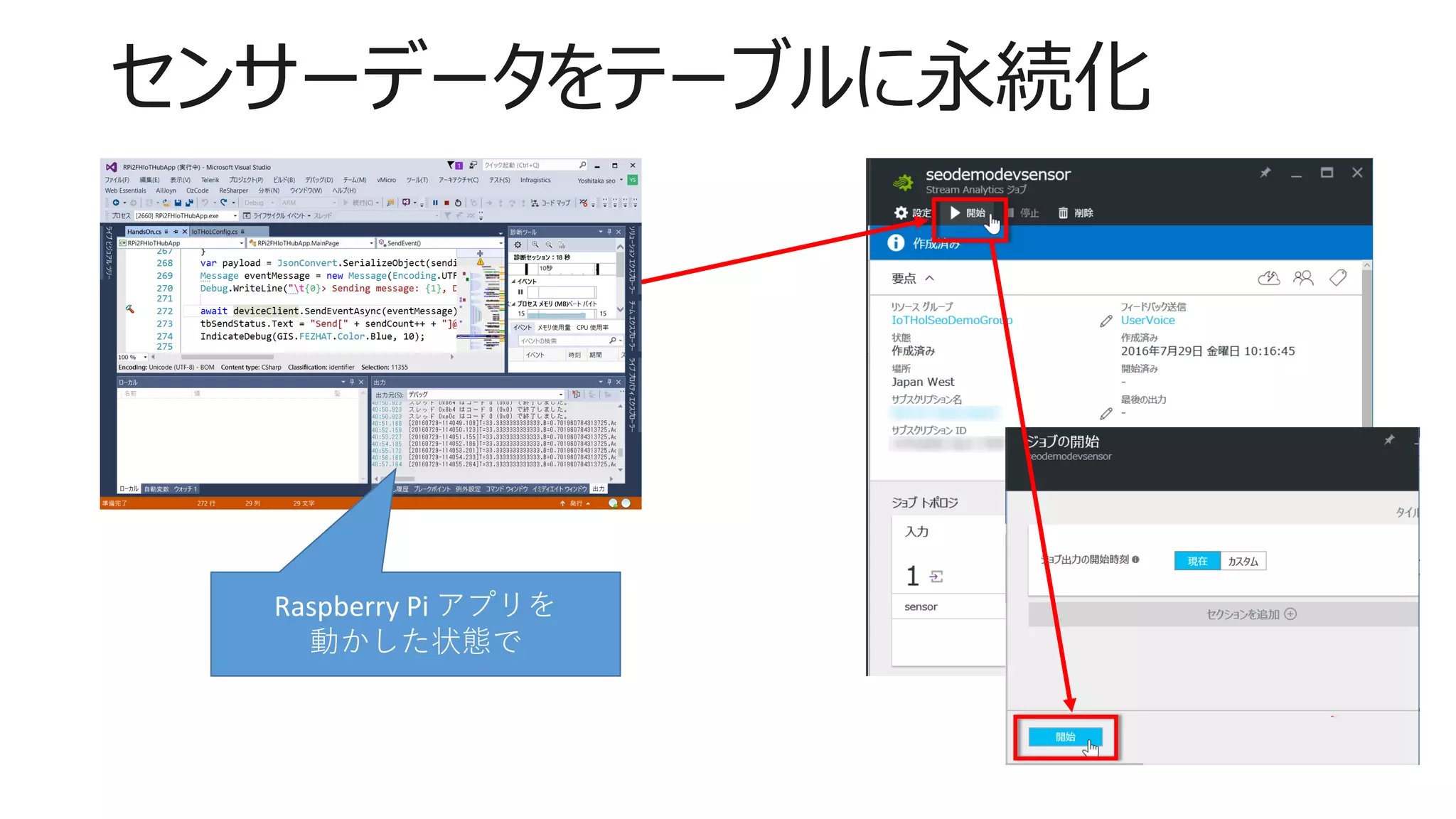
センサーデータをテーブルに永続化
Raspberry Pi アプリを
動かした状態で
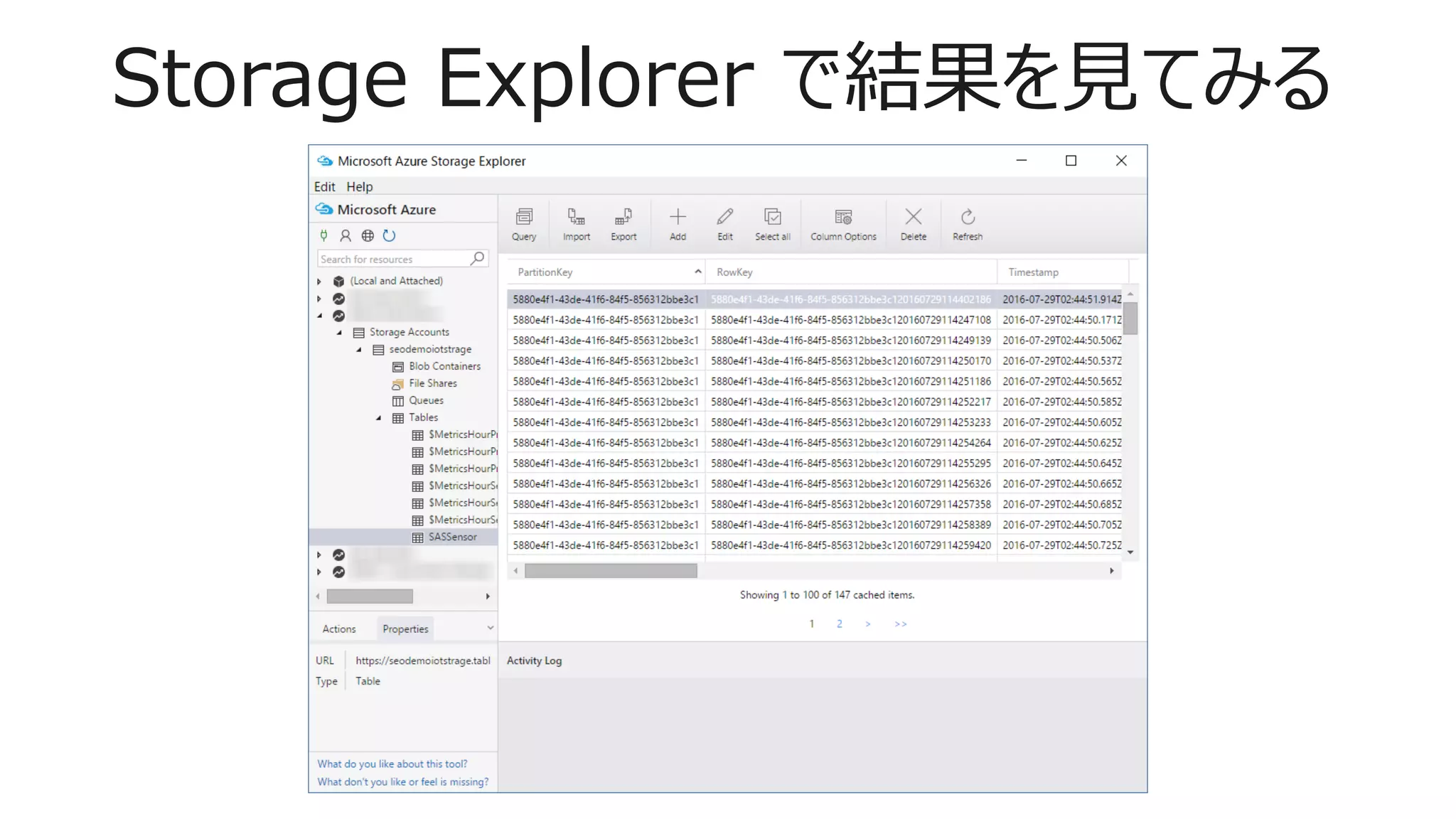
Storage Explorer で結果を見てみる
データ出力
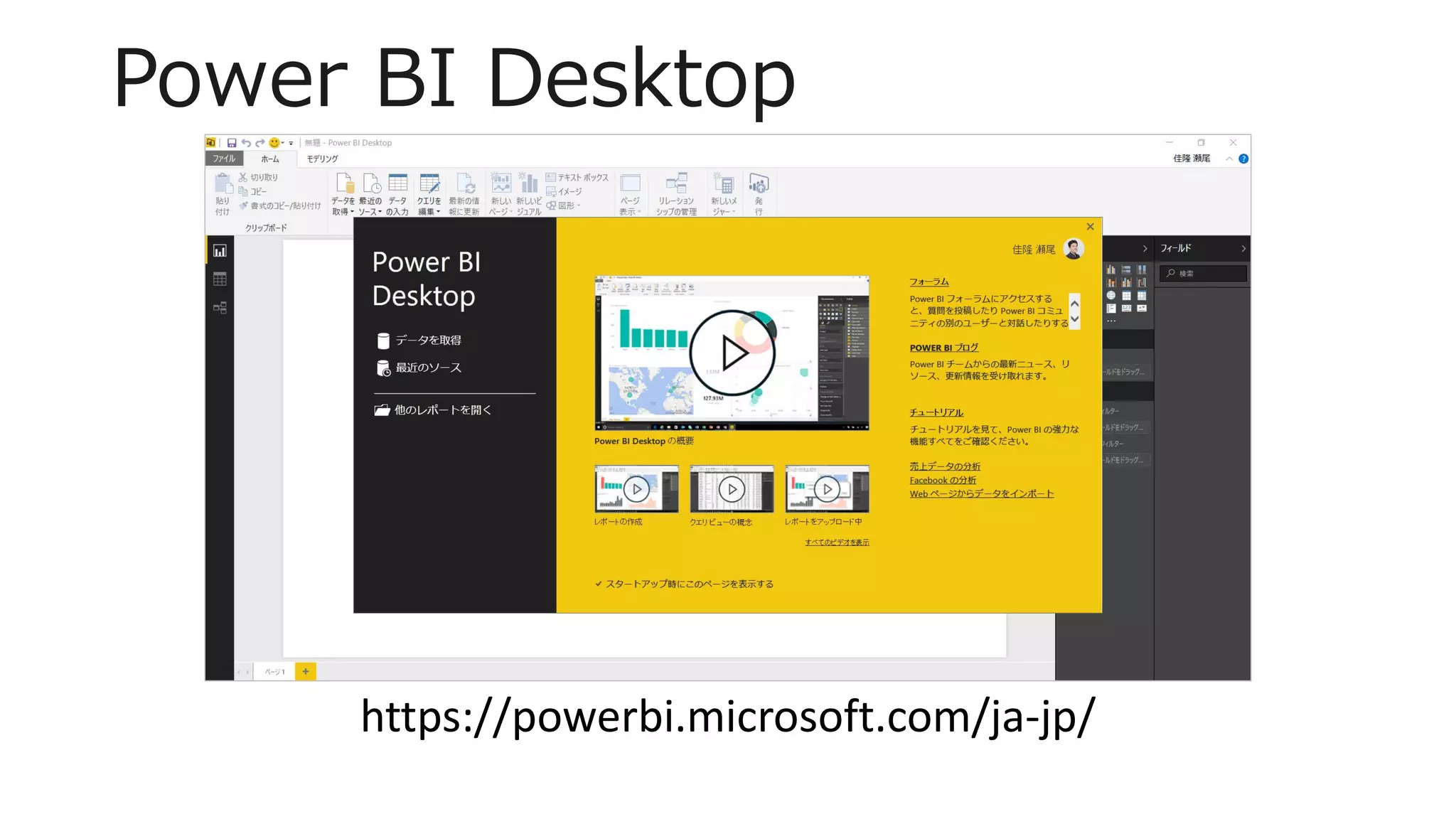
Power BI Desktop
https://powerbi.microsoft.com/ja-jp/
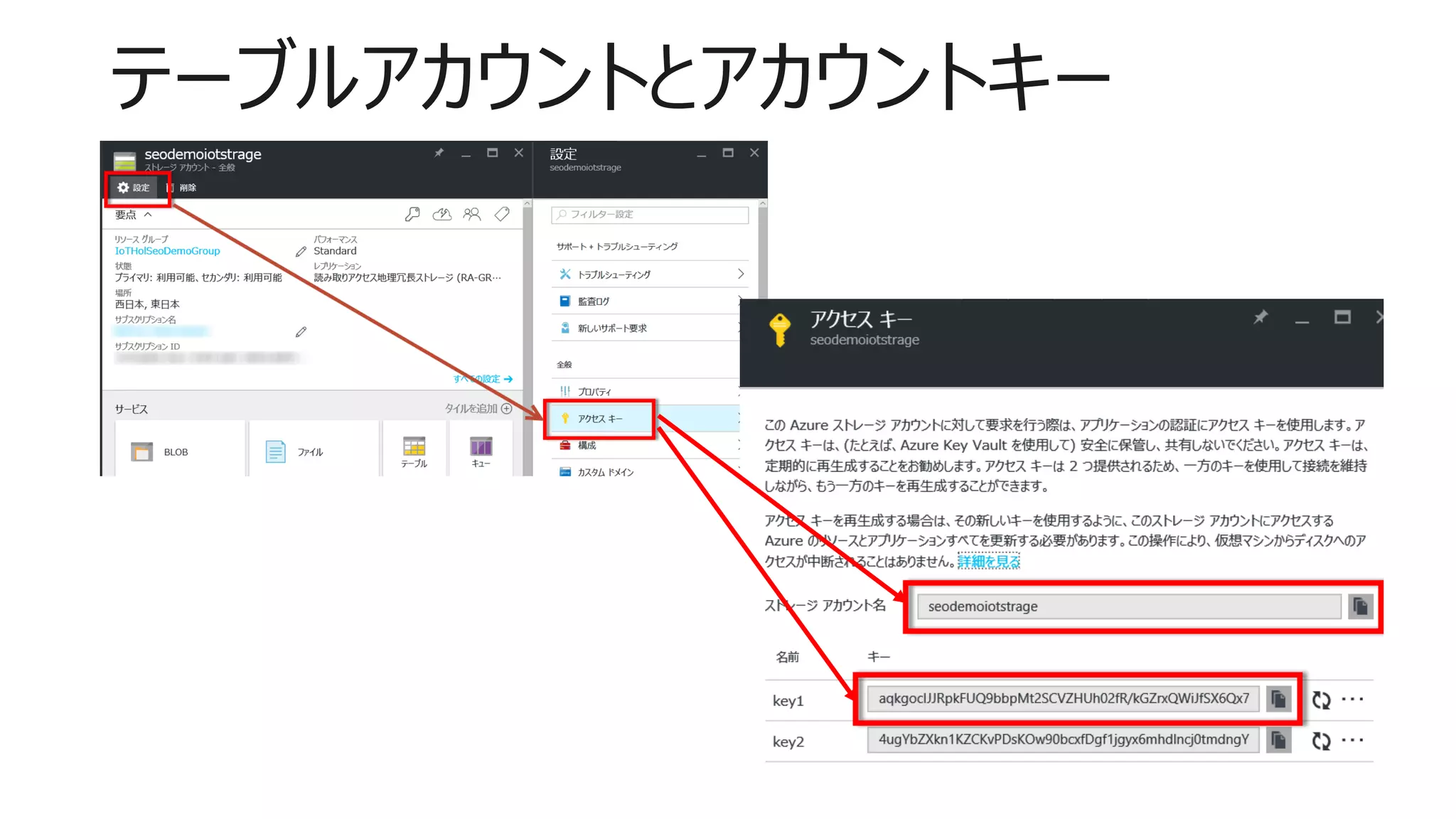
テーブルアカウントとアカウントキー
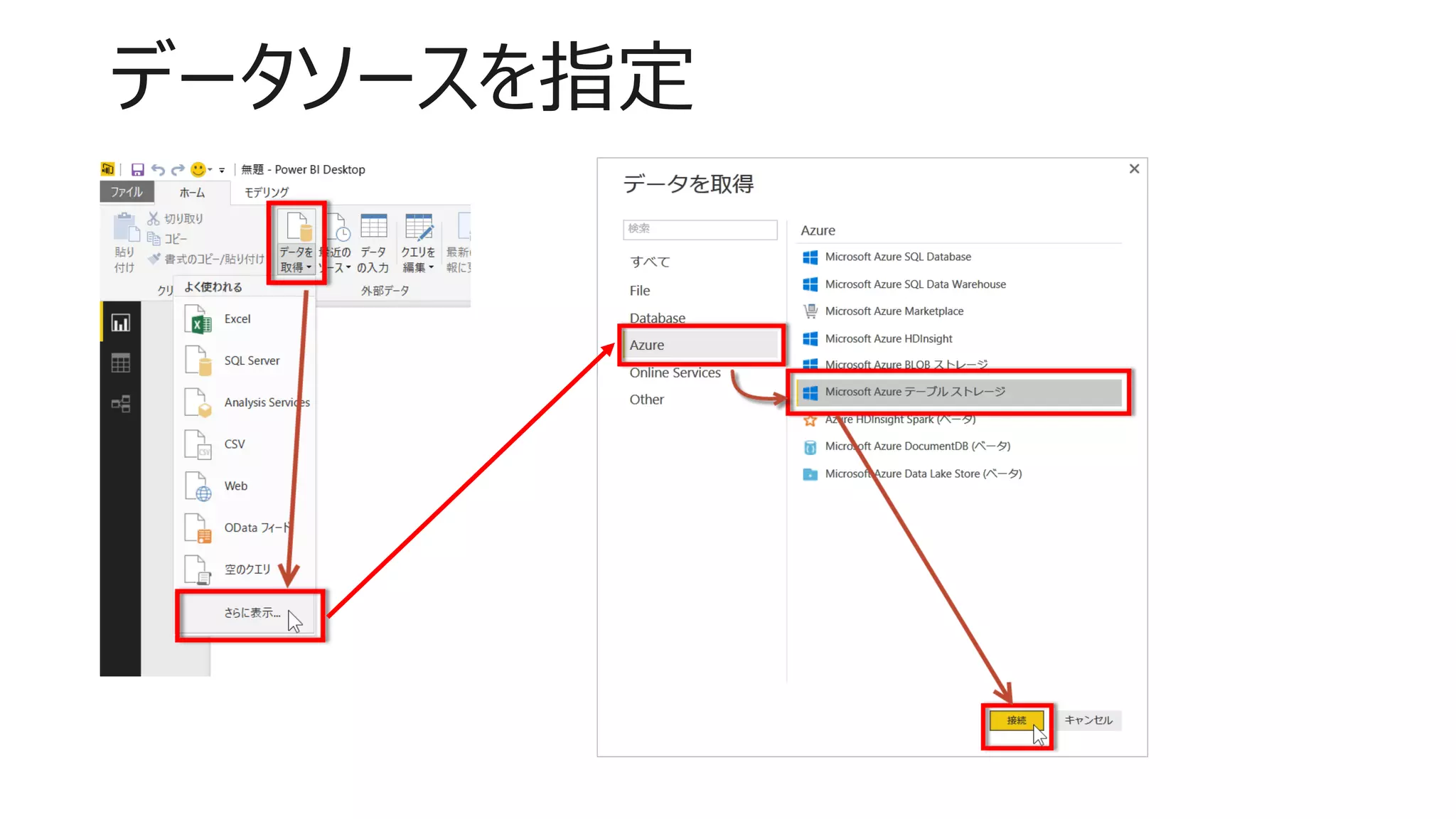
データソースを指定
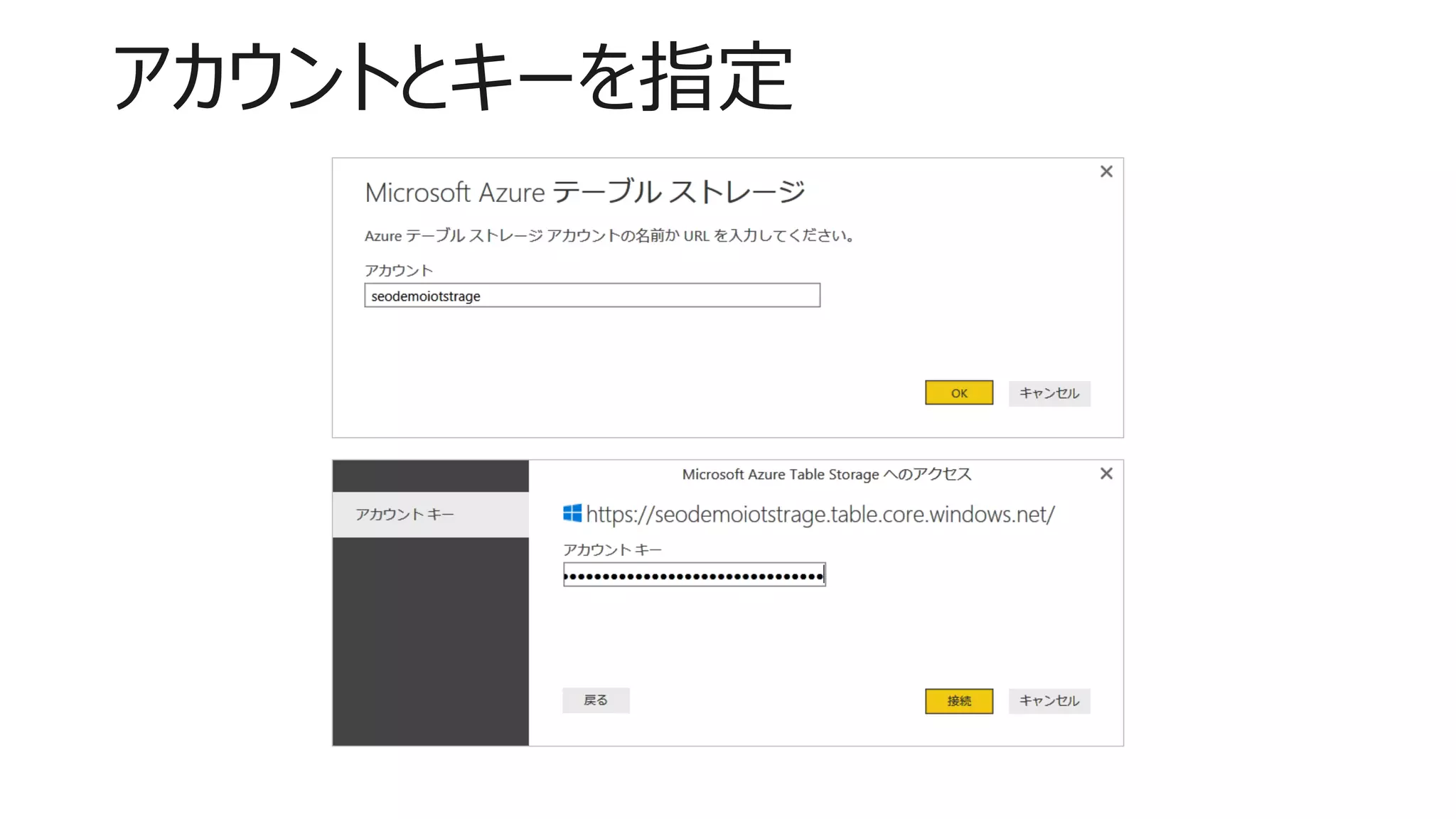
アカウントとキーを指定
取り込む列を指定
全ての列を取り込むために
[編集]
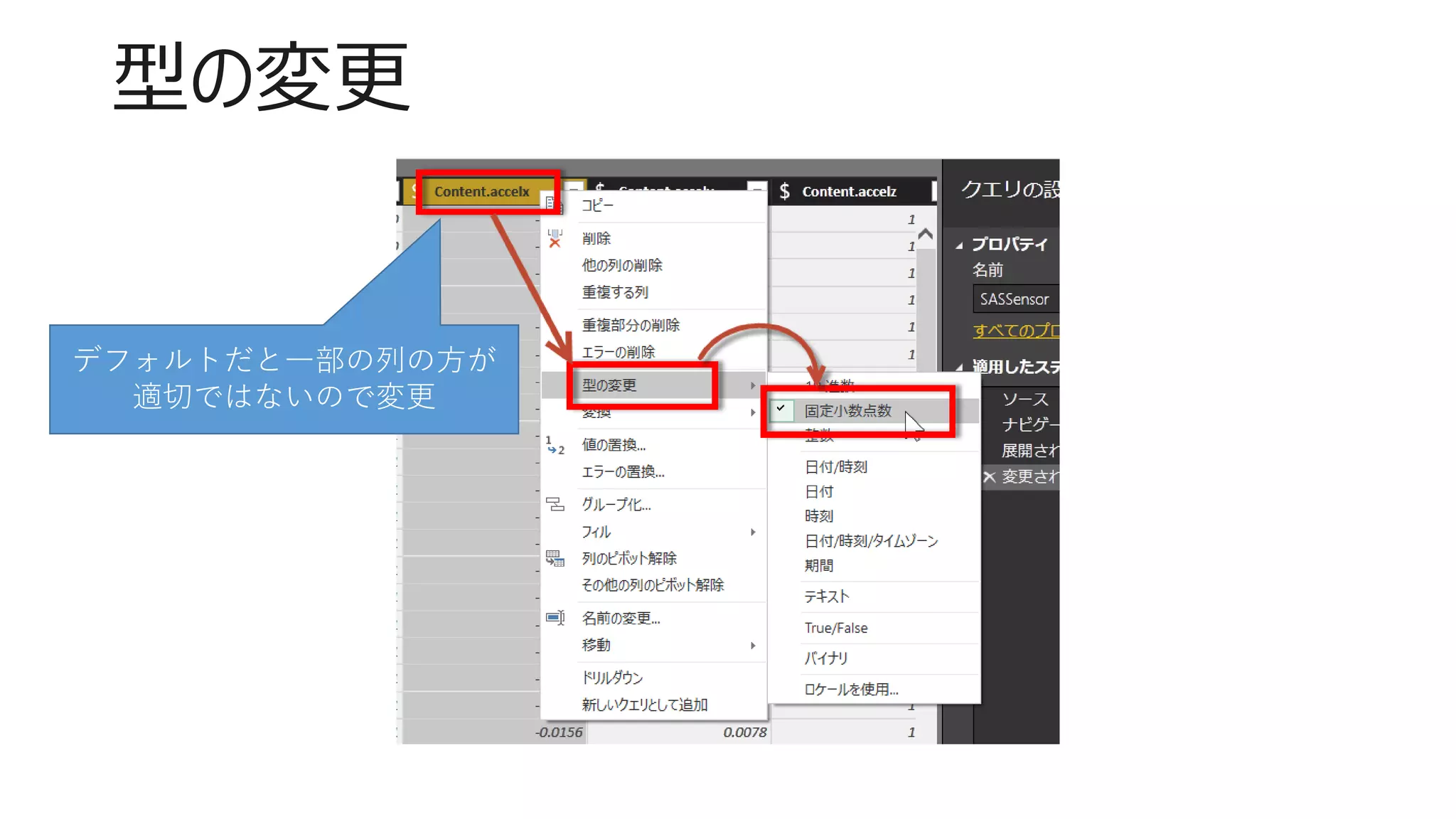
型の変更
デフォルトだと一部の列の方が
適切ではないので変更
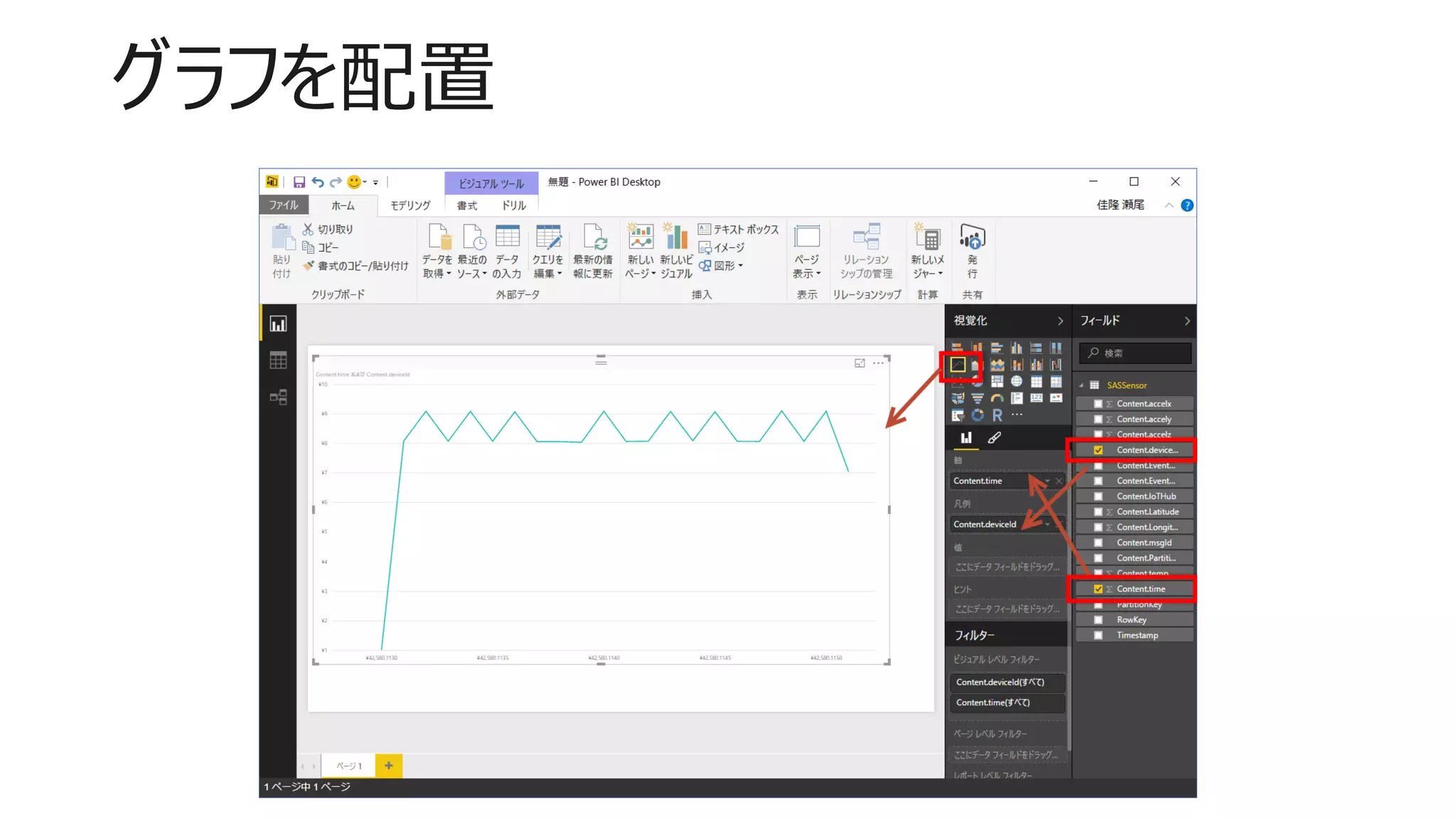
グラフを配置
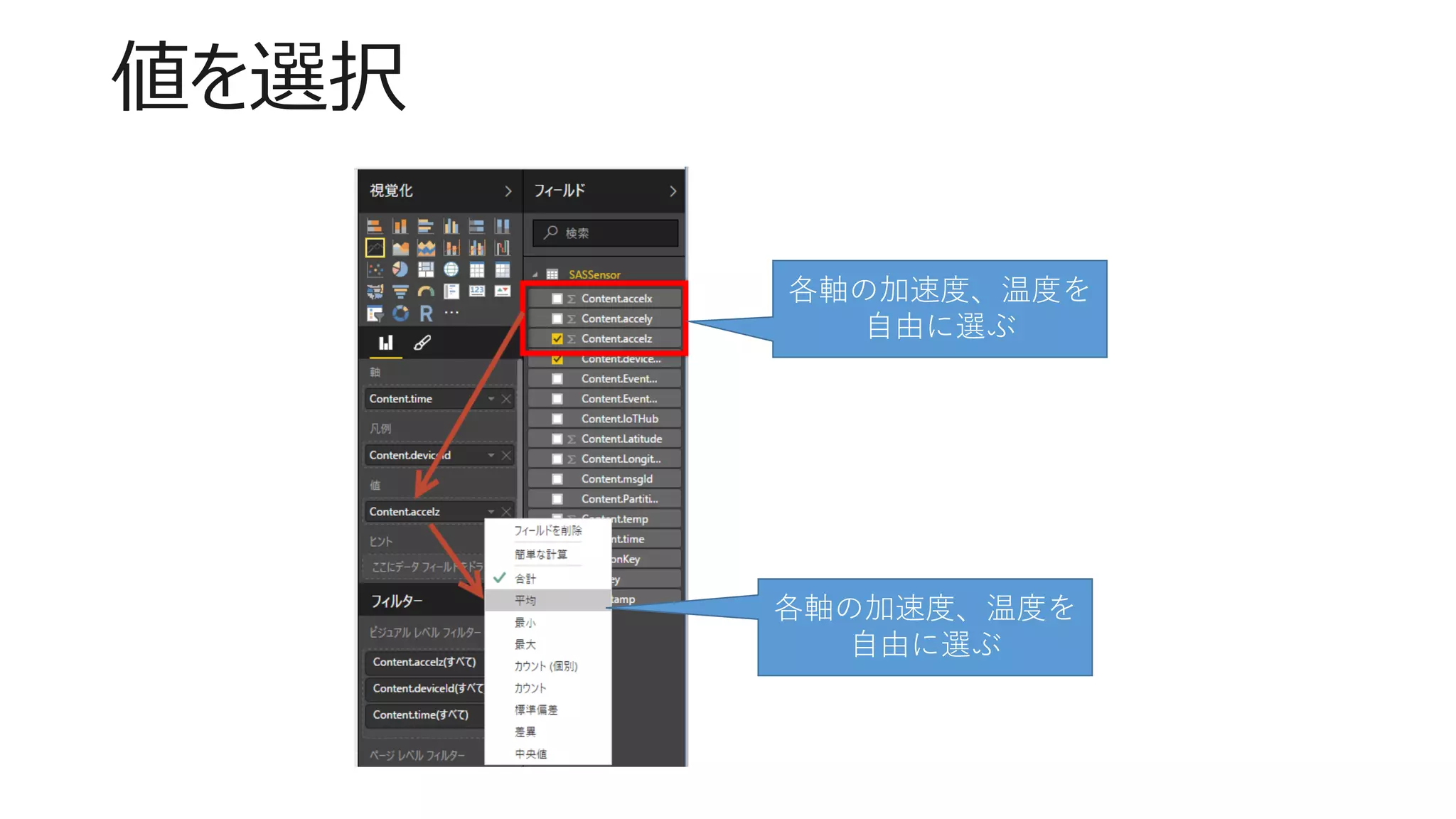
値を選択
各軸の加速度、温度を
自由に選ぶ
各軸の加速度、温度を
自由に選ぶ
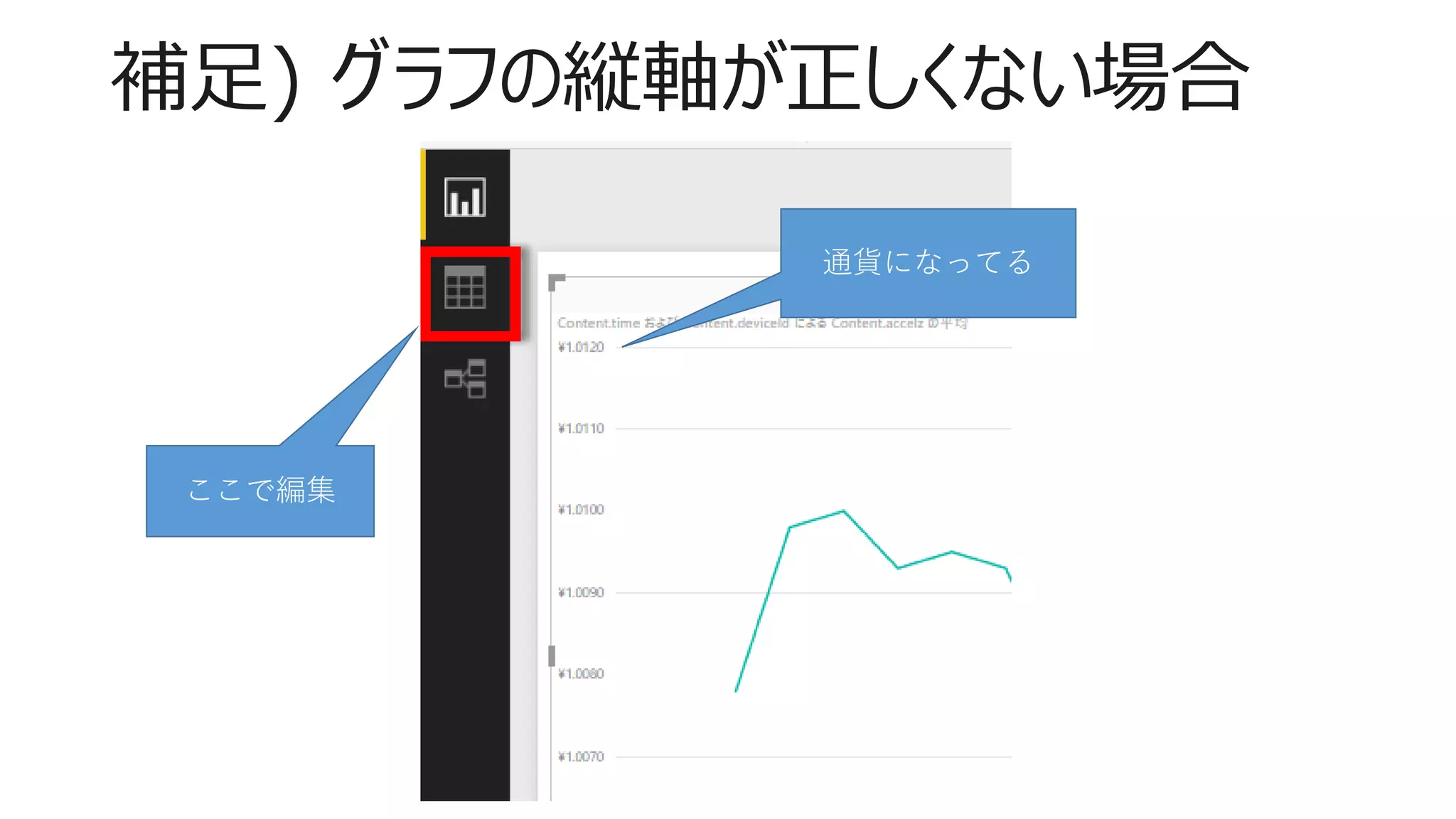
補足) グラフの縦軸が正しくない場合
通貨になってる
ここで編集
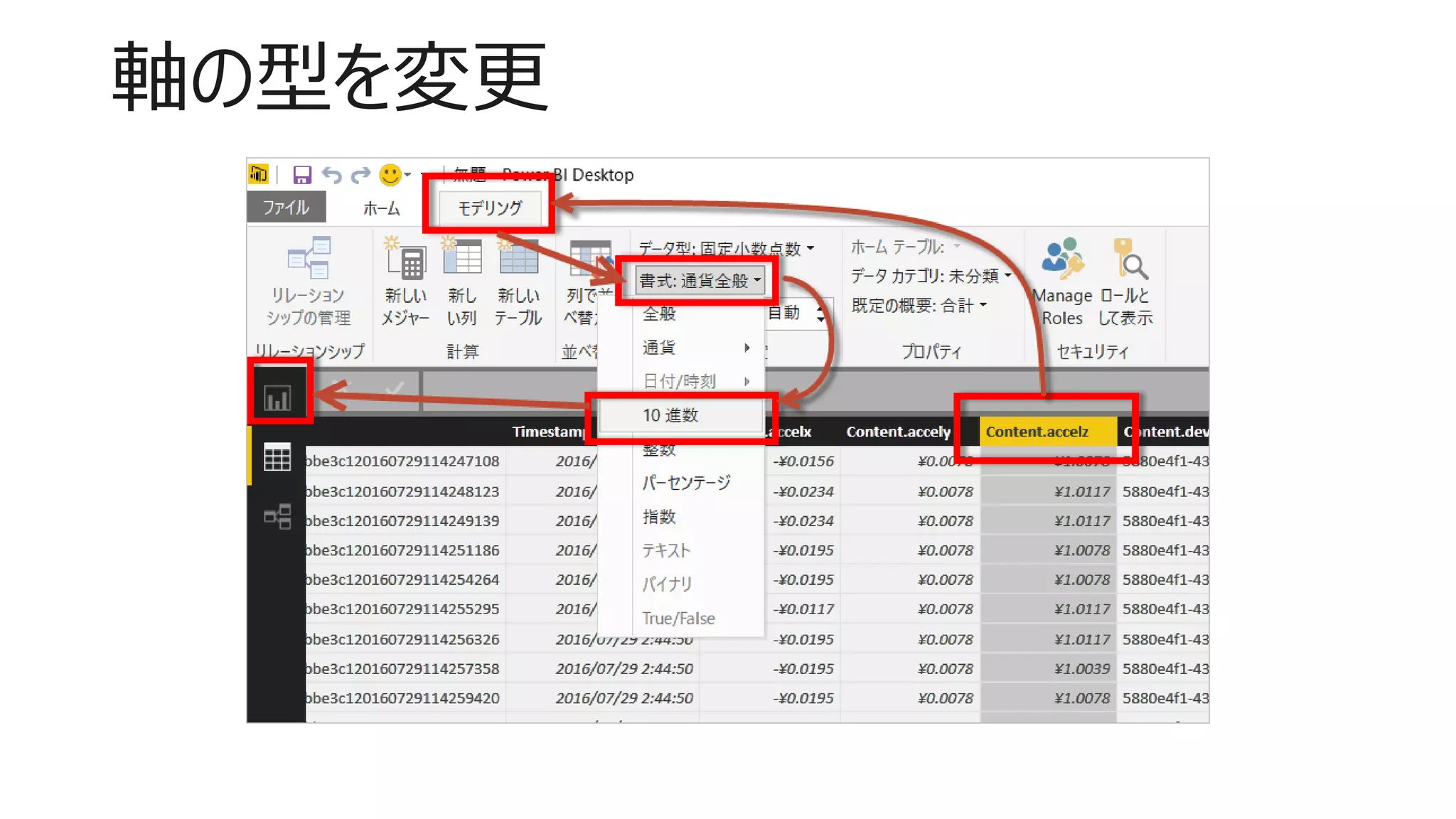
軸の型を変更
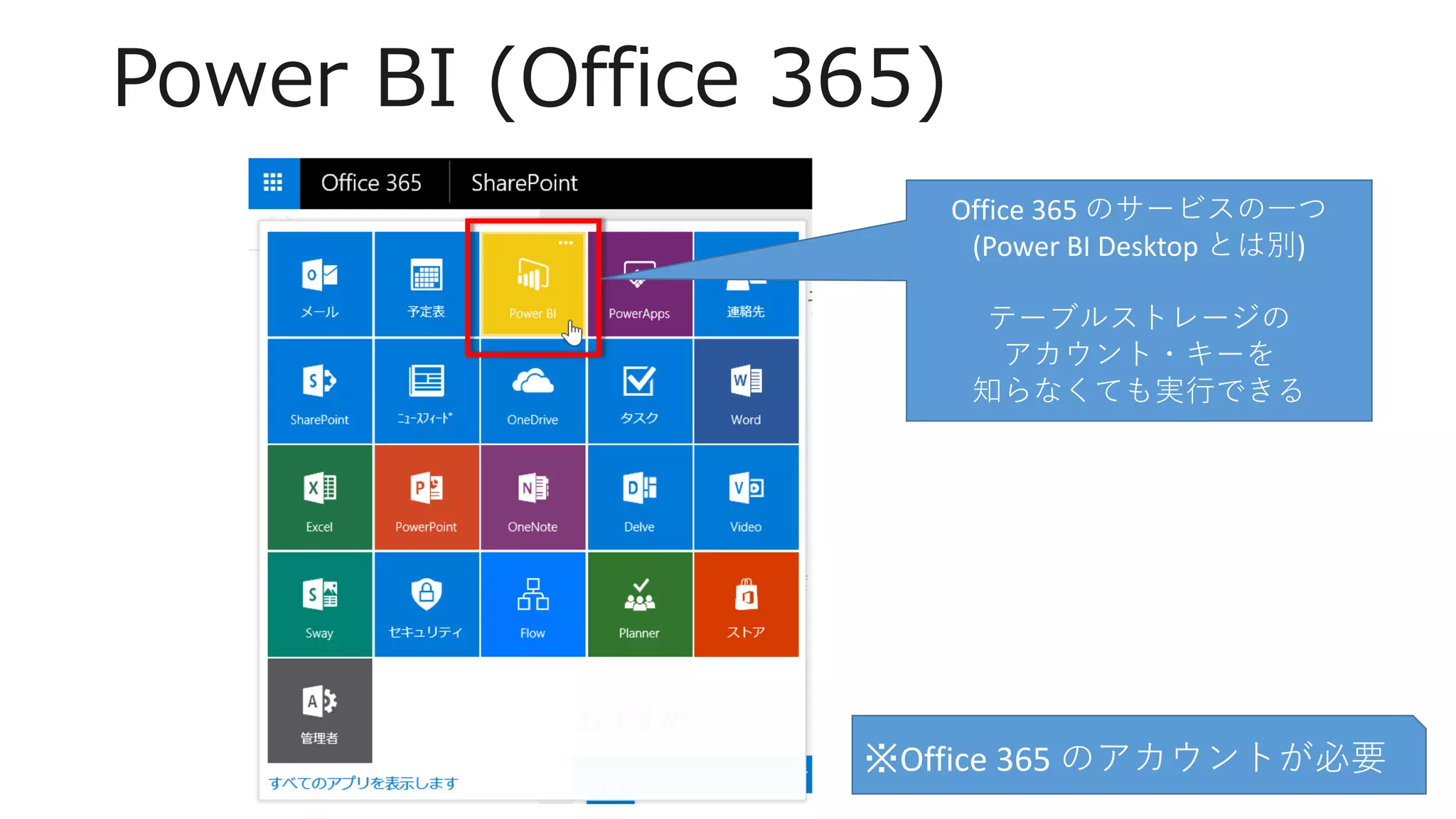
Power BI (Office 365)
Office 365 のサービスの一つ
(Power BI Desktop とは別)
テーブルストレージの
アカウント・キーを
知らなくても実行できる
※Office 365 のアカウントが必要
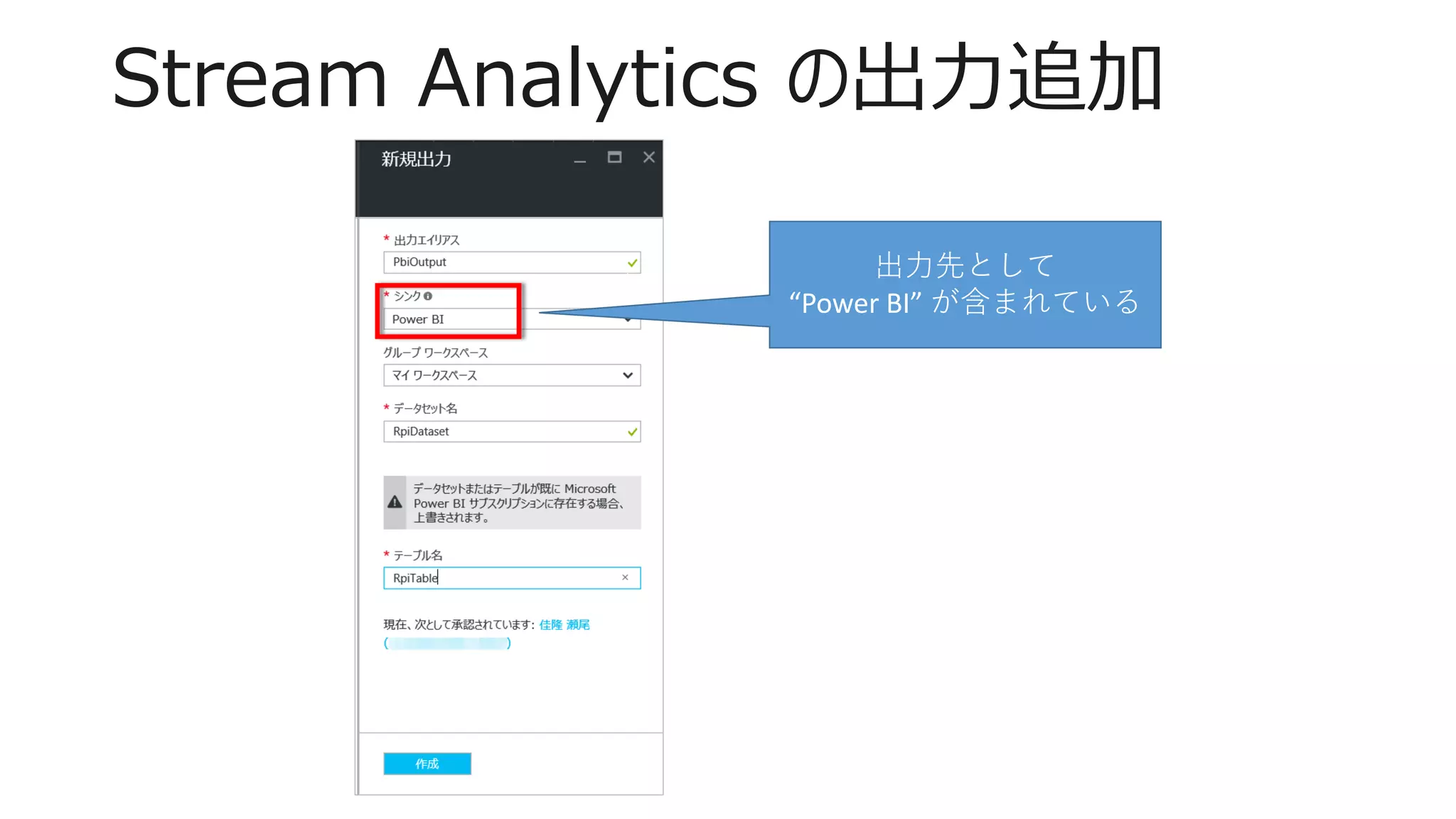
Stream Analytics の出力追加
出力先として
“Power BI” が含まれている
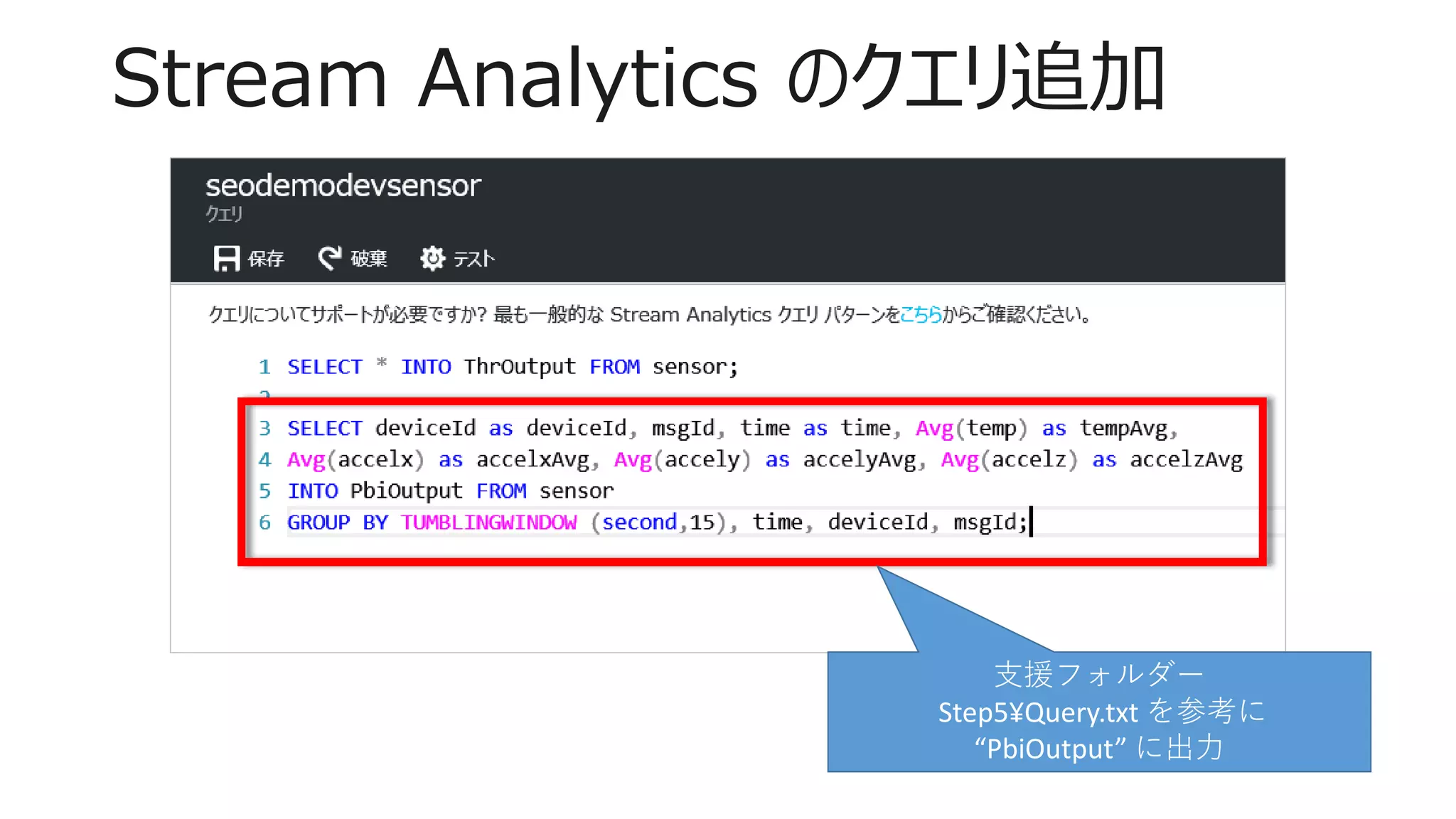
Stream Analytics のクエリ追加
支援フォルダー
Step5¥Query.txt を参考に
“PbiOutput” に出力
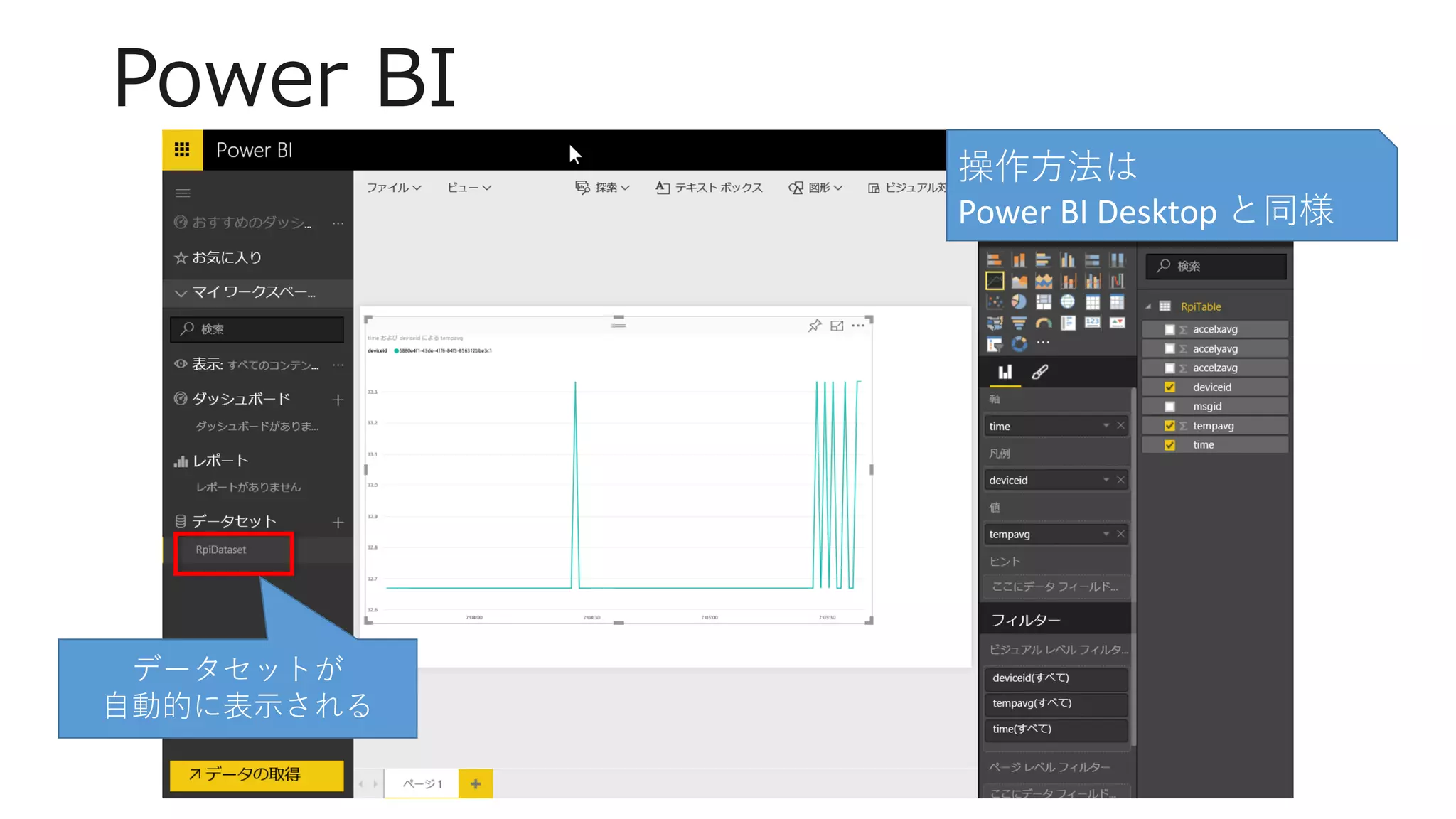
Power BI
データセットが
自動的に表示される
操作方法は
Power BI Desktop と同様
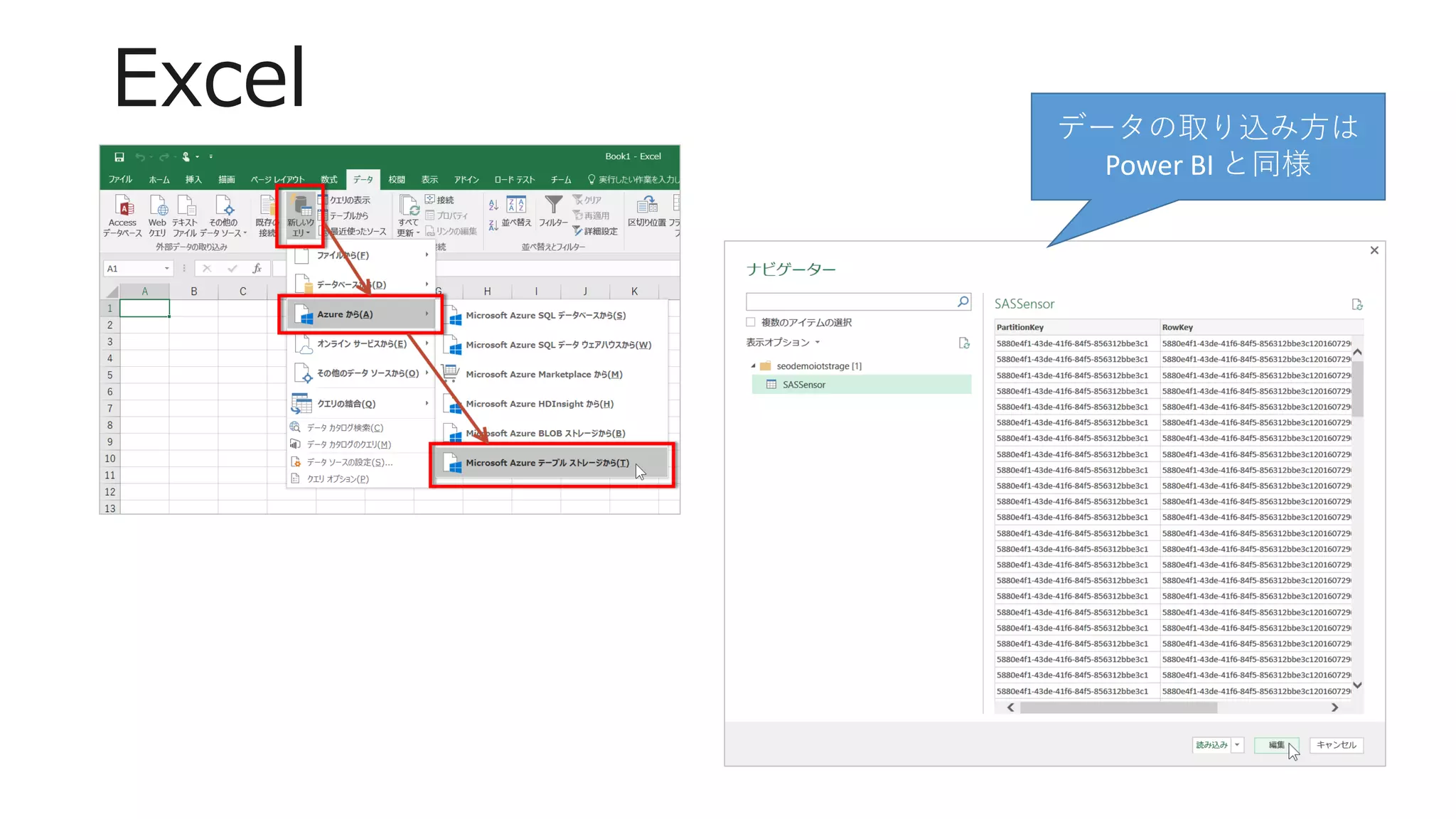
Excel データの取り込み方は
Power BI と同様
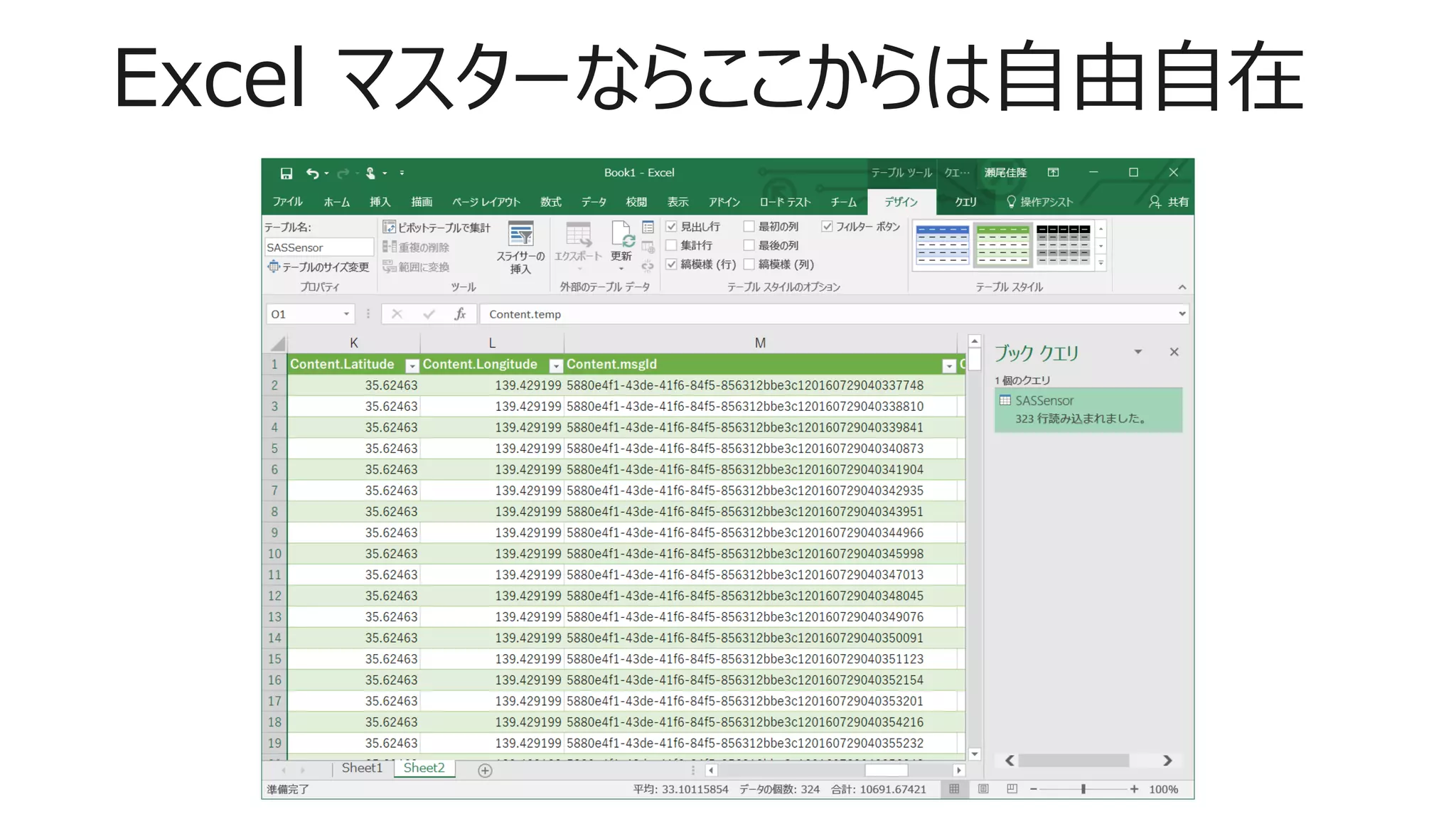
Excel マスターならここからは自由自在
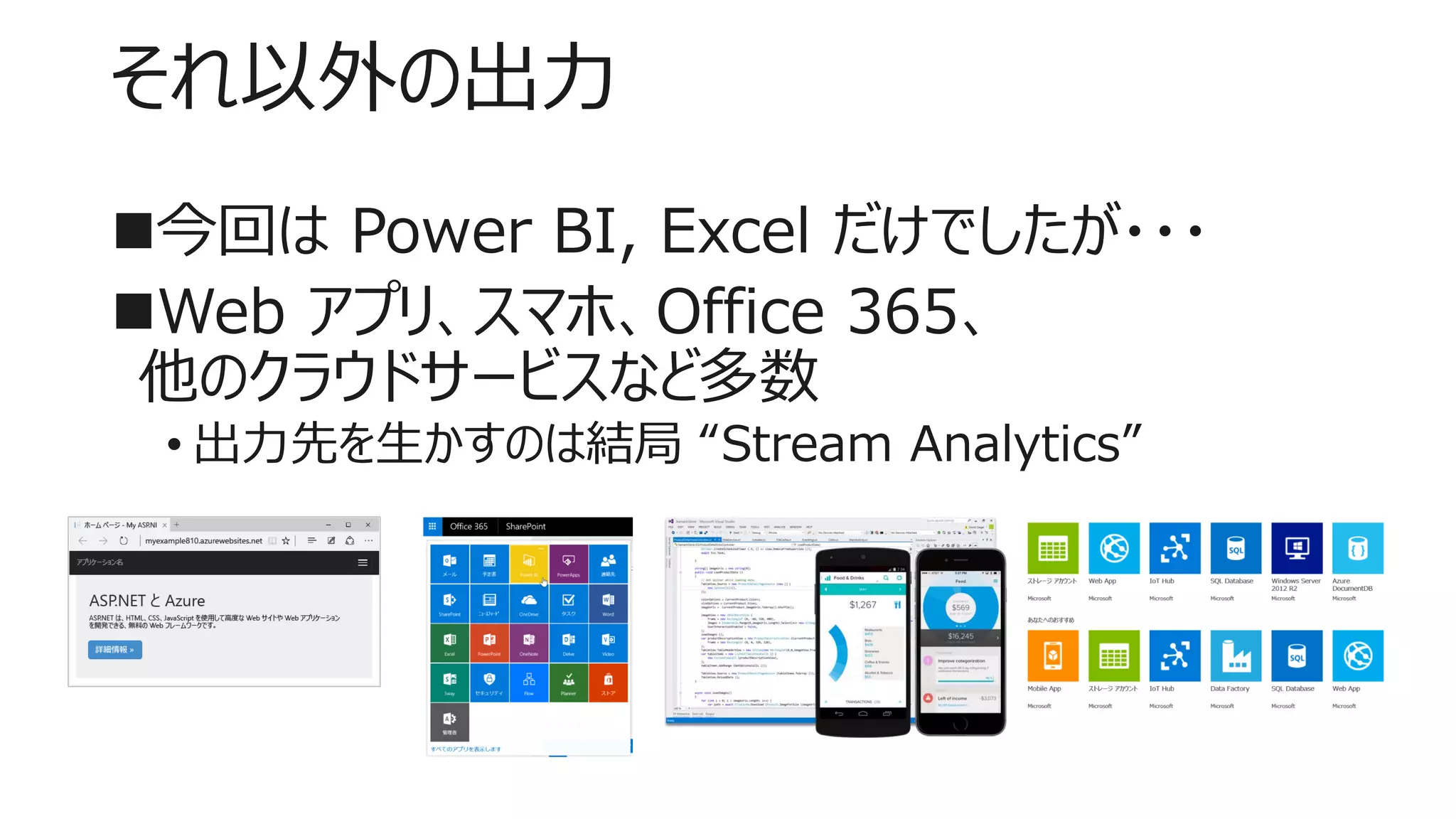
それ以外の出力
今回は Power BI, Excel だけでしたが・・・
Web アプリ、スマホ、Office 365、
他のクラウドサービスなど多数
• 出力先を生かすのは結局 “Stream Analytics”
まとめ
IoT の中心であり
必須の要素
• IoT Hub
• Stream Analytics
Windows 10 IoT は
センサーデバイスとして使いやすい
データの出口として手軽な Power BI, Excel
最後に改めて) 資料はこちらから
今日の資料
• http://bit.ly/iot20160730_1
• http://bit.ly/iot20160730_2
• http://bit.ly/iot20160730_3
IoT Kit ハンズオントレーニング資料
• https://docs.com/ota-hiroshi/2325/iotver3
• http://aka.ms/IoTKitHoLV3Support

IoT キットハンズオンのソースコード解説します クラウド編 Part1 Section3