Ana Fatwatush Sholichah
Teknologi Pendidikan UNNES 2015
Sistem Operasi Perakitan Komputer
INSTALASI WINDOWS 10 DENGAN
VIRTUAL BOX
Hal yang perlu dipersiapkan
 Memperhatikan Spec PC untuk Windows 10 32
bit yakni RAM diatas 2 GB
 CD Instalasi Windows 10 atau ISO
 Seperangkat PC beserta mouse dan keyboard
atau laptop
 CD Driver PC
 Virtual Box siap pakai (sudah diinstall)
Instalasi Windows 10
Menggunakan Virtual Box
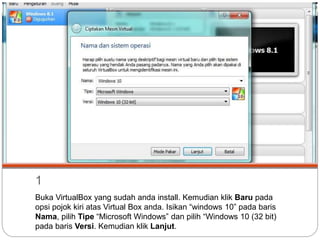
1
Buka VirtualBox yang sudah anda install. Kemudian klik Baru pada
opsi pojok kiri atas Virtual Box anda. Isikan “windows 10” pada baris
Nama, pilih Tipe “Microsoft Windows” dan pilih “Windows 10 (32 bit)
pada baris Versi. Kemudian klik Lanjut.
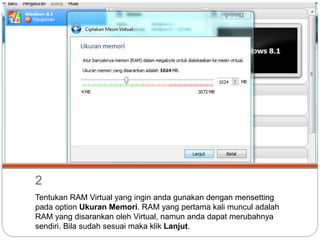
2
Tentukan RAM Virtual yang ingin anda gunakan dengan mensetting
pada option Ukuran Memori. RAM yang pertama kali muncul adalah
RAM yang disarankan oleh Virtual, namun anda dapat merubahnya
sendiri. Bila sudah sesuai maka klik Lanjut.
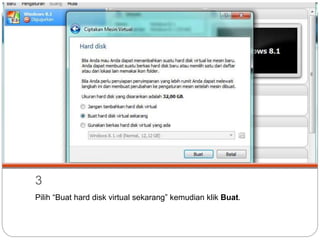
3
Pilih “Buat hard disk virtual sekarang” kemudian klik Buat.
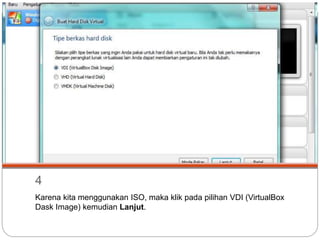
4
Karena kita menggunakan ISO, maka klik pada pilihan VDI (VirtualBox
Dask Image) kemudian Lanjut.
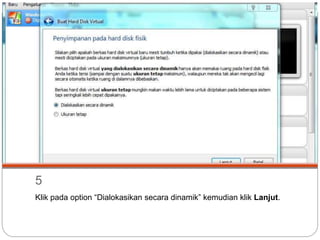
5
Klik pada option “Dialokasikan secara dinamik” kemudian klik Lanjut.
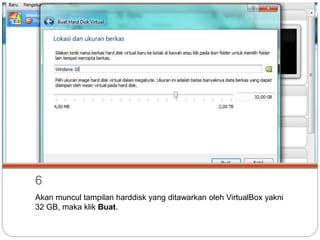
6
Akan muncul tampilan harddisk yang ditawarkan oleh VirtualBox yakni
32 GB, maka klik Buat.
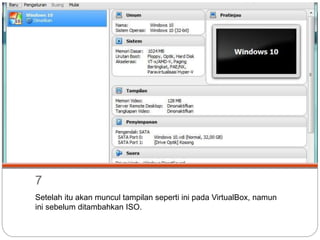
7
Setelah itu akan muncul tampilan seperti ini pada VirtualBox, namun
ini sebelum ditambahkan ISO.
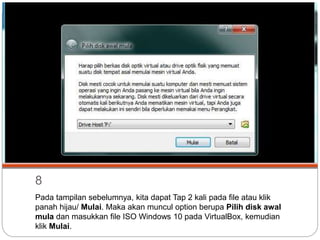
8
Pada tampilan sebelumnya, kita dapat Tap 2 kali pada file atau klik
panah hijau/ Mulai. Maka akan muncul option berupa Pilih disk awal
mula dan masukkan file ISO Windows 10 pada VirtualBox, kemudian
klik Mulai.
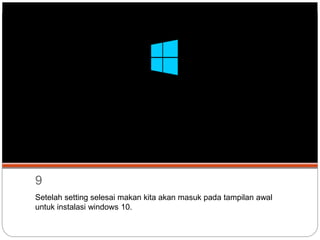
9
Setelah setting selesai makan kita akan masuk pada tampilan awal
untuk instalasi windows 10.
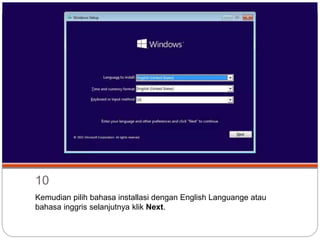
10
Kemudian pilih bahasa installasi dengan English Languange atau
bahasa inggris selanjutnya klik Next.
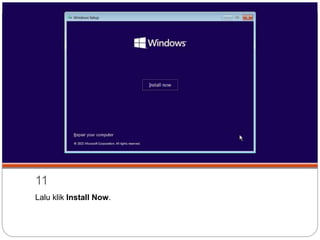
11
Lalu klik Install Now.
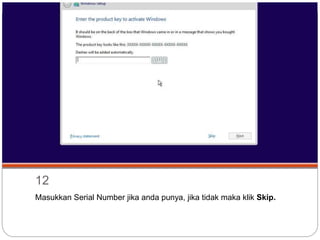
12
Masukkan Serial Number jika anda punya, jika tidak maka klik Skip.
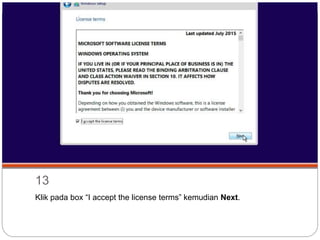
13
Klik pada box “I accept the license terms” kemudian Next.
14
Pilih tipe installasi yang diinginkan, agar ISO anda tetap aman, maka
pilihlah tipe installasi Custom.
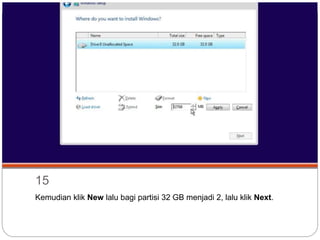
15
Kemudian klik New lalu bagi partisi 32 GB menjadi 2, lalu klik Next.
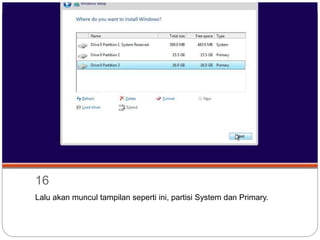
16
Lalu akan muncul tampilan seperti ini, partisi System dan Primary.
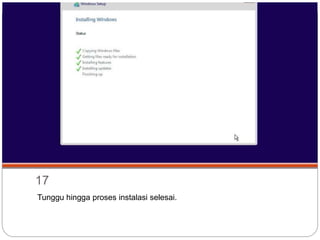
17
Tunggu hingga proses instalasi selesai.
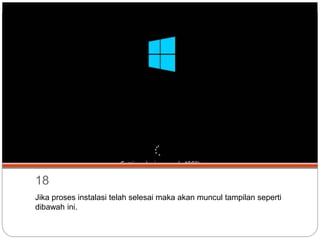
18
Jika proses instalasi telah selesai maka akan muncul tampilan seperti
dibawah ini.
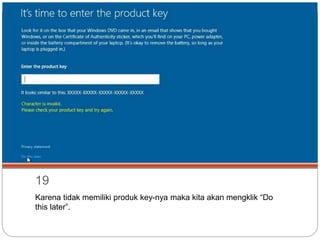
19
Karena tidak memiliki produk key-nya maka kita akan mengklik “Do
this later”.
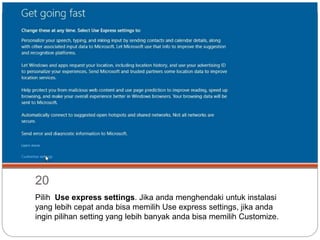
20
Pilih Use express settings. Jika anda menghendaki untuk instalasi
yang lebih cepat anda bisa memilih Use express settings, jika anda
ingin pilihan setting yang lebih banyak anda bisa memilih Customize.
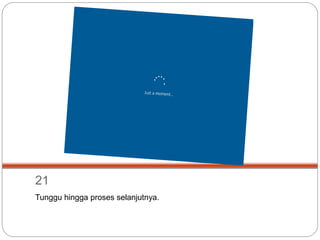
21
Tunggu hingga proses selanjutnya.
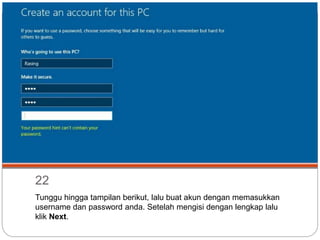
22
Tunggu hingga tampilan berikut, lalu buat akun dengan memasukkan
username dan password anda. Setelah mengisi dengan lengkap lalu
klik Next.
23
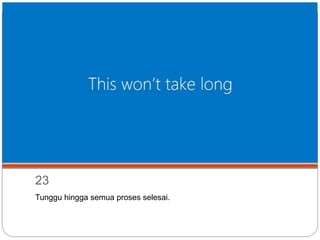
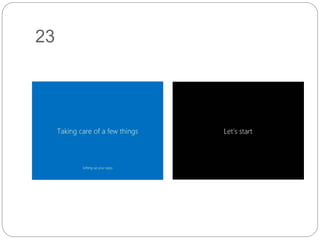
Tunggu hingga semua proses selesai.
23
24
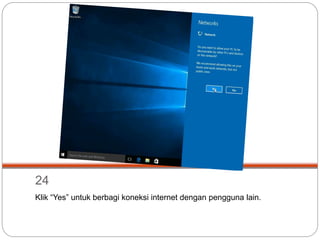
Klik “Yes” untuk berbagi koneksi internet dengan pengguna lain.
25
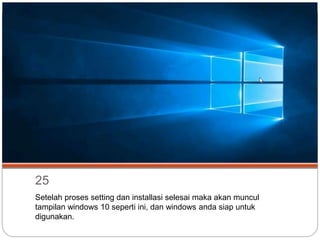
Setelah proses setting dan installasi selesai maka akan muncul
tampilan windows 10 seperti ini, dan windows anda siap untuk
digunakan.
Ana Fatwatush Sholichah
Teknologi Pendidikan UNNES 2015
Sistem Operasi Perakitan Komputer
SEKIAN & TERIMAKASIH

Instalasi windows 10