LAPORAN PRAKTIKUM
SISTEM OPERASI
LAPORAN PRAKTIKUM
Disusun Untuk Memenuhi Tugas :
Mata Kuliah : Sistem Operasi
Nama : Nanda Pujiono
Nim : 14.11.0099
Kelas : TI 14 B
Program Studi : Teknik Informatika
STMIK AMIKOM PURWOKERTO
JL.LET. JEND . POL SOEMARTO (DEPAN SPN) PURWOKERTO
2014 / 2015
2
KATA PENGANTAR
Puji dan syukur kami panjatkan kehadapan Tuhan Yang Maha Esa, Karena berkat
dan rahmat-NYA kami dapat menyelesaikan laporan praktikum mata kuliah
Sistem Operasi dengan judul “Cara Installasi Windows 7 “.
Kami berharap laporan yang telah dibuat ini dapat menambah wawasan dan
pengetahuan tentang bagaimana cara installasi window 7.
Penulis menyadari bahwa didalam laporan ini masih banyak kekurangan-
kekurangan yang harus di benahi dan diperbaiki. Oleh karena itu kritik maupun
saran yang membangun dari pembaca senantiasa penulis terima demi
penyempurnaan pembuatan laporan selanjutnya.
Purwokerto, 5 Desember 2014
Nanda Pujiono
Penyusun
3
DAFTAR ISI
KATA PENGANTAR .......................................................................................... I
DAFTAR ISI .........................................................................................................II
BAB 1 PENDAHULUAN
I. Latar Belakang .....................................................................................1
II. Tujuan Laporan.....................................................................................1
BAB II PEMBAHASAN
I. Tahapan Instalasi Windows 7 .............................................................2
BAB III PENUTUP
I. Penutup................................................................................................16
DAFTAR PUSTAKA
4
BAB I
PENDAHULUAN
I. Latar Belakang
Windows 7 adalah sistem operasi dari Microsoft yang cukup populer di
kalangan penggunanya. Sistem operasi ini menutup beberapa kekurangan
yang ada pada Windows Vista, sistem operasi pendahulu sebelum Windows
7. Penetrasi Windows 7 ini sangat besar dikarenakan banyak komputer
terutama laptop yang dijual dengan Windows 7 yang sudah dipasang
didalamnya. Bahkan beberapa laptop terbaru mengharuskan penggunaan
Windows 7 pada produk mereka dikarenakan sistem yang digunakan sangat
baru dan tidak disediakan driver untuk sistem operasi lainnya.
Sistem Operasi Windows 7 terdiri dari Windows 7 Starter, windows 7 Home
Premium, Windows 7 Profesional atau Windows 7 Ultimate Edition. Namun
seperti yang sudah-sudah, produk yang dikeluarkan oleh perusahaan
Microsoft pasti memiliki kelebihan dan kekurangan yang berimbang.
II. Tujuan Laporan
a. Melatih siswa / siswi dalam penyusunan karya tulis secara sistematika
b. Sebagai nilai tugas mata kiliah Sistem operasi
c. Sebagai pembuktian telah mengikuti praktikum
5
BAB II
PEMBAHASAN
I. Tahapan – Tahapan Installasi Windows 7 Lewat VirtualBox
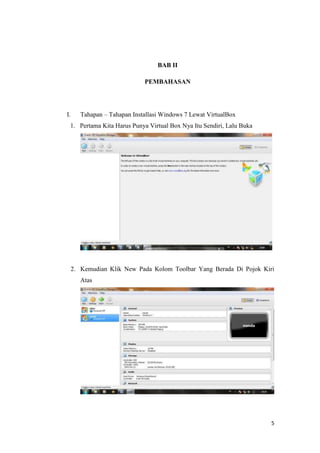
1. Pertama Kita Harus Punya Virtual Box Nya Itu Sendiri, Lalu Buka
2. Kemudian Klik New Pada Kolom Toolbar Yang Berada Di Pojok Kiri
Atas
6
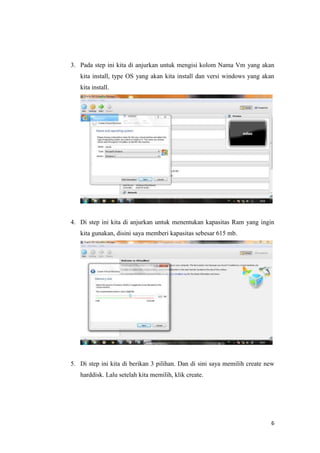
3. Pada step ini kita di anjurkan untuk mengisi kolom Nama Vm yang akan
kita install, type OS yang akan kita install dan versi windows yang akan
kita install.
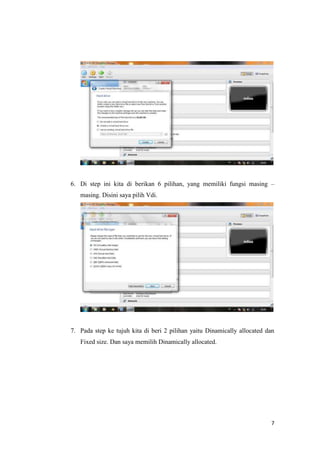
4. Di step ini kita di anjurkan untuk menentukan kapasitas Ram yang ingin
kita gunakan, disini saya memberi kapasitas sebesar 615 mb.
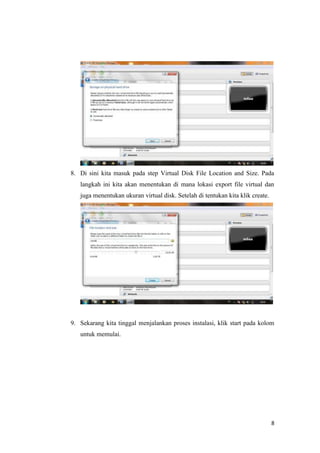
5. Di step ini kita di berikan 3 pilihan. Dan di sini saya memilih create new
harddisk. Lalu setelah kita memilih, klik create.
7
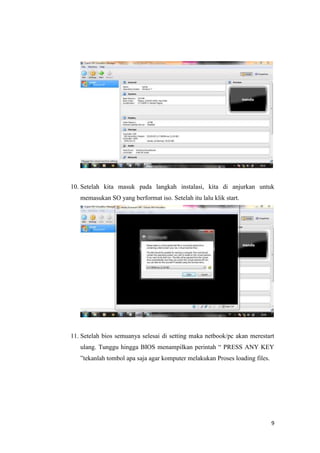
6. Di step ini kita di berikan 6 pilihan, yang memiliki fungsi masing –
masing. Disini saya pilih Vdi.
7. Pada step ke tujuh kita di beri 2 pilihan yaitu Dinamically allocated dan
Fixed size. Dan saya memilih Dinamically allocated.
8
8. Di sini kita masuk pada step Virtual Disk File Location and Size. Pada
langkah ini kita akan menentukan di mana lokasi export file virtual dan
juga menentukan ukuran virtual disk. Setelah di tentukan kita klik create.
9. Sekarang kita tinggal menjalankan proses instalasi, klik start pada kolom
untuk memulai.
9
10. Setelah kita masuk pada langkah instalasi, kita di anjurkan untuk
memasukan SO yang berformat iso. Setelah itu lalu klik start.
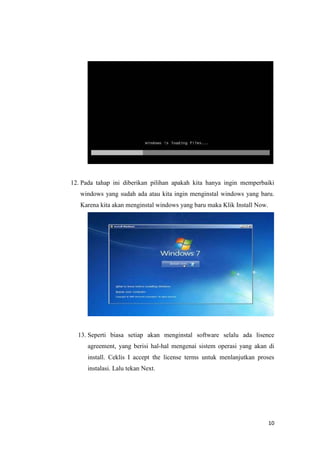
11. Setelah bios semuanya selesai di setting maka netbook/pc akan merestart
ulang. Tunggu hingga BIOS menampilkan perintah “ PRESS ANY KEY
”tekanlah tombol apa saja agar komputer melakukan Proses loading files.
10
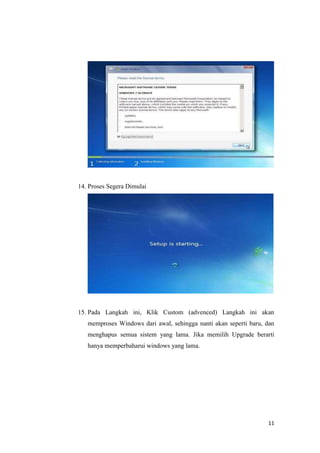
12. Pada tahap ini diberikan pilihan apakah kita hanya ingin memperbaiki
windows yang sudah ada atau kita ingin menginstal windows yang baru.
Karena kita akan menginstal windows yang baru maka Klik Install Now.
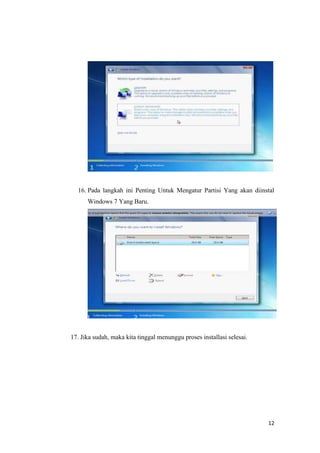
13. Seperti biasa setiap akan menginstal software selalu ada lisence
agreement, yang berisi hal-hal mengenai sistem operasi yang akan di
install. Ceklis I accept the license terms untuk menlanjutkan proses
instalasi. Lalu tekan Next.
11
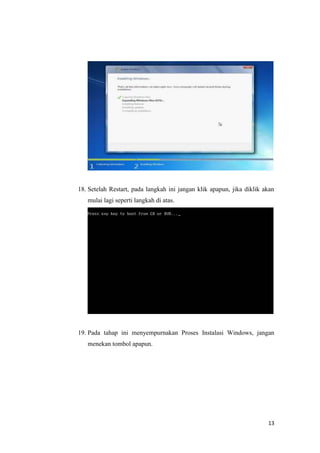
14. Proses Segera Dimulai
15. Pada Langkah ini, Klik Custom (advenced) Langkah ini akan
memproses Windows dari awal, sehingga nanti akan seperti baru, dan
menghapus semua sistem yang lama. Jika memilih Upgrade berarti
hanya memperbaharui windows yang lama.
12
16. Pada langkah ini Penting Untuk Mengatur Partisi Yang akan diinstal
Windows 7 Yang Baru.
17. Jika sudah, maka kita tinggal menunggu proses installasi selesai.
13
18. Setelah Restart, pada langkah ini jangan klik apapun, jika diklik akan
mulai lagi seperti langkah di atas.
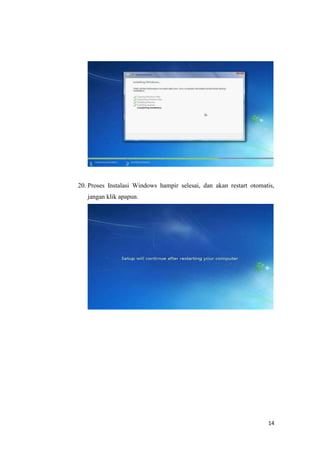
19. Pada tahap ini menyempurnakan Proses Instalasi Windows, jangan
menekan tombol apapun.
14
20. Proses Instalasi Windows hampir selesai, dan akan restart otomatis,
jangan klik apapun.
15
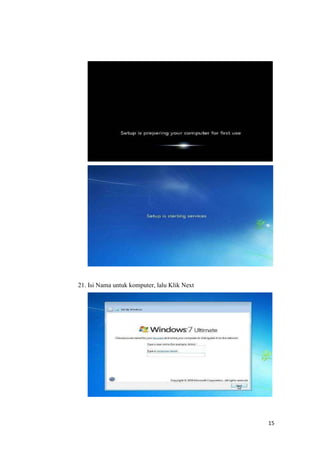
21. Isi Nama untuk komputer, lalu Klik Next
16
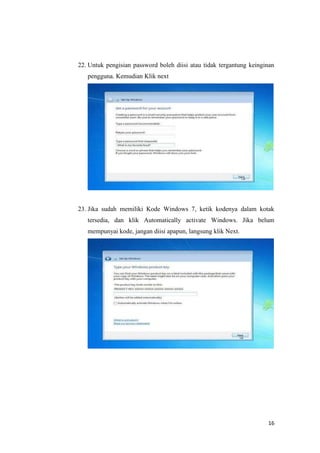
22. Untuk pengisian password boleh diisi atau tidak tergantung keinginan
pengguna. Kemudian Klik next
23. Jika sudah memiliki Kode Windows 7, ketik kodenya dalam kotak
tersedia, dan klik Automatically activate Windows. Jika belum
mempunyai kode, jangan diisi apapun, langsung klik Next.
17
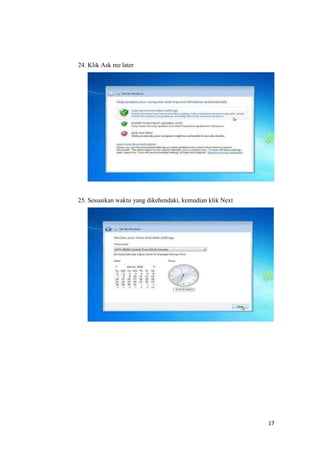
24. Klik Ask me later
25. Sesuaikan waktu yang dikehendaki, kemudian klik Next
18
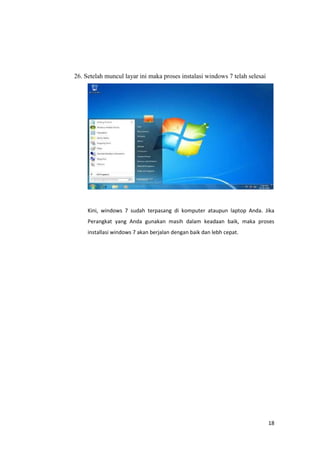
26. Setelah muncul layar ini maka proses instalasi windows 7 telah selesai
Kini, windows 7 sudah terpasang di komputer ataupun laptop Anda. Jika
Perangkat yang Anda gunakan masih dalam keadaan baik, maka proses
installasi windows 7 akan berjalan dengan baik dan lebh cepat.
19
BAB III
PENUTUP
Tujuan dan manfaat dari pembuatan laporan ini yaitu agar pembaca dapat
mengetahui lebih dalam mengenai cara menginstall windows 7 di notebook/leptop
dan komputer.
Dengan mengetahui langkah – langkah menginstall windows 7, pada saat leptop
ataupun komputer kita perlu untuk di install ulang, maka kita bisa menginstall
sendiri dan tidak perlu mengeluarkan uang sedikitpun untuk membayar jasa
install ulang.
Penulis menyadari bahwa dalam penyusunan laporan ini masih banyak
kekurangannya. Maka dari itu penulis meminta kritik dan saran dari para
pembaca, supaya dalam penyusunan laporan selenjutnya akan lebih baik dari ini.
20
DAFTAR PUSTAKA
http://www.aura-ilmu.com/2013/01/Tutorial-Cara-Menginstall-Windows-7-
Dengan-Sempurna.html, diakses pada 5 Desember 2014

cara instalasi windows 7

  • 1.
    LAPORAN PRAKTIKUM SISTEM OPERASI LAPORANPRAKTIKUM Disusun Untuk Memenuhi Tugas : Mata Kuliah : Sistem Operasi Nama : Nanda Pujiono Nim : 14.11.0099 Kelas : TI 14 B Program Studi : Teknik Informatika STMIK AMIKOM PURWOKERTO JL.LET. JEND . POL SOEMARTO (DEPAN SPN) PURWOKERTO 2014 / 2015
  • 2.
    2 KATA PENGANTAR Puji dansyukur kami panjatkan kehadapan Tuhan Yang Maha Esa, Karena berkat dan rahmat-NYA kami dapat menyelesaikan laporan praktikum mata kuliah Sistem Operasi dengan judul “Cara Installasi Windows 7 “. Kami berharap laporan yang telah dibuat ini dapat menambah wawasan dan pengetahuan tentang bagaimana cara installasi window 7. Penulis menyadari bahwa didalam laporan ini masih banyak kekurangan- kekurangan yang harus di benahi dan diperbaiki. Oleh karena itu kritik maupun saran yang membangun dari pembaca senantiasa penulis terima demi penyempurnaan pembuatan laporan selanjutnya. Purwokerto, 5 Desember 2014 Nanda Pujiono Penyusun
  • 3.
    3 DAFTAR ISI KATA PENGANTAR.......................................................................................... I DAFTAR ISI .........................................................................................................II BAB 1 PENDAHULUAN I. Latar Belakang .....................................................................................1 II. Tujuan Laporan.....................................................................................1 BAB II PEMBAHASAN I. Tahapan Instalasi Windows 7 .............................................................2 BAB III PENUTUP I. Penutup................................................................................................16 DAFTAR PUSTAKA
  • 4.
    4 BAB I PENDAHULUAN I. LatarBelakang Windows 7 adalah sistem operasi dari Microsoft yang cukup populer di kalangan penggunanya. Sistem operasi ini menutup beberapa kekurangan yang ada pada Windows Vista, sistem operasi pendahulu sebelum Windows 7. Penetrasi Windows 7 ini sangat besar dikarenakan banyak komputer terutama laptop yang dijual dengan Windows 7 yang sudah dipasang didalamnya. Bahkan beberapa laptop terbaru mengharuskan penggunaan Windows 7 pada produk mereka dikarenakan sistem yang digunakan sangat baru dan tidak disediakan driver untuk sistem operasi lainnya. Sistem Operasi Windows 7 terdiri dari Windows 7 Starter, windows 7 Home Premium, Windows 7 Profesional atau Windows 7 Ultimate Edition. Namun seperti yang sudah-sudah, produk yang dikeluarkan oleh perusahaan Microsoft pasti memiliki kelebihan dan kekurangan yang berimbang. II. Tujuan Laporan a. Melatih siswa / siswi dalam penyusunan karya tulis secara sistematika b. Sebagai nilai tugas mata kiliah Sistem operasi c. Sebagai pembuktian telah mengikuti praktikum
  • 5.
    5 BAB II PEMBAHASAN I. Tahapan– Tahapan Installasi Windows 7 Lewat VirtualBox 1. Pertama Kita Harus Punya Virtual Box Nya Itu Sendiri, Lalu Buka 2. Kemudian Klik New Pada Kolom Toolbar Yang Berada Di Pojok Kiri Atas
  • 6.
    6 3. Pada stepini kita di anjurkan untuk mengisi kolom Nama Vm yang akan kita install, type OS yang akan kita install dan versi windows yang akan kita install. 4. Di step ini kita di anjurkan untuk menentukan kapasitas Ram yang ingin kita gunakan, disini saya memberi kapasitas sebesar 615 mb. 5. Di step ini kita di berikan 3 pilihan. Dan di sini saya memilih create new harddisk. Lalu setelah kita memilih, klik create.
  • 7.
    7 6. Di stepini kita di berikan 6 pilihan, yang memiliki fungsi masing – masing. Disini saya pilih Vdi. 7. Pada step ke tujuh kita di beri 2 pilihan yaitu Dinamically allocated dan Fixed size. Dan saya memilih Dinamically allocated.
  • 8.
    8 8. Di sinikita masuk pada step Virtual Disk File Location and Size. Pada langkah ini kita akan menentukan di mana lokasi export file virtual dan juga menentukan ukuran virtual disk. Setelah di tentukan kita klik create. 9. Sekarang kita tinggal menjalankan proses instalasi, klik start pada kolom untuk memulai.
  • 9.
    9 10. Setelah kitamasuk pada langkah instalasi, kita di anjurkan untuk memasukan SO yang berformat iso. Setelah itu lalu klik start. 11. Setelah bios semuanya selesai di setting maka netbook/pc akan merestart ulang. Tunggu hingga BIOS menampilkan perintah “ PRESS ANY KEY ”tekanlah tombol apa saja agar komputer melakukan Proses loading files.
  • 10.
    10 12. Pada tahapini diberikan pilihan apakah kita hanya ingin memperbaiki windows yang sudah ada atau kita ingin menginstal windows yang baru. Karena kita akan menginstal windows yang baru maka Klik Install Now. 13. Seperti biasa setiap akan menginstal software selalu ada lisence agreement, yang berisi hal-hal mengenai sistem operasi yang akan di install. Ceklis I accept the license terms untuk menlanjutkan proses instalasi. Lalu tekan Next.
  • 11.
    11 14. Proses SegeraDimulai 15. Pada Langkah ini, Klik Custom (advenced) Langkah ini akan memproses Windows dari awal, sehingga nanti akan seperti baru, dan menghapus semua sistem yang lama. Jika memilih Upgrade berarti hanya memperbaharui windows yang lama.
  • 12.
    12 16. Pada langkahini Penting Untuk Mengatur Partisi Yang akan diinstal Windows 7 Yang Baru. 17. Jika sudah, maka kita tinggal menunggu proses installasi selesai.
  • 13.
    13 18. Setelah Restart,pada langkah ini jangan klik apapun, jika diklik akan mulai lagi seperti langkah di atas. 19. Pada tahap ini menyempurnakan Proses Instalasi Windows, jangan menekan tombol apapun.
  • 14.
    14 20. Proses InstalasiWindows hampir selesai, dan akan restart otomatis, jangan klik apapun.
  • 15.
    15 21. Isi Namauntuk komputer, lalu Klik Next
  • 16.
    16 22. Untuk pengisianpassword boleh diisi atau tidak tergantung keinginan pengguna. Kemudian Klik next 23. Jika sudah memiliki Kode Windows 7, ketik kodenya dalam kotak tersedia, dan klik Automatically activate Windows. Jika belum mempunyai kode, jangan diisi apapun, langsung klik Next.
  • 17.
    17 24. Klik Askme later 25. Sesuaikan waktu yang dikehendaki, kemudian klik Next
  • 18.
    18 26. Setelah muncullayar ini maka proses instalasi windows 7 telah selesai Kini, windows 7 sudah terpasang di komputer ataupun laptop Anda. Jika Perangkat yang Anda gunakan masih dalam keadaan baik, maka proses installasi windows 7 akan berjalan dengan baik dan lebh cepat.
  • 19.
    19 BAB III PENUTUP Tujuan danmanfaat dari pembuatan laporan ini yaitu agar pembaca dapat mengetahui lebih dalam mengenai cara menginstall windows 7 di notebook/leptop dan komputer. Dengan mengetahui langkah – langkah menginstall windows 7, pada saat leptop ataupun komputer kita perlu untuk di install ulang, maka kita bisa menginstall sendiri dan tidak perlu mengeluarkan uang sedikitpun untuk membayar jasa install ulang. Penulis menyadari bahwa dalam penyusunan laporan ini masih banyak kekurangannya. Maka dari itu penulis meminta kritik dan saran dari para pembaca, supaya dalam penyusunan laporan selenjutnya akan lebih baik dari ini.
  • 20.