MANUAL BOOK
Instalasi Windows 10 Pada Virtual Box
SISTEM INFORMASI 2020
STMIK PRIMAKARA
Pendahuluan
Windows adalah sebuah sistem operasi yang
dikembangan oleh Microsoft yang berbasis GUI.
Sampai saat ini Windows yang tersedia adalah
Windows 8 dan Windows 10. Dibandingkan
Windows 8, pada Windows 10 terdapat lebih
banyak fitur-fitur terbaru dan menyediakan
browser Edge versi terbaru.
Selanjutnya, buku panduan ini disusun oleh
mahasiswa STMIK Primakara : I Komang Wahyu
Darma Putra, Kadek Diana Saputra dari prodi
Sistem Informasi dengan dosen pengampu Anak
Agung Istri Ita Paramitha.S.PD., M.KOM.
Kelebihan Dan Kekurangan
Kelebihan Windows
1. Fitur Modern yang Canggih
2. Kompatibel untuk Dipasang di Semua Perangkat
3. Pas untuk Main Game
4. Menu Start yang Praktis
5. Memiliki Fitur Virtual Dekstop
6. Jauh Lebih Aman
7. Cocok Digunakan untuk Multitasking
8. Aktivasi yang Gampang
9. Sistem Operasi yang Lebih Touch-Friendly
Kekurangan Windows
1. Masalah Privasi
2. Agak Sulit Dioperasikan
3. Sering ‘Update
4. Sering Ganti Experience
5. Boros Kuota Internet
Requirements
Prosesor: 2 GHz atau diatasnya
RAM : 2 GB untuk versi 32-bit atau 4 GB
untuk versi 64-bit
Harddisk: 32 GB untuk 64-bit dan 32-bit
Graphics card : DirectX 9 atau diatasnya
Display resolution: min 800 x 600.
Langkah Instalasi
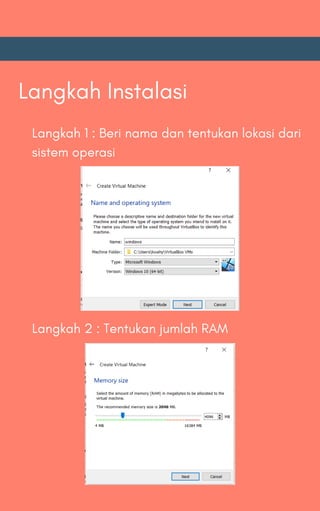
Langkah 1 : Beri nama dan tentukan lokasi dari
sistem operasi
Langkah 2 : Tentukan jumlah RAM
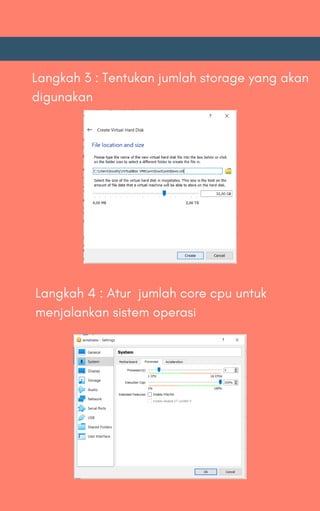
Langkah 3 : Tentukan jumlah storage yang akan
digunakan
Langkah 4 : Atur jumlah core cpu untuk
menjalankan sistem operasi
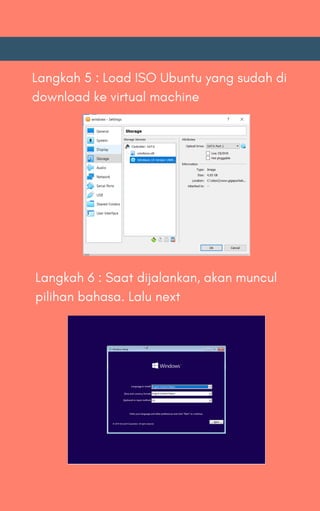
Langkah 5 : Load ISO Ubuntu yang sudah di
download ke virtual machine
Langkah 6 : Saat dijalankan, akan muncul
pilihan bahasa. Lalu next
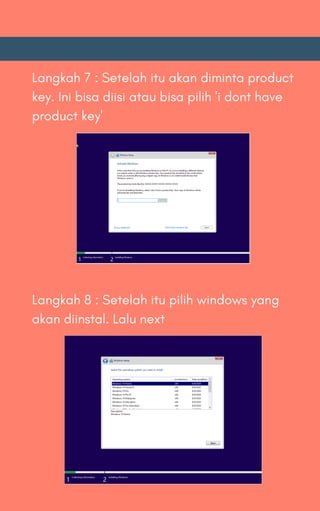
Langkah 7 : Setelah itu akan diminta product
key. Ini bisa diisi atau bisa pilih 'i dont have
product key'
Langkah 8 : Setelah itu pilih windows yang
akan diinstal. Lalu next
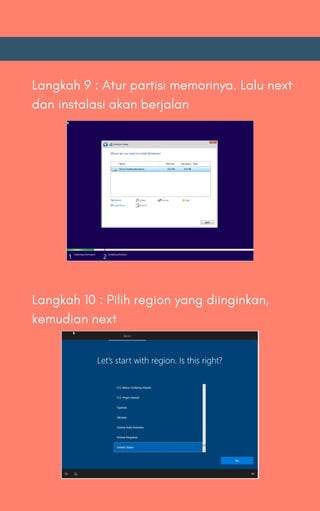
Langkah 9 : Atur partisi memorinya. Lalu next
dan instalasi akan berjalan
Langkah 10 : Pilih region yang diinginkan,
kemudian next
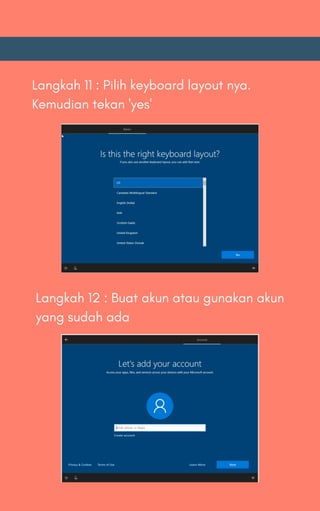
Langkah 11 : Pilih keyboard layout nya.
Kemudian tekan 'yes'
Langkah 12 : Buat akun atau gunakan akun
yang sudah ada
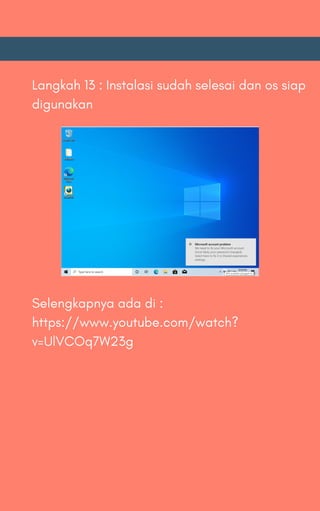
Langkah 13 : Instalasi sudah selesai dan os siap
digunakan
Selengkapnya ada di :
https://www.youtube.com/watch?
v=UlVCOq7W23g
Fitur-Fitur
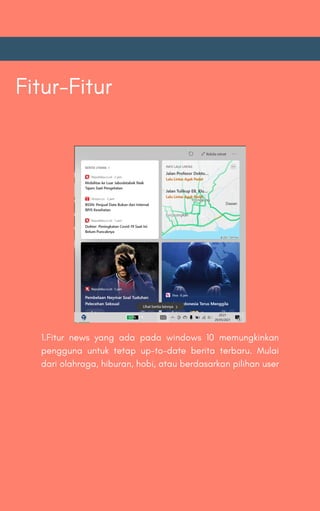
1.Fitur news yang ada pada windows 10 memungkinkan
pengguna untuk tetap up-to-date berita terbaru. Mulai
dari olahraga, hiburan, hobi, atau berdasarkan pilihan user
Fitur-Fitur
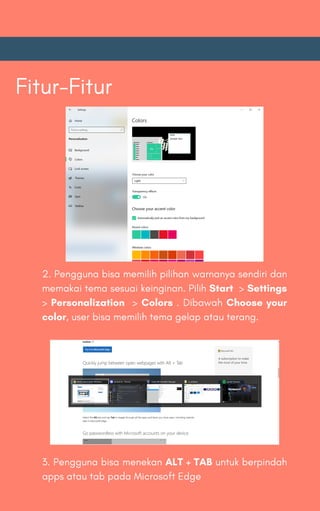
2. Pengguna bisa memilih pilihan warnanya sendiri dan
memakai tema sesuai keinginan. Pilih Start > Settings
> Personalization > Colors . Dibawah Choose your
color, user bisa memilih tema gelap atau terang.
3. Pengguna bisa menekan ALT + TAB untuk berpindah
apps atau tab pada Microsoft Edge
Fitur-Fitur
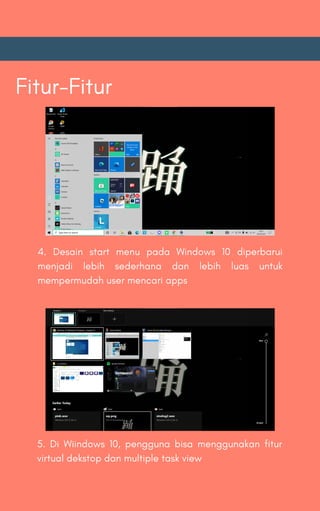
4. Desain start menu pada Windows 10 diperbarui
menjadi lebih sederhana dan lebih luas untuk
mempermudah user mencari apps
5. Di Wiindows 10, pengguna bisa menggunakan fitur
virtual dekstop dan multiple task view
Sekian dan Terimakasih

Instalasi Windows Pada Virtual Box

  • 1.
    MANUAL BOOK Instalasi Windows10 Pada Virtual Box SISTEM INFORMASI 2020 STMIK PRIMAKARA
  • 2.
    Pendahuluan Windows adalah sebuahsistem operasi yang dikembangan oleh Microsoft yang berbasis GUI. Sampai saat ini Windows yang tersedia adalah Windows 8 dan Windows 10. Dibandingkan Windows 8, pada Windows 10 terdapat lebih banyak fitur-fitur terbaru dan menyediakan browser Edge versi terbaru. Selanjutnya, buku panduan ini disusun oleh mahasiswa STMIK Primakara : I Komang Wahyu Darma Putra, Kadek Diana Saputra dari prodi Sistem Informasi dengan dosen pengampu Anak Agung Istri Ita Paramitha.S.PD., M.KOM.
  • 3.
    Kelebihan Dan Kekurangan KelebihanWindows 1. Fitur Modern yang Canggih 2. Kompatibel untuk Dipasang di Semua Perangkat 3. Pas untuk Main Game 4. Menu Start yang Praktis 5. Memiliki Fitur Virtual Dekstop 6. Jauh Lebih Aman 7. Cocok Digunakan untuk Multitasking 8. Aktivasi yang Gampang 9. Sistem Operasi yang Lebih Touch-Friendly Kekurangan Windows 1. Masalah Privasi 2. Agak Sulit Dioperasikan 3. Sering ‘Update 4. Sering Ganti Experience 5. Boros Kuota Internet
  • 4.
    Requirements Prosesor: 2 GHzatau diatasnya RAM : 2 GB untuk versi 32-bit atau 4 GB untuk versi 64-bit Harddisk: 32 GB untuk 64-bit dan 32-bit Graphics card : DirectX 9 atau diatasnya Display resolution: min 800 x 600.
  • 5.
    Langkah Instalasi Langkah 1: Beri nama dan tentukan lokasi dari sistem operasi Langkah 2 : Tentukan jumlah RAM
  • 6.
    Langkah 3 :Tentukan jumlah storage yang akan digunakan Langkah 4 : Atur jumlah core cpu untuk menjalankan sistem operasi
  • 7.
    Langkah 5 :Load ISO Ubuntu yang sudah di download ke virtual machine Langkah 6 : Saat dijalankan, akan muncul pilihan bahasa. Lalu next
  • 8.
    Langkah 7 :Setelah itu akan diminta product key. Ini bisa diisi atau bisa pilih 'i dont have product key' Langkah 8 : Setelah itu pilih windows yang akan diinstal. Lalu next
  • 9.
    Langkah 9 :Atur partisi memorinya. Lalu next dan instalasi akan berjalan Langkah 10 : Pilih region yang diinginkan, kemudian next
  • 10.
    Langkah 11 :Pilih keyboard layout nya. Kemudian tekan 'yes' Langkah 12 : Buat akun atau gunakan akun yang sudah ada
  • 11.
    Langkah 13 :Instalasi sudah selesai dan os siap digunakan Selengkapnya ada di : https://www.youtube.com/watch? v=UlVCOq7W23g
  • 12.
    Fitur-Fitur 1.Fitur news yangada pada windows 10 memungkinkan pengguna untuk tetap up-to-date berita terbaru. Mulai dari olahraga, hiburan, hobi, atau berdasarkan pilihan user
  • 13.
    Fitur-Fitur 2. Pengguna bisamemilih pilihan warnanya sendiri dan memakai tema sesuai keinginan. Pilih Start > Settings > Personalization > Colors . Dibawah Choose your color, user bisa memilih tema gelap atau terang. 3. Pengguna bisa menekan ALT + TAB untuk berpindah apps atau tab pada Microsoft Edge
  • 14.
    Fitur-Fitur 4. Desain startmenu pada Windows 10 diperbarui menjadi lebih sederhana dan lebih luas untuk mempermudah user mencari apps 5. Di Wiindows 10, pengguna bisa menggunakan fitur virtual dekstop dan multiple task view
  • 15.