Sistem Operasi
GUIDE BOOK SISTEM OPERASI
INSTALASI WINDOWS 11
Oleh :
Mahasiswa Prodi Teknik Informatika
STMIK Primakara
2022
Our Team
Sistem Operasi
2101020015 2101020018 2101020008 2101020031 2101020029 2101020007
I Kadek Wanna
Insrayana
Nyoman Adi
Andrian Kusuma
Putra
I Komang Yoga
Gangga Putra
Dewa Ayu Anggi
Adnyani
Gusti Ayu Agung
Esa Mayra
Ni Made
Susilawati
Daftar isi :
• Kelebihan & Kekurangan Sistem Operasi Windows 11
• Spesifikasi yang Dibutuhkan Untuk Menginstall Windows 11
• Pengertian Sistem Operasi Windows 11
• Mekanisme membuat virtual machine Windows 11
• Bahan yang dibutuhkan untuk instalisasi Windows 11
SISTEM OPERASI WINDOWS 11
• Mekanisme menginstall sistem operasi Windows 11
• Mekanisme mengecek kelancaran sistem operasi windows 11
Sistem Operasi
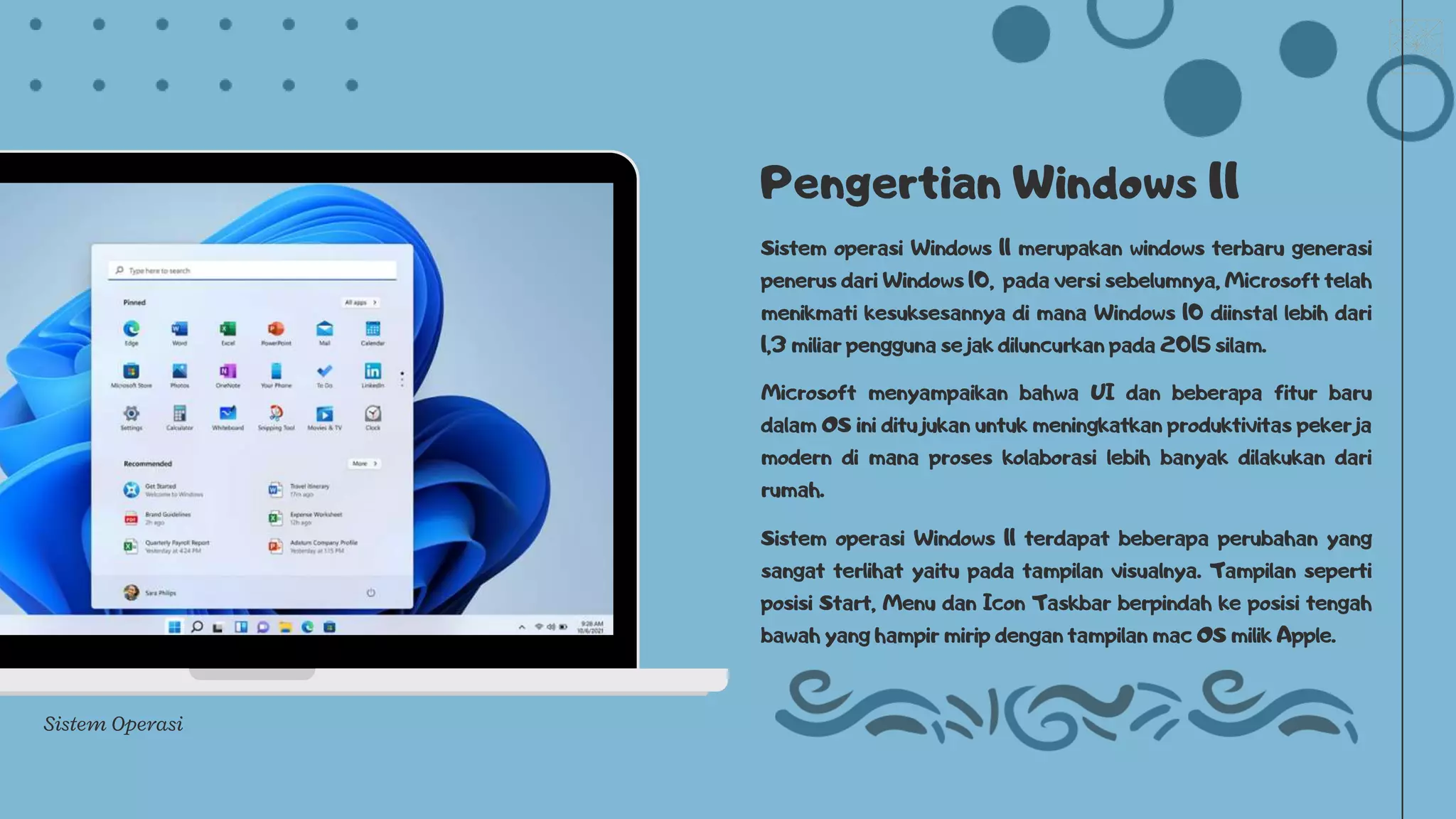
Sistem operasi Windows 11 merupakan windows terbaru generasi
penerus dari Windows 10, pada versi sebelumnya, Microsoft telah
menikmati kesuksesannya di mana Windows 10 diinstal lebih dari
1,3 miliar pengguna sejak diluncurkan pada 2015 silam.
Microsoft menyampaikan bahwa UI dan beberapa fitur baru
dalam OS ini ditujukan untuk meningkatkan produktivitas pekerja
modern di mana proses kolaborasi lebih banyak dilakukan dari
rumah.
Sistem operasi Windows 11 terdapat beberapa perubahan yang
sangat terlihat yaitu pada tampilan visualnya. Tampilan seperti
posisi Start, Menu dan Icon Taskbar berpindah ke posisi tengah
bawah yang hampir mirip dengan tampilan mac OS milik Apple.
Terdapat 8 Keunggulan
Sistem Operasi Windows 11
Cotana Yang
Telah Terpisah
Dari OS
System-on-Chip (SoC) atau
CPU 64-bit dengan dua inti
(dual core) atau lebih dengan
kecepatan minimal 1 GHz
Trusted Platform
Module (TPM) versi
2.0
4 GB
Mendukung DirectX 12
atau yang lebih baru
dan driver WDDM 2.0
64 GB
Layar yang lebih besar dari 9
inci dengan resolusi HD
(720p) yang mendukung
sistem warna 8-bits per
channel
Firmware: UEFI,
mendukung Secure
Boot
Koneksi internet
dan akun
Microsoft
Bahan yang dibutuhkan untuk menginstall windows 11 pada virtual box
https://youtu.be/1wYEzSz2aVM
1. Pertama user perlu membuka aplikasi Virtualbox, kemudian klik New untuk membuat Virtual
Machine baru.
2. Selanjutkan tuliskan nama sistem operasi yang diinginkan kemudian klik Next.
3. Kemudian atur memory menjadi 4048MB (4GB). Kita merekomendasikan 4GB karena jika
mengaturnya dibawah 3GB, kemungkinan komputer yang digunakan akan mengalami blue screen
saat proses instalasinya, kemudian klik Next.
4. Kemudian pilih Create a Virtual Hard Disk Now, kemudian klik Create.
5. Kemudian pilih VDI (VirtualBox Disk Image), kemudian klik Next.
6. Kemudian pilih Dynamically Allocated, kemudian klik Next.
7. Kemudian atur Virtual Harddisk menjadi 80GB, kemudian klik Create.
8. Selanjutnya pilihlah menu Settings.
9. Selanjutnya pilih System, kemudian klik Processor, dan atur processornya menjadi 4 CPU.
10. Dan atur processornya menjadi 4 CPU.
11. Kemudian klik Storage, kemudian klik Empty.
12. Kemudian pilih Choose a Disk File.
13. Pilih file ISO Windows 11 yang sudah di download sebelumnya. Kemudian klik Open.
14. Setelah file ISO Windows 11 berhasil ditambahkan, kemudian pilih OK.
15. Untuk menjalankan Virtual Machine, klik Start.
16. Jika muncul notifikasi seperti ini, tinggal pilih opsi Windows 11. Lalu, START.
17. Akan tampil jendela awal instalasi Windows 11 seperti gambar di bawah. Langsung saja pilih
NEXT.
18. Kemudian pilih Install Now.
19. Setelah itu, akan disuruh untuk memasukkan Product Key. Jika, user tidak memiliki Product Key
maka dapat skip langkah ini, dengan memilih I Don’t Have a Product Key.
20. Pilih versi Windows 11 yang user inginkan, di sini kami merekomendasikan Windows 11 Home, lalu
klik Next.
21. Centang pada opsi kebijakan dan persyaratan lisensi, kemudian pilih NEXT.
22. Kemudian pilih Custom: Install Windows Only (advanced).
23. Pilih New untuk membuat partisi baru. Kami sarankan untuk membuat minimal 2 partisi, 1 partisi
C: dan 1 partisi untuk menyimpan data-data user.
24. Di sini kami membuat partisi C: nya terlebih dahulu, 25GB sudah lebih dari cukup untuk Virtual
Machine. Selanjutnya kllik Apply.
25. Jika muncul notifikasi seperti ini, tinggal pilih OK.
26. Pilih Drive 0 partition 2 sebagai partisi sistem (tempat di mana file sistem Windows 11 diletakkan)
Kemudian pilih Next.
27. Kemudian tunggu proses instalasi Windows 11 hingga selesai.
28. Pilih negara tempat user tinggal, kemudian pilih Yes.
29. Untuk layout keyboard nya biarkan versi US. Kemudian pilih Yes.
30. Selanjutnya pilih Skip.
31. Kemudian masukkan nama device user, kemudian pilih Next.
32. Kemudian masukkan akun microsoft, jika tidak memiliki akun klik Create One, kemudian pilih Next.
33. Kemudian klik Create Pin untuk membuat pin.
34. Kemudian masukkan pin, lalu klik OK.
35. Kemudian klik Accept.
36. Kemudian klik Skip.
37. Kemudian klik Next.
38. Setelah itu, tunggu sebentar untuk proses ini selesai.
39. Sistem operasi Windows 11 telah selesai diinstall.
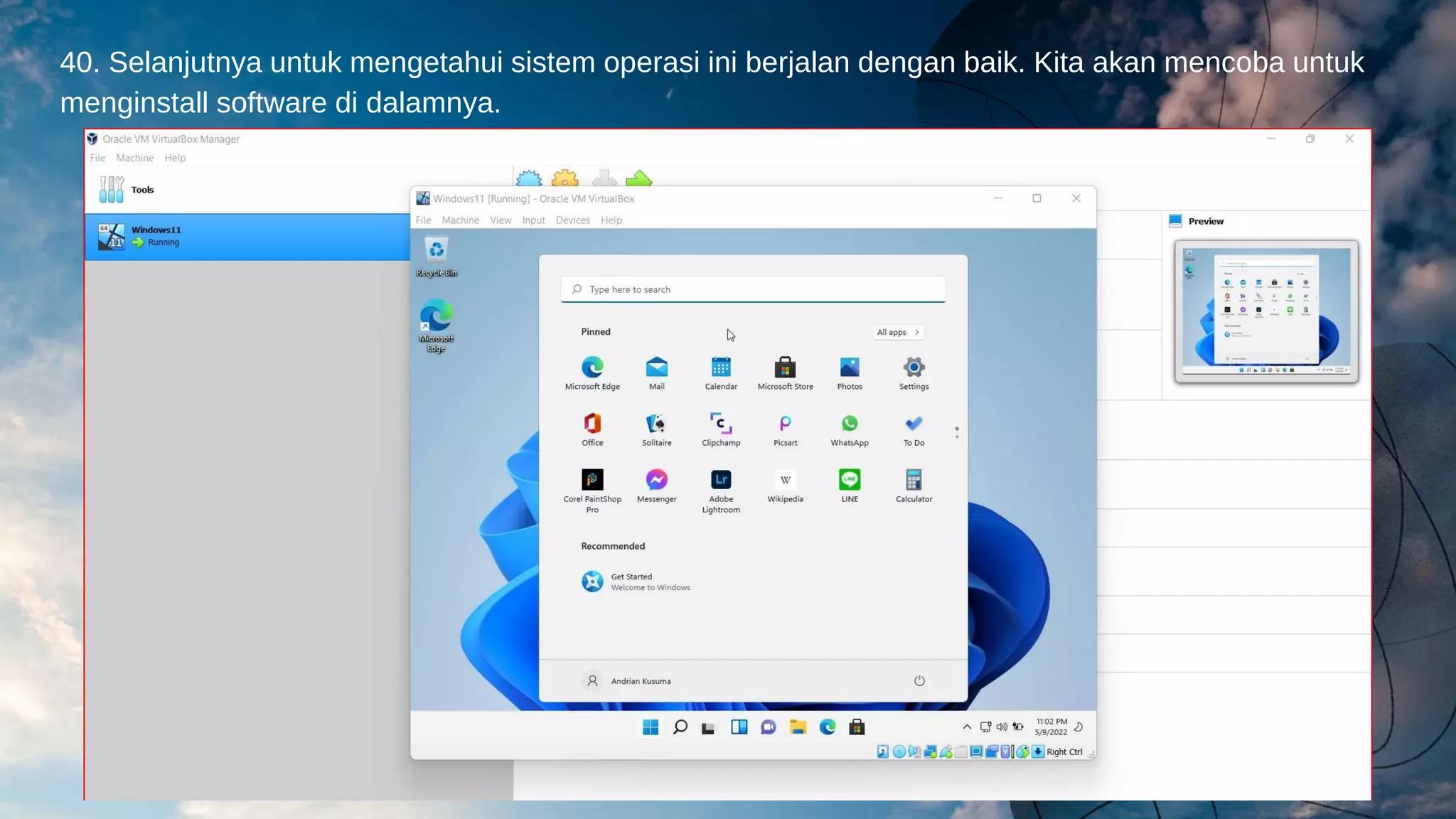
40. Selanjutnya untuk mengetahui sistem operasi ini berjalan dengan baik. Kita akan mencoba untuk
menginstall software di dalamnya.
41. Pertama buka Microsoft Edge.
42. Kemudian ketik chrome download pada kolom pencarian, kemudian klik enter pada keyboard,
lalu klik web paling atas.
43. Kemudian klik Download Chrome.
44. Tunggu sampai download selesai, lalu klik Open File.
45. Kemudian klik Yes.
46.Tunggu sampai penginstallan selesai.
47. Nah di sini aplikasi sudah bisa digunakan, yang artinya Windows 11 sudah dapat berjalan dengan
baik.
Instalasi WINDOWS 11.pptx

Instalasi WINDOWS 11.pptx

  • 1.
    Sistem Operasi GUIDE BOOKSISTEM OPERASI INSTALASI WINDOWS 11 Oleh : Mahasiswa Prodi Teknik Informatika STMIK Primakara 2022
  • 2.
    Our Team Sistem Operasi 21010200152101020018 2101020008 2101020031 2101020029 2101020007 I Kadek Wanna Insrayana Nyoman Adi Andrian Kusuma Putra I Komang Yoga Gangga Putra Dewa Ayu Anggi Adnyani Gusti Ayu Agung Esa Mayra Ni Made Susilawati
  • 3.
    Daftar isi : •Kelebihan & Kekurangan Sistem Operasi Windows 11 • Spesifikasi yang Dibutuhkan Untuk Menginstall Windows 11 • Pengertian Sistem Operasi Windows 11 • Mekanisme membuat virtual machine Windows 11 • Bahan yang dibutuhkan untuk instalisasi Windows 11 SISTEM OPERASI WINDOWS 11 • Mekanisme menginstall sistem operasi Windows 11 • Mekanisme mengecek kelancaran sistem operasi windows 11
  • 4.
    Sistem Operasi Sistem operasiWindows 11 merupakan windows terbaru generasi penerus dari Windows 10, pada versi sebelumnya, Microsoft telah menikmati kesuksesannya di mana Windows 10 diinstal lebih dari 1,3 miliar pengguna sejak diluncurkan pada 2015 silam. Microsoft menyampaikan bahwa UI dan beberapa fitur baru dalam OS ini ditujukan untuk meningkatkan produktivitas pekerja modern di mana proses kolaborasi lebih banyak dilakukan dari rumah. Sistem operasi Windows 11 terdapat beberapa perubahan yang sangat terlihat yaitu pada tampilan visualnya. Tampilan seperti posisi Start, Menu dan Icon Taskbar berpindah ke posisi tengah bawah yang hampir mirip dengan tampilan mac OS milik Apple.
  • 5.
    Terdapat 8 Keunggulan SistemOperasi Windows 11
  • 6.
  • 7.
    System-on-Chip (SoC) atau CPU64-bit dengan dua inti (dual core) atau lebih dengan kecepatan minimal 1 GHz Trusted Platform Module (TPM) versi 2.0 4 GB Mendukung DirectX 12 atau yang lebih baru dan driver WDDM 2.0 64 GB Layar yang lebih besar dari 9 inci dengan resolusi HD (720p) yang mendukung sistem warna 8-bits per channel Firmware: UEFI, mendukung Secure Boot Koneksi internet dan akun Microsoft
  • 8.
    Bahan yang dibutuhkanuntuk menginstall windows 11 pada virtual box
  • 9.
  • 11.
    1. Pertama userperlu membuka aplikasi Virtualbox, kemudian klik New untuk membuat Virtual Machine baru.
  • 12.
    2. Selanjutkan tuliskannama sistem operasi yang diinginkan kemudian klik Next.
  • 13.
    3. Kemudian aturmemory menjadi 4048MB (4GB). Kita merekomendasikan 4GB karena jika mengaturnya dibawah 3GB, kemungkinan komputer yang digunakan akan mengalami blue screen saat proses instalasinya, kemudian klik Next.
  • 14.
    4. Kemudian pilihCreate a Virtual Hard Disk Now, kemudian klik Create.
  • 15.
    5. Kemudian pilihVDI (VirtualBox Disk Image), kemudian klik Next.
  • 16.
    6. Kemudian pilihDynamically Allocated, kemudian klik Next.
  • 17.
    7. Kemudian aturVirtual Harddisk menjadi 80GB, kemudian klik Create.
  • 18.
  • 19.
    9. Selanjutnya pilihSystem, kemudian klik Processor, dan atur processornya menjadi 4 CPU.
  • 20.
    10. Dan aturprocessornya menjadi 4 CPU.
  • 21.
    11. Kemudian klikStorage, kemudian klik Empty.
  • 22.
    12. Kemudian pilihChoose a Disk File.
  • 23.
    13. Pilih fileISO Windows 11 yang sudah di download sebelumnya. Kemudian klik Open.
  • 24.
    14. Setelah fileISO Windows 11 berhasil ditambahkan, kemudian pilih OK.
  • 25.
    15. Untuk menjalankanVirtual Machine, klik Start. 16. Jika muncul notifikasi seperti ini, tinggal pilih opsi Windows 11. Lalu, START.
  • 27.
    17. Akan tampiljendela awal instalasi Windows 11 seperti gambar di bawah. Langsung saja pilih NEXT.
  • 28.
    18. Kemudian pilihInstall Now.
  • 29.
    19. Setelah itu,akan disuruh untuk memasukkan Product Key. Jika, user tidak memiliki Product Key maka dapat skip langkah ini, dengan memilih I Don’t Have a Product Key.
  • 30.
    20. Pilih versiWindows 11 yang user inginkan, di sini kami merekomendasikan Windows 11 Home, lalu klik Next.
  • 31.
    21. Centang padaopsi kebijakan dan persyaratan lisensi, kemudian pilih NEXT.
  • 32.
    22. Kemudian pilihCustom: Install Windows Only (advanced).
  • 33.
    23. Pilih Newuntuk membuat partisi baru. Kami sarankan untuk membuat minimal 2 partisi, 1 partisi C: dan 1 partisi untuk menyimpan data-data user.
  • 34.
    24. Di sinikami membuat partisi C: nya terlebih dahulu, 25GB sudah lebih dari cukup untuk Virtual Machine. Selanjutnya kllik Apply.
  • 35.
    25. Jika munculnotifikasi seperti ini, tinggal pilih OK.
  • 36.
    26. Pilih Drive0 partition 2 sebagai partisi sistem (tempat di mana file sistem Windows 11 diletakkan) Kemudian pilih Next.
  • 37.
    27. Kemudian tungguproses instalasi Windows 11 hingga selesai.
  • 38.
    28. Pilih negaratempat user tinggal, kemudian pilih Yes.
  • 39.
    29. Untuk layoutkeyboard nya biarkan versi US. Kemudian pilih Yes.
  • 40.
  • 41.
    31. Kemudian masukkannama device user, kemudian pilih Next.
  • 42.
    32. Kemudian masukkanakun microsoft, jika tidak memiliki akun klik Create One, kemudian pilih Next.
  • 43.
    33. Kemudian klikCreate Pin untuk membuat pin.
  • 44.
    34. Kemudian masukkanpin, lalu klik OK.
  • 45.
  • 46.
  • 47.
  • 48.
    38. Setelah itu,tunggu sebentar untuk proses ini selesai.
  • 49.
    39. Sistem operasiWindows 11 telah selesai diinstall.
  • 51.
    40. Selanjutnya untukmengetahui sistem operasi ini berjalan dengan baik. Kita akan mencoba untuk menginstall software di dalamnya.
  • 52.
    41. Pertama bukaMicrosoft Edge.
  • 53.
    42. Kemudian ketikchrome download pada kolom pencarian, kemudian klik enter pada keyboard, lalu klik web paling atas.
  • 54.
    43. Kemudian klikDownload Chrome.
  • 55.
    44. Tunggu sampaidownload selesai, lalu klik Open File.
  • 56.
  • 57.
  • 58.
    47. Nah disini aplikasi sudah bisa digunakan, yang artinya Windows 11 sudah dapat berjalan dengan baik.

Editor's Notes