SISTEM OPERASI
“WINDOWS 10”
Kelompok Tujuh (7):
Nama Kelompok :
• CINDY ASRIDELFI
NO BP : 16101156110014
• DEBI SANITA
NO BP : 16101156110015
• FAHRUL IHSAN
NO BP : 161011561100
• HERU ALFANDRI
NO BP : 161011561100
• ITA ULFINA
NO BP : 161011561100
• JULITA RAHMI
NO BP : 161011561100
• M. IRFAN ASGHORI
NO BP : 16101156110022
Windows 10 adalah sistem operasi komputer
pribadi yang dikembangkan
oleh Microsoft sebagai bagian dari keluarga
sistem operasi Windows NT. Diperkenalkan
pada tanggal 30 September 2014, dirilis
pada 29 Juli 2015 dan pada November 2015,
Threshold 2 dari Windows 10 (v10.0.10586)
dirilis ke publik.
Tutorial Instalasi Windows 10 di
Virtual Box
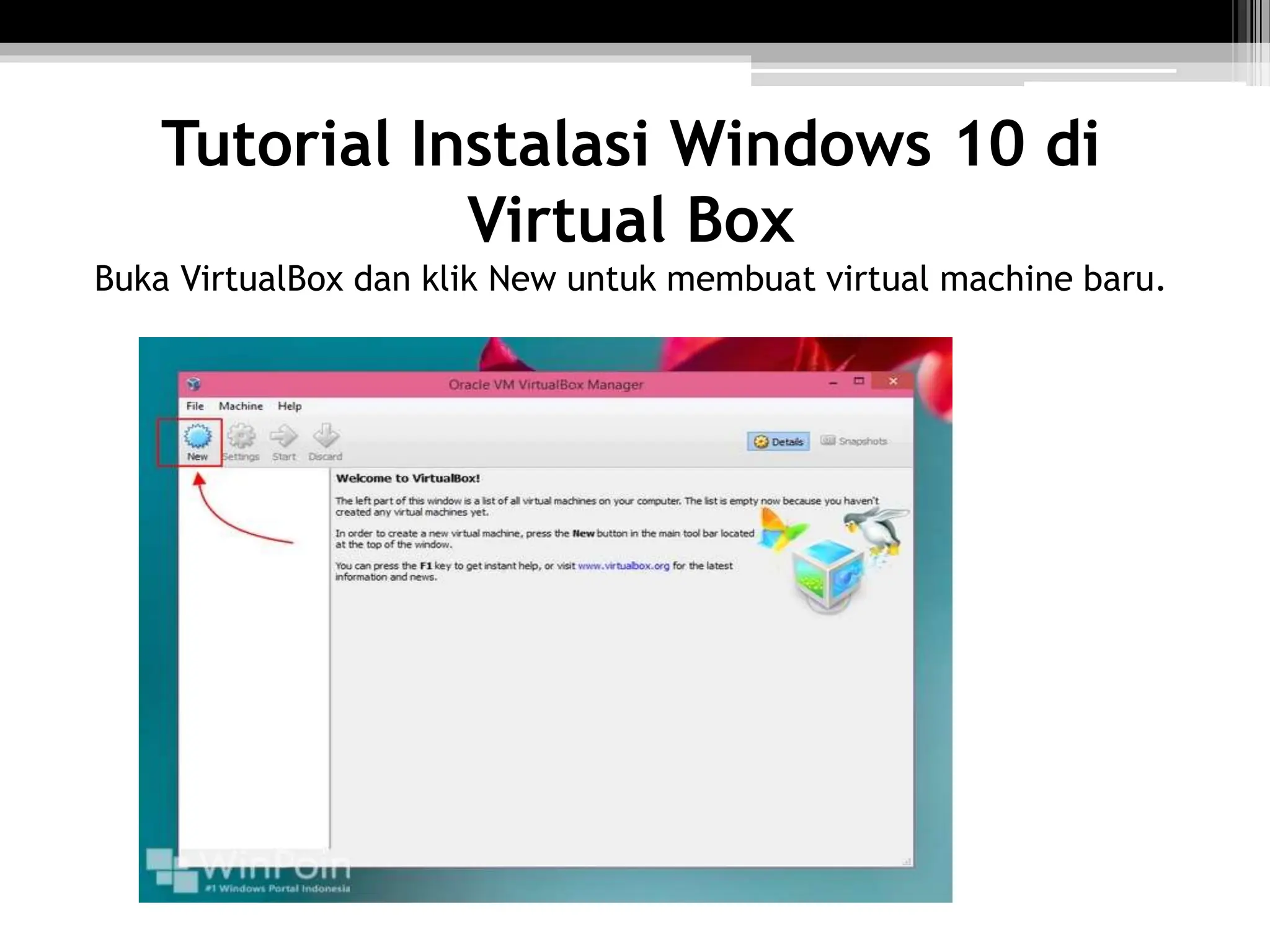
Buka VirtualBox dan klik New untuk membuat virtual machine baru.
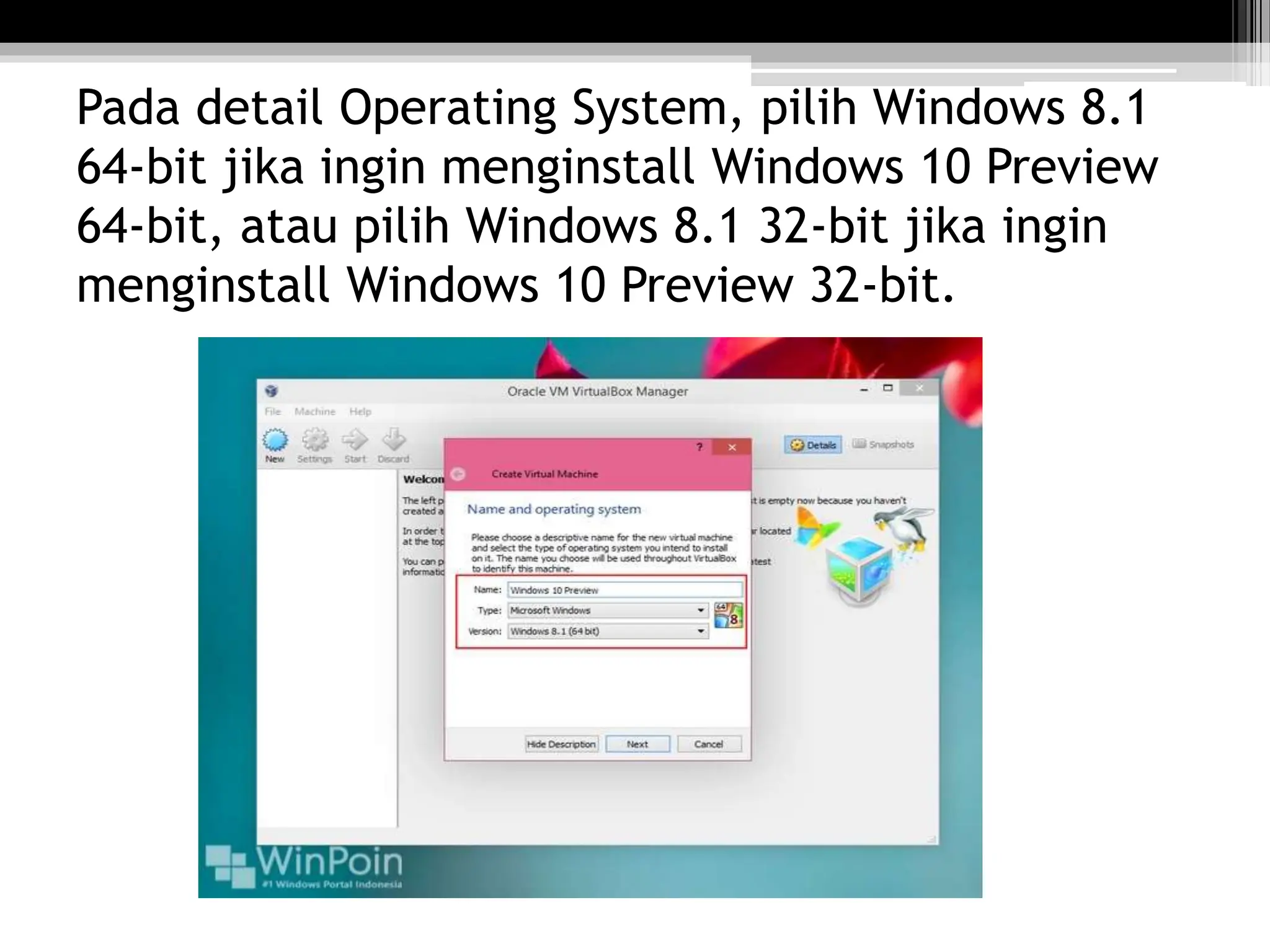
Pada detail Operating System, pilih Windows 8.1
64-bit jika ingin menginstall Windows 10 Preview
64-bit, atau pilih Windows 8.1 32-bit jika ingin
menginstall Windows 10 Preview 32-bit.
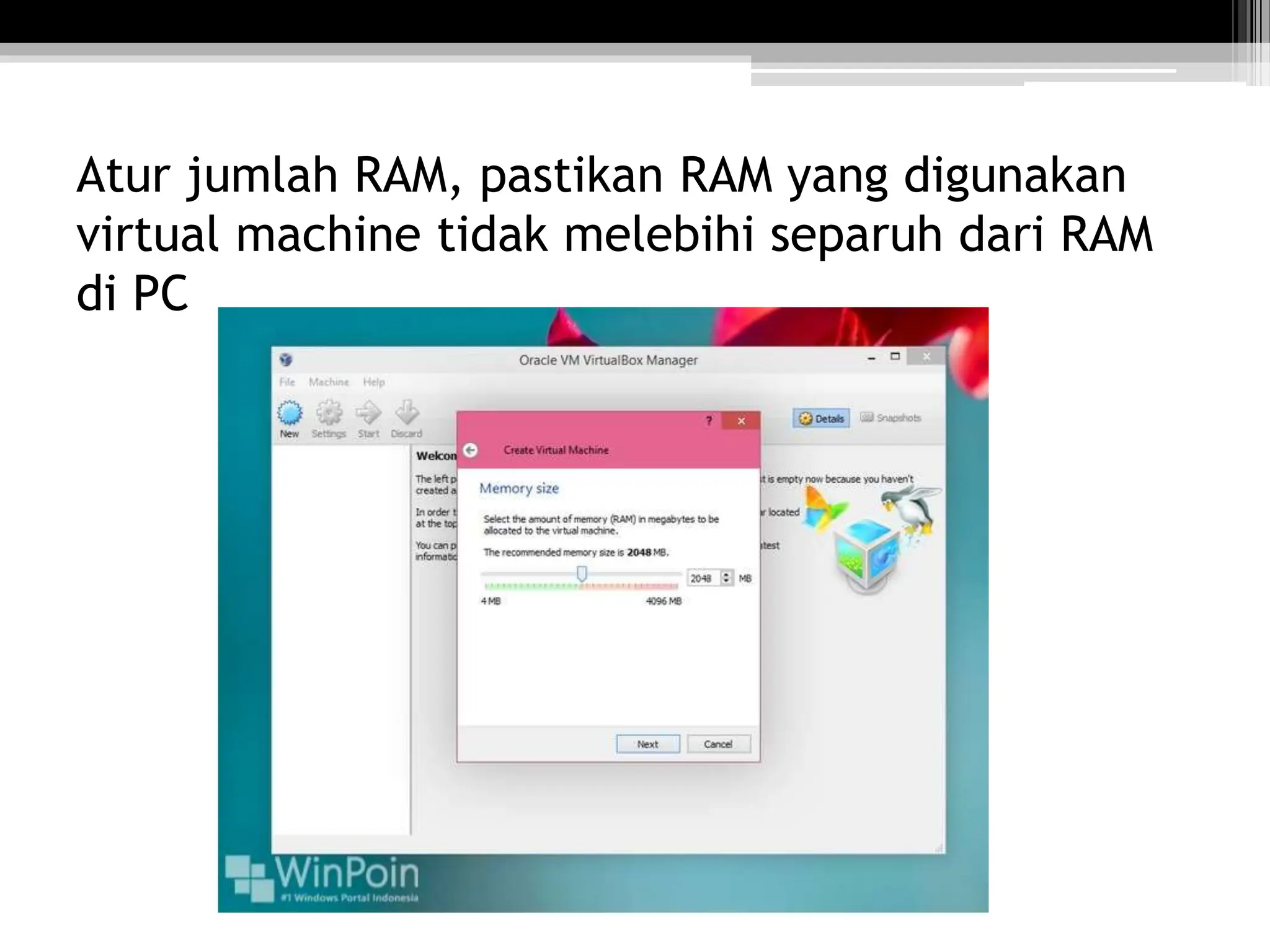
Atur jumlah RAM, pastikan RAM yang digunakan
virtual machine tidak melebihi separuh dari RAM
di PC
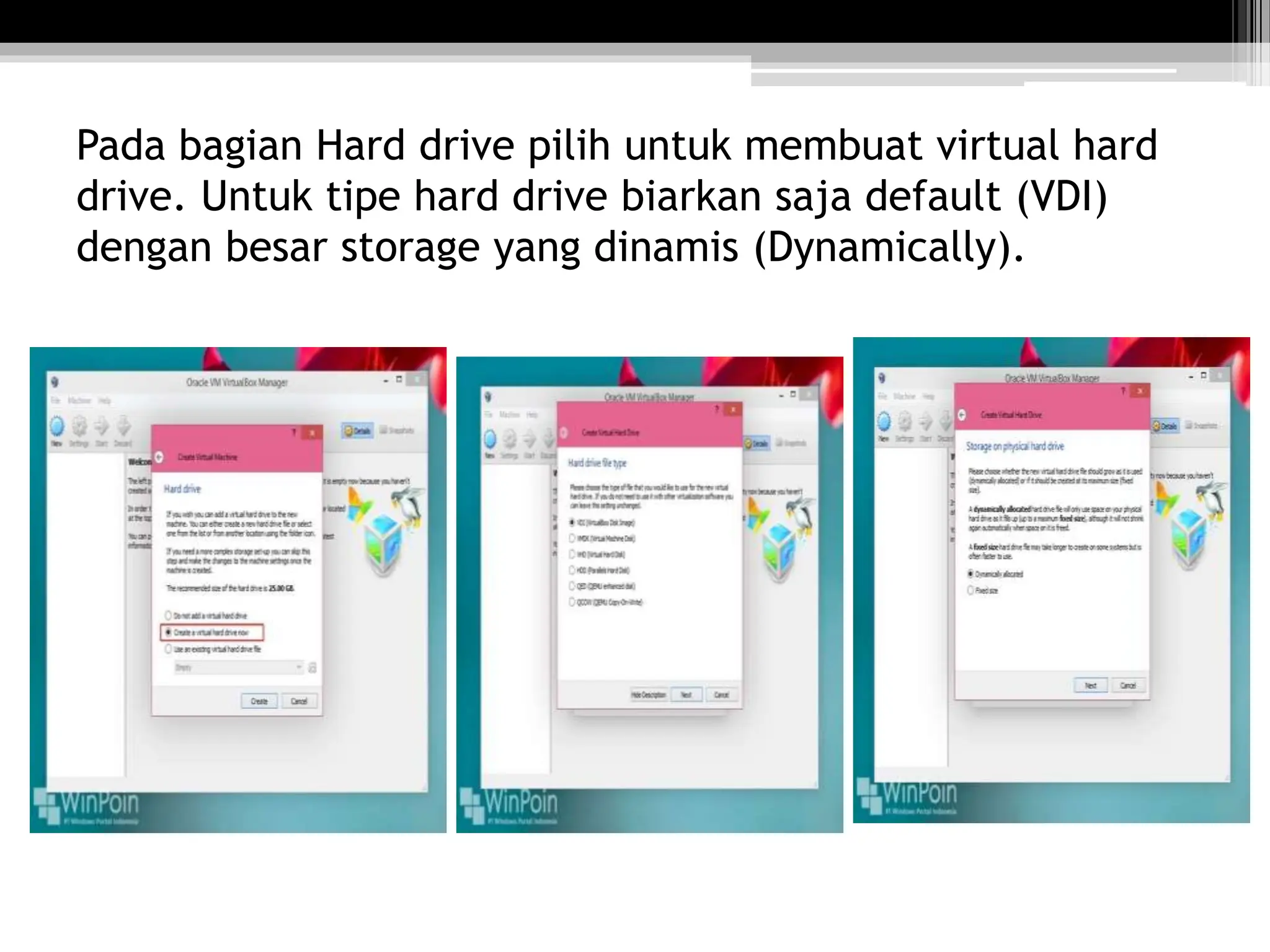
Pada bagian Hard drive pilih untuk membuat virtual hard
drive. Untuk tipe hard drive biarkan saja default (VDI)
dengan besar storage yang dinamis (Dynamically).
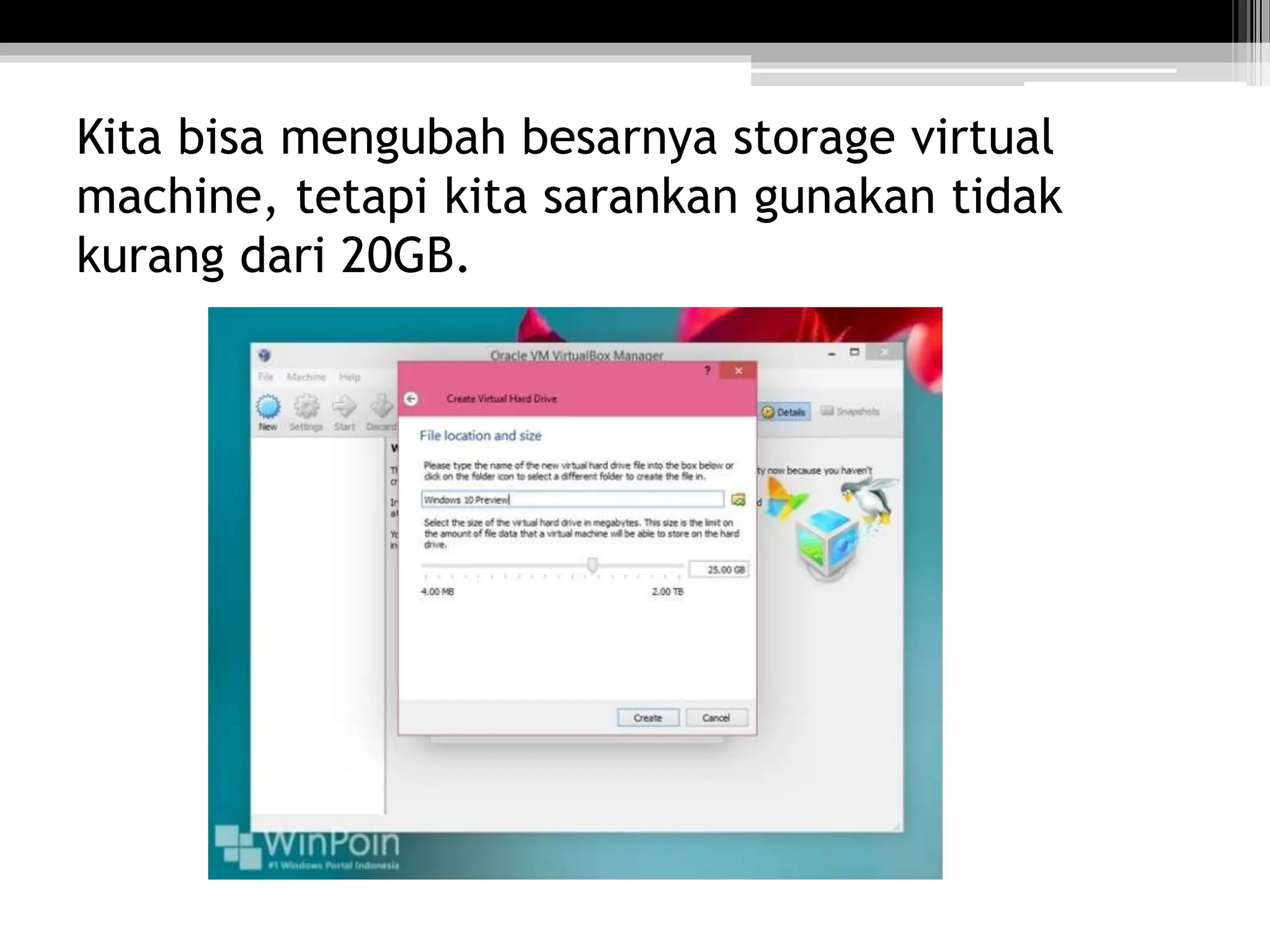
Kita bisa mengubah besarnya storage virtual
machine, tetapi kita sarankan gunakan tidak
kurang dari 20GB.
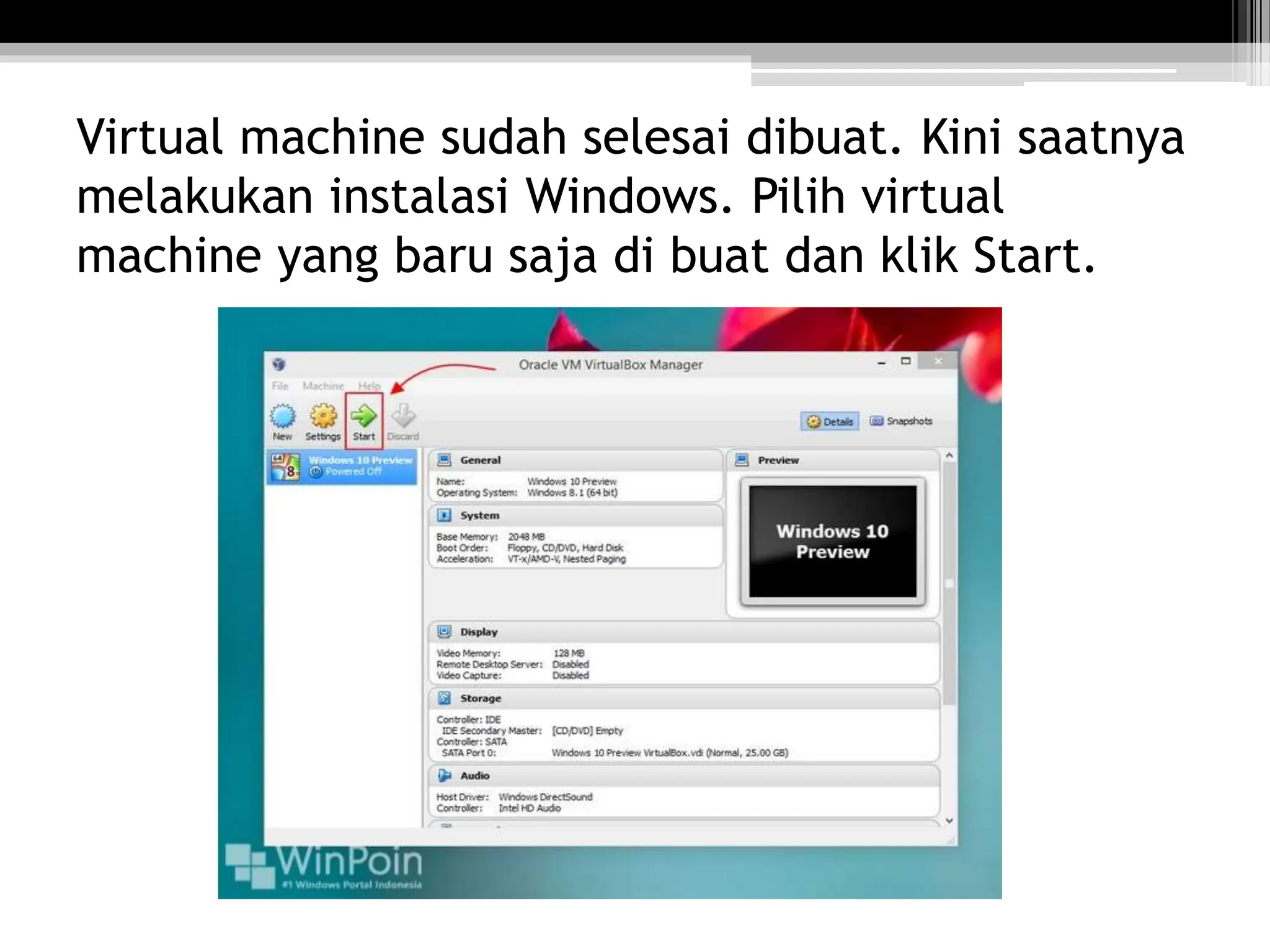
Virtual machine sudah selesai dibuat. Kini saatnya
melakukan instalasi Windows. Pilih virtual
machine yang baru saja di buat dan klik Start.
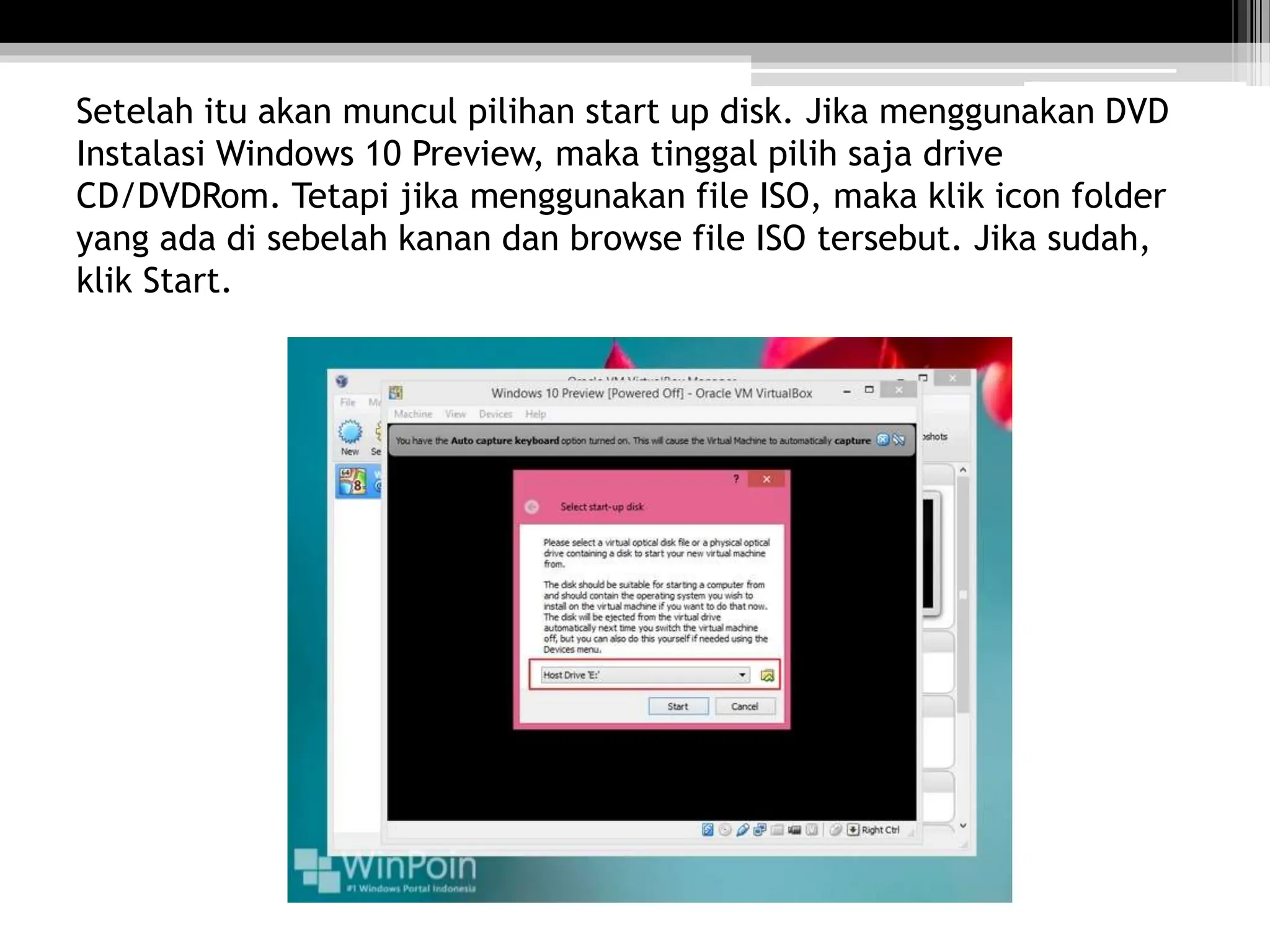
Setelah itu akan muncul pilihan start up disk. Jika menggunakan DVD
Instalasi Windows 10 Preview, maka tinggal pilih saja drive
CD/DVDRom. Tetapi jika menggunakan file ISO, maka klik icon folder
yang ada di sebelah kanan dan browse file ISO tersebut. Jika sudah,
klik Start.
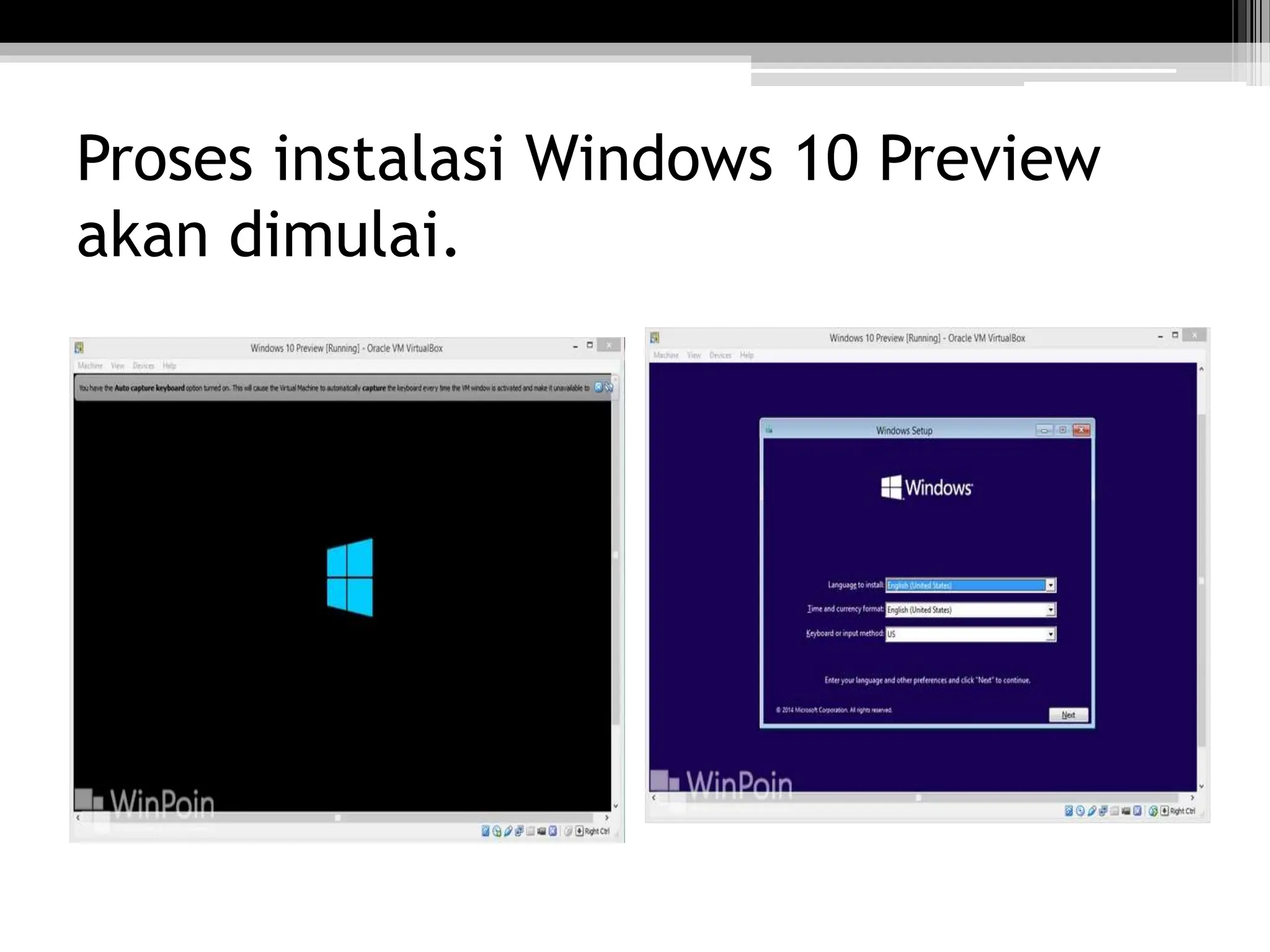
Proses instalasi Windows 10 Preview
akan dimulai.
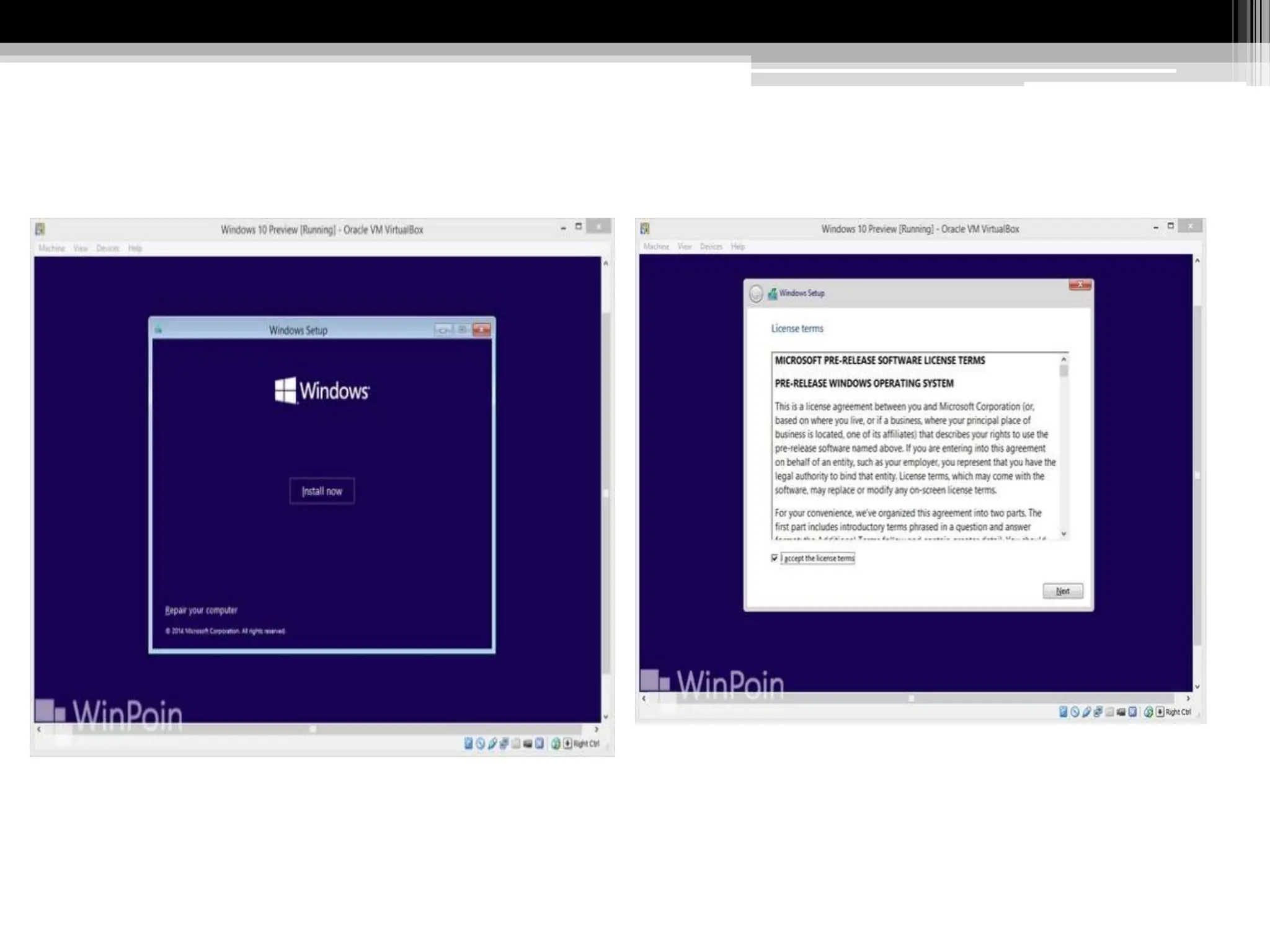
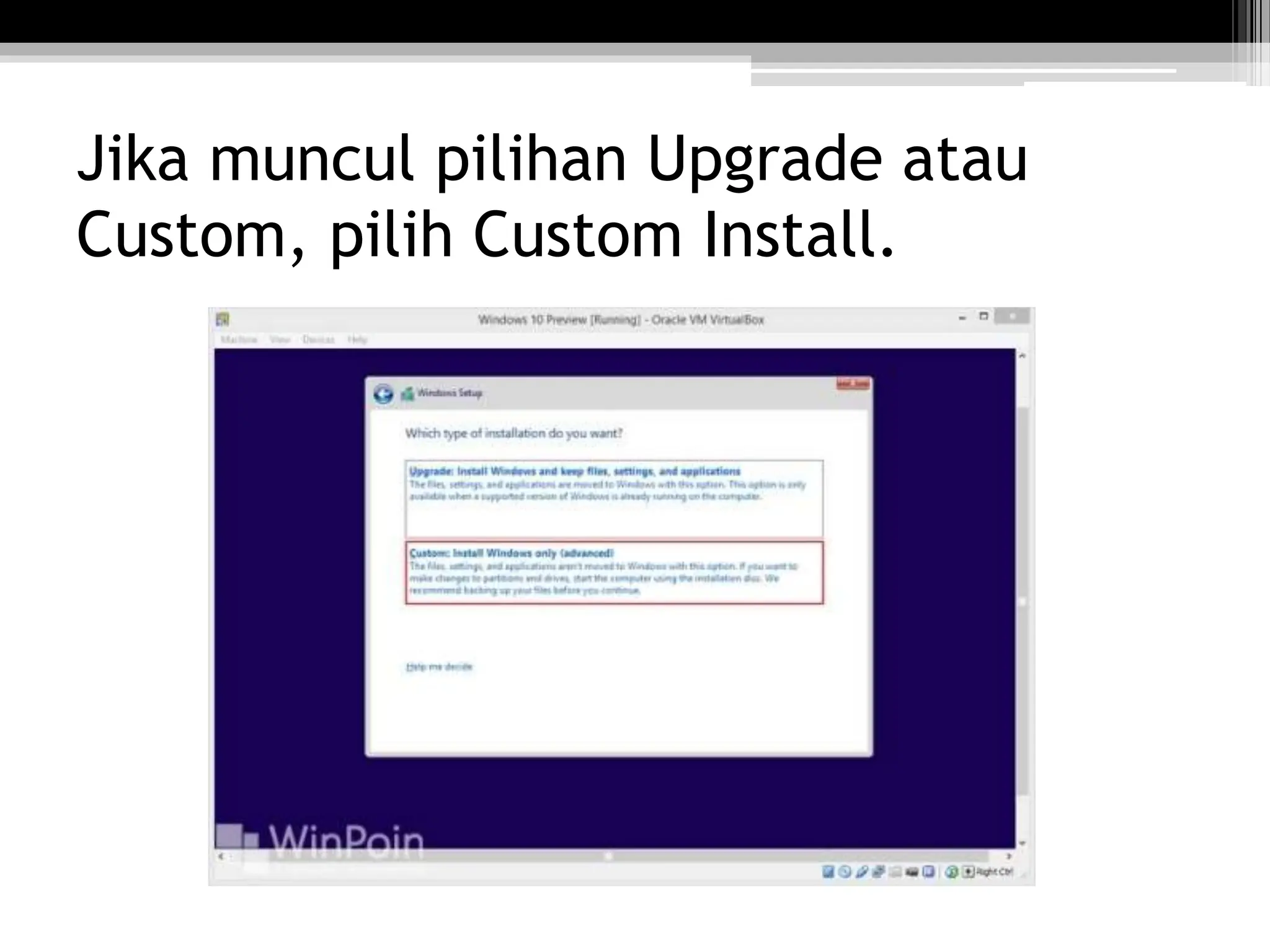
Jika muncul pilihan Upgrade atau
Custom, pilih Custom Install.
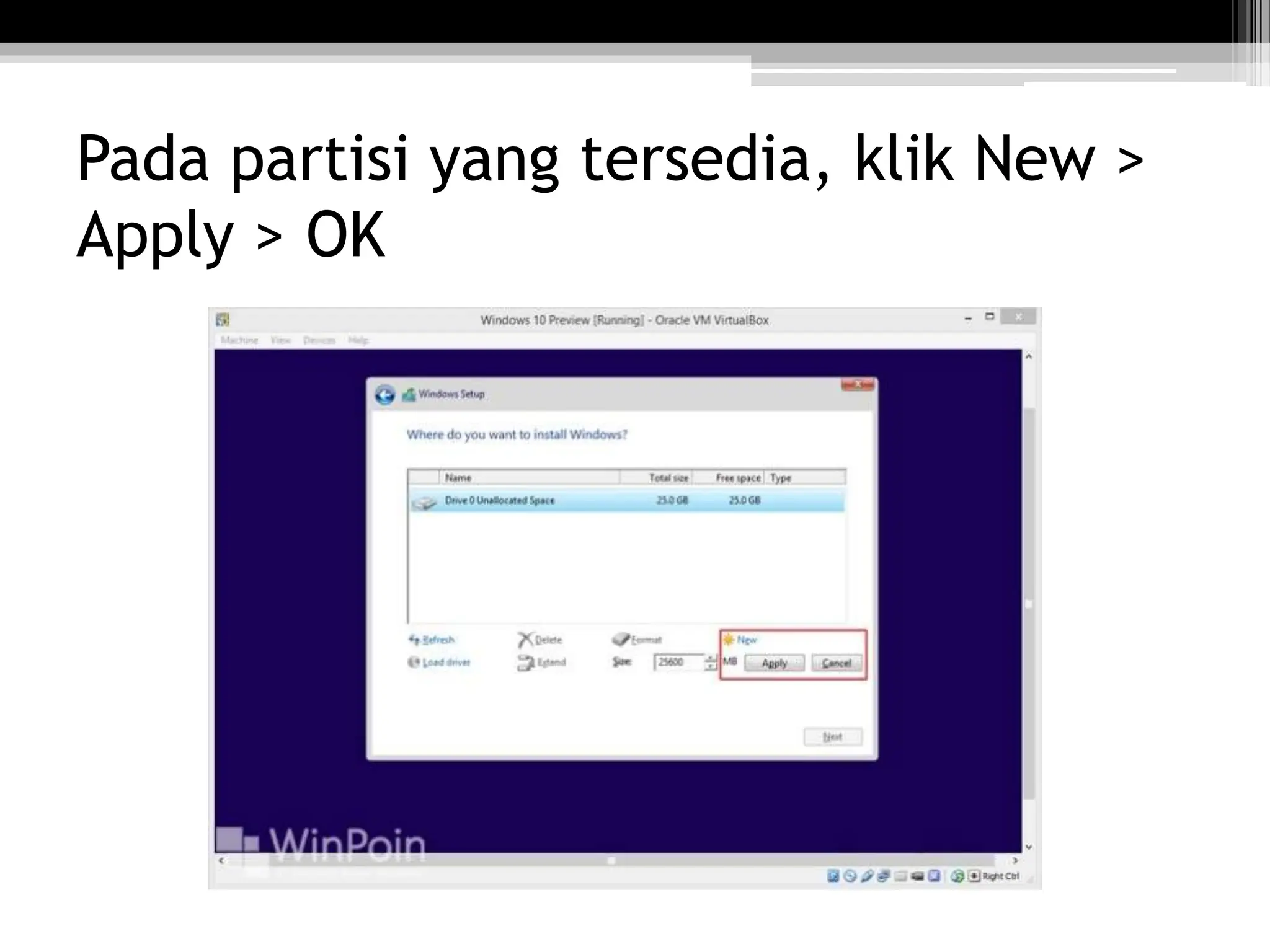
Pada partisi yang tersedia, klik New >
Apply > OK
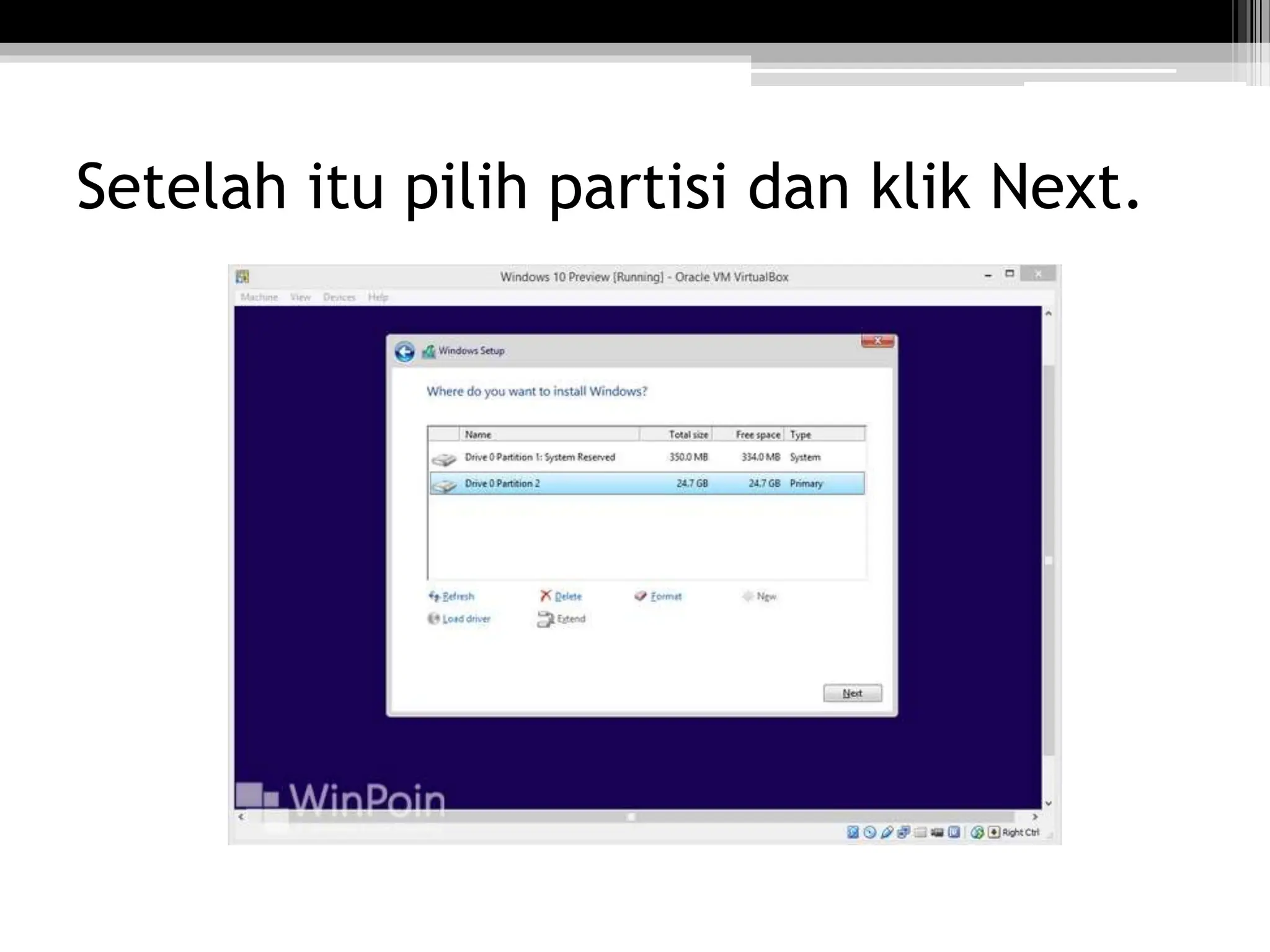
Setelah itu pilih partisi dan klik Next.
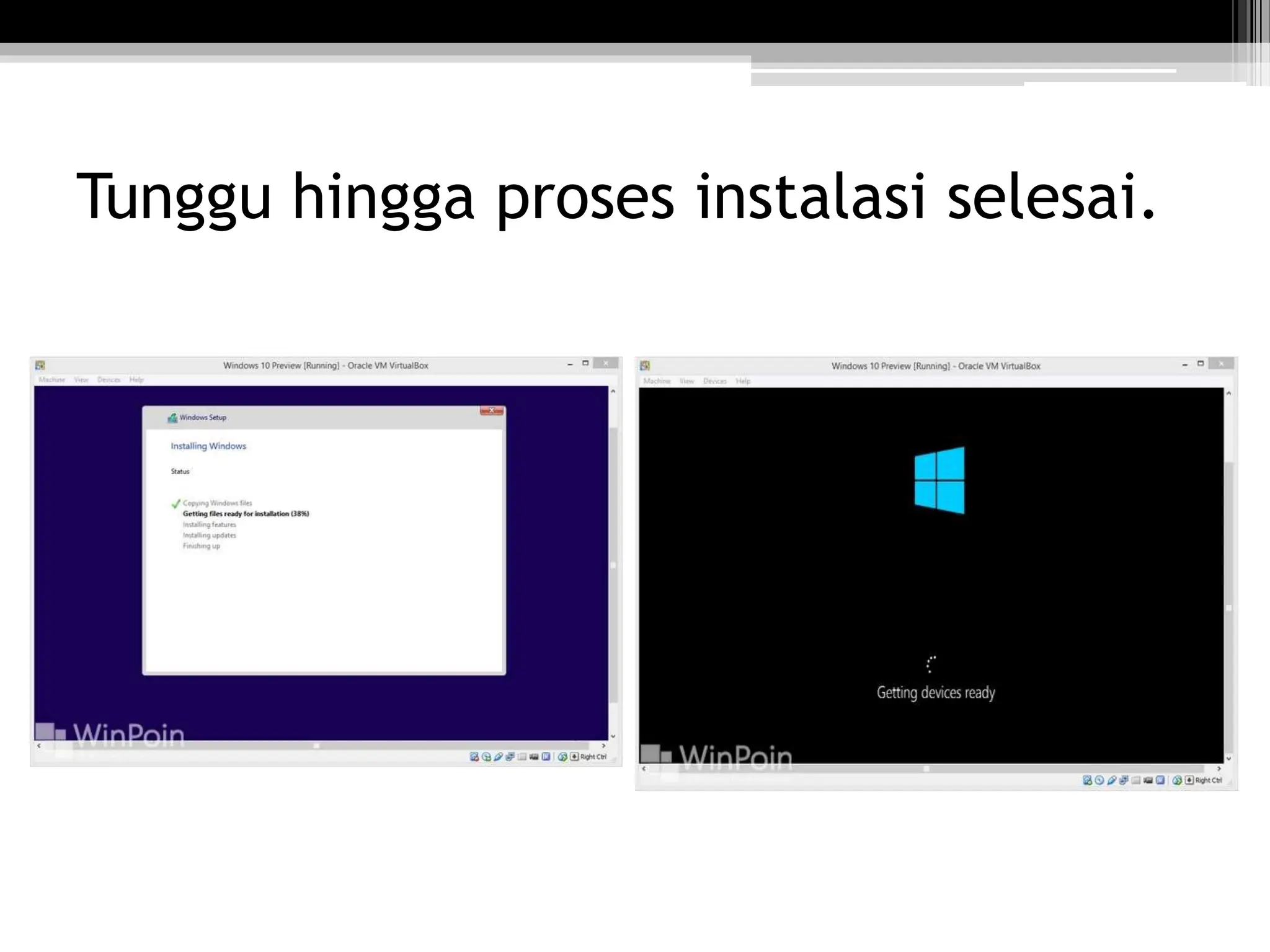
Tunggu hingga proses instalasi selesai.
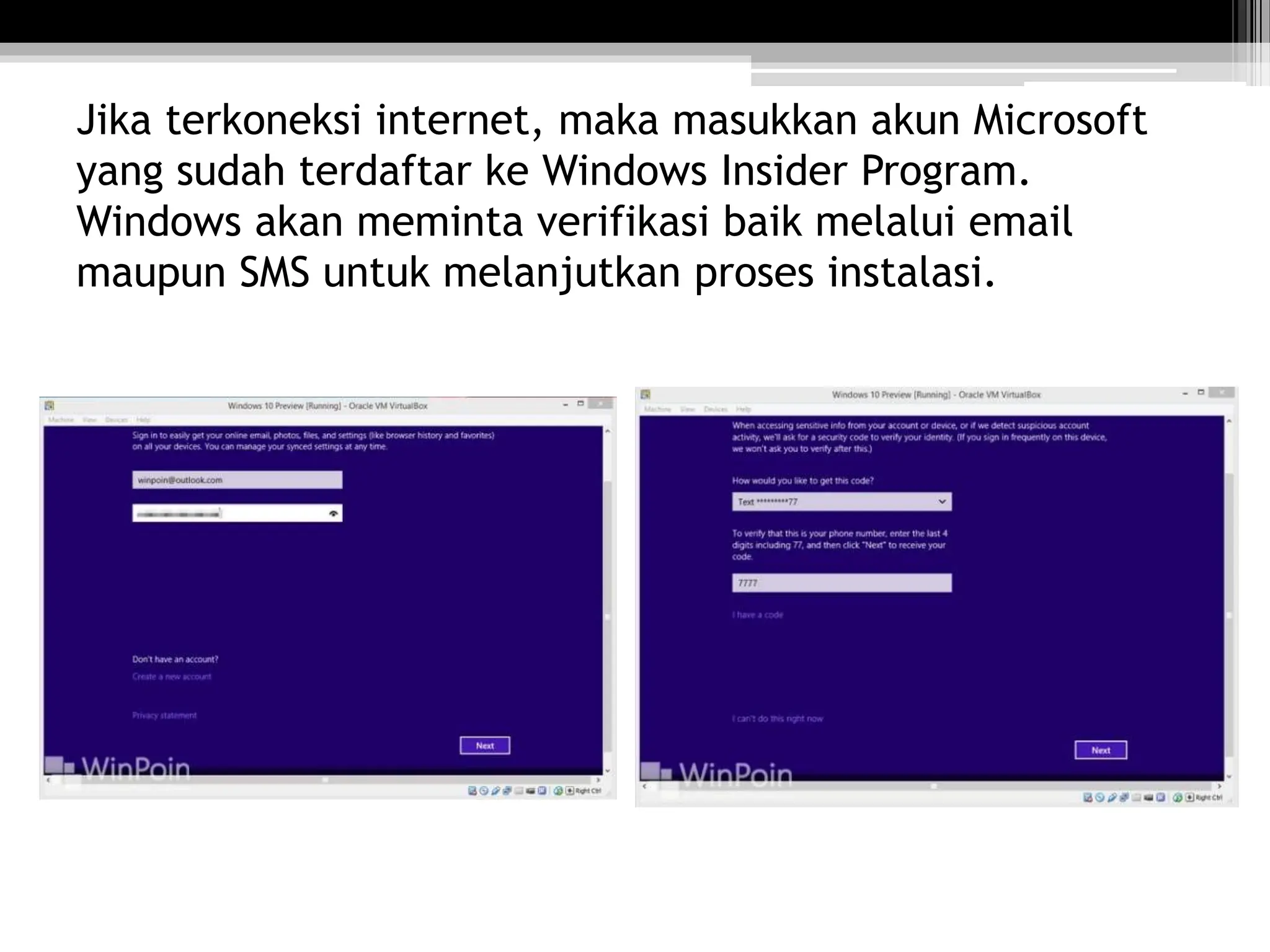
Jika terkoneksi internet, maka masukkan akun Microsoft
yang sudah terdaftar ke Windows Insider Program.
Windows akan meminta verifikasi baik melalui email
maupun SMS untuk melanjutkan proses instalasi.
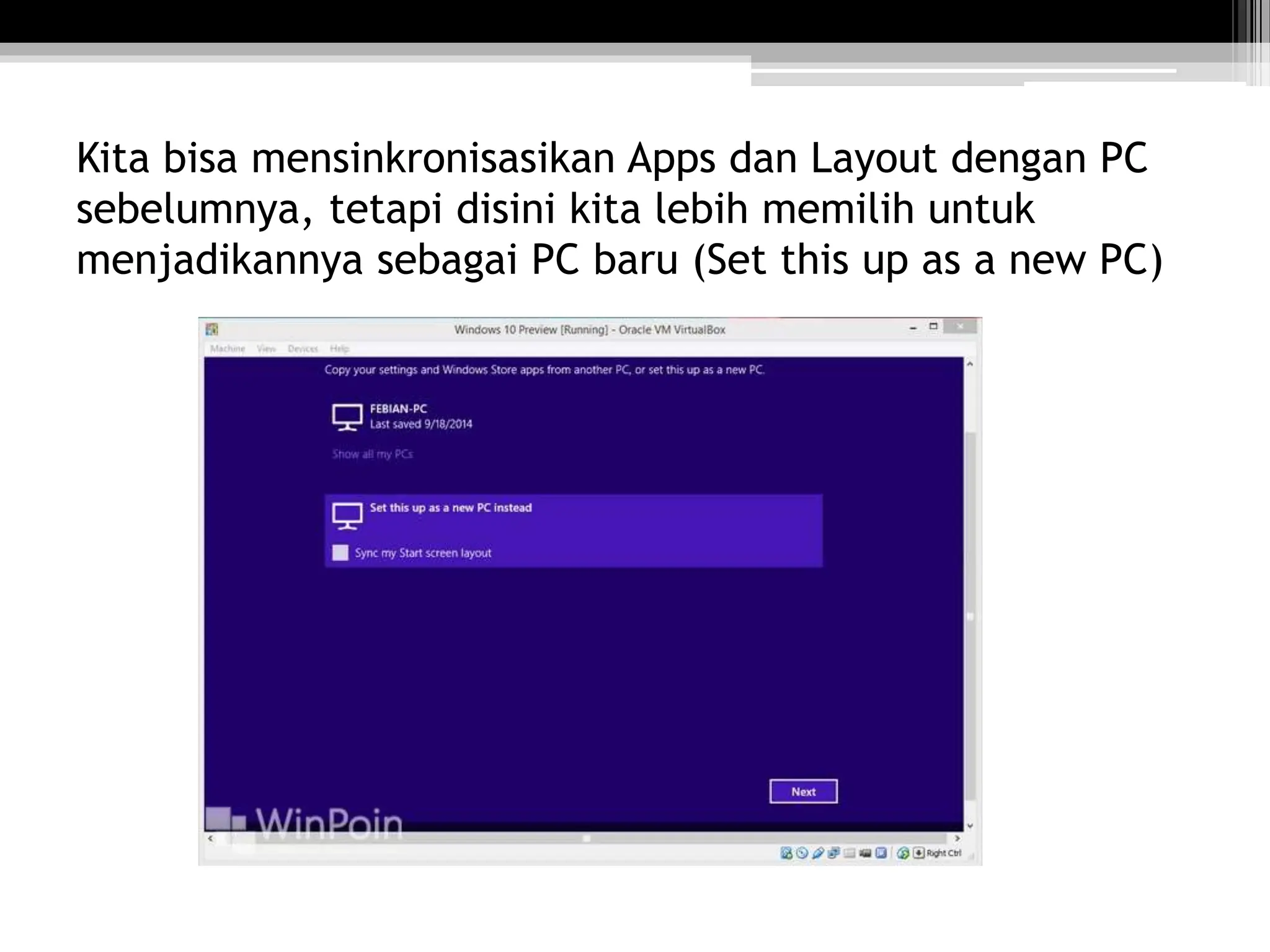
Kita bisa mensinkronisasikan Apps dan Layout dengan PC
sebelumnya, tetapi disini kita lebih memilih untuk
menjadikannya sebagai PC baru (Set this up as a new PC)
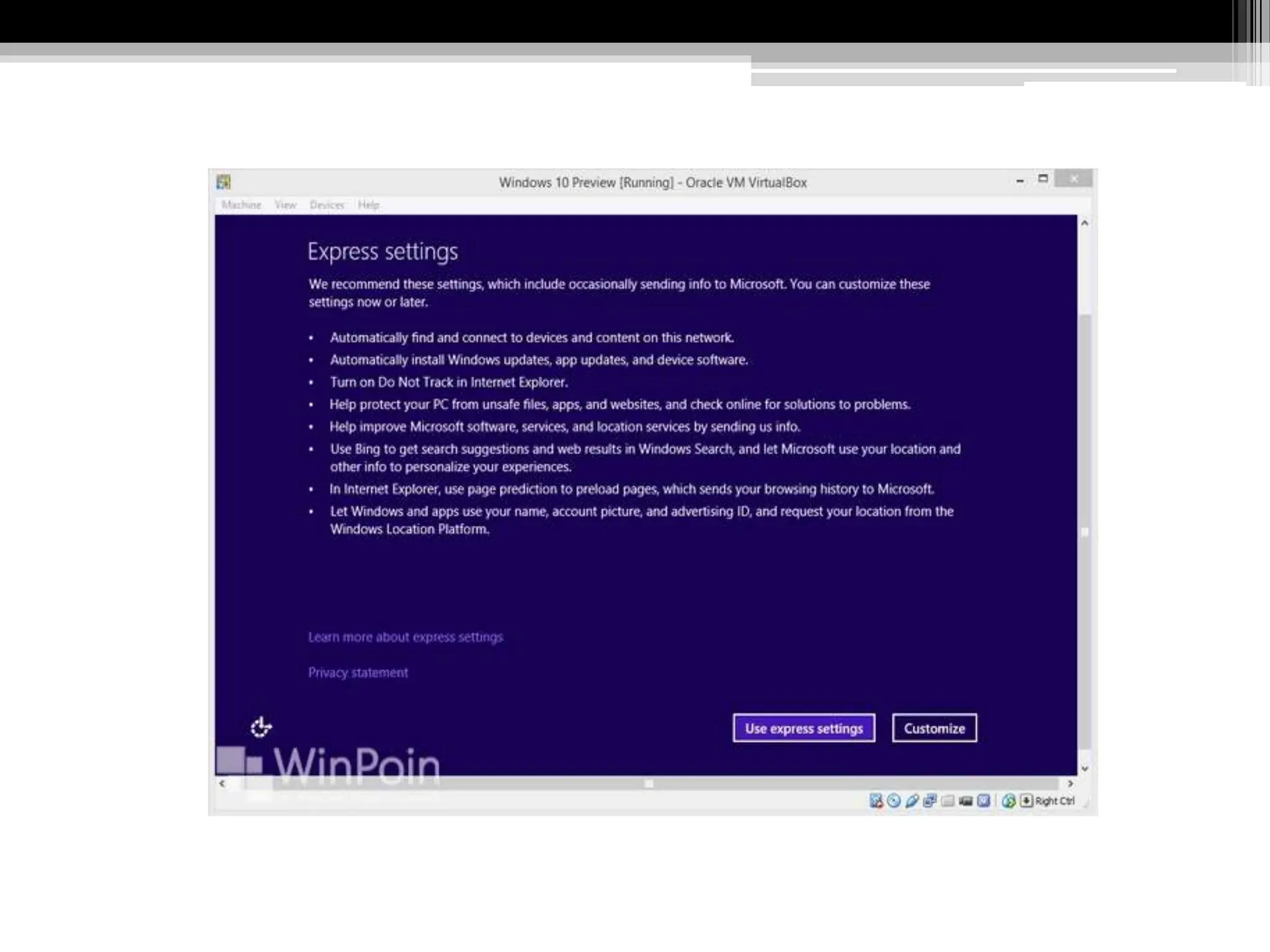
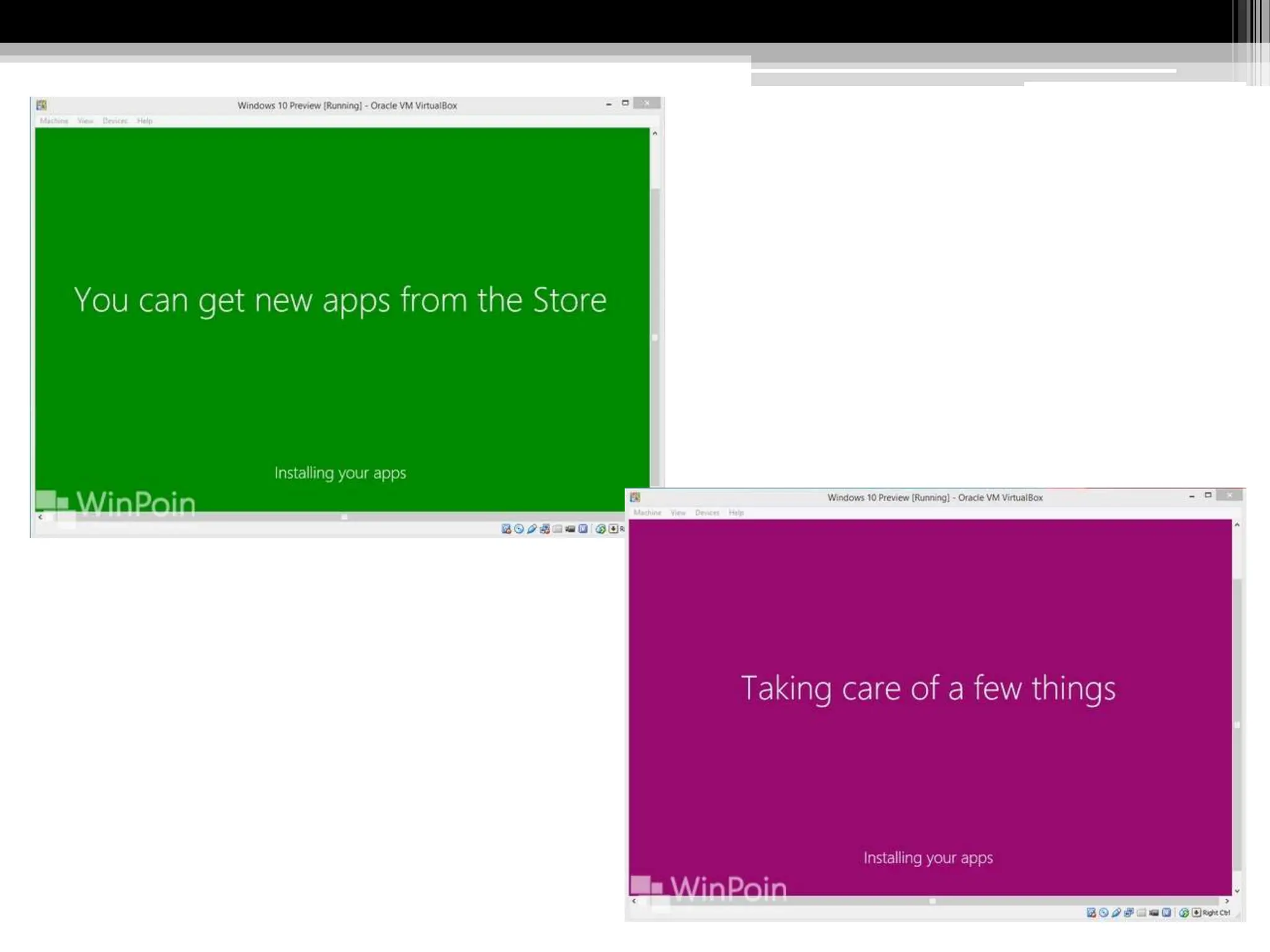
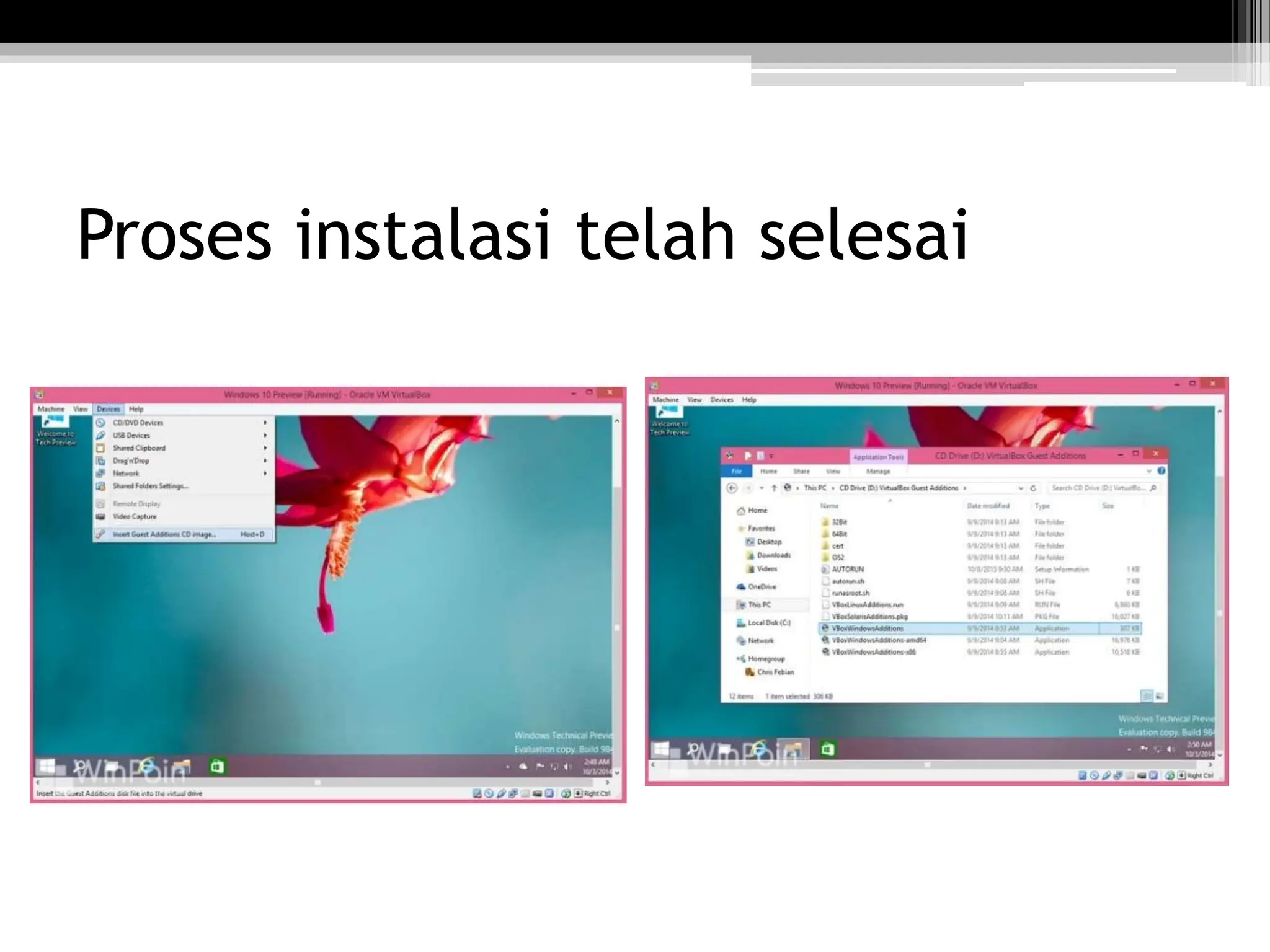
Proses instalasi telah selesai
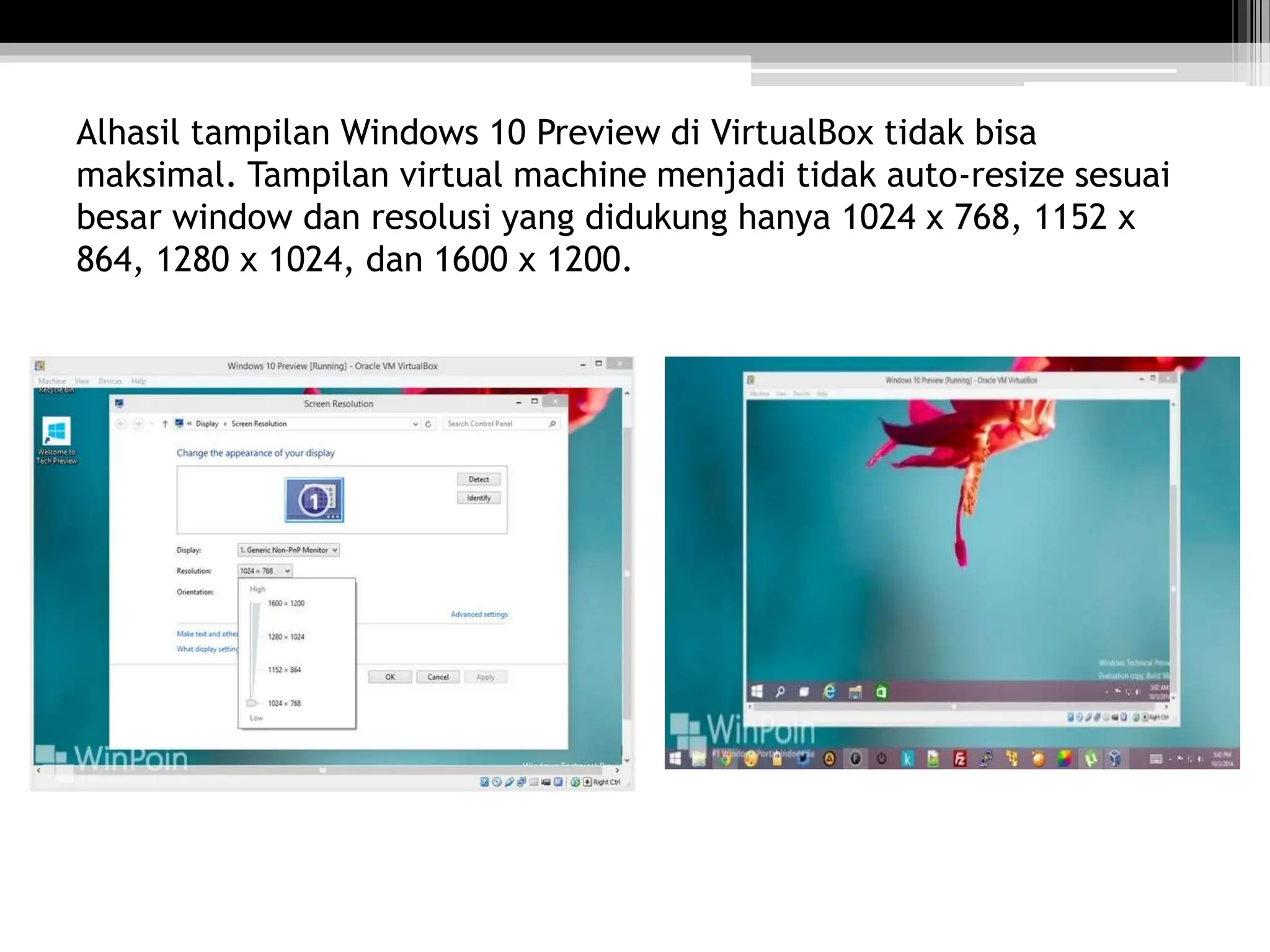
Alhasil tampilan Windows 10 Preview di VirtualBox tidak bisa
maksimal. Tampilan virtual machine menjadi tidak auto-resize sesuai
besar window dan resolusi yang didukung hanya 1024 x 768, 1152 x
864, 1280 x 1024, dan 1600 x 1200.
Kelebihan Windows 10
• Menampilkan beberapa aplikasi
dalam satu layar
• Keunggulan dalam hal tombol start
menu
• Bisa di install semua perangkat
• Keunggulan dalam hal teknologi
Kekurangan Windows 10
• Performa dan fitur belum sempurna
• Windows 10 masih belum selesai
• Hanya bisa digunakan untuk
pengguna ahli
• Masih terdapat banyak perubahan
Terima kasih

POWER_POINT_TUTORIAL_INSTALASI_WINDOWS_1.pptx

  • 1.
  • 2.
    Kelompok Tujuh (7): NamaKelompok : • CINDY ASRIDELFI NO BP : 16101156110014 • DEBI SANITA NO BP : 16101156110015 • FAHRUL IHSAN NO BP : 161011561100 • HERU ALFANDRI NO BP : 161011561100 • ITA ULFINA NO BP : 161011561100 • JULITA RAHMI NO BP : 161011561100 • M. IRFAN ASGHORI NO BP : 16101156110022
  • 3.
    Windows 10 adalahsistem operasi komputer pribadi yang dikembangkan oleh Microsoft sebagai bagian dari keluarga sistem operasi Windows NT. Diperkenalkan pada tanggal 30 September 2014, dirilis pada 29 Juli 2015 dan pada November 2015, Threshold 2 dari Windows 10 (v10.0.10586) dirilis ke publik.
  • 4.
    Tutorial Instalasi Windows10 di Virtual Box Buka VirtualBox dan klik New untuk membuat virtual machine baru.
  • 5.
    Pada detail OperatingSystem, pilih Windows 8.1 64-bit jika ingin menginstall Windows 10 Preview 64-bit, atau pilih Windows 8.1 32-bit jika ingin menginstall Windows 10 Preview 32-bit.
  • 6.
    Atur jumlah RAM,pastikan RAM yang digunakan virtual machine tidak melebihi separuh dari RAM di PC
  • 7.
    Pada bagian Harddrive pilih untuk membuat virtual hard drive. Untuk tipe hard drive biarkan saja default (VDI) dengan besar storage yang dinamis (Dynamically).
  • 8.
    Kita bisa mengubahbesarnya storage virtual machine, tetapi kita sarankan gunakan tidak kurang dari 20GB.
  • 9.
    Virtual machine sudahselesai dibuat. Kini saatnya melakukan instalasi Windows. Pilih virtual machine yang baru saja di buat dan klik Start.
  • 10.
    Setelah itu akanmuncul pilihan start up disk. Jika menggunakan DVD Instalasi Windows 10 Preview, maka tinggal pilih saja drive CD/DVDRom. Tetapi jika menggunakan file ISO, maka klik icon folder yang ada di sebelah kanan dan browse file ISO tersebut. Jika sudah, klik Start.
  • 11.
    Proses instalasi Windows10 Preview akan dimulai.
  • 13.
    Jika muncul pilihanUpgrade atau Custom, pilih Custom Install.
  • 14.
    Pada partisi yangtersedia, klik New > Apply > OK
  • 15.
    Setelah itu pilihpartisi dan klik Next.
  • 16.
    Tunggu hingga prosesinstalasi selesai.
  • 18.
    Jika terkoneksi internet,maka masukkan akun Microsoft yang sudah terdaftar ke Windows Insider Program. Windows akan meminta verifikasi baik melalui email maupun SMS untuk melanjutkan proses instalasi.
  • 19.
    Kita bisa mensinkronisasikanApps dan Layout dengan PC sebelumnya, tetapi disini kita lebih memilih untuk menjadikannya sebagai PC baru (Set this up as a new PC)
  • 21.
  • 22.
    Alhasil tampilan Windows10 Preview di VirtualBox tidak bisa maksimal. Tampilan virtual machine menjadi tidak auto-resize sesuai besar window dan resolusi yang didukung hanya 1024 x 768, 1152 x 864, 1280 x 1024, dan 1600 x 1200.
  • 23.
    Kelebihan Windows 10 •Menampilkan beberapa aplikasi dalam satu layar • Keunggulan dalam hal tombol start menu • Bisa di install semua perangkat • Keunggulan dalam hal teknologi
  • 24.
    Kekurangan Windows 10 •Performa dan fitur belum sempurna • Windows 10 masih belum selesai • Hanya bisa digunakan untuk pengguna ahli • Masih terdapat banyak perubahan
  • 25.