Disusun oleh :
RAMA ARMANSYAH
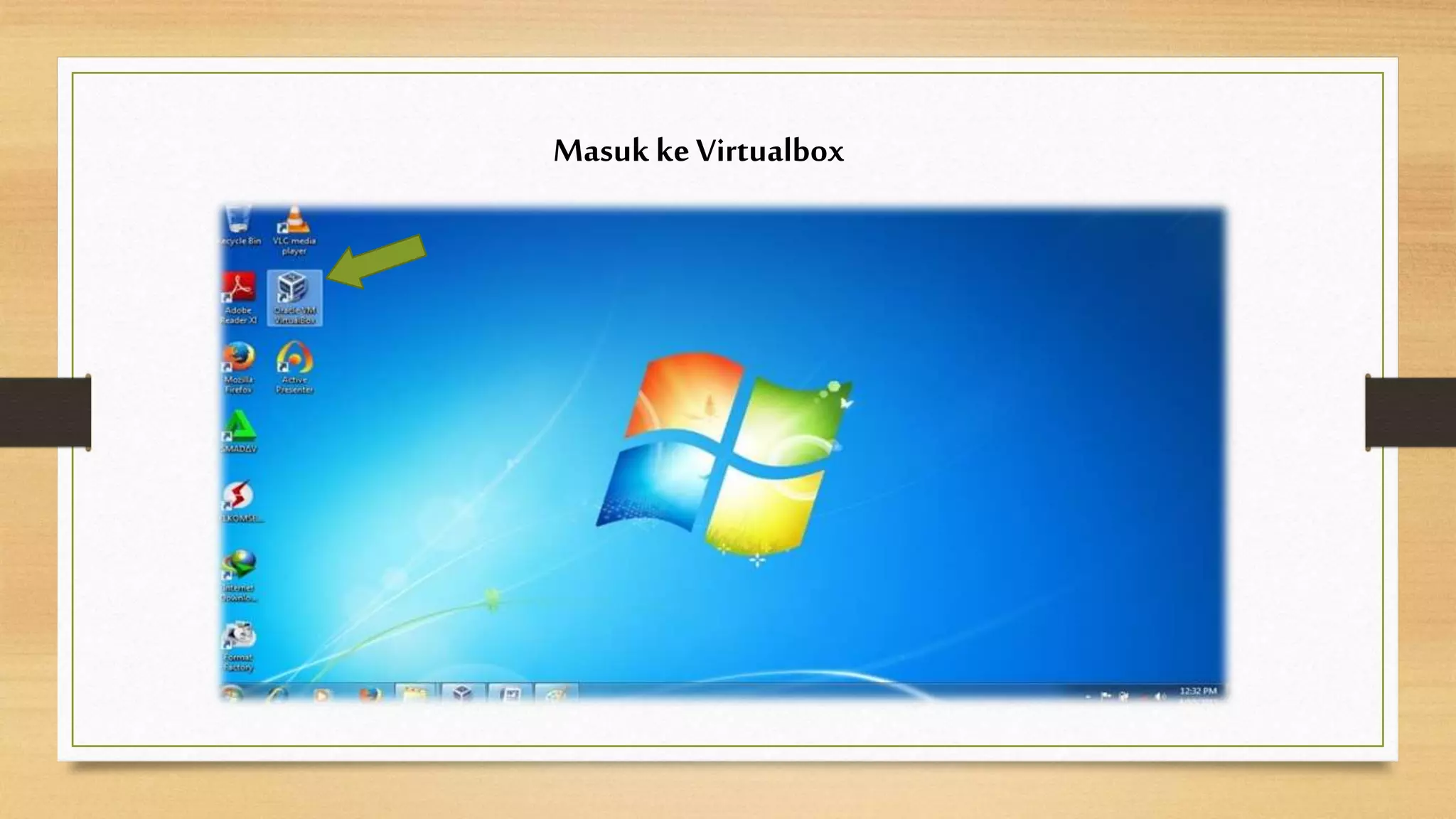
Masuk keVirtualbox
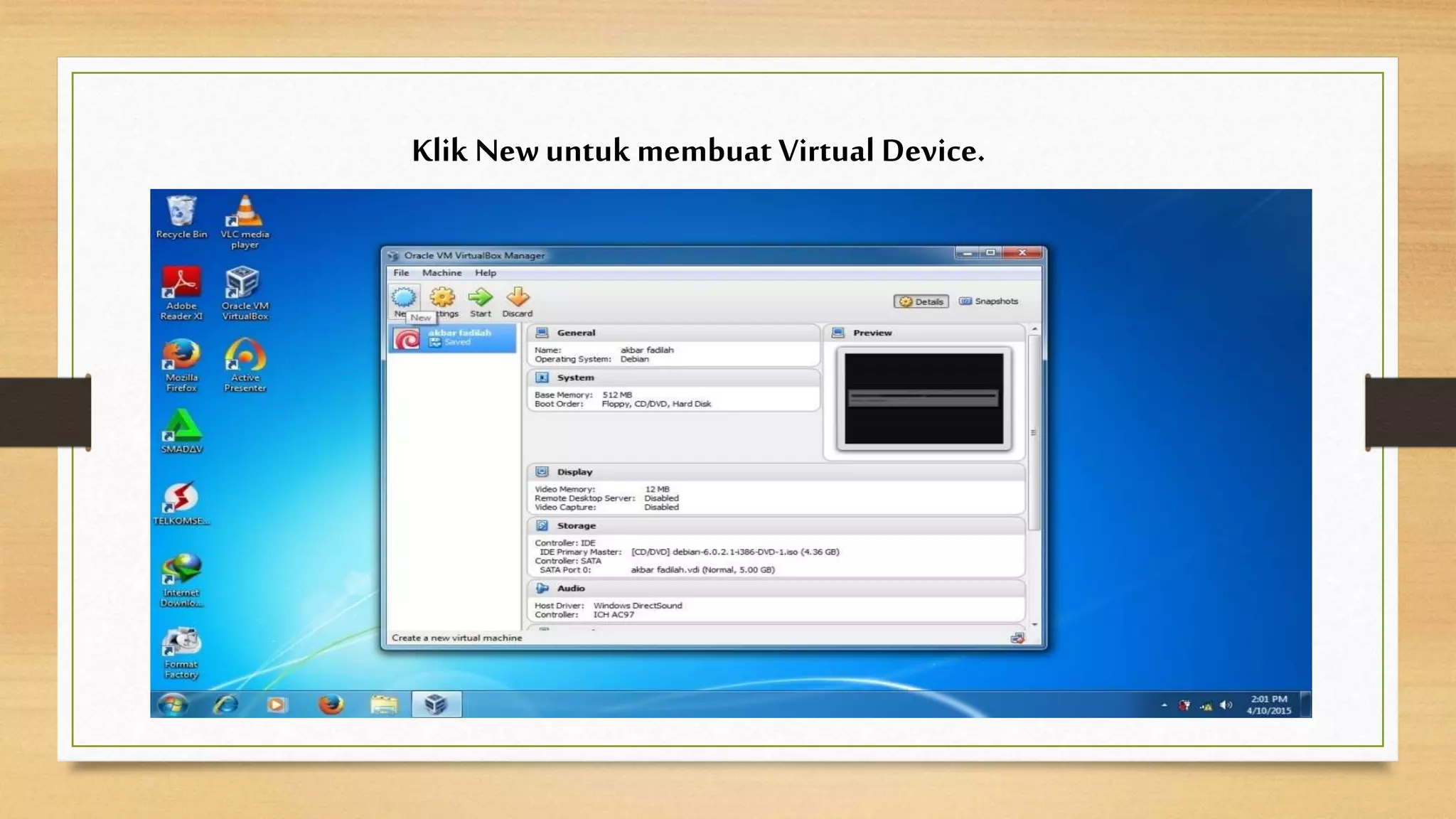
Klik Newuntuk membuat Virtual Device.
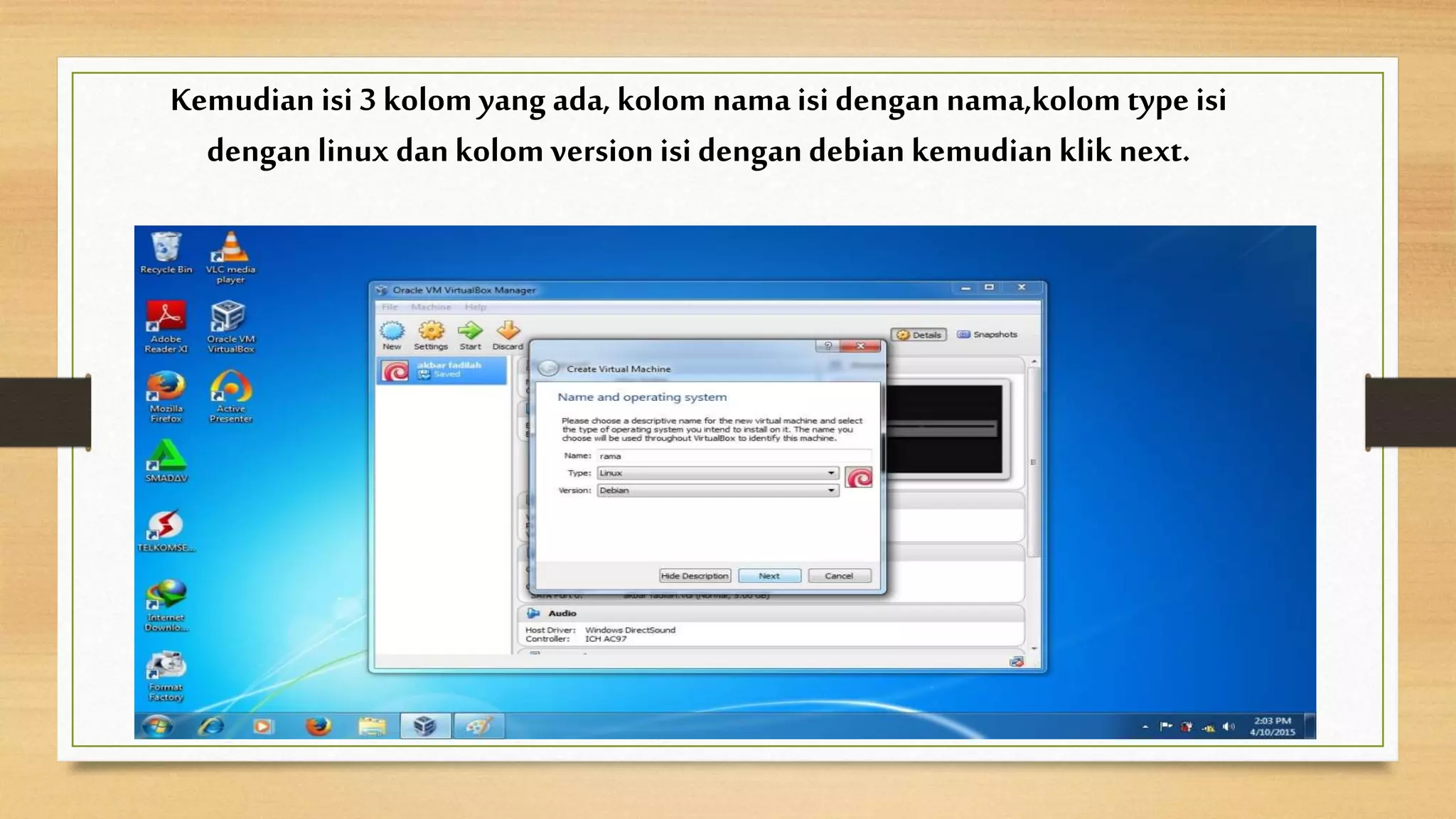
Kemudian isi 3 kolom yang ada, kolom nama isi dengan nama,kolom type isi
dengan linux dan kolom version isi dengan debian kemudian klik next.
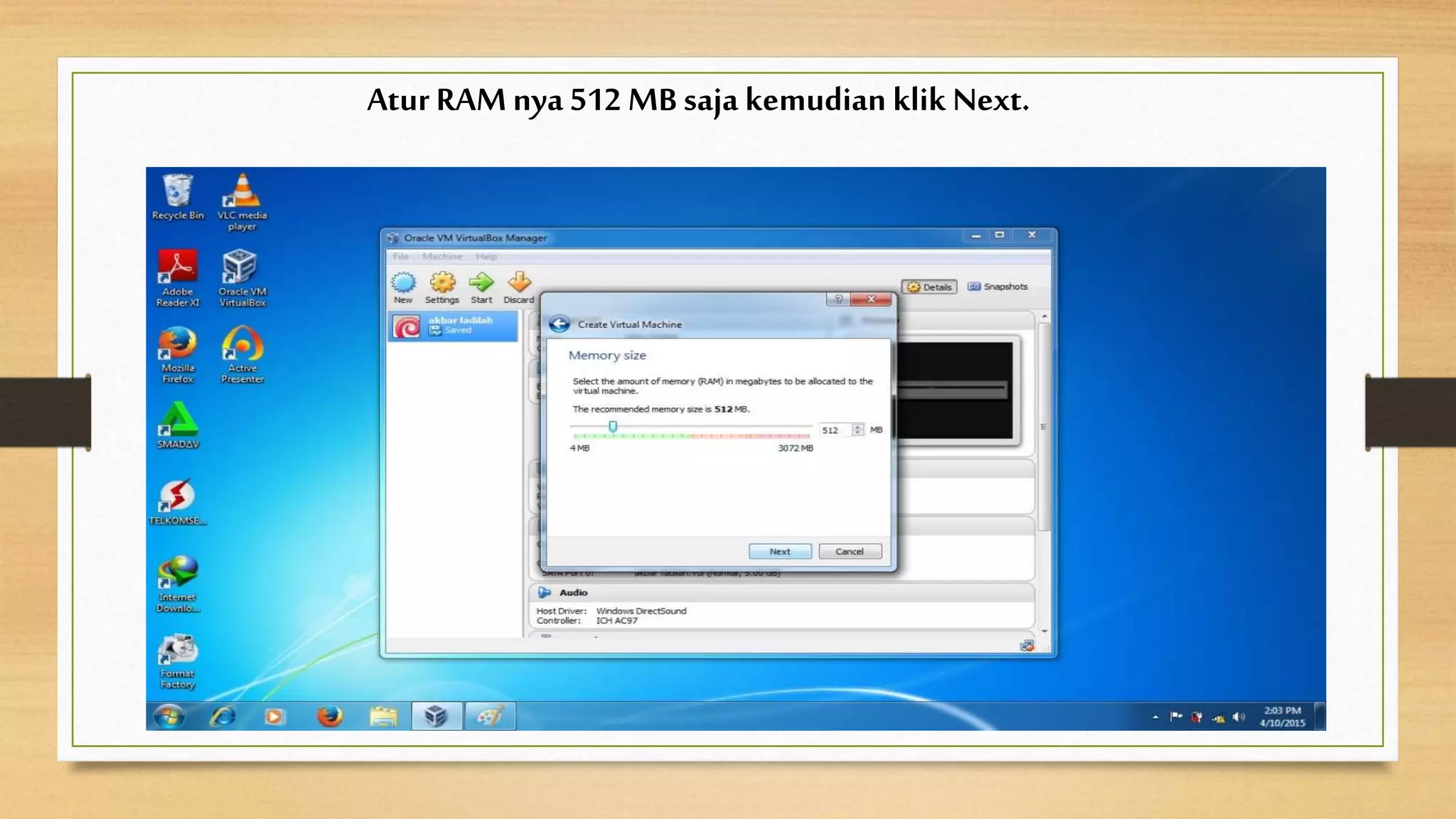
Atur RAMnya 512 MB saja kemudian klik Next.
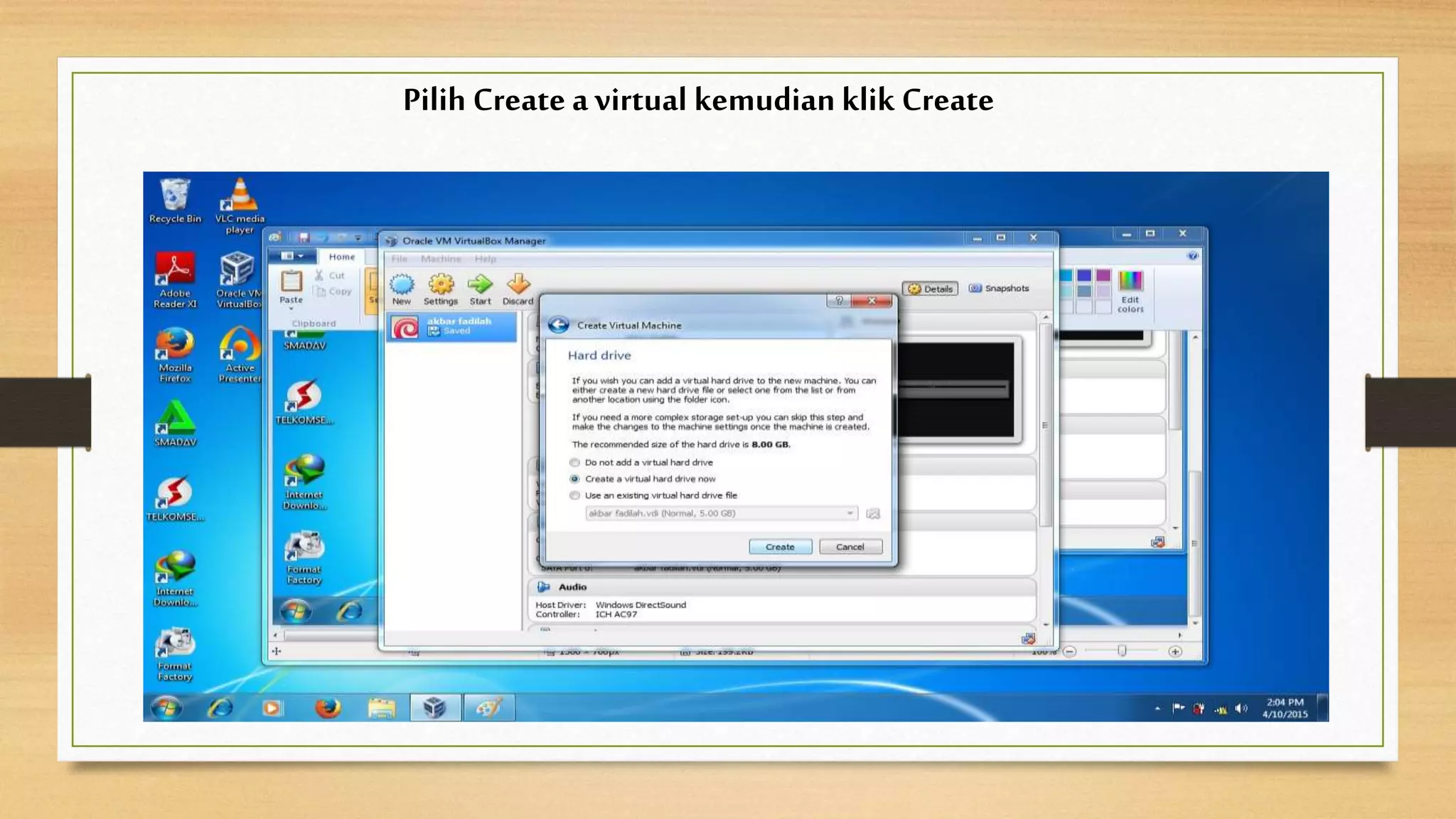
Pilih Create a virtual kemudian klik Create
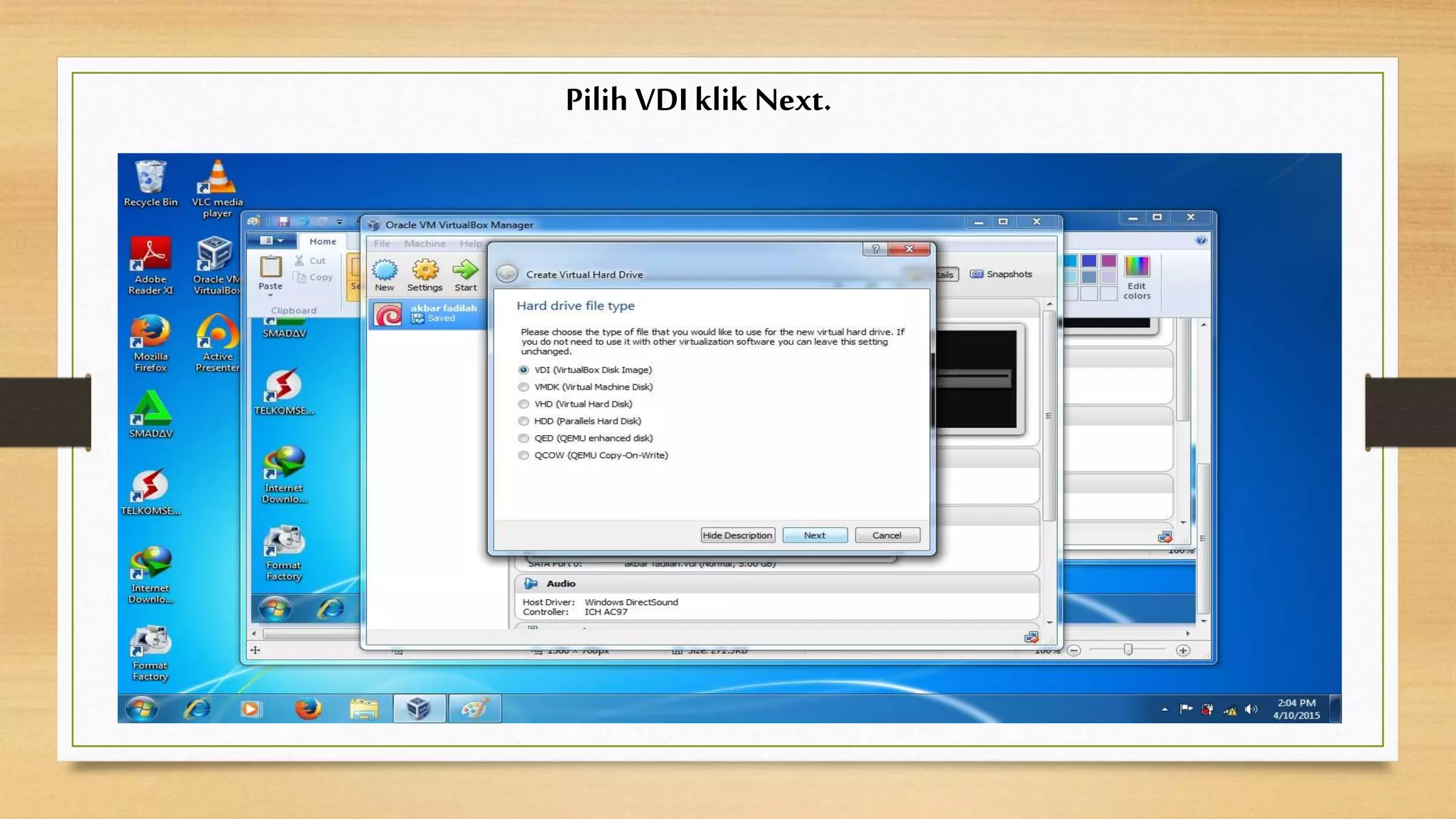
Pilih VDI klik Next.
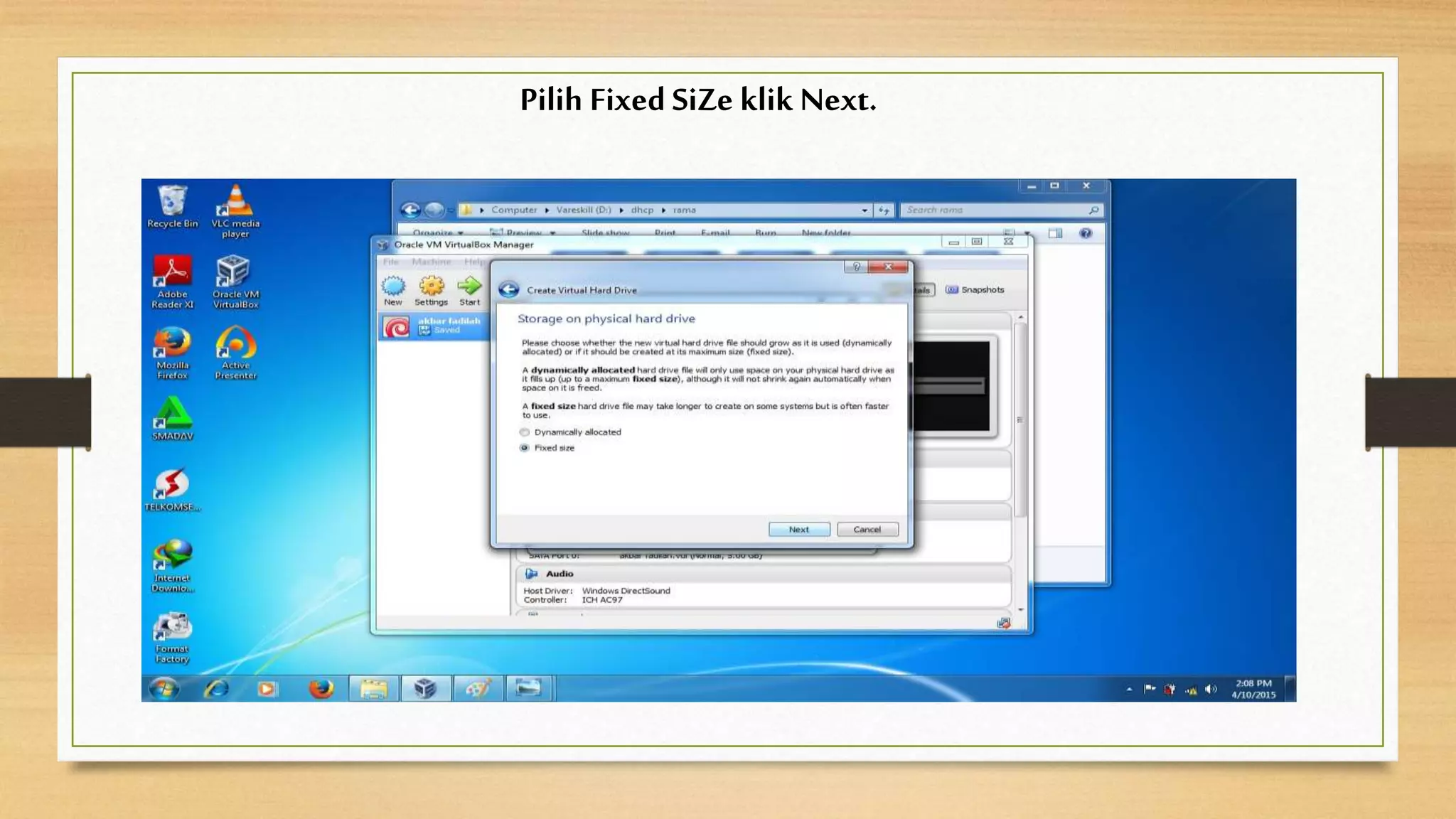
Pilih Fixed SiZe klik Next.
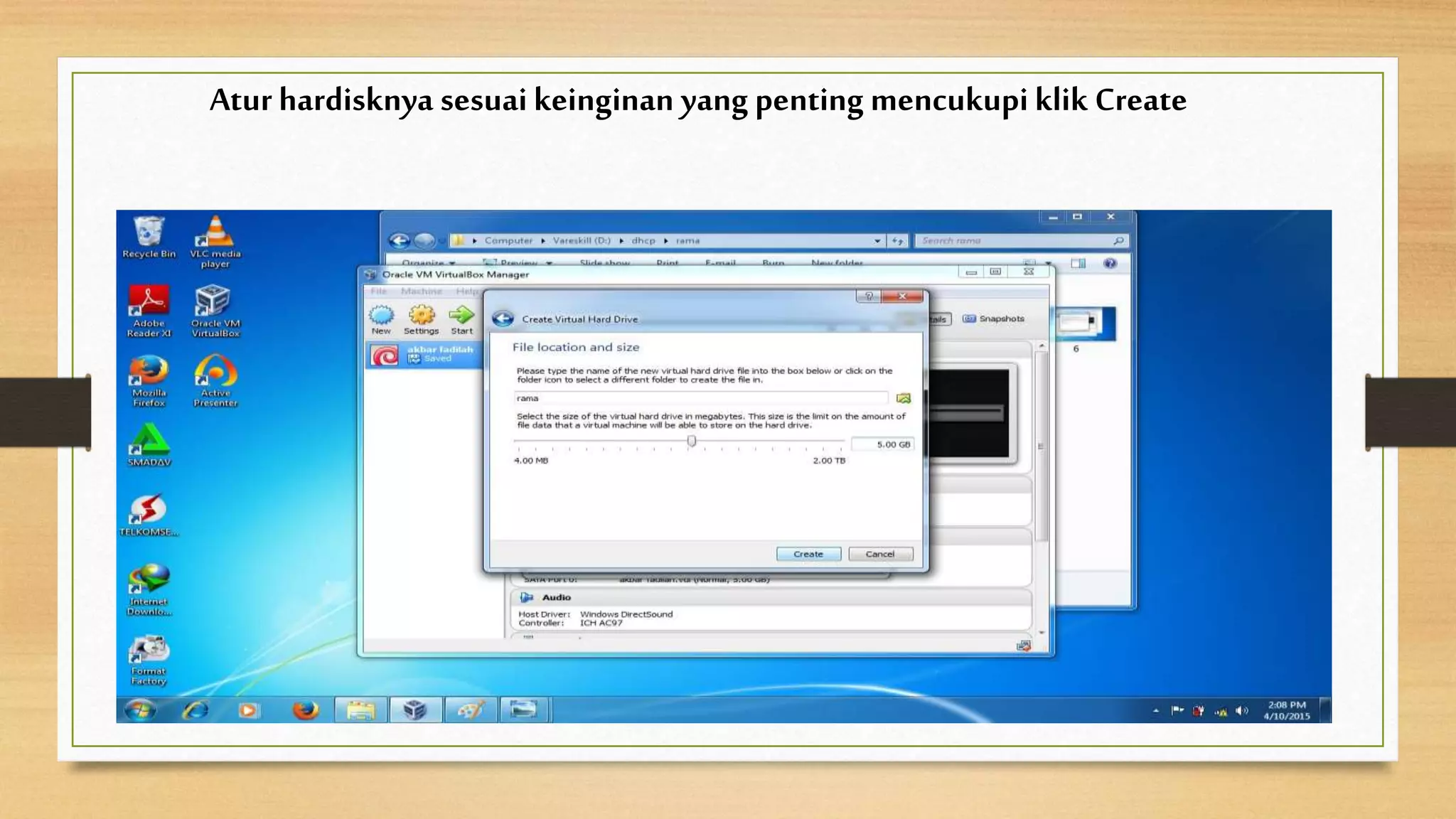
Atur hardisknya sesuai keinginan yang penting mencukupi klik Create
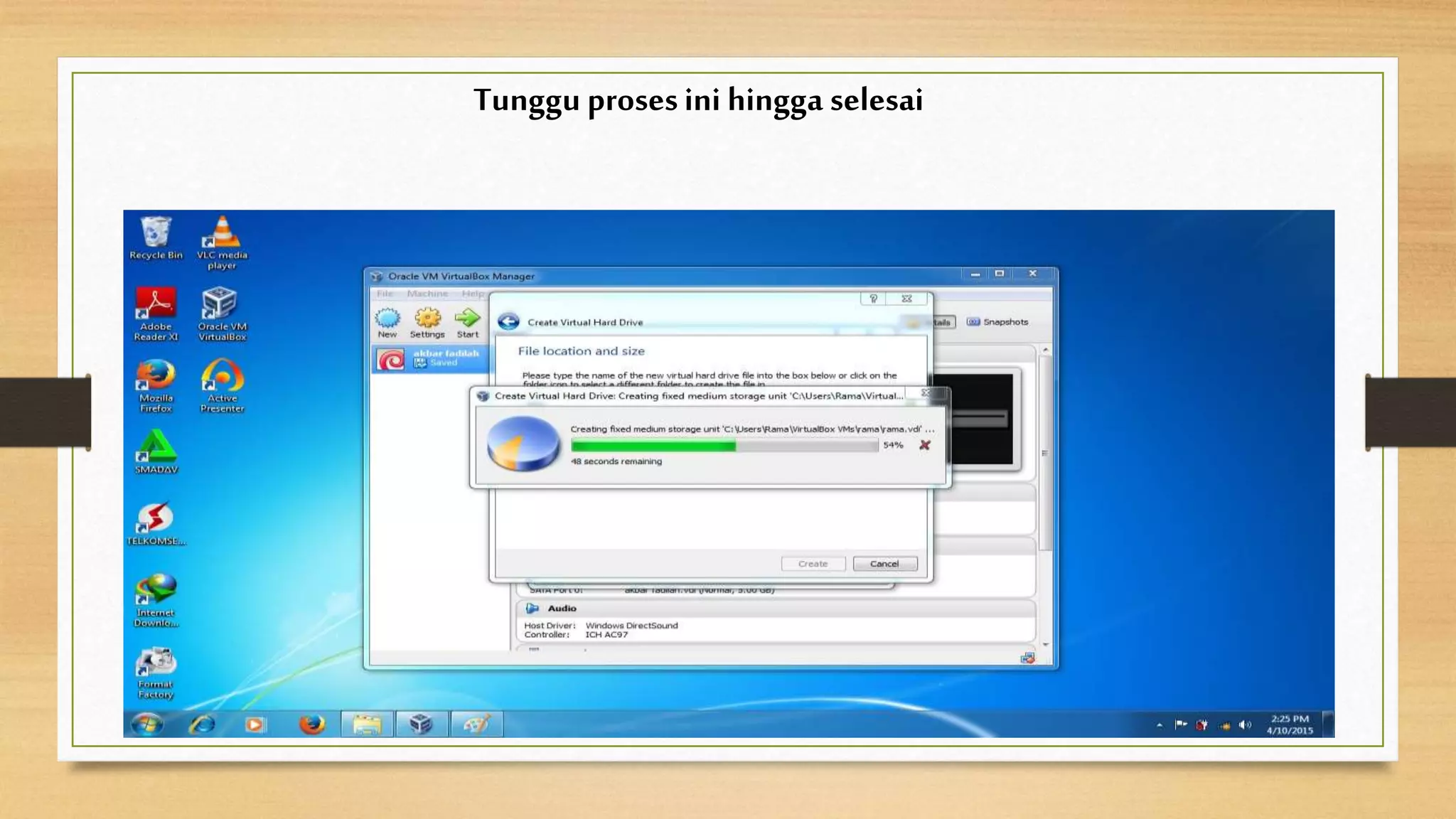
Tunggu prosesini hingga selesai
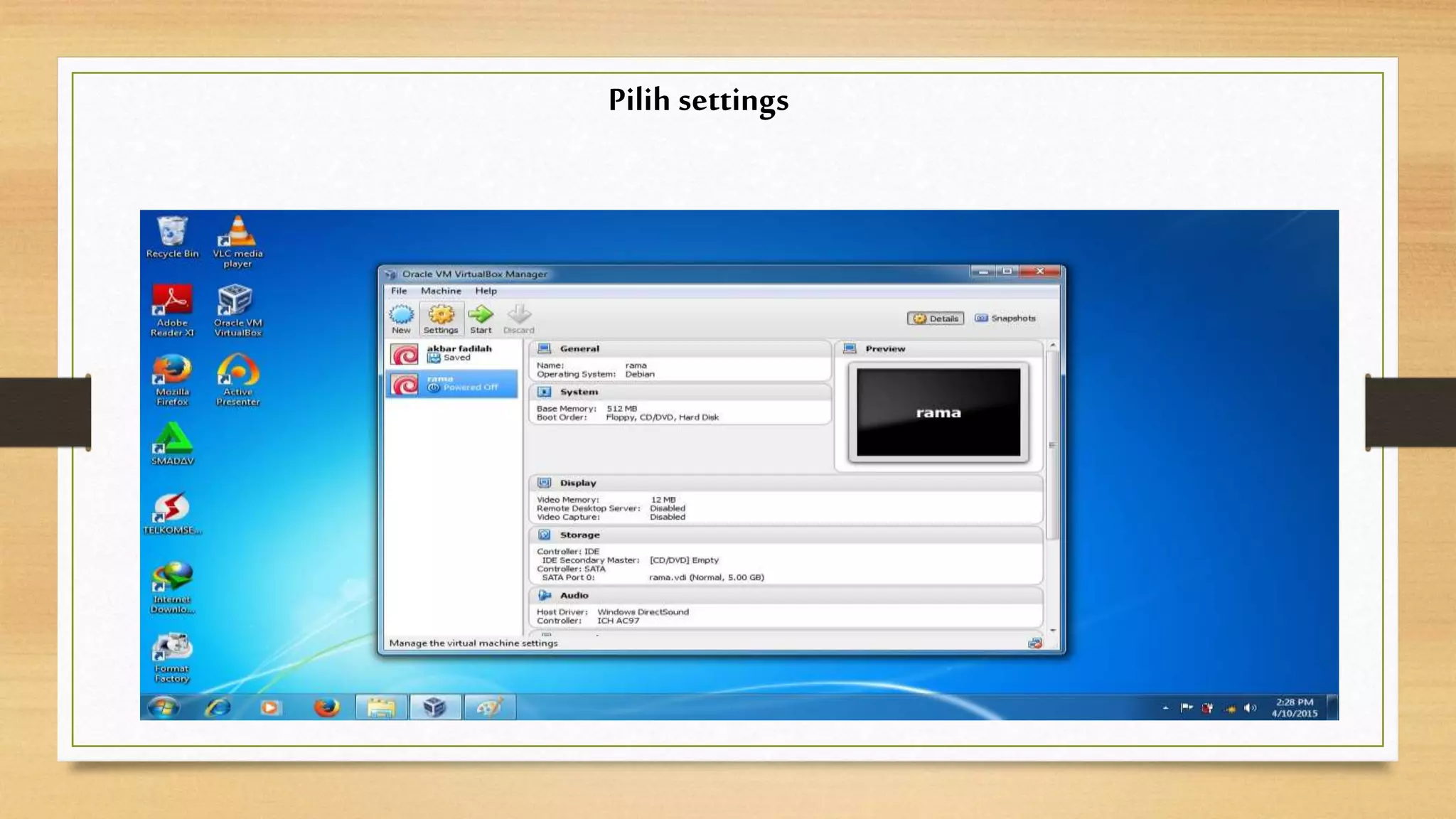
Pilih settings
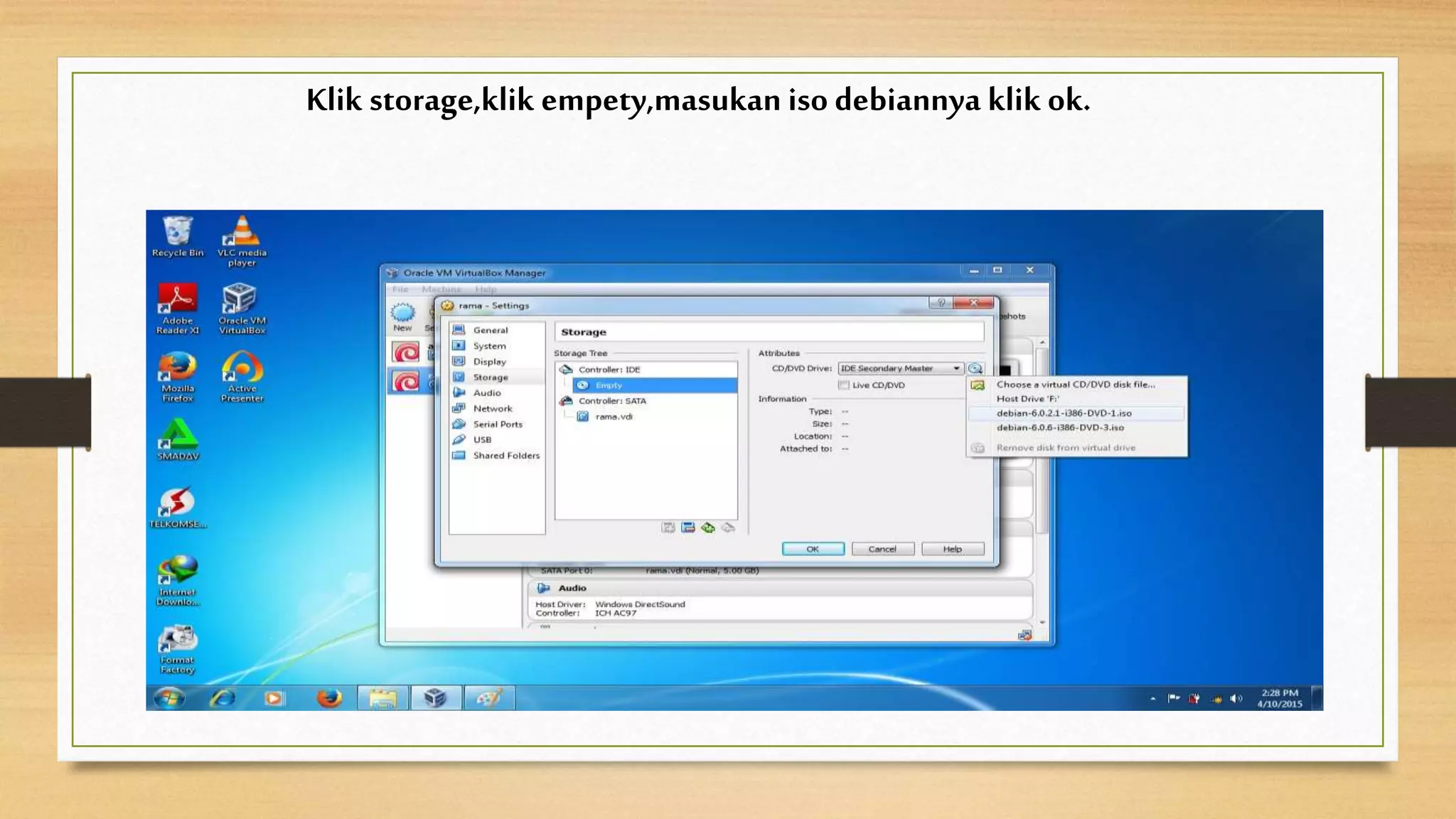
Klik storage,klik empety,masukan iso debiannya klik ok.
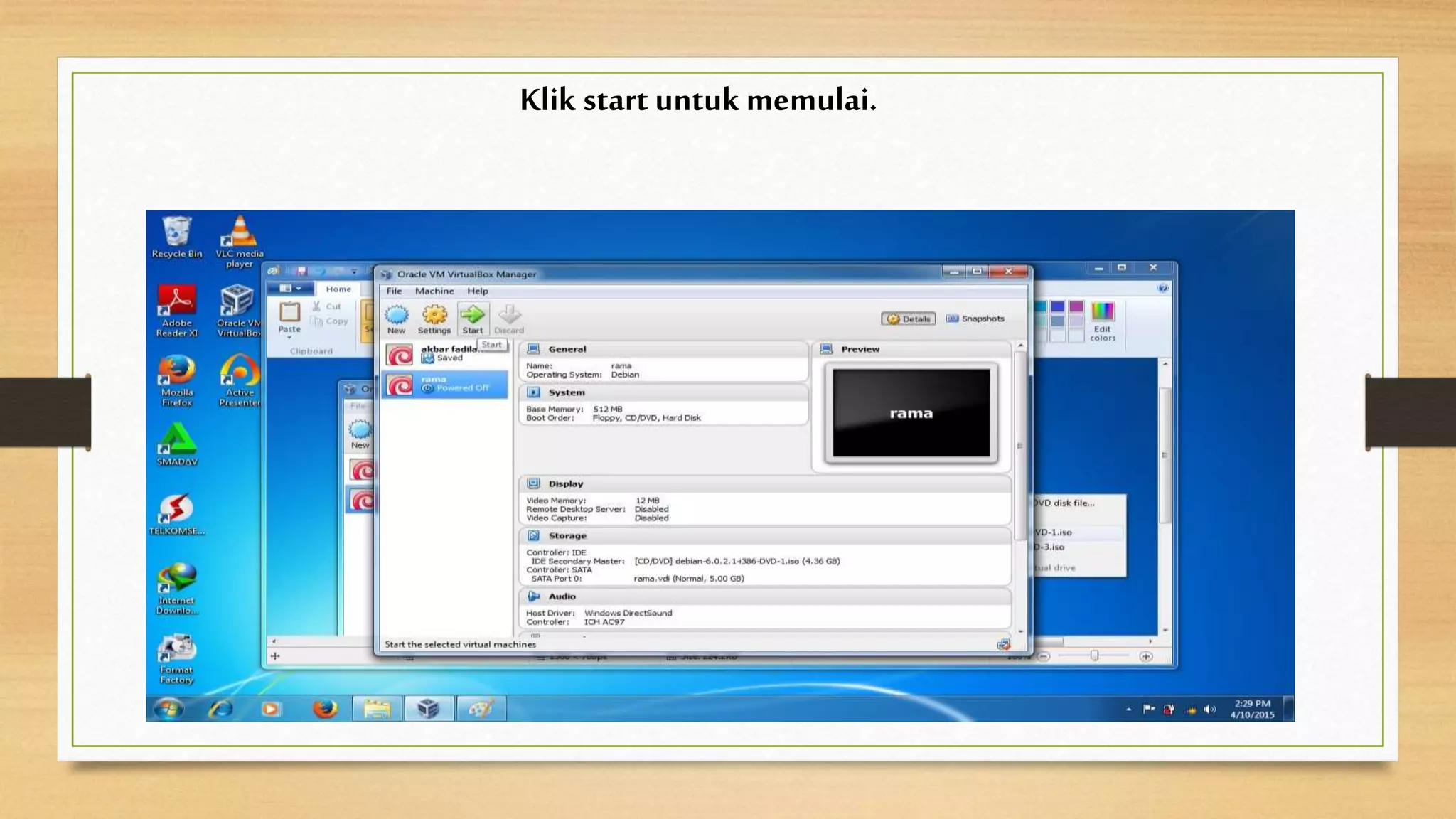
Klik start untuk memulai.
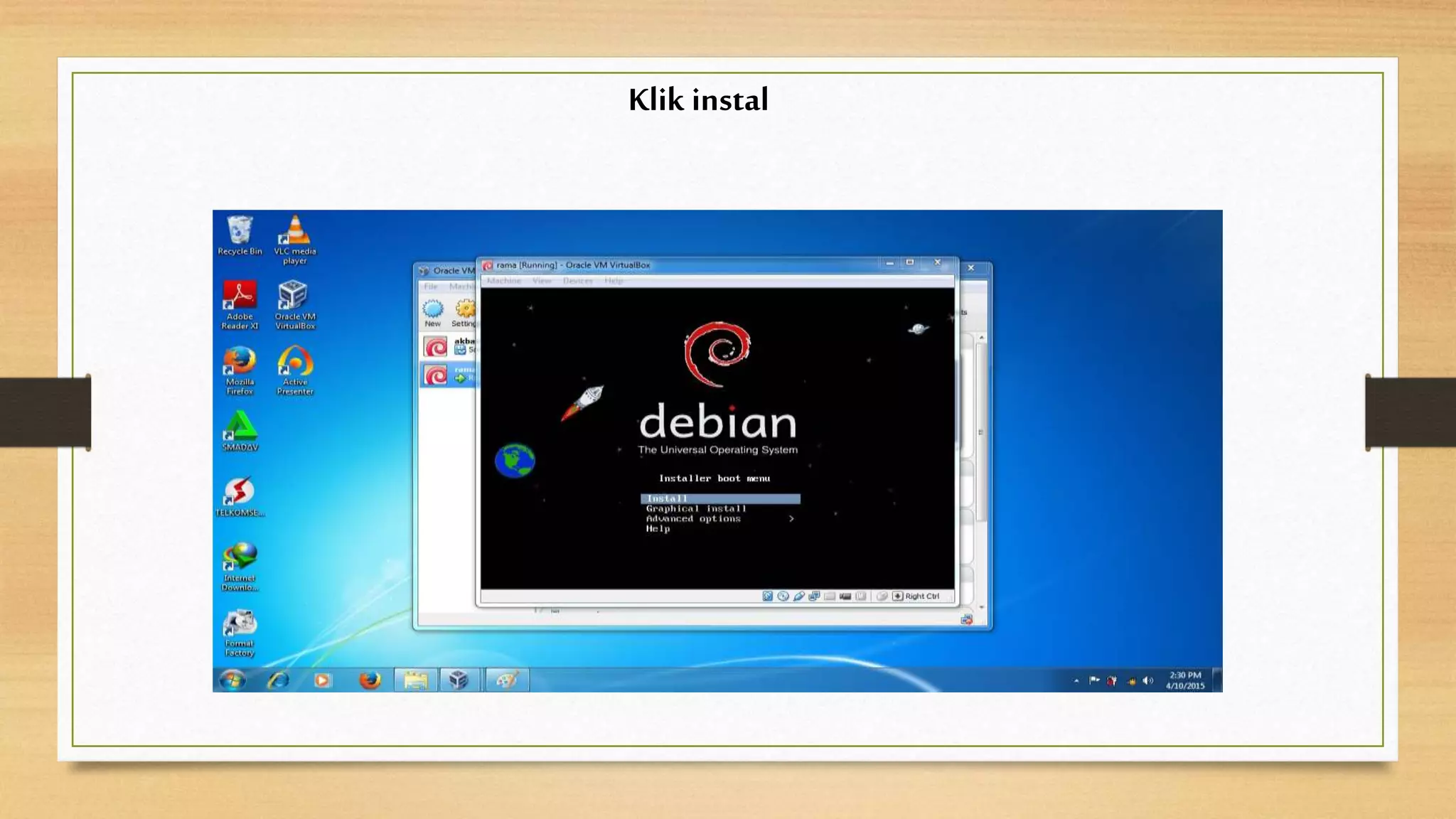
Klik instal
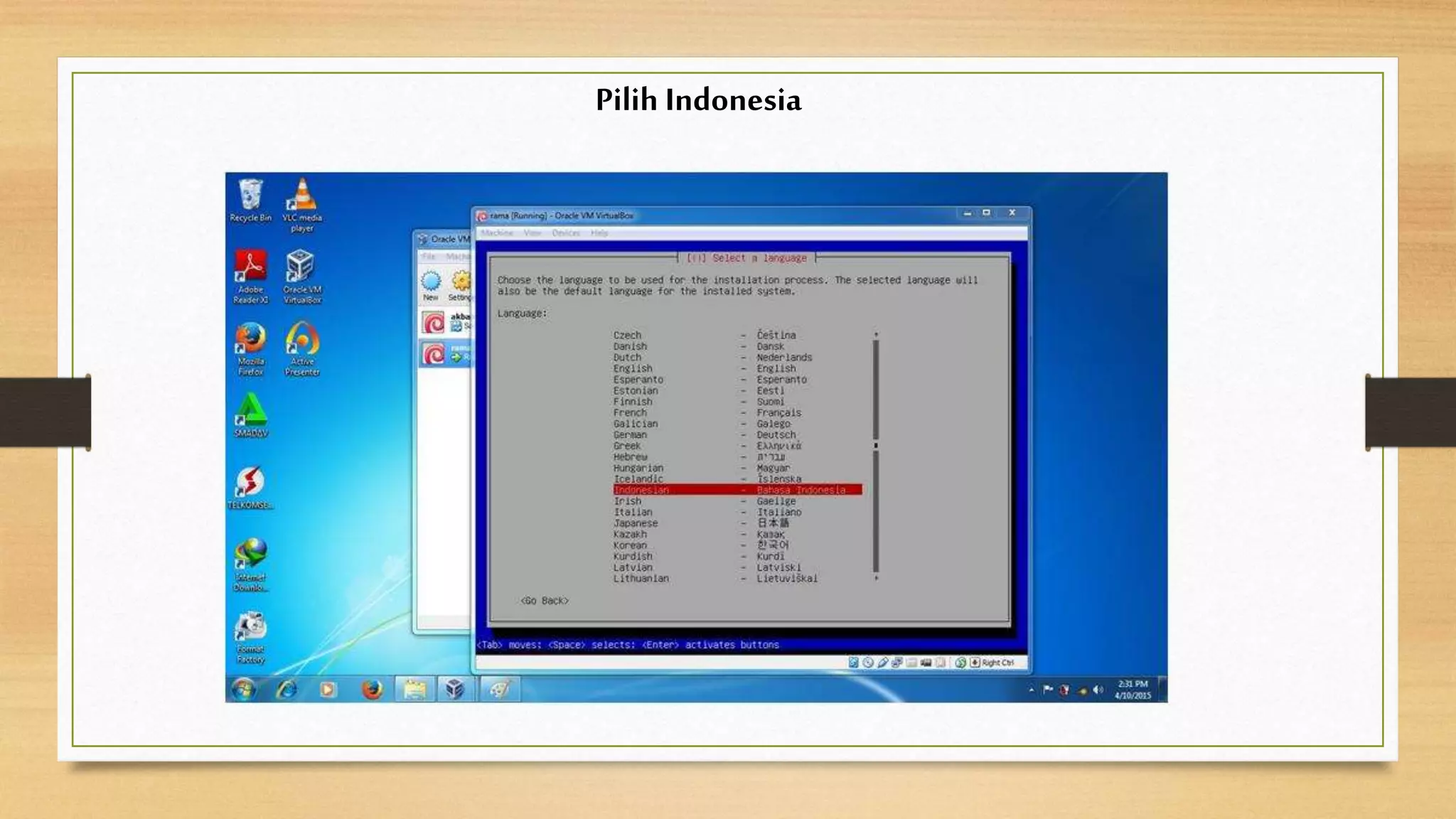
Pilih Indonesia
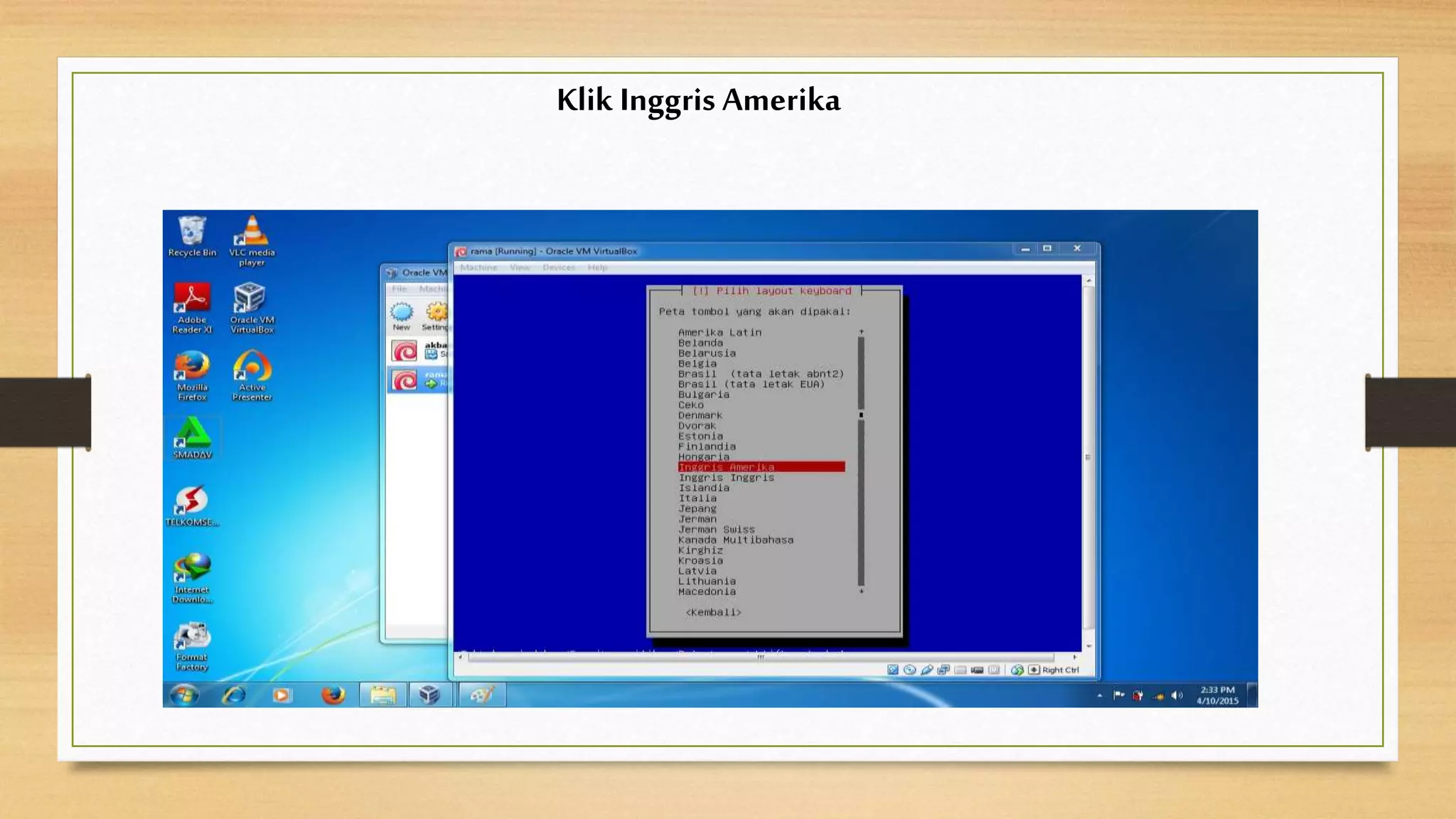
Klik Inggris Amerika
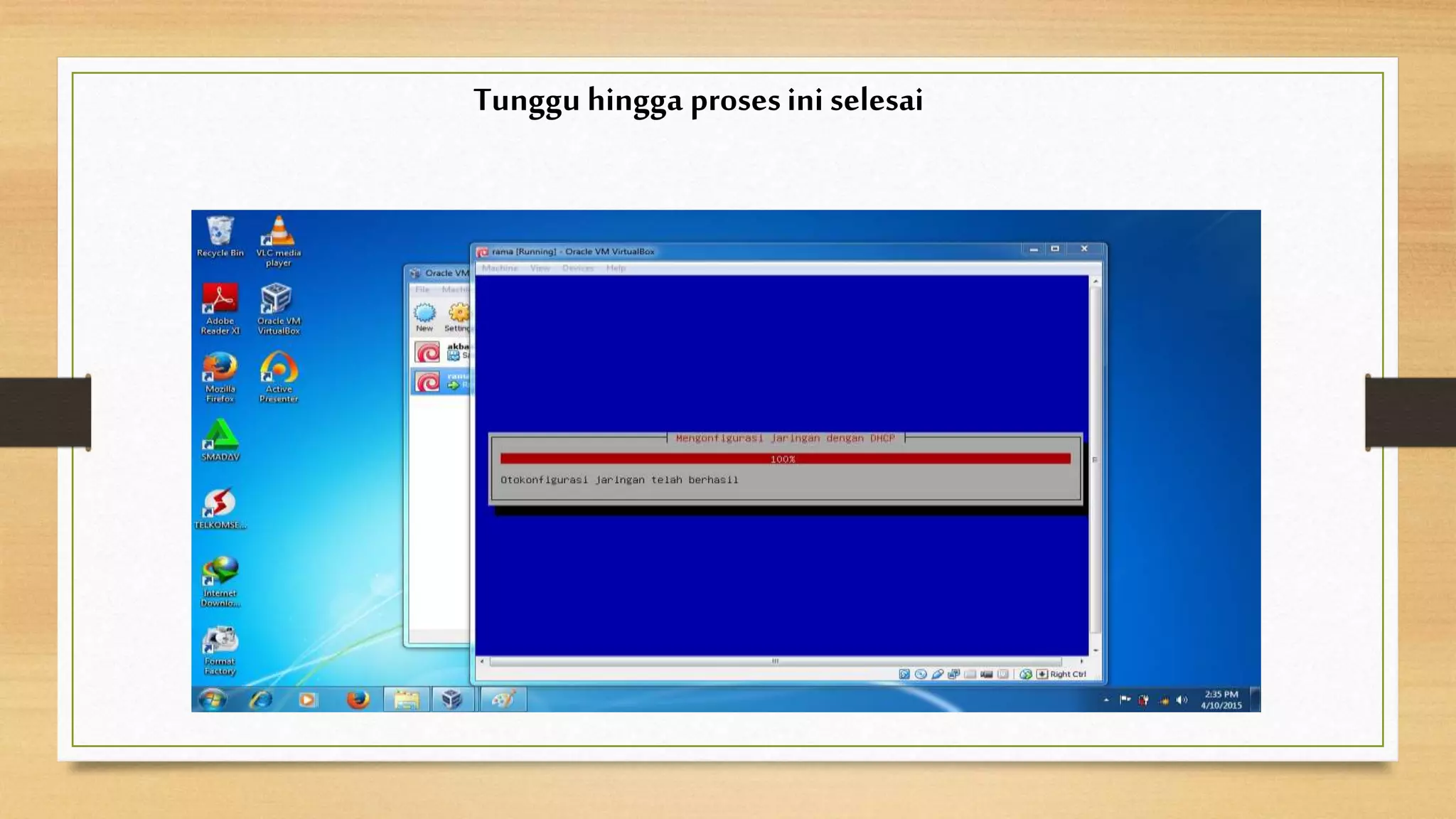
Tunggu hingga prosesini selesai
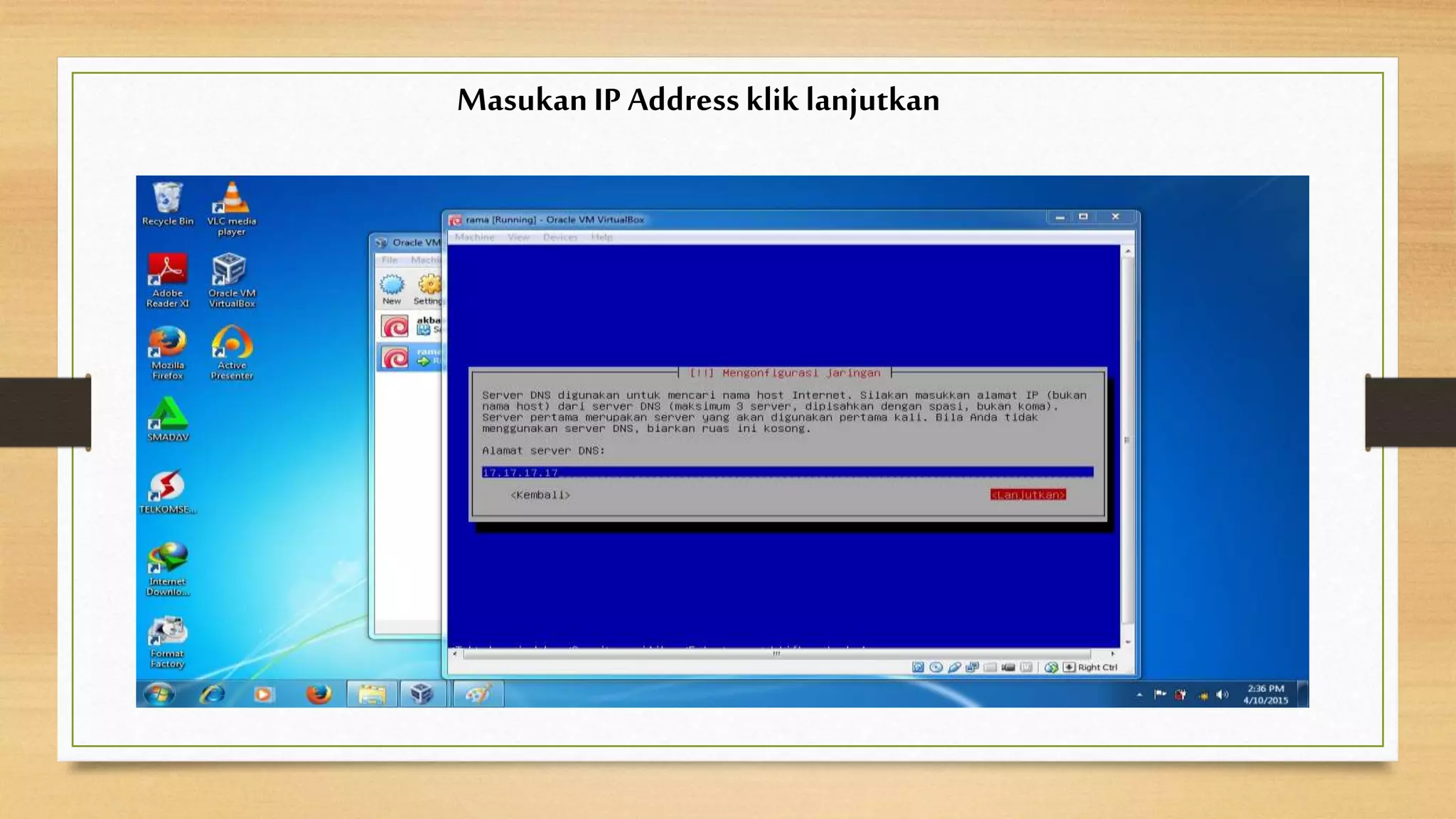
Masukan IP Addressklik lanjutkan
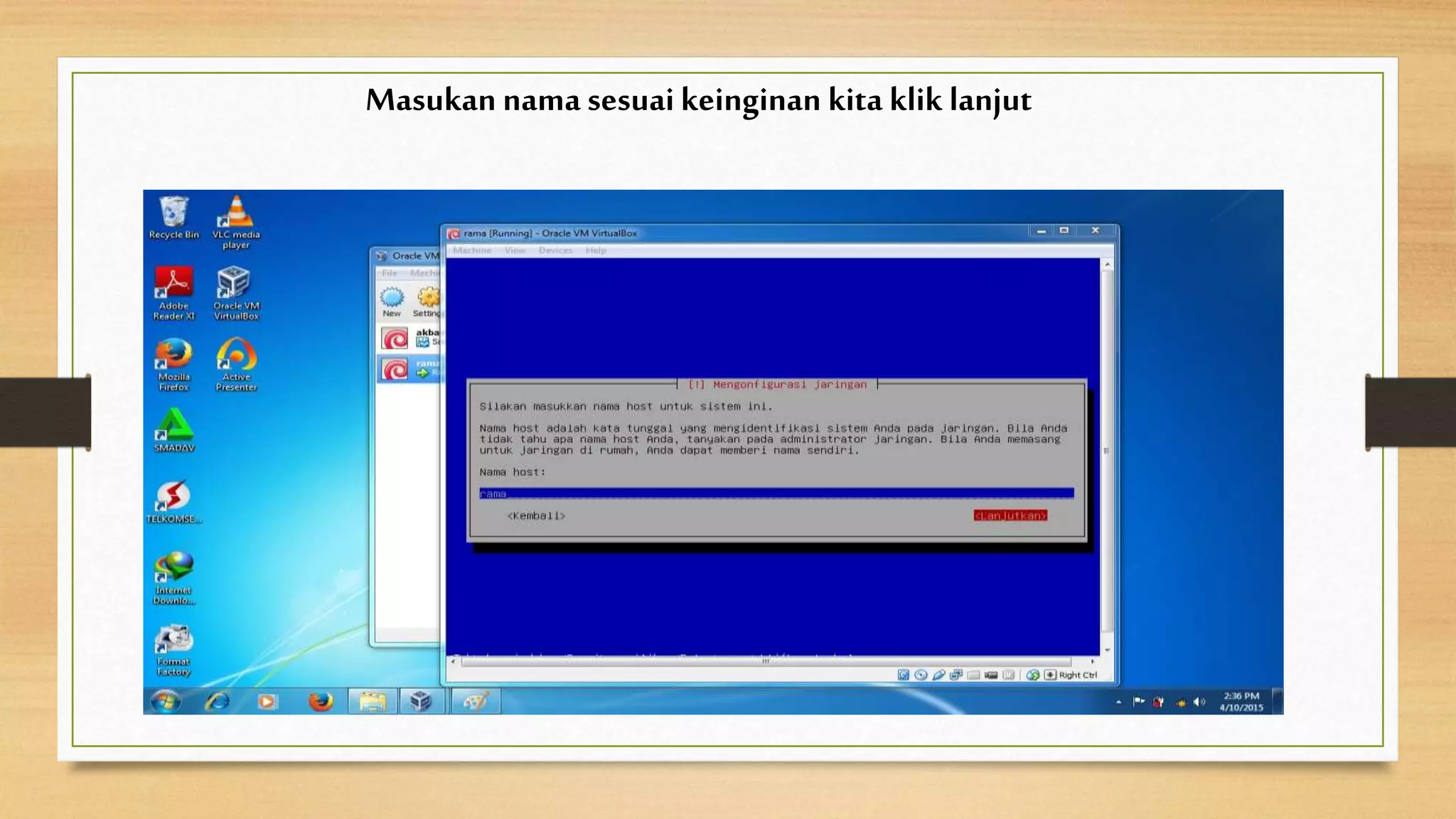
Masukan nama sesuai keinginan kita klik lanjut
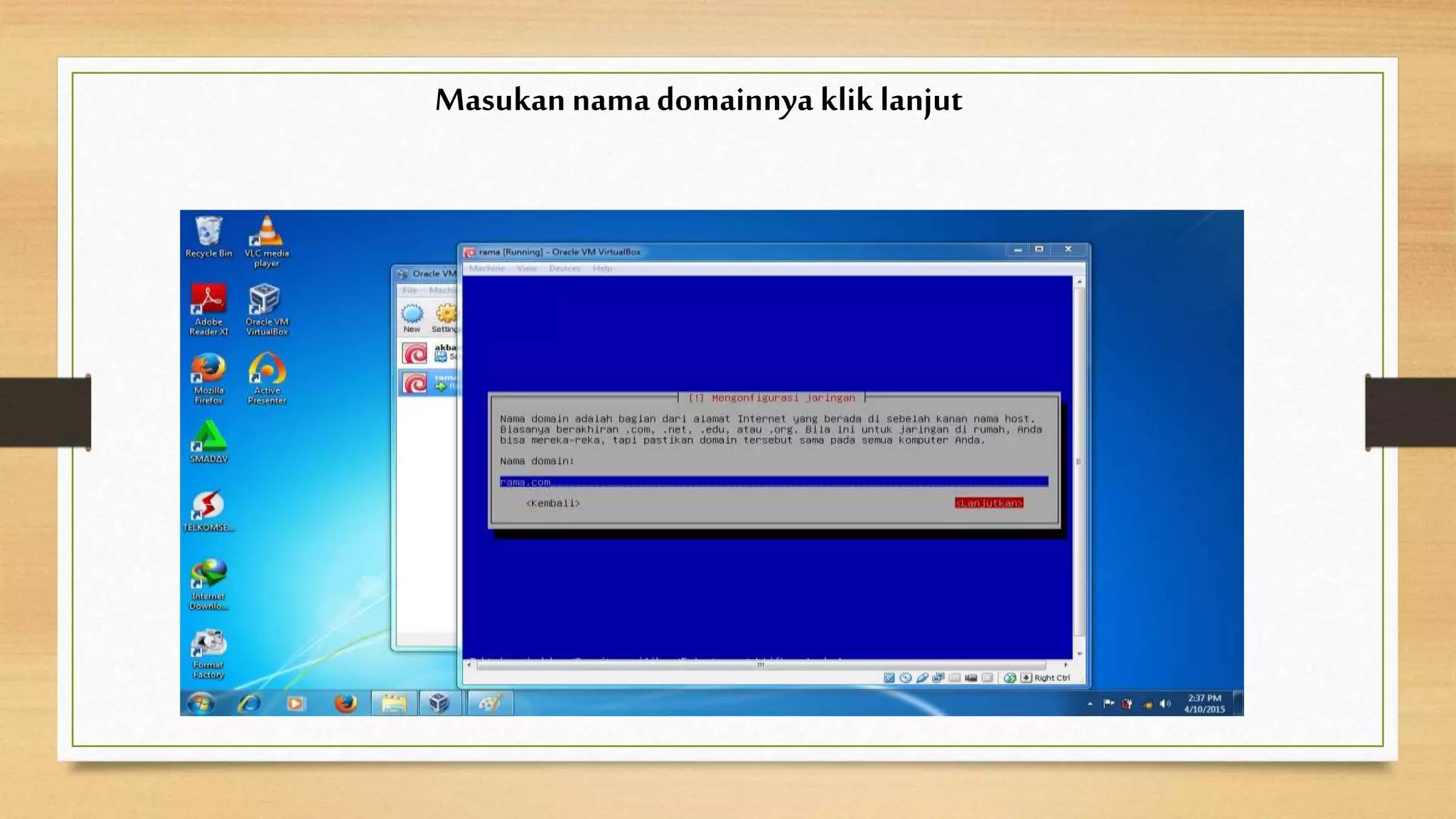
Masukan nama domainnya klik lanjut
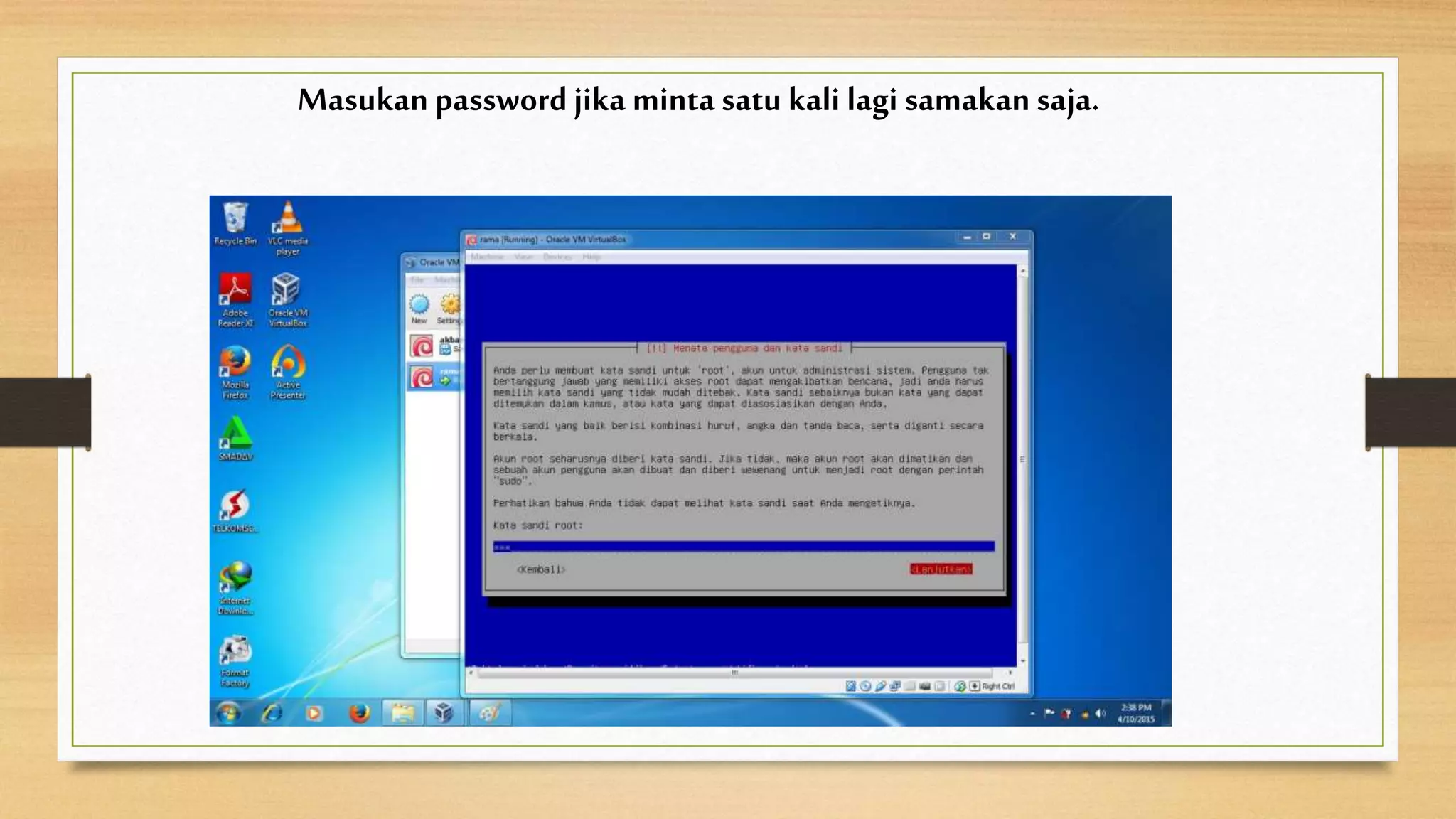
Masukan password jika minta satu kali lagi samakan saja.
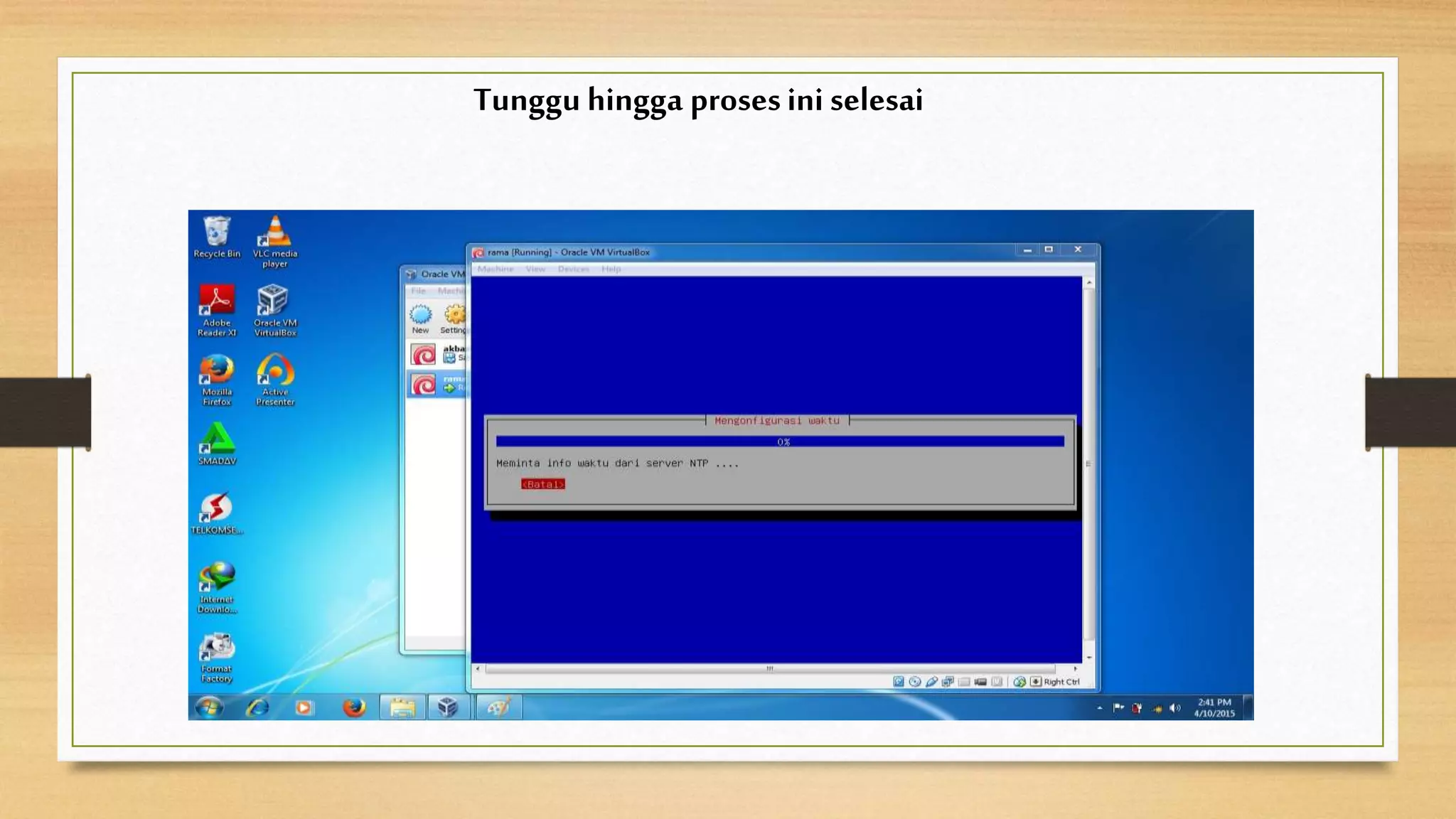
Tunggu hingga prosesini selesai
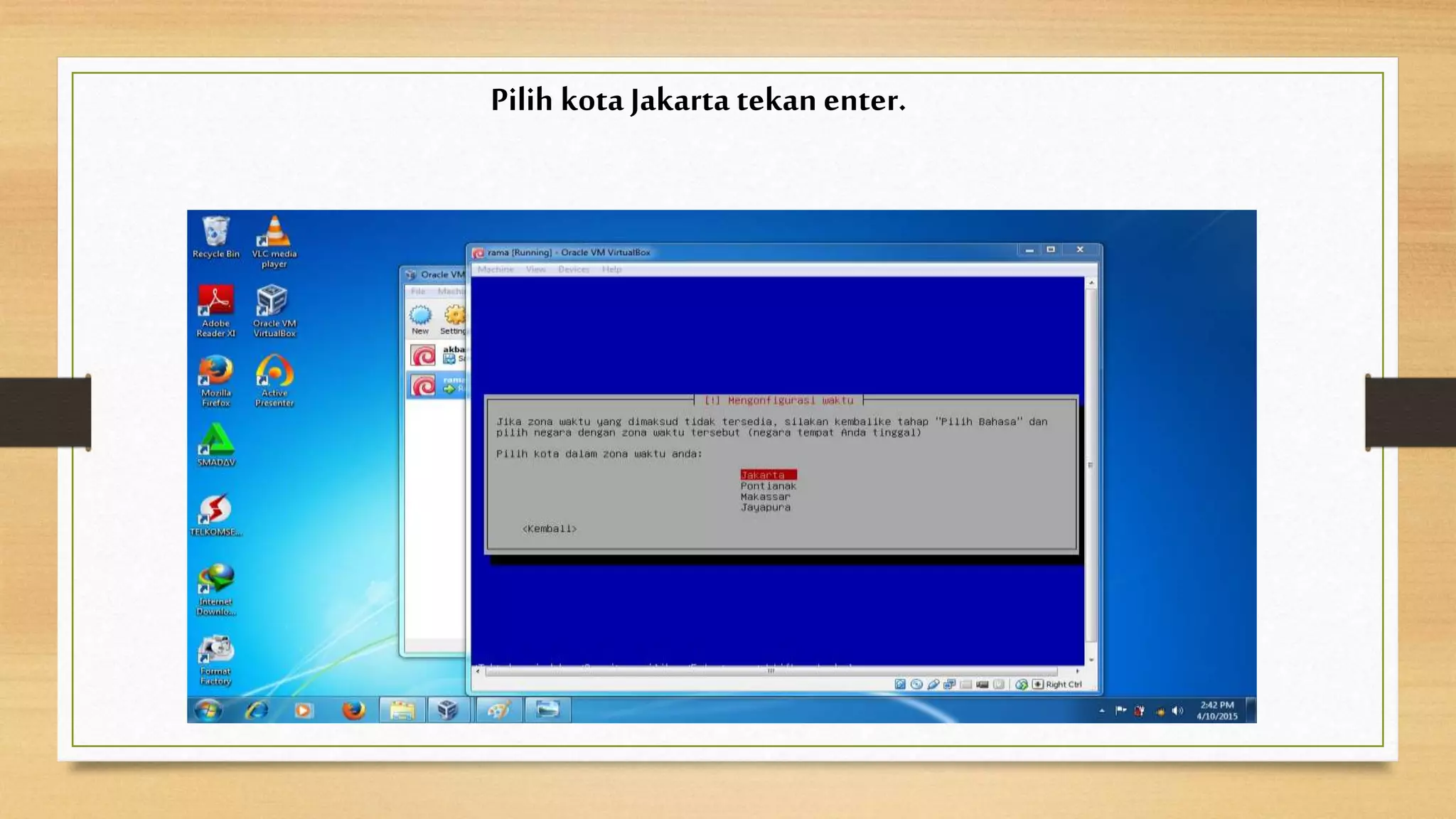
Pilih kota Jakarta tekan enter.
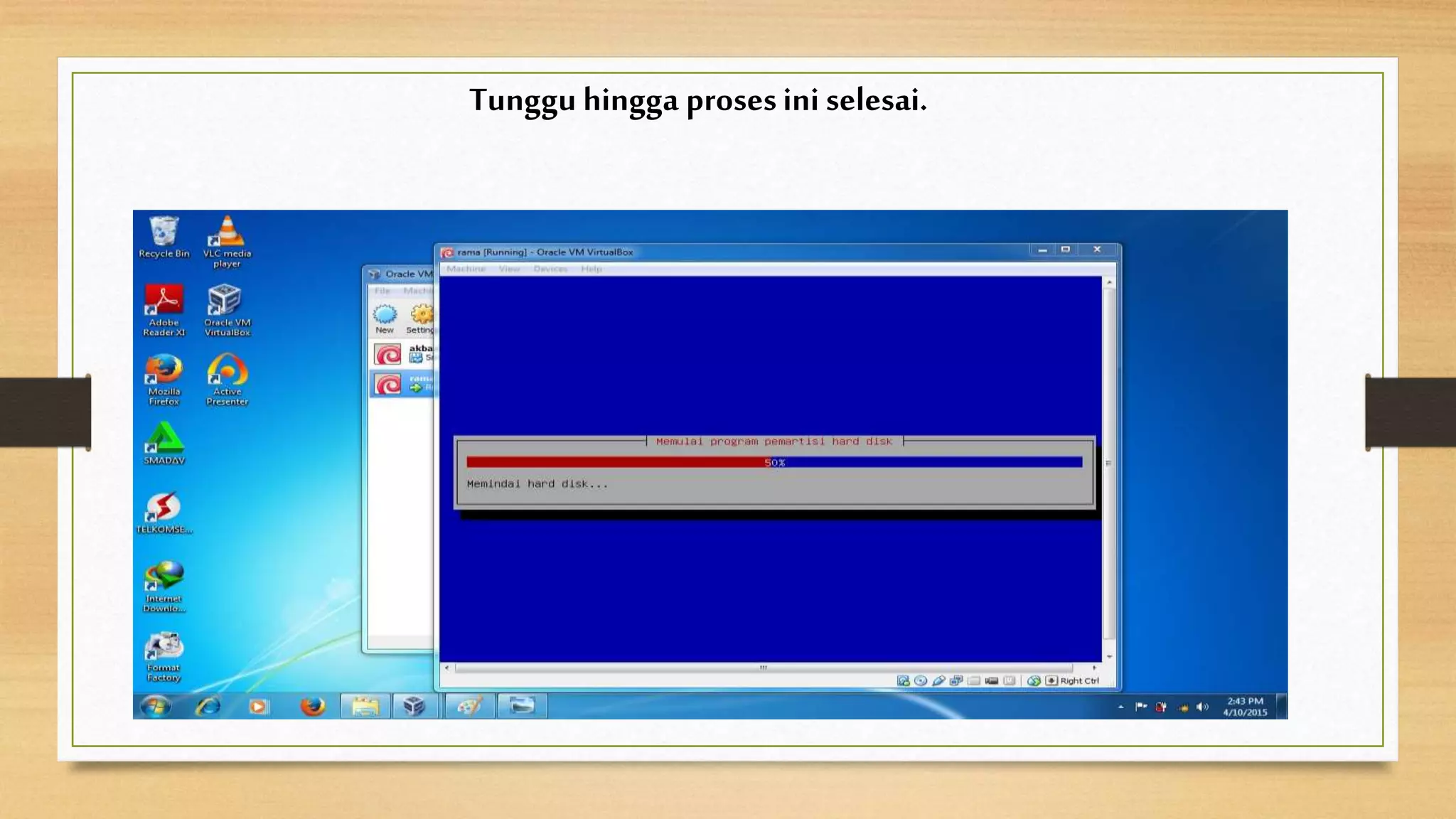
Tunggu hingga prosesini selesai.
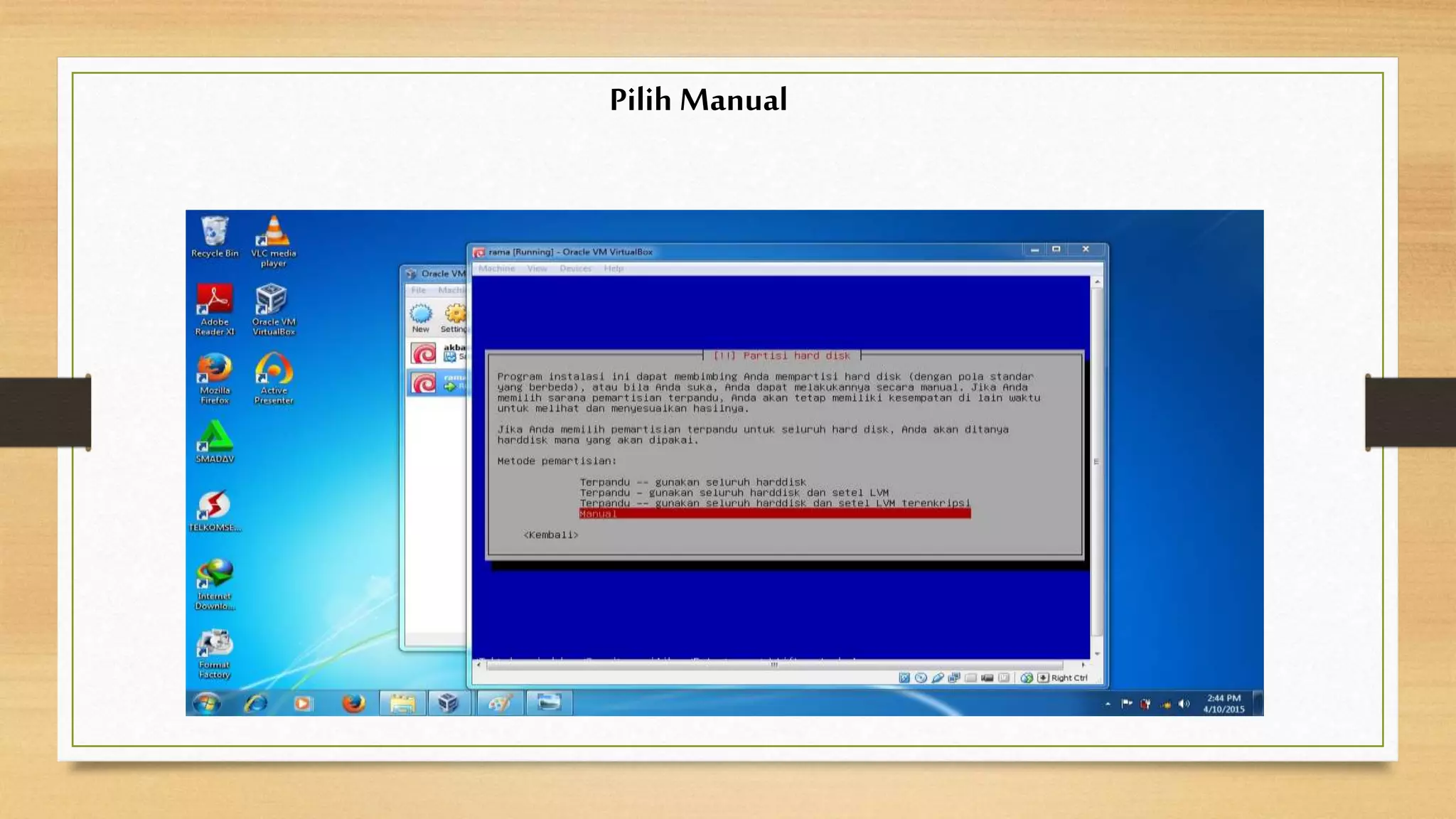
Pilih Manual
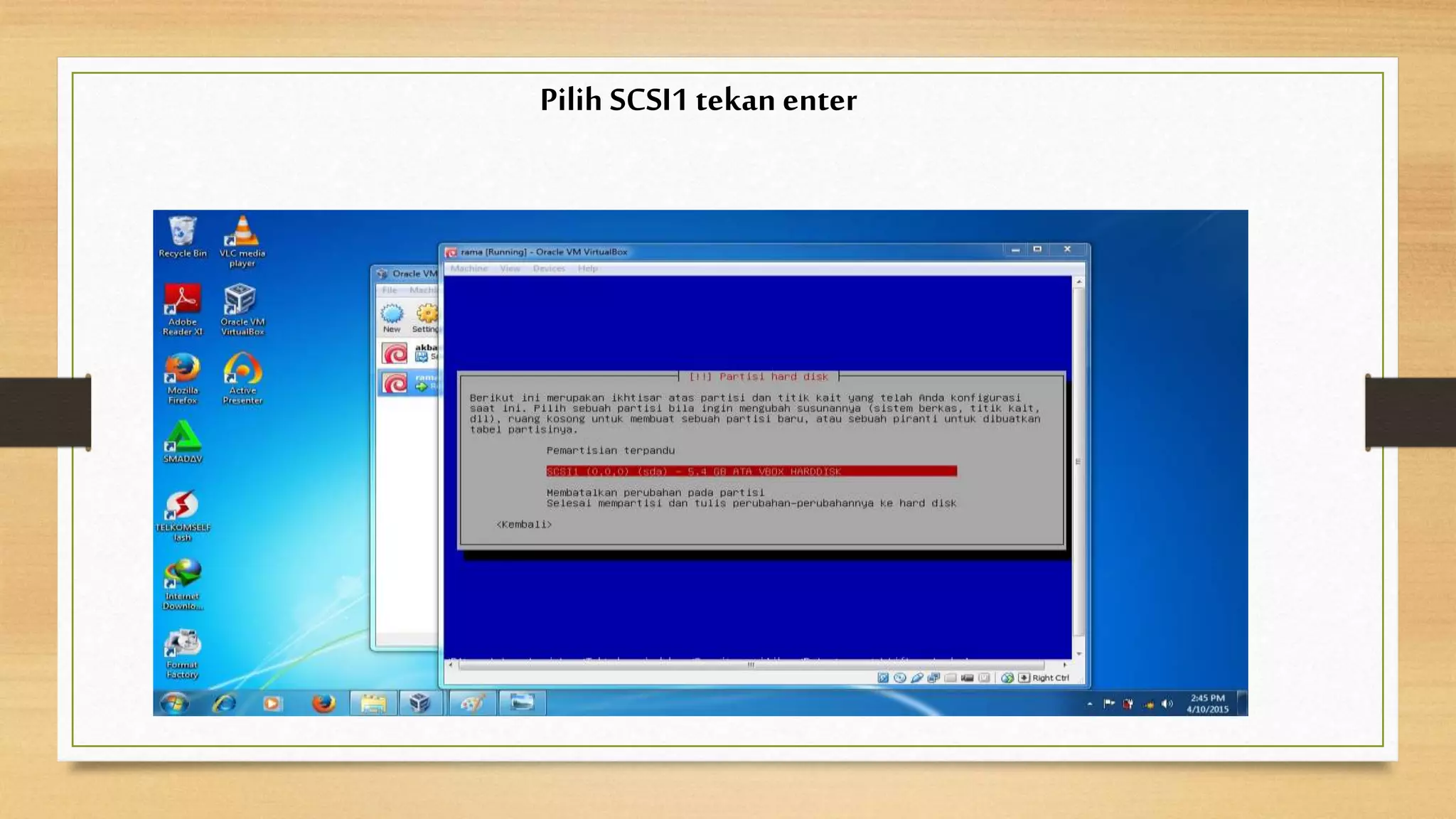
Pilih SCSI1 tekan enter
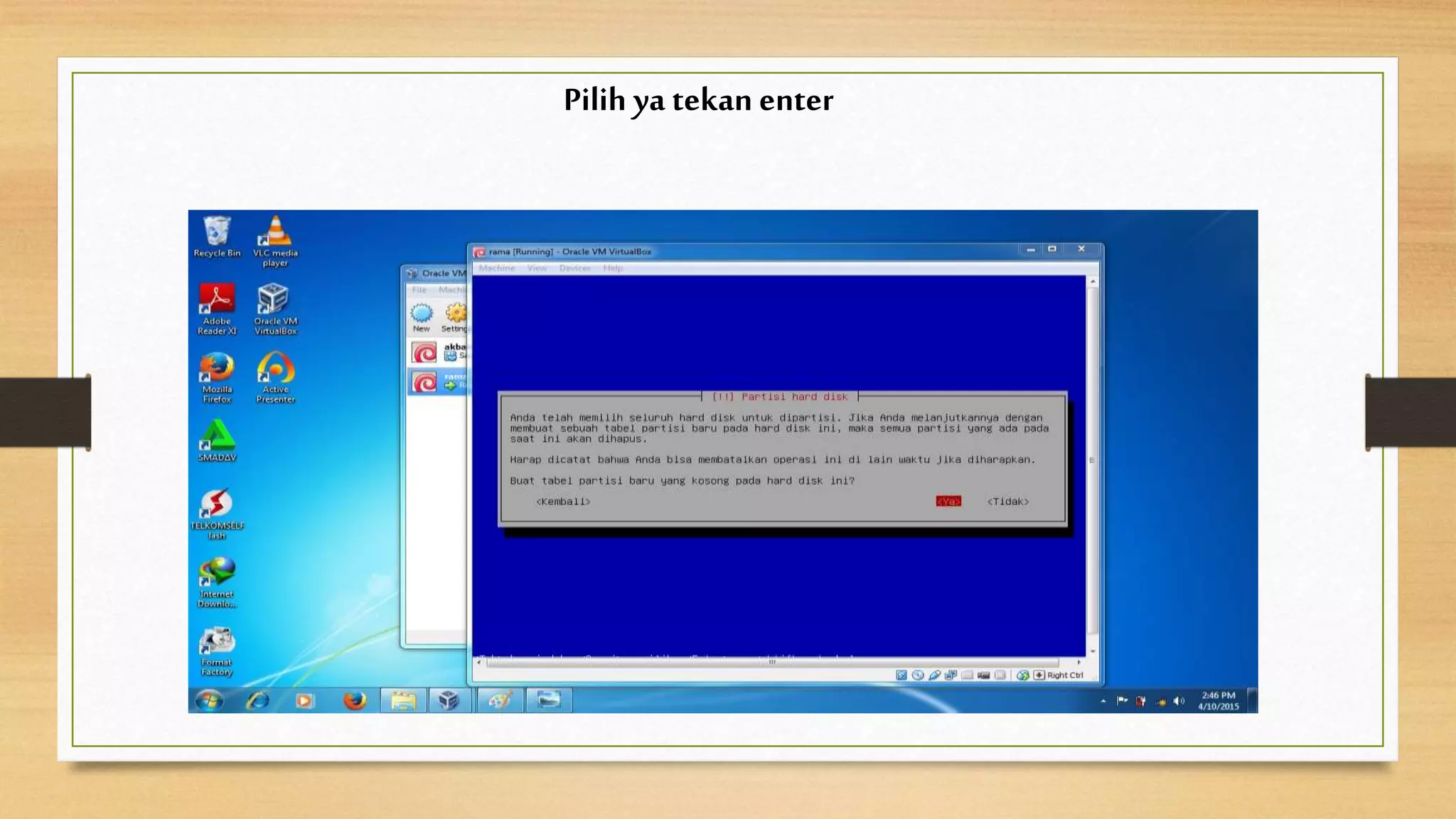
Pilih ya tekan enter
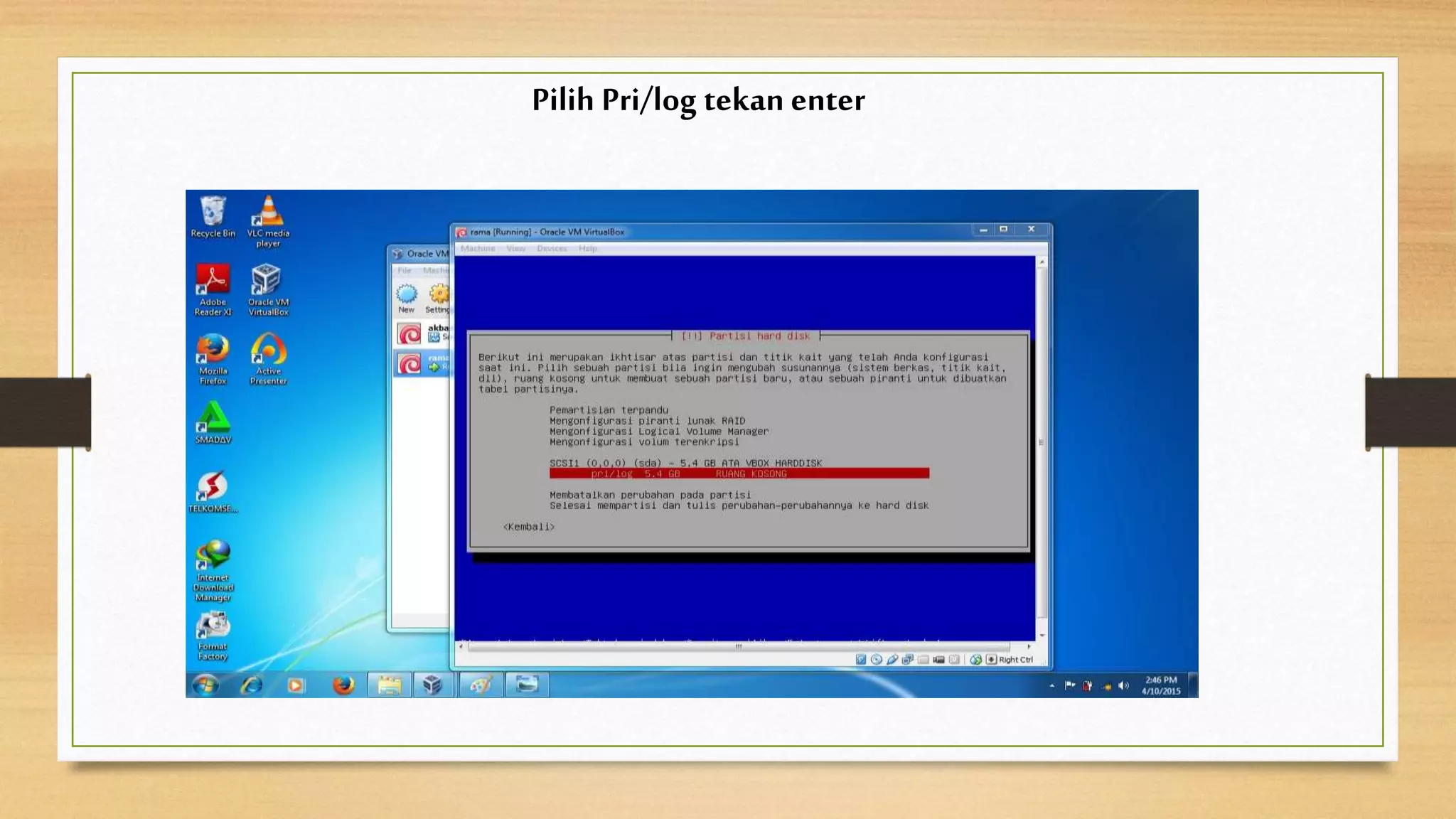
Pilih Pri/log tekan enter
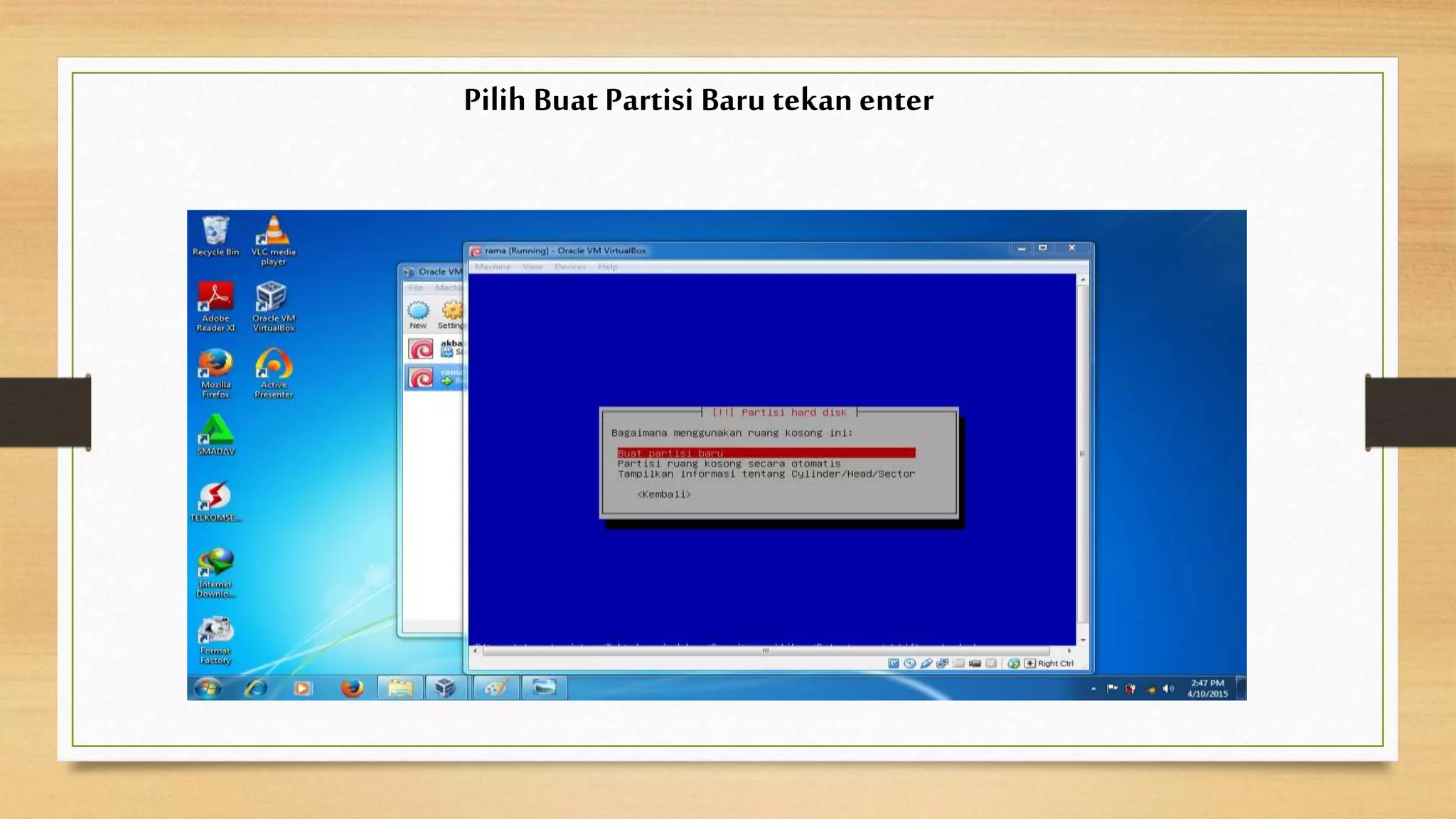
Pilih Buat Partisi Baru tekan enter
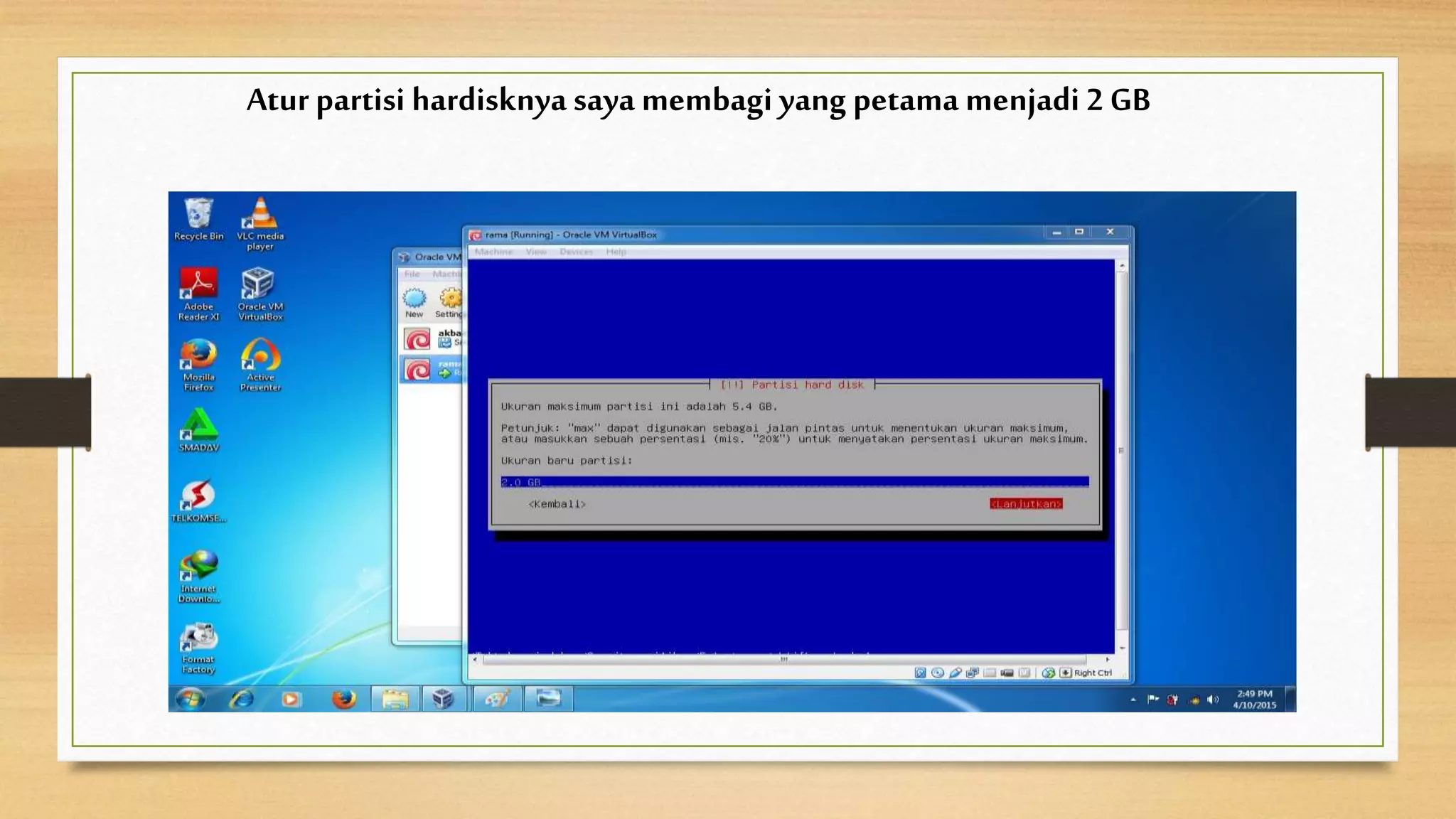
Atur partisi hardisknya saya membagi yang petama menjadi 2 GB
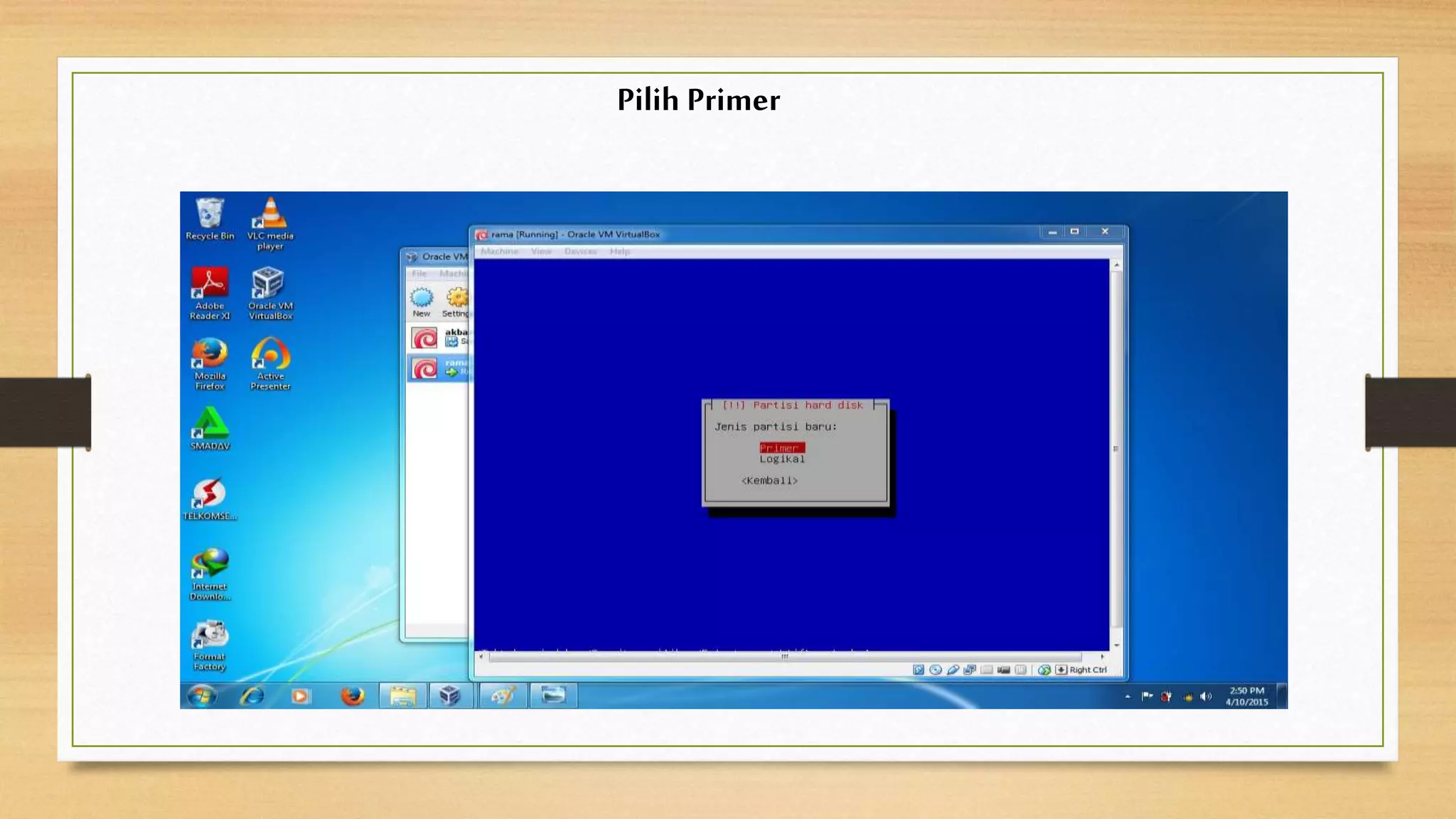
Pilih Primer
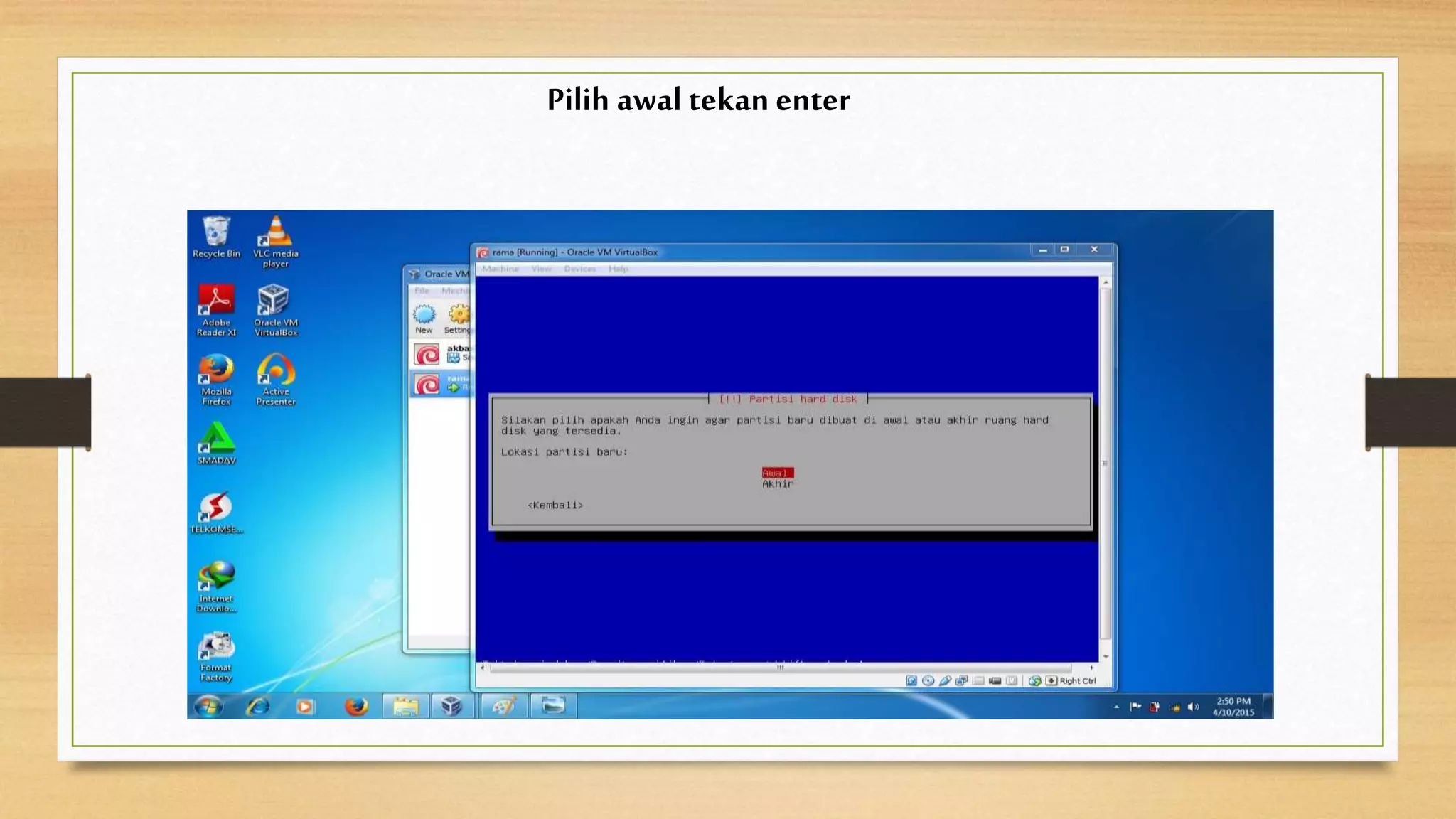
Pilih awal tekan enter
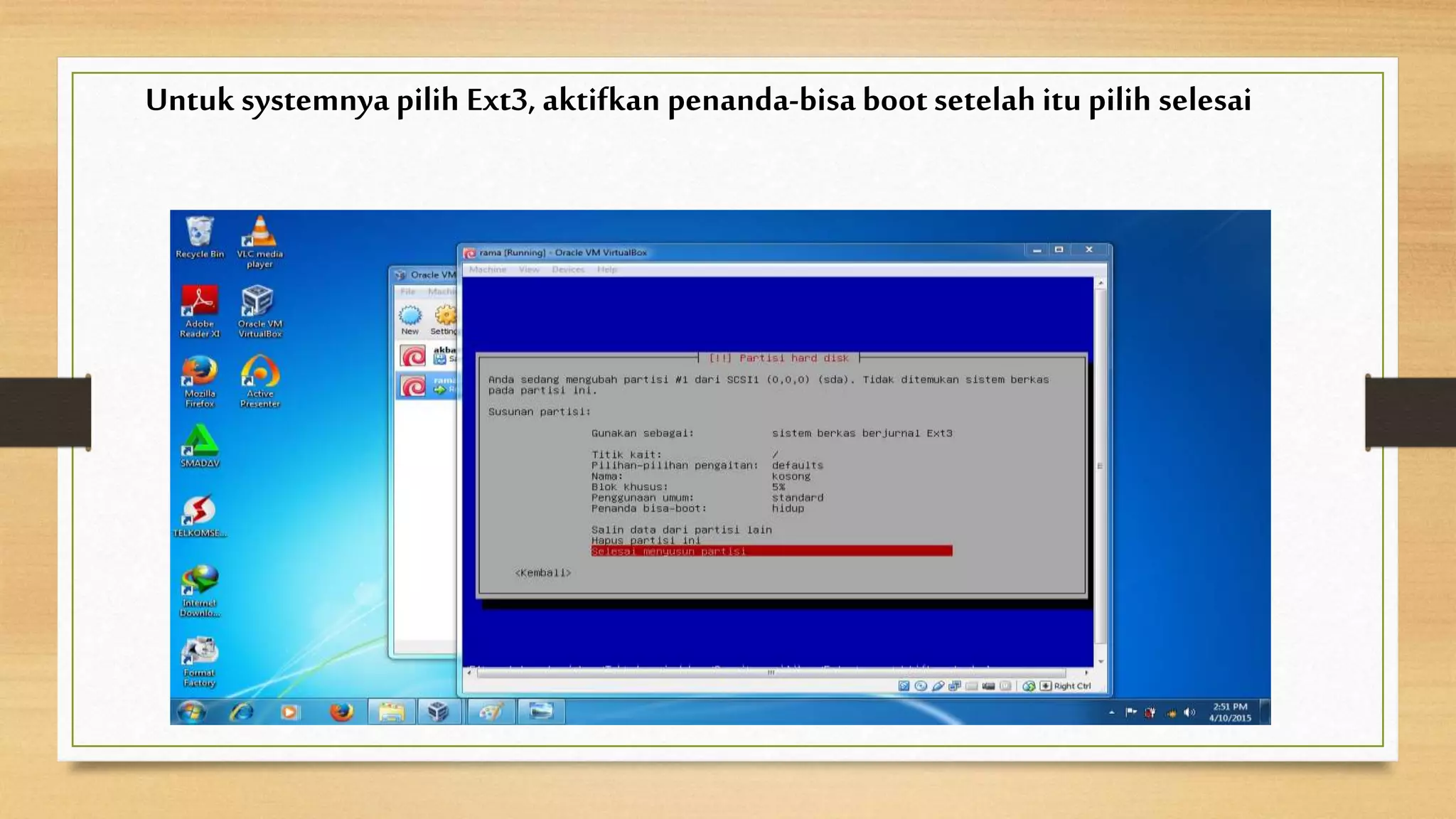
Untuk systemnya pilih Ext3, aktifkan penanda-bisa bootsetelah itu pilih selesai
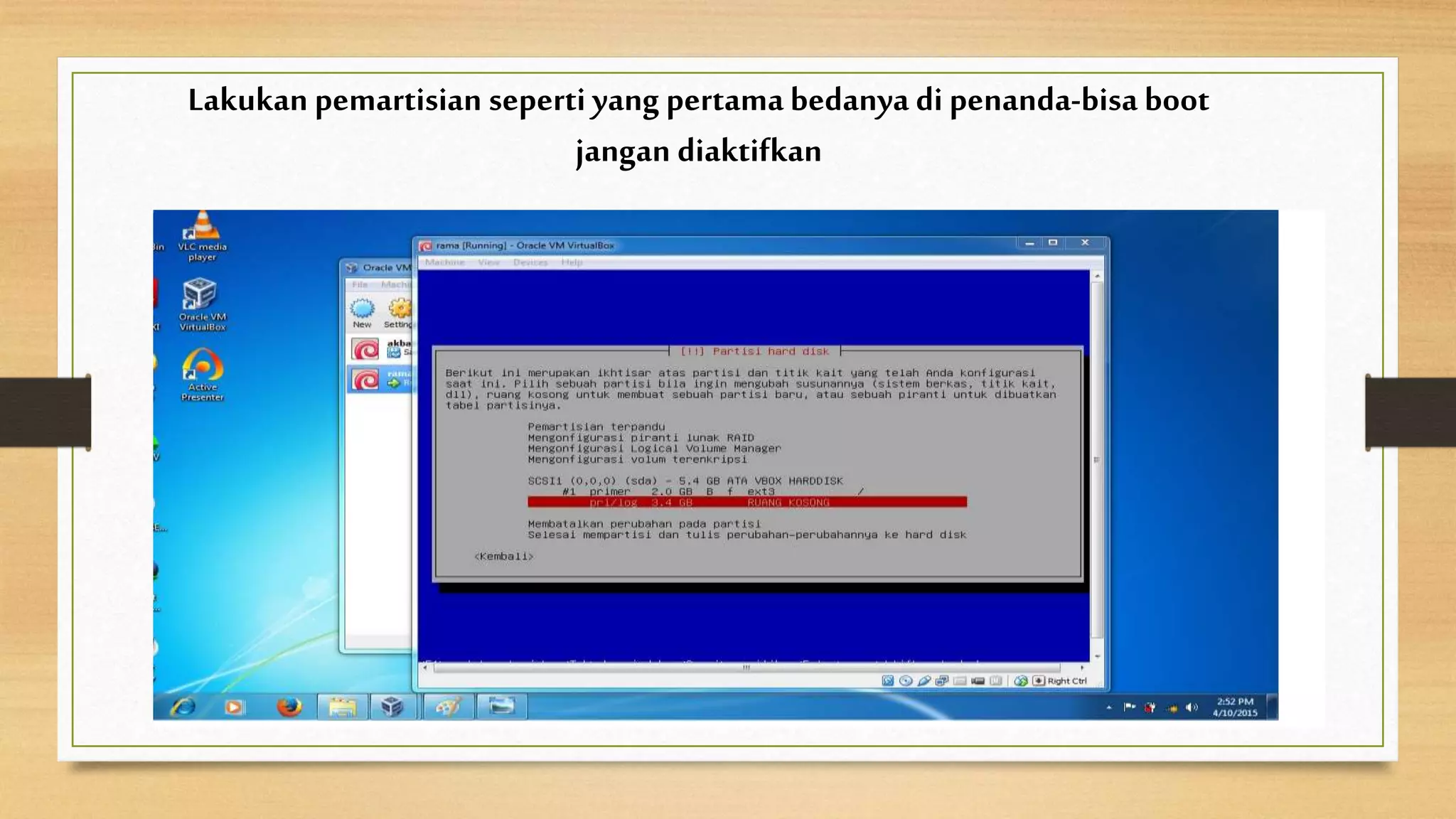
Lakukan pemartisian seperti yang pertama bedanya di penanda-bisa boot
jangan diaktifkan
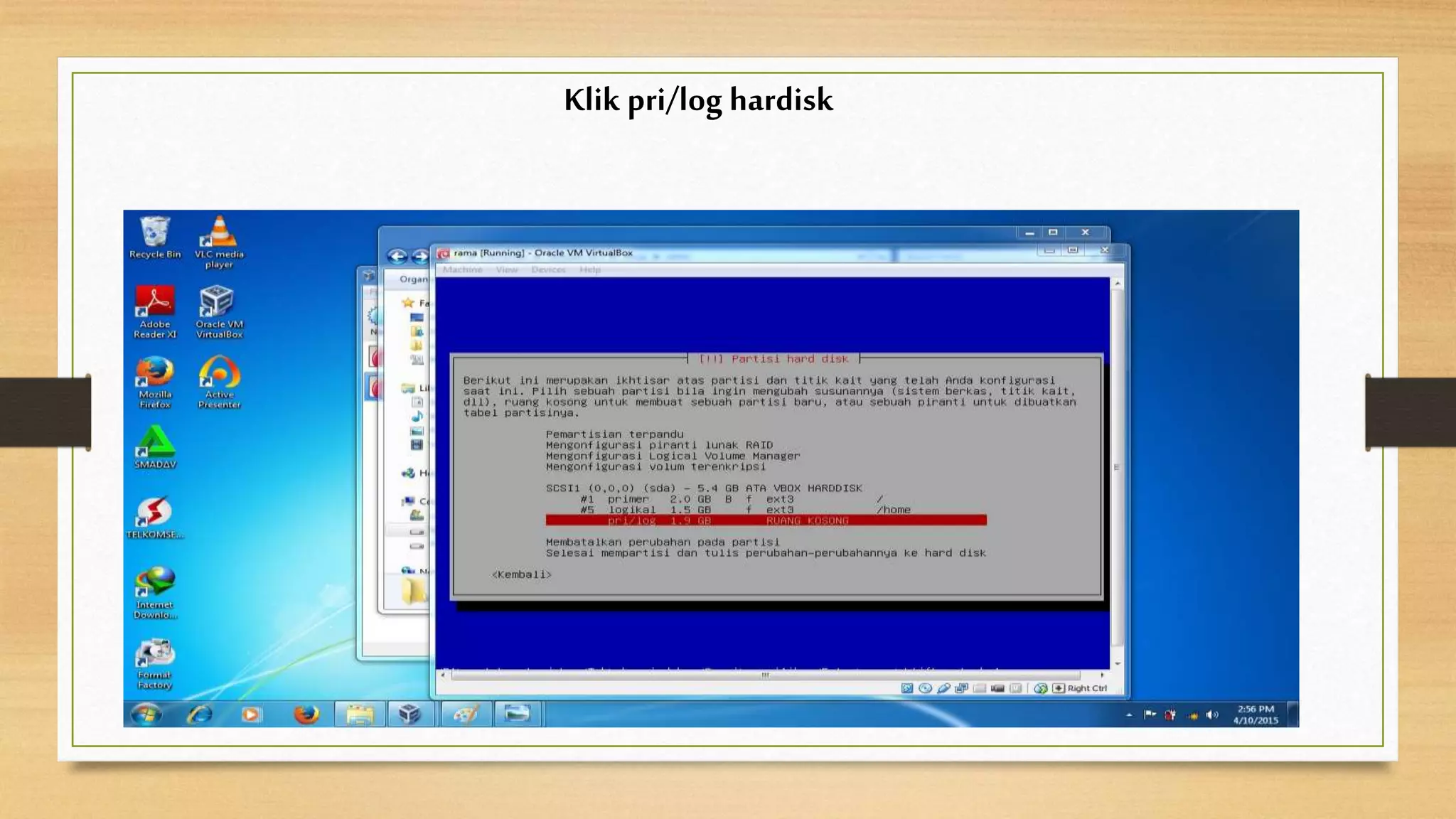
Klik pri/log hardisk
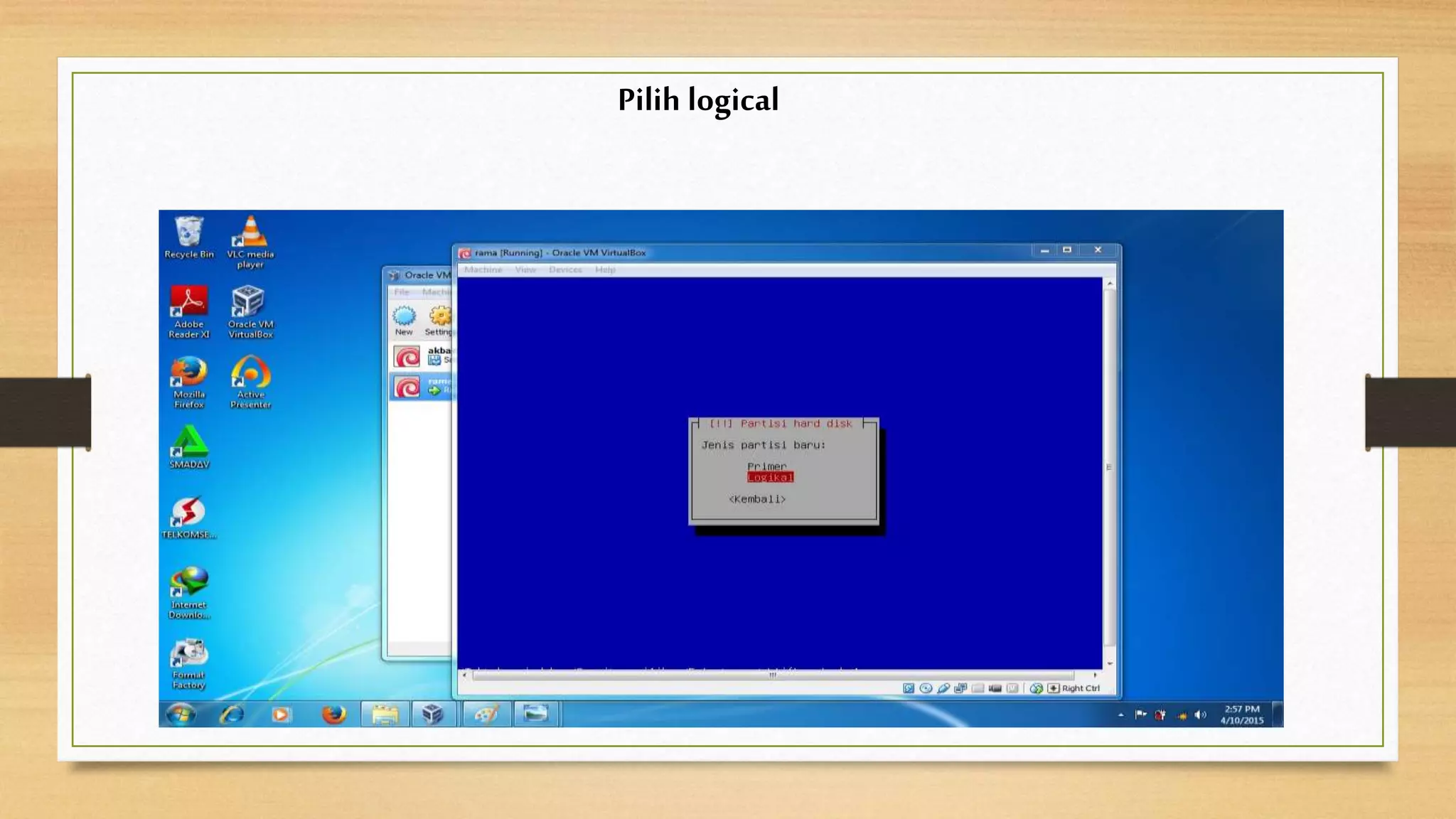
Pilih logical
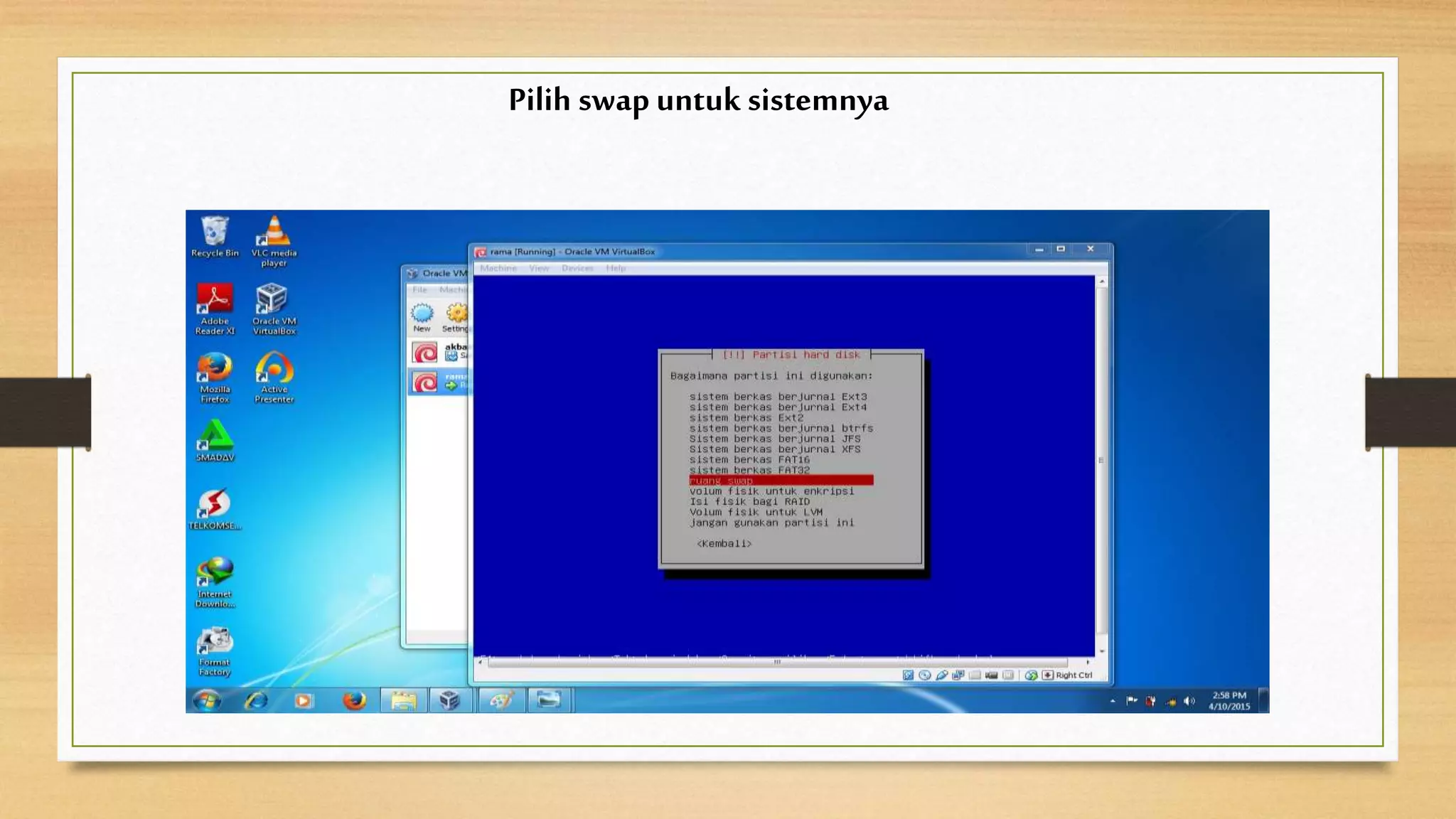
Pilih swap untuk sistemnya
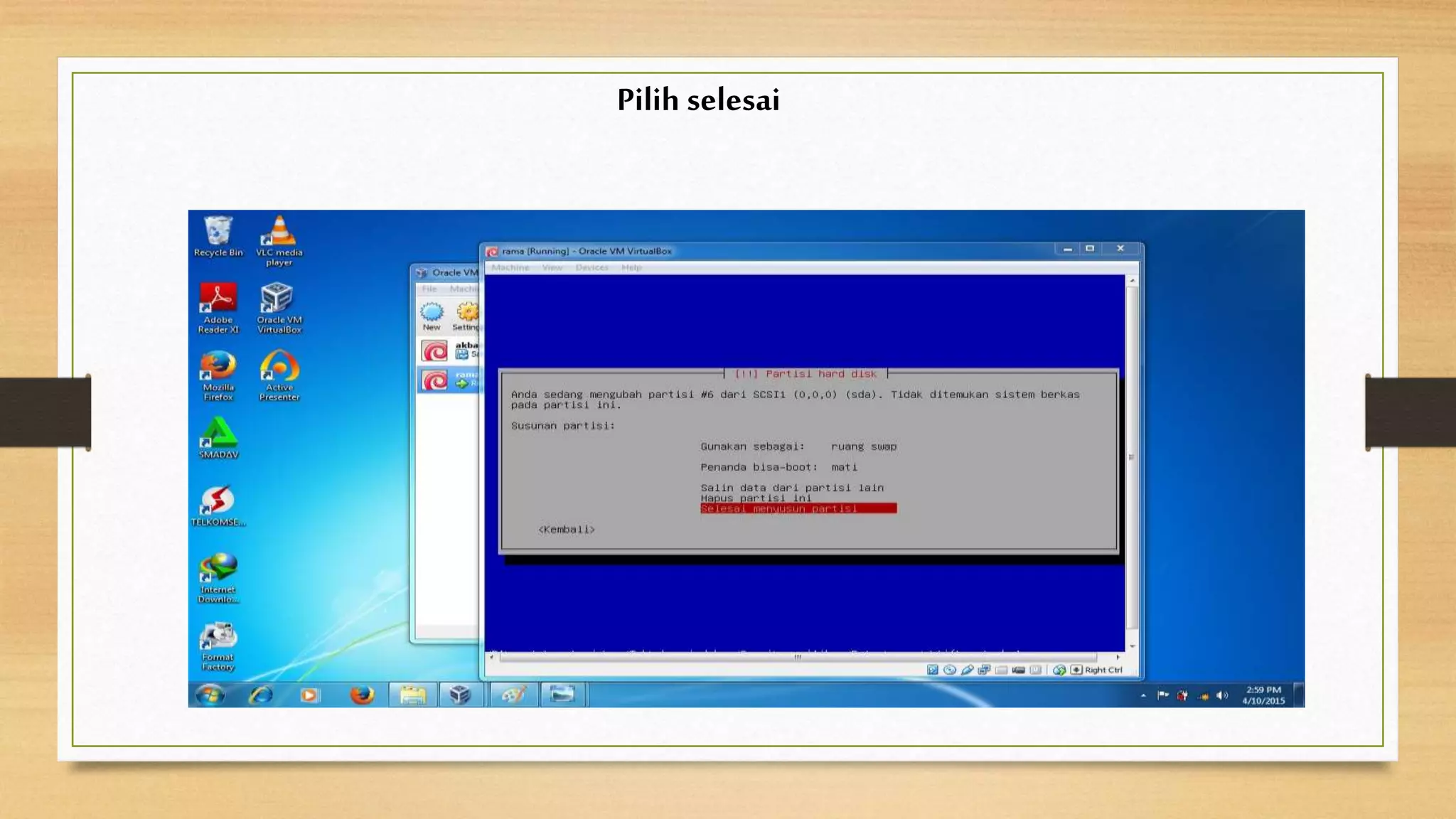
Pilih selesai
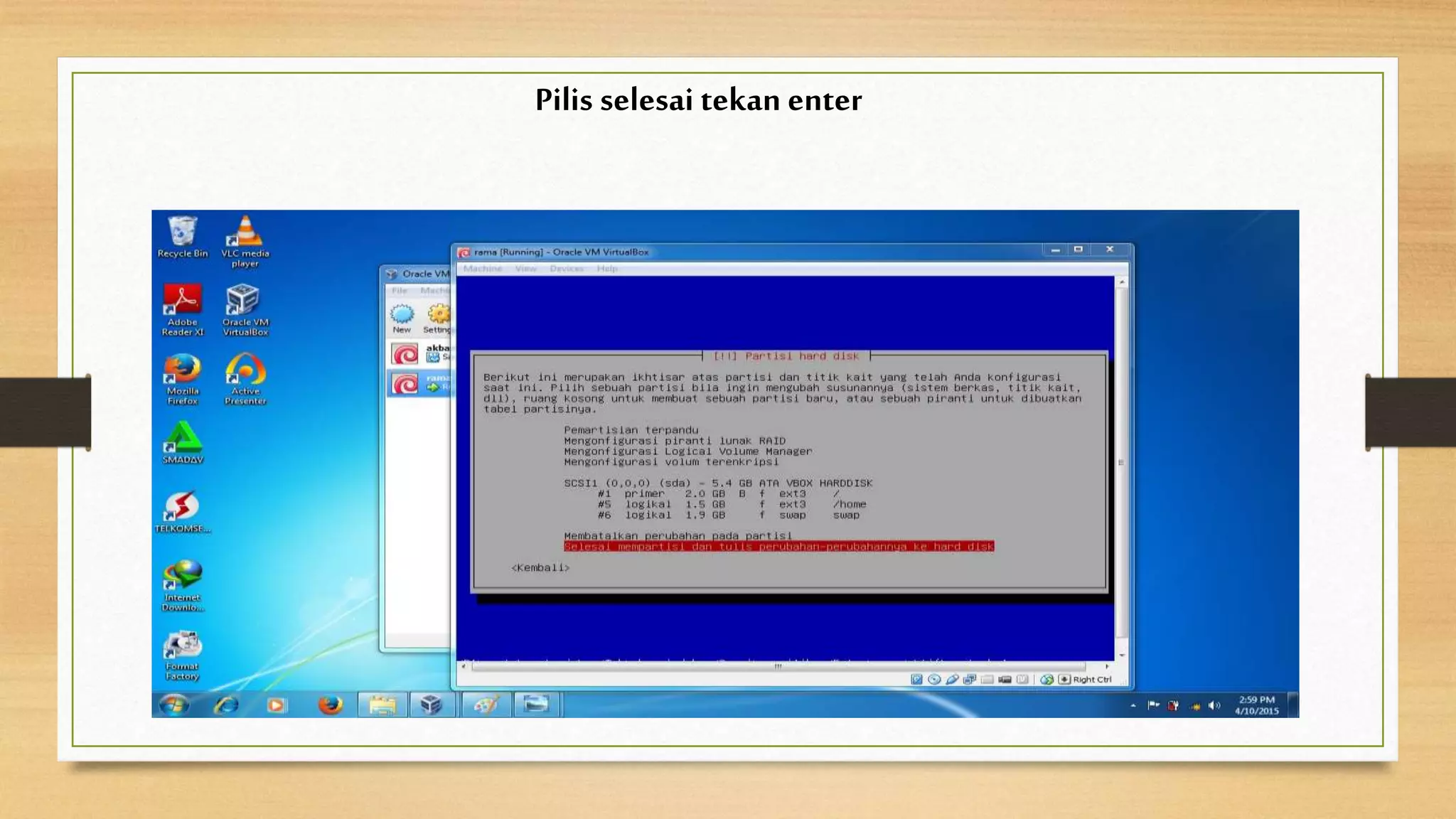
Pilis selesai tekan enter
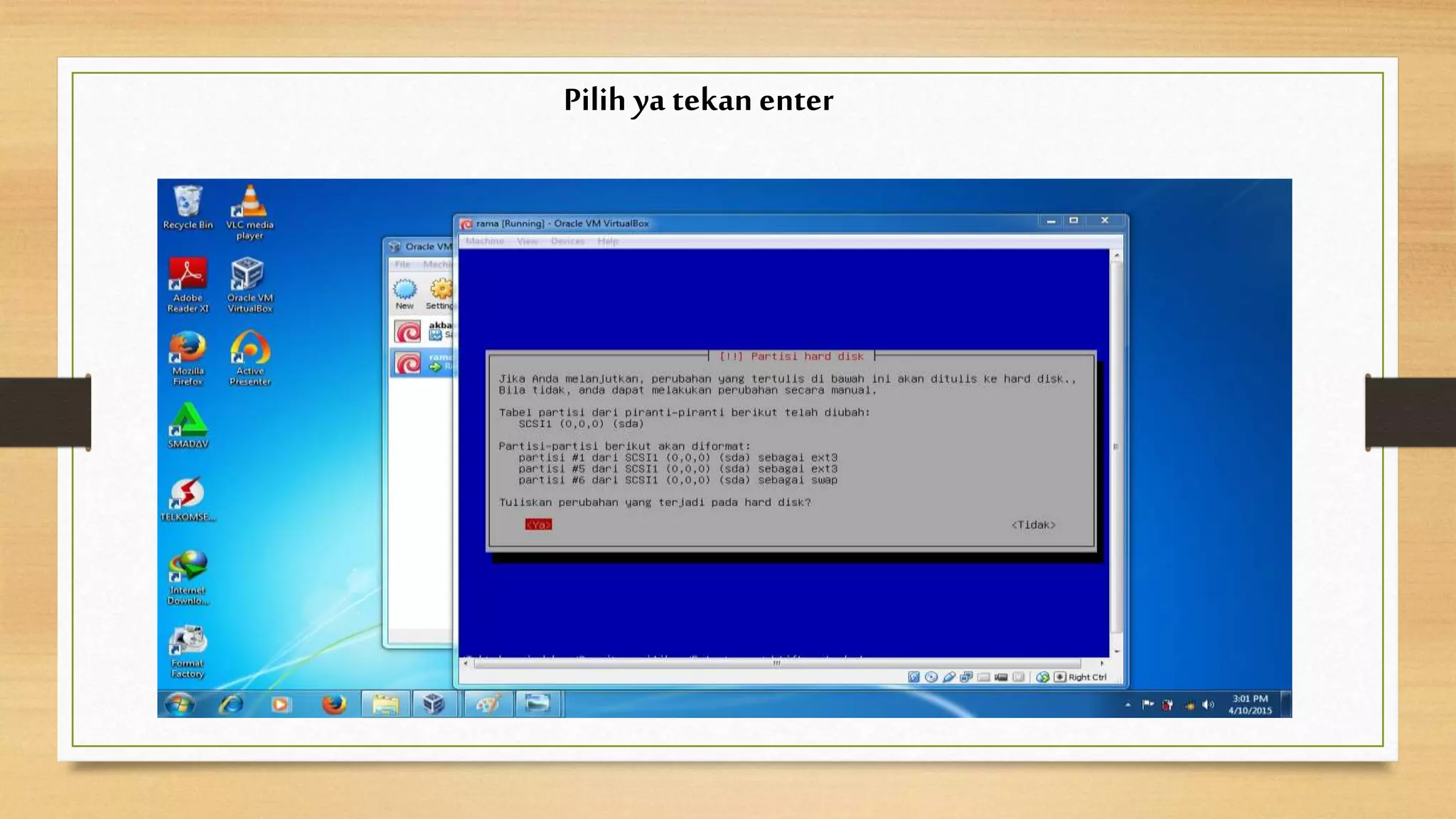
Pilih ya tekan enter
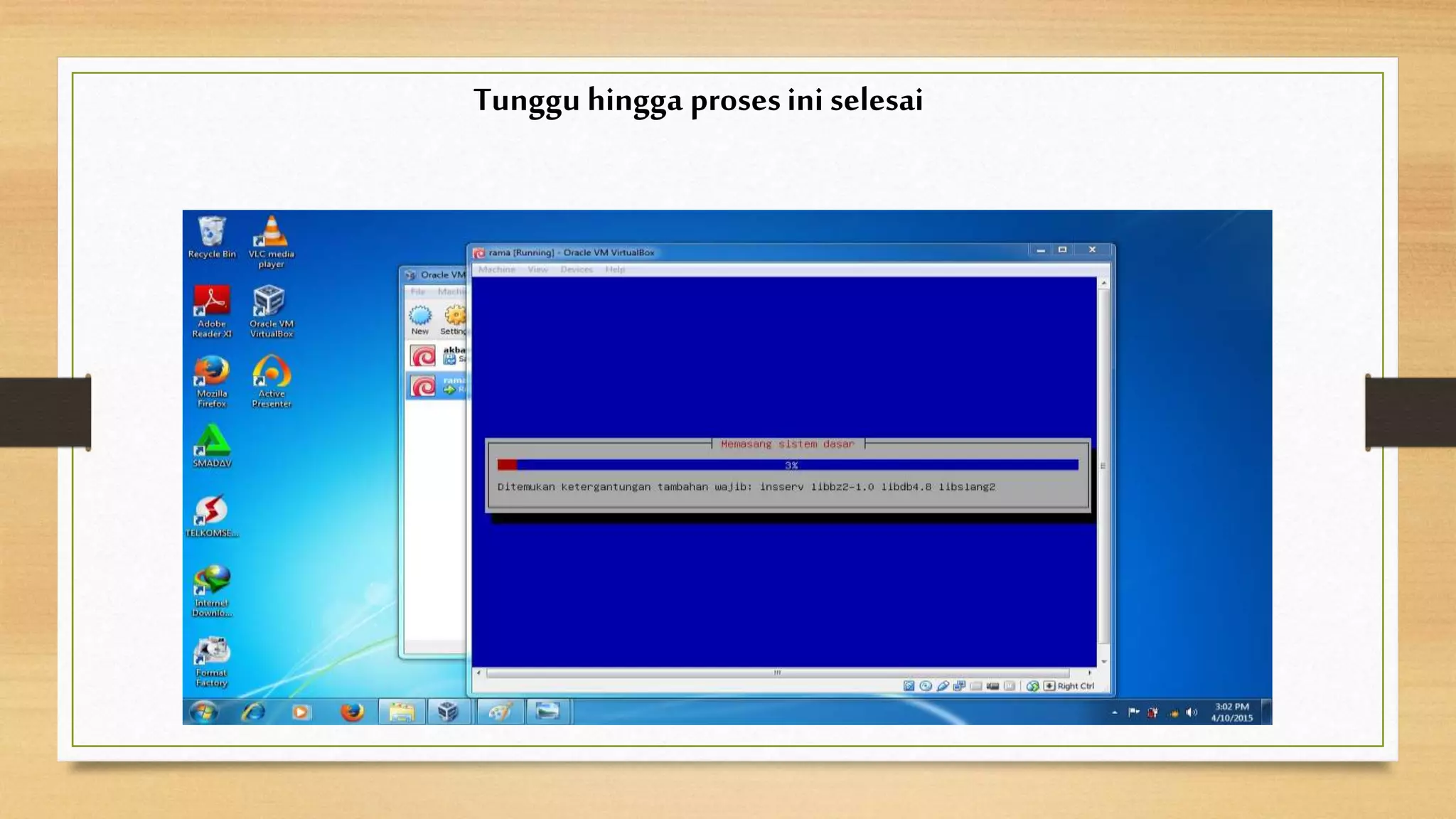
Tunggu hingga prosesini selesai
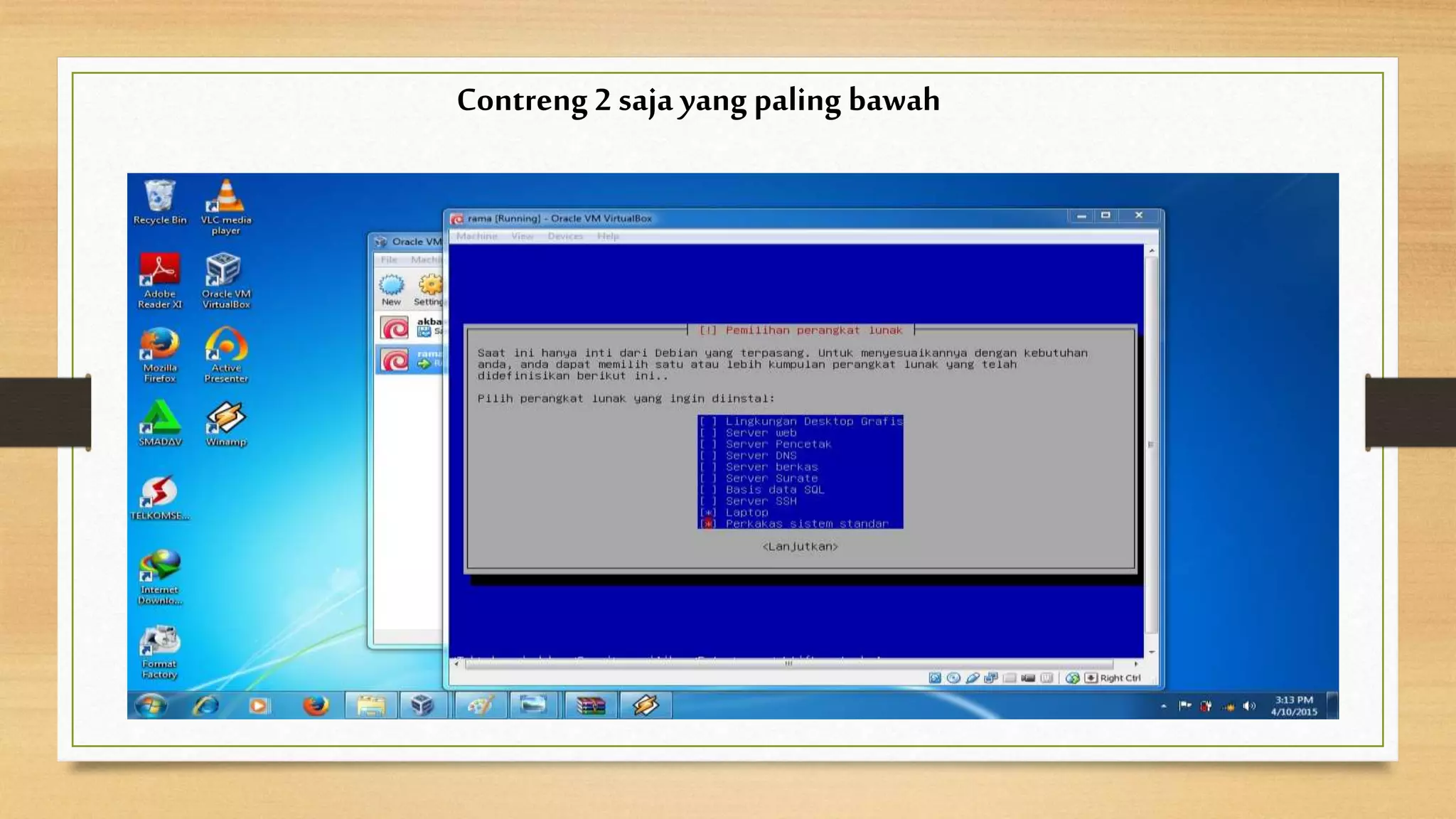
Contreng 2 saja yang paling bawah
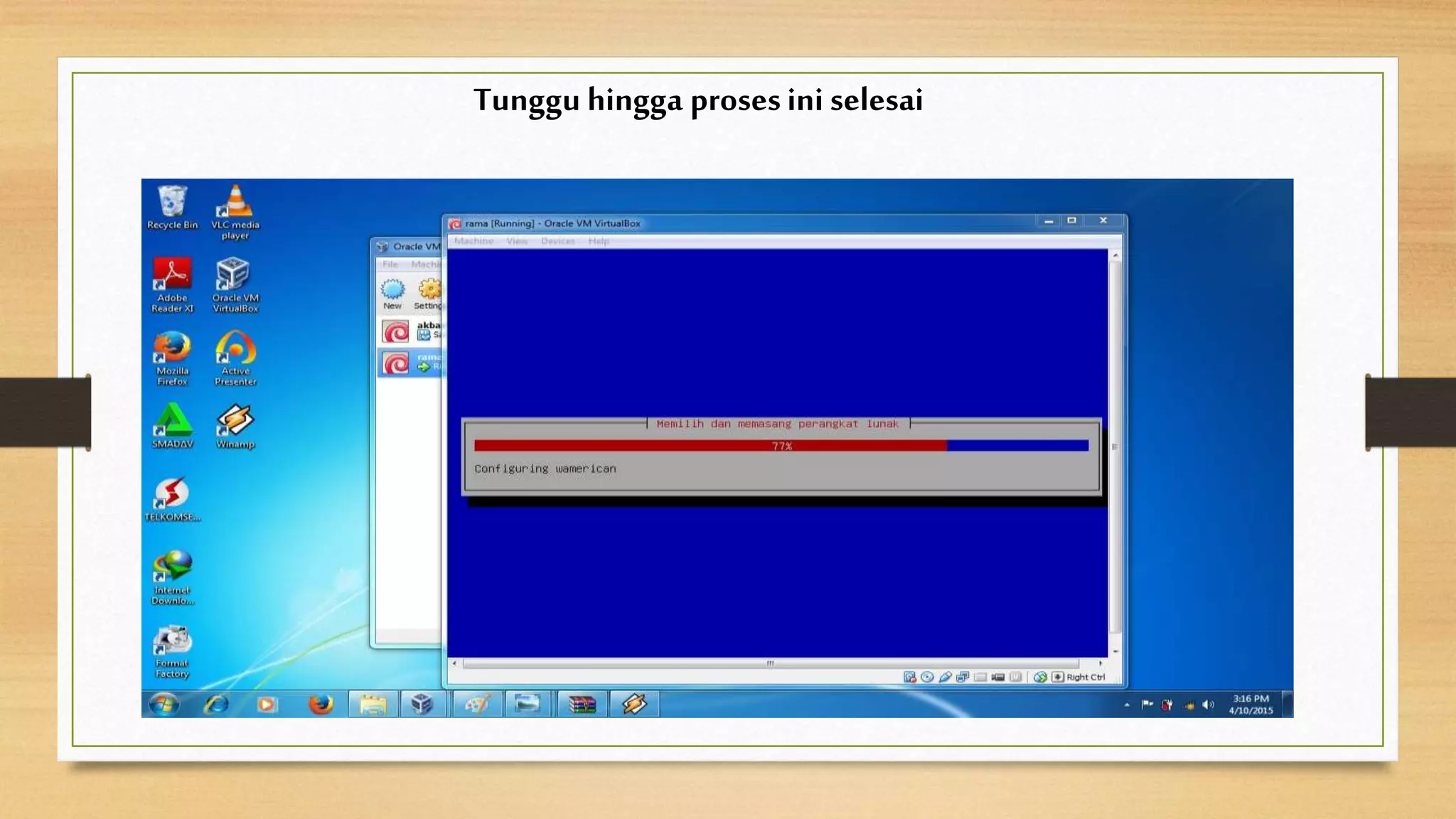
Tunggu hingga prosesini selesai
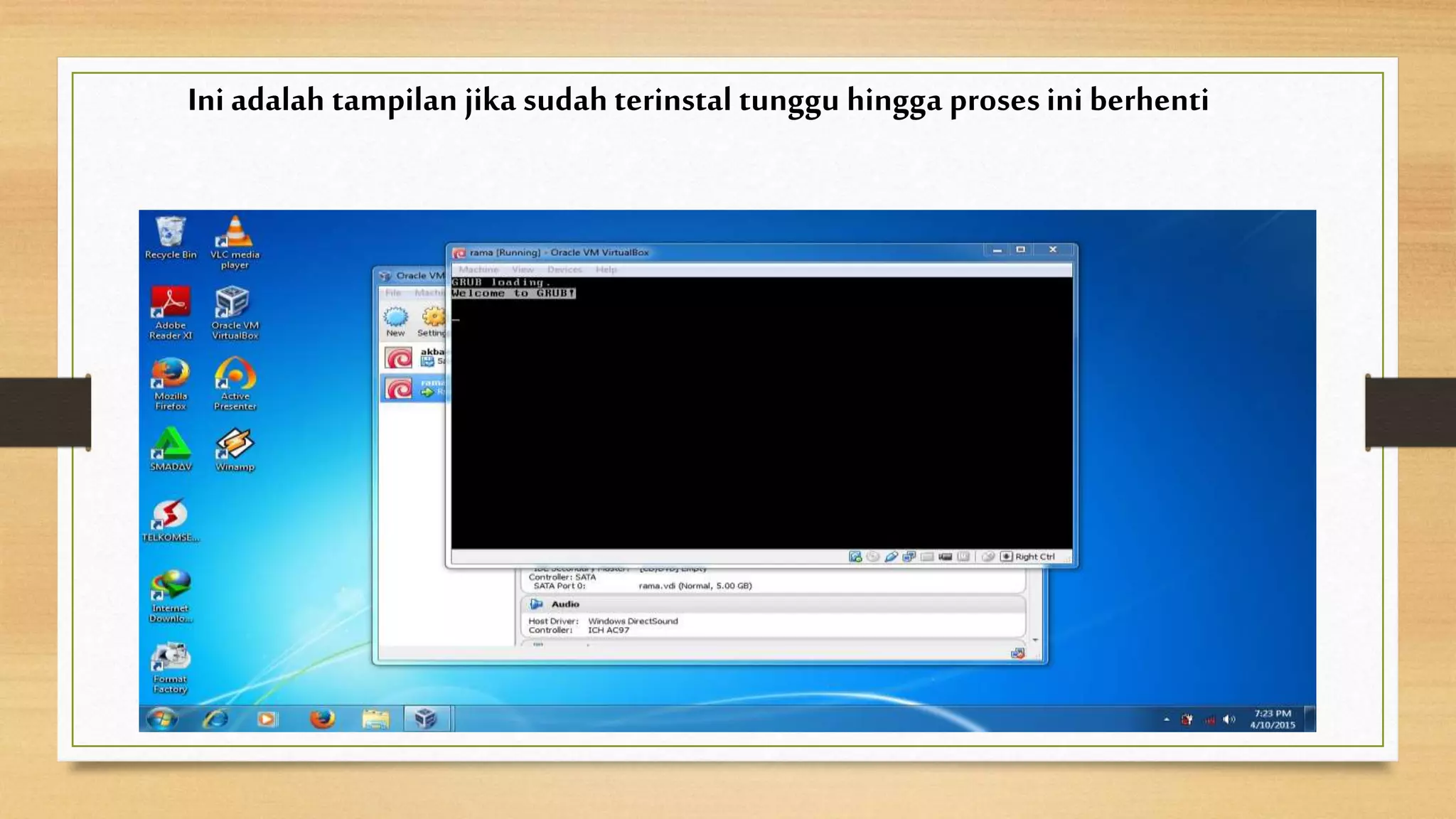
Ini adalah tampilan jika sudah terinstal tunggu hingga prosesini berhenti
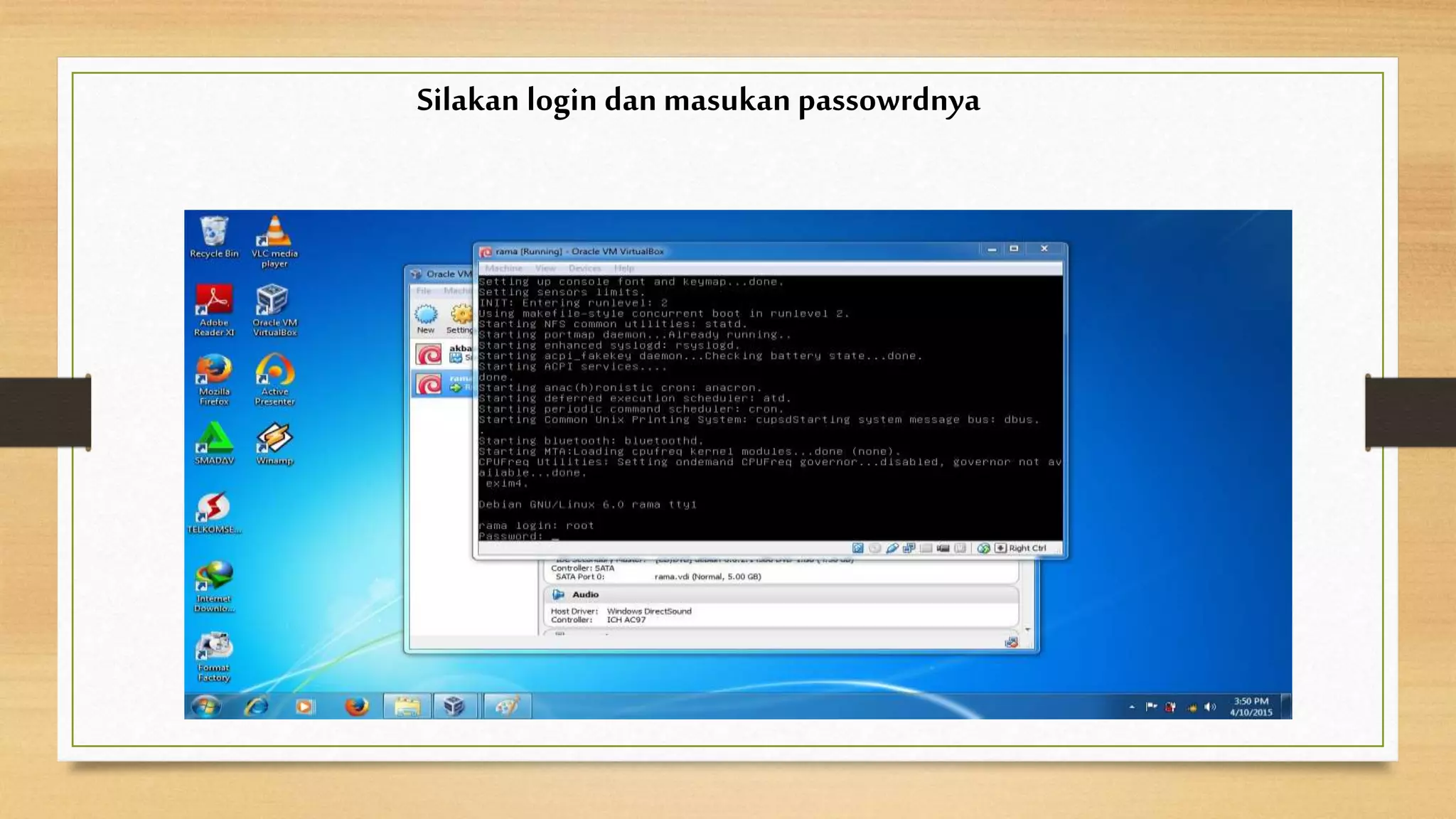
Silakan login dan masukan passowrdnya
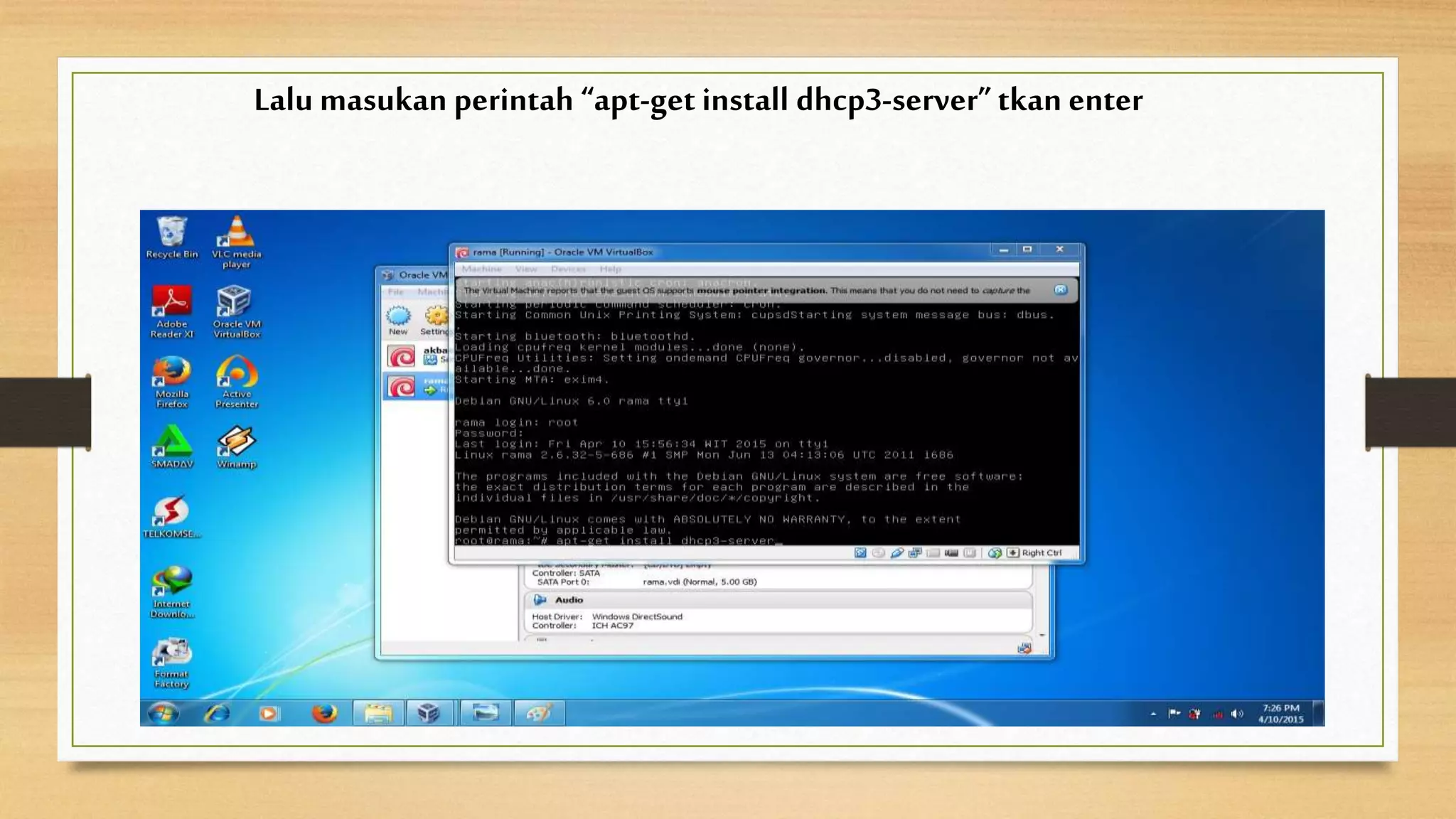
Lalu masukan perintah “apt-get install dhcp3-server”tkan enter
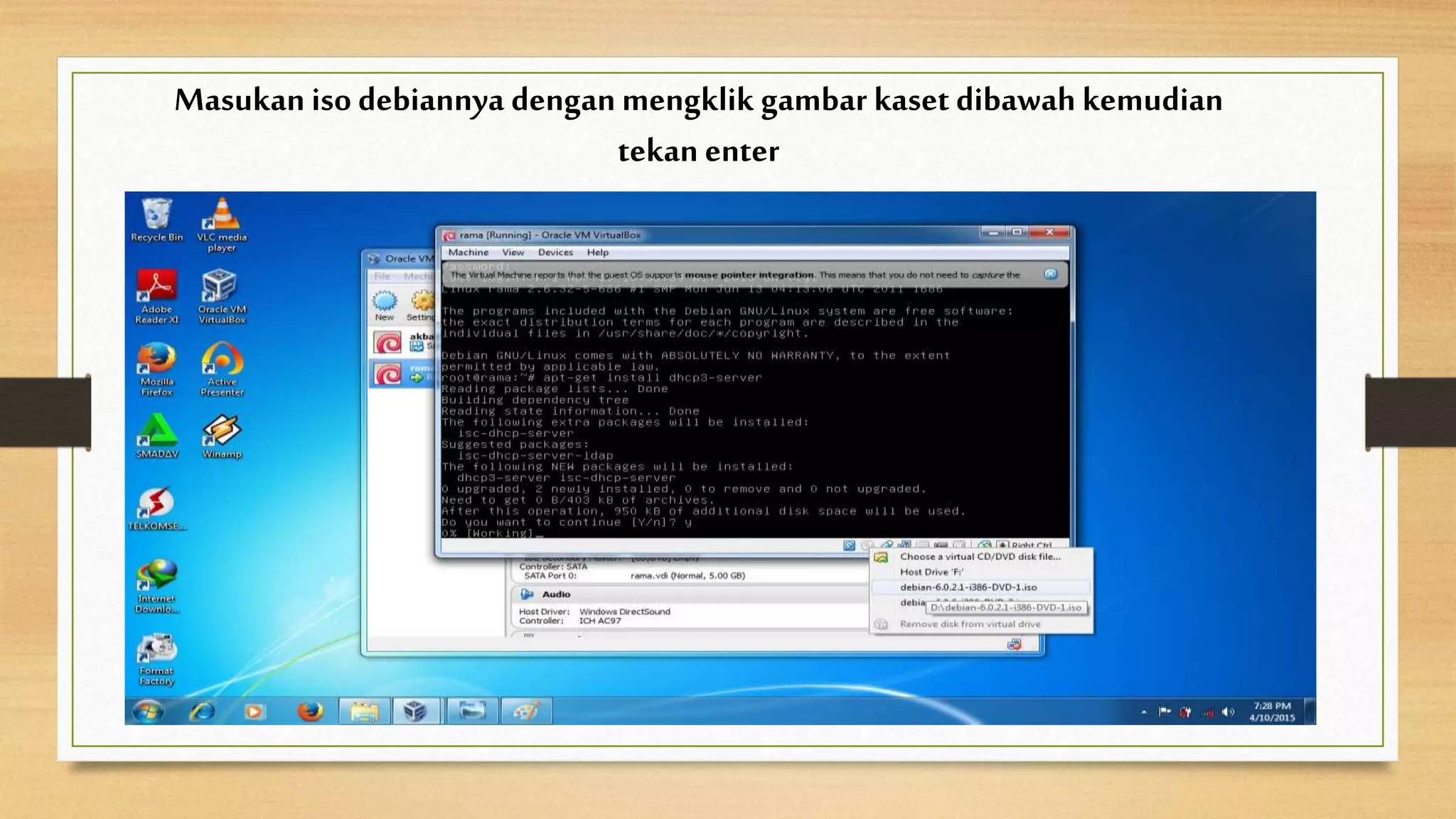
Masukan iso debiannya dengan mengklik gambar kaset dibawah kemudian
tekan enter
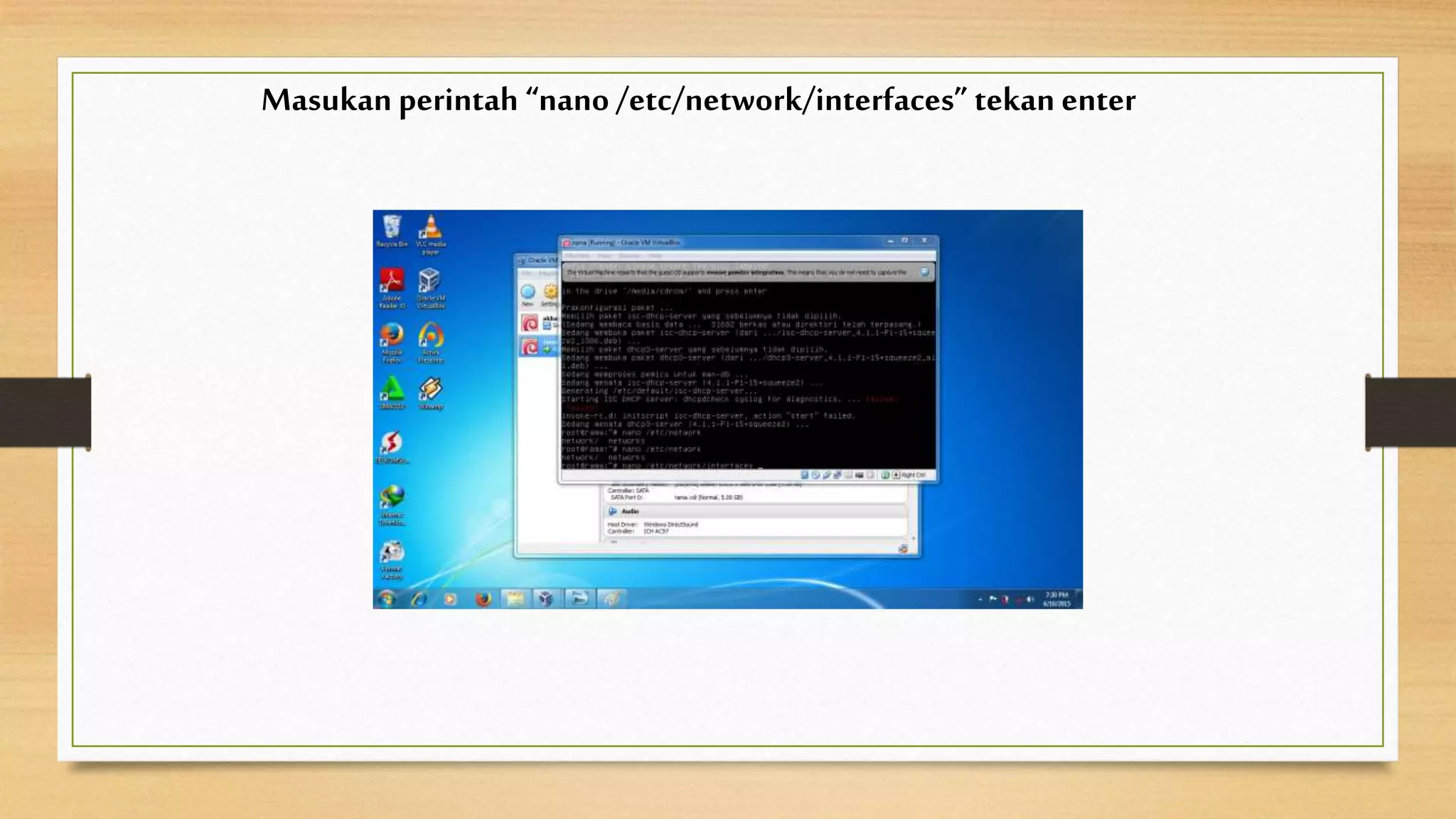
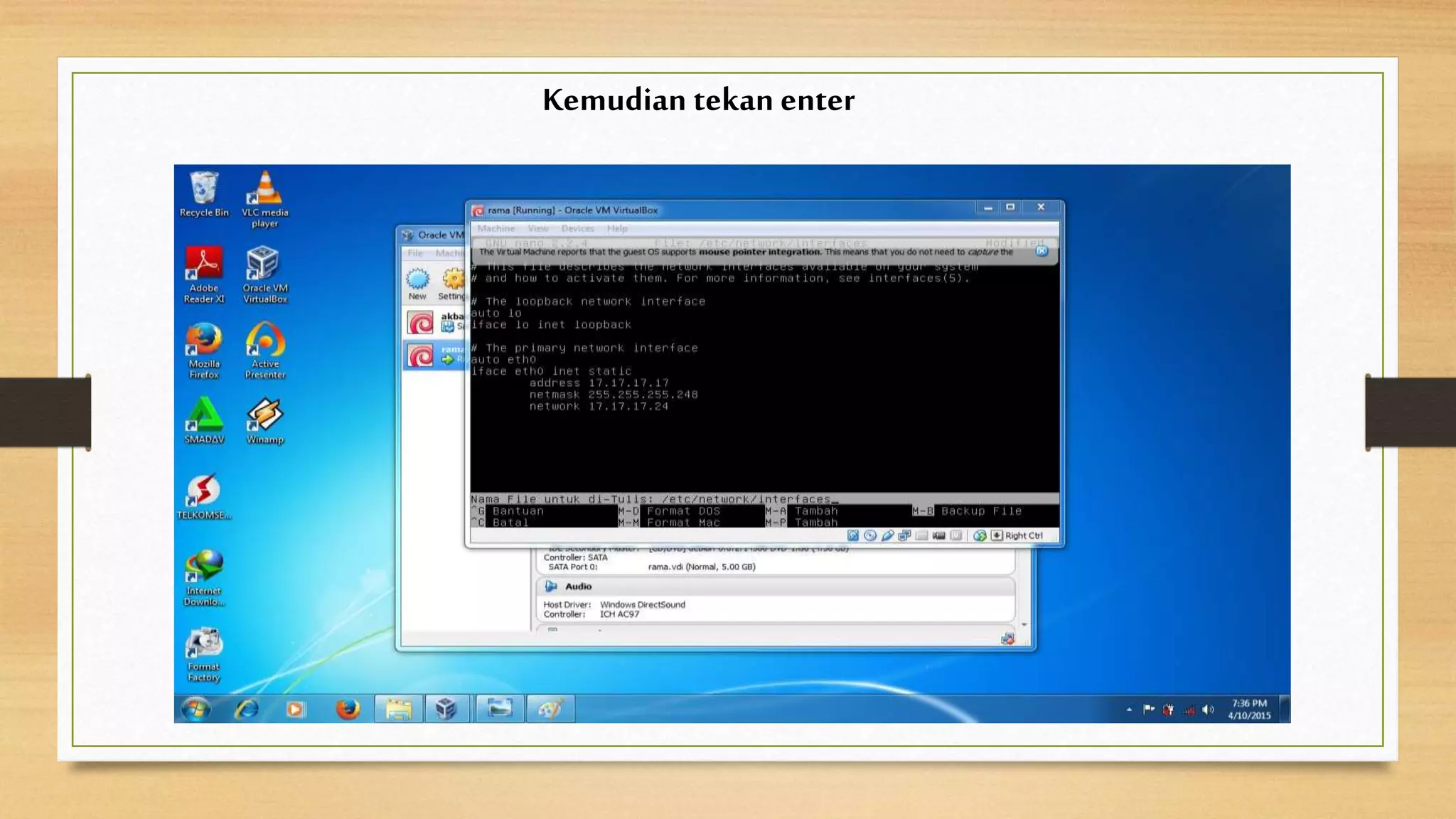
Masukan perintah “nano /etc/network/interfaces” tekan enter
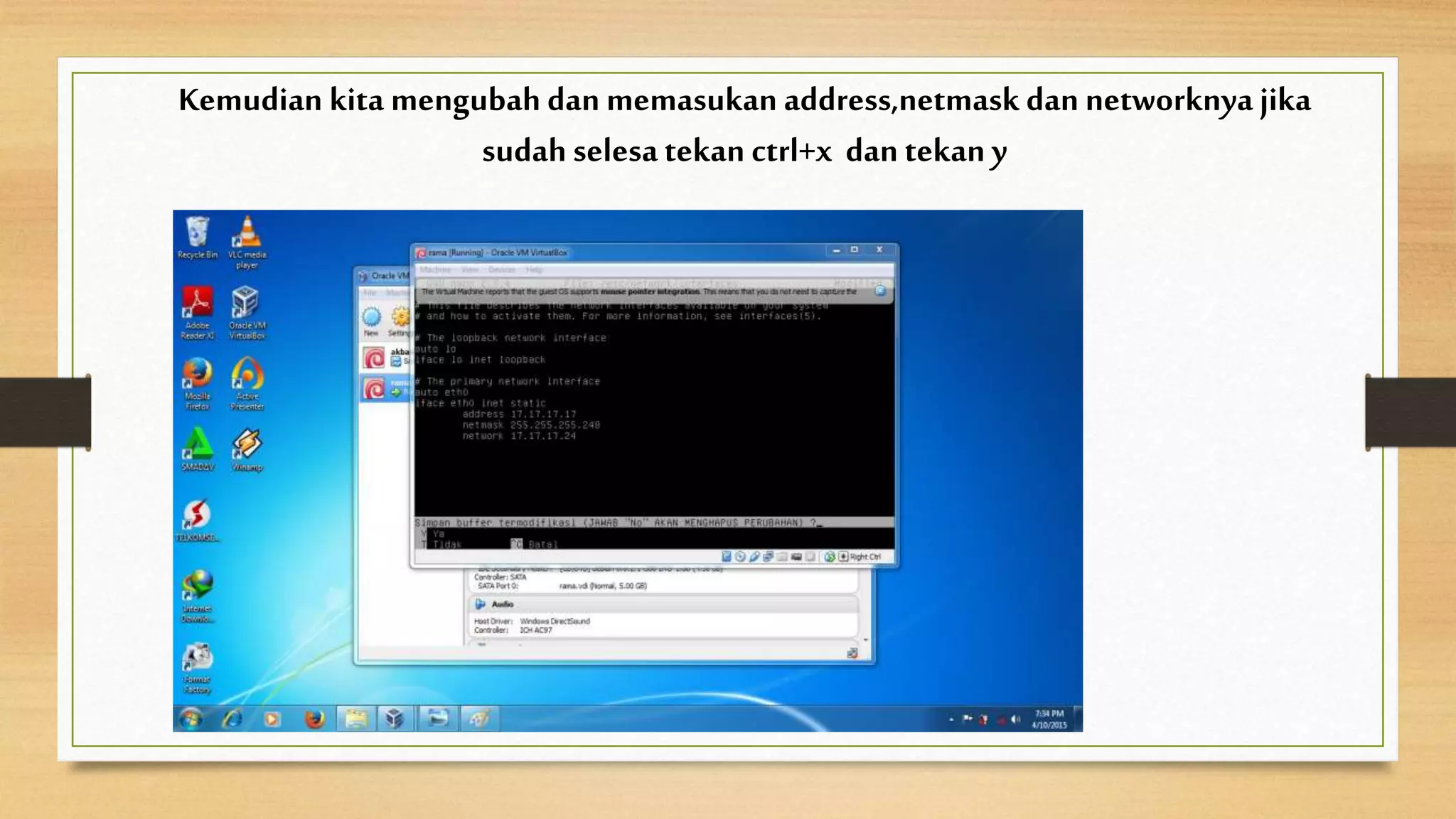
Kemudian kita mengubah dan memasukan address,netmask dan networknya jika
sudah selesa tekan ctrl+x dan tekan y
Kemudian tekan enter
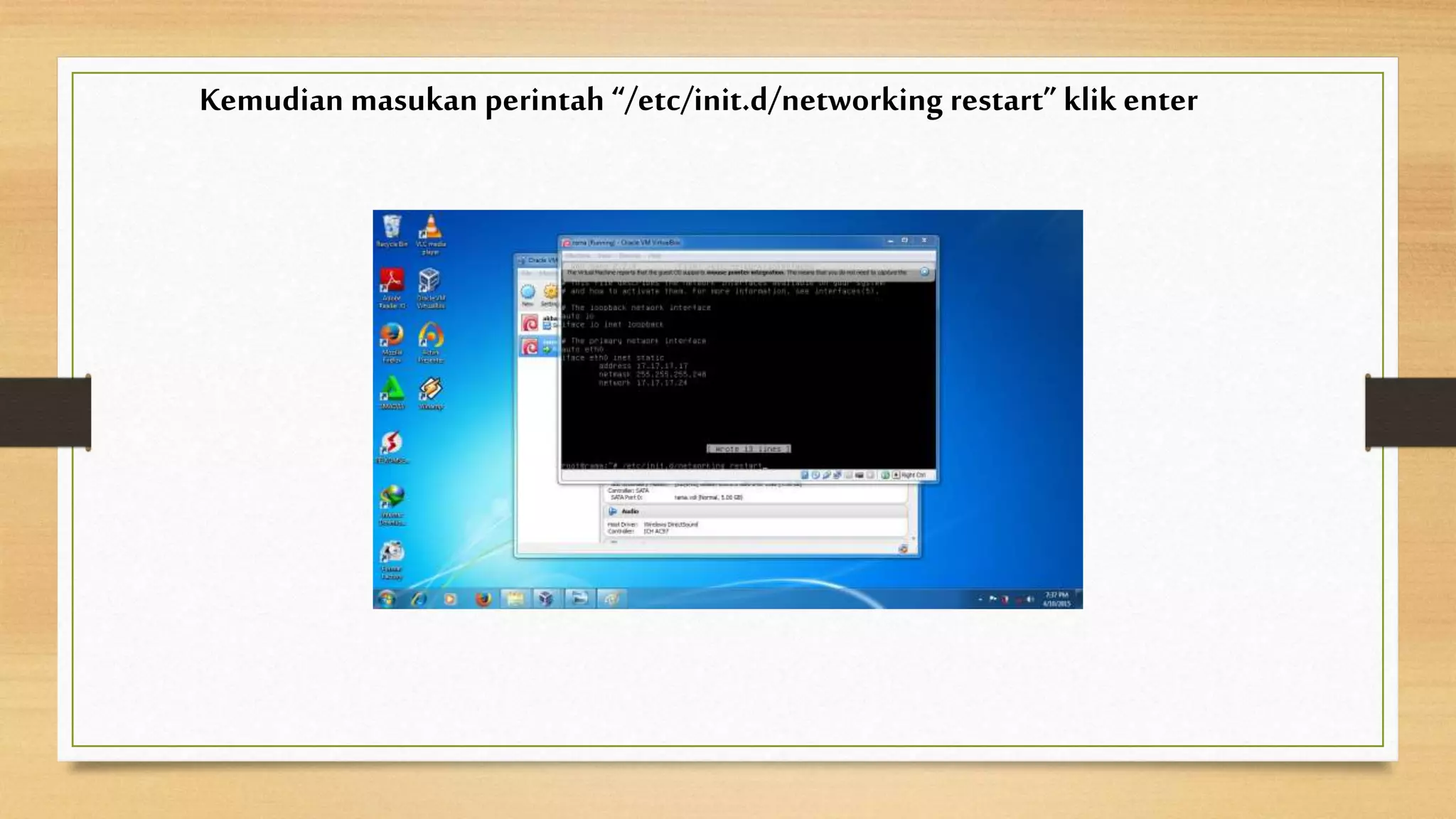
Kemudian masukan perintah “/etc/init.d/networking restart” klik enter
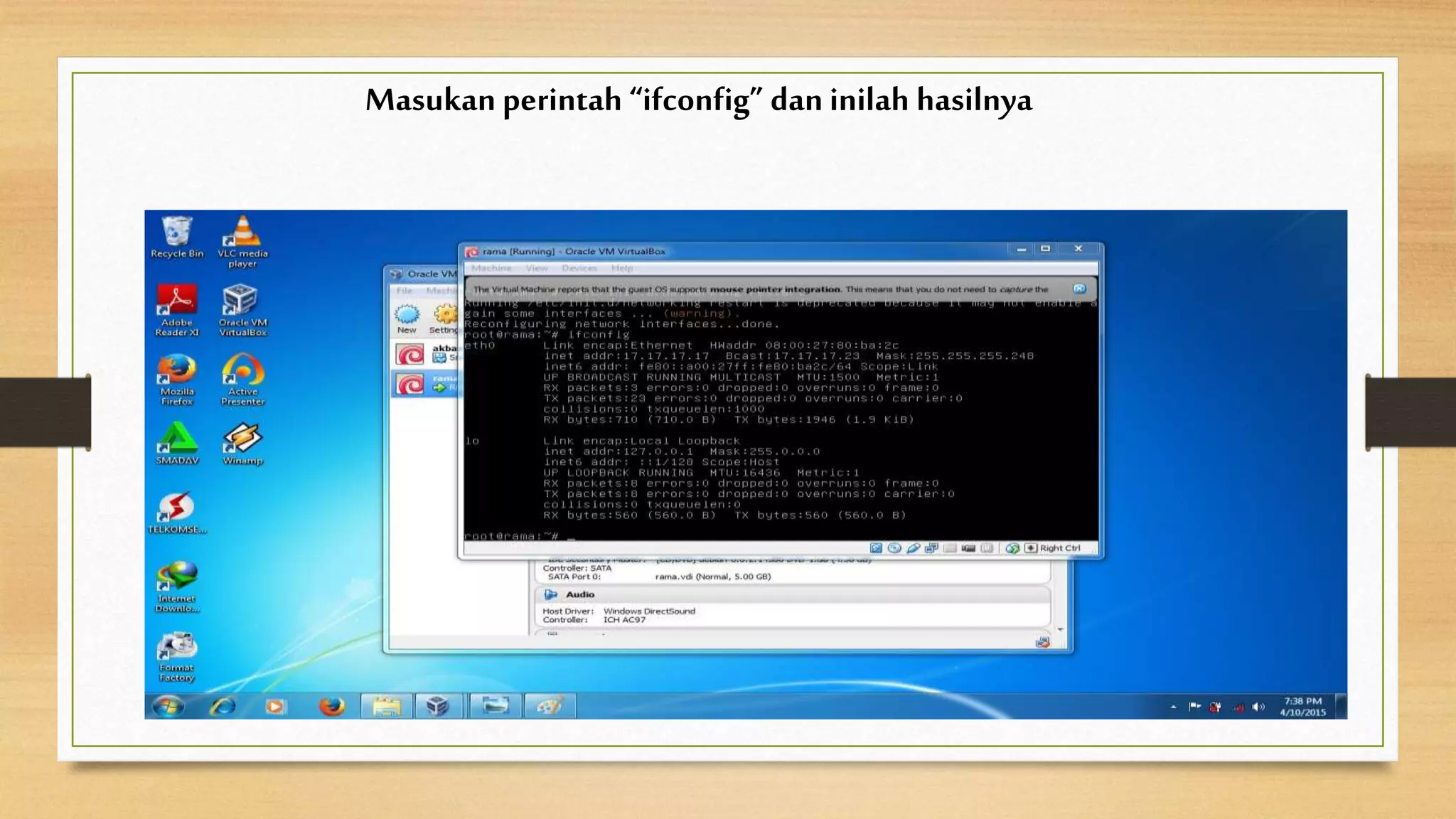
Masukan perintah “ifconfig” dan inilah hasilnya
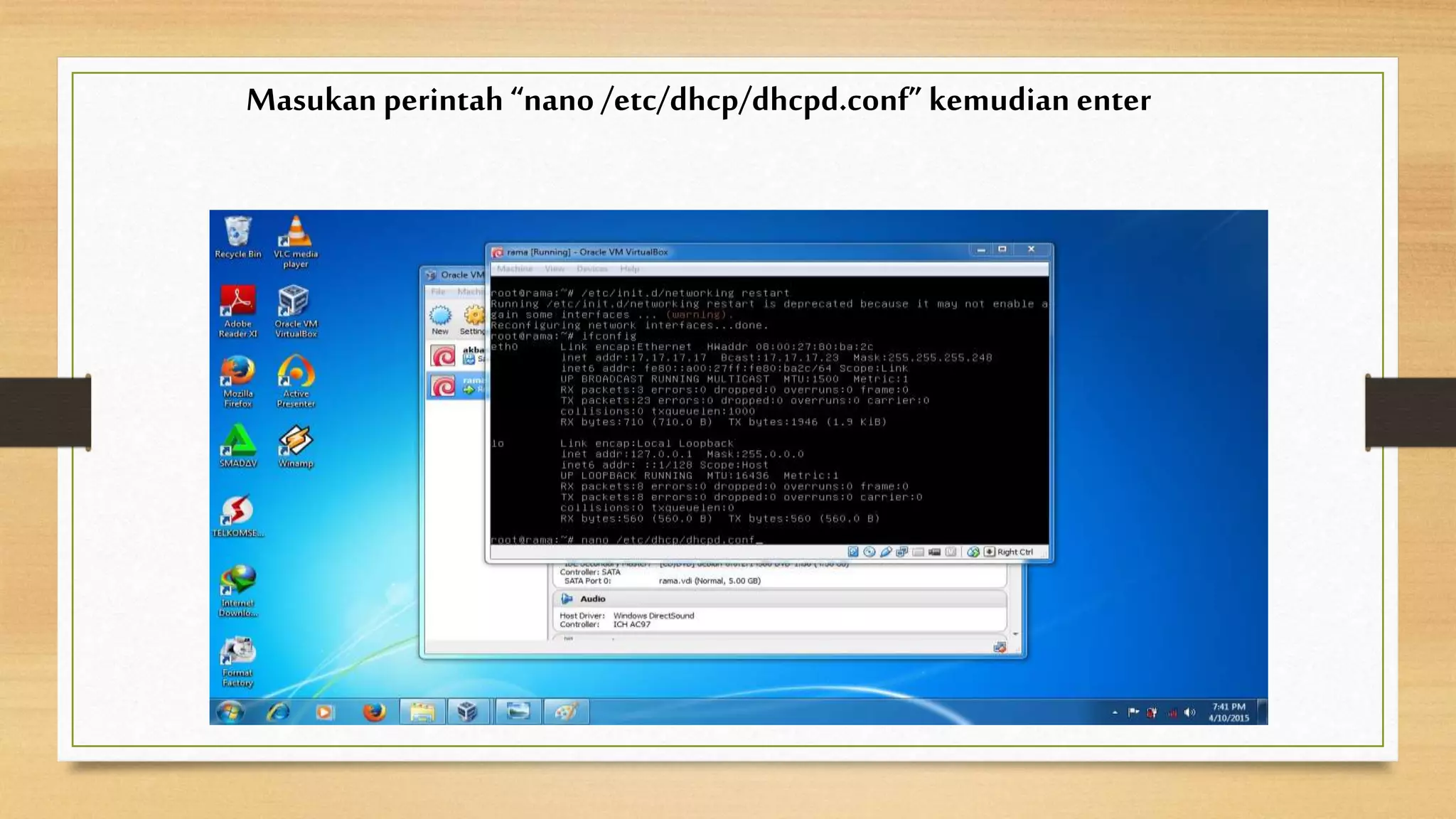
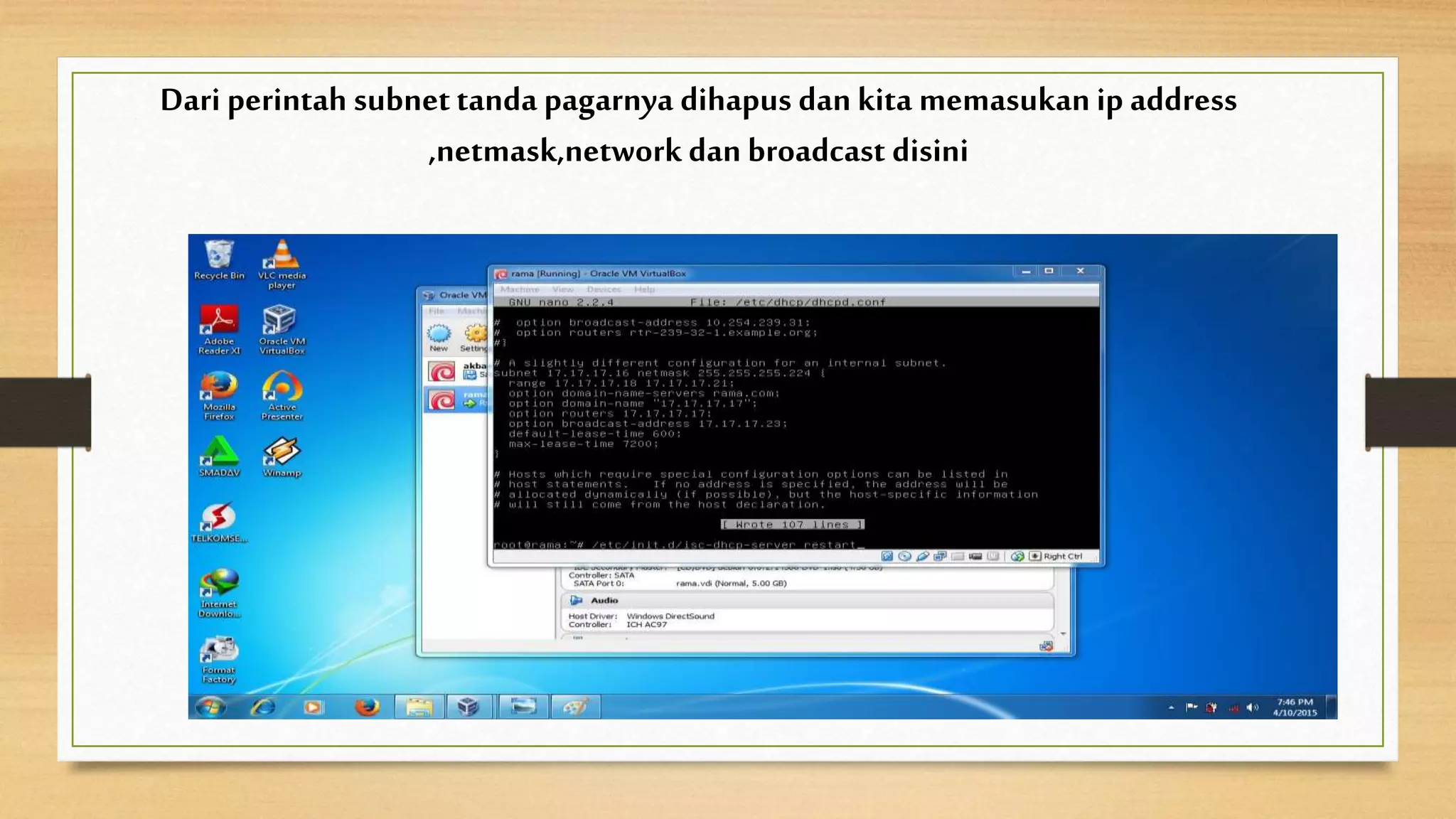
Masukan perintah “nano /etc/dhcp/dhcpd.conf” kemudian enter
Dari perintah subnettanda pagarnya dihapus dan kita memasukan ip address
,netmask,networkdan broadcast disini
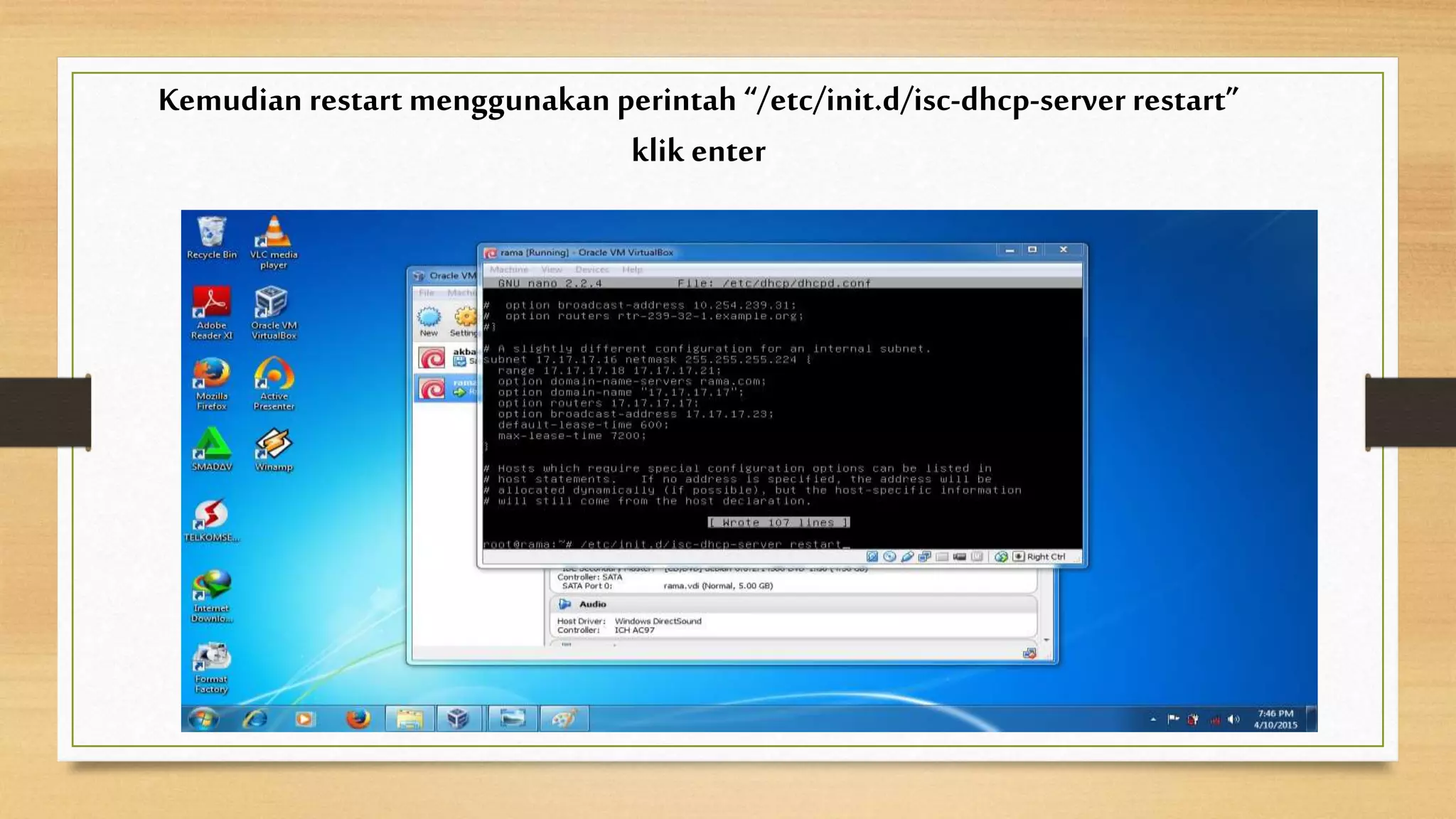
Kemudian restart menggunakan perintah “/etc/init.d/isc-dhcp-server restart”
klik enter
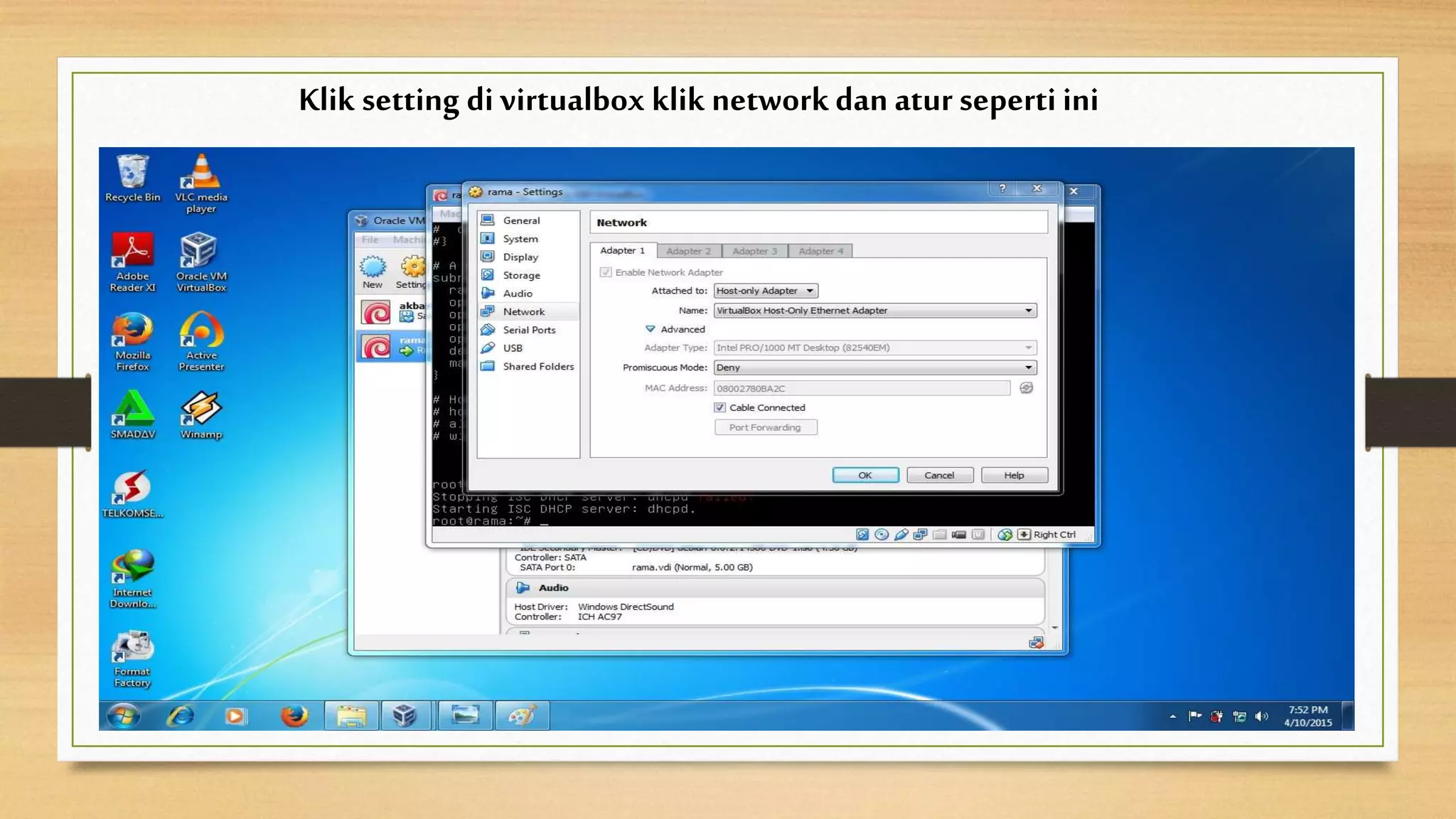
Klik setting di virtualbox klik networkdan atur seperti ini
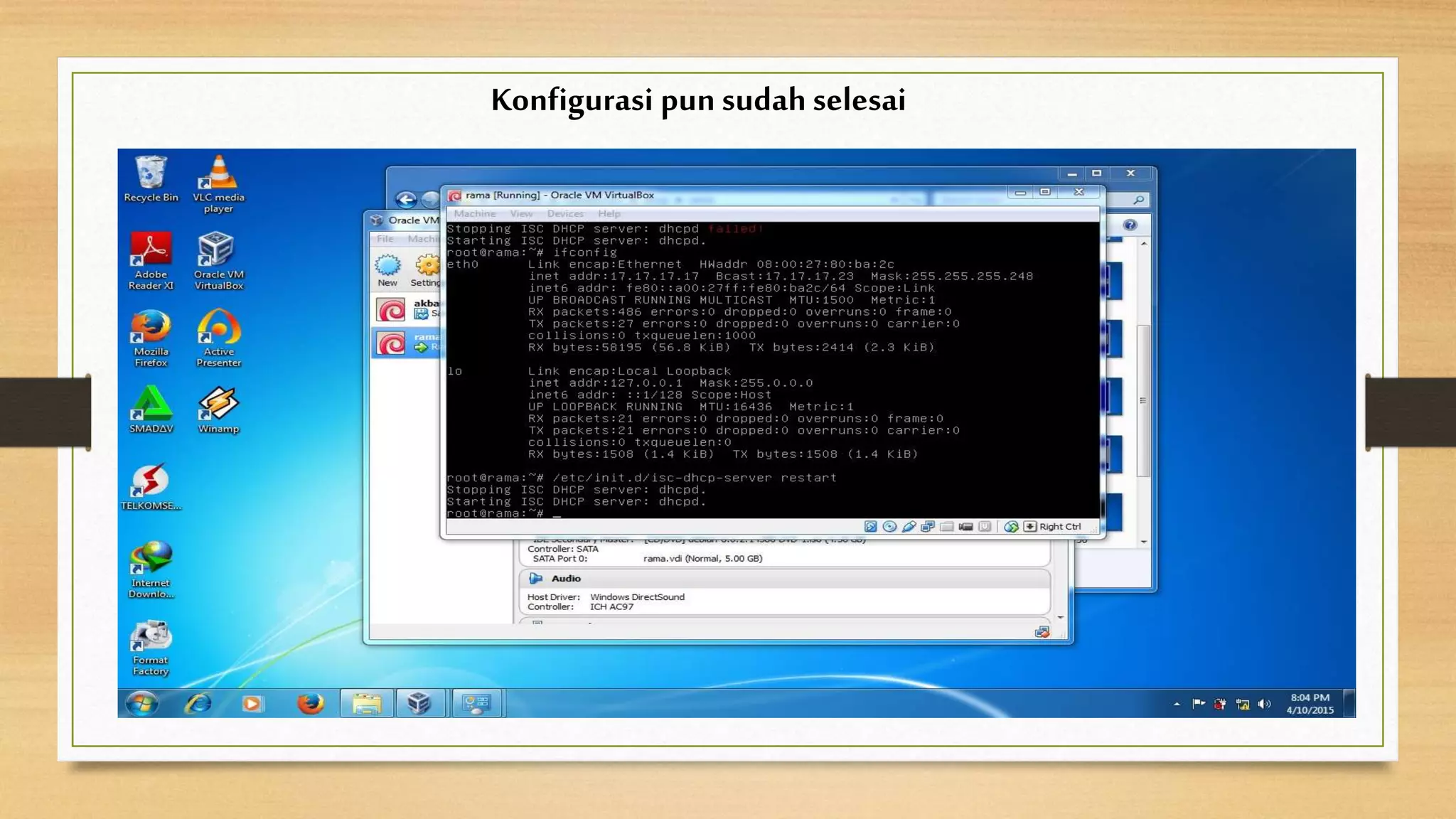
Konfigurasi pun sudah selesai
SEKIAN DAN TERIMAKASIH

Instalasi Debian 6 Dan Konfigurasi DHCP