1. Jelaskan minimal 10 distro Linux yang anda ketahui
Jawab :
1. Xandros
Xandros Linux adalah sebuah distro Linux yang
berdasarkan pada sistim KDE.Tampilannya sangat mirip dengan
Microsoft Windows, jadi apabila dioperasikan sangat mudah dan
nyaman
2. CentOS
Adalah sistem operasi bebas yang didasarkan pada Red Hat
Enterprise Linux (RHEL). CentOS singkatan dari Community
ENTerprise Operating System (Sistem Operasi Perusahaan buatan
Komunitas/Masyarakat).
3. Fedora
Fedora (sebelumnya bernama Fedora Core, terkadang
disebut juga dengan Fedora Linux) adalah sebuah distro Linux
berbasis RPM dan yum yang dikembangkan oleh Fedora Project
yang didukung oleh komunitas pemrogram serta disponsori oleh
Red Hat. Nama Fedora berasal dari karakter fedora yang digunakan
di logo Red Hat.
4. Knoppix
Knoppix adalah distro Linux live-cd yang dapat dijalankan
melalui CD-ROM tanpa instalasi di hard disk. Distro ini berbasis
Debian Linux dan diciptakan oleh Klaus Knopper
5. Gentoo Linux
Gentoo Linux adalah suatu distribusi Linux yang memakai
paket sistem manajemen Portage. [Bandingkan dengan: Debian
yang menggunakan paket .deb, RedHat / Mandrake yang
menggunakan paket .rpm. Manajemen paket ini dirancang untuk
modular (mudah ditambah-tambah), portabel (dapat di port ke
distro lain), mudah ditata, fleksibel, dan dioptimalkan untuk
masing-masing komputer pengguna.
6. Slackware
Slackware merupakan sistem operasi yang dibuat oleh
Patrick Volkerding dari Slackware Linux, Inc. Slackware
merupakan salah satu distro awal, dan merupakan yang tertua yang
masih dikelola. Tujuan utama Slackware adalah stabilitas dan
kemudahan desain, serta menjadi distribusi Linux yang paling
mirip Unix.
7. Mandriva Linux
Mandriva Linux (dahulu dikenal dengan nama
Mandrakelinux atau Mandrake Linux) adalah sistem operasi yang
dibuat oleh Mandriva (dahulu dikenal dengan nama Mandrakesoft).
Mandriva Linux menggunakan RPM Package Manager.
8. OpenSUSE
SUSE sebelumnya bernama SUSE Linux dan SuSE Linux
Professional adalah salah satu distro Linux dari perusahaan Novell,
atau lebih tepat dari anak perusahaannya Suse Linux GmbH
(Software- und System-Entwicklungsgesellschaft mbH, NĂĽrnberg
yang berarti pengembangan -perangkat lunak dan -sistem).
9. Kuliax
Kuliax adalah sebuah distribusi Linux LiveCD yang
dikembangkan oleh Kuliax Project untuk pendidikan di universitas.
Distribusi ini berbasis Debian GNU/Linux dan Knoppix, serta telah
dioptimasi ke arah penggunaan desktop Linux.
10. PCLinuxOS
PCLinuxOS, sering disingkat sebagai PCLOS, adalah
sebuah sistem operasi desktop. Ini adalah sebuah sistem operasi
bebas untuk komputer pribadi yang bertujuan untuk memudahkan
penggunaan.
11. Vektor Linux
Vector Linux adalah distribusi linux yang kecil dan cepat.
12. Knoppix 3.8
Knoppix 3.8 merupakan suatu sistem yakni sistem operasi
yang bisa langsung dijalankan dan dipakai tanpa instalasi.
2. Gambarkan dan jelaskan jenis RAM, DDR, DDR2, DDR3
Jawab :
1. DDR
(Double Data Rate) RAM ini adalah generasi 1 yang memiliki
frekuensi transfer antara 200 MHz sampai 400 MHz, DDR RAM
ini juga memiliki beberapa jenis, diantaranya DDR-200 yang
memiliki memory clock 100 MHz, DDR-266 yang memiliki
memory clock 133 MHz, DDR-333 dengan memory clock 166
MHz, serta DDR-400 dengan memory clock 200 MHz, dengan
voltase 2,5/2,6 V.
2. DDR2
DDR2 RAM yang memiliki nama standar DDR2-400, DDR2-
533, DDR2-677, DDR2-800, dan DDR2-1066, dengan frekuensi
transfer antara 400 MHz sampai 1966 MHz. yang memerlukan
voltase 1,8 V.
3. DDR3
DDR3, Perbedaan DDR3 dengan DDR2 terletak pada frekuensi
transfernya yang lebih tinggi yang mencapai 2133 MHz, sedang
DDR2 maksimal hanya sampai 1066 MHz, dilihat dari segi
memory clocknya tidak jauh berbeda dengan DDR2 yaitu dari 100
MHz sampai 266 MHz, dengan voltase yang hanya 1,5 V.
3. Buat tutorial menginstal OS!
Jawab : Menginstal Linux Ubuntu dengan virtual box
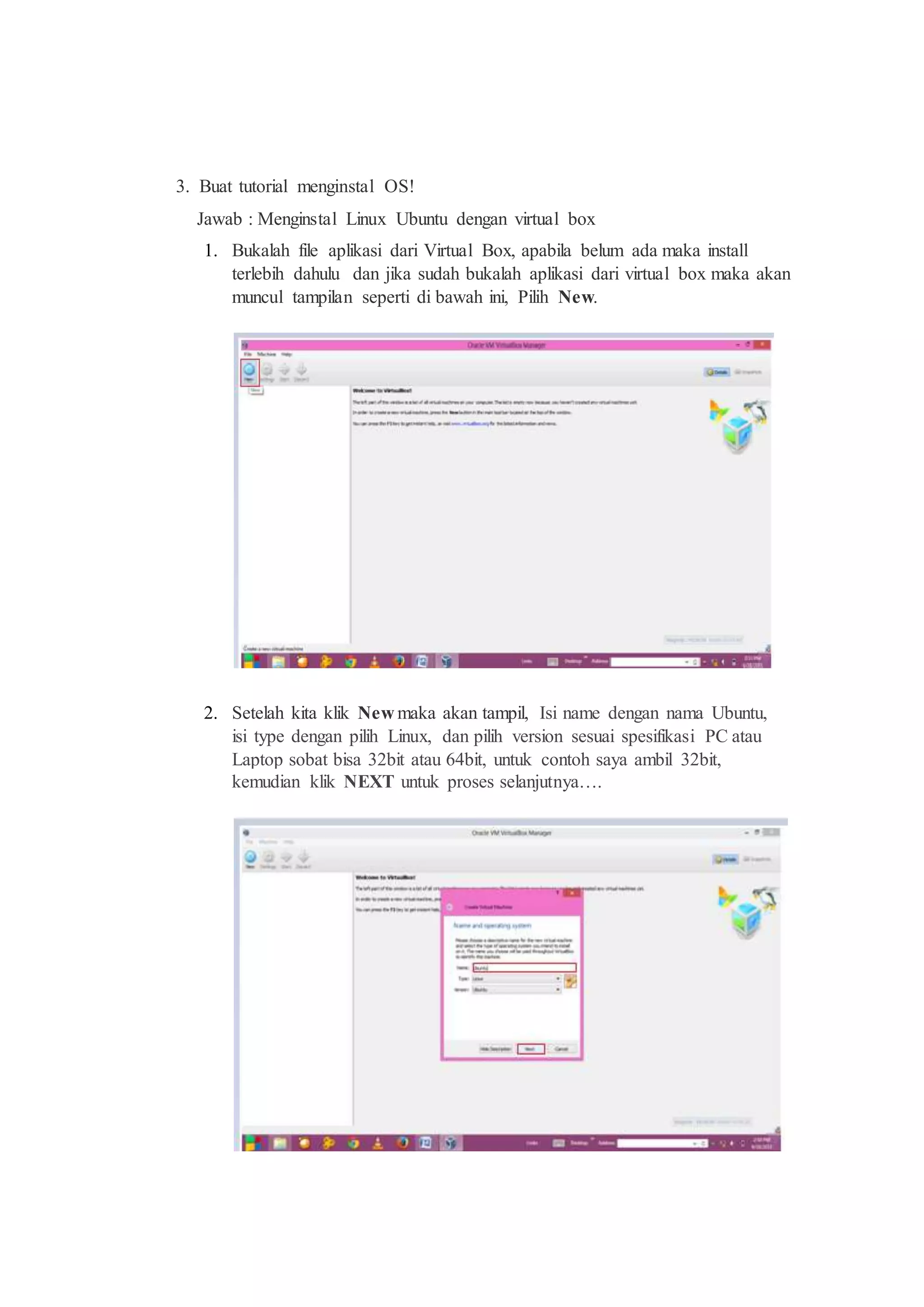
1. Bukalah file aplikasi dari Virtual Box, apabila belum ada maka install
terlebih dahulu dan jika sudah bukalah aplikasi dari virtual box maka akan
muncul tampilan seperti di bawah ini, Pilih New.
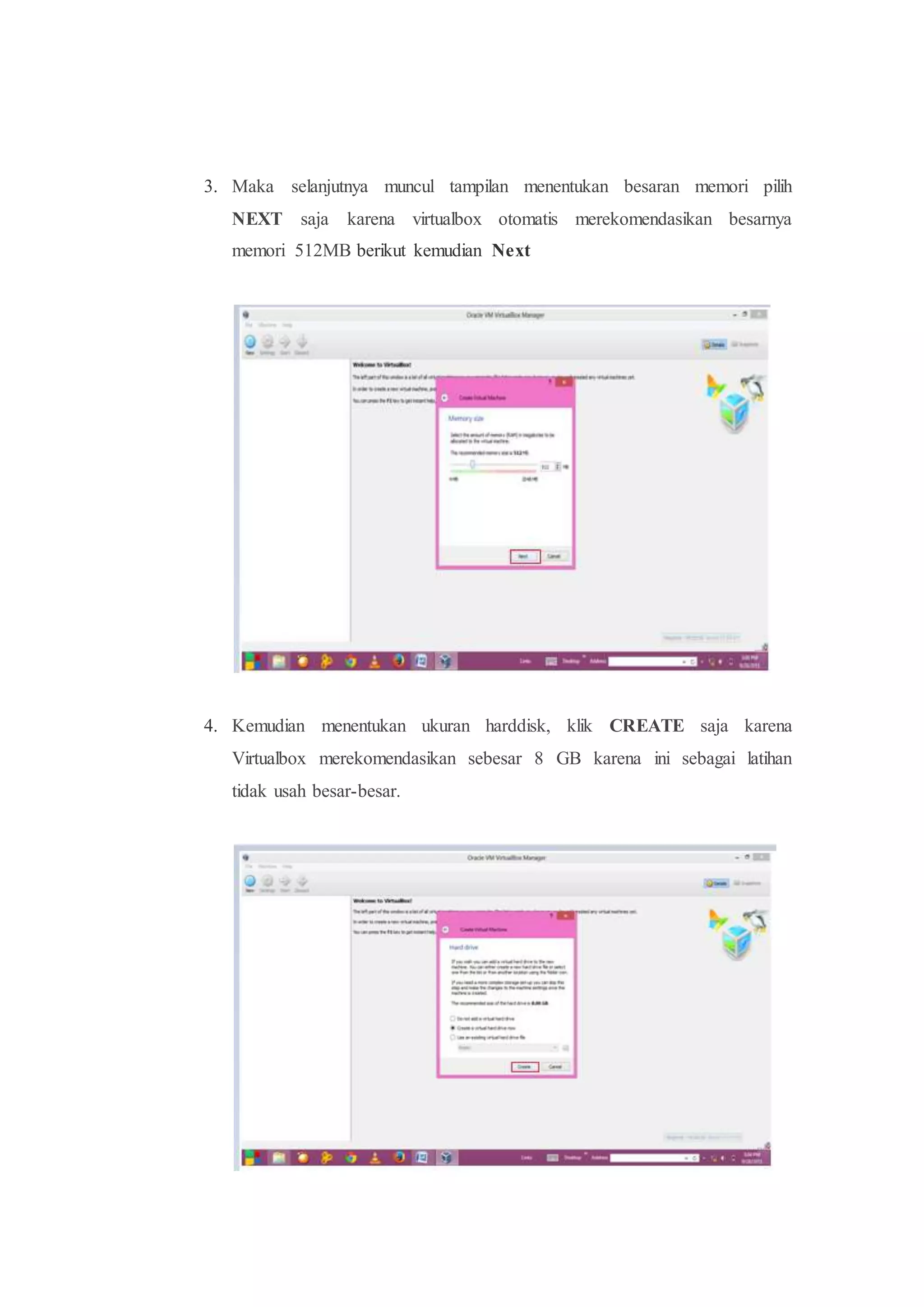
2. Setelah kita klik New maka akan tampil, Isi name dengan nama Ubuntu,
isi type dengan pilih Linux, dan pilih version sesuai spesifikasi PC atau
Laptop sobat bisa 32bit atau 64bit, untuk contoh saya ambil 32bit,
kemudian klik NEXT untuk proses selanjutnya….
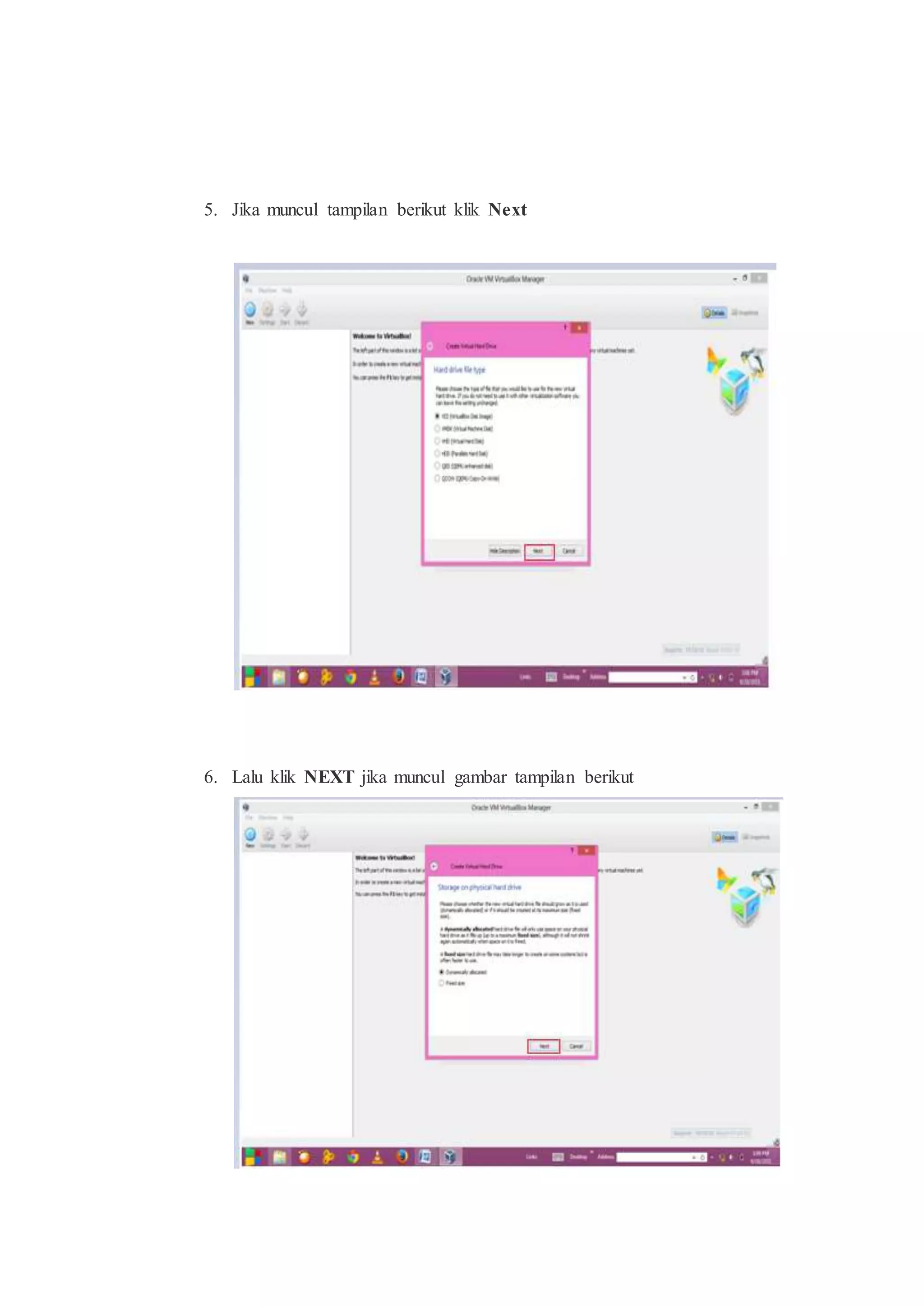
3. Maka selanjutnya muncul tampilan menentukan besaran memori pilih
NEXT saja karena virtualbox otomatis merekomendasikan besarnya
memori 512MB berikut kemudian Next
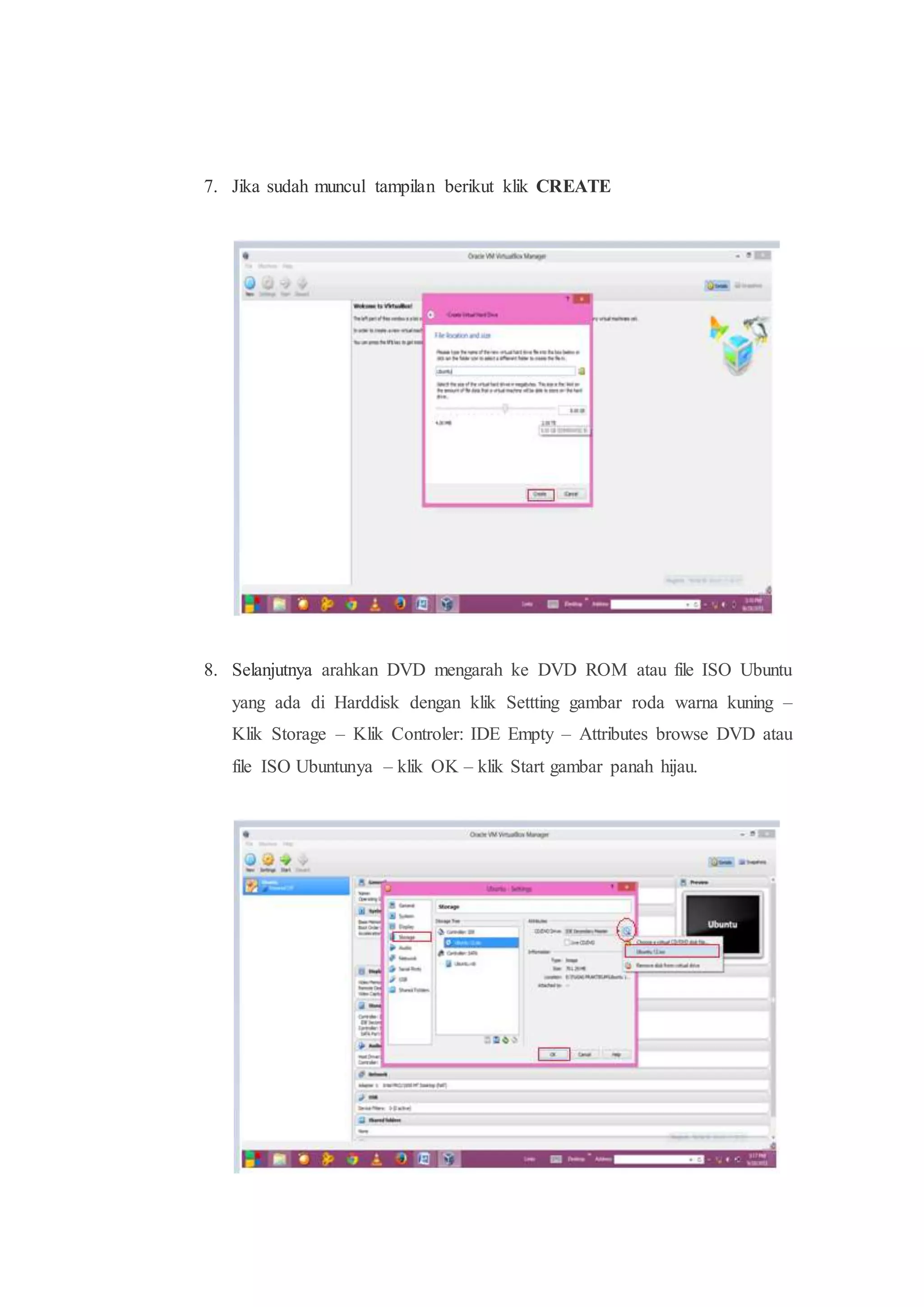
4. Kemudian menentukan ukuran harddisk, klik CREATE saja karena
Virtualbox merekomendasikan sebesar 8 GB karena ini sebagai latihan
tidak usah besar-besar.
5. Jika muncul tampilan berikut klik Next
6. Lalu klik NEXT jika muncul gambar tampilan berikut
7. Jika sudah muncul tampilan berikut klik CREATE
8. Selanjutnya arahkan DVD mengarah ke DVD ROM atau file ISO Ubuntu
yang ada di Harddisk dengan klik Settting gambar roda warna kuning –
Klik Storage – Klik Controler: IDE Empty – Attributes browse DVD atau
file ISO Ubuntunya – klik OK – klik Start gambar panah hijau.
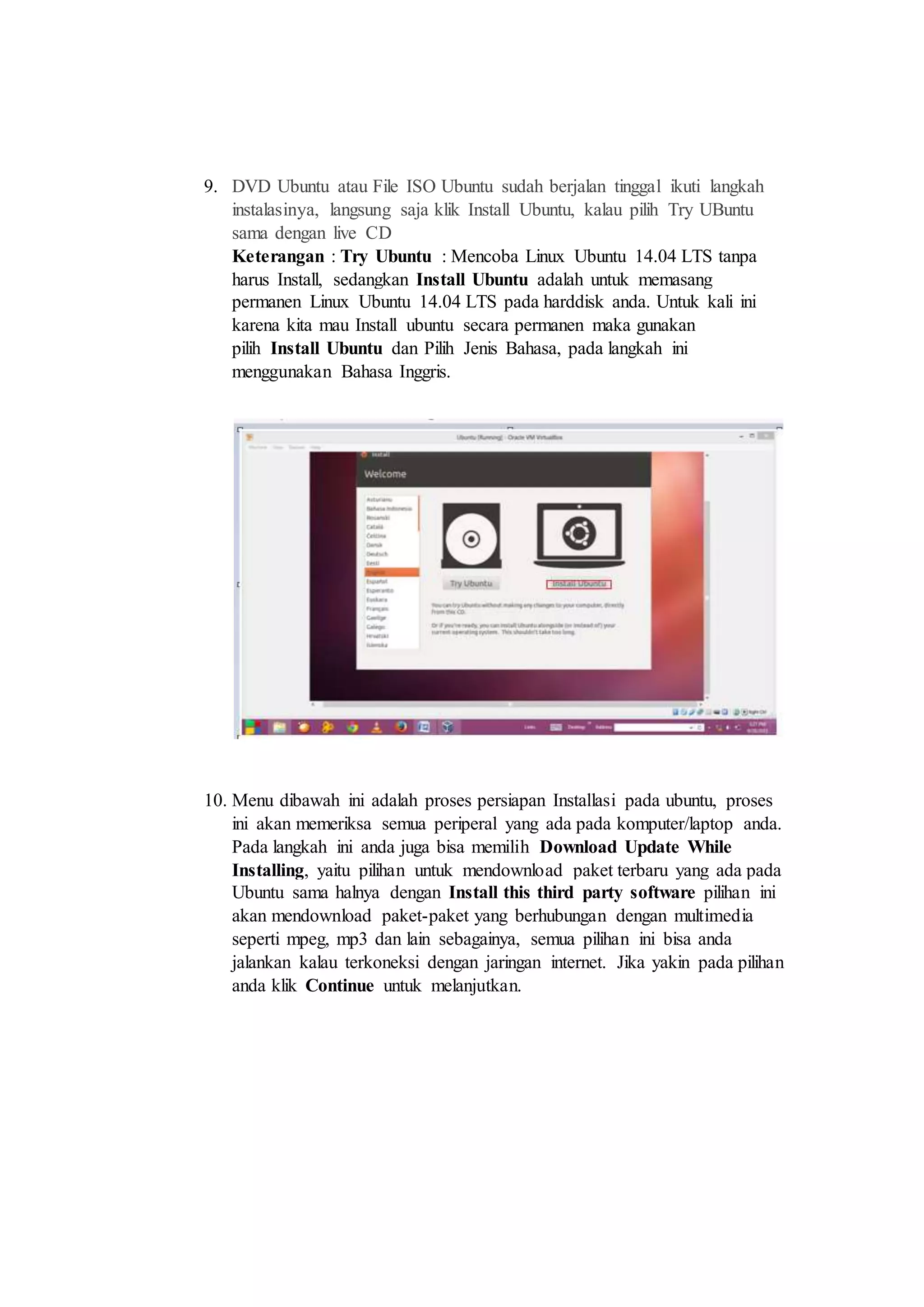
9. DVD Ubuntu atau File ISO Ubuntu sudah berjalan tinggal ikuti langkah
instalasinya, langsung saja klik Install Ubuntu, kalau pilih Try UBuntu
sama dengan live CD
Keterangan : Try Ubuntu : Mencoba Linux Ubuntu 14.04 LTS tanpa
harus Install, sedangkan Install Ubuntu adalah untuk memasang
permanen Linux Ubuntu 14.04 LTS pada harddisk anda. Untuk kali ini
karena kita mau Install ubuntu secara permanen maka gunakan
pilih Install Ubuntu dan Pilih Jenis Bahasa, pada langkah ini
menggunakan Bahasa Inggris.
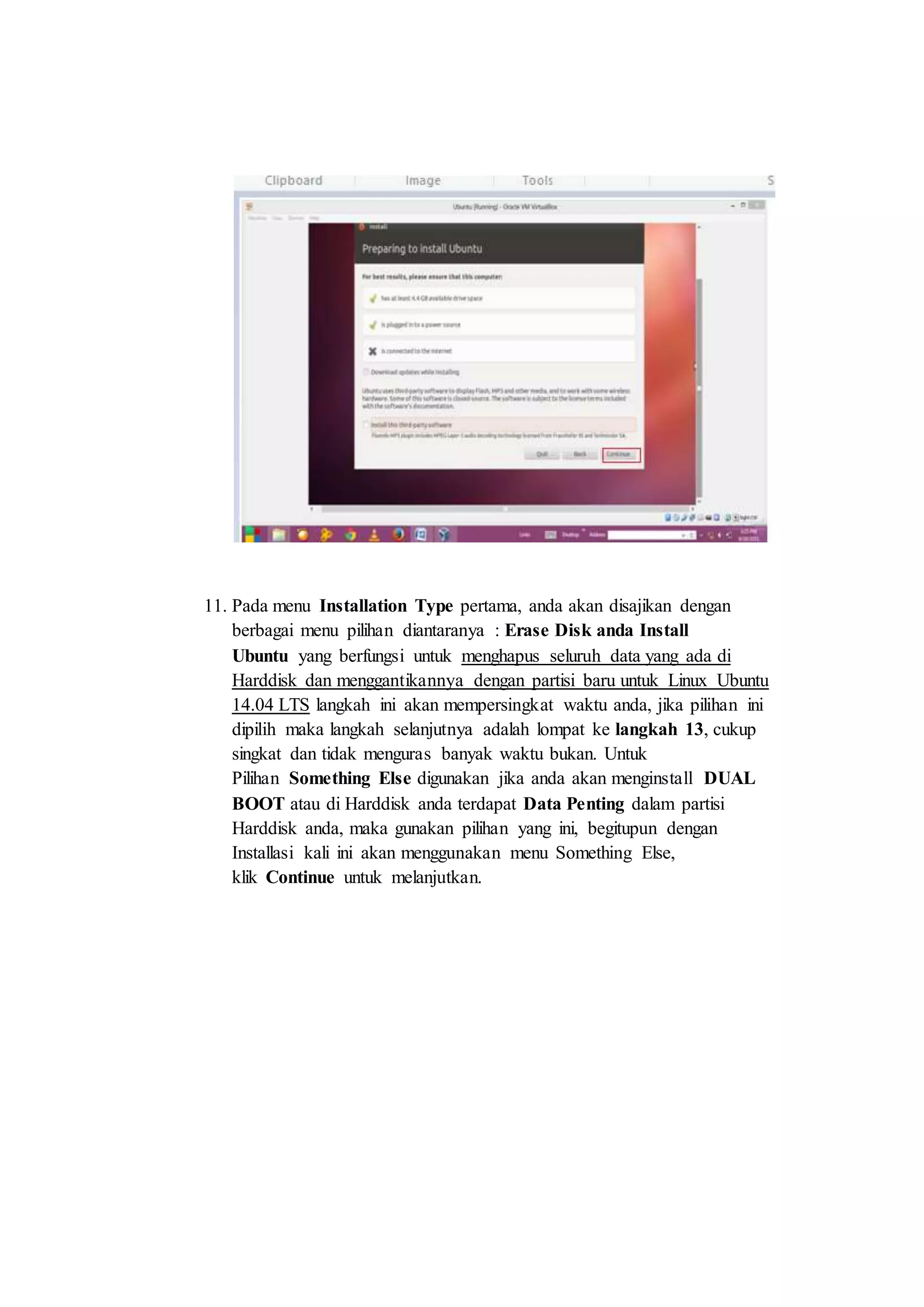
10. Menu dibawah ini adalah proses persiapan Installasi pada ubuntu, proses
ini akan memeriksa semua periperal yang ada pada komputer/laptop anda.
Pada langkah ini anda juga bisa memilih Download Update While
Installing, yaitu pilihan untuk mendownload paket terbaru yang ada pada
Ubuntu sama halnya dengan Install this third party software pilihan ini
akan mendownload paket-paket yang berhubungan dengan multimedia
seperti mpeg, mp3 dan lain sebagainya, semua pilihan ini bisa anda
jalankan kalau terkoneksi dengan jaringan internet. Jika yakin pada pilihan
anda klik Continue untuk melanjutkan.
11. Pada menu Installation Type pertama, anda akan disajikan dengan
berbagai menu pilihan diantaranya : Erase Disk anda Install
Ubuntu yang berfungsi untuk menghapus seluruh data yang ada di
Harddisk dan menggantikannya dengan partisi baru untuk Linux Ubuntu
14.04 LTS langkah ini akan mempersingkat waktu anda, jika pilihan ini
dipilih maka langkah selanjutnya adalah lompat ke langkah 13, cukup
singkat dan tidak menguras banyak waktu bukan. Untuk
Pilihan Something Else digunakan jika anda akan menginstall DUAL
BOOT atau di Harddisk anda terdapat Data Penting dalam partisi
Harddisk anda, maka gunakan pilihan yang ini, begitupun dengan
Installasi kali ini akan menggunakan menu Something Else,
klik Continue untuk melanjutkan.
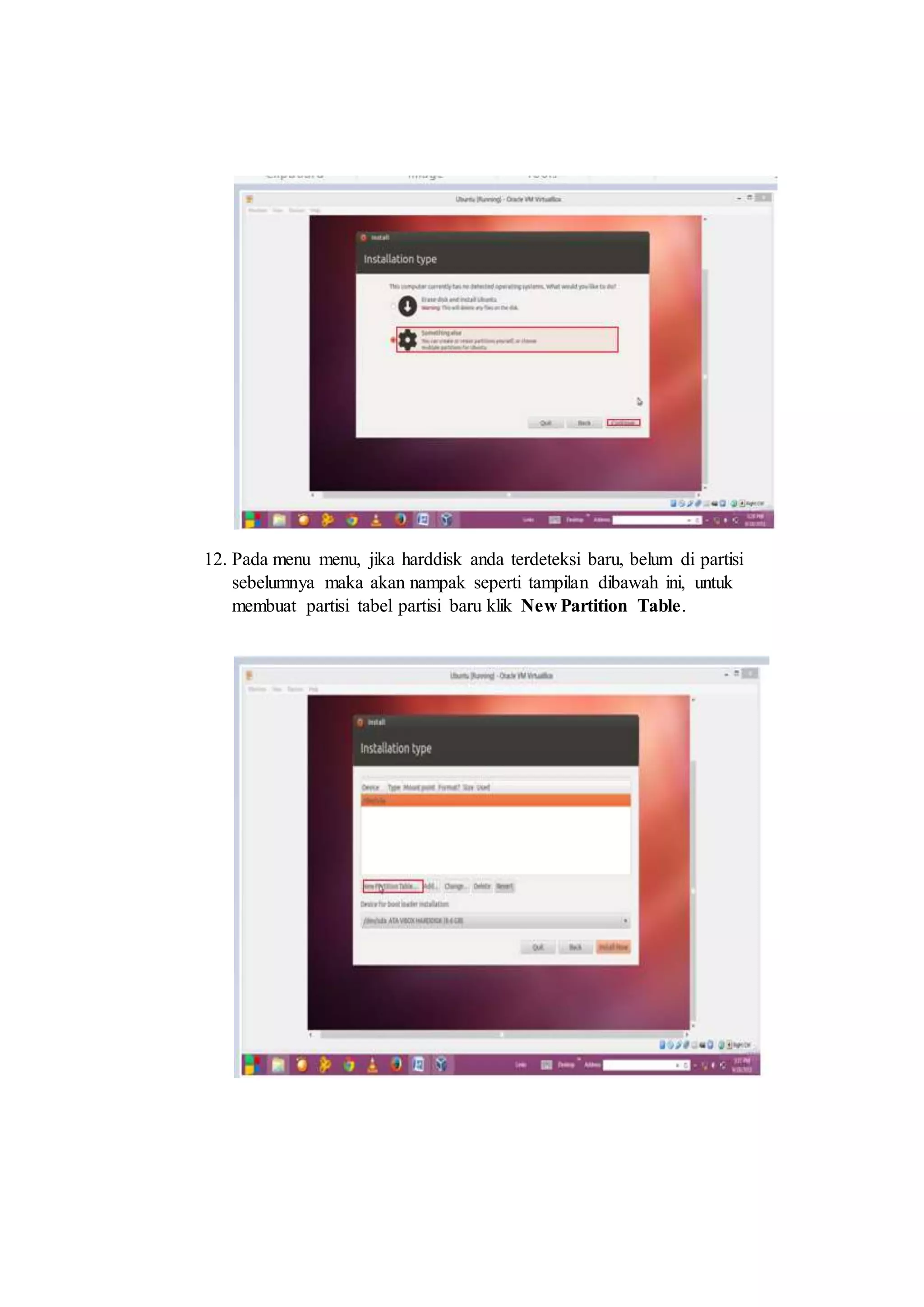
12. Pada menu menu, jika harddisk anda terdeteksi baru, belum di partisi
sebelumnya maka akan nampak seperti tampilan dibawah ini, untuk
membuat partisi tabel partisi baru klik New Partition Table.
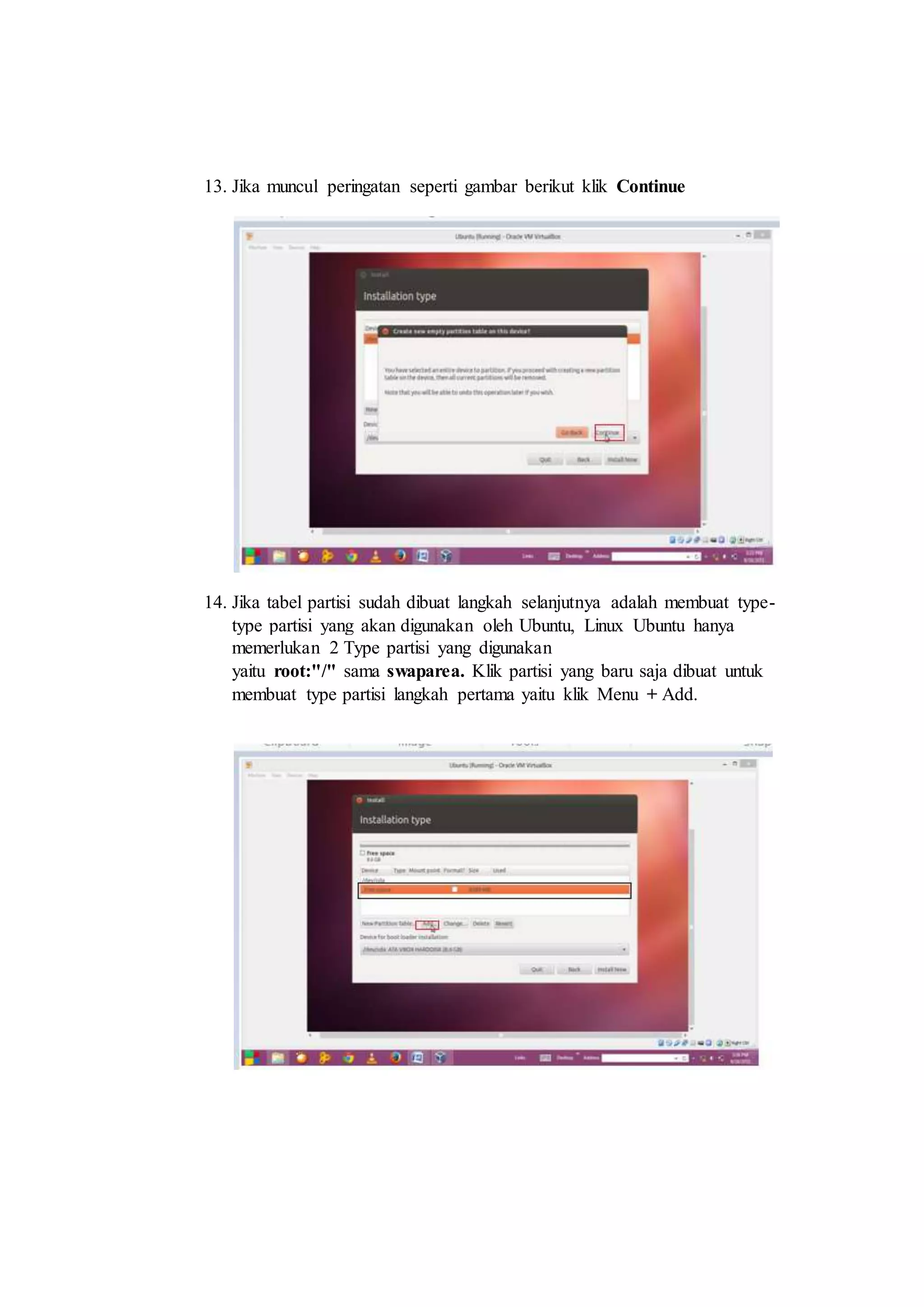
13. Jika muncul peringatan seperti gambar berikut klik Continue
14. Jika tabel partisi sudah dibuat langkah selanjutnya adalah membuat type-
type partisi yang akan digunakan oleh Ubuntu, Linux Ubuntu hanya
memerlukan 2 Type partisi yang digunakan
yaitu root:"/" sama swaparea. Klik partisi yang baru saja dibuat untuk
membuat type partisi langkah pertama yaitu klik Menu + Add.
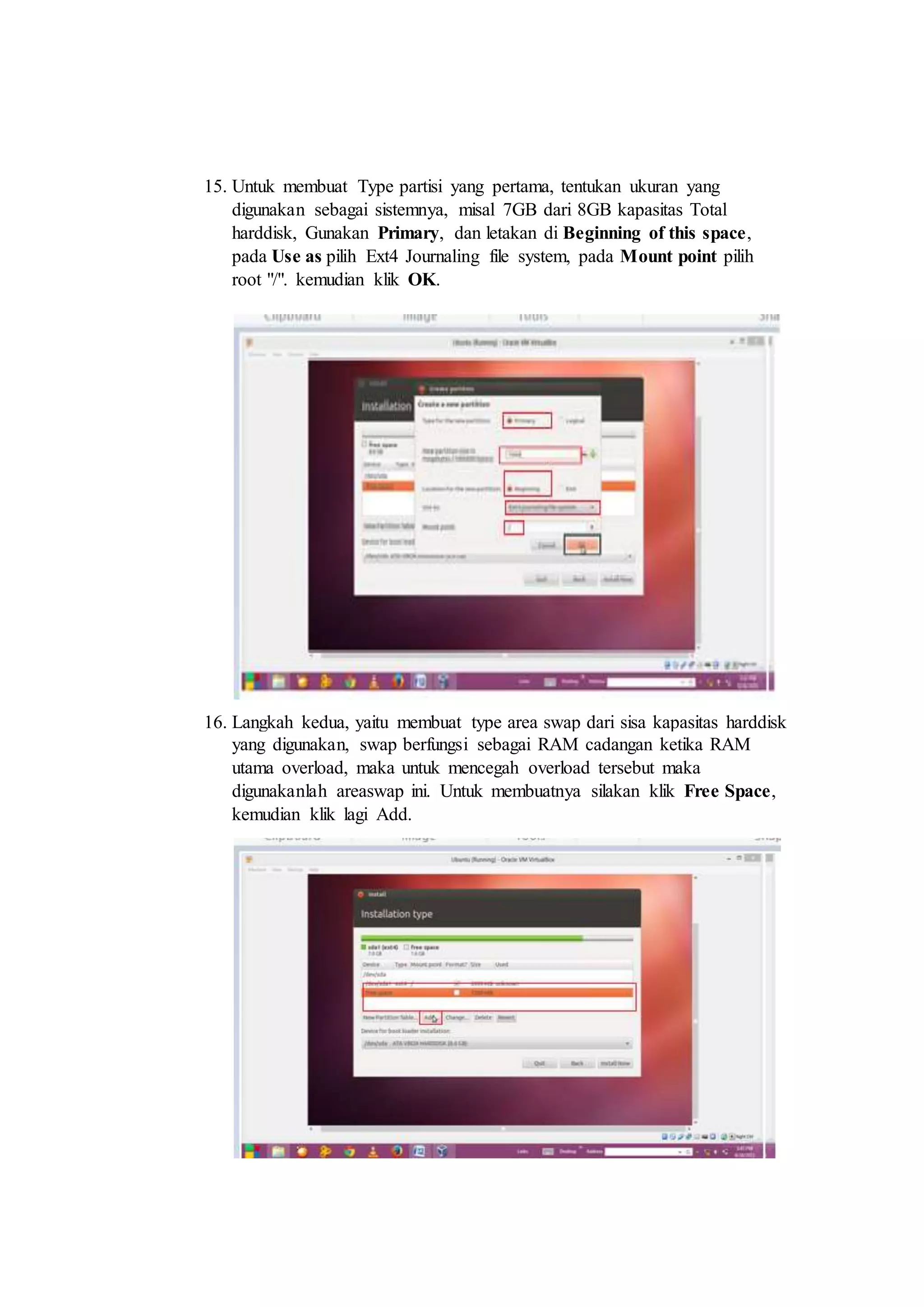
15. Untuk membuat Type partisi yang pertama, tentukan ukuran yang
digunakan sebagai sistemnya, misal 7GB dari 8GB kapasitas Total
harddisk, Gunakan Primary, dan letakan di Beginning of this space,
pada Use as pilih Ext4 Journaling file system, pada Mount point pilih
root "/". kemudian klik OK.
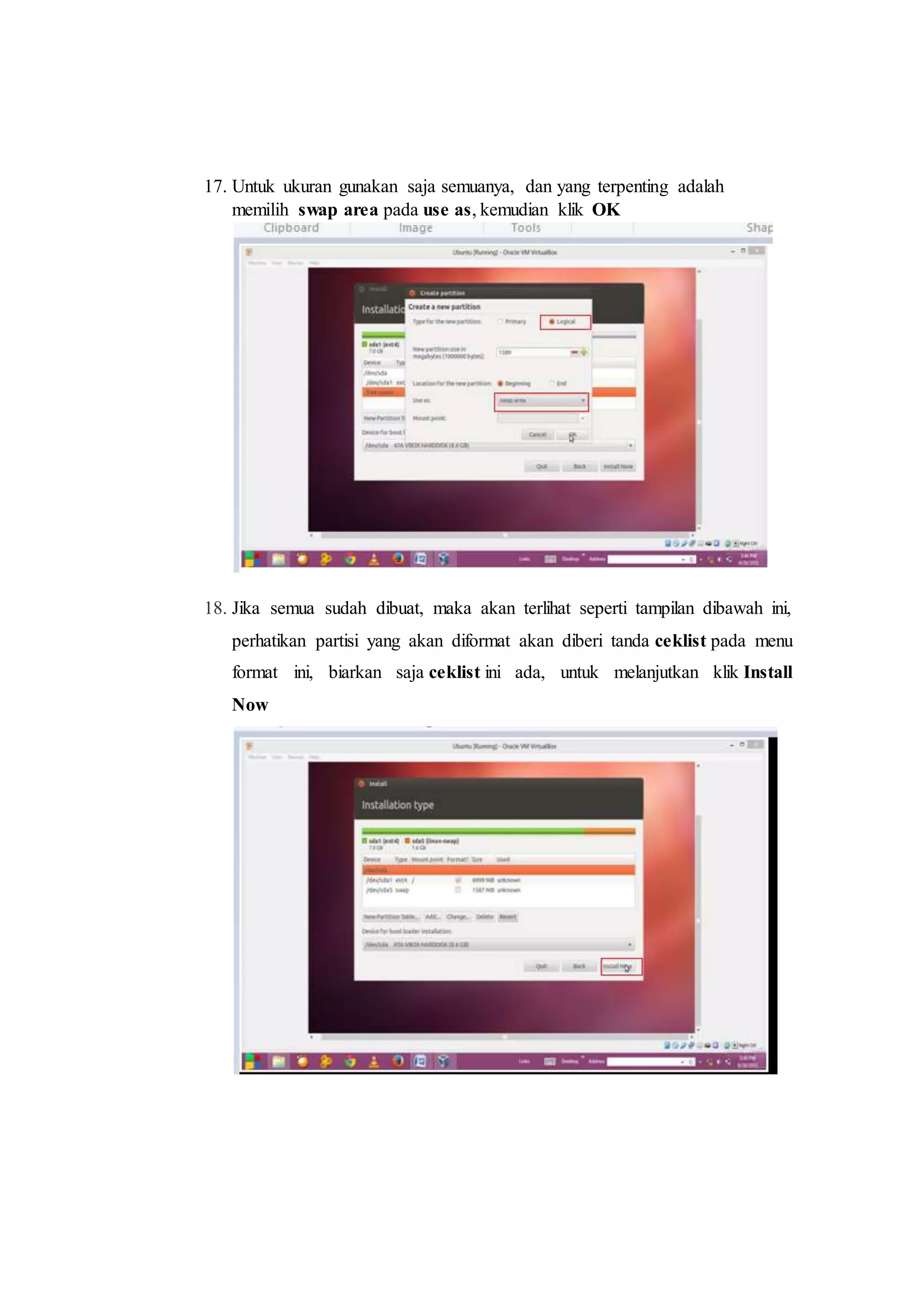
16. Langkah kedua, yaitu membuat type area swap dari sisa kapasitas harddisk
yang digunakan, swap berfungsi sebagai RAM cadangan ketika RAM
utama overload, maka untuk mencegah overload tersebut maka
digunakanlah areaswap ini. Untuk membuatnya silakan klik Free Space,
kemudian klik lagi Add.
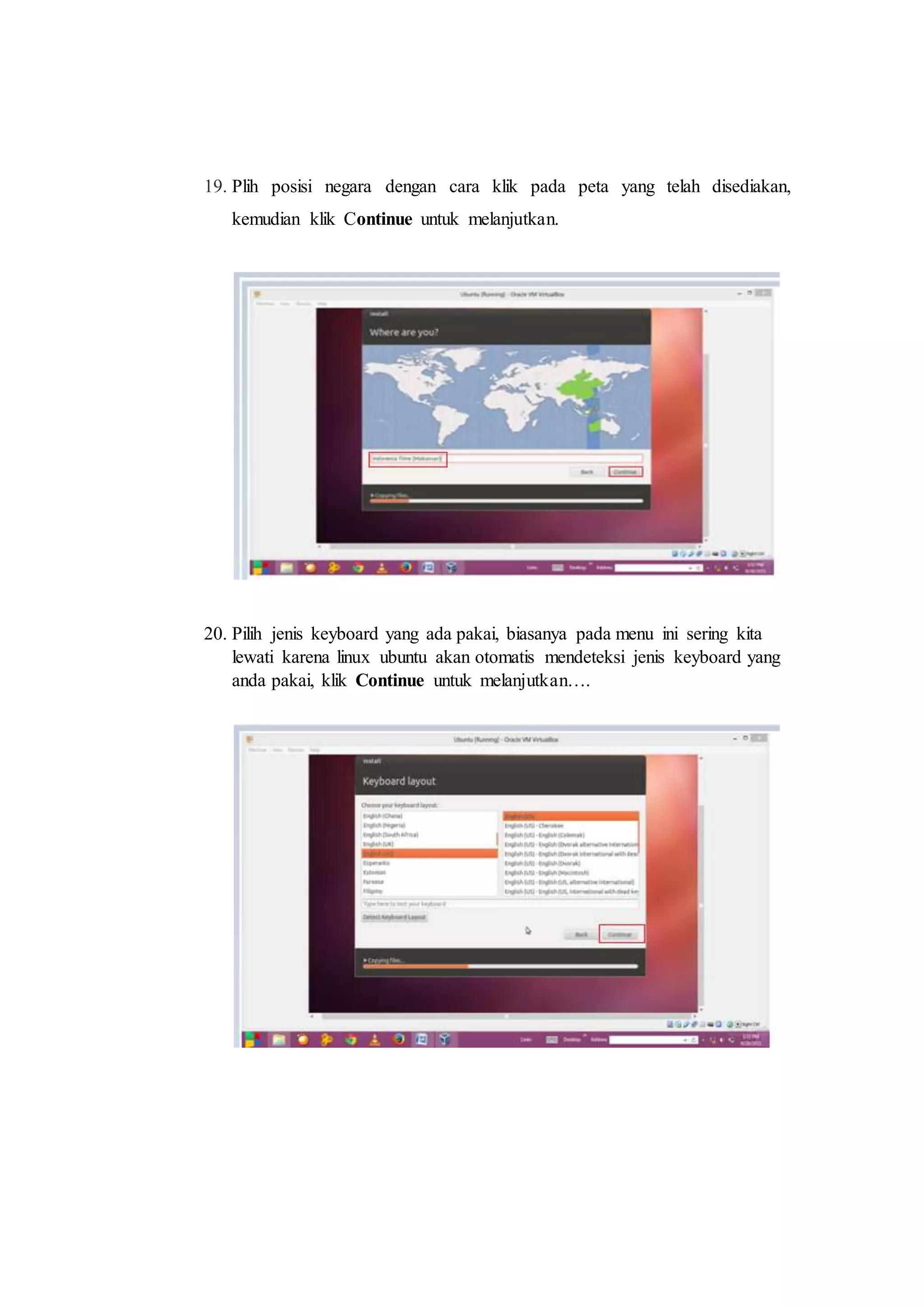
17. Untuk ukuran gunakan saja semuanya, dan yang terpenting adalah
memilih swap area pada use as, kemudian klik OK
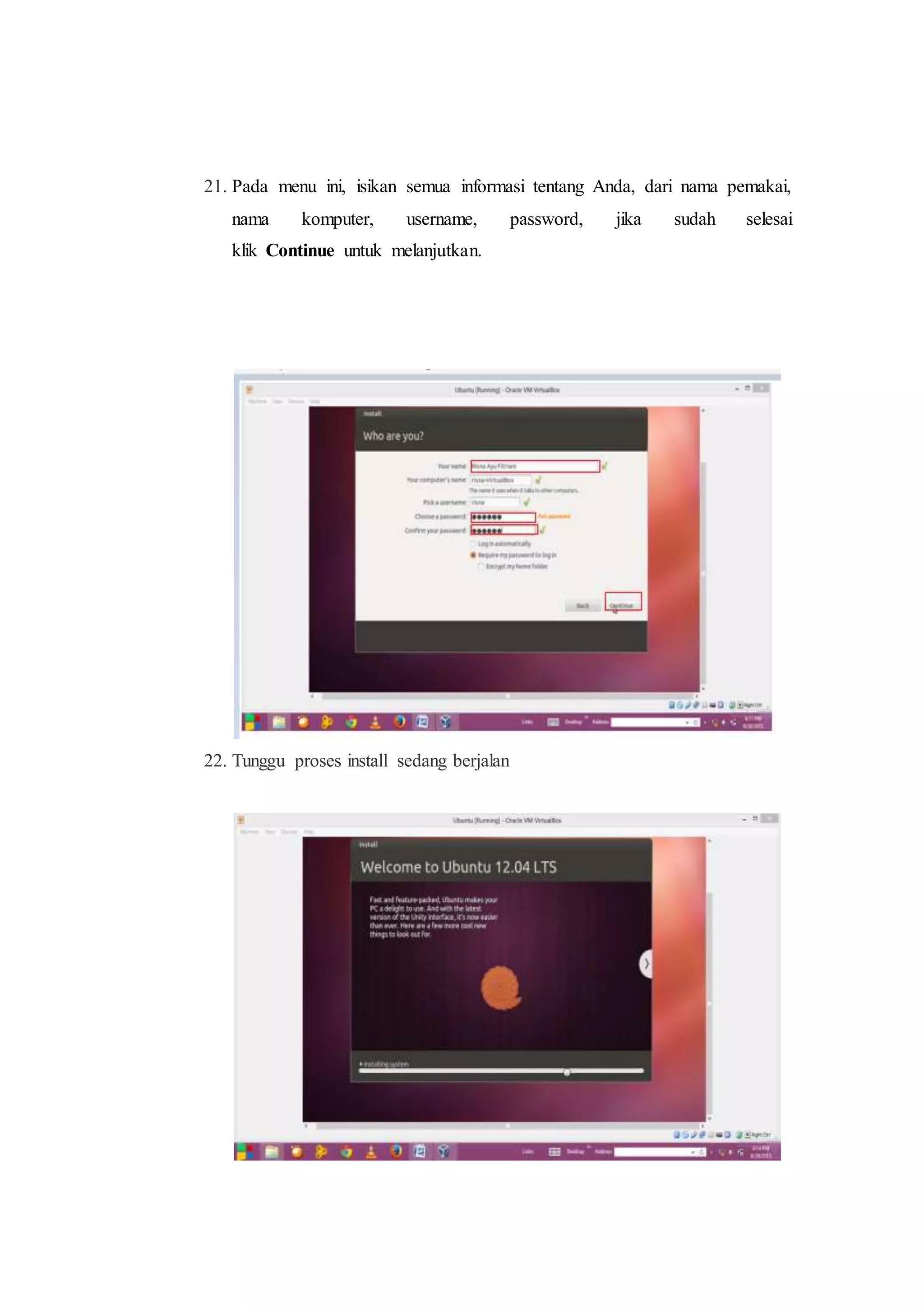
18. Jika semua sudah dibuat, maka akan terlihat seperti tampilan dibawah ini,
perhatikan partisi yang akan diformat akan diberi tanda ceklist pada menu
format ini, biarkan saja ceklist ini ada, untuk melanjutkan klik Install
Now
19. Plih posisi negara dengan cara klik pada peta yang telah disediakan,
kemudian klik Continue untuk melanjutkan.
20. Pilih jenis keyboard yang ada pakai, biasanya pada menu ini sering kita
lewati karena linux ubuntu akan otomatis mendeteksi jenis keyboard yang
anda pakai, klik Continue untuk melanjutkan….
21. Pada menu ini, isikan semua informasi tentang Anda, dari nama pemakai,
nama komputer, username, password, jika sudah selesai
klik Continue untuk melanjutkan.
22. Tunggu proses install sedang berjalan
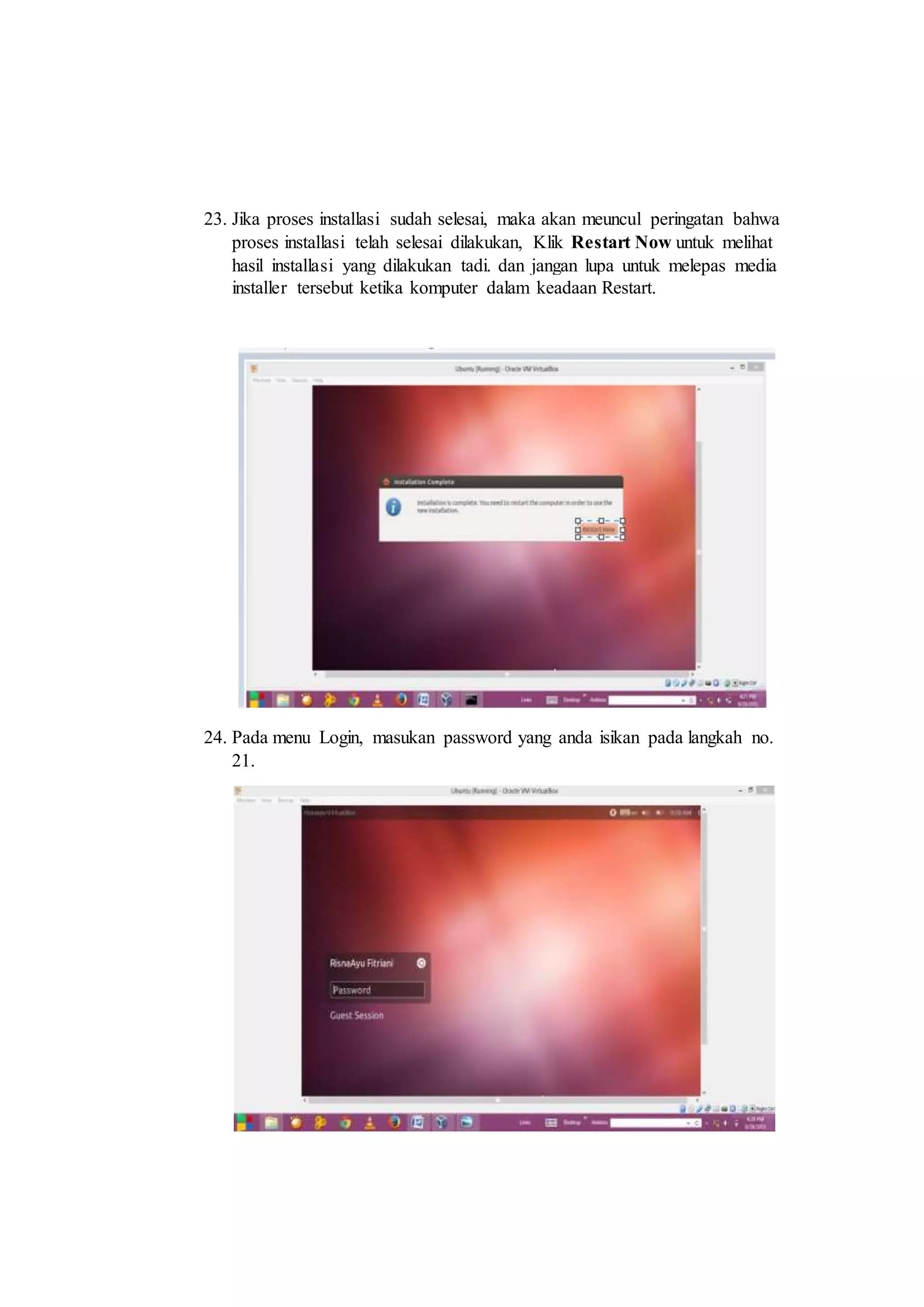
23. Jika proses installasi sudah selesai, maka akan meuncul peringatan bahwa
proses installasi telah selesai dilakukan, Klik Restart Now untuk melihat
hasil installasi yang dilakukan tadi. dan jangan lupa untuk melepas media
installer tersebut ketika komputer dalam keadaan Restart.
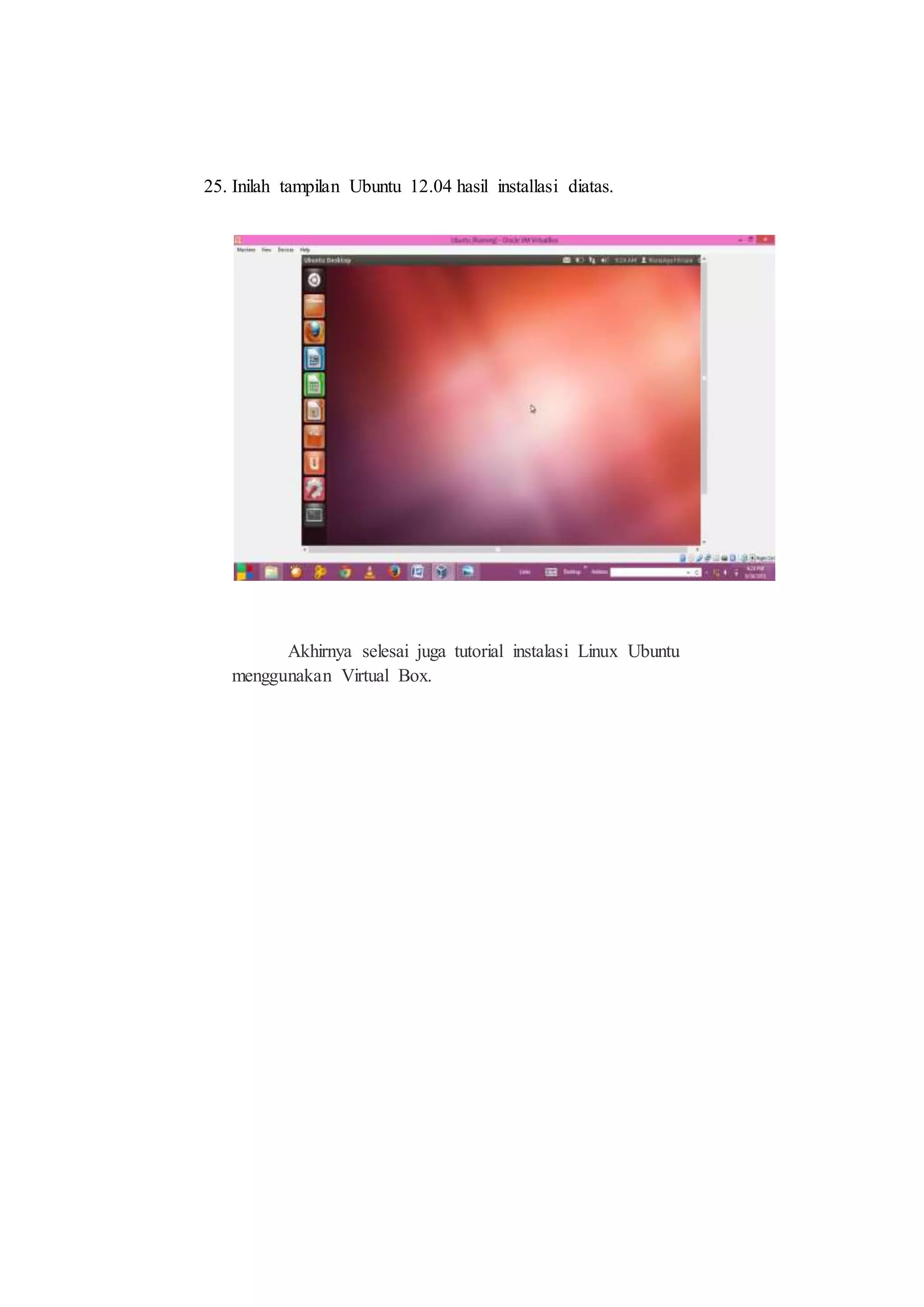
24. Pada menu Login, masukan password yang anda isikan pada langkah no.
21.
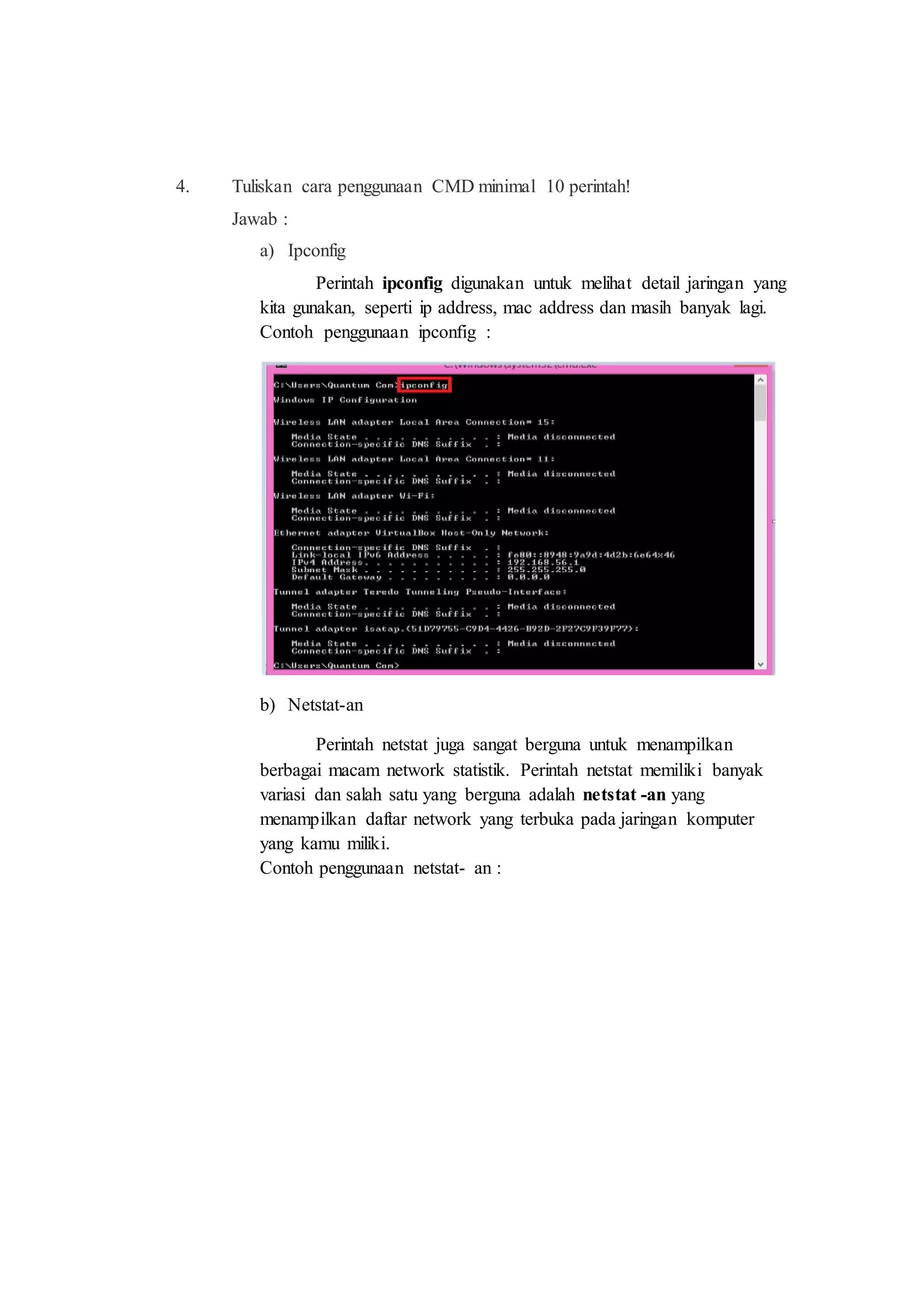
25. Inilah tampilan Ubuntu 12.04 hasil installasi diatas.
Akhirnya selesai juga tutorial instalasi Linux Ubuntu
menggunakan Virtual Box.
4. Tuliskan cara penggunaan CMD minimal 10 perintah!
Jawab :
a) Ipconfig
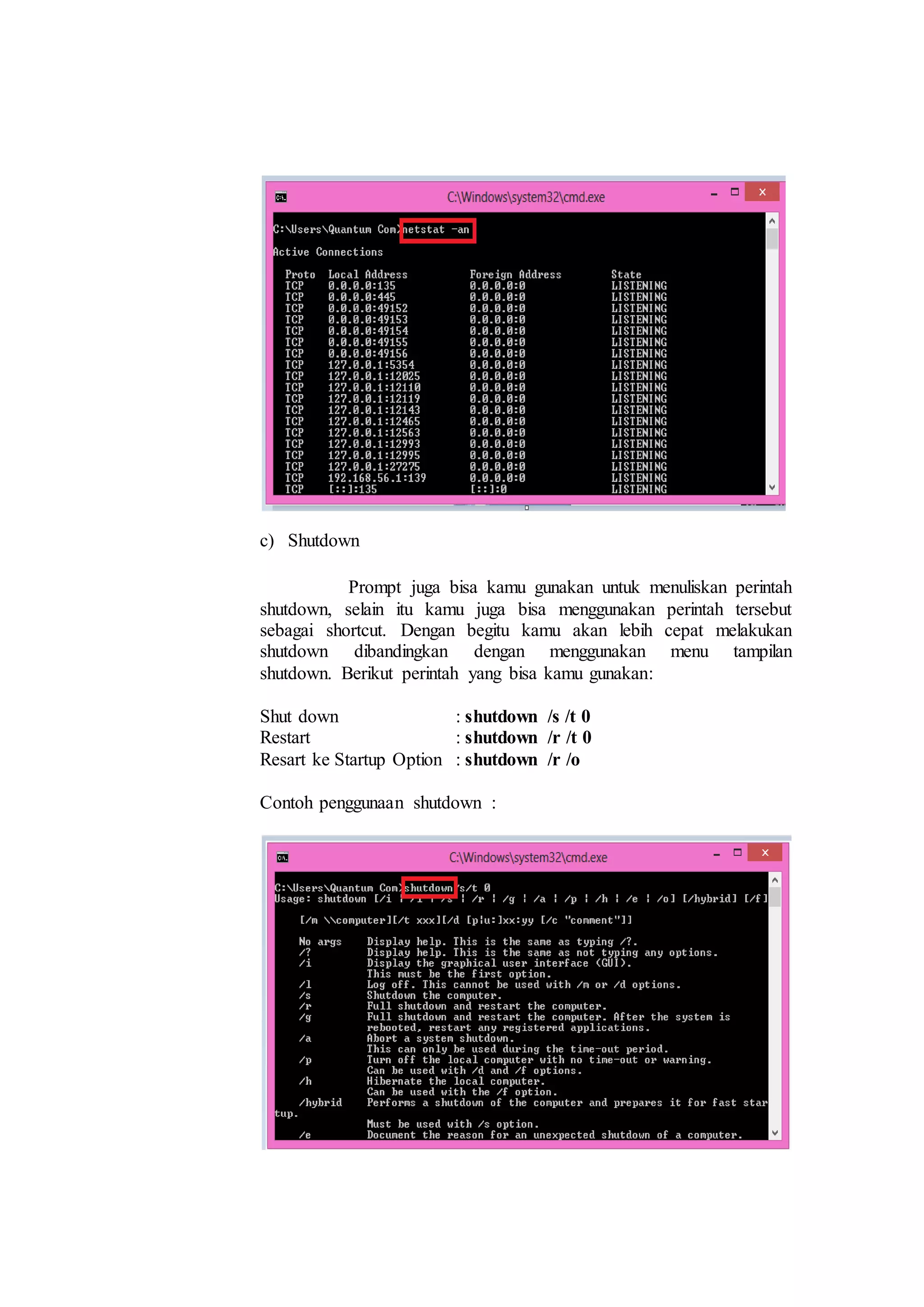
Perintah ipconfig digunakan untuk melihat detail jaringan yang
kita gunakan, seperti ip address, mac address dan masih banyak lagi.
Contoh penggunaan ipconfig :
b) Netstat-an
Perintah netstat juga sangat berguna untuk menampilkan
berbagai macam network statistik. Perintah netstat memiliki banyak
variasi dan salah satu yang berguna adalah netstat -an yang
menampilkan daftar network yang terbuka pada jaringan komputer
yang kamu miliki.
Contoh penggunaan netstat- an :
c) Shutdown
Prompt juga bisa kamu gunakan untuk menuliskan perintah
shutdown, selain itu kamu juga bisa menggunakan perintah tersebut
sebagai shortcut. Dengan begitu kamu akan lebih cepat melakukan
shutdown dibandingkan dengan menggunakan menu tampilan
shutdown. Berikut perintah yang bisa kamu gunakan:
Shut down : shutdown /s /t 0
Restart : shutdown /r /t 0
Resart ke Startup Option : shutdown /r /o
Contoh penggunaan shutdown :
d) Color
Mengubah warna tulisan pada tampilan cmd, ada beberapa
warna yang dapat dipilih sesuai dengan perintah yang dimasukkan.
e) Ping
Jika kita ingin memeriksa sebuah situs atau komputer jaringan,
kita bisa menggunakan perintah ping disertai dengan alamat situs atau
ip address. Jika ping berjalan dengan lancar, berarti situs atau ip
address tersebut tidak mengalami masalah. Tetapi jika kamu sering
time out, berarti situs atau ip address tersebut bermasalah. Sebagai
contoh jika kamu ingin mengakses facebook.com tetapi tidak terbuka-
terbuka, kamu bisa memeriksanya dengan ping facebook.com. Jika
time out berarti facebook mengalami masalah.
.
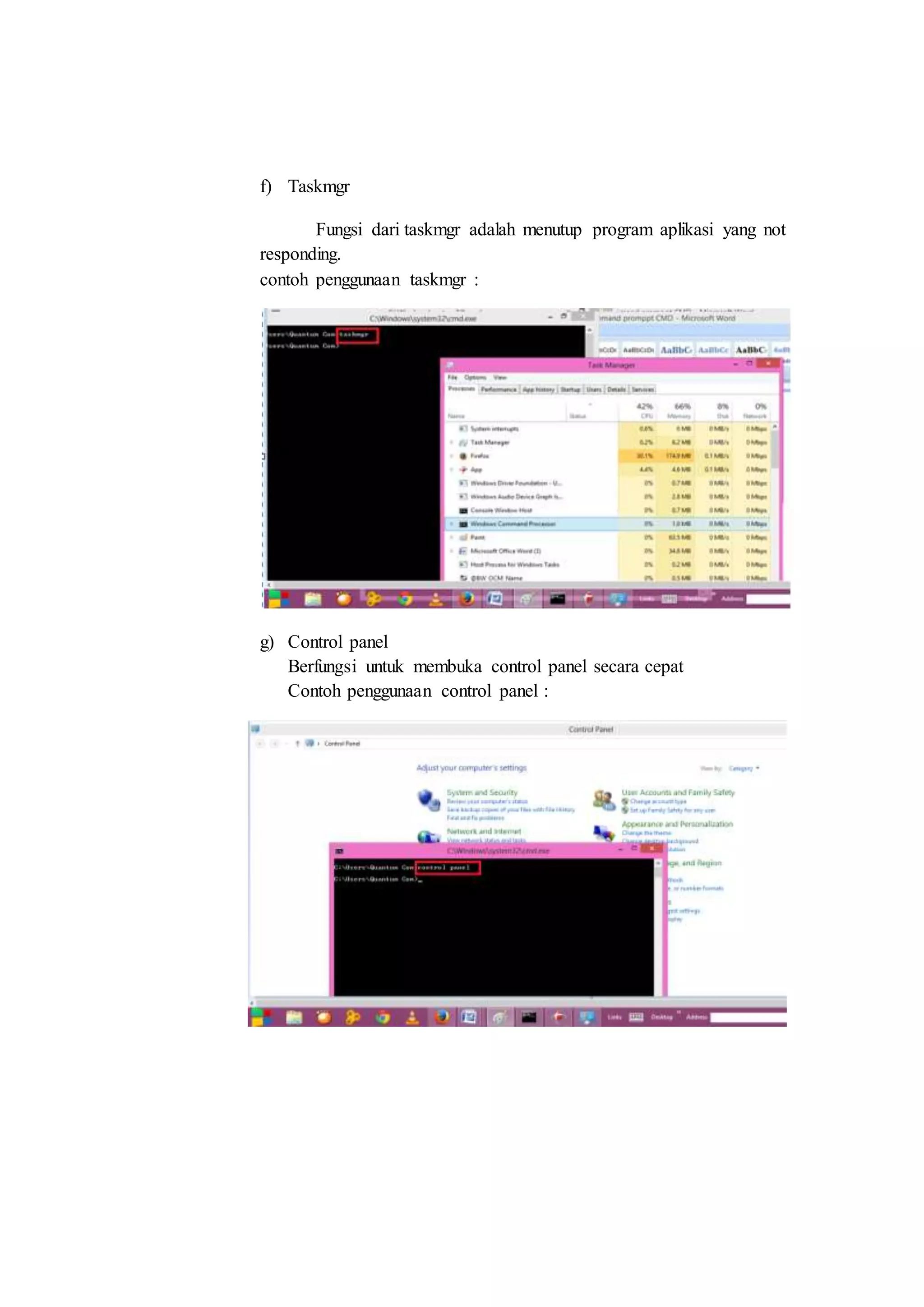
f) Taskmgr
Fungsi dari taskmgr adalah menutup program aplikasi yang not
responding.
contoh penggunaan taskmgr :
g) Control panel
Berfungsi untuk membuka control panel secara cepat
Contoh penggunaan control panel :
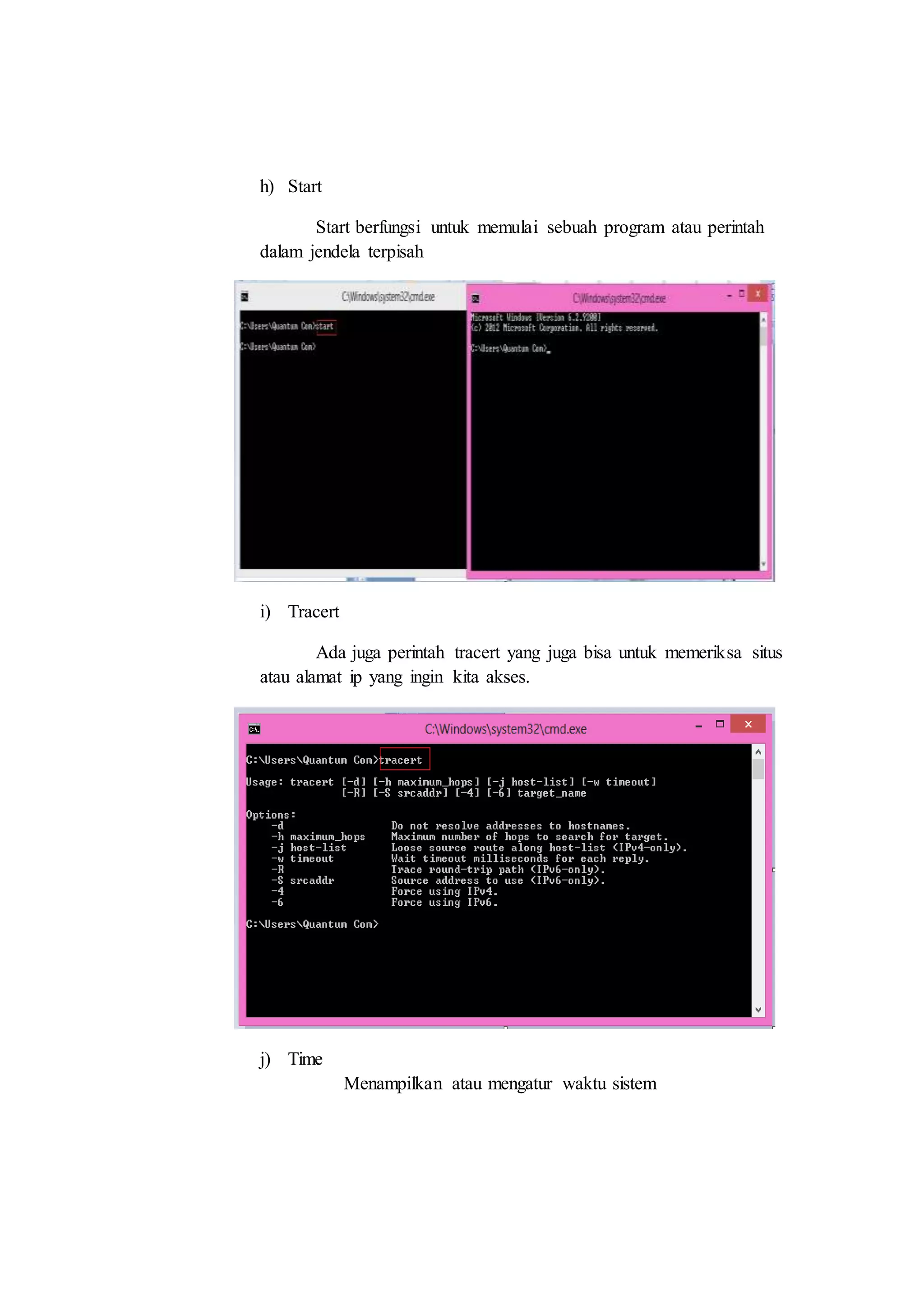
h) Start
Start berfungsi untuk memulai sebuah program atau perintah
dalam jendela terpisah
i) Tracert
Ada juga perintah tracert yang juga bisa untuk memeriksa situs
atau alamat ip yang ingin kita akses.
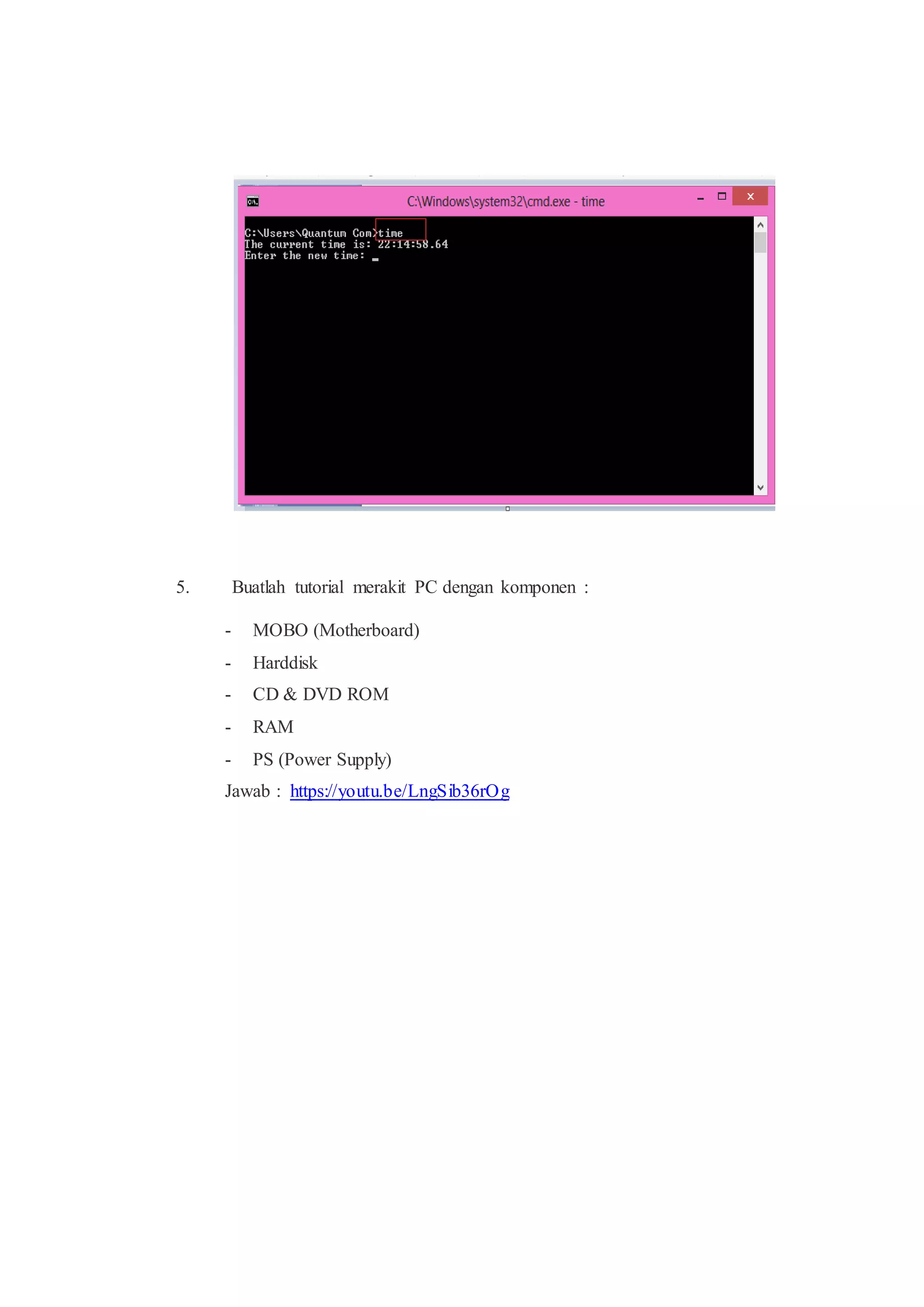
j) Time
Menampilkan atau mengatur waktu sistem
5. Buatlah tutorial merakit PC dengan komponen :
- MOBO (Motherboard)
- Harddisk
- CD & DVD ROM
- RAM
- PS (Power Supply)
Jawab : https://youtu.be/LngSib36rOg

Tugas praktikum 1 (komputer dan os)

  • 1.
    1. Jelaskan minimal10 distro Linux yang anda ketahui Jawab : 1. Xandros Xandros Linux adalah sebuah distro Linux yang berdasarkan pada sistim KDE.Tampilannya sangat mirip dengan Microsoft Windows, jadi apabila dioperasikan sangat mudah dan nyaman 2. CentOS Adalah sistem operasi bebas yang didasarkan pada Red Hat Enterprise Linux (RHEL). CentOS singkatan dari Community ENTerprise Operating System (Sistem Operasi Perusahaan buatan Komunitas/Masyarakat). 3. Fedora Fedora (sebelumnya bernama Fedora Core, terkadang disebut juga dengan Fedora Linux) adalah sebuah distro Linux berbasis RPM dan yum yang dikembangkan oleh Fedora Project yang didukung oleh komunitas pemrogram serta disponsori oleh Red Hat. Nama Fedora berasal dari karakter fedora yang digunakan di logo Red Hat. 4. Knoppix Knoppix adalah distro Linux live-cd yang dapat dijalankan melalui CD-ROM tanpa instalasi di hard disk. Distro ini berbasis Debian Linux dan diciptakan oleh Klaus Knopper 5. Gentoo Linux Gentoo Linux adalah suatu distribusi Linux yang memakai paket sistem manajemen Portage. [Bandingkan dengan: Debian yang menggunakan paket .deb, RedHat / Mandrake yang menggunakan paket .rpm. Manajemen paket ini dirancang untuk
  • 2.
    modular (mudah ditambah-tambah),portabel (dapat di port ke distro lain), mudah ditata, fleksibel, dan dioptimalkan untuk masing-masing komputer pengguna. 6. Slackware Slackware merupakan sistem operasi yang dibuat oleh Patrick Volkerding dari Slackware Linux, Inc. Slackware merupakan salah satu distro awal, dan merupakan yang tertua yang masih dikelola. Tujuan utama Slackware adalah stabilitas dan kemudahan desain, serta menjadi distribusi Linux yang paling mirip Unix. 7. Mandriva Linux Mandriva Linux (dahulu dikenal dengan nama Mandrakelinux atau Mandrake Linux) adalah sistem operasi yang dibuat oleh Mandriva (dahulu dikenal dengan nama Mandrakesoft). Mandriva Linux menggunakan RPM Package Manager. 8. OpenSUSE SUSE sebelumnya bernama SUSE Linux dan SuSE Linux Professional adalah salah satu distro Linux dari perusahaan Novell, atau lebih tepat dari anak perusahaannya Suse Linux GmbH (Software- und System-Entwicklungsgesellschaft mbH, NĂĽrnberg yang berarti pengembangan -perangkat lunak dan -sistem). 9. Kuliax Kuliax adalah sebuah distribusi Linux LiveCD yang dikembangkan oleh Kuliax Project untuk pendidikan di universitas. Distribusi ini berbasis Debian GNU/Linux dan Knoppix, serta telah dioptimasi ke arah penggunaan desktop Linux. 10. PCLinuxOS PCLinuxOS, sering disingkat sebagai PCLOS, adalah sebuah sistem operasi desktop. Ini adalah sebuah sistem operasi
  • 3.
    bebas untuk komputerpribadi yang bertujuan untuk memudahkan penggunaan. 11. Vektor Linux Vector Linux adalah distribusi linux yang kecil dan cepat. 12. Knoppix 3.8 Knoppix 3.8 merupakan suatu sistem yakni sistem operasi yang bisa langsung dijalankan dan dipakai tanpa instalasi. 2. Gambarkan dan jelaskan jenis RAM, DDR, DDR2, DDR3 Jawab : 1. DDR (Double Data Rate) RAM ini adalah generasi 1 yang memiliki frekuensi transfer antara 200 MHz sampai 400 MHz, DDR RAM ini juga memiliki beberapa jenis, diantaranya DDR-200 yang memiliki memory clock 100 MHz, DDR-266 yang memiliki memory clock 133 MHz, DDR-333 dengan memory clock 166 MHz, serta DDR-400 dengan memory clock 200 MHz, dengan voltase 2,5/2,6 V.
  • 4.
    2. DDR2 DDR2 RAMyang memiliki nama standar DDR2-400, DDR2- 533, DDR2-677, DDR2-800, dan DDR2-1066, dengan frekuensi transfer antara 400 MHz sampai 1966 MHz. yang memerlukan voltase 1,8 V. 3. DDR3 DDR3, Perbedaan DDR3 dengan DDR2 terletak pada frekuensi transfernya yang lebih tinggi yang mencapai 2133 MHz, sedang DDR2 maksimal hanya sampai 1066 MHz, dilihat dari segi memory clocknya tidak jauh berbeda dengan DDR2 yaitu dari 100 MHz sampai 266 MHz, dengan voltase yang hanya 1,5 V.
  • 5.
    3. Buat tutorialmenginstal OS! Jawab : Menginstal Linux Ubuntu dengan virtual box 1. Bukalah file aplikasi dari Virtual Box, apabila belum ada maka install terlebih dahulu dan jika sudah bukalah aplikasi dari virtual box maka akan muncul tampilan seperti di bawah ini, Pilih New. 2. Setelah kita klik New maka akan tampil, Isi name dengan nama Ubuntu, isi type dengan pilih Linux, dan pilih version sesuai spesifikasi PC atau Laptop sobat bisa 32bit atau 64bit, untuk contoh saya ambil 32bit, kemudian klik NEXT untuk proses selanjutnya….
  • 6.
    3. Maka selanjutnyamuncul tampilan menentukan besaran memori pilih NEXT saja karena virtualbox otomatis merekomendasikan besarnya memori 512MB berikut kemudian Next 4. Kemudian menentukan ukuran harddisk, klik CREATE saja karena Virtualbox merekomendasikan sebesar 8 GB karena ini sebagai latihan tidak usah besar-besar.
  • 7.
    5. Jika muncultampilan berikut klik Next 6. Lalu klik NEXT jika muncul gambar tampilan berikut
  • 8.
    7. Jika sudahmuncul tampilan berikut klik CREATE 8. Selanjutnya arahkan DVD mengarah ke DVD ROM atau file ISO Ubuntu yang ada di Harddisk dengan klik Settting gambar roda warna kuning – Klik Storage – Klik Controler: IDE Empty – Attributes browse DVD atau file ISO Ubuntunya – klik OK – klik Start gambar panah hijau.
  • 9.
    9. DVD Ubuntuatau File ISO Ubuntu sudah berjalan tinggal ikuti langkah instalasinya, langsung saja klik Install Ubuntu, kalau pilih Try UBuntu sama dengan live CD Keterangan : Try Ubuntu : Mencoba Linux Ubuntu 14.04 LTS tanpa harus Install, sedangkan Install Ubuntu adalah untuk memasang permanen Linux Ubuntu 14.04 LTS pada harddisk anda. Untuk kali ini karena kita mau Install ubuntu secara permanen maka gunakan pilih Install Ubuntu dan Pilih Jenis Bahasa, pada langkah ini menggunakan Bahasa Inggris. 10. Menu dibawah ini adalah proses persiapan Installasi pada ubuntu, proses ini akan memeriksa semua periperal yang ada pada komputer/laptop anda. Pada langkah ini anda juga bisa memilih Download Update While Installing, yaitu pilihan untuk mendownload paket terbaru yang ada pada Ubuntu sama halnya dengan Install this third party software pilihan ini akan mendownload paket-paket yang berhubungan dengan multimedia seperti mpeg, mp3 dan lain sebagainya, semua pilihan ini bisa anda jalankan kalau terkoneksi dengan jaringan internet. Jika yakin pada pilihan anda klik Continue untuk melanjutkan.
  • 10.
    11. Pada menuInstallation Type pertama, anda akan disajikan dengan berbagai menu pilihan diantaranya : Erase Disk anda Install Ubuntu yang berfungsi untuk menghapus seluruh data yang ada di Harddisk dan menggantikannya dengan partisi baru untuk Linux Ubuntu 14.04 LTS langkah ini akan mempersingkat waktu anda, jika pilihan ini dipilih maka langkah selanjutnya adalah lompat ke langkah 13, cukup singkat dan tidak menguras banyak waktu bukan. Untuk Pilihan Something Else digunakan jika anda akan menginstall DUAL BOOT atau di Harddisk anda terdapat Data Penting dalam partisi Harddisk anda, maka gunakan pilihan yang ini, begitupun dengan Installasi kali ini akan menggunakan menu Something Else, klik Continue untuk melanjutkan.
  • 11.
    12. Pada menumenu, jika harddisk anda terdeteksi baru, belum di partisi sebelumnya maka akan nampak seperti tampilan dibawah ini, untuk membuat partisi tabel partisi baru klik New Partition Table.
  • 12.
    13. Jika munculperingatan seperti gambar berikut klik Continue 14. Jika tabel partisi sudah dibuat langkah selanjutnya adalah membuat type- type partisi yang akan digunakan oleh Ubuntu, Linux Ubuntu hanya memerlukan 2 Type partisi yang digunakan yaitu root:"/" sama swaparea. Klik partisi yang baru saja dibuat untuk membuat type partisi langkah pertama yaitu klik Menu + Add.
  • 13.
    15. Untuk membuatType partisi yang pertama, tentukan ukuran yang digunakan sebagai sistemnya, misal 7GB dari 8GB kapasitas Total harddisk, Gunakan Primary, dan letakan di Beginning of this space, pada Use as pilih Ext4 Journaling file system, pada Mount point pilih root "/". kemudian klik OK. 16. Langkah kedua, yaitu membuat type area swap dari sisa kapasitas harddisk yang digunakan, swap berfungsi sebagai RAM cadangan ketika RAM utama overload, maka untuk mencegah overload tersebut maka digunakanlah areaswap ini. Untuk membuatnya silakan klik Free Space, kemudian klik lagi Add.
  • 14.
    17. Untuk ukurangunakan saja semuanya, dan yang terpenting adalah memilih swap area pada use as, kemudian klik OK 18. Jika semua sudah dibuat, maka akan terlihat seperti tampilan dibawah ini, perhatikan partisi yang akan diformat akan diberi tanda ceklist pada menu format ini, biarkan saja ceklist ini ada, untuk melanjutkan klik Install Now
  • 15.
    19. Plih posisinegara dengan cara klik pada peta yang telah disediakan, kemudian klik Continue untuk melanjutkan. 20. Pilih jenis keyboard yang ada pakai, biasanya pada menu ini sering kita lewati karena linux ubuntu akan otomatis mendeteksi jenis keyboard yang anda pakai, klik Continue untuk melanjutkan….
  • 16.
    21. Pada menuini, isikan semua informasi tentang Anda, dari nama pemakai, nama komputer, username, password, jika sudah selesai klik Continue untuk melanjutkan. 22. Tunggu proses install sedang berjalan
  • 17.
    23. Jika prosesinstallasi sudah selesai, maka akan meuncul peringatan bahwa proses installasi telah selesai dilakukan, Klik Restart Now untuk melihat hasil installasi yang dilakukan tadi. dan jangan lupa untuk melepas media installer tersebut ketika komputer dalam keadaan Restart. 24. Pada menu Login, masukan password yang anda isikan pada langkah no. 21.
  • 18.
    25. Inilah tampilanUbuntu 12.04 hasil installasi diatas. Akhirnya selesai juga tutorial instalasi Linux Ubuntu menggunakan Virtual Box.
  • 19.
    4. Tuliskan carapenggunaan CMD minimal 10 perintah! Jawab : a) Ipconfig Perintah ipconfig digunakan untuk melihat detail jaringan yang kita gunakan, seperti ip address, mac address dan masih banyak lagi. Contoh penggunaan ipconfig : b) Netstat-an Perintah netstat juga sangat berguna untuk menampilkan berbagai macam network statistik. Perintah netstat memiliki banyak variasi dan salah satu yang berguna adalah netstat -an yang menampilkan daftar network yang terbuka pada jaringan komputer yang kamu miliki. Contoh penggunaan netstat- an :
  • 20.
    c) Shutdown Prompt jugabisa kamu gunakan untuk menuliskan perintah shutdown, selain itu kamu juga bisa menggunakan perintah tersebut sebagai shortcut. Dengan begitu kamu akan lebih cepat melakukan shutdown dibandingkan dengan menggunakan menu tampilan shutdown. Berikut perintah yang bisa kamu gunakan: Shut down : shutdown /s /t 0 Restart : shutdown /r /t 0 Resart ke Startup Option : shutdown /r /o Contoh penggunaan shutdown :
  • 21.
    d) Color Mengubah warnatulisan pada tampilan cmd, ada beberapa warna yang dapat dipilih sesuai dengan perintah yang dimasukkan. e) Ping Jika kita ingin memeriksa sebuah situs atau komputer jaringan, kita bisa menggunakan perintah ping disertai dengan alamat situs atau ip address. Jika ping berjalan dengan lancar, berarti situs atau ip address tersebut tidak mengalami masalah. Tetapi jika kamu sering time out, berarti situs atau ip address tersebut bermasalah. Sebagai contoh jika kamu ingin mengakses facebook.com tetapi tidak terbuka- terbuka, kamu bisa memeriksanya dengan ping facebook.com. Jika time out berarti facebook mengalami masalah. .
  • 22.
    f) Taskmgr Fungsi daritaskmgr adalah menutup program aplikasi yang not responding. contoh penggunaan taskmgr : g) Control panel Berfungsi untuk membuka control panel secara cepat Contoh penggunaan control panel :
  • 23.
    h) Start Start berfungsiuntuk memulai sebuah program atau perintah dalam jendela terpisah i) Tracert Ada juga perintah tracert yang juga bisa untuk memeriksa situs atau alamat ip yang ingin kita akses. j) Time Menampilkan atau mengatur waktu sistem
  • 24.
    5. Buatlah tutorialmerakit PC dengan komponen : - MOBO (Motherboard) - Harddisk - CD & DVD ROM - RAM - PS (Power Supply) Jawab : https://youtu.be/LngSib36rOg