Teknik Komputer Jaringan Bab.Linux
Teknik Komputer Jaringan Page 1
Cara Install Debian Dengan VM VirtualBox
 Buka VMVirtualBox Manager
 Untuk membuatIdbaru ,Pilih“New”
 Create Virtual Machine
 Isi nama dengannamaDebian/ bisajuganama anda
 Ubah Type menjadi Linux
 Ubah VersionmenjadiDebian
 Memorysize (gunakan minimal 512MB)
 Hard Drive klikCreate
 Hard Drive file Type (pilihVDI), laluNext
 Storage on Physical HardDrive pilihDynamicAllocated,laluNext
 File locationandsize klikcreate ,lalunext.Selesai
 Pada VMVIRTUALBOX
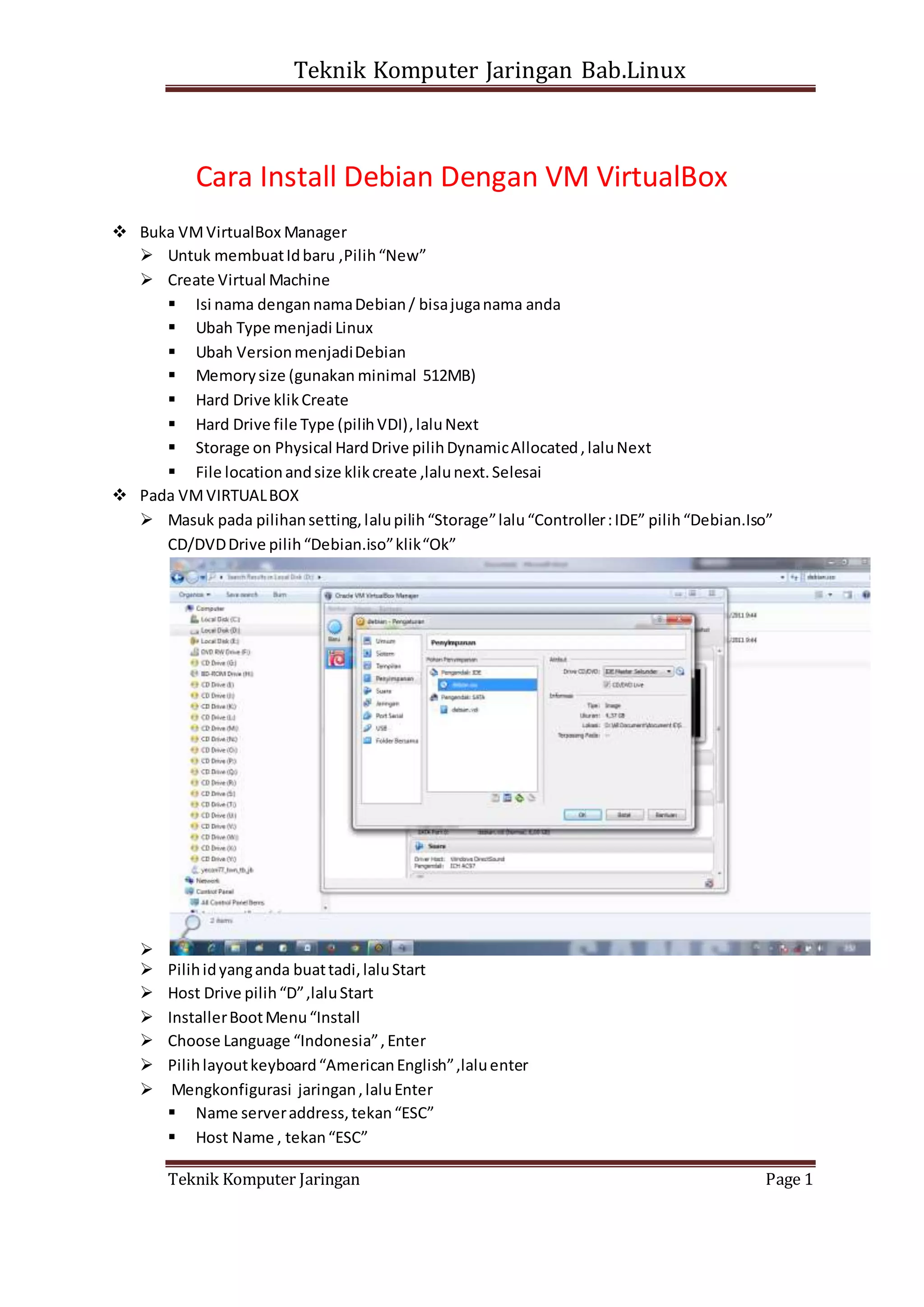
 Masuk pada pilihansetting,lalupilih“Storage”lalu“Controller:IDE” pilih“Debian.Iso”
CD/DVDDrive pilih“Debian.iso”klik“Ok”

 Pilihidyanganda buattadi,laluStart
 Host Drive pilih“D”,laluStart
 InstallerBootMenu“Install
 Choose Language “Indonesia”,Enter
 Pilihlayoutkeyboard“AmericanEnglish”,laluenter
 Mengkonfigurasi jaringan,laluEnter
 Name serveraddress,tekan“ESC”
 Host Name , tekan“ESC”
Teknik Komputer Jaringan Bab.Linux
Teknik Komputer Jaringan Page 2
 Configure NetworkManually,tekan“enter”
 Lalu isikanIPAddress :11.11.11.11 (sebagai contoh),lalu“Enter”
 Netmaskterisi Otomatis,tekan“enter”
 IsikanGatewaysesuai denganIP :11.11.11.11(supaya lebihmudah”
 Name ServerAddress,langsung “Enter”
 Host Name , langsung”Enter”
 Domainisi sesuai keinginan,sebagai contoh:Mysites.com.Lalu“Enter”
 PilihTime Zone sesuai zonawaktuditempatanda
 PartitionDisk,Pilih“GUIDED – Use Entire Disk”, lalutekan“Enter”
 Selectdisktopartition,tekan“Enter”
 PartitioningSchemepilih“All File InOne Partition”,laluTekan“Enter”
 FinishPartition,tekan“Enter”
 Write the changesto the Disks?, pilih“Yes“ lalutekan“Enter”
 Setup userand Password
 Root Password(isikandenganpassword yangakandigunakanuntukadmin),tekan
“enter”
 Ulangi password,tekan“enter”
 Isi username(sesuaikeinginanuntukloginnanti) ,tekan“enter”
 Isi username(sesuaikeinginanuntukloginnanti),tekan”enter”
 IsikanPassworduntukUser,tekan“enter”
 Ulangi password,tekan“enter”
 Configure the Package manager
 Scan AnotherCD/DVD? pilih“No”lalu“enter”
 Usw a NetworkMirror?Pilih “No”lalu“enter”
 Participate inthe usage survey?Pilih“No”lalu“enter”
 Choose software toInstall (hilangkantandabintangyangadapada bagiapalingatas
denganmenekantombol “Space”) ,lalutekan“enter”
 Install GroupBoot Loaderon a HardDisk
 Install groupBootLoader to the masterbootrecord? Pilih“Yes”tekan“enter”
 Finishthe Installation,pilih“Continue”tekan“enter”
 Finish
INSTALLASI SELESAI
SILAHKAN LANJUTKAN DENGAN LOGIN KEDALAMNYA
~~TERIMAKASIH SUDAH MEMBACA TUTORIAL DIATAS~~

Cara install debian dengan vm virtual box

  • 1.
    Teknik Komputer JaringanBab.Linux Teknik Komputer Jaringan Page 1 Cara Install Debian Dengan VM VirtualBox  Buka VMVirtualBox Manager  Untuk membuatIdbaru ,Pilih“New”  Create Virtual Machine  Isi nama dengannamaDebian/ bisajuganama anda  Ubah Type menjadi Linux  Ubah VersionmenjadiDebian  Memorysize (gunakan minimal 512MB)  Hard Drive klikCreate  Hard Drive file Type (pilihVDI), laluNext  Storage on Physical HardDrive pilihDynamicAllocated,laluNext  File locationandsize klikcreate ,lalunext.Selesai  Pada VMVIRTUALBOX  Masuk pada pilihansetting,lalupilih“Storage”lalu“Controller:IDE” pilih“Debian.Iso” CD/DVDDrive pilih“Debian.iso”klik“Ok”   Pilihidyanganda buattadi,laluStart  Host Drive pilih“D”,laluStart  InstallerBootMenu“Install  Choose Language “Indonesia”,Enter  Pilihlayoutkeyboard“AmericanEnglish”,laluenter  Mengkonfigurasi jaringan,laluEnter  Name serveraddress,tekan“ESC”  Host Name , tekan“ESC”
  • 2.
    Teknik Komputer JaringanBab.Linux Teknik Komputer Jaringan Page 2  Configure NetworkManually,tekan“enter”  Lalu isikanIPAddress :11.11.11.11 (sebagai contoh),lalu“Enter”  Netmaskterisi Otomatis,tekan“enter”  IsikanGatewaysesuai denganIP :11.11.11.11(supaya lebihmudah”  Name ServerAddress,langsung “Enter”  Host Name , langsung”Enter”  Domainisi sesuai keinginan,sebagai contoh:Mysites.com.Lalu“Enter”  PilihTime Zone sesuai zonawaktuditempatanda  PartitionDisk,Pilih“GUIDED – Use Entire Disk”, lalutekan“Enter”  Selectdisktopartition,tekan“Enter”  PartitioningSchemepilih“All File InOne Partition”,laluTekan“Enter”  FinishPartition,tekan“Enter”  Write the changesto the Disks?, pilih“Yes“ lalutekan“Enter”  Setup userand Password  Root Password(isikandenganpassword yangakandigunakanuntukadmin),tekan “enter”  Ulangi password,tekan“enter”  Isi username(sesuaikeinginanuntukloginnanti) ,tekan“enter”  Isi username(sesuaikeinginanuntukloginnanti),tekan”enter”  IsikanPassworduntukUser,tekan“enter”  Ulangi password,tekan“enter”  Configure the Package manager  Scan AnotherCD/DVD? pilih“No”lalu“enter”  Usw a NetworkMirror?Pilih “No”lalu“enter”  Participate inthe usage survey?Pilih“No”lalu“enter”  Choose software toInstall (hilangkantandabintangyangadapada bagiapalingatas denganmenekantombol “Space”) ,lalutekan“enter”  Install GroupBoot Loaderon a HardDisk  Install groupBootLoader to the masterbootrecord? Pilih“Yes”tekan“enter”  Finishthe Installation,pilih“Continue”tekan“enter”  Finish INSTALLASI SELESAI SILAHKAN LANJUTKAN DENGAN LOGIN KEDALAMNYA ~~TERIMAKASIH SUDAH MEMBACA TUTORIAL DIATAS~~