Download free for 30 days
Sign in
Upload
Language (EN)
Support
Business
Mobile
Social Media
Marketing
Technology
Art & Photos
Career
Design
Education
Presentations & Public Speaking
Government & Nonprofit
Healthcare
Internet
Law
Leadership & Management
Automotive
Engineering
Software
Recruiting & HR
Retail
Sales
Services
Science
Small Business & Entrepreneurship
Food
Environment
Economy & Finance
Data & Analytics
Investor Relations
Sports
Spiritual
News & Politics
Travel
Self Improvement
Real Estate
Entertainment & Humor
Health & Medicine
Devices & Hardware
Lifestyle
Change Language
Language
English
Español
Português
Français
Deutsche
Cancel
Save
Submit search
EN
Uploaded by
Pipit Sitthisak
1,070 views
Imv unit7-3-pr3-transition-pdf
Adobe Premiere Pro CS3 for http://filmv.wordpress.com/
Read more
0
Save
Share
Embed
Embed presentation
Download
Downloaded 138 times
1
/ 11
2
/ 11
3
/ 11
4
/ 11
5
/ 11
6
/ 11
7
/ 11
8
/ 11
9
/ 11
10
/ 11
11
/ 11
More Related Content
PDF
Cinemagraph by photoshop
by
smittichai chaiyawong
PDF
การแปลงไฟล์ Dat เป็นไฟล์ mpeg –1 ด้วย tmpg enc plus
by
Pipit Sitthisak
PDF
การสร้างเนื้อเพลง Karaoke ด้วยโปรแกรม photo shop cs5
by
Pipit Sitthisak
PDF
Chapter7 3-pr5-mac-transition
by
Pipit Sitthisak
PDF
Imv unit7-1-pr3-introduction-pdf
by
Pipit Sitthisak
PDF
การแปลง Dvd video เป็นไฟล์ avi ด้วยโปรแกรม dvd2 avi
by
Pipit Sitthisak
PDF
Chapter7 5-pr5-mac-title-pdf
by
Pipit Sitthisak
PDF
Proshow gold by wutjung
by
วุฒิชาติ มาตย์นอก
Cinemagraph by photoshop
by
smittichai chaiyawong
การแปลงไฟล์ Dat เป็นไฟล์ mpeg –1 ด้วย tmpg enc plus
by
Pipit Sitthisak
การสร้างเนื้อเพลง Karaoke ด้วยโปรแกรม photo shop cs5
by
Pipit Sitthisak
Chapter7 3-pr5-mac-transition
by
Pipit Sitthisak
Imv unit7-1-pr3-introduction-pdf
by
Pipit Sitthisak
การแปลง Dvd video เป็นไฟล์ avi ด้วยโปรแกรม dvd2 avi
by
Pipit Sitthisak
Chapter7 5-pr5-mac-title-pdf
by
Pipit Sitthisak
Proshow gold by wutjung
by
วุฒิชาติ มาตย์นอก
Viewers also liked
PDF
Chapter7 6-pr5-exporting movies-pdf
by
Pipit Sitthisak
PDF
Chapter1 pr5-mac-introduction-pdf
by
Pipit Sitthisak
PDF
Imv unit7-5-pr3-title-pdf
by
Pipit Sitthisak
PDF
Chapter7 2-pr5-mac-capturing-importing
by
Pipit Sitthisak
PDF
Chapter 1 set mac os
by
Pipit Sitthisak
PDF
ความรู้เบื้องต้นเกี่ยวกับคอมพิวเตอร์แมคอินทอช Ver2
by
Pipit Sitthisak
Chapter7 6-pr5-exporting movies-pdf
by
Pipit Sitthisak
Chapter1 pr5-mac-introduction-pdf
by
Pipit Sitthisak
Imv unit7-5-pr3-title-pdf
by
Pipit Sitthisak
Chapter7 2-pr5-mac-capturing-importing
by
Pipit Sitthisak
Chapter 1 set mac os
by
Pipit Sitthisak
ความรู้เบื้องต้นเกี่ยวกับคอมพิวเตอร์แมคอินทอช Ver2
by
Pipit Sitthisak
Similar to Imv unit7-3-pr3-transition-pdf
PDF
คู่มือการใช้ Pro show gold
by
noismart
PDF
การสร้างวิดีโอสอนออนไลน์ด้วย Camtasia และการสร้างช่อง YouTube
by
Dr.Kridsanapong Lertbumroongchai
PDF
วิดีโอสำหรับมัลติมีเดีย (Video for Multimedia)
by
Dr.Kridsanapong Lertbumroongchai
PDF
Vegas7 110907211826-phpapp01
by
Aekapoj Poosathan
PDF
คู่มือ Sony Vegus 7.0
by
usanee31
PDF
Adobe premiere pro cc 2018
by
smittichai chaiyawong
PDF
Intro premierepro
by
Rose Banioki
PDF
Chapter7 4 Pr5 Mac Video Effect Pdf
by
Pipit Sitthisak
PDF
วิธีใช้โปรแกรม VideoSpin
by
Teemtaro Chaiwongkhot
PPS
บทที่ 9 วีดีโอ
by
somdetpittayakom school
PDF
Adobe premier pro fa56
by
Kruthai Kidsdee
PDF
Adobe premier pro fa56
by
Kruthai Kidsdee
PDF
Dc102 digital media-video
by
ajpeerawich
PDF
ขั้นตอนในการพัฒนาเว็บไซต์
by
Suthida23
PDF
ขั้นตอนในการพัฒนาเว็บไซต์
by
Suthida23
PDF
ขั้นตอนในการพัฒนาเว็บไซต์
by
Suthida23
PDF
Movie maker
by
nongklongdondaeng school khonkaen 3
DOC
เทคโนโลยีมัลติมีเดีย
by
ปฏิญญา ถาริยะ
PDF
ใบความรู้ที่ 2
by
chaiwat vichianchai
PDF
ใบความรู้ที่่1 ความรู้เบื้องต้นเกี่ยวกับวีดีโอ
by
Samorn Tara
คู่มือการใช้ Pro show gold
by
noismart
การสร้างวิดีโอสอนออนไลน์ด้วย Camtasia และการสร้างช่อง YouTube
by
Dr.Kridsanapong Lertbumroongchai
วิดีโอสำหรับมัลติมีเดีย (Video for Multimedia)
by
Dr.Kridsanapong Lertbumroongchai
Vegas7 110907211826-phpapp01
by
Aekapoj Poosathan
คู่มือ Sony Vegus 7.0
by
usanee31
Adobe premiere pro cc 2018
by
smittichai chaiyawong
Intro premierepro
by
Rose Banioki
Chapter7 4 Pr5 Mac Video Effect Pdf
by
Pipit Sitthisak
วิธีใช้โปรแกรม VideoSpin
by
Teemtaro Chaiwongkhot
บทที่ 9 วีดีโอ
by
somdetpittayakom school
Adobe premier pro fa56
by
Kruthai Kidsdee
Adobe premier pro fa56
by
Kruthai Kidsdee
Dc102 digital media-video
by
ajpeerawich
ขั้นตอนในการพัฒนาเว็บไซต์
by
Suthida23
ขั้นตอนในการพัฒนาเว็บไซต์
by
Suthida23
ขั้นตอนในการพัฒนาเว็บไซต์
by
Suthida23
Movie maker
by
nongklongdondaeng school khonkaen 3
เทคโนโลยีมัลติมีเดีย
by
ปฏิญญา ถาริยะ
ใบความรู้ที่ 2
by
chaiwat vichianchai
ใบความรู้ที่่1 ความรู้เบื้องต้นเกี่ยวกับวีดีโอ
by
Samorn Tara
More from Pipit Sitthisak
PDF
การแปลง Dvd video เป็นไฟล์ avi ด้วยโปรแกรม dvd2 avi ver3
by
Pipit Sitthisak
PDF
การใส่ลายน้ำแสดงลิขสิทธ์และใส่รหัสป้องกัน
by
Pipit Sitthisak
PDF
Unit 3 1 basic to television pdf
by
Pipit Sitthisak
PDF
การบันทึกเสียงด้วยโปรแกรม Sound forge 7
by
Pipit Sitthisak
PDF
Project 1 การสื่อความหมายด้วยภาพ
by
Pipit Sitthisak
PDF
4 การแชร์ไฟล์จาก slideshare ไปยังเว็บบล็อก
by
Pipit Sitthisak
PDF
การใส่ลิงก์ (link) และจัดหมวดหมู่ของลิงก์ใน wordpress
by
Pipit Sitthisak
PDF
1.3 แนวภาพยนตร์
by
Pipit Sitthisak
PDF
การสมัครเป็นสมาชิก slideshare
by
Pipit Sitthisak
PDF
101 introduction to movie
by
Pipit Sitthisak
PDF
4 คุณลักษณะ บทบาทหน้าที่และอิทธิพลของภาพยนตร์
by
Pipit Sitthisak
PDF
Part 2.2 ส่วนประกอบของกล้องถ่ายภาพ
by
Pipit Sitthisak
PDF
Unit 3 2 basic to video-pdf
by
Pipit Sitthisak
PDF
การเพิ่ม User ใน wordpress
by
Pipit Sitthisak
PDF
สอบปฏิบัติ ปลายภาค 1-2554
by
Pipit Sitthisak
PDF
Project 1 การสื่อความหมายด้วยภาพ
by
Pipit Sitthisak
PDF
Project 2 final project -p3
by
Pipit Sitthisak
PDF
การใช้ Google+ เพื่อการแชร์ (Share) ภาพ
by
Pipit Sitthisak
PDF
การสมัครเป็นสมาชิก Google
by
Pipit Sitthisak
การแปลง Dvd video เป็นไฟล์ avi ด้วยโปรแกรม dvd2 avi ver3
by
Pipit Sitthisak
การใส่ลายน้ำแสดงลิขสิทธ์และใส่รหัสป้องกัน
by
Pipit Sitthisak
Unit 3 1 basic to television pdf
by
Pipit Sitthisak
การบันทึกเสียงด้วยโปรแกรม Sound forge 7
by
Pipit Sitthisak
Project 1 การสื่อความหมายด้วยภาพ
by
Pipit Sitthisak
4 การแชร์ไฟล์จาก slideshare ไปยังเว็บบล็อก
by
Pipit Sitthisak
การใส่ลิงก์ (link) และจัดหมวดหมู่ของลิงก์ใน wordpress
by
Pipit Sitthisak
1.3 แนวภาพยนตร์
by
Pipit Sitthisak
การสมัครเป็นสมาชิก slideshare
by
Pipit Sitthisak
101 introduction to movie
by
Pipit Sitthisak
4 คุณลักษณะ บทบาทหน้าที่และอิทธิพลของภาพยนตร์
by
Pipit Sitthisak
Part 2.2 ส่วนประกอบของกล้องถ่ายภาพ
by
Pipit Sitthisak
Unit 3 2 basic to video-pdf
by
Pipit Sitthisak
การเพิ่ม User ใน wordpress
by
Pipit Sitthisak
สอบปฏิบัติ ปลายภาค 1-2554
by
Pipit Sitthisak
Project 1 การสื่อความหมายด้วยภาพ
by
Pipit Sitthisak
Project 2 final project -p3
by
Pipit Sitthisak
การใช้ Google+ เพื่อการแชร์ (Share) ภาพ
by
Pipit Sitthisak
การสมัครเป็นสมาชิก Google
by
Pipit Sitthisak
Imv unit7-3-pr3-transition-pdf
1.
Adobe Premiere Pro CS
3 Unit 3 การใสวิดโอ ทรานสิชั่น ี (Video Transition) Pipit Sitthisak PohChang Academy of ARTS Rajamangala University of Technology Rattanakosin pipit.s@rmutr.ac.th
2.
การใชโปรแกรม Adobe Premiere
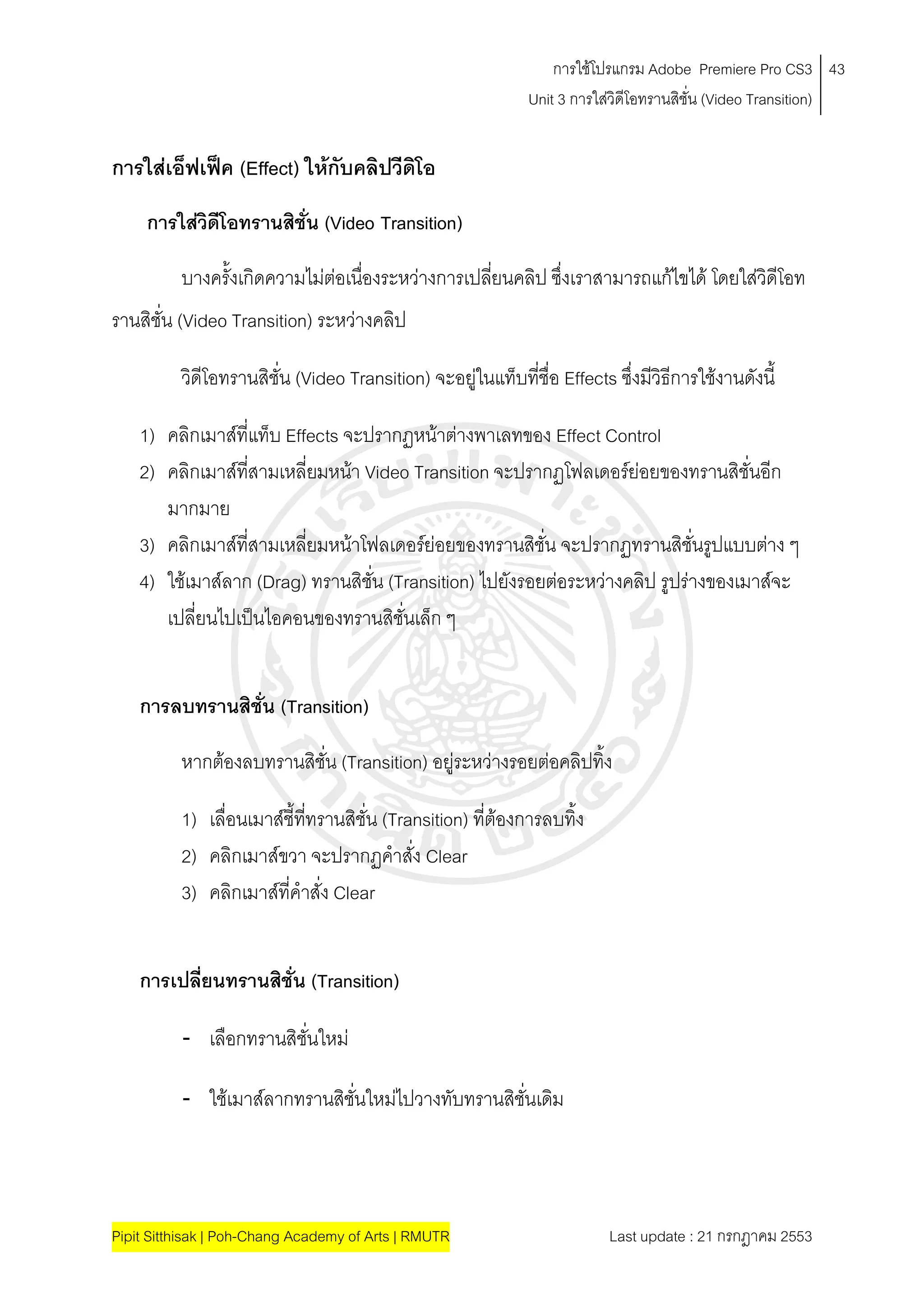
Pro CS3 43 Unit 3 การใสวิดีโอทรานสิชั่น (Video Transition) การใสเอ็ฟเฟค (Effect) ใหกับคลิปวีดิโอ การใสวิดีโอทรานสิชั่น (Video Transition) บางครั้งเกิดความไมตอเนืองระหวางการเปลียนคลิป ซึ่งเราสามารถแกไขได โดยใสวิดีโอท ่ ่ รานสิชั่น (Video Transition) ระหวางคลิป วิดีโอทรานสิชั่น (Video Transition) จะอยูในแท็บที่ชื่อ Effects ซึ่งมีวิธีการใชงานดังนี้ 1) คลิกเมาสที่แท็บ Effects จะปรากฏหนาตางพาเลทของ Effect Control 2) คลิกเมาสทสามเหลี่ยมหนา Video Transition จะปรากฏโฟลเดอรยอยของทรานสิชั่นอีก ี่ มากมาย 3) คลิกเมาสทสามเหลี่ยมหนาโฟลเดอรยอยของทรานสิชั่น จะปรากฏทรานสิชนรูปแบบตาง ๆ ี่ ่ั 4) ใชเมาสลาก (Drag) ทรานสิชั่น (Transition) ไปยังรอยตอระหวางคลิป รูปรางของเมาสจะ เปลี่ยนไปเปนไอคอนของทรานสิชั่นเล็ก ๆ การลบทรานสิชน (Transition) ั่ หากตองลบทรานสิชั่น (Transition) อยูระหวางรอยตอคลิปทิ้ง 1) เลื่อนเมาสชี้ที่ทรานสิชั่น (Transition) ที่ตองการลบทิ้ง 2) คลิกเมาสขวา จะปรากฏคําสัง Clear่ 3) คลิกเมาสที่คําสั่ง Clear การเปลียนทรานสิชั่น (Transition) ่ - เลือกทรานสิชั่นใหม - ใชเมาสลากทรานสิชนใหมไปวางทับทรานสิชนเดิม ่ั ่ั Pipit Sitthisak | Poh-Chang Academy of Arts | RMUTR Last update : 21 กรกฎาคม 2553
3.
การใชโปรแกรม Adobe Premiere
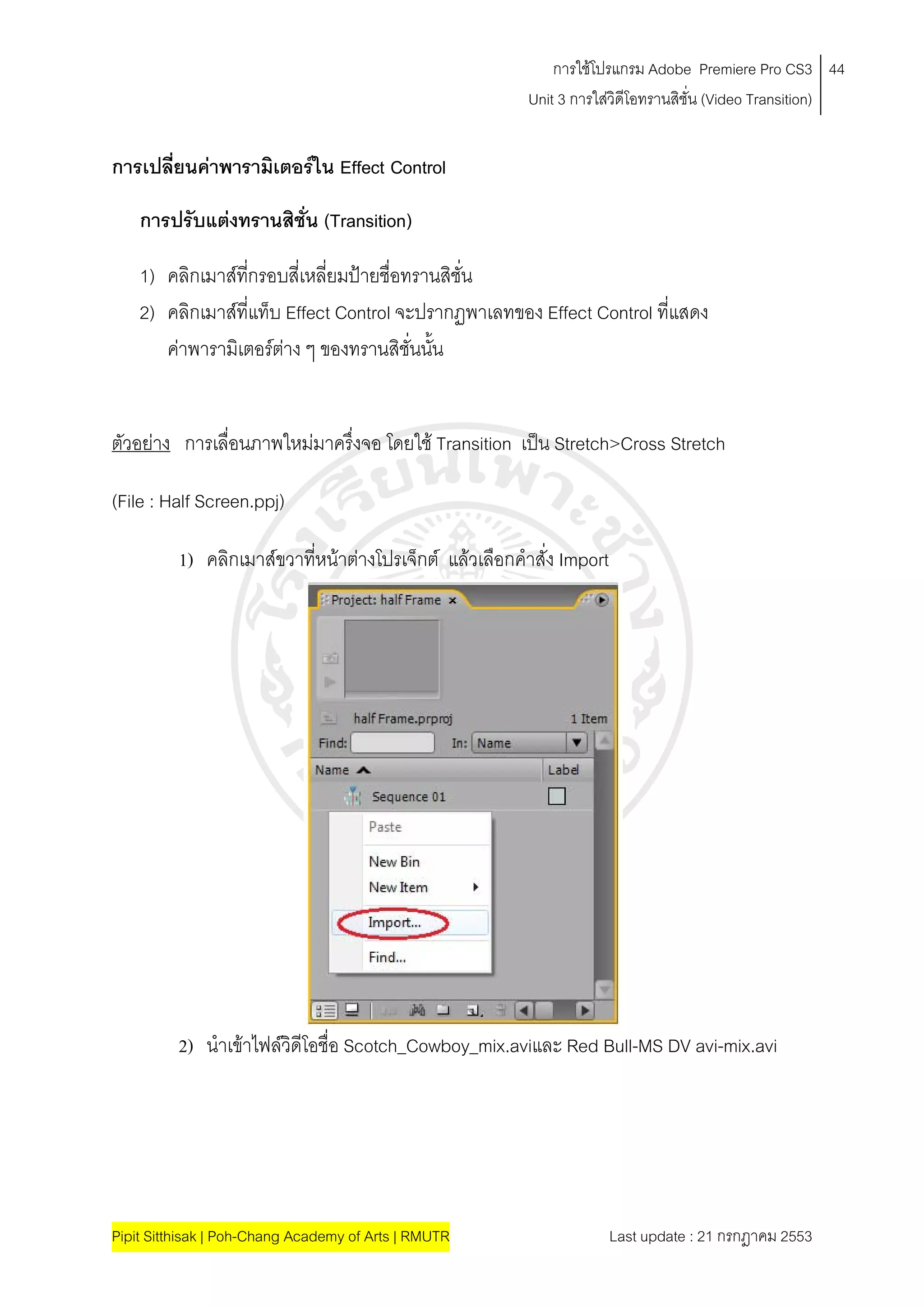
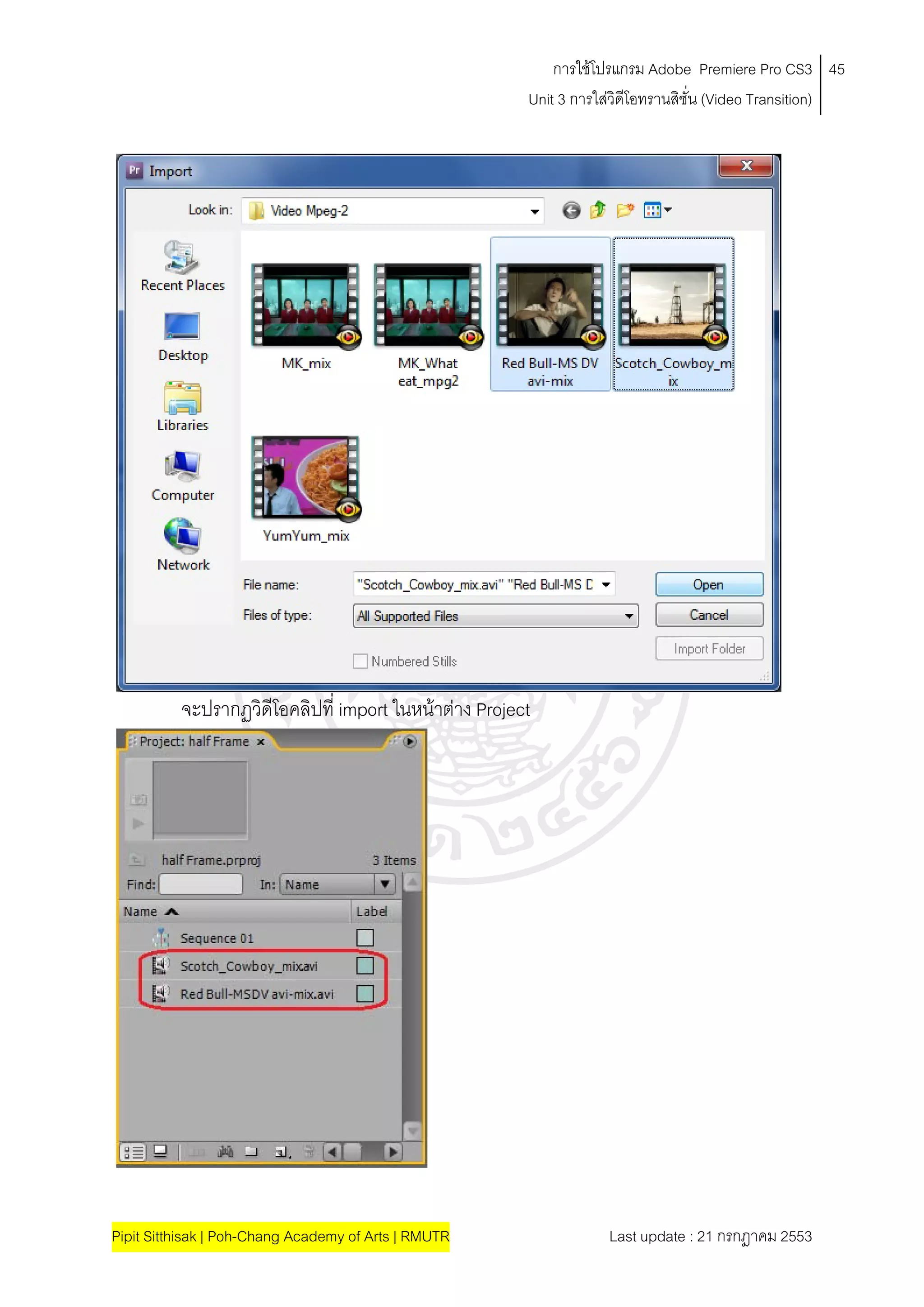
Pro CS3 44 Unit 3 การใสวิดีโอทรานสิชั่น (Video Transition) การเปลียนคาพารามิเตอรใน Effect Control ่ การปรับแตงทรานสิชน (Transition) ั่ 1) คลิกเมาสทกรอบสี่เหลี่ยมปายชื่อทรานสิชั่น ี่ 2) คลิกเมาสที่แท็บ Effect Control จะปรากฏพาเลทของ Effect Control ที่แสดง คาพารามิเตอรตาง ๆ ของทรานสิชั่นนั้น ตัวอยาง การเลื่อนภาพใหมมาครึ่งจอ โดยใช Transition เปน Stretch>Cross Stretch (File : Half Screen.ppj) 1) คลิกเมาสขวาที่หนาตางโปรเจ็กต แลวเลือกคําสั่ง Import 2) นําเขาไฟลวิดีโอชื่อ Scotch_Cowboy_mix.aviและ Red Bull-MS DV avi-mix.avi Pipit Sitthisak | Poh-Chang Academy of Arts | RMUTR Last update : 21 กรกฎาคม 2553
4.
การใชโปรแกรม Adobe Premiere
Pro CS3 45 Unit 3 การใสวิดีโอทรานสิชั่น (Video Transition) จะปรากฏวิดีโอคลิปที่ import ในหนาตาง Project Pipit Sitthisak | Poh-Chang Academy of Arts | RMUTR Last update : 21 กรกฎาคม 2553
5.
การใชโปรแกรม Adobe Premiere
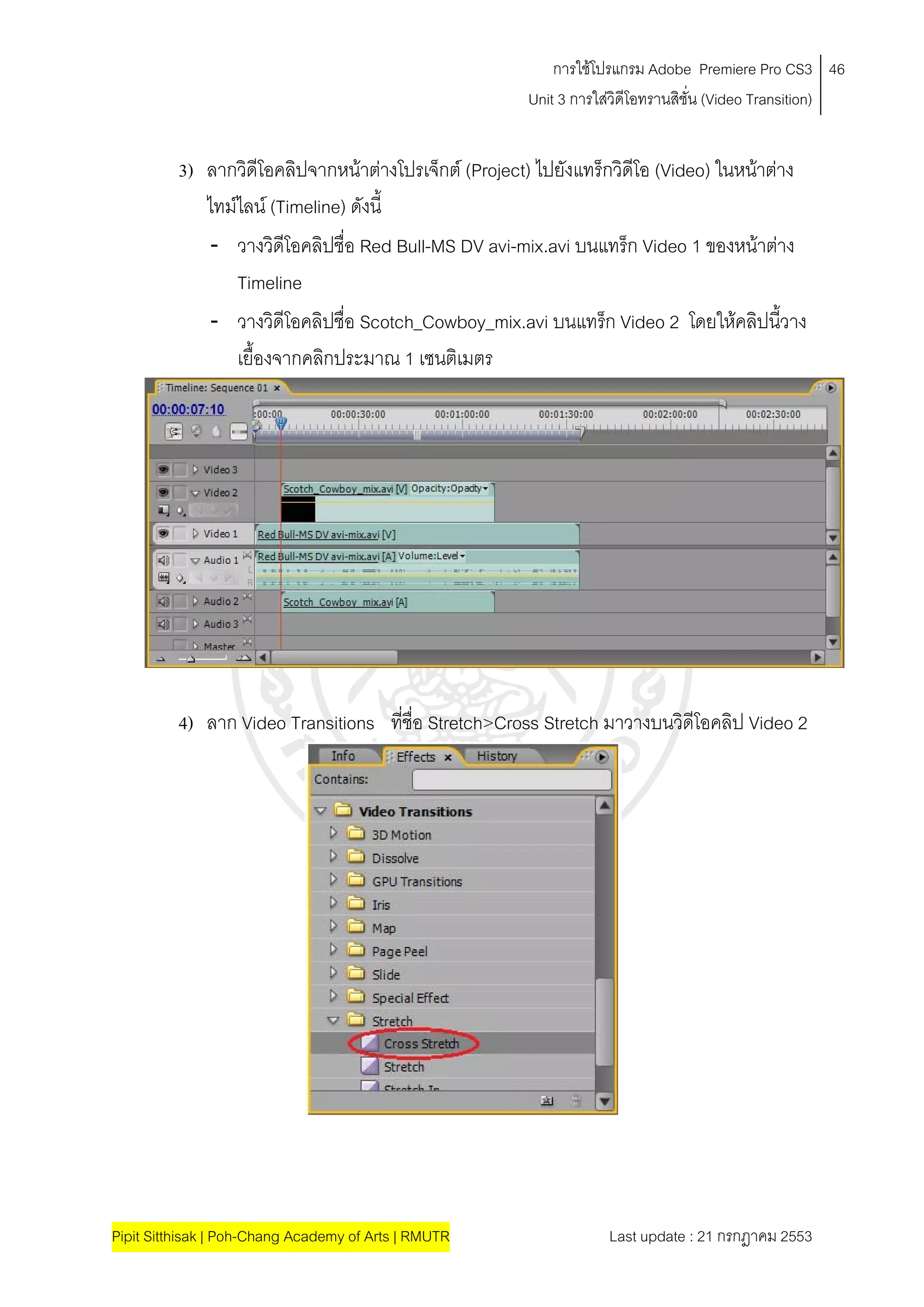
Pro CS3 46 Unit 3 การใสวิดีโอทรานสิชั่น (Video Transition) 3) ลากวิดโอคลิปจากหนาตางโปรเจ็กต (Project) ไปยังแทร็กวิดีโอ (Video) ในหนาตาง ี ไทมไลน (Timeline) ดังนี้ - วางวิดีโอคลิปชื่อ Red Bull-MS DV avi-mix.avi บนแทร็ก Video 1 ของหนาตาง Timeline - วางวิดีโอคลิปชื่อ Scotch_Cowboy_mix.avi บนแทร็ก Video 2 โดยใหคลิปนีวาง ้ เยืองจากคลิกประมาณ 1 เซนติเมตร ้ 4) ลาก Video Transitions ที่ชื่อ Stretch>Cross Stretch มาวางบนวิดีโอคลิป Video 2 Pipit Sitthisak | Poh-Chang Academy of Arts | RMUTR Last update : 21 กรกฎาคม 2553
6.
การใชโปรแกรม Adobe Premiere
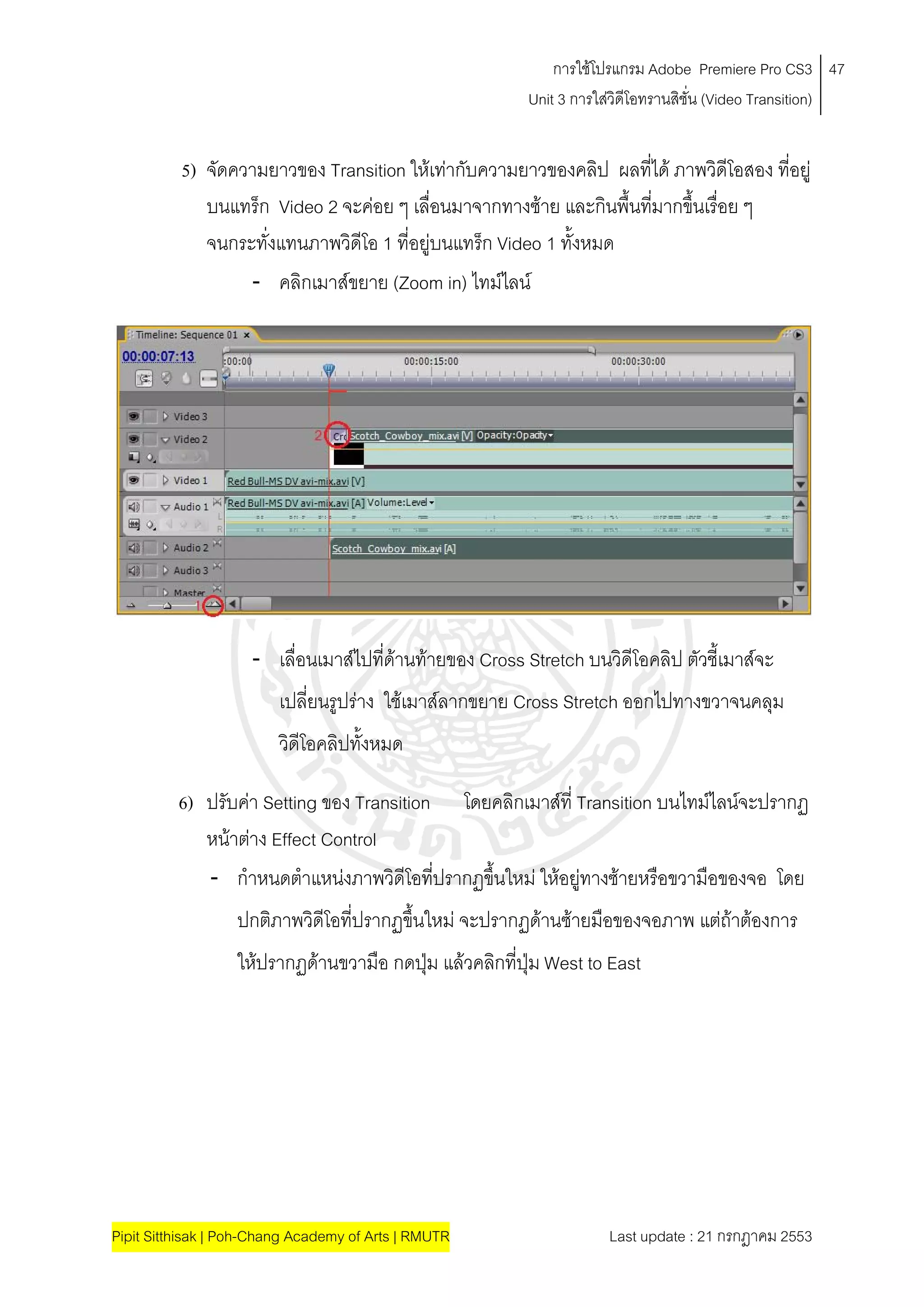
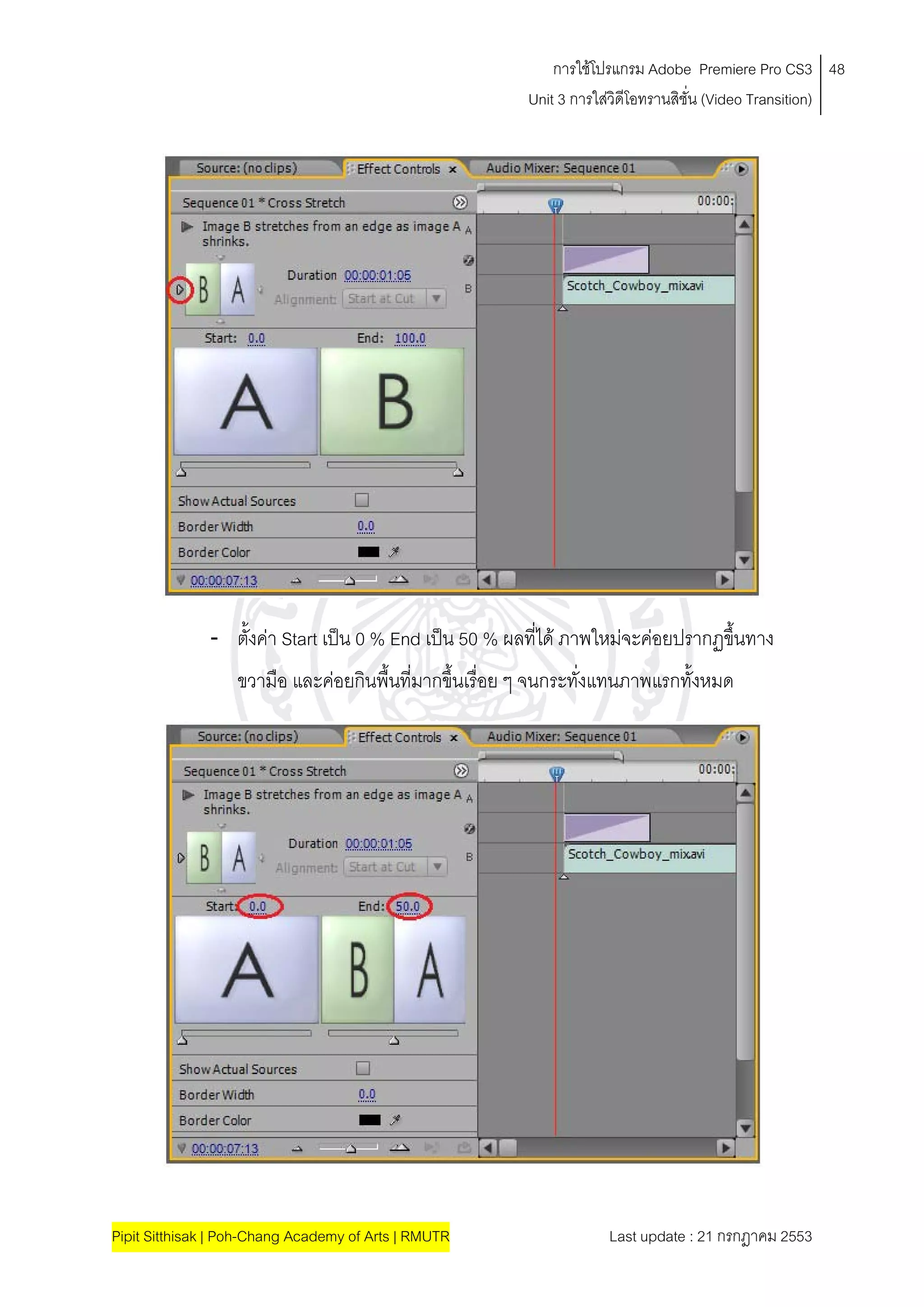
Pro CS3 47 Unit 3 การใสวิดีโอทรานสิชั่น (Video Transition) 5) จัดความยาวของ Transition ใหเทากับความยาวของคลิป ผลทีได ภาพวิดีโอสอง ที่อยู ่ บนแทร็ก Video 2 จะคอย ๆ เลื่อนมาจากทางซาย และกินพื้นทีมากขึ้นเรื่อย ๆ ่ จนกระทั่งแทนภาพวิดีโอ 1 ที่อยูบนแทร็ก Video 1 ทั้งหมด - คลิกเมาสขยาย (Zoom in) ไทมไลน - เลื่อนเมาสไปที่ดานทายของ Cross Stretch บนวิดีโอคลิป ตัวชี้เมาสจะ เปลี่ยนรูปราง ใชเมาสลากขยาย Cross Stretch ออกไปทางขวาจนคลุม วิดีโอคลิปทั้งหมด 6) ปรับคา Setting ของ Transition โดยคลิกเมาสที่ Transition บนไทมไลนจะปรากฏ หนาตาง Effect Control - กําหนดตําแหนงภาพวิดีโอที่ปรากฏขึ้นใหม ใหอยูทางซายหรือขวามือของจอ โดย ปกติภาพวิดีโอที่ปรากฏขึ้นใหม จะปรากฏดานซายมือของจอภาพ แตถาตองการ ใหปรากฏดานขวามือ กดปุม แลวคลิกที่ปุม West to East Pipit Sitthisak | Poh-Chang Academy of Arts | RMUTR Last update : 21 กรกฎาคม 2553
7.
การใชโปรแกรม Adobe Premiere
Pro CS3 48 Unit 3 การใสวิดีโอทรานสิชั่น (Video Transition) - ตั้งคา Start เปน 0 % End เปน 50 % ผลที่ได ภาพใหมจะคอยปรากฏขึ้นทาง ขวามือ และคอยกินพื้นที่มากขึ้นเรื่อย ๆ จนกระทั่งแทนภาพแรกทั้งหมด Pipit Sitthisak | Poh-Chang Academy of Arts | RMUTR Last update : 21 กรกฎาคม 2553
8.
การใชโปรแกรม Adobe Premiere
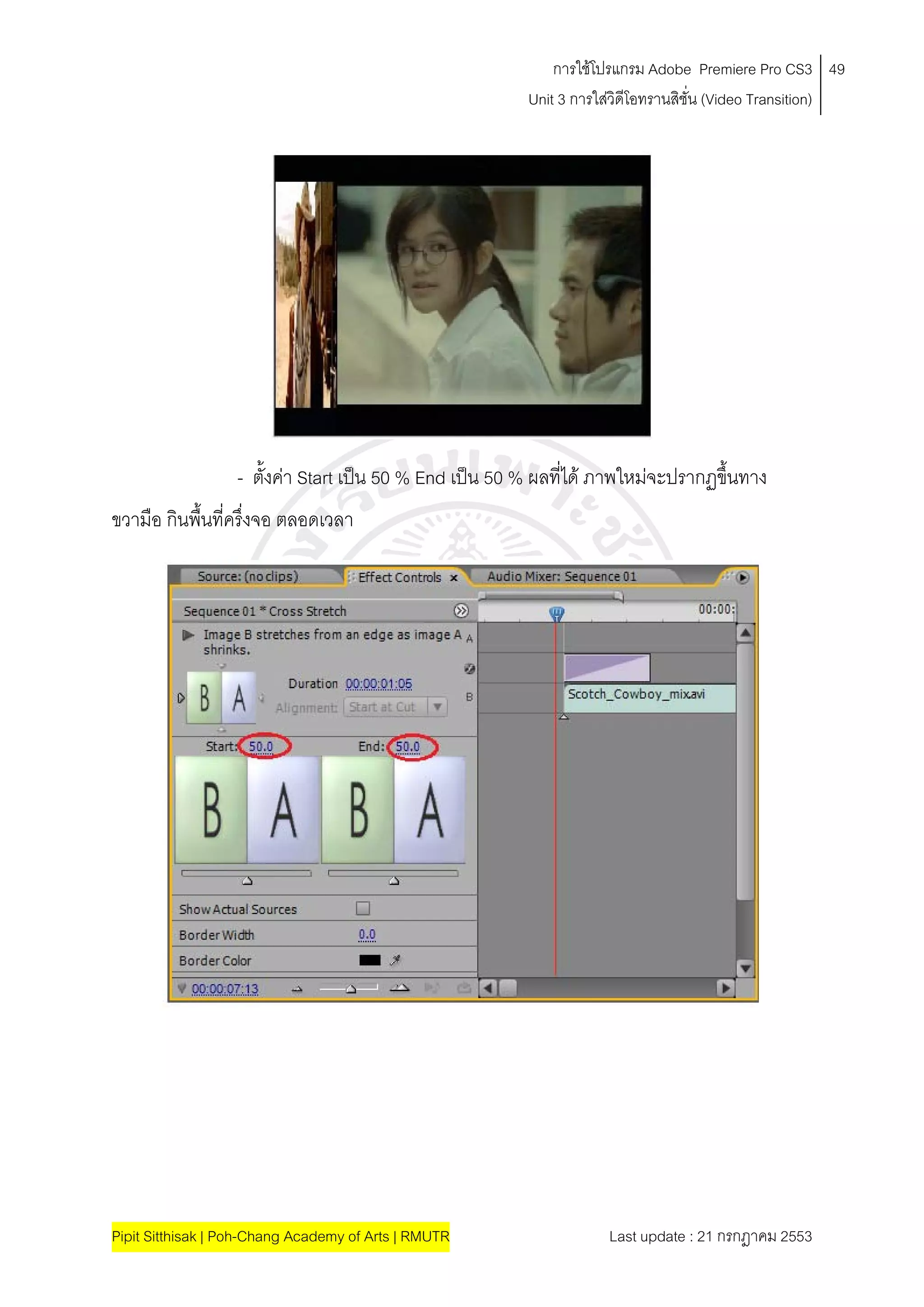
Pro CS3 49 Unit 3 การใสวิดีโอทรานสิชั่น (Video Transition) - ตังคา Start เปน 50 % End เปน 50 % ผลที่ได ภาพใหมจะปรากฏขึ้นทาง ้ ขวามือ กินพืนที่ครึ่งจอ ตลอดเวลา ้ Pipit Sitthisak | Poh-Chang Academy of Arts | RMUTR Last update : 21 กรกฎาคม 2553
9.
การใชโปรแกรม Adobe Premiere
Pro CS3 50 Unit 3 การใสวิดีโอทรานสิชั่น (Video Transition) ในทางตรงกันขาม หากตั้งคา Start เปน 50 % End เปน 100 % ผลที่ได ภาพใหม จะปรากฏขึ้นทางขวามือ และคอยกินพื้นที่มากขึ้นเรื่อย ๆ จนกระทั่งแทนภาพแรกทั้งหมด ตัวอยาง การทําโฆษณาทีมมจอ (File : Conner.ppj) ่ ุ 1) วางคลิปวิดีโอที่เปนภาพหลักไวทลู Video 1A ี่ 2) วางคลิปวิดีโอที่เปนภาพแทรกไวทลู Video 1B ี่ 3) วาง Transition ชื่อ Page PagePage Turn อันที่ 1, 2 และ 3 บนลู Transition Pipit Sitthisak | Poh-Chang Academy of Arts | RMUTR Last update : 21 กรกฎาคม 2553
10.
การใชโปรแกรม Adobe Premiere
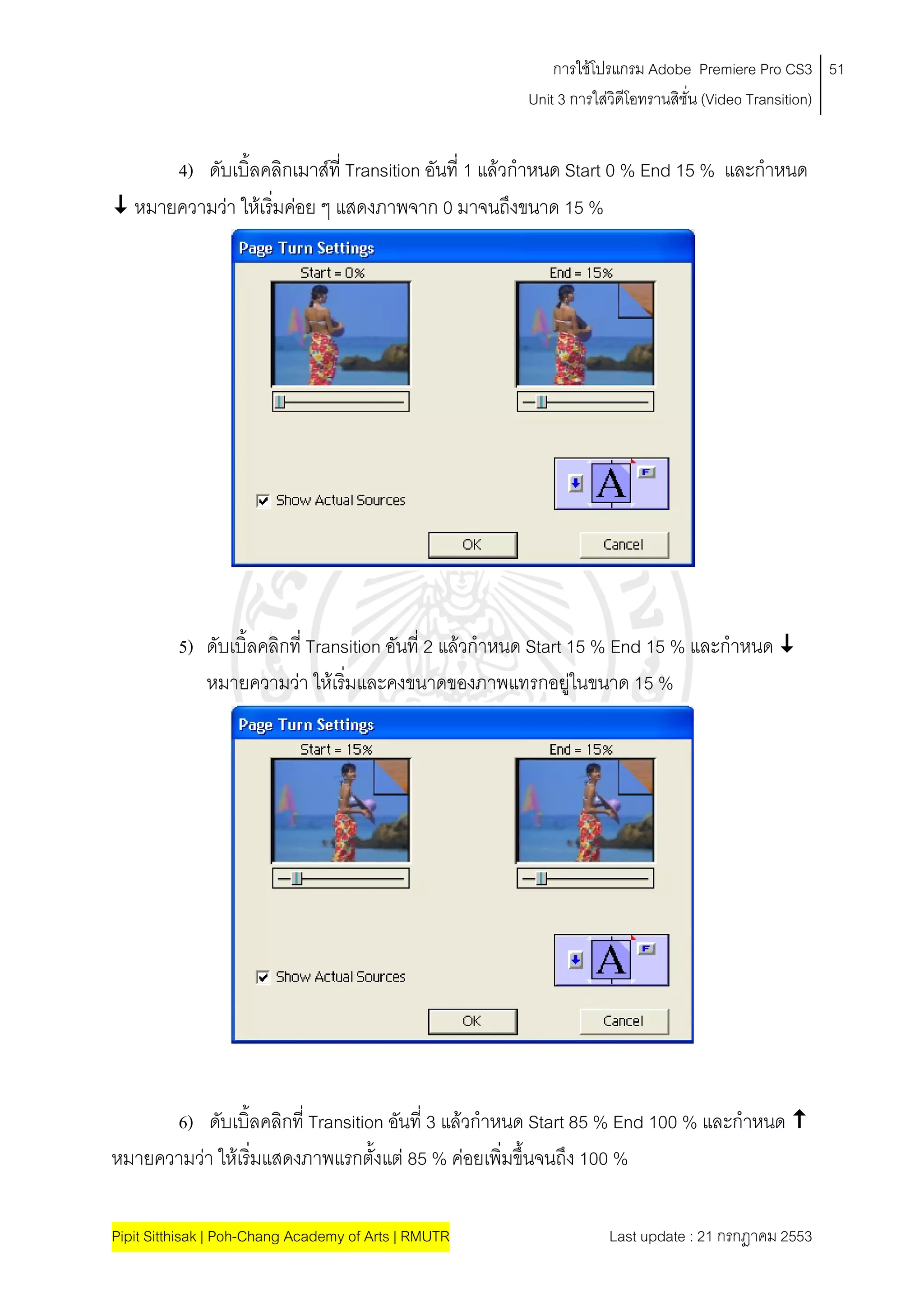
Pro CS3 51 Unit 3 การใสวิดีโอทรานสิชั่น (Video Transition) 4) ดับเบิ้ลคลิกเมาสที่ Transition อันที่ 1 แลวกําหนด Start 0 % End 15 % และกาหนด ํ หมายความวา ใหเริมคอย ๆ แสดงภาพจาก 0 มาจนถึงขนาด 15 % ่ 5) ดับเบิ้ลคลิกที่ Transition อันที่ 2 แลวกําหนด Start 15 % End 15 % และกําหนด หมายความวา ใหเริมและคงขนาดของภาพแทรกอยูในขนาด 15 % ่ 6) ดับเบิ้ลคลิกที่ Transition อันที่ 3 แลวกําหนด Start 85 % End 100 % และกําหนด หมายความวา ใหเริ่มแสดงภาพแรกตั้งแต 85 % คอยเพิ่มขึ้นจนถึง 100 % Pipit Sitthisak | Poh-Chang Academy of Arts | RMUTR Last update : 21 กรกฎาคม 2553
11.
การใชโปรแกรม Adobe Premiere
Pro CS3 52 Unit 3 การใสวิดีโอทรานสิชั่น (Video Transition) Pipit Sitthisak | Poh-Chang Academy of Arts | RMUTR Last update : 21 กรกฎาคม 2553
Download