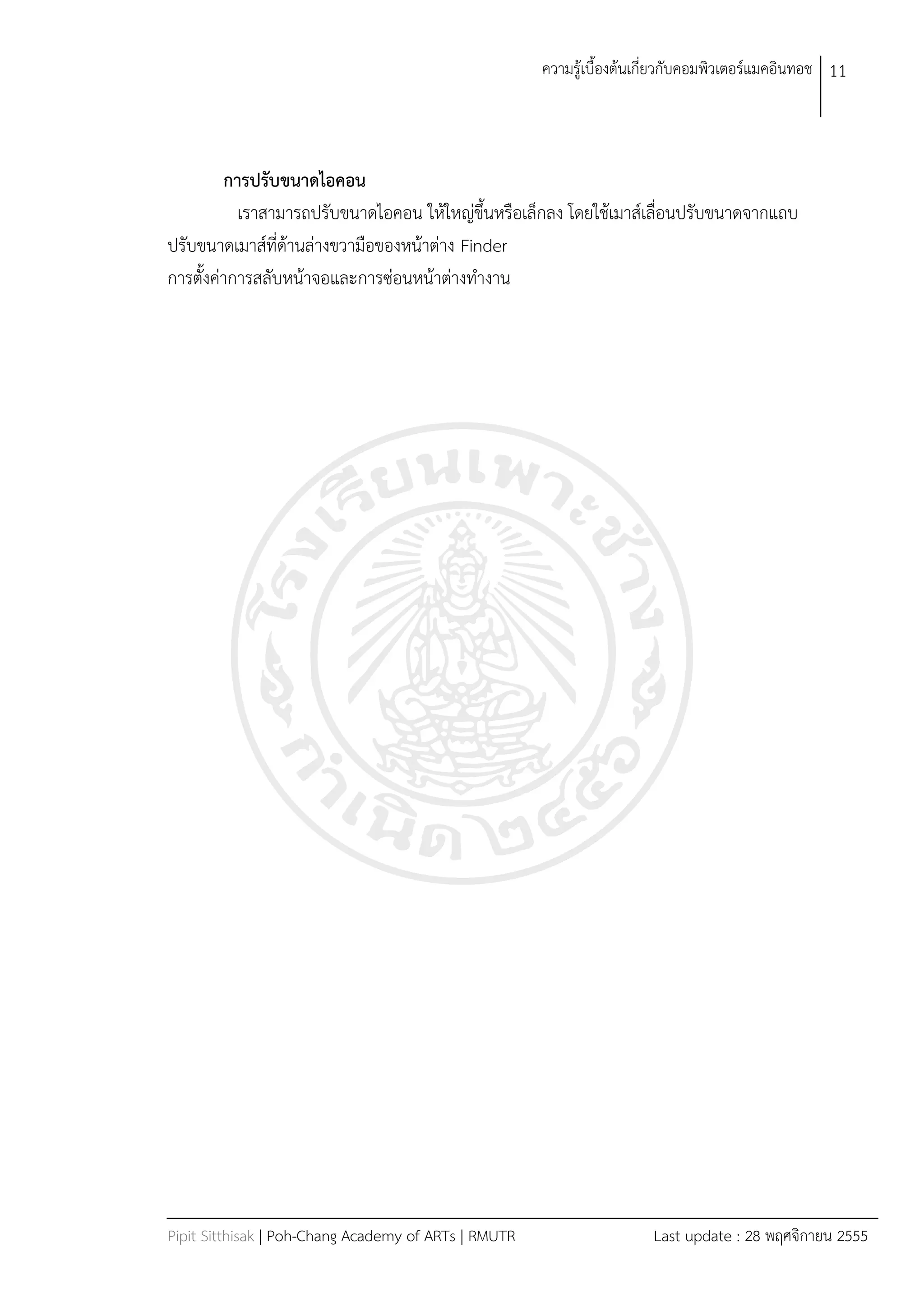
ความรู้เบื้องต้นเกี่ยวกับคอมพิวเตอร์แมคอินทอช

        โดยทั่วไปตัวเครื่องคอมพิวเตอร์แมคจะทำด้วยวัสดุอลูมิเนียม


   ประเภทของคอมพิวเตอร์แมค
      1. MacBook Air คอมพิวเตอร์แมคแบบพกพำ นำเบำ พกพำสะดวก ไม่มี CD/DVD
                        ไดร์ฟ ขนำดหน้ำจอ 11.6 นิวและ13.3 นิว
      2. MacBook Pro คอมพิวเตอร์แมคแบบพกพำ ขนำดหน้ำจอ 13 นิว 15 นิว และ 17
                        นิว
      3. Mac mini       ไม่มีจอภำพ ไม่มีคีย์บอร์ด และไม่มีเมำส์
      4. iMac           คอมพิวเตอร์แมคแบบตังโต๊ะที่รวมตัวเครื่องและจอภำพไว้ด้วยกัน
                        ขนำดหน้ำจอ 21.5 นิว และ 27 นิว
      5. Mac Pro        คอมพิวเตอร์แมคแบบตังโต๊ะที่แยกตัวเครื่องและจอภำพ
ควำมรู้เบืองต้นเกี่ยวกับคอมพิวเตอร์แมคอินทอช 2


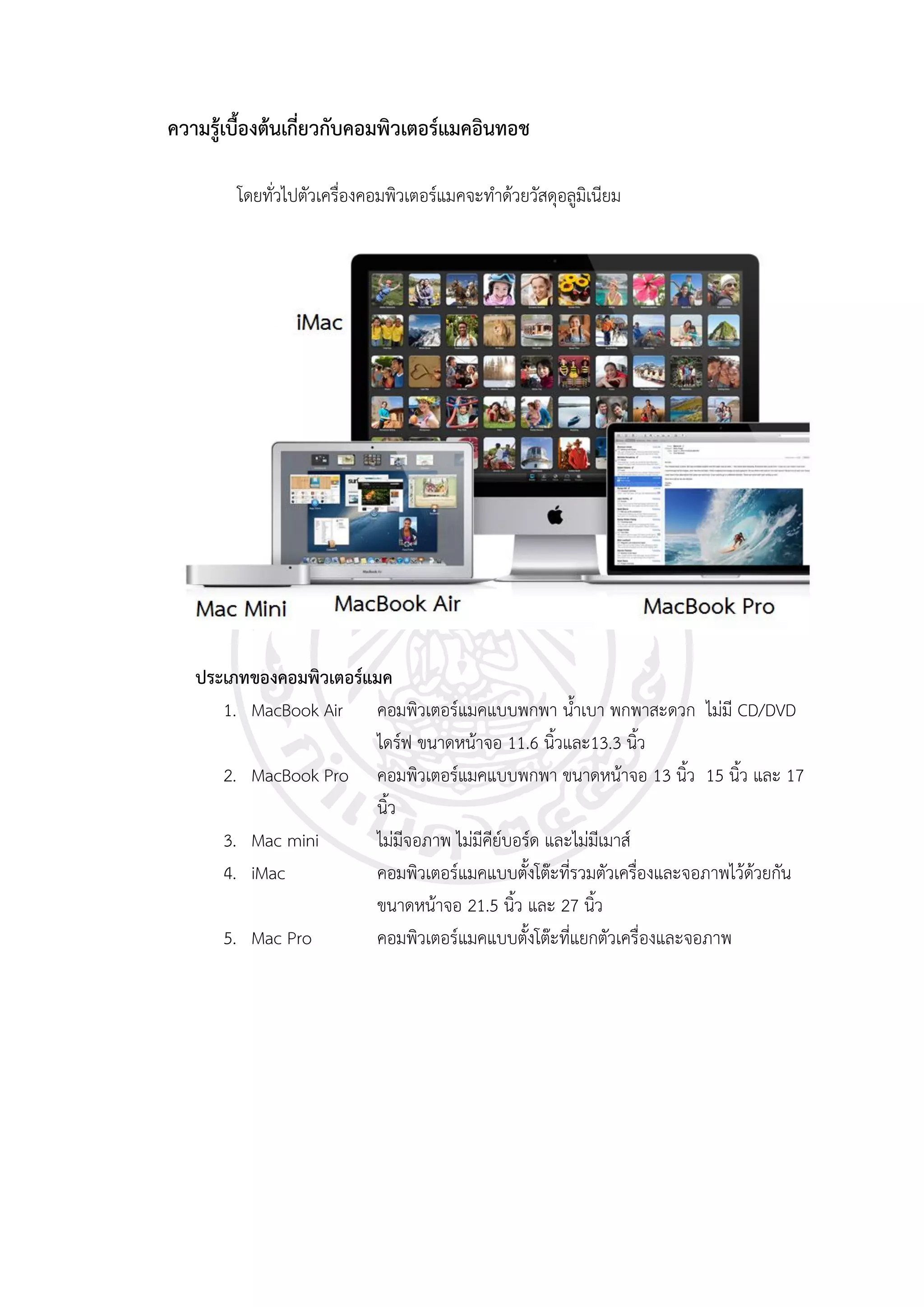
คอมพิวเตอร์แมคอินทอช รุ่น iMac


จอขนำด 21.5 นิว ควำมละเอียด 1920 x 1080 pixels จอขนำด 27 นิว 2560 x 1440 pixels
              http://www.uficon.com/products_detail.php?proid=1561


                                    สัดส่วนของ iMac
                http://www.uficon.com/products_detail.php?proid=1561


    ส่วนประกอบของ iMac
    1. กล้องเว็บแคม Face Time HD         กล้อง FaceTime HD ควำมละเอียด 720p สำมำรถโทรคุย
                                         แบบ HD ระหว่ำง iMac ด้วยกัน หรือกับ MacBook Pro หรือ
                                         จะโทรคุยแบบเห็นหน้ำกับ Intel-based Mac เครื่องอื่น, iPad
                                         2, iPhone 4 หรือ iPod touch รุ่นล่ำสุด4
    2. ช่องใส่แผ่น CD/DVD                อยู่ด้ำนข้ำงทำงขวำมือของตัวเครื่อง เมื่อต้องกำรนำแผ่นออก
                                         ให้กดปุ่ม eject ที่คีย์บอร์ด
    3. เมำส์
    4. แป้นพิมพ์ (Keyboard)

Pipit Sitthisak | Poh-Chang Academy of ARTs | RMUTR                    Last update : 28 พฤศจิกำยน 2555
ควำมรู้เบืองต้นเกี่ยวกับคอมพิวเตอร์แมคอินทอช 3


    5. ปุ่มเปิดเครื่อง (Power)
    6. ช่องต่อปลั๊กไฟฟ้ำ
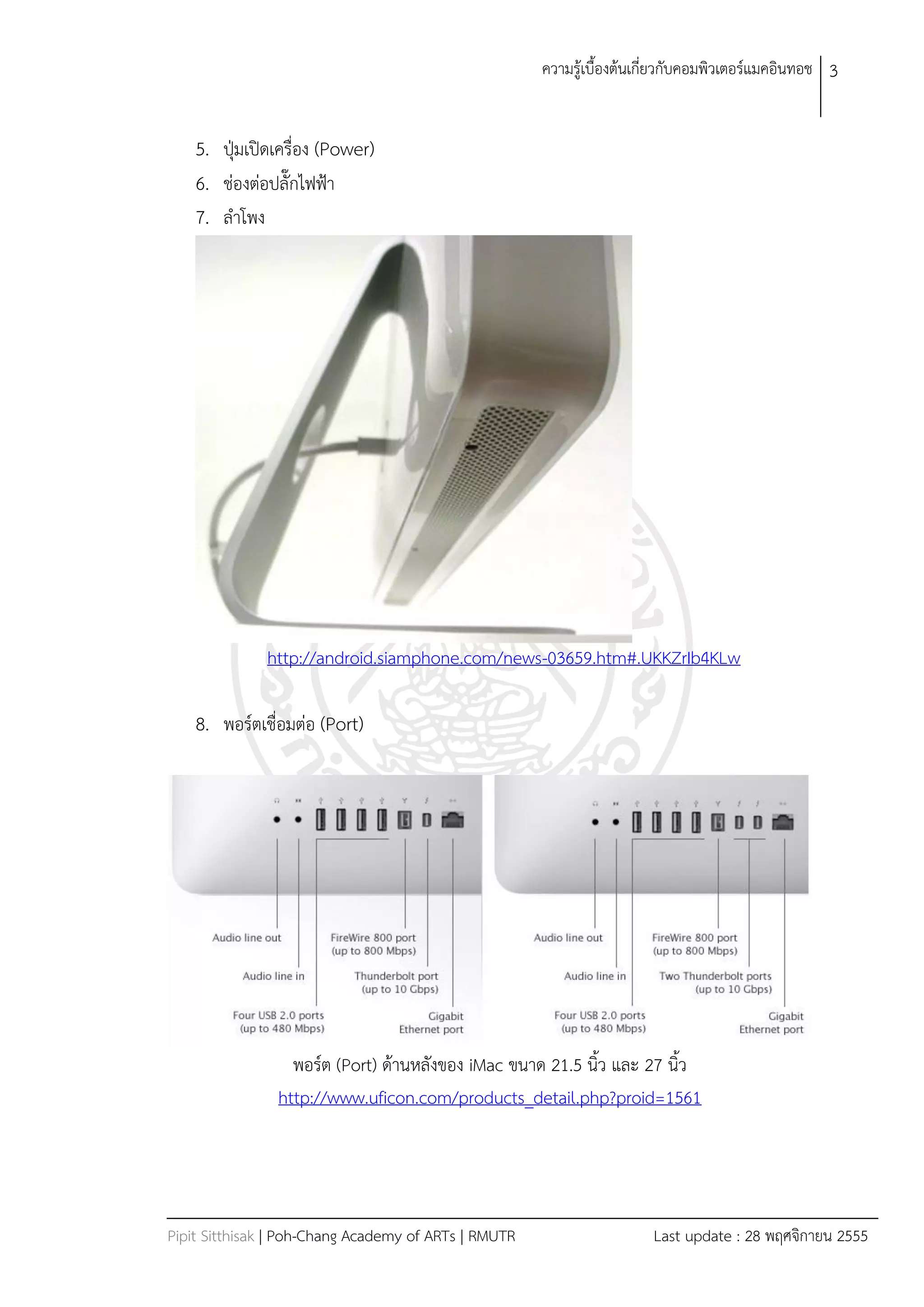
    7. ลำโพง


              http://android.siamphone.com/news-03659.htm#.UKKZrIb4KLw

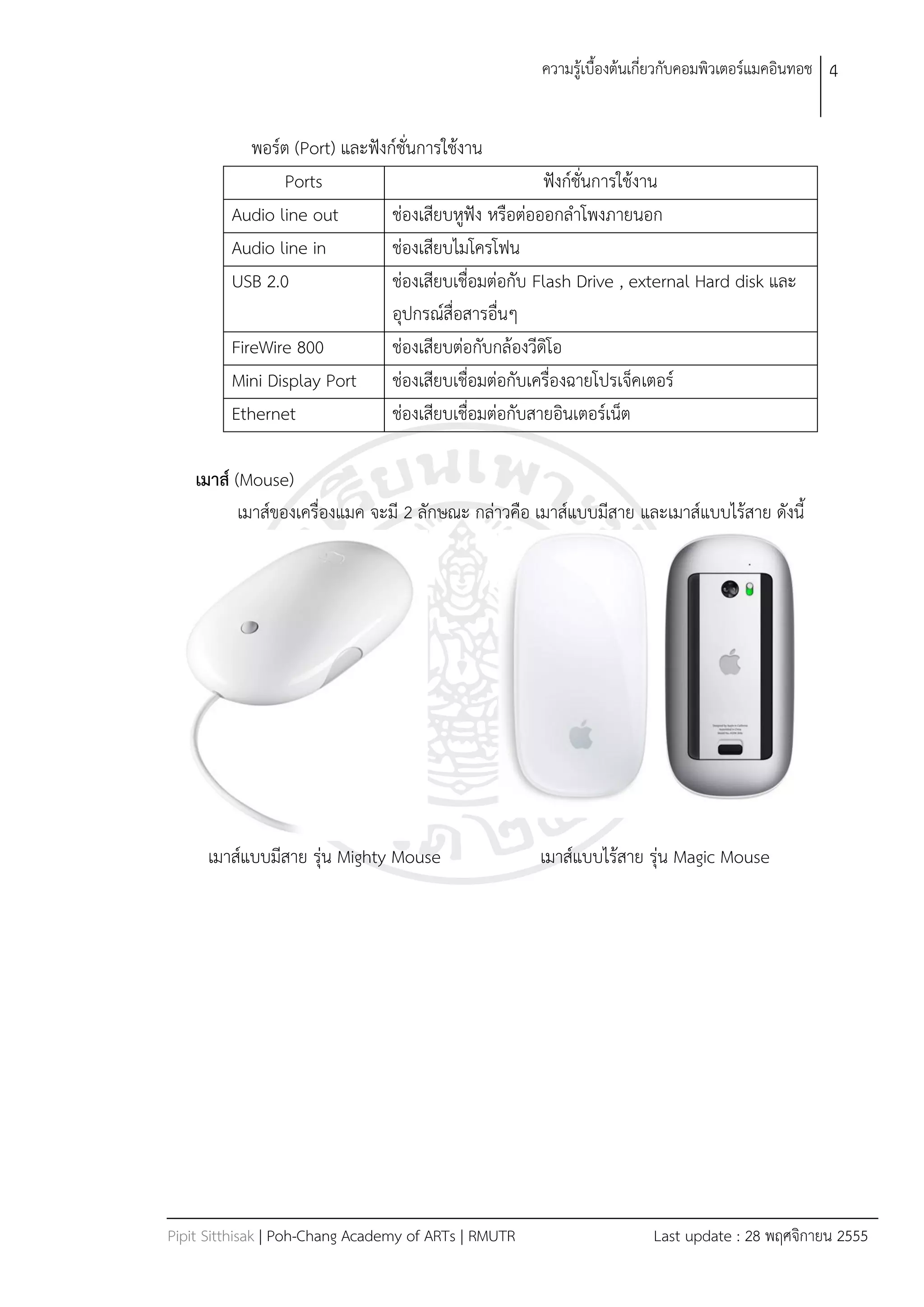
    8. พอร์ตเชื่อมต่อ (Port)


                  พอร์ต (Port) ด้ำนหลังของ iMac ขนำด 21.5 นิว และ 27 นิว
                http://www.uficon.com/products_detail.php?proid=1561


Pipit Sitthisak | Poh-Chang Academy of ARTs | RMUTR                    Last update : 28 พฤศจิกำยน 2555
ควำมรู้เบืองต้นเกี่ยวกับคอมพิวเตอร์แมคอินทอช 4


            พอร์ต (Port) และฟังก์ชั่นกำรใช้งำน
                 Ports                                 ฟังก์ชั่นกำรใช้งำน
         Audio line out         ช่องเสียบหูฟัง หรือต่อออกลำโพงภำยนอก
         Audio line in          ช่องเสียบไมโครโฟน
         USB 2.0                ช่องเสียบเชื่อมต่อกับ Flash Drive , external Hard disk และ
                                อุปกรณ์สื่อสำรอื่นๆ
         FireWire 800           ช่องเสียบต่อกับกล้องวีดิโอ
         Mini Display Port ช่องเสียบเชื่อมต่อกับเครื่องฉำยโปรเจ็คเตอร์
         Ethernet               ช่องเสียบเชื่อมต่อกับสำยอินเตอร์เน็ต

    เมาส์ (Mouse)
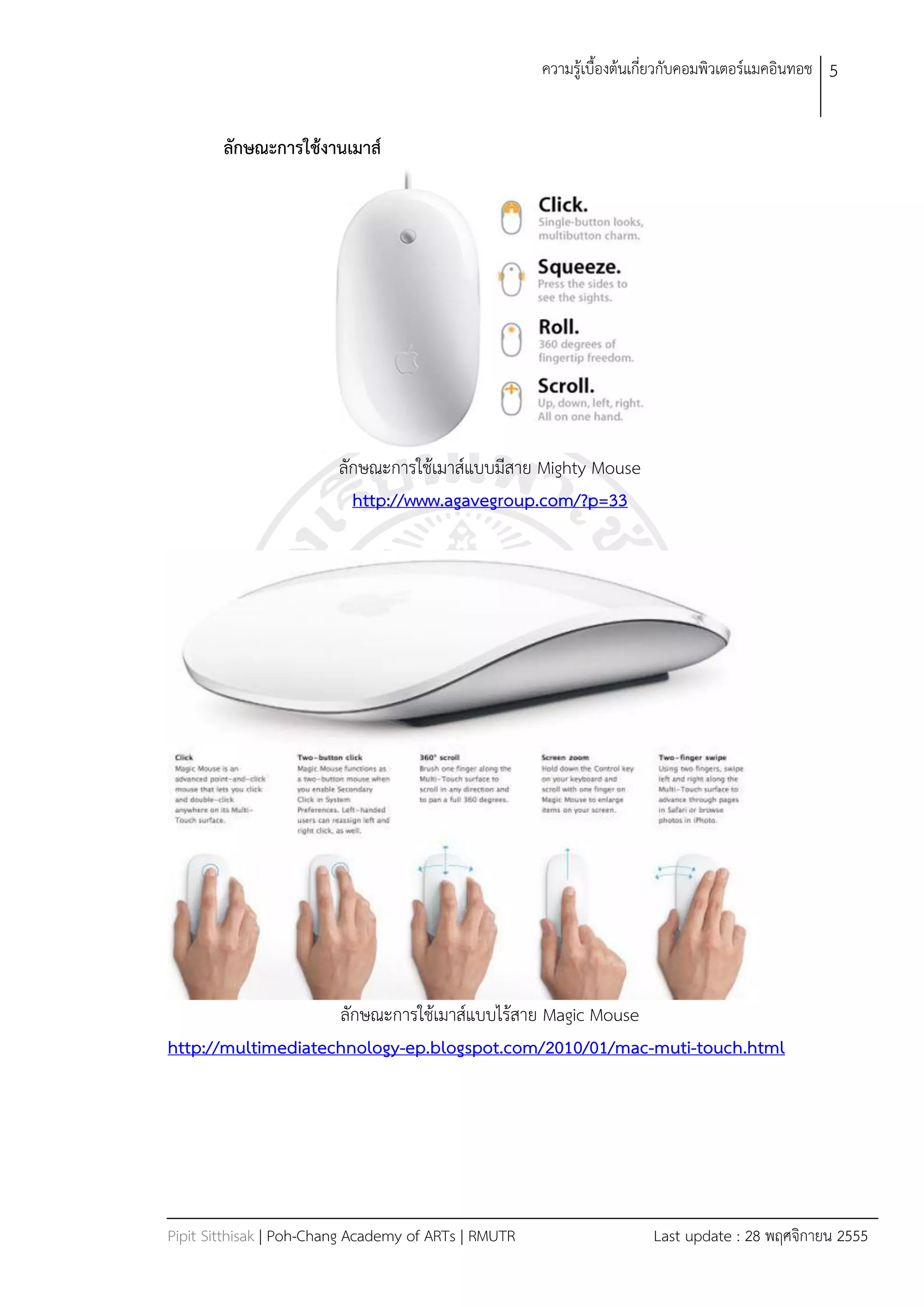
           เมำส์ของเครื่องแมค จะมี 2 ลักษณะ กล่ำวคือ เมำส์แบบมีสำย และเมำส์แบบไร้สำย ดังนี


     เมำส์แบบมีสำย รุ่น Mighty Mouse                  เมำส์แบบไร้สำย รุ่น Magic Mouse


Pipit Sitthisak | Poh-Chang Academy of ARTs | RMUTR                    Last update : 28 พฤศจิกำยน 2555
ควำมรู้เบืองต้นเกี่ยวกับคอมพิวเตอร์แมคอินทอช 5


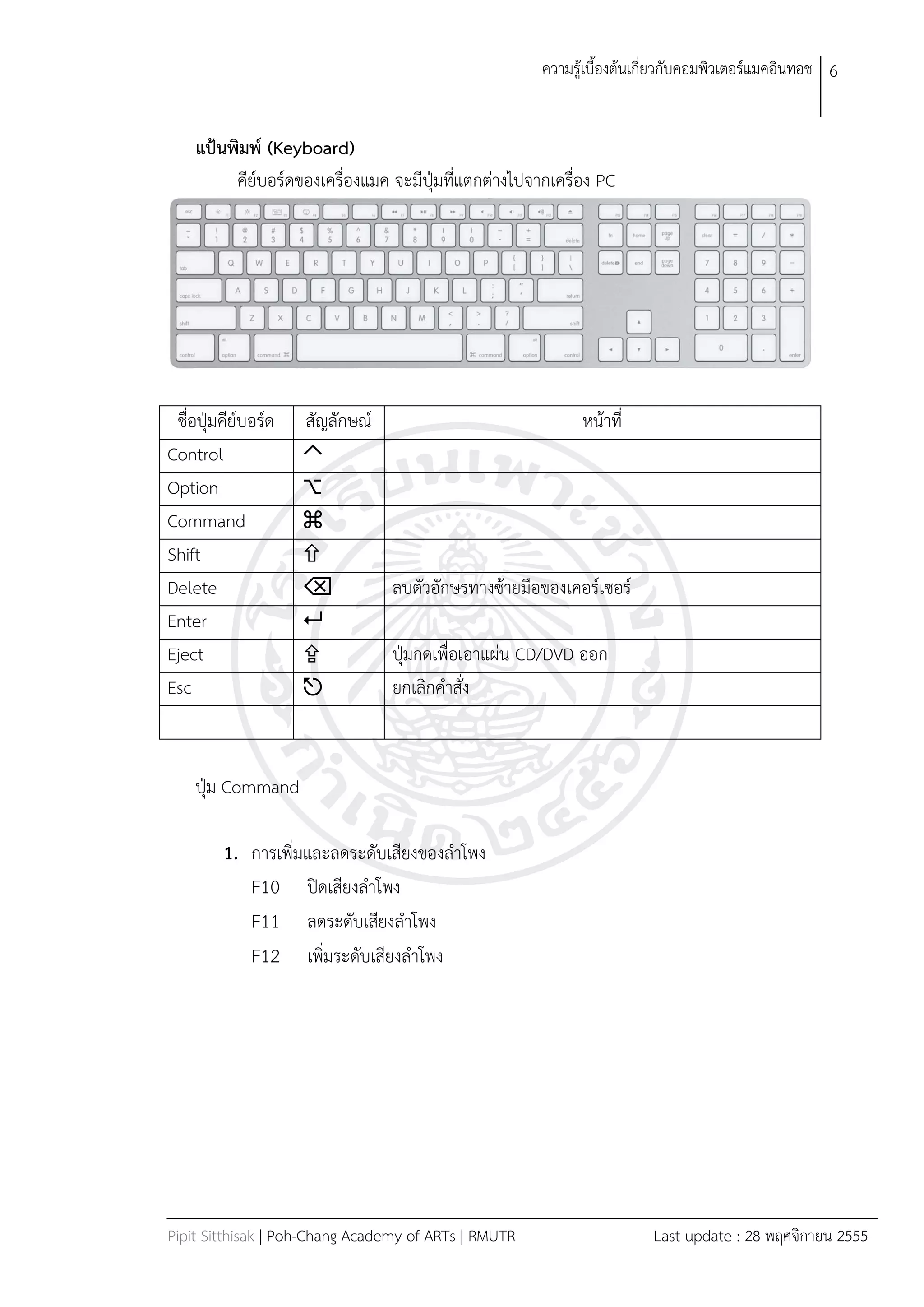
        ลักษณะการใช้งานเมาส์


                         ลักษณะกำรใช้เมำส์แบบมีสำย Mighty Mouse
                           http://www.agavegroup.com/?p=33


                    ลักษณะกำรใช้เมำส์แบบไร้สำย Magic Mouse
http://multimediatechnology-ep.blogspot.com/2010/01/mac-muti-touch.html


Pipit Sitthisak | Poh-Chang Academy of ARTs | RMUTR                    Last update : 28 พฤศจิกำยน 2555
ควำมรู้เบืองต้นเกี่ยวกับคอมพิวเตอร์แมคอินทอช 6


    แป้นพิมพ์ (Keyboard)
         คีย์บอร์ดของเครื่องแมค จะมีปุ่มที่แตกต่ำงไปจำกเครื่อง PC


 ชื่อปุ่มคียบอร์ด
            ์       สัญลักษณ์                           หน้ำที่
Control             
Option              
Command             
Shift               
Delete                       ลบตัวอักษรทำงซ้ำยมือของเคอร์เซอร์
Enter               
Eject                        ปุ่มกดเพื่อเอำแผ่น CD/DVD ออก
Esc                          ยกเลิกคำสั่ง


    ปุ่ม Command

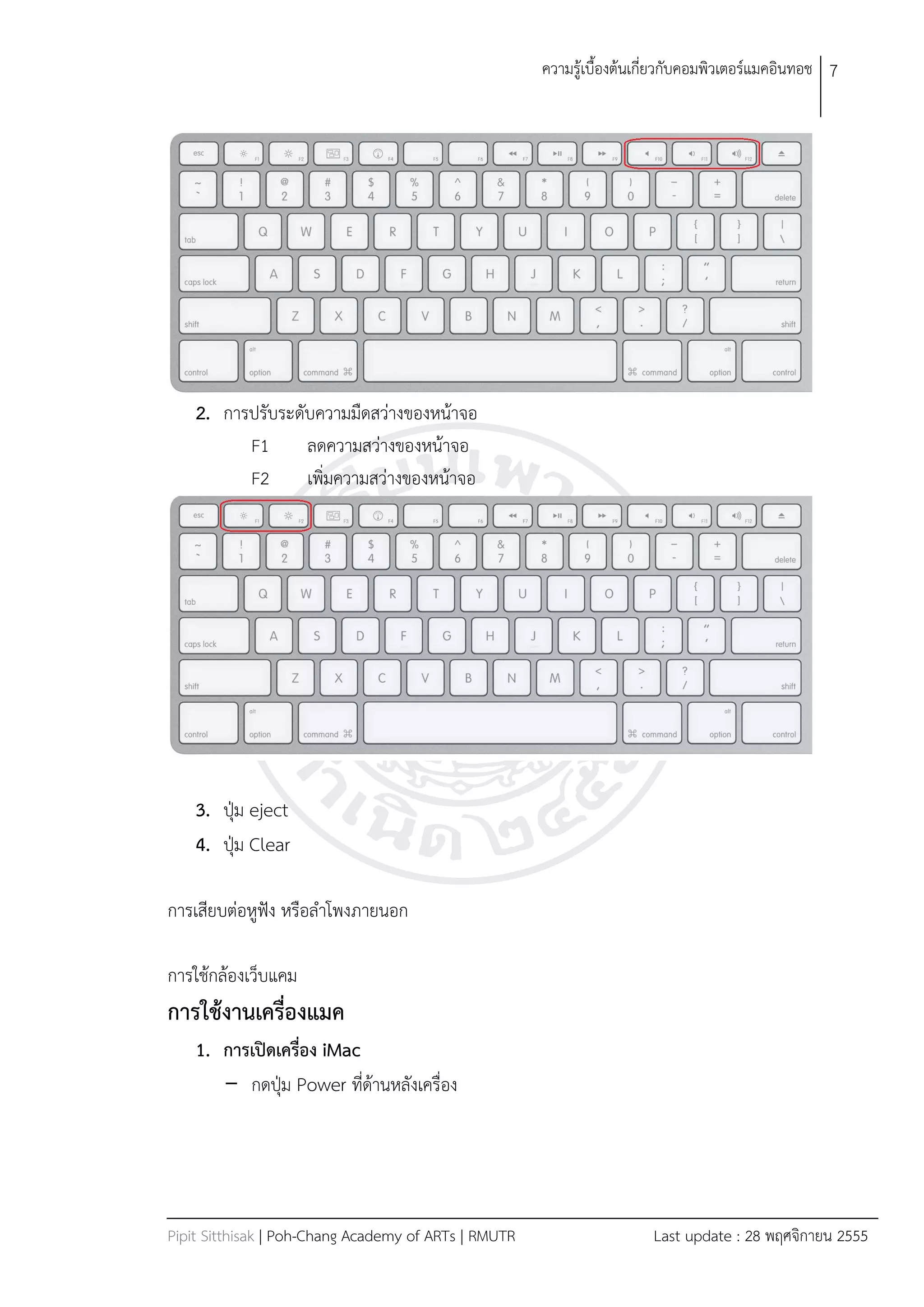
        1. กำรเพิ่มและลดระดับเสียงของลำโพง
           F10 ปิดเสียงลำโพง
           F11 ลดระดับเสียงลำโพง
           F12 เพิ่มระดับเสียงลำโพง


Pipit Sitthisak | Poh-Chang Academy of ARTs | RMUTR                    Last update : 28 พฤศจิกำยน 2555
ควำมรู้เบืองต้นเกี่ยวกับคอมพิวเตอร์แมคอินทอช 7


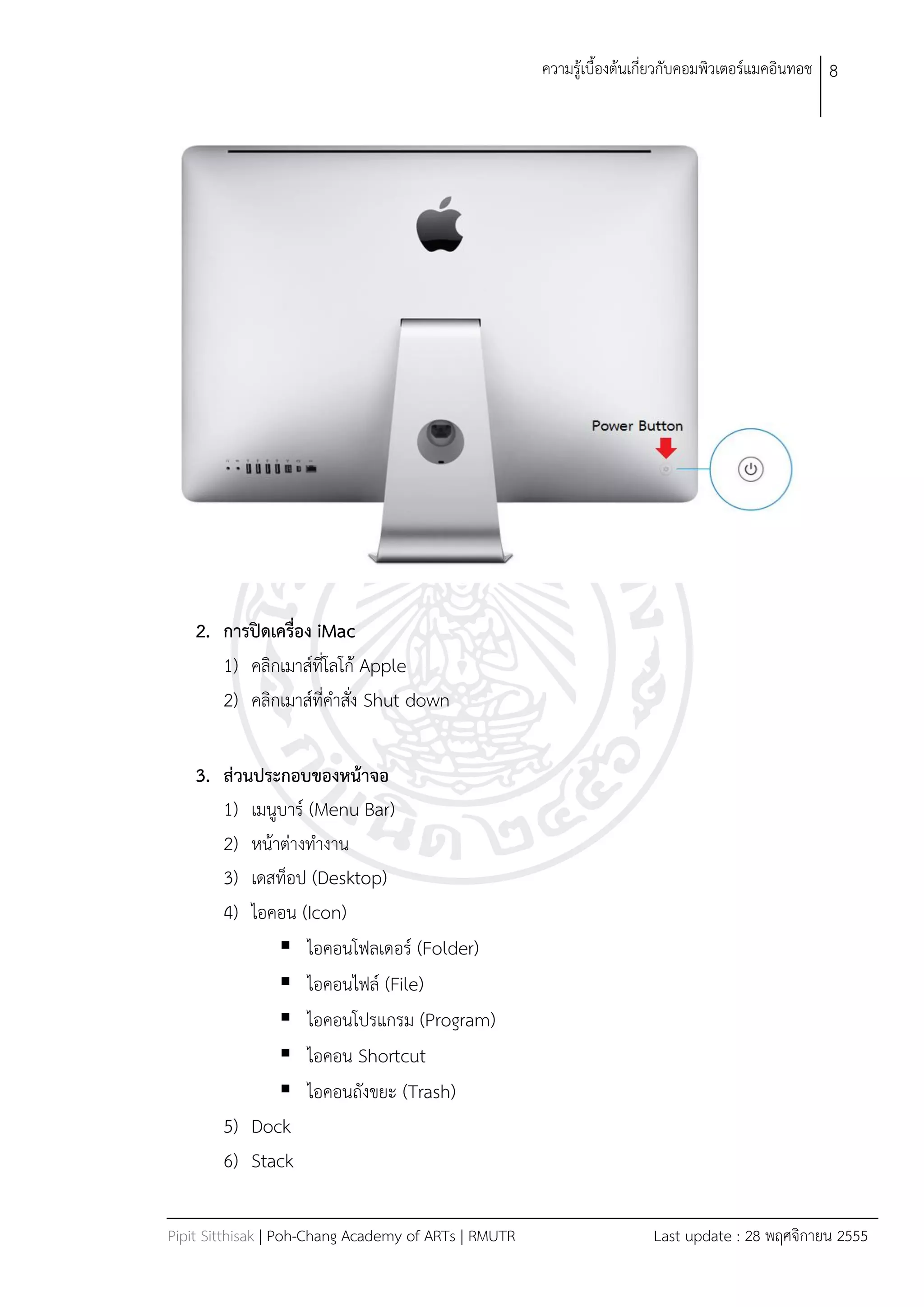
    2. กำรปรับระดับควำมมืดสว่ำงของหน้ำจอ
            F1       ลดควำมสว่ำงของหน้ำจอ
            F2       เพิ่มควำมสว่ำงของหน้ำจอ


    3. ปุ่ม eject
    4. ปุ่ม Clear

กำรเสียบต่อหูฟัง หรือลำโพงภำยนอก

กำรใช้กล้องเว็บแคม
การใช้งานเครื่องแมค
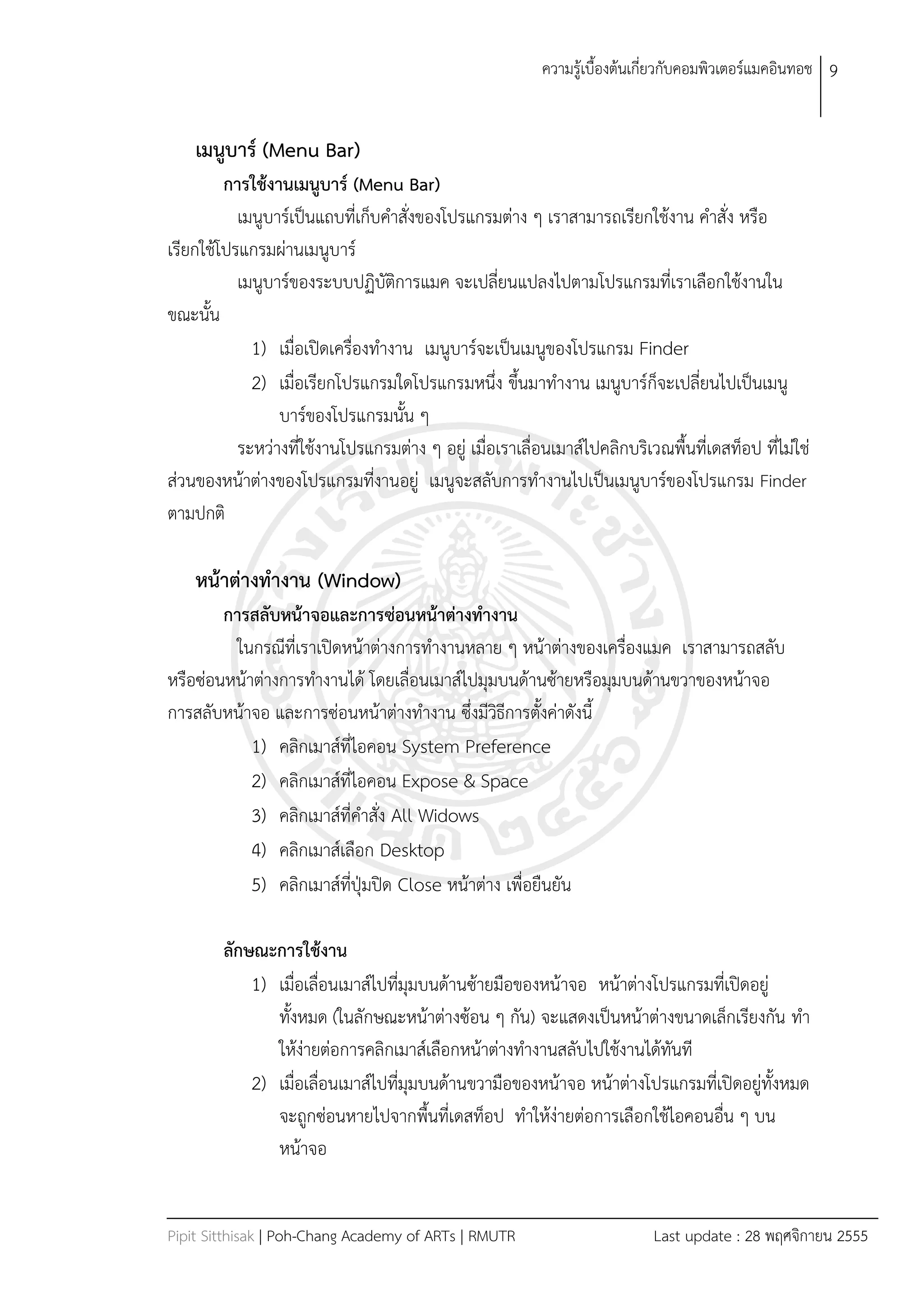
    1. การเปิดเครื่อง iMac
       - กดปุม Power ที่ด้ำนหลังเครื่อง
               ่


Pipit Sitthisak | Poh-Chang Academy of ARTs | RMUTR                    Last update : 28 พฤศจิกำยน 2555
ควำมรู้เบืองต้นเกี่ยวกับคอมพิวเตอร์แมคอินทอช 8


    2. การปิดเครื่อง iMac
       1) คลิกเมำส์ที่โลโก้ Apple
       2) คลิกเมำส์ที่คำสั่ง Shut down

    3. ส่วนประกอบของหน้าจอ
       1) เมนูบำร์ (Menu Bar)
       2) หน้ำต่ำงทำงำน
       3) เดสท็อป (Desktop)
       4) ไอคอน (Icon)
               ไอคอนโฟลเดอร์ (Folder)
               ไอคอนไฟล์ (File)
               ไอคอนโปรแกรม (Program)
               ไอคอน Shortcut
               ไอคอนถังขยะ (Trash)
       5) Dock
       6) Stack

Pipit Sitthisak | Poh-Chang Academy of ARTs | RMUTR                    Last update : 28 พฤศจิกำยน 2555
ควำมรู้เบืองต้นเกี่ยวกับคอมพิวเตอร์แมคอินทอช 9


    เมนูบาร์ (Menu Bar)
         การใช้งานเมนูบาร์ (Menu Bar)
           เมนูบำร์เป็นแถบที่เก็บคำสั่งของโปรแกรมต่ำง ๆ เรำสำมำรถเรียกใช้งำน คำสั่ง หรือ
เรียกใช้โปรแกรมผ่ำนเมนูบำร์
           เมนูบำร์ของระบบปฏิบัติกำรแมค จะเปลี่ยนแปลงไปตำมโปรแกรมที่เรำเลือกใช้งำนใน
ขณะนัน
             1) เมื่อเปิดเครื่องทำงำน เมนูบำร์จะเป็นเมนูของโปรแกรม Finder
             2) เมื่อเรียกโปรแกรมใดโปรแกรมหนึ่ง ขึนมำทำงำน เมนูบำร์ก็จะเปลี่ยนไปเป็นเมนู
                 บำร์ของโปรแกรมนัน ๆ
           ระหว่ำงที่ใช้งำนโปรแกรมต่ำง ๆ อยู่ เมื่อเรำเลื่อนเมำส์ไปคลิกบริเวณพืนที่เดสท็อป ที่ไม่ใช่
ส่วนของหน้ำต่ำงของโปรแกรมที่งำนอยู่ เมนูจะสลับกำรทำงำนไปเป็นเมนูบำร์ของโปรแกรม Finder
ตำมปกติ

    หน้าต่างทางาน (Window)
        การสลับหน้าจอและการซ่อนหน้าต่างทางาน
          ในกรณีที่เรำเปิดหน้ำต่ำงกำรทำงำนหลำย ๆ หน้ำต่ำงของเครื่องแมค เรำสำมำรถสลับ
หรือซ่อนหน้ำต่ำงกำรทำงำนได้ โดยเลื่อนเมำส์ไปมุมบนด้ำนซ้ำยหรือมุมบนด้ำนขวำของหน้ำจอ
กำรสลับหน้ำจอ และกำรซ่อนหน้ำต่ำงทำงำน ซึ่งมีวิธีกำรตังค่ำดังนี
            1) คลิกเมำส์ที่ไอคอน System Preference
            2) คลิกเมำส์ที่ไอคอน Expose & Space
            3) คลิกเมำส์ที่คำสั่ง All Widows
            4) คลิกเมำส์เลือก Desktop
            5) คลิกเมำส์ที่ปุ่มปิด Close หน้ำต่ำง เพื่อยืนยัน

        ลักษณะการใช้งาน
            1) เมื่อเลื่อนเมำส์ไปที่มุมบนด้ำนซ้ำยมือของหน้ำจอ หน้ำต่ำงโปรแกรมที่เปิดอยู่
               ทังหมด (ในลักษณะหน้ำต่ำงซ้อน ๆ กัน) จะแสดงเป็นหน้ำต่ำงขนำดเล็กเรียงกัน ทำ
               ให้ง่ำยต่อกำรคลิกเมำส์เลือกหน้ำต่ำงทำงำนสลับไปใช้งำนได้ทันที
            2) เมื่อเลื่อนเมำส์ไปที่มุมบนด้ำนขวำมือของหน้ำจอ หน้ำต่ำงโปรแกรมที่เปิดอยู่ทังหมด
               จะถูกซ่อนหำยไปจำกพืนที่เดสท็อป ทำให้ง่ำยต่อกำรเลือกใช้ไอคอนอื่น ๆ บน
               หน้ำจอ


Pipit Sitthisak | Poh-Chang Academy of ARTs | RMUTR                        Last update : 28 พฤศจิกำยน 2555
ควำมรู้เบืองต้นเกี่ยวกับคอมพิวเตอร์แมคอินทอช 10


    เดสท็อป (Desktop)

    Dock
          ทำหน้ำที่เก็บไอคอนของโปรแกรมที่ใช้งำนบ่อย ๆ ทำให้ลดขันตอนกำรเรียกโปรแกรมจำก
    เมนูบำร์ และยังเป็นที่เก็บไอคอนของไฟล์งำน
    การใช้โปรแกรม Finder

       การใช้งานหน้าต่างทางาน
         เมื่อเปิดใช้งำนโปรแกรมใด ๆ เรำจะพบหน้ำต่ำงทำงำน มีปุ่มควบคุมหน้ำต่ำงวำงใน
ตำแหน่งมุมบนซ้ำยมือ ซึ่งแตกต่ำงไปเครื่อง PC ที่ปุ่มควบคุมหน้ำต่ำงจะอยู่มุมบนขวำมือ
         6.1 กำรใช้งำนปุ่มควบคุมหน้ำต่ำง
                   1) ปุ่มปิดหน้ำต่ำง ใช้เมื่อต้องกำรเลิกกำรทำงำนกับหน้ำต่ำงนัน
                   2) ปุ่มย่อหน้ำต่ำง เมื่อคลิกปุ่มนี หน้ำต่ำงจะย่อลงไปกลำยเป็นไอคอนเล็ก ๆ บน
                       แถบ Dock เมื่อต้องกำรเรียกกลับมำใช้งำนอีก ก็ให้คลิกเมำส์ที่ไอคอนนันอีก
                       ครัง ไอคอนนันก็จะขยำยขึนเป็นหน้ำต่ำงดังเดิม
                   3) ปุ่มขยำยหน้ำต่ำงให้เต็มจอ
       4.2 กำรปรับขนำดหน้ำต่ำง
              เมื่อต้องกำรปรับขนำดหน้ำต่ำงทำงำนให้ขยำยใหญ่ขึน หรือลดขนำดลง ให้เลื่อนเมำส์
              ไปที่มุมล่ำงขวำมือของหน้ำต่ำงทำงำน แล้วลำกเมำส์ (Drag Mouse) เข้ำหรือออกให้ได้
              ขนำดที่ต้องกำรแล้วจึงปล่อยเมำส์
       4.3 กำรซ่อนหรือแสดงเมนูของหน้ำต่ำงทำงำน
        4.4

    ไอคอน (Icon)
         รูปแบบการแสดงไอคอน
            ไฟล์ โฟลเดอร์ และ Shortcut ของโปรแกรมต่ำง ๆ ที่อยู่ในรูปไอคอน เรำสำมำรถ
ปรับเปลี่ยนรูปแบบกำรแสดงผลของไอคอนได้หลำยรูปแบบ
            1. แสดงเป็นไอคอน
            2. แสดงเป็นไอคอนพร้อมรำยละเอียด
            3. แสดงเป็นไอคอนแยกโฟลเดอร์เป็นชัน ๆ
            4. แสดงเป็นไอคอน พร้อมภำพตัวอย่ำง (Cover Flow)

Pipit Sitthisak | Poh-Chang Academy of ARTs | RMUTR                    Last update : 28 พฤศจิกำยน 2555
ควำมรู้เบืองต้นเกี่ยวกับคอมพิวเตอร์แมคอินทอช 11


        การปรับขนาดไอคอน
          เรำสำมำรถปรับขนำดไอคอน ให้ใหญ่ขึนหรือเล็กลง โดยใช้เมำส์เลื่อนปรับขนำดจำกแถบ
ปรับขนำดเมำส์ที่ด้ำนล่ำงขวำมือของหน้ำต่ำง Finder
กำรตังค่ำกำรสลับหน้ำจอและกำรซ่อนหน้ำต่ำงทำงำน


Pipit Sitthisak | Poh-Chang Academy of ARTs | RMUTR                    Last update : 28 พฤศจิกำยน 2555

ความรู้เบื้องต้นเกี่ยวกับคอมพิวเตอร์แมคอินทอช Ver2

  • 1.
    ความรู้เบื้องต้นเกี่ยวกับคอมพิวเตอร์แมคอินทอช โดยทั่วไปตัวเครื่องคอมพิวเตอร์แมคจะทำด้วยวัสดุอลูมิเนียม ประเภทของคอมพิวเตอร์แมค 1. MacBook Air คอมพิวเตอร์แมคแบบพกพำ นำเบำ พกพำสะดวก ไม่มี CD/DVD ไดร์ฟ ขนำดหน้ำจอ 11.6 นิวและ13.3 นิว 2. MacBook Pro คอมพิวเตอร์แมคแบบพกพำ ขนำดหน้ำจอ 13 นิว 15 นิว และ 17 นิว 3. Mac mini ไม่มีจอภำพ ไม่มีคีย์บอร์ด และไม่มีเมำส์ 4. iMac คอมพิวเตอร์แมคแบบตังโต๊ะที่รวมตัวเครื่องและจอภำพไว้ด้วยกัน ขนำดหน้ำจอ 21.5 นิว และ 27 นิว 5. Mac Pro คอมพิวเตอร์แมคแบบตังโต๊ะที่แยกตัวเครื่องและจอภำพ
  • 2.
    ควำมรู้เบืองต้นเกี่ยวกับคอมพิวเตอร์แมคอินทอช 2 คอมพิวเตอร์แมคอินทอช รุ่นiMac จอขนำด 21.5 นิว ควำมละเอียด 1920 x 1080 pixels จอขนำด 27 นิว 2560 x 1440 pixels http://www.uficon.com/products_detail.php?proid=1561 สัดส่วนของ iMac http://www.uficon.com/products_detail.php?proid=1561 ส่วนประกอบของ iMac 1. กล้องเว็บแคม Face Time HD กล้อง FaceTime HD ควำมละเอียด 720p สำมำรถโทรคุย แบบ HD ระหว่ำง iMac ด้วยกัน หรือกับ MacBook Pro หรือ จะโทรคุยแบบเห็นหน้ำกับ Intel-based Mac เครื่องอื่น, iPad 2, iPhone 4 หรือ iPod touch รุ่นล่ำสุด4 2. ช่องใส่แผ่น CD/DVD อยู่ด้ำนข้ำงทำงขวำมือของตัวเครื่อง เมื่อต้องกำรนำแผ่นออก ให้กดปุ่ม eject ที่คีย์บอร์ด 3. เมำส์ 4. แป้นพิมพ์ (Keyboard) Pipit Sitthisak | Poh-Chang Academy of ARTs | RMUTR Last update : 28 พฤศจิกำยน 2555
  • 3.
    ควำมรู้เบืองต้นเกี่ยวกับคอมพิวเตอร์แมคอินทอช 3 5. ปุ่มเปิดเครื่อง (Power) 6. ช่องต่อปลั๊กไฟฟ้ำ 7. ลำโพง http://android.siamphone.com/news-03659.htm#.UKKZrIb4KLw 8. พอร์ตเชื่อมต่อ (Port) พอร์ต (Port) ด้ำนหลังของ iMac ขนำด 21.5 นิว และ 27 นิว http://www.uficon.com/products_detail.php?proid=1561 Pipit Sitthisak | Poh-Chang Academy of ARTs | RMUTR Last update : 28 พฤศจิกำยน 2555
  • 4.
    ควำมรู้เบืองต้นเกี่ยวกับคอมพิวเตอร์แมคอินทอช 4 พอร์ต (Port) และฟังก์ชั่นกำรใช้งำน Ports ฟังก์ชั่นกำรใช้งำน Audio line out ช่องเสียบหูฟัง หรือต่อออกลำโพงภำยนอก Audio line in ช่องเสียบไมโครโฟน USB 2.0 ช่องเสียบเชื่อมต่อกับ Flash Drive , external Hard disk และ อุปกรณ์สื่อสำรอื่นๆ FireWire 800 ช่องเสียบต่อกับกล้องวีดิโอ Mini Display Port ช่องเสียบเชื่อมต่อกับเครื่องฉำยโปรเจ็คเตอร์ Ethernet ช่องเสียบเชื่อมต่อกับสำยอินเตอร์เน็ต เมาส์ (Mouse) เมำส์ของเครื่องแมค จะมี 2 ลักษณะ กล่ำวคือ เมำส์แบบมีสำย และเมำส์แบบไร้สำย ดังนี เมำส์แบบมีสำย รุ่น Mighty Mouse เมำส์แบบไร้สำย รุ่น Magic Mouse Pipit Sitthisak | Poh-Chang Academy of ARTs | RMUTR Last update : 28 พฤศจิกำยน 2555
  • 5.
    ควำมรู้เบืองต้นเกี่ยวกับคอมพิวเตอร์แมคอินทอช 5 ลักษณะการใช้งานเมาส์ ลักษณะกำรใช้เมำส์แบบมีสำย Mighty Mouse http://www.agavegroup.com/?p=33 ลักษณะกำรใช้เมำส์แบบไร้สำย Magic Mouse http://multimediatechnology-ep.blogspot.com/2010/01/mac-muti-touch.html Pipit Sitthisak | Poh-Chang Academy of ARTs | RMUTR Last update : 28 พฤศจิกำยน 2555
  • 6.
    ควำมรู้เบืองต้นเกี่ยวกับคอมพิวเตอร์แมคอินทอช 6 แป้นพิมพ์ (Keyboard) คีย์บอร์ดของเครื่องแมค จะมีปุ่มที่แตกต่ำงไปจำกเครื่อง PC ชื่อปุ่มคียบอร์ด ์ สัญลักษณ์ หน้ำที่ Control  Option  Command  Shift  Delete  ลบตัวอักษรทำงซ้ำยมือของเคอร์เซอร์ Enter  Eject  ปุ่มกดเพื่อเอำแผ่น CD/DVD ออก Esc  ยกเลิกคำสั่ง ปุ่ม Command 1. กำรเพิ่มและลดระดับเสียงของลำโพง F10 ปิดเสียงลำโพง F11 ลดระดับเสียงลำโพง F12 เพิ่มระดับเสียงลำโพง Pipit Sitthisak | Poh-Chang Academy of ARTs | RMUTR Last update : 28 พฤศจิกำยน 2555
  • 7.
    ควำมรู้เบืองต้นเกี่ยวกับคอมพิวเตอร์แมคอินทอช 7 2. กำรปรับระดับควำมมืดสว่ำงของหน้ำจอ F1 ลดควำมสว่ำงของหน้ำจอ F2 เพิ่มควำมสว่ำงของหน้ำจอ 3. ปุ่ม eject 4. ปุ่ม Clear กำรเสียบต่อหูฟัง หรือลำโพงภำยนอก กำรใช้กล้องเว็บแคม การใช้งานเครื่องแมค 1. การเปิดเครื่อง iMac - กดปุม Power ที่ด้ำนหลังเครื่อง ่ Pipit Sitthisak | Poh-Chang Academy of ARTs | RMUTR Last update : 28 พฤศจิกำยน 2555
  • 8.
    ควำมรู้เบืองต้นเกี่ยวกับคอมพิวเตอร์แมคอินทอช 8 2. การปิดเครื่อง iMac 1) คลิกเมำส์ที่โลโก้ Apple 2) คลิกเมำส์ที่คำสั่ง Shut down 3. ส่วนประกอบของหน้าจอ 1) เมนูบำร์ (Menu Bar) 2) หน้ำต่ำงทำงำน 3) เดสท็อป (Desktop) 4) ไอคอน (Icon)  ไอคอนโฟลเดอร์ (Folder)  ไอคอนไฟล์ (File)  ไอคอนโปรแกรม (Program)  ไอคอน Shortcut  ไอคอนถังขยะ (Trash) 5) Dock 6) Stack Pipit Sitthisak | Poh-Chang Academy of ARTs | RMUTR Last update : 28 พฤศจิกำยน 2555
  • 9.
    ควำมรู้เบืองต้นเกี่ยวกับคอมพิวเตอร์แมคอินทอช 9 เมนูบาร์ (Menu Bar) การใช้งานเมนูบาร์ (Menu Bar) เมนูบำร์เป็นแถบที่เก็บคำสั่งของโปรแกรมต่ำง ๆ เรำสำมำรถเรียกใช้งำน คำสั่ง หรือ เรียกใช้โปรแกรมผ่ำนเมนูบำร์ เมนูบำร์ของระบบปฏิบัติกำรแมค จะเปลี่ยนแปลงไปตำมโปรแกรมที่เรำเลือกใช้งำนใน ขณะนัน 1) เมื่อเปิดเครื่องทำงำน เมนูบำร์จะเป็นเมนูของโปรแกรม Finder 2) เมื่อเรียกโปรแกรมใดโปรแกรมหนึ่ง ขึนมำทำงำน เมนูบำร์ก็จะเปลี่ยนไปเป็นเมนู บำร์ของโปรแกรมนัน ๆ ระหว่ำงที่ใช้งำนโปรแกรมต่ำง ๆ อยู่ เมื่อเรำเลื่อนเมำส์ไปคลิกบริเวณพืนที่เดสท็อป ที่ไม่ใช่ ส่วนของหน้ำต่ำงของโปรแกรมที่งำนอยู่ เมนูจะสลับกำรทำงำนไปเป็นเมนูบำร์ของโปรแกรม Finder ตำมปกติ หน้าต่างทางาน (Window) การสลับหน้าจอและการซ่อนหน้าต่างทางาน ในกรณีที่เรำเปิดหน้ำต่ำงกำรทำงำนหลำย ๆ หน้ำต่ำงของเครื่องแมค เรำสำมำรถสลับ หรือซ่อนหน้ำต่ำงกำรทำงำนได้ โดยเลื่อนเมำส์ไปมุมบนด้ำนซ้ำยหรือมุมบนด้ำนขวำของหน้ำจอ กำรสลับหน้ำจอ และกำรซ่อนหน้ำต่ำงทำงำน ซึ่งมีวิธีกำรตังค่ำดังนี 1) คลิกเมำส์ที่ไอคอน System Preference 2) คลิกเมำส์ที่ไอคอน Expose & Space 3) คลิกเมำส์ที่คำสั่ง All Widows 4) คลิกเมำส์เลือก Desktop 5) คลิกเมำส์ที่ปุ่มปิด Close หน้ำต่ำง เพื่อยืนยัน ลักษณะการใช้งาน 1) เมื่อเลื่อนเมำส์ไปที่มุมบนด้ำนซ้ำยมือของหน้ำจอ หน้ำต่ำงโปรแกรมที่เปิดอยู่ ทังหมด (ในลักษณะหน้ำต่ำงซ้อน ๆ กัน) จะแสดงเป็นหน้ำต่ำงขนำดเล็กเรียงกัน ทำ ให้ง่ำยต่อกำรคลิกเมำส์เลือกหน้ำต่ำงทำงำนสลับไปใช้งำนได้ทันที 2) เมื่อเลื่อนเมำส์ไปที่มุมบนด้ำนขวำมือของหน้ำจอ หน้ำต่ำงโปรแกรมที่เปิดอยู่ทังหมด จะถูกซ่อนหำยไปจำกพืนที่เดสท็อป ทำให้ง่ำยต่อกำรเลือกใช้ไอคอนอื่น ๆ บน หน้ำจอ Pipit Sitthisak | Poh-Chang Academy of ARTs | RMUTR Last update : 28 พฤศจิกำยน 2555
  • 10.
    ควำมรู้เบืองต้นเกี่ยวกับคอมพิวเตอร์แมคอินทอช 10 เดสท็อป (Desktop) Dock ทำหน้ำที่เก็บไอคอนของโปรแกรมที่ใช้งำนบ่อย ๆ ทำให้ลดขันตอนกำรเรียกโปรแกรมจำก เมนูบำร์ และยังเป็นที่เก็บไอคอนของไฟล์งำน การใช้โปรแกรม Finder การใช้งานหน้าต่างทางาน เมื่อเปิดใช้งำนโปรแกรมใด ๆ เรำจะพบหน้ำต่ำงทำงำน มีปุ่มควบคุมหน้ำต่ำงวำงใน ตำแหน่งมุมบนซ้ำยมือ ซึ่งแตกต่ำงไปเครื่อง PC ที่ปุ่มควบคุมหน้ำต่ำงจะอยู่มุมบนขวำมือ 6.1 กำรใช้งำนปุ่มควบคุมหน้ำต่ำง 1) ปุ่มปิดหน้ำต่ำง ใช้เมื่อต้องกำรเลิกกำรทำงำนกับหน้ำต่ำงนัน 2) ปุ่มย่อหน้ำต่ำง เมื่อคลิกปุ่มนี หน้ำต่ำงจะย่อลงไปกลำยเป็นไอคอนเล็ก ๆ บน แถบ Dock เมื่อต้องกำรเรียกกลับมำใช้งำนอีก ก็ให้คลิกเมำส์ที่ไอคอนนันอีก ครัง ไอคอนนันก็จะขยำยขึนเป็นหน้ำต่ำงดังเดิม 3) ปุ่มขยำยหน้ำต่ำงให้เต็มจอ 4.2 กำรปรับขนำดหน้ำต่ำง เมื่อต้องกำรปรับขนำดหน้ำต่ำงทำงำนให้ขยำยใหญ่ขึน หรือลดขนำดลง ให้เลื่อนเมำส์ ไปที่มุมล่ำงขวำมือของหน้ำต่ำงทำงำน แล้วลำกเมำส์ (Drag Mouse) เข้ำหรือออกให้ได้ ขนำดที่ต้องกำรแล้วจึงปล่อยเมำส์ 4.3 กำรซ่อนหรือแสดงเมนูของหน้ำต่ำงทำงำน 4.4 ไอคอน (Icon) รูปแบบการแสดงไอคอน ไฟล์ โฟลเดอร์ และ Shortcut ของโปรแกรมต่ำง ๆ ที่อยู่ในรูปไอคอน เรำสำมำรถ ปรับเปลี่ยนรูปแบบกำรแสดงผลของไอคอนได้หลำยรูปแบบ 1. แสดงเป็นไอคอน 2. แสดงเป็นไอคอนพร้อมรำยละเอียด 3. แสดงเป็นไอคอนแยกโฟลเดอร์เป็นชัน ๆ 4. แสดงเป็นไอคอน พร้อมภำพตัวอย่ำง (Cover Flow) Pipit Sitthisak | Poh-Chang Academy of ARTs | RMUTR Last update : 28 พฤศจิกำยน 2555
  • 11.
    ควำมรู้เบืองต้นเกี่ยวกับคอมพิวเตอร์แมคอินทอช 11 การปรับขนาดไอคอน เรำสำมำรถปรับขนำดไอคอน ให้ใหญ่ขึนหรือเล็กลง โดยใช้เมำส์เลื่อนปรับขนำดจำกแถบ ปรับขนำดเมำส์ที่ด้ำนล่ำงขวำมือของหน้ำต่ำง Finder กำรตังค่ำกำรสลับหน้ำจอและกำรซ่อนหน้ำต่ำงทำงำน Pipit Sitthisak | Poh-Chang Academy of ARTs | RMUTR Last update : 28 พฤศจิกำยน 2555