Recommended
PDF
PDF
PDF
ImageJを使った画像解析実習〜数・形態・分布の解析〜
PDF
ImageJを使った画像解析実習〜2値化・領域抽出〜
PDF
ImageJを使った画像解析実習〜起動・終了とファイルの入出力〜
PDF
PDF
PDF
プレゼン・ポスターで自分の研究を「伝える」 (How to do technical oral/poster presentation)
PDF
PDF
SSII2021 [SS1] Transformer x Computer Visionの 実活用可能性と展望 〜 TransformerのCompute...
PPTX
「解説資料」ViTPose: Simple Vision Transformer Baselines for Human Pose Estimation
PDF
患者報告式アウトカム尺度における�臨床的意味のある変化の定め方
PDF
PDF
PPTX
PPTX
PPTX
[解説スライド] NeRF: Representing Scenes as Neural Radiance Fields for View Synthesis
PPTX
StyleGAN解説 CVPR2019読み会@DeNA
PPTX
[DL輪読会]Dense Captioning分野のまとめ
PDF
SSII2022 [OS2-01] イメージング最前線
PPTX
PPTX
ブラックボックスからXAI (説明可能なAI) へ - LIME (Local Interpretable Model-agnostic Explanat...
PDF
SSII2021 [TS3] 機械学習のアノテーションにおける データ収集 〜 精度向上のための仕組み・倫理や社会性バイアス 〜
PDF
PDF
PPTX
PDF
Recent Advances on Transfer Learning and Related Topics Ver.2
PPTX
More Related Content
PDF
PDF
PDF
ImageJを使った画像解析実習〜数・形態・分布の解析〜
PDF
ImageJを使った画像解析実習〜2値化・領域抽出〜
PDF
ImageJを使った画像解析実習〜起動・終了とファイルの入出力〜
PDF
PDF
PDF
プレゼン・ポスターで自分の研究を「伝える」 (How to do technical oral/poster presentation)
What's hot
PDF
PDF
SSII2021 [SS1] Transformer x Computer Visionの 実活用可能性と展望 〜 TransformerのCompute...
PPTX
「解説資料」ViTPose: Simple Vision Transformer Baselines for Human Pose Estimation
PDF
患者報告式アウトカム尺度における�臨床的意味のある変化の定め方
PDF
PDF
PPTX
PPTX
PPTX
[解説スライド] NeRF: Representing Scenes as Neural Radiance Fields for View Synthesis
PPTX
StyleGAN解説 CVPR2019読み会@DeNA
PPTX
[DL輪読会]Dense Captioning分野のまとめ
PDF
SSII2022 [OS2-01] イメージング最前線
PPTX
PPTX
ブラックボックスからXAI (説明可能なAI) へ - LIME (Local Interpretable Model-agnostic Explanat...
PDF
SSII2021 [TS3] 機械学習のアノテーションにおける データ収集 〜 精度向上のための仕組み・倫理や社会性バイアス 〜
PDF
PDF
PPTX
PDF
Recent Advances on Transfer Learning and Related Topics Ver.2
PPTX
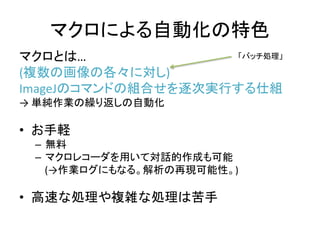
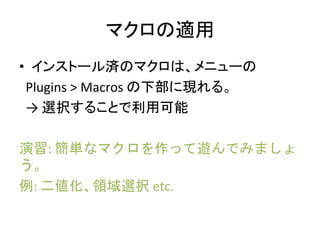
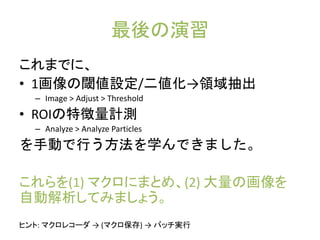
ImageJを使った画像解析実習〜大量の画像データに対する処理の自動化〜 1. 2. 3. 4. 5. 6. 7. 8. 9. 10. マクロのレコーディング
• メニュー > Plugins > Macros > Record…
このような窓が表示される。
演習: Recorder窓を表示した状態で、ImageJを操作してみましょう。
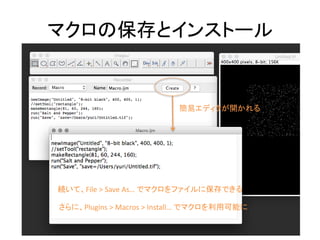
11. 12. 13. バッチ処理
• Process > Batch > Macro…
で、あるディレクトリの下にある複数の画像ファイルにマクロを適用でき
る。
入力ディレクトリ
出力ディレクトリ(前もって作成しておく)
マクロ
作っておいたマクロを使うこともできる
準備ができたら実行
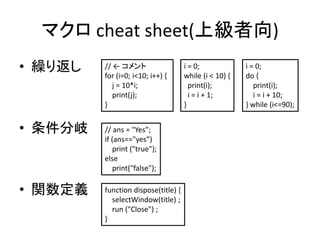
14. 15. マクロ cheat sheet(上級者向)
• 繰り返し
• 条件分岐
• 関数定義
// ← コメント
for (i=0; i<10; i++) {
j = 10*i;
print(j);
}
i = 0;
while (i < 10) {
print(i);
i = i + 1;
}
i = 0;
do {
print(i);
i = i + 10;
} while (i<=90);
// ans = "Yes”;
if (ans=="yes”)
print ("true");
else
print("false");
function dispose(title) {
selectWindow(title) ;
run ("Close") ;
}
16.







![SSII2021 [SS1] Transformer x Computer Visionの 実活用可能性と展望 〜 TransformerのCompute...](https://cdn.slidesharecdn.com/ss_thumbnails/ss1-01-210607043349-thumbnail.jpg?width=640&height=640&fit=bounds)


![[解説スライド] NeRF: Representing Scenes as Neural Radiance Fields for View Synthesis](https://cdn.slidesharecdn.com/ss_thumbnails/nerf20200327slideshare-200326131430-thumbnail.jpg?width=640&height=640&fit=bounds)

![[DL輪読会]Dense Captioning分野のまとめ](https://cdn.slidesharecdn.com/ss_thumbnails/dlseminar-201202012355-thumbnail.jpg?width=640&height=640&fit=bounds)
![SSII2022 [OS2-01] イメージング最前線](https://cdn.slidesharecdn.com/ss_thumbnails/ssii2022-os2-1-220607020403-b550c379-thumbnail.jpg?width=640&height=640&fit=bounds)


![SSII2021 [TS3] 機械学習のアノテーションにおける データ収集 〜 精度向上のための仕組み・倫理や社会性バイアス 〜](https://cdn.slidesharecdn.com/ss_thumbnails/ts3-01-210607043121-thumbnail.jpg?width=640&height=640&fit=bounds)


