More Related Content

PDF
ImageJを使った画像解析実習〜起動・終了とファイルの入出力〜 
PPTX

PDF

PDF
【チュートリアル】コンピュータビジョンによる動画認識 
PDF

PPTX

PPTX

PDF
階層ディリクレ過程事前分布モデルによる画像領域分割 What's hot

PDF
渡辺澄夫著「ベイズ統計の理論と方法」5.1 マルコフ連鎖モンテカルロ法 
PDF

PDF
文献紹介:TSM: Temporal Shift Module for Efficient Video Understanding 
PDF

PPTX

PDF

PPTX

PDF

PDF

PDF

PDF

PPTX

PDF
JTubeSpeech: 音声認識と話者照合のために YouTube から構築される日本語音声コーパス 
PDF

PPTX

PDF
ICLR2020の異常検知論文の紹介 (2019/11/23) 
PDF

PPTX
【DL輪読会】DreamBooth: Fine Tuning Text-to-Image Diffusion Models for Subject-Dri... ![[DL輪読会]Toward Multimodal Image-to-Image Translation (NIPS'17)](https://cdn.slidesharecdn.com/ss_thumbnails/20180427-180514071433-thumbnail.jpg?width=640&height=640&fit=bounds)
PDF
[DL輪読会]Toward Multimodal Image-to-Image Translation (NIPS'17) ![SSII2020 [OS2-02] 教師あり事前学習を凌駕する「弱」教師あり事前学習](https://cdn.slidesharecdn.com/ss_thumbnails/200611ssii2020os2weaksupervision-200609142553-thumbnail.jpg?width=640&height=640&fit=bounds)
PPTX
SSII2020 [OS2-02] 教師あり事前学習を凌駕する「弱」教師あり事前学習 Viewers also liked

PPTX
ImageJを使った画像解析実習〜大量の画像データに対する処理の自動化〜 
PDF
ImageJを使った画像解析実習〜2値化・領域抽出〜 
PDF
ImageJを使った画像解析実習〜数・形態・分布の解析〜 
PDF

PDF

PDF

PDF

PPTX

PDF
『Incubate Camp 7th』リニューアル開催概要 Vol.1 
PPTX
-英文校正エナゴが教える- ジャーナル採択率を高めるには? 
PDF

PDF
ImageJのインストールとデータのダウンロード
- 1.
- 2.
- 3.
- 4.
- 5.
- 6.
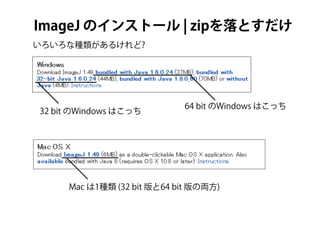
ImageJ のインストール ¦zipを落とすだけ
いろいろな種類があるけれど?
64 bit のWindows はこっち
32 bit のWindows はこっち
Mac は1種類 (32 bit 版と64 bit 版の両方)
- 7.
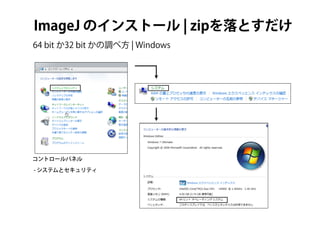
ImageJ のインストール ¦zipを落とすだけ
64 bit か32 bit かの調べ方 ¦ Windows
コントロールパネル
- システムとセキュリティ
- 8.
- 9.
ImageJ のインストール ¦zipを落とすだけ
アプリケーションファイルは、どこに保存しても大丈夫
(program files に入れるのが安心?)
# ショートカットキーの作成は、右クリック - 送る - デスクトップ (ショートカットキーの作成)
# 保存場所が異なれば、
複数のバージョンを
管理できる
インストール完了
- 10.
- 11.
ImageJ のインストール ¦zipを落とすだけ
64 bit か32 bit かの調べ方 ¦ Mac
このMacについて プロセッサを確認
32 bit
Intel Core Solo
Intel Core Duo
64 bit
Intel Core 2 Duo
Intel Quad-Core Xeon
Dual-Core Intel Xeon
Quad-Core Intel Xeon
Core i3
Core i5
Core i7
- 12.
- 13.
ImageJ のインストール ¦zipを落とすだけ
Mac の場合もアプリケーションファイルは、どこに保存しても大丈夫
# 保存場所が異なれば、
複数のバージョンを
管理できる
(アプリケーションフォルダに入れるのが安心?)
インストール完了
- 14.
- 15.
- 16.
- 17.
- 18.
- 19.