IBM Bluemix
www.bluemix.net
IBM Eclipse Tools for Bluemix による
IBM Bluemix アプリケーション開発環境の
構成手順
日本アイ・ビー・エム株式会社
東京ソフトウェア&システム開発研究所
小峯 宏秋
1
© 2015 IBM Corporation
この資料の目的
 IBM Bluemix で Liberty for Java アプリケーションを開発するには、統合開発環境
として Eclipse IDE を使用していただくのが便利です。Eclipse IDE には、IBM
Bluemix のアプリケーション開発を支援する IBM Eclipse Tools for Bluemix が用
意されています。
 本資料では、IBM Bluemix へのユーザー登録の手順と、 Liberty for Java アプリケ
ーションの開発に必要なソフトウェアの入手とインストールの方法をご案内しています。
2
© 2015 IBM Corporation
開発環境の構成手順
1. IBM Bluemix へのユーザー登録
2. Eclipse Java EE IDE for Web Developers (Luna) のインストール
3. IBM Eclipse Tools for Bluemix の Eclipse IDE へのインストール
4. WebSphere Application Server Developer Tools の Eclipse IDE へのインス
トール
5. WebSphere Application Server V8.5 Liberty Profile のインストール
 使用する Java Runtime Environment について
– Eclipse IDE の使用には Java Runtime Environment が必要です。
IBM Eclipse Tools for Bluemix の制限により、Java SE 7 の Java Runtime
Environment をあらかじめインストールしてください。
3
© 2015 IBM Corporation
1. IBM Bluemix へのユーザー登録
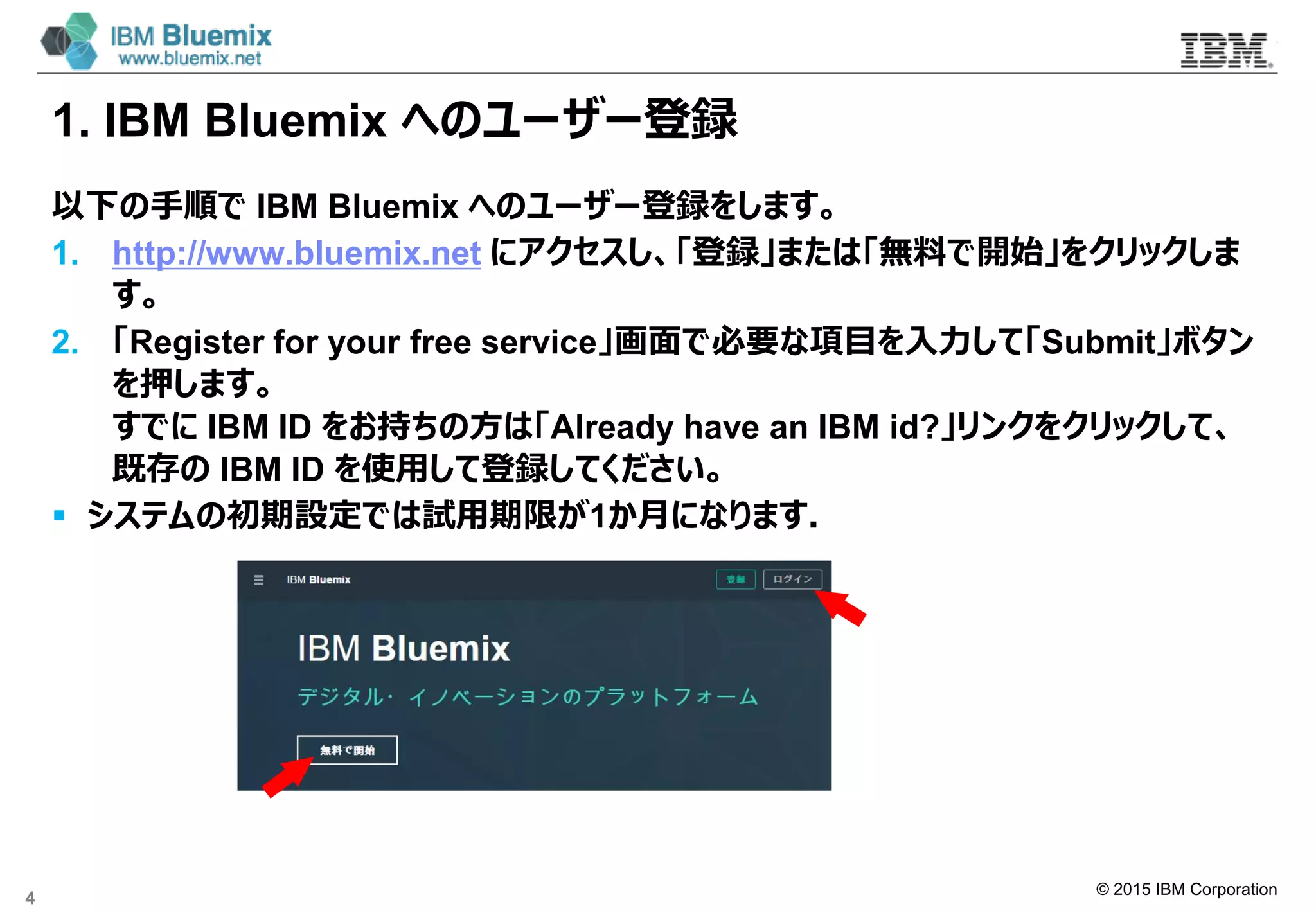
以下の手順で IBM Bluemix へのユーザー登録をします。
1. http://www.bluemix.net にアクセスし、「登録」または「無料で開始」をクリックしま
す。
2. 「Register for your free service」画面で必要な項目を入力して「Submit」ボタン
を押します。
すでに IBM ID をお持ちの方は「Already have an IBM id?」リンクをクリックして、
既存の IBM ID を使用して登録してください。
 システムの初期設定では試用期限が1か月になります.
4
© 2015 IBM Corporation
2. Eclipse Java EE IDE for Web Developers (Luna) のインストール
以下の手順で Eclipse IDE (統合開発環境)をダウンロードしてインストールします。
なお、Eclipse IDE の起動には、あらかじめ Java Runtime Environment を
インストールしておきます。
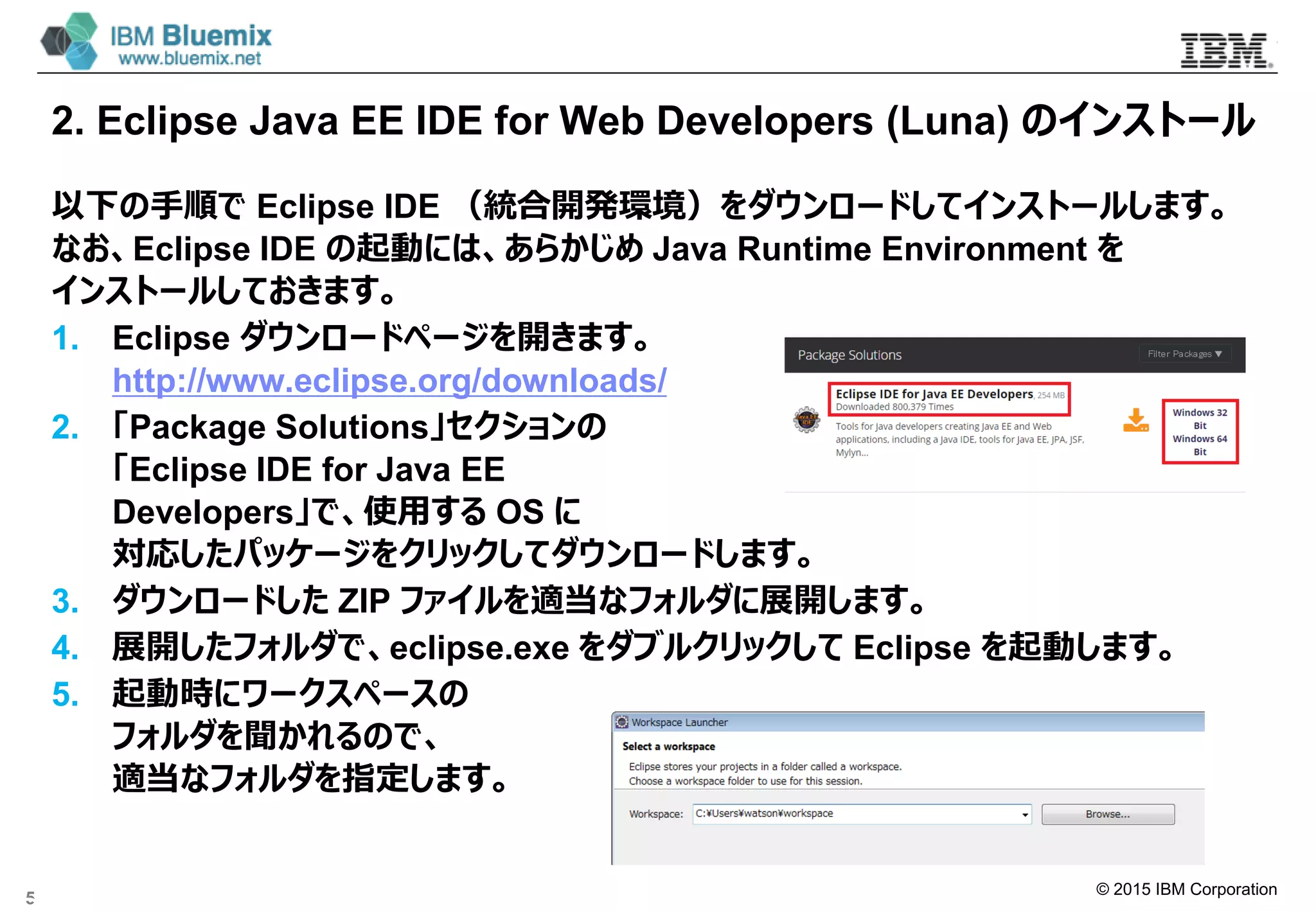
1. Eclipse ダウンロードページを開きます。
http://www.eclipse.org/downloads/
2. 「Package Solutions」セクションの
「Eclipse IDE for Java EE
Developers」で、使用する OS に
対応したパッケージをクリックしてダウンロードします。
3. ダウンロードした ZIP ファイルを適当なフォルダに展開します。
4. 展開したフォルダで、eclipse.exe をダブルクリックして Eclipse を起動します。
5. 起動時にワークスペースの
フォルダを聞かれるので、
適当なフォルダを指定します。
5
© 2015 IBM Corporation
3. IBM Eclipse Tools for Bluemix の Eclipse IDE へのインストール (1)
Web アプリケーションや Liberty サーバーを Eclipse IDE から IBM Bluemix へ直接デ
プロイするには、Eclipse のプラグインである 「IBM Eclipse Tools for Bluemix」 を使
用します。
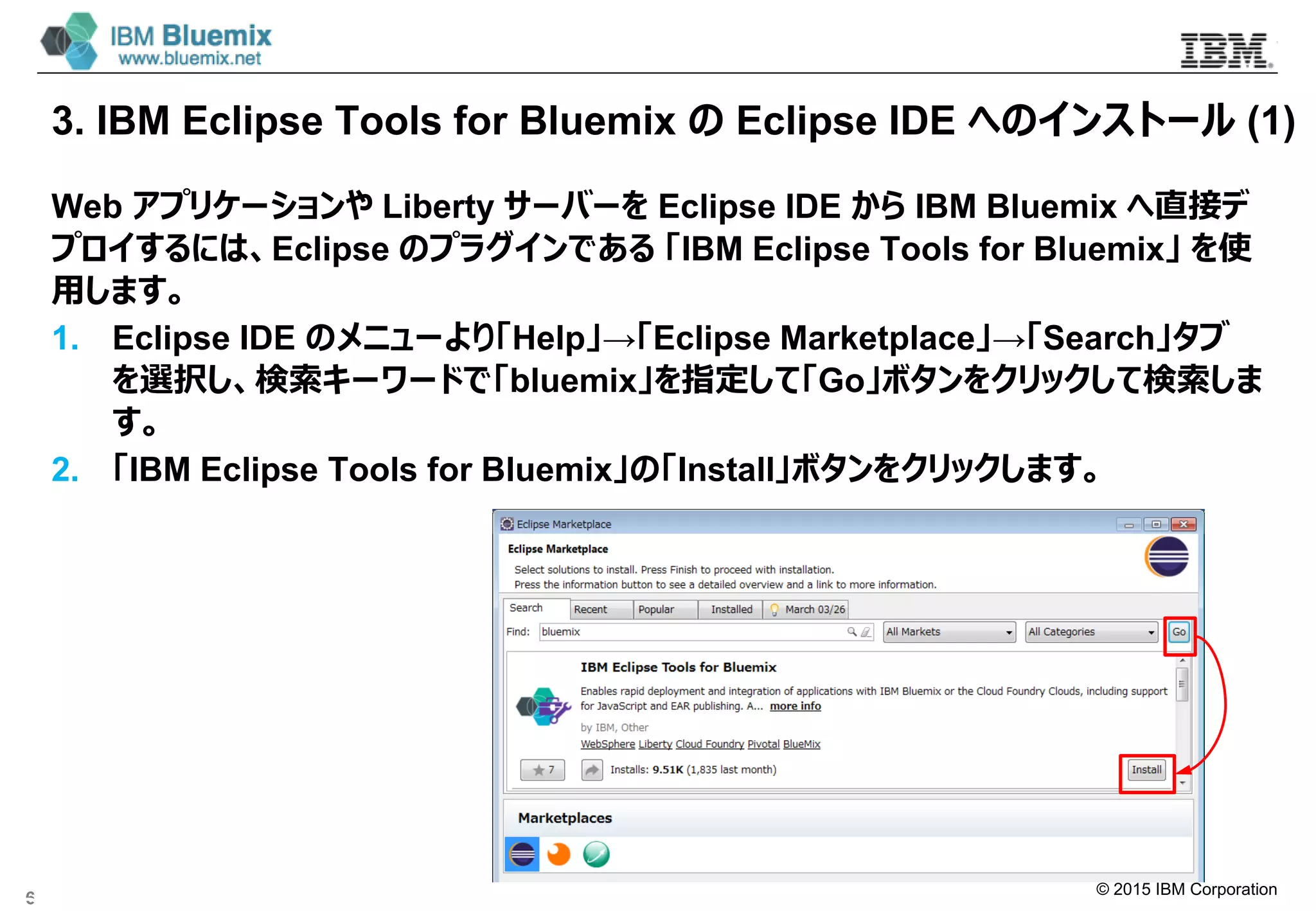
1. Eclipse IDE のメニューより「Help」→「Eclipse Marketplace」→「Search」タブ
を選択し、検索キーワードで「bluemix」を指定して「Go」ボタンをクリックして検索しま
す。
2. 「IBM Eclipse Tools for Bluemix」の「Install」ボタンをクリックします。
6
© 2015 IBM Corporation
3. IBM Eclipse Tools for Bluemix の Eclipse IDE へのインストール (2)
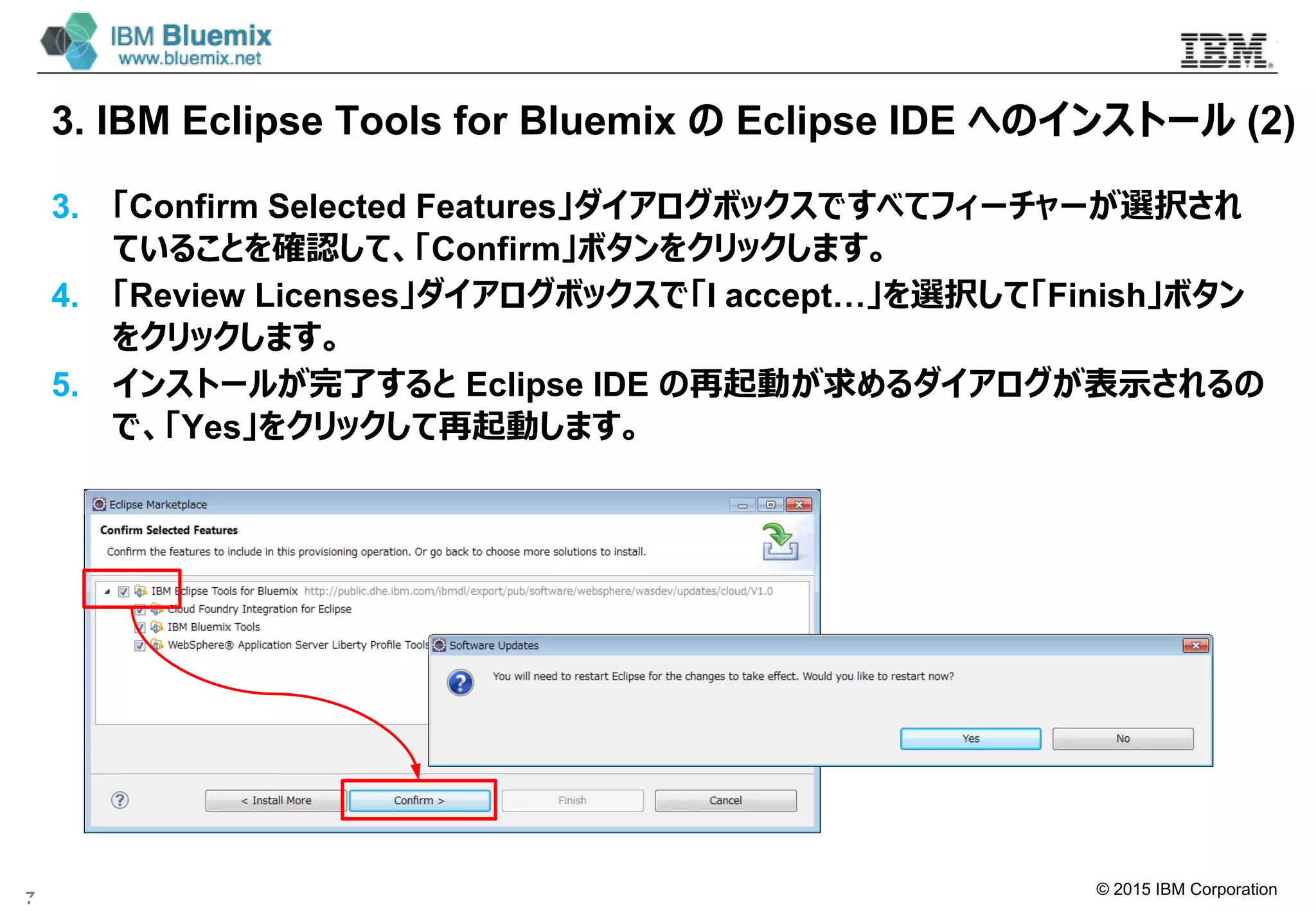
3. 「Confirm Selected Features」ダイアログボックスですべてフィーチャーが選択され
ていることを確認して、「Confirm」ボタンをクリックします。
4. 「Review Licenses」ダイアログボックスで「I accept…」を選択して「Finish」ボタン
をクリックします。
5. インストールが完了すると Eclipse IDE の再起動が求めるダイアログが表示されるの
で、「Yes」をクリックして再起動します。
7
Eclipse IDE の再起動が求めるダイアログ
© 2015 IBM Corporation
4. WebSphere Application Server Developer Tools の
Eclipse IDE へのインストール
Liberty サーバーの作成、構成には、「WebSphere Application Server Developer
Tools」 が必要となります。「IBM Eclipse Tools for Bluemix」 の導入時に自動的に
導入されます。
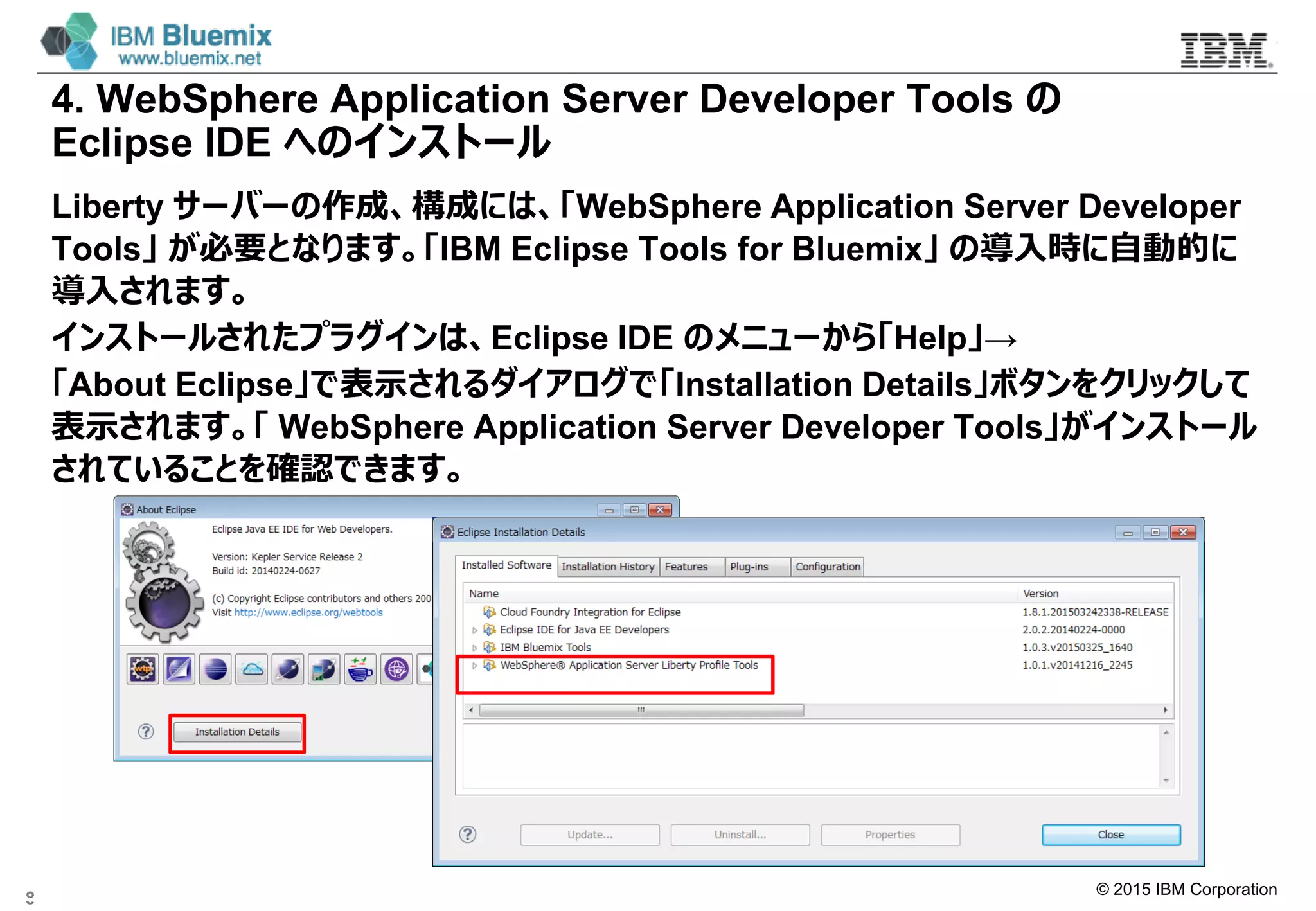
インストールされたプラグインは、Eclipse IDE のメニューから「Help」→
「About Eclipse」で表示されるダイアログで「Installation Details」ボタンをクリックして
表示されます。「 WebSphere Application Server Developer Tools」がインストール
されていることを確認できます。
8
© 2015 IBM Corporation
5. WebSphere Application Server V8.5 Liberty Profile の
インストール (1)
Eclipse IDE に「WebSphere Application Server Liberty Profile」サーバーを設定
し、そのランタイムをローカルの PC にインストールします。
このサーバーは実習で作成した Web アプリケーションを IBM Bluemix にデプロイする前
にローカルの環境で動作確認するため使用します。
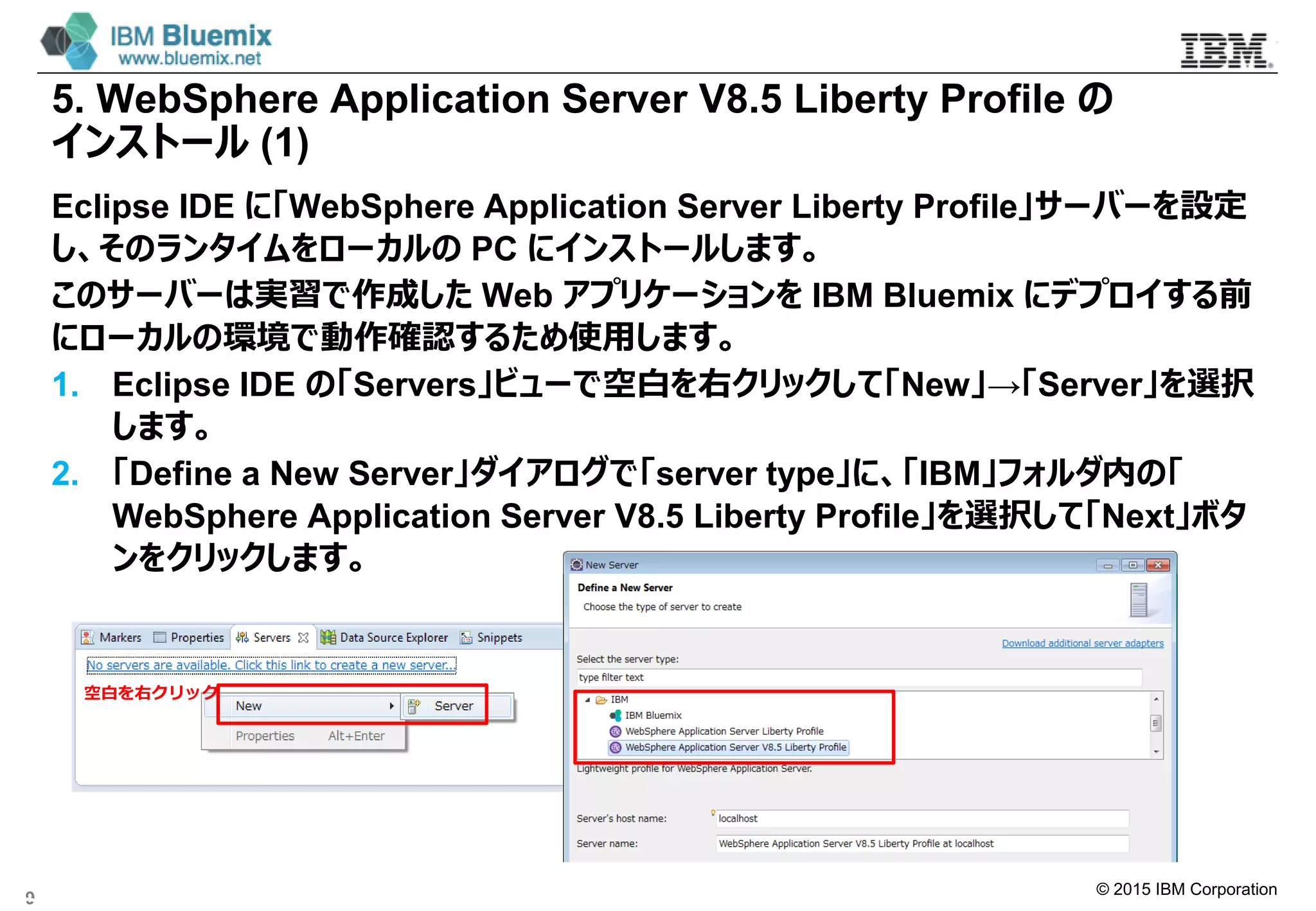
1. Eclipse IDE の「Servers」ビューで空白を右クリックして「New」→「Server」を選択
します。
2. 「Define a New Server」ダイアログで「server type」に、「IBM」フォルダ内の「
WebSphere Application Server V8.5 Liberty Profile」を選択して「Next」ボタ
ンをクリックします。
9
空白を右クリック
© 2015 IBM Corporation
5. WebSphere Application Server V8.5 Liberty Profile の
インストール (2)
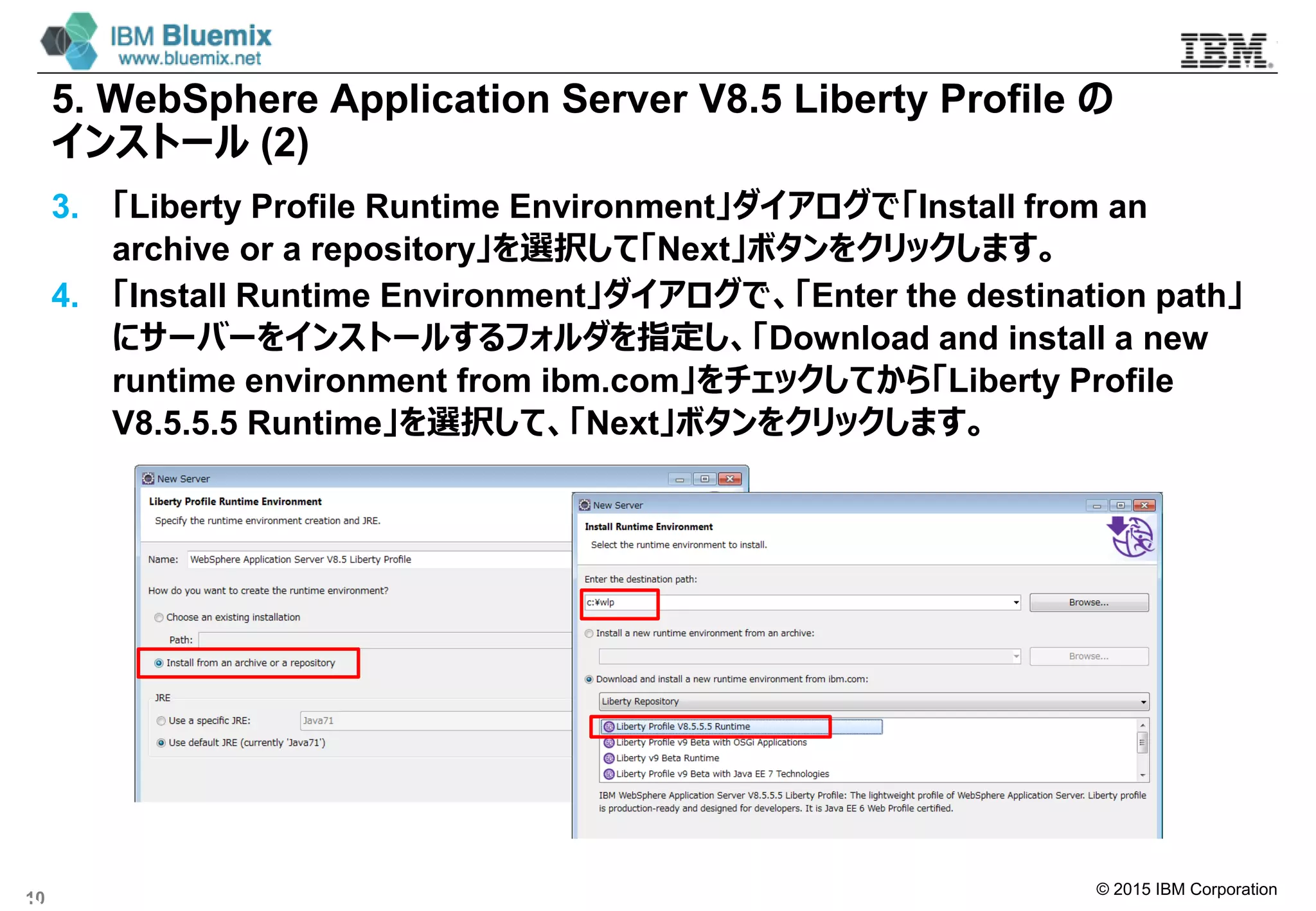
3. 「Liberty Profile Runtime Environment」ダイアログで「Install from an
archive or a repository」を選択して「Next」ボタンをクリックします。
4. 「Install Runtime Environment」ダイアログで、「Enter the destination path」
にサーバーをインストールするフォルダを指定し、「Download and install a new
runtime environment from ibm.com」をチェックしてから「Liberty Profile
V8.5.5.5 Runtime」を選択して、「Next」ボタンをクリックします。
10
© 2015 IBM Corporation
5. WebSphere Application Server V8.5 Liberty Profile の
インストール (3)
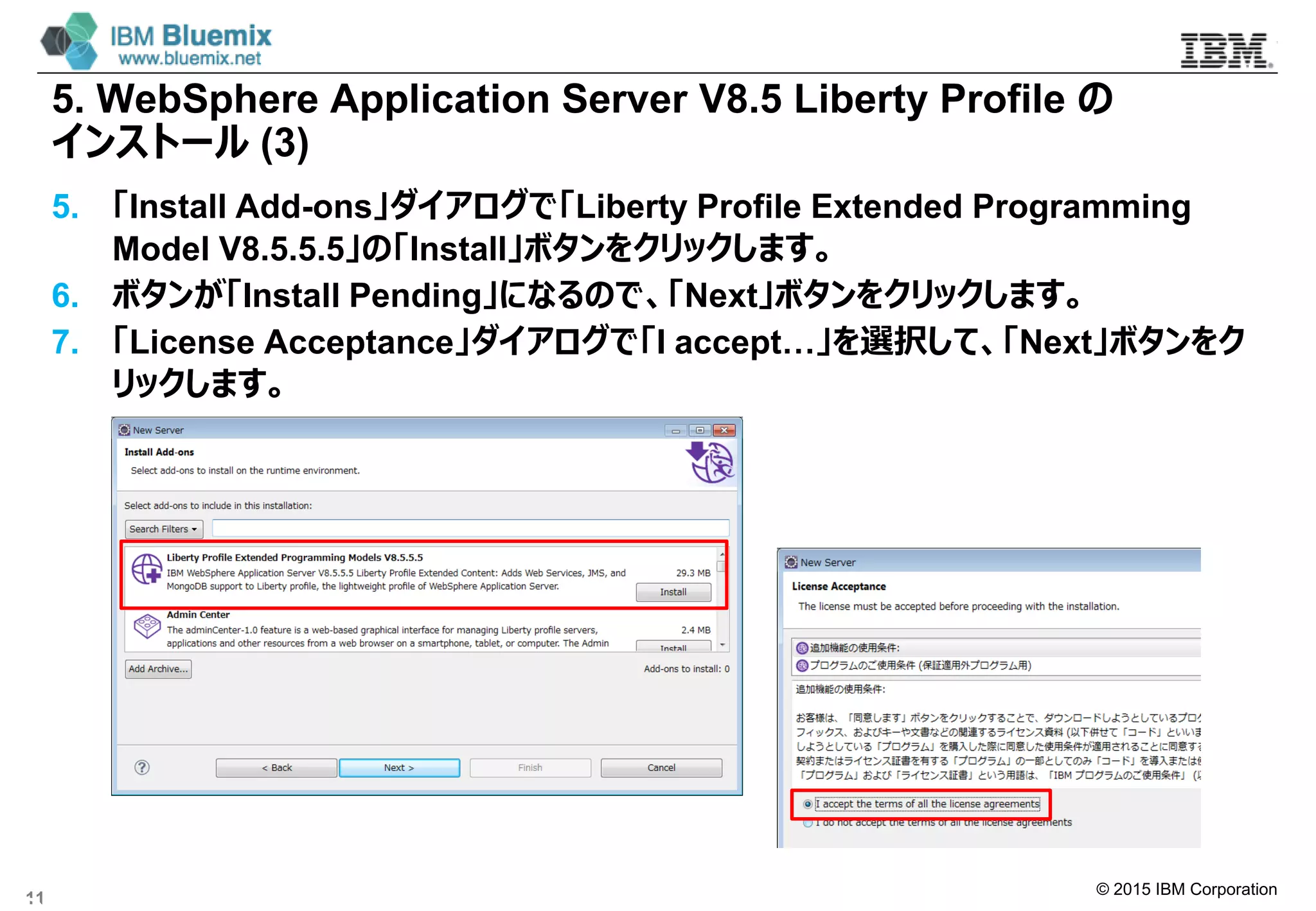
5. 「Install Add-ons」ダイアログで「Liberty Profile Extended Programming
Model V8.5.5.5」の「Install」ボタンをクリックします。
6. ボタンが「Install Pending」になるので、「Next」ボタンをクリックします。
7. 「License Acceptance」ダイアログで「I accept…」を選択して、「Next」ボタンをク
リックします。
11
© 2015 IBM Corporation
5. WebSphere Application Server V8.5 Liberty Profile の
インストール (4)
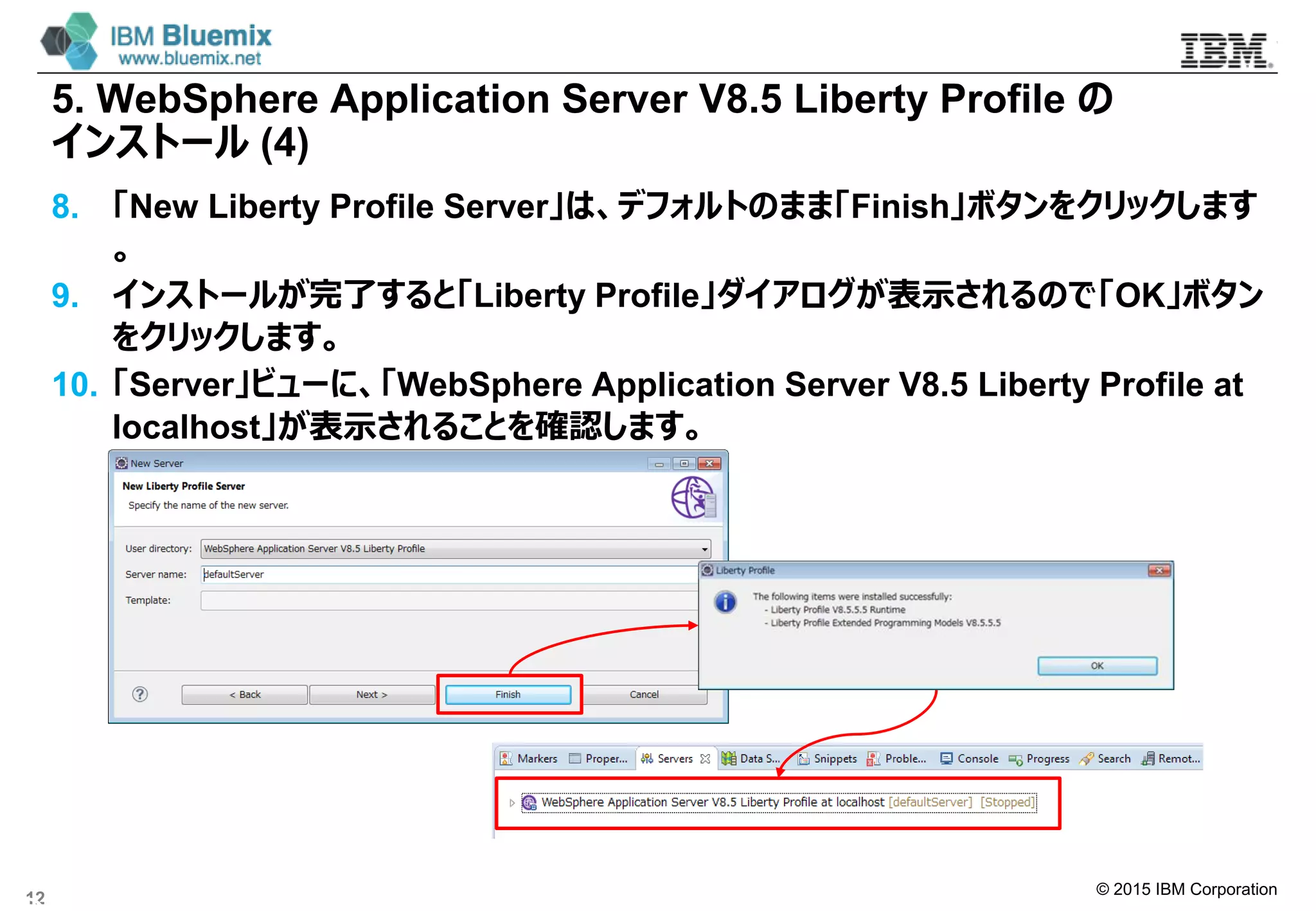
8. 「New Liberty Profile Server」は、デフォルトのまま「Finish」ボタンをクリックします
。
9. インストールが完了すると「Liberty Profile」ダイアログが表示されるので「OK」ボタン
をクリックします。
10. 「Server」ビューに、「WebSphere Application Server V8.5 Liberty Profile at
localhost」が表示されることを確認します。
12
© 2015 IBM Corporation
6. Cloud Foundry のインストール
 今回の実習では Cloud Foundry (CF) コマンドライン・インターフェースを使用して、ア
プリケーションおよびサービス・インスタンスのデプロイと変更と変更を行います。
以下の手順で CF コマンドライン・インターフェースをインストールします。
1. 以下の CF コマンドライン・インターフェースのリリースページを開き、該当する OS の
インストーラをダウンロードします。
https://github.com/cloudfoundry/cli/releases
2. ダウンロードした ZIP アーカイブファイルを展開し、中のインストーラーを起動してイン
ストールします。
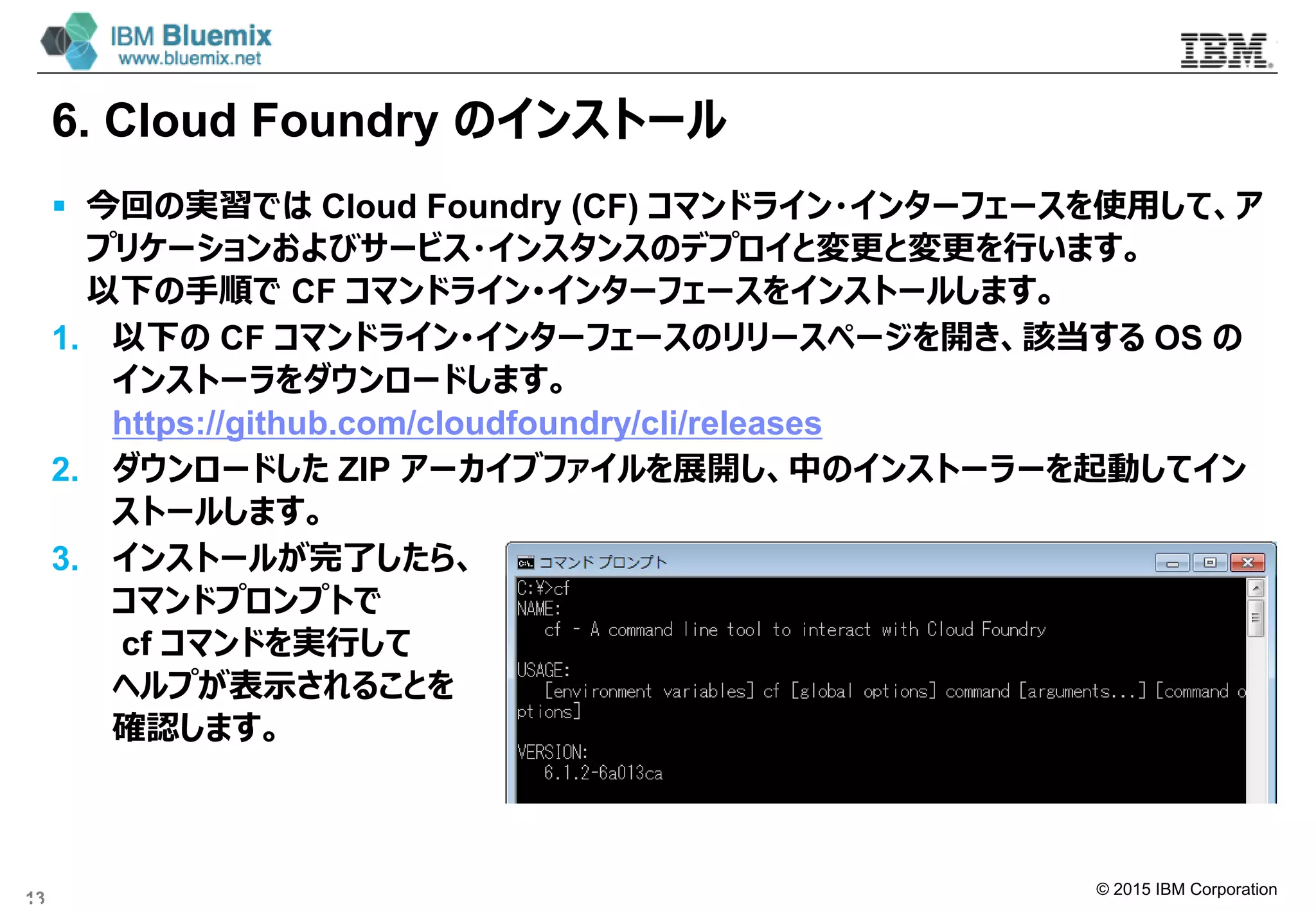
3. インストールが完了したら、
コマンドプロンプトで
cf コマンドを実行して
ヘルプが表示されることを
確認します。
13
© 2015 IBM Corporation
参考文献
 IBM Bluemix ページ
http://www.bluemix.net
 Eclipse download ページ
http://www.eclipse.org/downloads/
 IBM Eclipse Tools for Bluemix - Eclipse Marketplace
http://marketplace.eclipse.org/content/ibm-eclipse-tools-bluemix
14

IBM Eclipse tools for Bluemix の構成手順

  • 1.
    IBM Bluemix www.bluemix.net IBM EclipseTools for Bluemix による IBM Bluemix アプリケーション開発環境の 構成手順 日本アイ・ビー・エム株式会社 東京ソフトウェア&システム開発研究所 小峯 宏秋 1
  • 2.
    © 2015 IBMCorporation この資料の目的  IBM Bluemix で Liberty for Java アプリケーションを開発するには、統合開発環境 として Eclipse IDE を使用していただくのが便利です。Eclipse IDE には、IBM Bluemix のアプリケーション開発を支援する IBM Eclipse Tools for Bluemix が用 意されています。  本資料では、IBM Bluemix へのユーザー登録の手順と、 Liberty for Java アプリケ ーションの開発に必要なソフトウェアの入手とインストールの方法をご案内しています。 2
  • 3.
    © 2015 IBMCorporation 開発環境の構成手順 1. IBM Bluemix へのユーザー登録 2. Eclipse Java EE IDE for Web Developers (Luna) のインストール 3. IBM Eclipse Tools for Bluemix の Eclipse IDE へのインストール 4. WebSphere Application Server Developer Tools の Eclipse IDE へのインス トール 5. WebSphere Application Server V8.5 Liberty Profile のインストール  使用する Java Runtime Environment について – Eclipse IDE の使用には Java Runtime Environment が必要です。 IBM Eclipse Tools for Bluemix の制限により、Java SE 7 の Java Runtime Environment をあらかじめインストールしてください。 3
  • 4.
    © 2015 IBMCorporation 1. IBM Bluemix へのユーザー登録 以下の手順で IBM Bluemix へのユーザー登録をします。 1. http://www.bluemix.net にアクセスし、「登録」または「無料で開始」をクリックしま す。 2. 「Register for your free service」画面で必要な項目を入力して「Submit」ボタン を押します。 すでに IBM ID をお持ちの方は「Already have an IBM id?」リンクをクリックして、 既存の IBM ID を使用して登録してください。  システムの初期設定では試用期限が1か月になります. 4
  • 5.
    © 2015 IBMCorporation 2. Eclipse Java EE IDE for Web Developers (Luna) のインストール 以下の手順で Eclipse IDE (統合開発環境)をダウンロードしてインストールします。 なお、Eclipse IDE の起動には、あらかじめ Java Runtime Environment を インストールしておきます。 1. Eclipse ダウンロードページを開きます。 http://www.eclipse.org/downloads/ 2. 「Package Solutions」セクションの 「Eclipse IDE for Java EE Developers」で、使用する OS に 対応したパッケージをクリックしてダウンロードします。 3. ダウンロードした ZIP ファイルを適当なフォルダに展開します。 4. 展開したフォルダで、eclipse.exe をダブルクリックして Eclipse を起動します。 5. 起動時にワークスペースの フォルダを聞かれるので、 適当なフォルダを指定します。 5
  • 6.
    © 2015 IBMCorporation 3. IBM Eclipse Tools for Bluemix の Eclipse IDE へのインストール (1) Web アプリケーションや Liberty サーバーを Eclipse IDE から IBM Bluemix へ直接デ プロイするには、Eclipse のプラグインである 「IBM Eclipse Tools for Bluemix」 を使 用します。 1. Eclipse IDE のメニューより「Help」→「Eclipse Marketplace」→「Search」タブ を選択し、検索キーワードで「bluemix」を指定して「Go」ボタンをクリックして検索しま す。 2. 「IBM Eclipse Tools for Bluemix」の「Install」ボタンをクリックします。 6
  • 7.
    © 2015 IBMCorporation 3. IBM Eclipse Tools for Bluemix の Eclipse IDE へのインストール (2) 3. 「Confirm Selected Features」ダイアログボックスですべてフィーチャーが選択され ていることを確認して、「Confirm」ボタンをクリックします。 4. 「Review Licenses」ダイアログボックスで「I accept…」を選択して「Finish」ボタン をクリックします。 5. インストールが完了すると Eclipse IDE の再起動が求めるダイアログが表示されるの で、「Yes」をクリックして再起動します。 7 Eclipse IDE の再起動が求めるダイアログ
  • 8.
    © 2015 IBMCorporation 4. WebSphere Application Server Developer Tools の Eclipse IDE へのインストール Liberty サーバーの作成、構成には、「WebSphere Application Server Developer Tools」 が必要となります。「IBM Eclipse Tools for Bluemix」 の導入時に自動的に 導入されます。 インストールされたプラグインは、Eclipse IDE のメニューから「Help」→ 「About Eclipse」で表示されるダイアログで「Installation Details」ボタンをクリックして 表示されます。「 WebSphere Application Server Developer Tools」がインストール されていることを確認できます。 8
  • 9.
    © 2015 IBMCorporation 5. WebSphere Application Server V8.5 Liberty Profile の インストール (1) Eclipse IDE に「WebSphere Application Server Liberty Profile」サーバーを設定 し、そのランタイムをローカルの PC にインストールします。 このサーバーは実習で作成した Web アプリケーションを IBM Bluemix にデプロイする前 にローカルの環境で動作確認するため使用します。 1. Eclipse IDE の「Servers」ビューで空白を右クリックして「New」→「Server」を選択 します。 2. 「Define a New Server」ダイアログで「server type」に、「IBM」フォルダ内の「 WebSphere Application Server V8.5 Liberty Profile」を選択して「Next」ボタ ンをクリックします。 9 空白を右クリック
  • 10.
    © 2015 IBMCorporation 5. WebSphere Application Server V8.5 Liberty Profile の インストール (2) 3. 「Liberty Profile Runtime Environment」ダイアログで「Install from an archive or a repository」を選択して「Next」ボタンをクリックします。 4. 「Install Runtime Environment」ダイアログで、「Enter the destination path」 にサーバーをインストールするフォルダを指定し、「Download and install a new runtime environment from ibm.com」をチェックしてから「Liberty Profile V8.5.5.5 Runtime」を選択して、「Next」ボタンをクリックします。 10
  • 11.
    © 2015 IBMCorporation 5. WebSphere Application Server V8.5 Liberty Profile の インストール (3) 5. 「Install Add-ons」ダイアログで「Liberty Profile Extended Programming Model V8.5.5.5」の「Install」ボタンをクリックします。 6. ボタンが「Install Pending」になるので、「Next」ボタンをクリックします。 7. 「License Acceptance」ダイアログで「I accept…」を選択して、「Next」ボタンをク リックします。 11
  • 12.
    © 2015 IBMCorporation 5. WebSphere Application Server V8.5 Liberty Profile の インストール (4) 8. 「New Liberty Profile Server」は、デフォルトのまま「Finish」ボタンをクリックします 。 9. インストールが完了すると「Liberty Profile」ダイアログが表示されるので「OK」ボタン をクリックします。 10. 「Server」ビューに、「WebSphere Application Server V8.5 Liberty Profile at localhost」が表示されることを確認します。 12
  • 13.
    © 2015 IBMCorporation 6. Cloud Foundry のインストール  今回の実習では Cloud Foundry (CF) コマンドライン・インターフェースを使用して、ア プリケーションおよびサービス・インスタンスのデプロイと変更と変更を行います。 以下の手順で CF コマンドライン・インターフェースをインストールします。 1. 以下の CF コマンドライン・インターフェースのリリースページを開き、該当する OS の インストーラをダウンロードします。 https://github.com/cloudfoundry/cli/releases 2. ダウンロードした ZIP アーカイブファイルを展開し、中のインストーラーを起動してイン ストールします。 3. インストールが完了したら、 コマンドプロンプトで cf コマンドを実行して ヘルプが表示されることを 確認します。 13
  • 14.
    © 2015 IBMCorporation 参考文献  IBM Bluemix ページ http://www.bluemix.net  Eclipse download ページ http://www.eclipse.org/downloads/  IBM Eclipse Tools for Bluemix - Eclipse Marketplace http://marketplace.eclipse.org/content/ibm-eclipse-tools-bluemix 14