HOW TO
USE
BASECAMP
Basecamp is an
online project
management and
collaboration tool
@analyncmercader.com
2
that gives teams a
central workspace for
day-to-day
operations.
3
@analyncmercader.com
It allows teams of all
sizes
4
@analyncmercader.com
to use cloud-based
task list,
discussions,
documents, calendars
5
@analyncmercader.com
and more to ensure
projects stay on
track.
6
@analyncmercader.com
HOW?
7
@analyncmercader.com
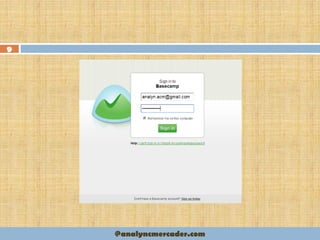
Let’s Start By Signing in
8
@analyncmercader.com
9
@analyncmercader.com
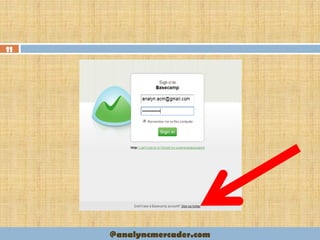
If you don’t have
Basecamp Account
click Sign up today.
10
@analyncmercader.com
11
@analyncmercader.com
Free trial for 60 days
12
@analyncmercader.com
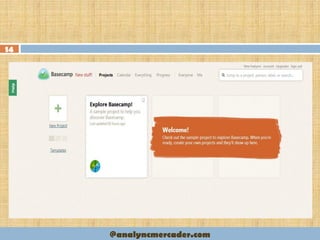
Welcome to
Basecamp
Page
13
@analyncmercader.com
14
@analyncmercader.com
Here are the
Main Menu
15
@analyncmercader.com
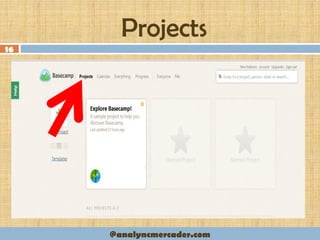
Projects
16
@analyncmercader.com
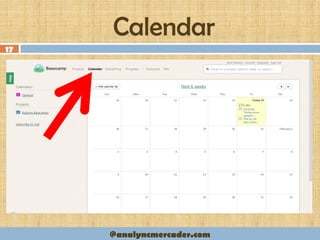
Calendar
17
@analyncmercader.com
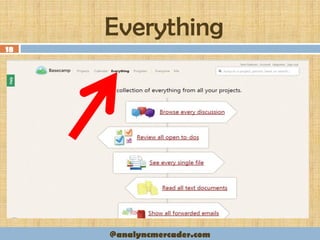
Everything
18
@analyncmercader.com
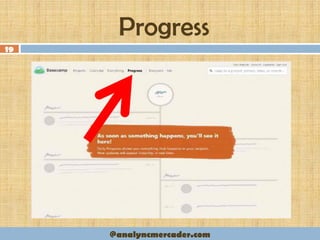
Progress
19
@analyncmercader.com
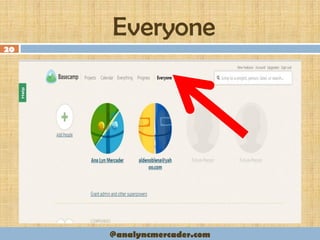
Everyone
20
@analyncmercader.com
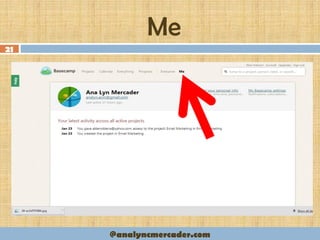
Me
21
@analyncmercader.com
Search Field
22
@analyncmercader.com
Explore
Basecamp To
Get Started
23
@analyncmercader.com
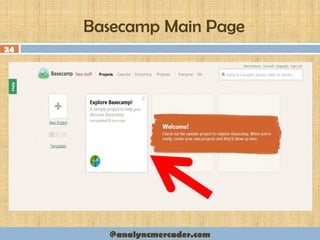
Basecamp Main Page
24
@analyncmercader.com
Inside Explore
Basecamp
Sample Project
25
@analyncmercader.com
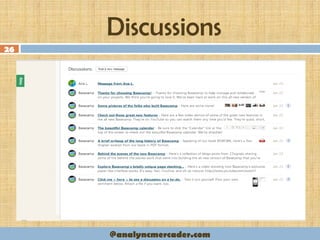
Discussions
26
@analyncmercader.com
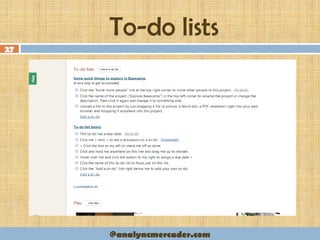
To-do lists
27
@analyncmercader.com
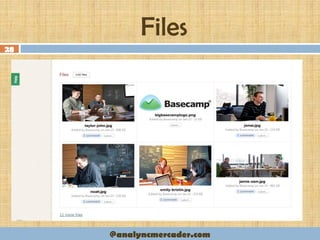
Files
28
@analyncmercader.com
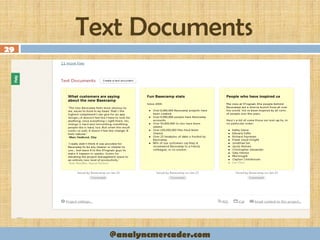
Text Documents
29
@analyncmercader.com
Let’s Explore
Basecamp Discussions
30
@analyncmercader.com
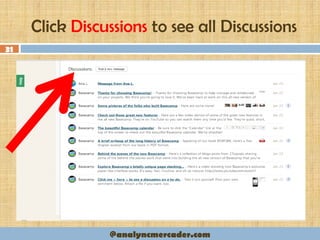
Click Discussions to see all Discussions
31
@analyncmercader.com
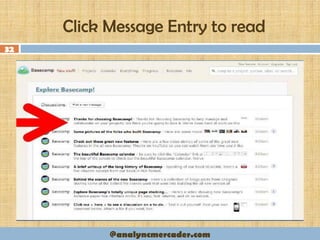
Click Message Entry to read
32
@analyncmercader.com
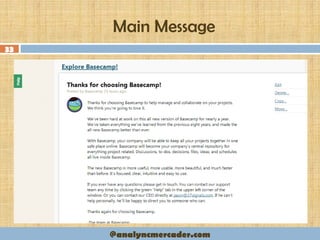
Main Message
33
@analyncmercader.com
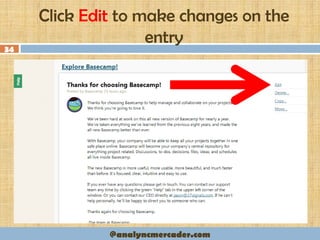
Click Edit to make changes on the
entry
34
@analyncmercader.com
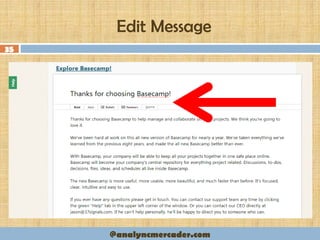
Edit Message
35
@analyncmercader.com
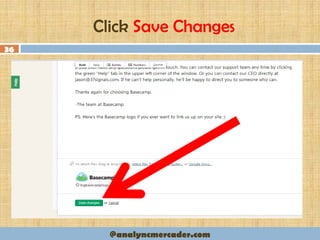
Click Save Changes
36
@analyncmercader.com
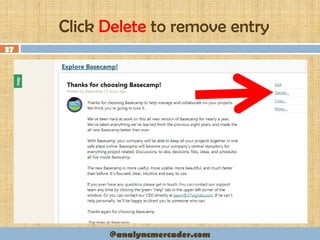
Click Delete to remove entry
37
@analyncmercader.com
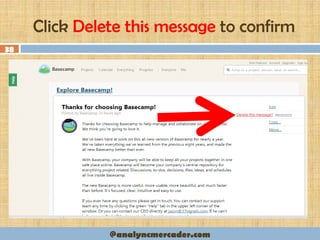
Click Delete this message to confirm
38
@analyncmercader.com
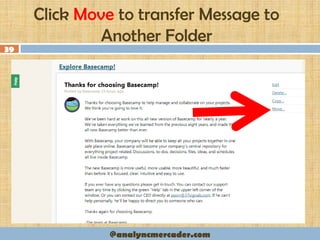
Click Move to transfer Message to
Another Folder
39
@analyncmercader.com
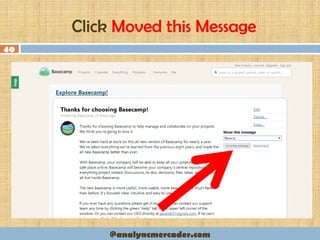
Click Moved this Message
40
@analyncmercader.com
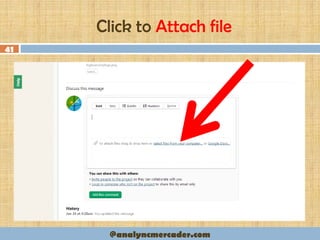
Click to Attach file
41
@analyncmercader.com
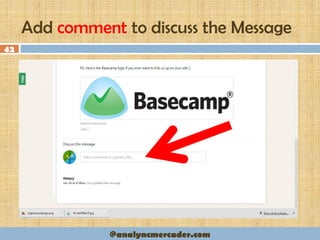
Add comment to discuss the Message
42
@analyncmercader.com
43
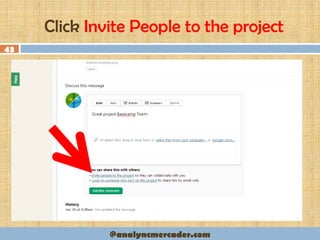
Click Invite People to the project
@analyncmercader.com
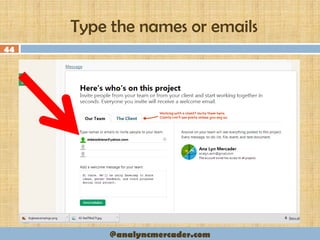
Type the names or emails
44
@analyncmercader.com
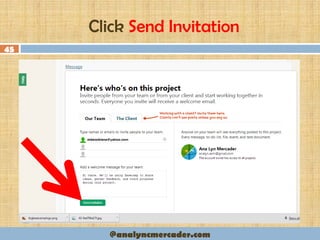
Click Send Invitation
45
@analyncmercader.com
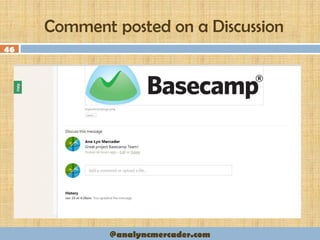
Comment posted on a Discussion
46
@analyncmercader.com
Let’s Create a New
Post
47
@analyncmercader.com
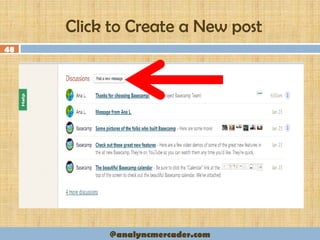
Click to Create a New post
48
@analyncmercader.com
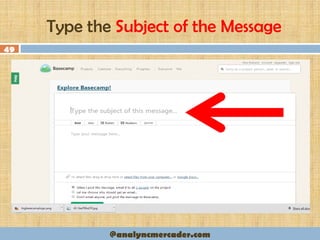
Type the Subject of the Message
49
@analyncmercader.com
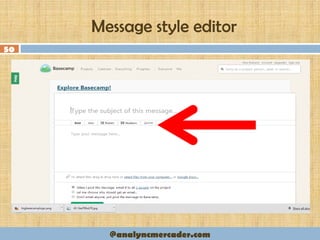
Message style editor
50
@analyncmercader.com
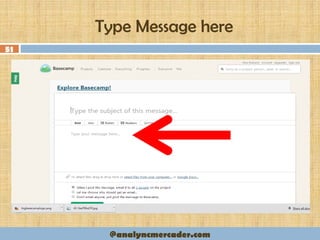
Type Message here
51
@analyncmercader.com
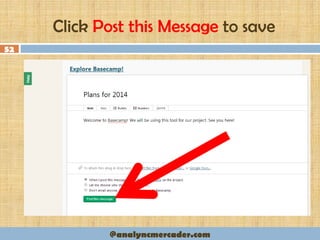
Click Post this Message to save
52
@analyncmercader.com
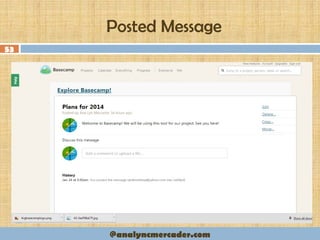
Posted Message
53
@analyncmercader.com
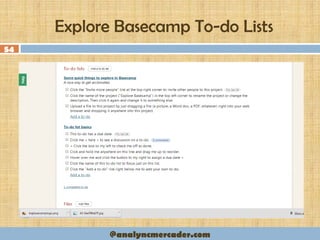
Explore Basecamp To-do Lists
54
@analyncmercader.com
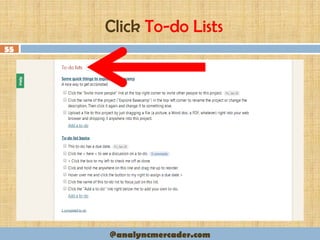
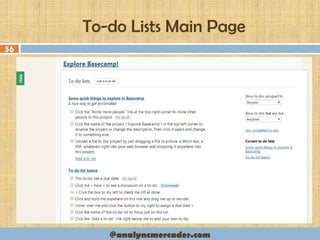
Click To-do Lists
55
@analyncmercader.com
To-do Lists Main Page
56
@analyncmercader.com
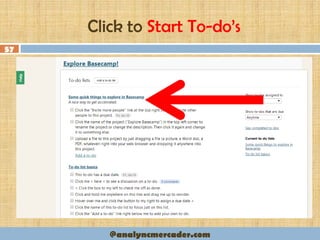
Click to Start To-do’s
57
@analyncmercader.com
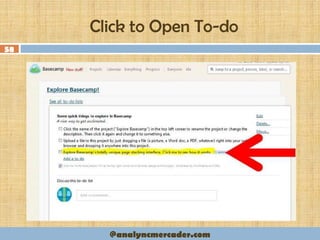
Click to Open To-do
58
@analyncmercader.com
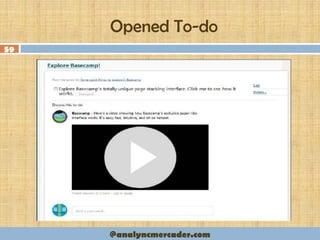
Opened To-do
59
@analyncmercader.com
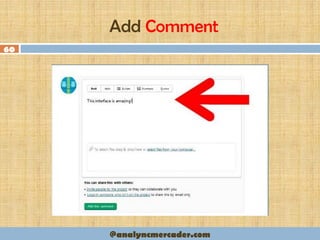
Add Comment
60
@analyncmercader.com
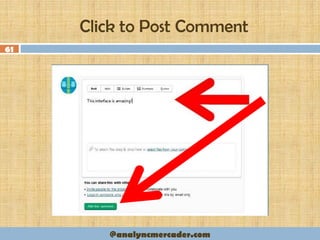
Click to Post Comment
61
@analyncmercader.com
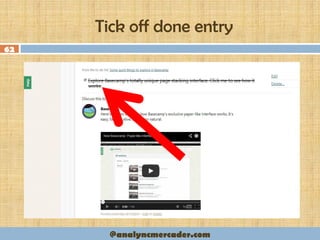
Tick off done entry
62
@analyncmercader.com
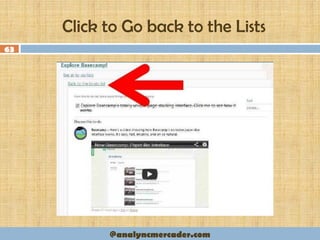
Click to Go back to the Lists
63
@analyncmercader.com
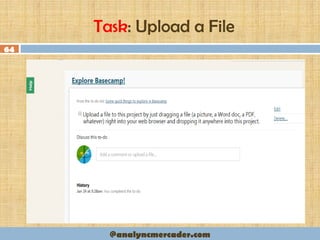
Task: Upload a File
64
@analyncmercader.com
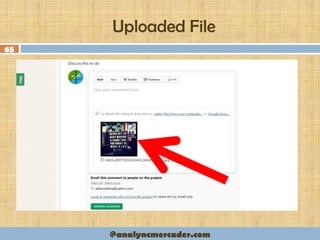
Uploaded File
65
@analyncmercader.com
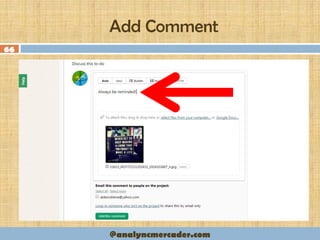
Add Comment
66
@analyncmercader.com
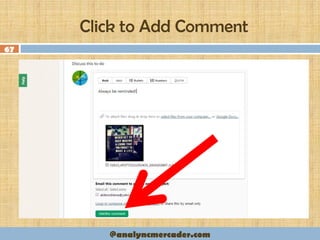
Click to Add Comment
67
@analyncmercader.com
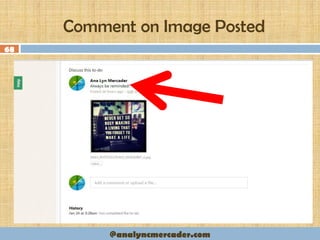
Comment on Image Posted
68
@analyncmercader.com
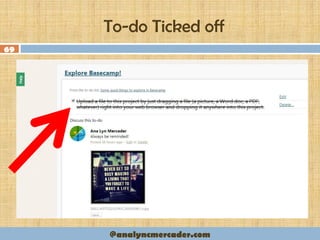
To-do Ticked off
69
@analyncmercader.com
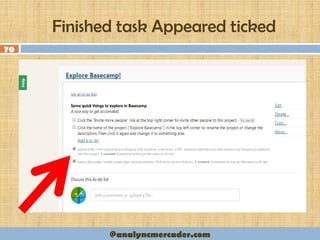
Finished task Appeared ticked
70
@analyncmercader.com
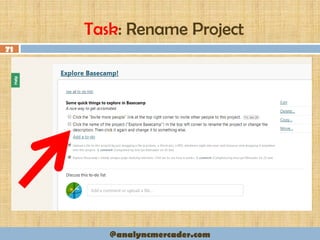
Task: Rename Project
71
@analyncmercader.com
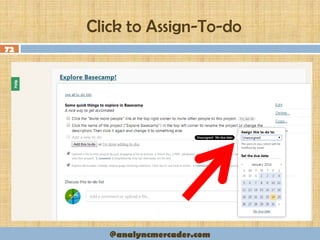
Click to Assign-To-do
72
@analyncmercader.com
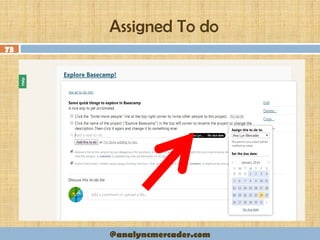
Assigned To do
73
@analyncmercader.com
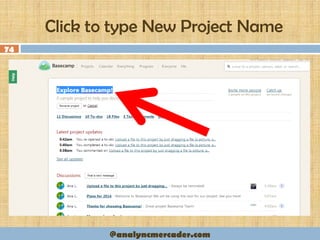
Click to type New Project Name
74
@analyncmercader.com
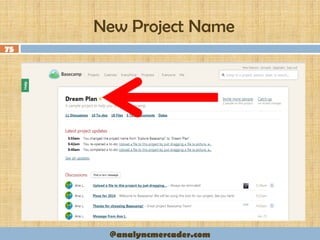
New Project Name
75
@analyncmercader.com
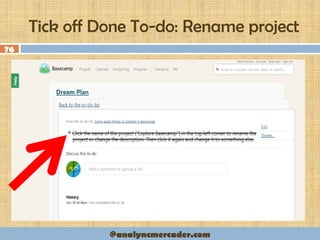
Tick off Done To-do: Rename project
76
@analyncmercader.com
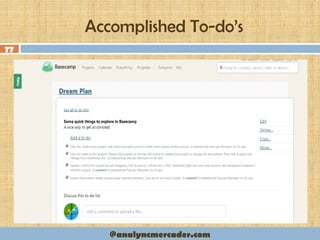
Accomplished To-do’s
77
@analyncmercader.com
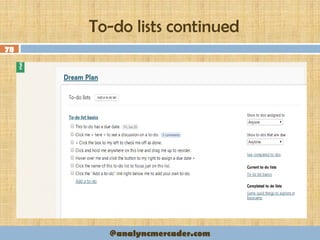
To-do lists continued
78
@analyncmercader.com
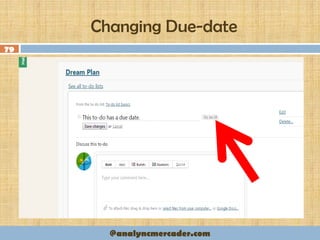
Changing Due-date
79
@analyncmercader.com
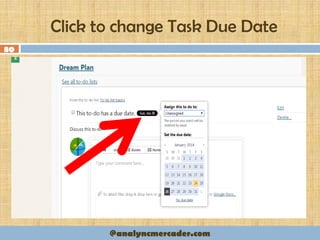
Click to change Task Due Date
80
@analyncmercader.com
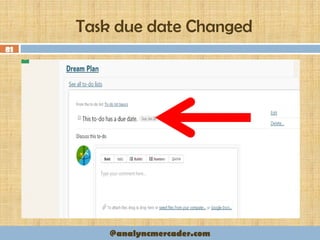
Task due date Changed
81
@analyncmercader.com
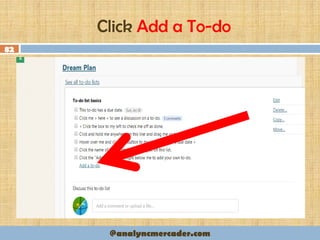
Click Add a To-do
82
@analyncmercader.com
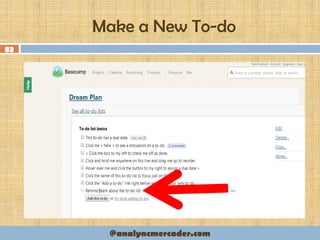
Make a New To-do
83
@analyncmercader.com
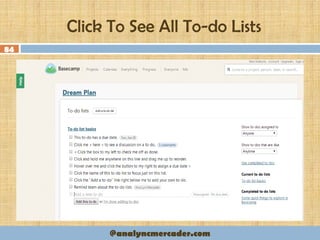
Click To See All To-do Lists
84
@analyncmercader.com
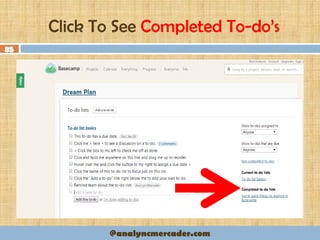
Click To See Completed To-do’s
85
@analyncmercader.com
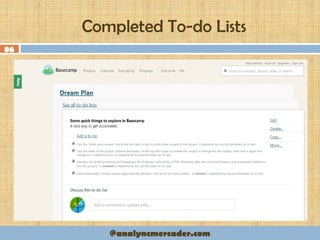
Completed To-do Lists
86
@analyncmercader.com
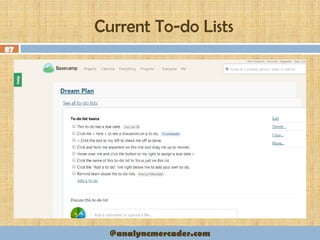
Current To-do Lists
87
@analyncmercader.com
Explore
Basecamp Files
88
@analyncmercader.com
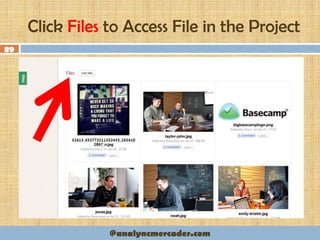
Click Files to Access File in the Project
89
@analyncmercader.com
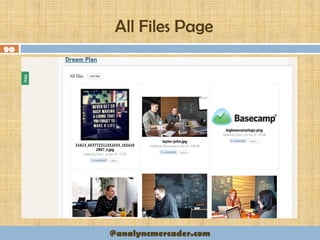
All Files Page
90
@analyncmercader.com
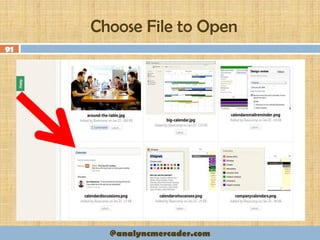
Choose File to Open
91
@analyncmercader.com
Click the Image
92
@analyncmercader.com
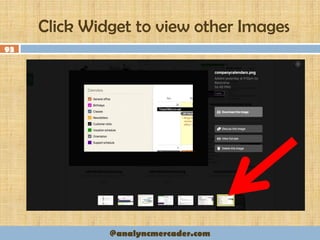
Click Widget to view other Images
93
@analyncmercader.com
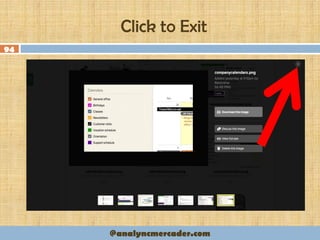
Click to Exit
94
@analyncmercader.com
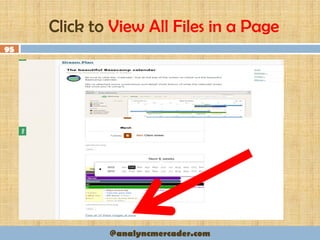
Click to View All Files in a Page
95
@analyncmercader.com
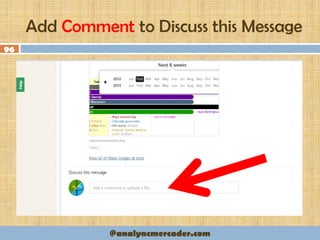
Add Comment to Discuss this Message
96
@analyncmercader.com
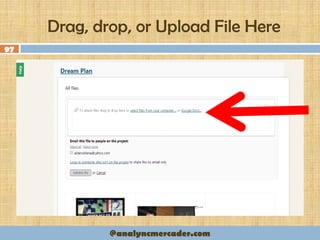
Drag, drop, or Upload File Here
97
@analyncmercader.com
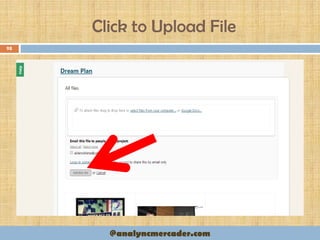
Click to Upload File
98
@analyncmercader.com
Explore
Basecamp
Text Documents
99
@analyncmercader.com
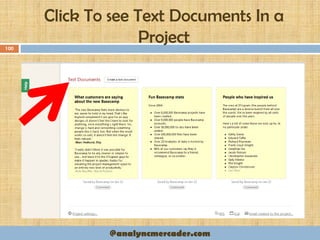
Click To see Text Documents In a
Project100
@analyncmercader.com
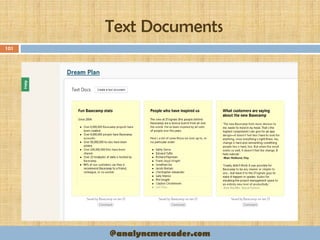
Text Documents
101
@analyncmercader.com
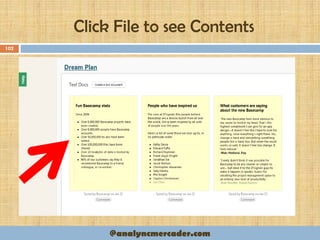
Click File to see Contents
102
@analyncmercader.com
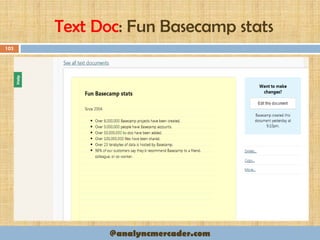
Text Doc: Fun Basecamp stats
103
@analyncmercader.com
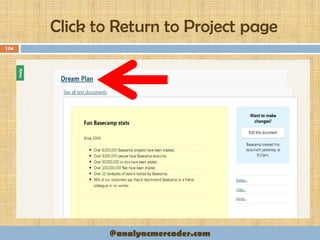
Click to Return to Project page
104
@analyncmercader.com
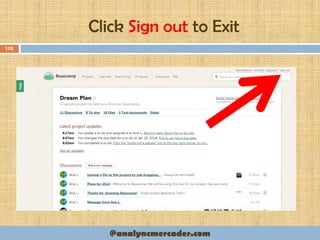
Click Sign out to Exit
105
@analyncmercader.com
Let’s Create A
New Project
106
@analyncmercader.com
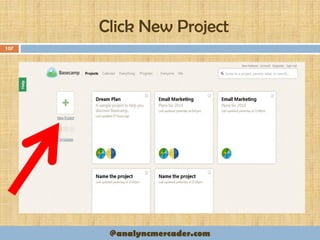
Click New Project
107
@analyncmercader.com
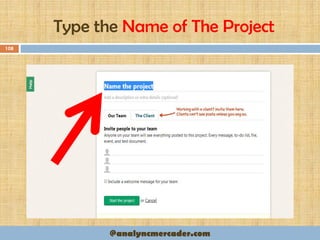
Type the Name of The Project
108
@analyncmercader.com
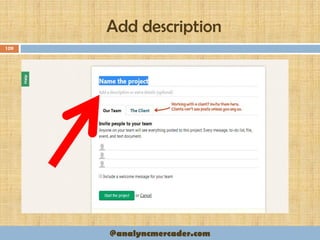
Add description
109
@analyncmercader.com
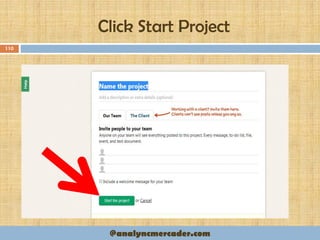
Click Start Project
110
@analyncmercader.com
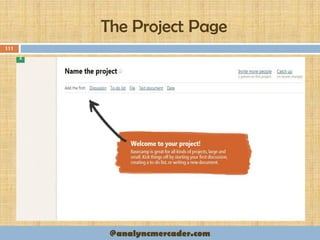
The Project Page
111
@analyncmercader.com
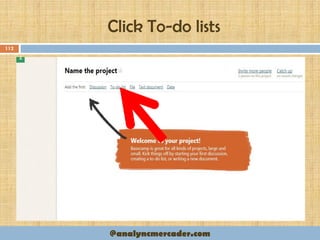
Click To-do lists
112
@analyncmercader.com
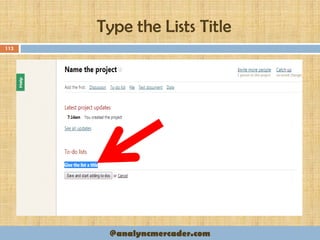
Type the Lists Title
113
@analyncmercader.com
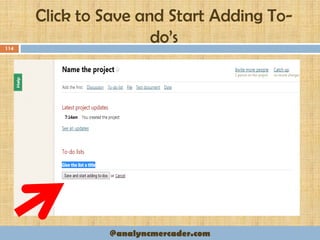
Click to Save and Start Adding To-
do’s114
@analyncmercader.com
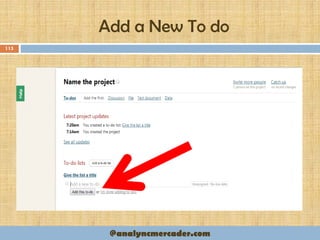
Add a New To do
115
@analyncmercader.com
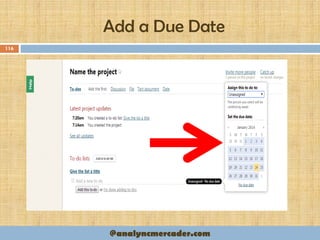
Add a Due Date
116
@analyncmercader.com
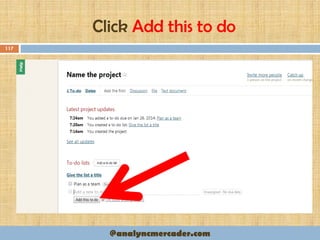
Click Add this to do
117
@analyncmercader.com
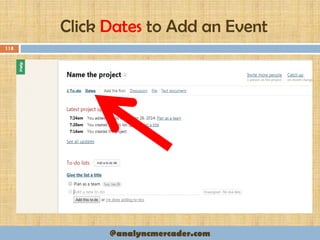
Click Dates to Add an Event
118
@analyncmercader.com
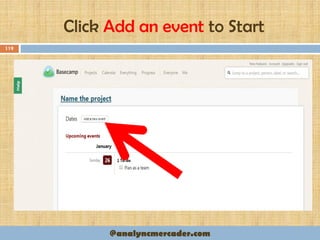
Click Add an event to Start
119
@analyncmercader.com
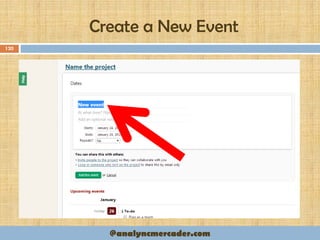
Create a New Event
120
@analyncmercader.com
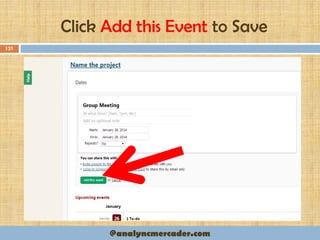
Click Add this Event to Save
121
@analyncmercader.com
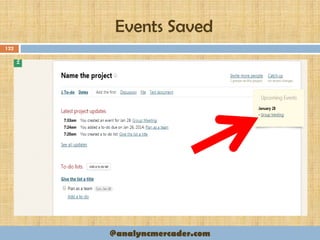
Events Saved
122
@analyncmercader.com
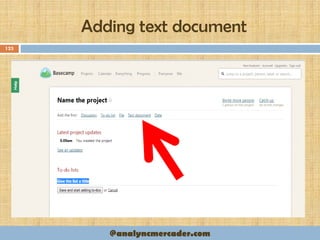
Adding text document
123
@analyncmercader.com
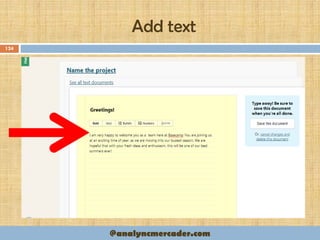
Add text
124
@analyncmercader.com
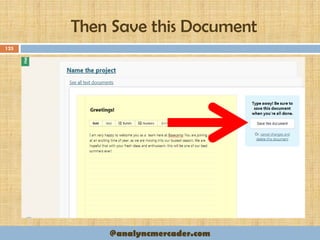
Then Save this Document
125
@analyncmercader.com
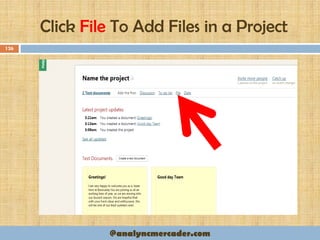
Click File To Add Files in a Project
126
@analyncmercader.com
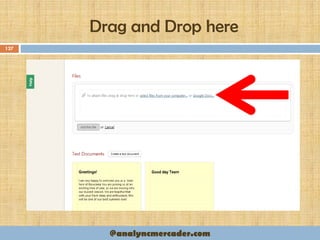
Drag and Drop here
127
@analyncmercader.com
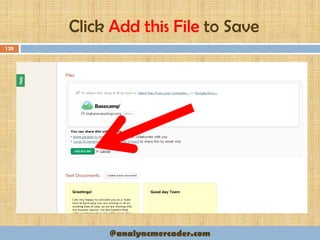
Click Add this File to Save
128
@analyncmercader.com
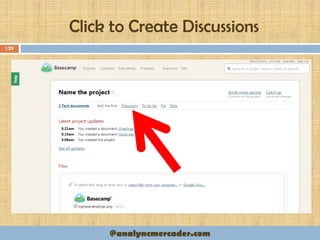
Click to Create Discussions
129
@analyncmercader.com
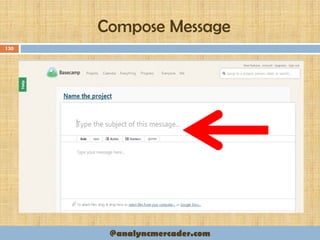
Compose Message
130
@analyncmercader.com
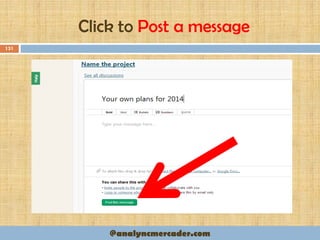
Click to Post a message
131
@analyncmercader.com
Project
Indexing Style
132
@analyncmercader.com
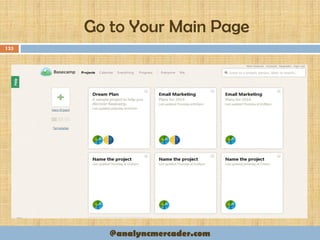
Go to Your Main Page
133
@analyncmercader.com
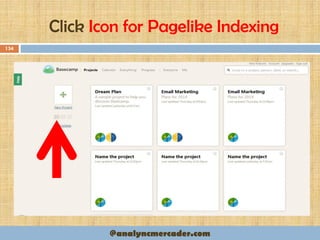
Click Icon for Pagelike Indexing
134
@analyncmercader.com
Click Icon for Pagelike and
Alphabetical Indexing135
@analyncmercader.com
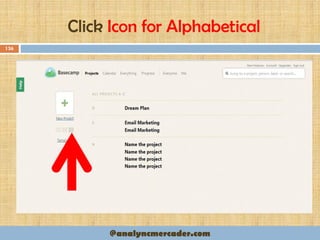
Click Icon for Alphabetical
136
@analyncmercader.com
Basecamp
Calendar
137
@analyncmercader.com
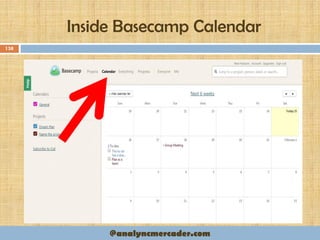
Inside Basecamp Calendar
138
@analyncmercader.com
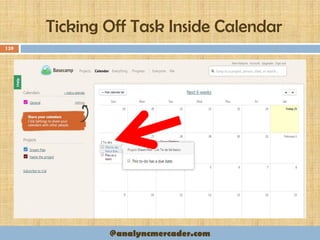
Ticking Off Task Inside Calendar
139
@analyncmercader.com
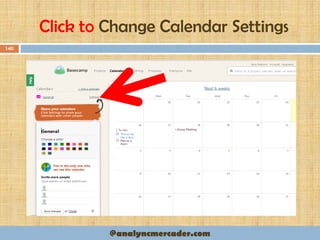
Click to Change Calendar Settings
140
@analyncmercader.com
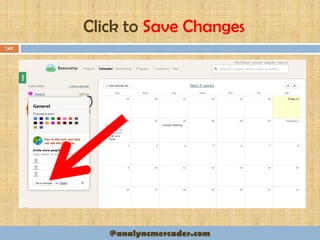
Click to Save Changes
141
@analyncmercader.com
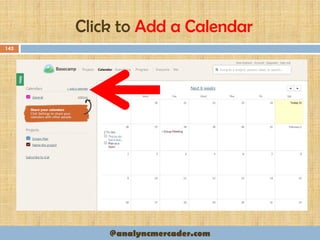
Click to Add a Calendar
142
@analyncmercader.com
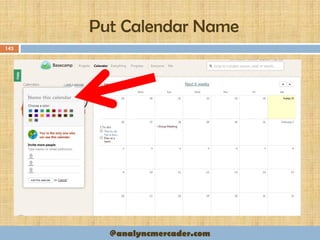
Put Calendar Name
143
@analyncmercader.com
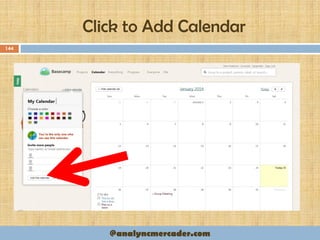
Click to Add Calendar
144
@analyncmercader.com
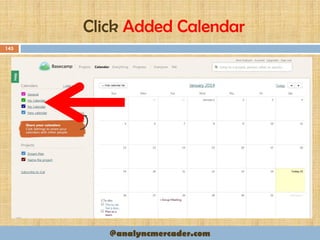
Click Added Calendar
145
@analyncmercader.com
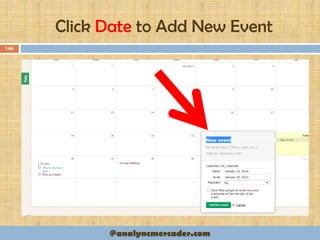
Click Date to Add New Event
146
@analyncmercader.com
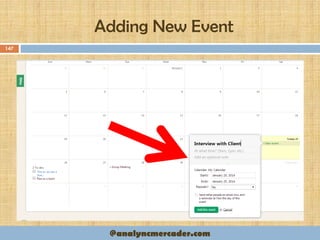
Adding New Event
147
@analyncmercader.com
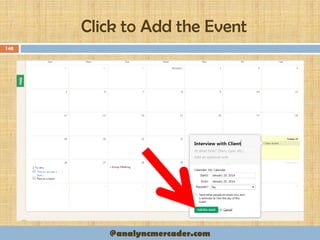
Click to Add the Event
148
@analyncmercader.com
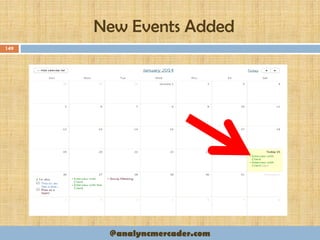
New Events Added
149
@analyncmercader.com
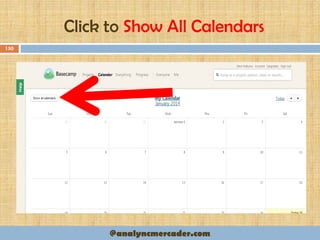
Click to Show All Calendars
150
@analyncmercader.com
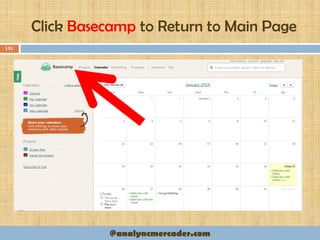
Click Basecamp to Return to Main Page
151
@analyncmercader.com
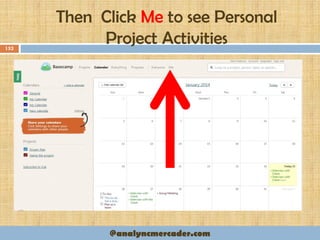
Then Click Me to see Personal
Project Activities152
@analyncmercader.com
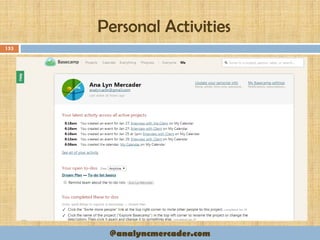
Personal Activities
153
@analyncmercader.com
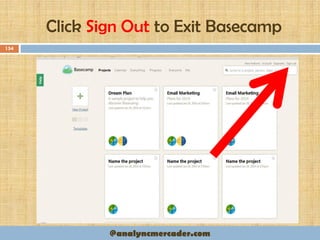
Click Sign Out to Exit Basecamp
154
@analyncmercader.com
Try and Use
Basecamp with
Your TEAM
NOW!
155
@analyncmercader.com
If you want to go fast, go alone.
If you want to go far, go together.
156
-African
Proverb
@analyncmercader.com

HOW TO USE BASECAMP