Guida ai Sistemi Operativi Windows 10 e Windows 11
1.
GUIDA AI SISTEMIOPERATIVI
FUNZIONALITÀ E UTILIZZO DI WINDOWS 10 E 11
CORSO COMPETENZE DIGITALI E
INTELLIGENZA ARTIFICIALE
DI SALVATORE CIANCIABELLA
2.
Indice Argomenti
• DEFINIZIONEDI SOFTWARE E DISTINZIONE FRA SOFTWARE DI SISTEMA E SOFTWARE APPLICATIVO
• INTRODUZIONE AI SISTEMI OPERATIVI
• STRUTTURA DEL SISTEMA OPERATIVO
• AVVIO DEL SISTEMA OPERATIVO
• PANORAMICA SU WINDOWS 10 E WINDOWS 11
• ELEMENTI DELL‘INTERFACCIA DI WINDOWS
• GESTIONE DELLE APPLICAZIONI E DEI PROCESSI
• ESPLORA FILE E GESTIONE DEI DATI
• COMPRESSIONE E DECOMPRESSIONE DELLE CARTELLE
• PROGRAMMI UTILI INTEGRATI
3.
Introduzione
• Il Softwareè l'insieme delle istruzioni, dei programmi e delle procedure che
consentono a un sistema di elaborazione di eseguire operazioni e risolvere
problemi. Esso può essere suddiviso in due categorie principali:
– Software di sistema: gestisce le risorse hardware del computer e le operazioni
fondamentali del sistema di elaborazione. L'insieme principale di questi
programmi è il Sistema Operativo (SO), che funge da intermediario tra
l'hardware e l'utente, assicurando il corretto funzionamento del sistema.
– Software applicativo: è progettato per risolvere problemi specifici degli utenti
finali, consentendo di svolgere compiti come scrivere documenti, elaborare dati,
navigare su internet o gestire contenuti multimediali.
4.
Introduzione
Il Sistema Operativo(SO) è nato per:
• Gestire le risorse del sistema di
elaborazione, come CPU, memoria,
dispositivi di input/output e
archiviazione, in modo efficiente e
ottimizzato.
• Fornire un'interfaccia che renda la
comunicazione tra l'utente e la macchina
più semplice e intuitiva, semplificando la
complessità dell‘hardware.
5.
Attività svolte dalsistema operativo
Il Sistema Operativo si occupa, nello specifico, di:
• Gestire i componenti hardware del sistema: coordina e controlla le risorse hardware, come la CPU, la
memoria, i dispositivi di input/output e le periferiche.
• Gestire la memoria di massa (file system): si occupa dell'organizzazione, archiviazione e accesso ai dati su
dispositivi di memoria permanente, come hard disk, SSD, ecc.
• Gestire la memoria RAM: allocazione e de-allocazione della memoria volatile (RAM) per i processi in
esecuzione, garantendo che ogni programma abbia spazio sufficiente.
• Interpretare ed eseguire i comandi dell'utente: tramite un'interfaccia, come una shell o un'interfaccia
grafica, il SO permette all'utente di interagire con il sistema, interpretando ed eseguendo i comandi.
• Caricare ed eseguire i programmi: il sistema operativo gestisce il caricamento dei programmi in memoria
e la loro esecuzione, avviando i processi necessari.
• Gestire l'interfaccia utente: fornisce un'interfaccia (grafica o a riga di comando) che consente all'utente di
interagire con il sistema e i suoi servizi.
• Gestire ed eseguire più processi simultaneamente: grazie alla gestione della concorrenza, il SO permette
l'esecuzione di più processi in parallelo o in multitasking, garantendo l'allocazione equa delle risorse.
6.
Struttura del SistemaOperativo
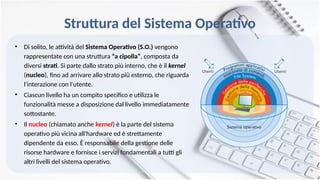
• Di solito, le attività del Sistema Operativo (S.O.) vengono
rappresentate con una struttura “a cipolla”, composta da
diversi strati. Si parte dallo strato più interno, che è il kernel
(nucleo), fino ad arrivare allo strato più esterno, che riguarda
l'interazione con l'utente.
• Ciascun livello ha un compito specifico e utilizza le
funzionalità messe a disposizione dal livello immediatamente
sottostante.
• Il nucleo (chiamato anche kernel) è la parte del sistema
operativo più vicina all'hardware ed è strettamente
dipendente da esso. È responsabile della gestione delle
risorse hardware e fornisce i servizi fondamentali a tutti gli
altri livelli del sistema operativo.
7.
Alcuni tra ipiù famosi sistemi operativi
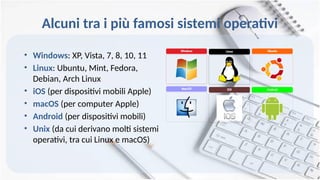
• Windows: XP, Vista, 7, 8, 10, 11
• Linux: Ubuntu, Mint, Fedora,
Debian, Arch Linux
• iOS (per dispositivi mobili Apple)
• macOS (per computer Apple)
• Android (per dispositivi mobili)
• Unix (da cui derivano molti sistemi
operativi, tra cui Linux e macOS)
8.
Come si avviail sistema Operativo?
LA FASE DI BOOTSTRAP (AVVIO DEL SISTEMA OPERATIVO)
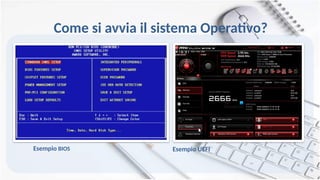
• La fase di accensione di un computer è gestita dal BIOS (Basic Input/Output System) o, nei sistemi più
moderni, dalla UEFI (Unified Extensible Firmware Interface), che è un'interfaccia integrata nella scheda
madre. Questi componenti inizializzano l'hardware di base e avviano il processo di avvio del sistema
operativo cercandolo su una periferica di memorizzazione (ad esempio, Hard Disk, SSD, DVD, o Pen-
Drive).
Passaggi per accedere al BIOS/UEFI:
Durante l'accensione del PC, prima che compaia il logo di Windows, premi ripetutamente uno dei seguenti
tasti:
• [Canc] o [Del] – Molto comune su PC desktop.
• [F2] – Spesso utilizzato su laptop ASUS, Acer, Dell, e Sony.
• [F10] – Utilizzato su HP.
• [F12] – Alcuni Lenovo o PC assemblati.
• [Esc] – Su alcuni sistemi ASUS, Toshiba e Lenovo.
9.
Come si avviail sistema Operativo?
Esempio BIOS Esempio UEFI
10.
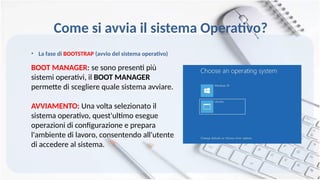
• La fasedi BOOTSTRAP (avvio del sistema operativo)
BOOT MANAGER: se sono presenti più
sistemi operativi, il BOOT MANAGER
permette di scegliere quale sistema avviare.
AVVIAMENTO: Una volta selezionato il
sistema operativo, quest'ultimo esegue
operazioni di configurazione e prepara
l'ambiente di lavoro, consentendo all'utente
di accedere al sistema.
Come si avvia il sistema Operativo?
11.
Windows – unpo’ di storia
• Microsoft Windows è una famiglia di ambienti operativi e sistemi operativi
sviluppata da Microsoft Corporation dal 1985. È orientata a personal computer,
workstation, server e smartphone. Il sistema prende il nome dall'interfaccia grafica a
finestre, progettata per semplificare l'interazione tra utente e macchina, e dal
celebre programma File Explorer, che permette di navigare tra i file.
• Con l'evoluzione della tecnologia, Windows è passato da un sistema basato su
comandi testuali a un'interfaccia grafica più user-friendly, che ha permesso di
ottenere un enorme successo nel mercato dei personal computer.
12.
Panoramica su Windows10 e Windows 11
Windows 10
• Rilasciato nel 2015, Windows 10 è stato progettato per unire i punti di forza dei
sistemi operativi precedenti, Windows 7 e Windows 8.
• Interfaccia utente: Offre un Menu Start familiare, combinato con funzionalità touch
per dispositivi ibridi e tablet.
• Sicurezza: Include Windows Defender, un antivirus integrato che garantisce la
protezione in tempo reale contro virus e malware.
• Multitasking: Supporta desktop virtuali e funzionalità avanzate di gestione delle
finestre con Snap Assist, che consente di organizzare facilmente le finestre sullo
schermo.
• Aggiornamenti automatici: Windows 10 riceve aggiornamenti periodici per la
sicurezza e nuove funzionalità, migliorando l'esperienza utente nel tempo.
• Supporto esteso: Windows 10 ha ricevuto aggiornamenti regolari e continuerà a
farlo fino al 2025.
13.
Panoramica su Windows10 e Windows 11
Windows 11
• Rilasciato nel 2021, Windows 11 introduce un design più moderno e minimalista, pensato per
ottimizzare l'interazione con dispositivi più potenti e per migliorare la produttività.
• Interfaccia utente: La barra delle applicazioni è centrata, simile a quella di macOS, creando una nuova
estetica. Anche il Menu Start è stato riprogettato per essere più semplice e compatto.
• Integrazione con Microsoft Teams: Windows 11 offre una maggiore integrazione con Microsoft Teams
per facilitare le comunicazioni e videoconferenze in modo rapido, soprattutto per l'ambito
professionale e educativo.
• Ottimizzazione per hardware moderno: Ottimizzato per PC con monitor ad alta risoluzione e supporto
per grafica avanzata, Windows 11 sfrutta meglio le risorse hardware, migliorando la velocità e
l'efficienza.
• Microsoft Store e applicazioni Android: Introduce un nuovo Microsoft Store, con un'interfaccia
aggiornata e la possibilità di installare applicazioni Android, aumentando la versatilità del sistema.
• Prestazioni superiori: Miglioramenti nelle prestazioni generali, tra cui un avvio più rapido, una gestione
più efficiente delle risorse e un’esperienza fluida su dispositivi moderni.
14.
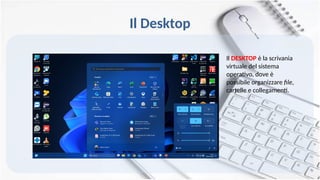
Il Desktop
Il DESKTOPè la scrivania
virtuale del sistema
operativo, dove è
possibile organizzare file,
cartelle e collegamenti.
15.
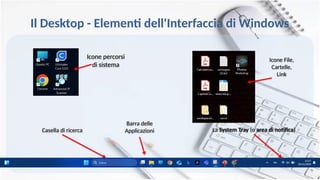
Il Desktop -Elementi dell'Interfaccia di Windows
Icone percorsi
di sistema
Casella di ricerca
Barra delle
Applicazioni La System Tray (o area di notifica)
Icone File,
Cartelle,
Link
16.
Il Desktop -Elementi dell'Interfaccia di Windows
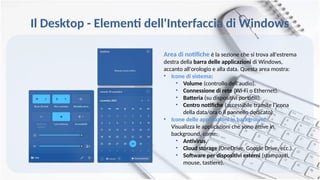
Area di notifiche è la sezione che si trova all'estrema
destra della barra delle applicazioni di Windows,
accanto all'orologio e alla data. Questa area mostra:
• Icone di sistema:
• Volume (controllo dell'audio).
• Connessione di rete (Wi-Fi o Ethernet).
• Batteria (su dispositivi portatili).
• Centro notifiche (accessibile tramite l’icona
della data/ora o il pannello dedicato).
• Icone delle applicazioni in background:
Visualizza le applicazioni che sono attive in
background, come:
• Antivirus.
• Cloud storage (OneDrive, Google Drive, ecc.).
• Software per dispositivi esterni (stampanti,
mouse, tastiere).
17.
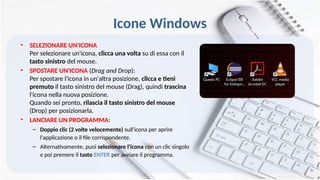
Icone Windows
• SELEZIONAREUN'ICONA
Per selezionare un'icona, clicca una volta su di essa con il
tasto sinistro del mouse.
• SPOSTARE UN'ICONA (Drag and Drop):
Per spostare l'icona in un'altra posizione, clicca e tieni
premuto il tasto sinistro del mouse (Drag), quindi trascina
l'icona nella nuova posizione.
Quando sei pronto, rilascia il tasto sinistro del mouse
(Drop) per posizionarla.
• LANCIARE UN PROGRAMMA:
– Doppio clic (2 volte velocemente) sull'icona per aprire
l'applicazione o il file corrispondente.
– Alternativamente, puoi selezionare l'icona con un clic singolo
e poi premere il tasto ENTER per avviare il programma.
18.
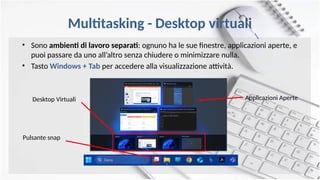
Multitasking - Desktopvirtuali
• Sono ambienti di lavoro separati: ognuno ha le sue finestre, applicazioni aperte, e
puoi passare da uno all’altro senza chiudere o minimizzare nulla.
• Tasto Windows + Tab per accedere alla visualizzazione attività.
Desktop Virtuali Applicazioni Aperte
Pulsante snap
19.
Multitasking - Desktopvirtuali
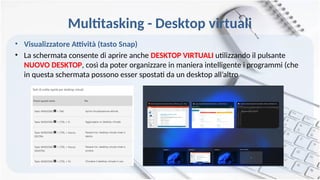
• Visualizzatore Attività (tasto Snap)
• La schermata consente di aprire anche DESKTOP VIRTUALI utilizzando il pulsante
NUOVO DESKTOP, così da poter organizzare in maniera intelligente i programmi (che
in questa schermata possono esser spostati da un desktop all’altro
Multitasking - Desktopvirtuali
PERCHÉ CONVIENE USARLI
1. Separare i contesti di lavoro
• Puoi usare un desktop per:
– il lavoro (es. Word, Excel, browser aziendale),
– un altro per studio (es. PDF, appunti, Slide),
– un altro ancora per svago (es. musica, chat, giochi).
2. Meno confusione, più ordine mentale e pratico.
22.
Multitasking – Piùapplicazioni simultaneamente
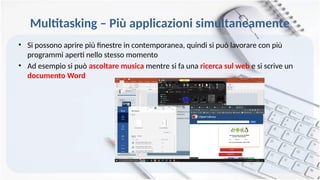
• Si possono aprire più finestre in contemporanea, quindi si può lavorare con più
programmi aperti nello stesso momento
• Ad esempio si può ascoltare musica mentre si fa una ricerca sul web e si scrive un
documento Word
23.
Personalizzazione
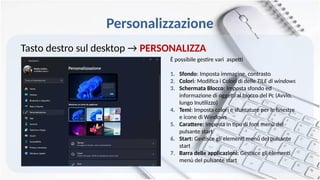
Tasto destro suldesktop → PERSONALIZZA
È possibile gestire vari aspetti
1. Sfondo: Imposta immagine, contrasto
2. Colori: Modifica i Colori di delle TILE di windows
3. Schermata Blocco: Imposta sfondo ed
informazione di oggetti al blocco del Pc (Avvio,
lungo Inutilizzo)
4. Temi: Imposta colori e sfumature per le finestre
e icone di Windows
5. Carattere: Imposta in tipo di font menù del
pulsante start
6. Start: Gestisce gli elementi menù del pulsante
start
7. Barra delle applicazioni: Gestisce gli elementi
menù del pulsante start
24.
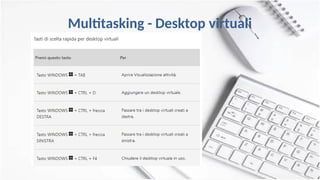
Tasti di sceltaRapida
• Sono combinazioni di tasti che permettono di eseguire in modo
diverso operazioni che normalmente faresti con il mouse
Documentazione ufficiale Microsoft: https://support.microsoft.com/it
Premi questi tasti Per
Tasto WIN + TAB Aprire la visualizzazione attività
Tasto WIN + CTRL + freccia DX/SX Spostarsi tra i desktop creati a dx/sx
ALT + TAB Spostarsi tra le app aperte
Ctrl + Alt + Tab
Per passare da un'app aperta a
un'altra
Tasto WINDOWS + D Visualizzare e nascondere il desktop
Tasto WINDOWS + R Aprire la finestra di dialogo Esegui
Tasto WINDOWS + L Bloccare il PC
25.
Menu Start
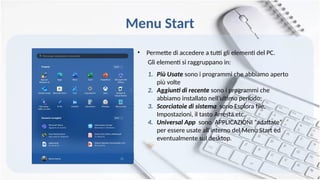
• Permettedi accedere a tutti gli elementi del PC.
Gli elementi si raggruppano in:
1. Più Usate sono i programmi che abbiamo aperto
più volte
2. Aggiunti di recente sono i programmi che
abbiamo installato nell’ultimo periodo;
3. Scorciatoie di sistema sono Esplora file,
Impostazioni, il tasto Arresta etc.
4. Universal App sono APPLICAZIONI “adattate”
per essere usate all’interno del Menu Start ed
eventualmente sul desktop.
26.
Menu Start -Gestione
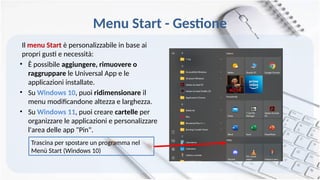
Il menu Start è personalizzabile in base ai
propri gusti e necessità:
• È possibile aggiungere, rimuovere o
raggruppare le Universal App e le
applicazioni installate.
• Su Windows 10, puoi ridimensionare il
menu modificandone altezza e larghezza.
• Su Windows 11, puoi creare cartelle per
organizzare le applicazioni e personalizzare
l'area delle app "Pin".
Trascina per spostare un programma nel
Menù Start (Windows 10)
27.
Menu Start -Universal App
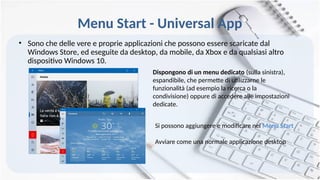
• Sono che delle vere e proprie applicazioni che possono essere scaricate dal
Windows Store, ed eseguite da desktop, da mobile, da Xbox e da qualsiasi altro
dispositivo Windows 10.
Dispongono di un menu dedicato (sulla sinistra),
espandibile, che permette di utilizzarne le
funzionalità (ad esempio la ricerca o la
condivisione) oppure di accedere alle impostazioni
dedicate.
Si possono aggiungere e modificare nel Menu Start
Avviare come una normale applicazione desktop
28.
Microsoft Store
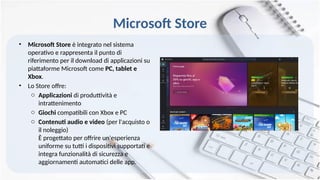
• MicrosoftStore è integrato nel sistema
operativo e rappresenta il punto di
riferimento per il download di applicazioni su
piattaforme Microsoft come PC, tablet e
Xbox.
• Lo Store offre:
o Applicazioni di produttività e
intrattenimento
o Giochi compatibili con Xbox e PC
o Contenuti audio e video (per l'acquisto o
il noleggio)
È progettato per offrire un'esperienza
uniforme su tutti i dispositivi supportati e
integra funzionalità di sicurezza e
aggiornamenti automatici delle app.
29.
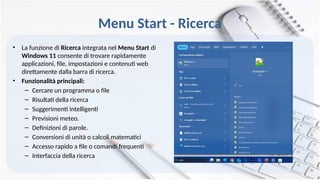
Menu Start -Ricerca
• La funzione di Ricerca integrata nel Menu Start di
Windows 11 consente di trovare rapidamente
applicazioni, file, impostazioni e contenuti web
direttamente dalla barra di ricerca.
• Funzionalità principali:
– Cercare un programma o file
– Risultati della ricerca
– Suggerimenti intelligenti
– Previsioni meteo.
– Definizioni di parole.
– Conversioni di unità o calcoli matematici
– Accesso rapido a file o comandi frequenti
– Interfaccia della ricerca
30.
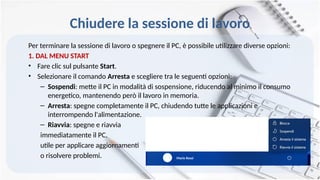
Chiudere la sessionedi lavoro
Per terminare la sessione di lavoro o spegnere il PC, è possibile utilizzare diverse opzioni:
1. DAL MENU START
• Fare clic sul pulsante Start.
• Selezionare il comando Arresta e scegliere tra le seguenti opzioni:
– Sospendi: mette il PC in modalità di sospensione, riducendo al minimo il consumo
energetico, mantenendo però il lavoro in memoria.
– Arresta: spegne completamente il PC, chiudendo tutte le applicazioni e
interrompendo l'alimentazione.
– Riavvia: spegne e riavvia
immediatamente il PC,
utile per applicare aggiornamenti
o risolvere problemi. Mario Rossi
31.
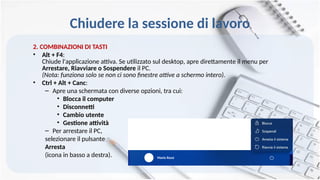
Chiudere la sessionedi lavoro
2. COMBINAZIONI DI TASTI
• Alt + F4:
Chiude l'applicazione attiva. Se utilizzato sul desktop, apre direttamente il menu per
Arrestare, Riavviare o Sospendere il PC.
(Nota: funziona solo se non ci sono finestre attive a schermo intero).
• Ctrl + Alt + Canc:
– Apre una schermata con diverse opzioni, tra cui:
• Blocca il computer
• Disconnetti
• Cambio utente
• Gestione attività
– Per arrestare il PC,
selezionare il pulsante
Arresta
(icona in basso a destra). Mario Rossi
32.
Chiudere la sessionedi lavoro
Pulsante fisico sul case
• Premere il pulsante di accensione sul case del PC:
– In genere, una pressione breve mette il PC in
sospensione.
– Una pressione prolungata (circa 5 secondi) forza
l'arresto completo del sistema.
(Nota: l'uso del pulsante per l'arresto forzato è
consigliato solo in caso di emergenza, per evitare la
perdita di dati).
33.
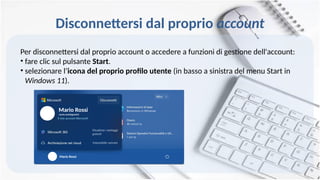
Disconnettersi dal proprioaccount
Per disconnettersi dal proprio account o accedere a funzioni di gestione dell'account:
• fare clic sul pulsante Start.
• selezionare l’icona del proprio profilo utente (in basso a sinistra del menu Start in
Windows 11).
Mario Rossi
Mario Rossi
mario.rossi@gmail.it
34.
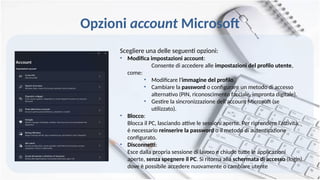
Opzioni account Microsoft
Scegliereuna delle seguenti opzioni:
• Modifica impostazioni account:
Consente di accedere alle impostazioni del profilo utente,
come:
• Modificare l'immagine del profilo.
• Cambiare la password o configurare un metodo di accesso
alternativo (PIN, riconoscimento facciale, impronta digitale).
• Gestire la sincronizzazione dell'account Microsoft (se
utilizzato).
• Blocco:
Blocca il PC, lasciando attive le sessioni aperte. Per riprendere l'attività,
è necessario reinserire la password o il metodo di autenticazione
configurato.
• Disconnetti:
Esce dalla propria sessione di lavoro e chiude tutte le applicazioni
aperte, senza spegnere il PC. Si ritorna alla schermata di accesso (login),
dove è possibile accedere nuovamente o cambiare utente
35.
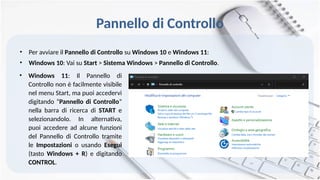
Pannello di Controllo
•Per avviare il Pannello di Controllo su Windows 10 e Windows 11:
• Windows 10: Vai su Start > Sistema Windows > Pannello di Controllo.
• Windows 11: Il Pannello di
Controllo non è facilmente visibile
nel menu Start, ma puoi accedervi
digitando “Pannello di Controllo”
nella barra di ricerca di START e
selezionandolo. In alternativa,
puoi accedere ad alcune funzioni
del Pannello di Controllo tramite
le Impostazioni o usando Esegui
(tasto Windows + R) e digitando
CONTROL.
36.
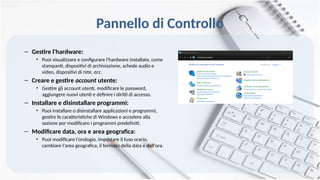
Pannello di Controllo
–Gestire l'hardware:
• Puoi visualizzare e configurare l'hardware installato, come
stampanti, dispositivi di archiviazione, schede audio e
video, dispositivi di rete, ecc.
– Creare e gestire account utente:
• Gestire gli account utenti, modificare le password,
aggiungere nuovi utenti e definire i diritti di accesso.
– Installare e disinstallare programmi:
• Puoi installare o disinstallare applicazioni e programmi,
gestire le caratteristiche di Windows e accedere alla
sezione per modificare i programmi predefiniti.
– Modificare data, ora e area geografica:
• Puoi modificare l'orologio, impostare il fuso orario,
cambiare l'area geografica, il formato della data e dell'ora.
37.
Proprietà di sistema
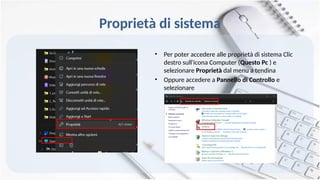
•Per poter accedere alle proprietà di sistema Clic
destro sull'icona Computer (Questo Pc ) e
selezionare Proprietà dal menu a tendina
• Oppure accedere a Pannello di Controllo e
selezionare
38.
Proprietà di sistema
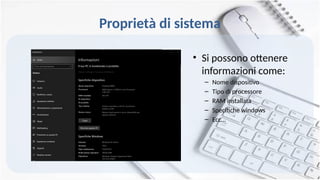
•Si possono ottenere
informazioni come:
– Nome dispositivo
– Tipo di processore
– RAM installata
– Specifiche windows
– Ecc…
39.
Gestione dispositivi
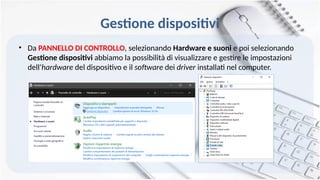
• DaPANNELLO DI CONTROLLO, selezionando Hardware e suoni e poi selezionando
Gestione dispositivi abbiamo la possibilità di visualizzare e gestire le impostazioni
dell‘hardware del dispositivo e il software dei driver installati nel computer.
40.
Gestione dispositivi
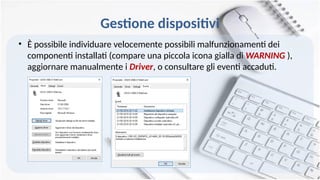
• Èpossibile individuare velocemente possibili malfunzionamenti dei
componenti installati (compare una piccola icona gialla di WARNING ),
aggiornare manualmente i Driver, o consultare gli eventi accaduti.
41.
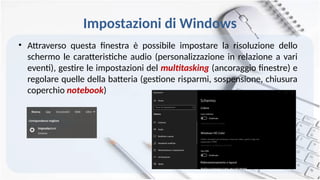
Impostazioni di Windows
•Attraverso questa finestra è possibile impostare la risoluzione dello
schermo le caratteristiche audio (personalizzazione in relazione a vari
eventi), gestire le impostazioni del multitasking (ancoraggio finestre) e
regolare quelle della batteria (gestione risparmi, sospensione, chiusura
coperchio notebook)
42.
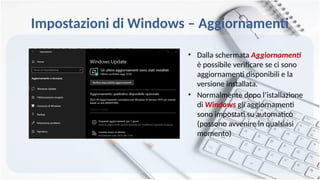
Impostazioni di Windows– Aggiornamenti
• Dalla schermata Aggiornamenti
è possibile verificare se ci sono
aggiornamenti disponibili e la
versione installata.
• Normalmente dopo l’istallazione
di Windows gli aggiornamenti
sono impostati su automatico
(possono avvenire in qualsiasi
momento)
43.
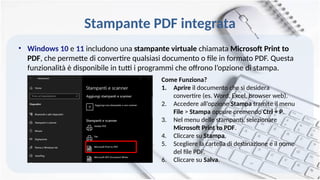
Stampante PDF integrata
•Windows 10 e 11 includono una stampante virtuale chiamata Microsoft Print to
PDF, che permette di convertire qualsiasi documento o file in formato PDF. Questa
funzionalità è disponibile in tutti i programmi che offrono l’opzione di stampa.
Come Funziona?
1. Aprire il documento che si desidera
convertire (es. Word, Excel, browser web).
2. Accedere all’opzione Stampa tramite il menu
File > Stampa oppure premendo Ctrl + P.
3. Nel menu delle stampanti, selezionare
Microsoft Print to PDF.
4. Cliccare su Stampa.
5. Scegliere la cartella di destinazione e il nome
del file PDF.
6. Cliccare su Salva.
44.
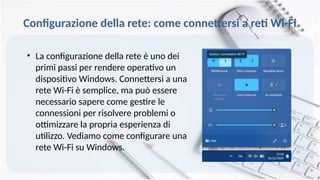
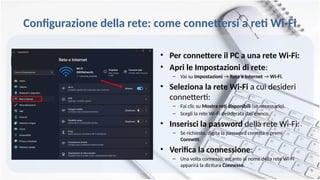
Configurazione della rete:come connettersi a reti Wi-Fi
• La configurazione della rete è uno dei
primi passi per rendere operativo un
dispositivo Windows. Connettersi a una
rete Wi-Fi è semplice, ma può essere
necessario sapere come gestire le
connessioni per risolvere problemi o
ottimizzare la propria esperienza di
utilizzo. Vediamo come configurare una
rete Wi-Fi su Windows.
45.
• Per connettereil PC a una rete Wi-Fi:
• Apri le Impostazioni di rete:
– Vai su Impostazioni → Rete e Internet → Wi-Fi.
• Seleziona la rete Wi-Fi a cui desideri
connetterti:
– Fai clic su Mostra reti disponibili (se necessario).
– Scegli la rete Wi-Fi desiderata dall’elenco.
• Inserisci la password della rete Wi-Fi:
– Se richiesto, digita la password corretta e premi
Connetti.
• Verifica la connessione:
– Una volta connesso, accanto al nome della rete Wi-Fi
apparirà la dicitura Connesso.
Configurazione della rete: come connettersi a reti Wi-Fi
46.
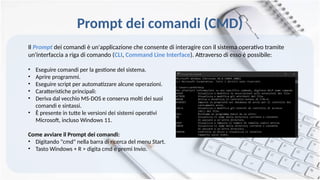
Prompt dei comandi(CMD)
Il Prompt dei comandi è un'applicazione che consente di interagire con il sistema operativo tramite
un'interfaccia a riga di comando (CLI, Command Line Interface). Attraverso di esso è possibile:
• Eseguire comandi per la gestione del sistema.
• Aprire programmi.
• Eseguire script per automatizzare alcune operazioni.
• Caratteristiche principali:
• Deriva dal vecchio MS-DOS e conserva molti dei suoi
comandi e sintassi.
• È presente in tutte le versioni dei sistemi operativi
Microsoft, incluso Windows 11.
Come avviare il Prompt dei comandi:
• Digitando "cmd" nella barra di ricerca del menu Start.
• Tasto Windows + R > digita cmd e premi Invio.
47.
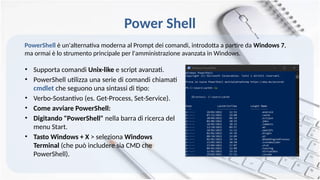
Power Shell
• Supportacomandi Unix-like e script avanzati.
• PowerShell utilizza una serie di comandi chiamati
cmdlet che seguono una sintassi di tipo:
• Verbo-Sostantivo (es. Get-Process, Set-Service).
• Come avviare PowerShell:
• Digitando "PowerShell" nella barra di ricerca del
menu Start.
• Tasto Windows + X > seleziona Windows
Terminal (che può includere sia CMD che
PowerShell).
PowerShell è un'alternativa moderna al Prompt dei comandi, introdotta a partire da Windows 7,
ma ormai è lo strumento principale per l'amministrazione avanzata in Windows.
48.
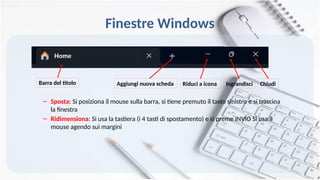
Finestre Windows
– Sposta:Si posiziona il mouse sulla barra, si tiene premuto il tasto sinistro e si trascina
la finestra
– Ridimensiona: Si usa la tastiera (i 4 tasti di spostamento) e si preme INVIO Si usa il
mouse agendo sui margini
Riduci a icona Ingrandisci Chiudi
Barra del titolo Aggiungi nuova scheda
49.
Esplora Risorse
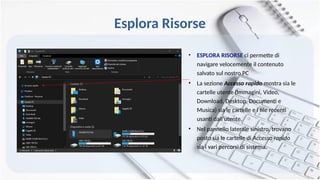
• ESPLORARISORSE ci permette di
navigare velocemente il contenuto
salvato sul nostro PC
• La sezione Accesso rapido mostra sia le
cartelle utente (Immagini, Video,
Download, Desktop, Documenti e
Musica) sia le cartelle e i file recenti
usanti dall’utente.
• Nel pannello laterale sinistro, trovano
posto sia le cartelle di Accesso rapido
sia i vari percorsi di sistema.
50.
Esplora Risorse
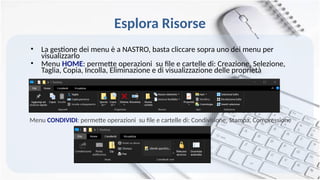
• Lagestione dei menu è a NASTRO, basta cliccare sopra uno dei menu per
visualizzarlo
• Menu HOME: permette operazioni su file e cartelle di: Creazione, Selezione,
Taglia, Copia, Incolla, Eliminazione e di visualizzazione delle proprietà
Menu CONDIVIDI: permette operazioni su file e cartelle di: Condivisione, Stampa, Compressione
51.
Esplora Risorse
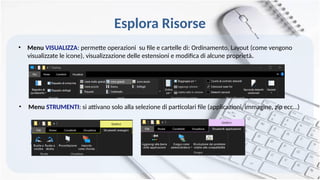
• MenuVISUALIZZA: permette operazioni su file e cartelle di: Ordinamento, Layout (come vengono
visualizzate le icone), visualizzazione delle estensioni e modifica di alcune proprietà.
• Menu STRUMENTI: si attivano solo alla selezione di particolari file (applicazioni, immagine, zip ecc…)
52.
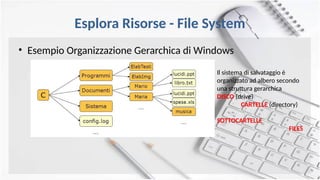
Esplora Risorse -File System
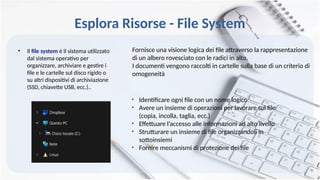
• Il file system è il sistema utilizzato
dal sistema operativo per
organizzare, archiviare e gestire i
file e le cartelle sul disco rigido o
su altri dispositivi di archiviazione
(SSD, chiavette USB, ecc.)..
Fornisce una visione logica dei file attraverso la rappresentazione
di un albero rovesciato con le radici in alto.
I documenti vengono raccolti in cartelle sulla base di un criterio di
omogeneità
• Identificare ogni file con un nome logico
• Avere un insieme di operazioni per lavorare sul file
(copia, incolla, taglia, ecc.)
• Effettuare l’accesso alle informazioni ad alto livello
• Strutturare un insieme di file organizzandoli in
sottoinsiemi
• Fornire meccanismi di protezione dei file
53.
Esplora Risorse -File System - Struttura
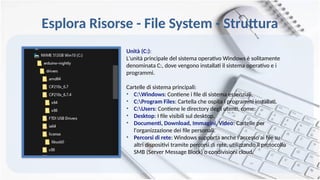
Unità (C:):
L'unità principale del sistema operativo Windows è solitamente
denominata C:, dove vengono installati il sistema operativo e i
programmi.
Cartelle di sistema principali:
• C:Windows: Contiene i file di sistema essenziali.
• C:Program Files: Cartella che ospita i programmi installati.
• C:Users: Contiene le directory degli utenti, come:
• Desktop: I file visibili sul desktop.
• Documenti, Download, Immagini, Video: Cartelle per
l'organizzazione dei file personali.
• Percorsi di rete: Windows supporta anche l'accesso ai file su
altri dispositivi tramite percorsi di rete, utilizzando il protocollo
SMB (Server Message Block) o condivisioni cloud.
54.
File System -Sistema di archiviazione
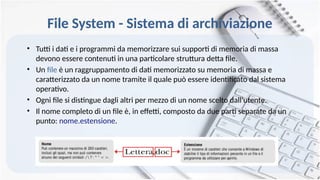
• Tutti i dati e i programmi da memorizzare sui supporti di memoria di massa
devono essere contenuti in una particolare struttura detta file.
• Un file è un raggruppamento di dati memorizzato su memoria di massa e
caratterizzato da un nome tramite il quale può essere identificato dal sistema
operativo.
• Ogni file si distingue dagli altri per mezzo di un nome scelto dall’utente.
• Il nome completo di un file è, in effetti, composto da due parti separate da un
punto: nome.estensione.
55.
Esplora Risorse -File System
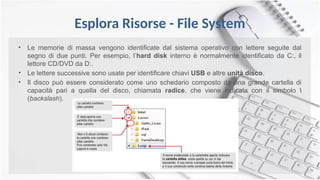
• Le memorie di massa vengono identificate dal sistema operativo con lettere seguite dal
segno di due punti. Per esempio, l’hard disk interno è normalmente identificato da C:, il
lettore CD/DVD da D:.
• Le lettere successive sono usate per identificare chiavi USB e altre unità disco.
• Il disco può essere considerato come uno schedario composto da una grande cartella di
capacità pari a quella del disco, chiamata radice, che viene indicata con il simbolo
(backslash).
56.
Esplora Risorse -File System
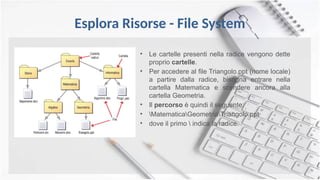
• Le cartelle presenti nella radice vengono dette
proprio cartelle.
• Per accedere al file Triangolo.ppt (nome locale)
a partire dalla radice, bisogna entrare nella
cartella Matematica e scendere ancora alla
cartella Geometria.
• Il percorso è quindi il seguente:
• MatematicaGeometriaTriangolo.ppt
• dove il primo indica la radice.
57.
Esplora Risorse -File System
• Esempio Organizzazione Gerarchica di Windows
Il sistema di salvataggio è
organizzato ad albero secondo
una struttura gerarchica
DISCO (drive)
CARTELLE (directory)
SOTTOCARTELLE
FILES
58.
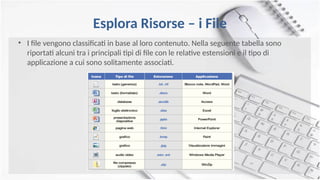
Esplora Risorse –i File
• I file vengono classificati in base al loro contenuto. Nella seguente tabella sono
riportati alcuni tra i principali tipi di file con le relative estensioni e il tipo di
applicazione a cui sono solitamente associati.
59.
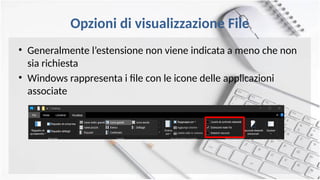
Opzioni di visualizzazioneFile
• Generalmente l’estensione non viene indicata a meno che non
sia richiesta
• Windows rappresenta i file con le icone delle applicazioni
associate
60.
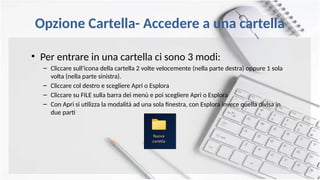
Opzione Cartella- Accederea una cartella
• Per entrare in una cartella ci sono 3 modi:
– Cliccare sull’icona della cartella 2 volte velocemente (nella parte destra) oppure 1 sola
volta (nella parte sinistra).
– Cliccare col destro e scegliere Apri o Esplora
– Cliccare su FILE sulla barra dei menù e poi scegliere Apri o Esplora
– Con Apri si utilizza la modalità ad una sola finestra, con Esplora invece quella divisa in
due parti
61.
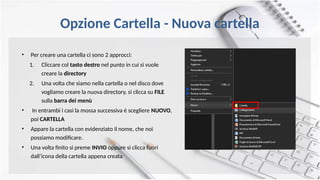
Opzione Cartella -Nuova cartella
• Per creare una cartella ci sono 2 approcci:
1. Cliccare col tasto destro nel punto in cui si vuole
creare la directory
2. Una volta che siamo nella cartella o nel disco dove
vogliamo creare la nuova directory, si clicca su FILE
sulla barra dei menù
• In entrambi i casi la mossa successiva è scegliere NUOVO,
poi CARTELLA
• Appare la cartella con evidenziato il nome, che noi
possiamo modificare.
• Una volta finito si preme INVIO oppure si clicca fuori
dall’icona della cartella appena creata
62.
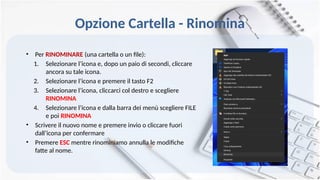
Opzione Cartella -Rinomina
• Per RINOMINARE (una cartella o un file):
1. Selezionare l’icona e, dopo un paio di secondi, cliccare
ancora su tale icona.
2. Selezionare l’icona e premere il tasto F2
3. Selezionare l’icona, cliccarci col destro e scegliere
RINOMINA
4. Selezionare l’icona e dalla barra dei menù scegliere FILE
e poi RINOMINA
• Scrivere il nuovo nome e premere invio o cliccare fuori
dall’icona per confermare
• Premere ESC mentre rinominiamo annulla le modifiche
fatte al nome.
63.
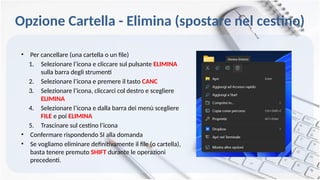
Opzione Cartella -Elimina (spostare nel cestino)
• Per cancellare (una cartella o un file)
1. Selezionare l’icona e cliccare sul pulsante ELIMINA
sulla barra degli strumenti
2. Selezionare l’icona e premere il tasto CANC
3. Selezionare l’icona, cliccarci col destro e scegliere
ELIMINA
4. Selezionare l’icona e dalla barra dei menù scegliere
FILE e poi ELIMINA
5. Trascinare sul cestino l’icona
• Confermare rispondendo SI alla domanda
• Se vogliamo eliminare definitivamente il file (o cartella),
basta tenere premuto SHIFT durante le operazioni
precedenti.
64.
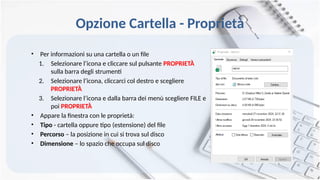
Opzione Cartella -Proprietà
• Per informazioni su una cartella o un file
1. Selezionare l’icona e cliccare sul pulsante PROPRIETÀ
sulla barra degli strumenti
2. Selezionare l’icona, cliccarci col destro e scegliere
PROPRIETÀ
3. Selezionare l’icona e dalla barra dei menù scegliere FILE e
poi PROPRIETÀ
• Appare la finestra con le proprietà:
• Tipo - cartella oppure tipo (estensione) del file
• Percorso – la posizione in cui si trova sul disco
• Dimensione – lo spazio che occupa sul disco
65.
Opzione Cartella -Proprietà
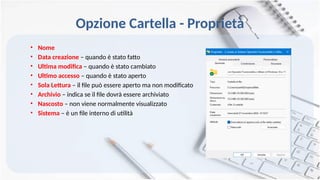
• Nome
• Data creazione – quando è stato fatto
• Ultima modifica – quando è stato cambiato
• Ultimo accesso – quando è stato aperto
• Sola Lettura – il file può essere aperto ma non modificato
• Archivio – indica se il file dovrà essere archiviato
• Nascosto – non viene normalmente visualizzato
• Sistema – è un file interno di utilità
66.
Operazioni su Filecartelle :Copia e Incolla
• Per copiare (una cartella o un file)
1. Selezionare l’icona e premere CTRL +
INS
2. Selezionare l’icona e premere CTRL + C
3. Selezionare l’icona, cliccarci col destro e
scegliere COPIA
4. Selezionare l’icona e dalla barra dei
menù scegliere MODIFICA e poi COPIA
5. Selezionare l’icona e dalla barra degli
strumenti scegliere il pulsante COPIA
Per incollare quello (una cartella o un file)
che avevamo copiato…
nella cartella dove vogliamo incollare il file:
1. Premere SHIFT + INS
2. Premere CTRL + V
3. Cliccarci col destro e scegliere
INCOLLA
4. Dalla barra dei menù scegliere
MODIFICA e poi INCOLLA
5. Dalla barra degli strumenti scegliere il
pulsante INCOLLA
Gli oggetti che volevamo copiare appaiono
nella cartella in cui ci troviamo
67.
Operazioni su Filecartelle : Taglia e Sposta
• Per spostare (una cartella o un file) si
usa TAGLIA + INCOLLA
1. Selezionare l’icona e premere CTRL + X
2. Selezionare l’icona, cliccarci col destro e
scegliere TAGLIA
3. Selezionare l’icona e dalla barra dei
menù scegliere MODIFICA e poi TAGLIA
4. Selezionare l’icona e dalla barra degli
strumenti scegliere il pulsante TAGLIA
• Ora si usa la funzione INCOLLA
• TAGLIA è come COPIA, solo che elimina il file
originale. Infatti serve per spostare il file.
Si fa usando la tecnica DRAG and DROP
1. Selezionare l’icona desiderata
2. Trascinarla nel luogo dove vogliamo
spostarla tenendo premuto il tasto
SINISTRO del mouse
oppure
3. Selezionare l’icona desiderata
4. Trascinarla nel luogo dove vogliamo
spostarla tenendo premuto il tasto
DESTRO del mouse, anziché il sinistro
5. Si lascia il tasto destro del mouse e si
sceglie SPOSTA dal menù che appare
68.
Collegamenti a Fileo Cartelle
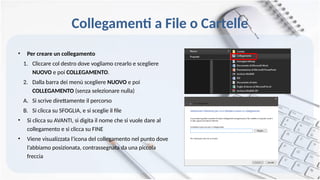
• Per creare un collegamento
1. Cliccare col destro dove vogliamo crearlo e scegliere
NUOVO e poi COLLEGAMENTO.
2. Dalla barra dei menù scegliere NUOVO e poi
COLLEGAMENTO (senza selezionare nulla)
A. Si scrive direttamente il percorso
B. Si clicca su SFOGLIA, e si sceglie il file
• Si clicca su AVANTI, si digita il nome che si vuole dare al
collegamento e si clicca su FINE
• Viene visualizzata l’icona del collegamento nel punto dove
l’abbiamo posizionata, contrassegnata da una piccola
freccia
69.
Collegamenti a Fileo Cartelle
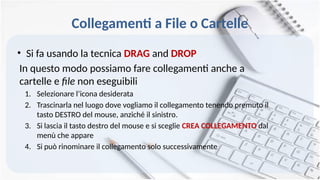
• Si fa usando la tecnica DRAG and DROP
In questo modo possiamo fare collegamenti anche a
cartelle e file non eseguibili
1. Selezionare l’icona desiderata
2. Trascinarla nel luogo dove vogliamo il collegamento tenendo premuto il
tasto DESTRO del mouse, anziché il sinistro.
3. Si lascia il tasto destro del mouse e si sceglie CREA COLLEGAMENTO dal
menù che appare
4. Si può rinominare il collegamento solo successivamente
70.
Compressione e Decompressionedelle Cartelle
Cos’è la Compressione delle Cartelle?
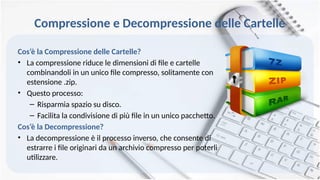
• La compressione riduce le dimensioni di file e cartelle
combinandoli in un unico file compresso, solitamente con
estensione .zip.
• Questo processo:
– Risparmia spazio su disco.
– Facilita la condivisione di più file in un unico pacchetto.
Cos’è la Decompressione?
• La decompressione è il processo inverso, che consente di
estrarre i file originari da un archivio compresso per poterli
utilizzare.
71.
Istruzioni per laCompressione e Decompressione
• Utilizzo di Strumenti Nativi
• Comprimere una Cartella:
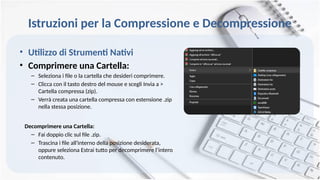
– Seleziona i file o la cartella che desideri comprimere.
– Clicca con il tasto destro del mouse e scegli Invia a >
Cartella compressa (zip).
– Verrà creata una cartella compressa con estensione .zip
nella stessa posizione.
Decomprimere una Cartella:
– Fai doppio clic sul file .zip.
– Trascina i file all'interno della posizione desiderata,
oppure seleziona Estrai tutto per decomprimere l’intero
contenuto.
72.
Istruzioni per laCompressione e Decompressione
• Software di Terze Parti (7-Zip, WinRAR, WinZip)
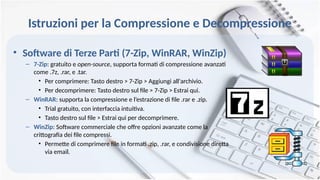
– 7-Zip: gratuito e open-source, supporta formati di compressione avanzati
come .7z, .rar, e .tar.
• Per comprimere: Tasto destro > 7-Zip > Aggiungi all'archivio.
• Per decomprimere: Tasto destro sul file > 7-Zip > Estrai qui.
– WinRAR: supporta la compressione e l’estrazione di file .rar e .zip.
• Trial gratuito, con interfaccia intuitiva.
• Tasto destro sul file > Estrai qui per decomprimere.
– WinZip: Software commerciale che offre opzioni avanzate come la
crittografia dei file compressi.
• Permette di comprimere file in formati .zip, .rar, e condivisione diretta
via email.
73.
Il Cestino
• IlCestino è una funzionalità fondamentale di
Windows che funge da area di deposito
temporanea per i file eliminati.
Quando si elimina un file, questo non viene
rimosso immediatamente dal sistema, ma viene
spostato nel Cestino, offrendo la possibilità di
ripristinarlo in caso di eliminazione accidentale.
Tuttavia, per liberare spazio sul disco o per
rimuovere definitivamente i dati sensibili, è
necessario svuotare il Cestino.
74.
Il Cestino
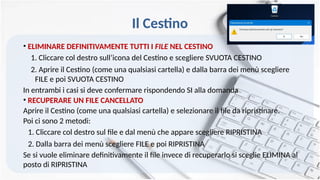
• ELIMINAREDEFINITIVAMENTE TUTTI I FILE NEL CESTINO
1. Cliccare col destro sull’icona del Cestino e scegliere SVUOTA CESTINO
2. Aprire il Cestino (come una qualsiasi cartella) e dalla barra dei menù scegliere
FILE e poi SVUOTA CESTINO
In entrambi i casi si deve confermare rispondendo SI alla domanda
• RECUPERARE UN FILE CANCELLATO
Aprire il Cestino (come una qualsiasi cartella) e selezionare il file da ripristinare.
Poi ci sono 2 metodi:
1. Cliccare col destro sul file e dal menù che appare scegliere RIPRISTINA
2. Dalla barra dei menù scegliere FILE e poi RIPRISTINA
Se si vuole eliminare definitivamente il file invece di recuperarlo si sceglie ELIMINA al
posto di RIPRISTINA
75.
Programmi Utili Integrati
•Windows 11 include una serie di applicazioni integrate pensate per semplificare
l'uso del computer e migliorare la produttività. Questi programmi sono già installati
nel sistema operativo e coprono diverse esigenze, come la gestione dei file, la
navigazione su internet, la sicurezza, la comunicazione e la multimedialità.
• In questa sezione esploreremo alcuni dei programmi integrati più utili, tra cui:
– Blocco note per la creazione e modifica di semplici testi.
– Browser Microsoft Edge per navigare in internet.
– OneDrive per caricare in cloud file e cartelle.
– Backup e ripristino per ripristinare il sistema
– Gestione attività per monitorare le prestazioni del sistema.
– Microsoft Defender per la sicurezza del computer.
76.
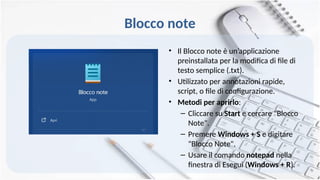
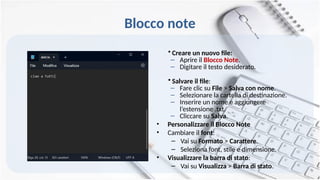
Blocco note
• IlBlocco note è un’applicazione
preinstallata per la modifica di file di
testo semplice (.txt).
• Utilizzato per annotazioni rapide,
script, o file di configurazione.
• Metodi per aprirlo:
– Cliccare su Start e cercare "Blocco
Note".
– Premere Windows + S e digitare
"Blocco Note".
– Usare il comando notepad nella
finestra di Esegui (Windows + R).
77.
Blocco note
• Creareun nuovo file:
– Aprire il Blocco Note.
– Digitare il testo desiderato.
• Salvare il file:
– Fare clic su File > Salva con nome.
– Selezionare la cartella di destinazione.
– Inserire un nome e aggiungere
l’estensione .txt.
– Cliccare su Salva.
• Personalizzare il Blocco Note
• Cambiare il font:
– Vai su Formato > Carattere.
– Seleziona font, stile e dimensione.
• Visualizzare la barra di stato:
– Vai su Visualizza > Barra di stato.
78.
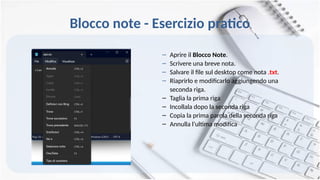
Blocco note -Esercizio pratico
– Aprire il Blocco Note.
– Scrivere una breve nota.
– Salvare il file sul desktop come nota .txt.
– Riaprirlo e modificarlo aggiungendo una
seconda riga.
– Taglia la prima riga
– Incollala dopo la seconda riga
– Copia la prima parola della seconda riga
– Annulla l’ultima modifica
79.
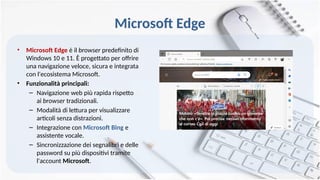
Microsoft Edge
• MicrosoftEdge è il browser predefinito di
Windows 10 e 11. È progettato per offrire
una navigazione veloce, sicura e integrata
con l'ecosistema Microsoft.
• Funzionalità principali:
– Navigazione web più rapida rispetto
ai browser tradizionali.
– Modalità di lettura per visualizzare
articoli senza distrazioni.
– Integrazione con Microsoft Bing e
assistente vocale.
– Sincronizzazione dei segnalibri e delle
password su più dispositivi tramite
l'account Microsoft.
80.
OneDrive
• OneDrive èun servizio di archiviazione cloud integrato in Windows. Consente
di sincronizzare automaticamente i file locali con il cloud e di accedervi da
qualsiasi dispositivo.
• Funzionalità principali:
– Backup automatico di file importanti come documenti, immagini e video.
– Condivisione rapida di file tramite link generati direttamente
dall'applicazione.
– Accesso offline ai file sincronizzati.
– Collaborazione in tempo reale su documenti di Office (Word, Excel,
PowerPoint) condivisi.
• OneDrive è preinstallato in Windows 10 e 11.
• Per avviarlo, fai clic sull'icona di OneDrive nella barra delle applicazioni (vicino
all’orologio) o cerca "OneDrive" nel menu Start.
• Accedi con il tuo account Microsoft (esempio: email di Outlook o Hotmail).
81.
OneDrive - Sincronizzazionedei File
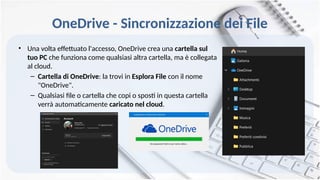
• Una volta effettuato l'accesso, OneDrive crea una cartella sul
tuo PC che funziona come qualsiasi altra cartella, ma è collegata
al cloud.
– Cartella di OneDrive: la trovi in Esplora File con il nome
"OneDrive".
– Qualsiasi file o cartella che copi o sposti in questa cartella
verrà automaticamente caricato nel cloud.
82.
OneDrive - BackupAutomatico
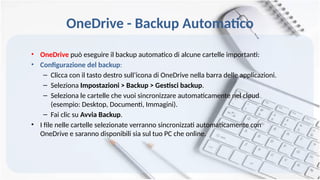
• OneDrive può eseguire il backup automatico di alcune cartelle importanti:
• Configurazione del backup:
– Clicca con il tasto destro sull’icona di OneDrive nella barra delle applicazioni.
– Seleziona Impostazioni > Backup > Gestisci backup.
– Seleziona le cartelle che vuoi sincronizzare automaticamente nel cloud
(esempio: Desktop, Documenti, Immagini).
– Fai clic su Avvia Backup.
• I file nelle cartelle selezionate verranno sincronizzati automaticamente con
OneDrive e saranno disponibili sia sul tuo PC che online.
83.
OneDrive - Comescegliere una cartella specifica
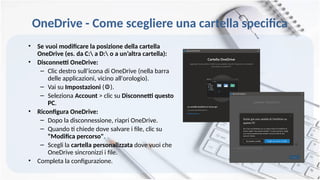
• Se vuoi modificare la posizione della cartella
OneDrive (es. da C: a D: o a un’altra cartella):
• Disconnetti OneDrive:
– Clic destro sull’icona di OneDrive (nella barra
delle applicazioni, vicino all'orologio).
– Vai su Impostazioni ( ).
⚙️
– Seleziona Account > clic su Disconnetti questo
PC.
• Riconfigura OneDrive:
– Dopo la disconnessione, riapri OneDrive.
– Quando ti chiede dove salvare i file, clic su
"Modifica percorso".
– Scegli la cartella personalizzata dove vuoi che
OneDrive sincronizzi i file.
• Completa la configurazione.
84.
OneDrive - Comescegliere una cartella specifica
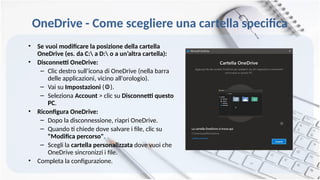
• Se vuoi modificare la posizione della cartella
OneDrive (es. da C: a D: o a un’altra cartella):
• Disconnetti OneDrive:
– Clic destro sull’icona di OneDrive (nella barra
delle applicazioni, vicino all'orologio).
– Vai su Impostazioni ( ).
⚙️
– Seleziona Account > clic su Disconnetti questo
PC.
• Riconfigura OneDrive:
– Dopo la disconnessione, riapri OneDrive.
– Quando ti chiede dove salvare i file, clic su
"Modifica percorso".
– Scegli la cartella personalizzata dove vuoi che
OneDrive sincronizzi i file.
• Completa la configurazione.
85.
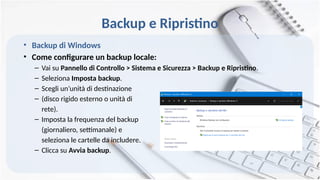
Backup e Ripristino
•Backup di Windows
• Come configurare un backup locale:
– Vai su Pannello di Controllo > Sistema e Sicurezza > Backup e Ripristino.
– Seleziona Imposta backup.
– Scegli un’unità di destinazione
– (disco rigido esterno o unità di
rete).
– Imposta la frequenza del backup
(giornaliero, settimanale) e
seleziona le cartelle da includere.
– Clicca su Avvia backup.
86.
Backup e Ripristino
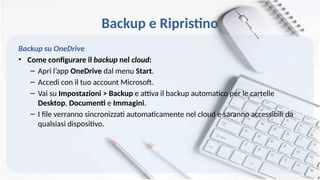
Backupsu OneDrive
• Come configurare il backup nel cloud:
– Apri l’app OneDrive dal menu Start.
– Accedi con il tuo account Microsoft.
– Vai su Impostazioni > Backup e attiva il backup automatico per le cartelle
Desktop, Documenti e Immagini.
– I file verranno sincronizzati automaticamente nel cloud e saranno accessibili da
qualsiasi dispositivo.
87.
Backup e Ripristino
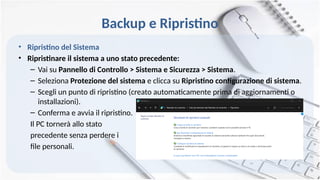
•Ripristino del Sistema
• Ripristinare il sistema a uno stato precedente:
– Vai su Pannello di Controllo > Sistema e Sicurezza > Sistema.
– Seleziona Protezione del sistema e clicca su Ripristino configurazione di sistema.
– Scegli un punto di ripristino (creato automaticamente prima di aggiornamenti o
installazioni).
– Conferma e avvia il ripristino.
Il PC tornerà allo stato
precedente senza perdere i
file personali.
88.
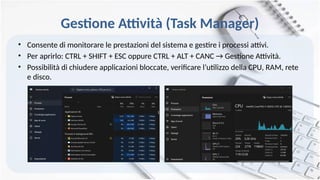
Gestione Attività (TaskManager)
• Consente di monitorare le prestazioni del sistema e gestire i processi attivi.
• Per aprirlo: CTRL + SHIFT + ESC oppure CTRL + ALT + CANC → Gestione Attività.
• Possibilità di chiudere applicazioni bloccate, verificare l’utilizzo della CPU, RAM, rete
e disco.
89.
Windows Defender
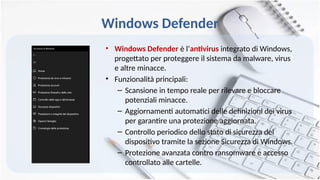
• WindowsDefender è l‘antivirus integrato di Windows,
progettato per proteggere il sistema da malware, virus
e altre minacce.
• Funzionalità principali:
– Scansione in tempo reale per rilevare e bloccare
potenziali minacce.
– Aggiornamenti automatici delle definizioni dei virus
per garantire una protezione aggiornata.
– Controllo periodico dello stato di sicurezza del
dispositivo tramite la sezione Sicurezza di Windows.
– Protezione avanzata contro ransomware e accesso
controllato alle cartelle.
90.
Windows Defender
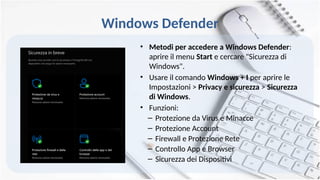
• Metodiper accedere a Windows Defender:
aprire il menu Start e cercare "Sicurezza di
Windows".
• Usare il comando Windows + I per aprire le
Impostazioni > Privacy e sicurezza > Sicurezza
di Windows.
• Funzioni:
– Protezione da Virus e Minacce
– Protezione Account
– Firewall e Protezione Rete
– Controllo App e Browser
– Sicurezza dei Dispositivi
91.
Aggiornamenti di Sicurezzain Windows Defender
• Perché sono Importanti?
– Mantengono l’antivirus aggiornato con le ultime definizioni
di virus.
– Migliorano la capacità di rilevare e bloccare nuove minacce.
– Proteggono il sistema da vulnerabilità recentemente
scoperte.
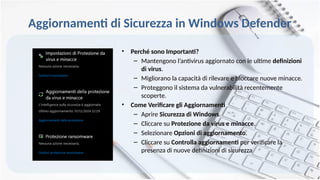
• Come Verificare gli Aggiornamenti
– Aprire Sicurezza di Windows.
– Cliccare su Protezione da virus e minacce.
– Selezionare Opzioni di aggiornamento.
– Cliccare su Controlla aggiornamenti per verificare la
presenza di nuove definizioni di sicurezza

![Come si avvia il sistema Operativo?
LA FASE DI BOOTSTRAP (AVVIO DEL SISTEMA OPERATIVO)
• La fase di accensione di un computer è gestita dal BIOS (Basic Input/Output System) o, nei sistemi più
moderni, dalla UEFI (Unified Extensible Firmware Interface), che è un'interfaccia integrata nella scheda
madre. Questi componenti inizializzano l'hardware di base e avviano il processo di avvio del sistema
operativo cercandolo su una periferica di memorizzazione (ad esempio, Hard Disk, SSD, DVD, o Pen-
Drive).
Passaggi per accedere al BIOS/UEFI:
Durante l'accensione del PC, prima che compaia il logo di Windows, premi ripetutamente uno dei seguenti
tasti:
• [Canc] o [Del] – Molto comune su PC desktop.
• [F2] – Spesso utilizzato su laptop ASUS, Acer, Dell, e Sony.
• [F10] – Utilizzato su HP.
• [F12] – Alcuni Lenovo o PC assemblati.
• [Esc] – Su alcuni sistemi ASUS, Toshiba e Lenovo.](https://image.slidesharecdn.com/sistemioperativi-250408091924-2bed87a7/85/Guida-ai-Sistemi-Operativi-Windows-10-e-Windows-11-8-320.jpg)