LEZIONE 1 WINDOWS a cura di Francesco Caliulo (alienatedlabs@gmail.com)
LEZIONE 1 - Avviamento La fase di Boot Il Sistema Operativo viene caricato in memoria Ram per essere gestito più velocemente Il desktop Sarà il nostro banco di lavoro,cerchiamo di tenerlo ordinato
LEZIONE 1 – il desktop Dando uno sguardo allo schermo del monitor dopo il caricamento del sistema operativo, si nota subito che esso è pieno di molti elementi, di cui occorre conoscere il comportamento per poter operare adeguatamente.  Oggetti, Icone, Pulsanti, Barre e Finestre
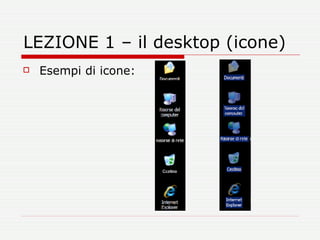
LEZIONE 1 – il desktop (icone) Cosa sono? Le icone sono piccoli disegni che simboleggiano documenti, file, programmi, applicazioni, risorse fisiche come stampanti, dischi fissi, CD-ROM, dischetti floppy. Tutti questi elementi sono oggetti. Sotto il disegno c'è sempre una scritta esplicativa che riporta il nome del file o del programma, o dell'oggetto.  Le icone servono a distinguere i documenti e i programmi tra loro: ogni programma o applicazione ha una sua icona caratteristica, e tutti i documenti elaborati con quella applicazione vengono identificati dalla stessa icona.  Per cominciare a lavorare con Windows è necessario prendere confidenza con icone e finestre. Le icone possono essere selezionate, trascinate  e  aperte,  in modo che diventino finestre
LEZIONE 1 – il desktop (icone) Esempi di icone:
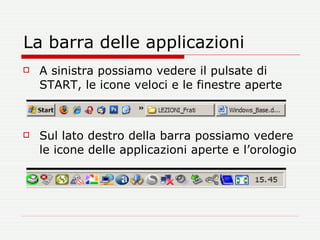
La barra delle applicazioni La barra delle applicazioni è una riga di icone e pulsanti che si trova di solito nella parte inferiore del desktop. Oltre al pulsante del menu Start, contiene un pulsante per ogni finestra aperta nel desktop e offre quindi il vantaggio di spostarsi con facilità tra i vari documenti e programmi in esecuzione contemporaneamente: per passare da una finestra all'altra basta fare clic sul pulsante relativo.
La barra delle applicazioni A sinistra possiamo vedere il pulsate di START, le icone veloci e le finestre aperte Sul lato destro della barra possiamo vedere le icone delle applicazioni aperte e l’orologio
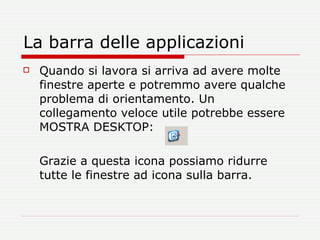
La barra delle applicazioni Quando si lavora si arriva ad avere molte finestre aperte e potremmo avere qualche problema di orientamento. Un collegamento veloce utile potrebbe essere MOSTRA DESKTOP:  Grazie a questa icona possiamo ridurre tutte le finestre ad icona sulla barra.
Il menu START Quando si fa clic sul pulsante Start (O Avvio), situato all'estremità sinistra della barra delle applicazioni, viene visualizzato il menu  Start.  I comandi del menu Start permettono di eseguire le applicazioni che sono installate sul PC, sia per compiere funzioni specifiche, come scrivere   una lettera o disegnare un'immagine, sia per svolgere attività di carattere più generale, come mettere ordine nei propri documenti o cambiare l'aspetto della scrivania.  Il menu  Start  è composto da un elenco di voci che a loro volta possono essere costituite da una serie di ramificazioni o sottomenu. Per scorrere il menu basta passare con il mouse sulle voci e attivare i menu secondari. Per chiuderlo è sufficiente fare clic sul desktop. Si può usare anche la tastiera, utilizzando la combinazione di tasti CTRL+ESC per aprire il menu e i tasti freccia per "sfogliarlo".
Il menu START Il menu  Start  presenta le seguenti opzioni:  Programmi -  Visualizza l'elenco delle applicazioni che sono disponibili sul PC e permette di selezionare il programma che si desidera eseguire. La scelta di questo menu rappresenta in genere il primo metodo utilizzato per eseguire un programma. Per i programmi d'uso più frequente, però, è utile creare dei collegamenti direttamente sul desktop, in modo tale da averli più facilmente a portata di mano.
Il menu START Preferiti  -  Permette di aprire il menu Preferiti, nel quale l'utente può inserire i file, le cartelle, le pagine Web e i programmi utilizzati più spesso, in modo da riuscire a ritrovarli ed aprirli più rapidamente. E' un menu che, per definizione, deve essere personalizzato dall'utente.
Il menu START Dati recenti  Visualizza l'elenco degli ultimi file che sono stati aperti. Anche questa opzione ha lo scopo di facilitare il recupero degli ultimi documenti su cui si è lavorato. Basta selezionare uno di questi file per avviare l'applicazione utilizzata per crearlo e aprire il documento.
Il menu START Impostazioni.  Contiene i comandi utilizzabili per controllare il funzionamento del sistema operativo, del desktop e delle stampanti. L'opzione  Pannello di controllo  aiuta a installare il software e a modificare le impostazioni di Windows (data e ora, schermo, periferiche multimediali, modem, mouse, tastiera, ecc.). Con il comando Stampanti è possibile visionare lo stato delle stampanti collegate e dei processi di stampa in corso. Il comando  Barra delle applicazioni  apre la finestra di dialogo che consente di personalizzare la barra delle applicazioni e il menu  Start.  Selezionando la voce Opzioni cartella è possibile personalizzare il desktop e le finestre delle cartelle
Il menu START Cerca  Permette di cercare file o cartelle quando se ne dimentica il nome o la posizione in cui sono stati memorizzati.  Guida  in linea Attiva la guida in linea di Windows, lo strumento predisposto per assistere l'utente in caso di necessità. È una sorta di vademecum che può essere aperto e sfogliato in ogni momento per rivedere le caratteristiche principali del sistema operativo e cercare la soluzione ai problemi incontrati.  Esegui  Visualizza una finestra di dialogo che permette di aprire un programma, una cartella, un documento o una risorsa Internet.
Il menu START Disconnetti  Se il computer è collegato a una rete locale, questo comando consente di chiudere il sistema e riavviarlo per un altro utente. Si può utilizzare per disconnettersi rapidamente dalla rete e riconnettersi utilizzando un nome utente differente (per esempio, quando servono un nome utente e una password speciale per utilizzare particolari risorse di rete), per chiudere la propria sessione di lavoro in modo da consentire l'accesso a un altro utente, oppure semplicemente per disconnettersi dalla rete e continuare a lavorare sul computer non più collegato.
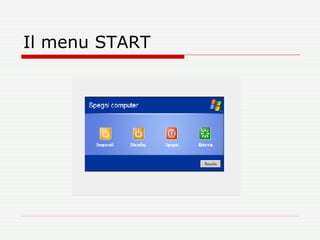
Il menu START Chiudi   sessione  Visualizza la finestra di dialogo "Fine della sessione di lavoro", che permette di spegnere o riavviare il sistema. Se si spegne il PC prima di aver chiuso correttamente il sistema, infatti, si rischia di perdere dati importanti o danneggiare file in uso. Windows ha predisposto una procedura di chiusura che permette di controllare i programmi e i file aperti e "fare le pulizie domestiche" mettendo tutto in ordine prima che il computer venga spento.
Il menu START Nella finestra di dialogo sono presenti una serie di opzioni:  Stand by  è il comando che permette di concedere al computer "una siesta" e portarlo in modalità di sospensione, in modo da ridurre al minimo il consumo energetico, quando non lo si utilizza per qual­che tempo, per esempio durante la pausa pranzo o mentre si è impegnati in altre attività.  Arresta il sistema  è la voce da scegliere quando si desidera terminare la sessione di lavoro. Se ci sono ancora finestre di documenti o di applicazioni aperte Windows se ne accorge e lo segnala, chiedendo se si vuole salvare.  Riavvia il sistema  permette a Windows di chiudersi e ripartire senza spegnere il computer. E una soluzione che si adotta quando i programmi si bloccano e il PC si comporta in modo strano.
Il menu START

Lezione 1

  • 1.
    LEZIONE 1 WINDOWSa cura di Francesco Caliulo (alienatedlabs@gmail.com)
  • 2.
    LEZIONE 1 -Avviamento La fase di Boot Il Sistema Operativo viene caricato in memoria Ram per essere gestito più velocemente Il desktop Sarà il nostro banco di lavoro,cerchiamo di tenerlo ordinato
  • 3.
    LEZIONE 1 –il desktop Dando uno sguardo allo schermo del monitor dopo il caricamento del sistema operativo, si nota subito che esso è pieno di molti elementi, di cui occorre conoscere il comportamento per poter operare adeguatamente. Oggetti, Icone, Pulsanti, Barre e Finestre
  • 4.
    LEZIONE 1 –il desktop (icone) Cosa sono? Le icone sono piccoli disegni che simboleggiano documenti, file, programmi, applicazioni, risorse fisiche come stampanti, dischi fissi, CD-ROM, dischetti floppy. Tutti questi elementi sono oggetti. Sotto il disegno c'è sempre una scritta esplicativa che riporta il nome del file o del programma, o dell'oggetto. Le icone servono a distinguere i documenti e i programmi tra loro: ogni programma o applicazione ha una sua icona caratteristica, e tutti i documenti elaborati con quella applicazione vengono identificati dalla stessa icona. Per cominciare a lavorare con Windows è necessario prendere confidenza con icone e finestre. Le icone possono essere selezionate, trascinate e aperte, in modo che diventino finestre
  • 5.
    LEZIONE 1 –il desktop (icone) Esempi di icone:
  • 6.
    La barra delleapplicazioni La barra delle applicazioni è una riga di icone e pulsanti che si trova di solito nella parte inferiore del desktop. Oltre al pulsante del menu Start, contiene un pulsante per ogni finestra aperta nel desktop e offre quindi il vantaggio di spostarsi con facilità tra i vari documenti e programmi in esecuzione contemporaneamente: per passare da una finestra all'altra basta fare clic sul pulsante relativo.
  • 7.
    La barra delleapplicazioni A sinistra possiamo vedere il pulsate di START, le icone veloci e le finestre aperte Sul lato destro della barra possiamo vedere le icone delle applicazioni aperte e l’orologio
  • 8.
    La barra delleapplicazioni Quando si lavora si arriva ad avere molte finestre aperte e potremmo avere qualche problema di orientamento. Un collegamento veloce utile potrebbe essere MOSTRA DESKTOP: Grazie a questa icona possiamo ridurre tutte le finestre ad icona sulla barra.
  • 9.
    Il menu STARTQuando si fa clic sul pulsante Start (O Avvio), situato all'estremità sinistra della barra delle applicazioni, viene visualizzato il menu Start. I comandi del menu Start permettono di eseguire le applicazioni che sono installate sul PC, sia per compiere funzioni specifiche, come scrivere una lettera o disegnare un'immagine, sia per svolgere attività di carattere più generale, come mettere ordine nei propri documenti o cambiare l'aspetto della scrivania. Il menu Start è composto da un elenco di voci che a loro volta possono essere costituite da una serie di ramificazioni o sottomenu. Per scorrere il menu basta passare con il mouse sulle voci e attivare i menu secondari. Per chiuderlo è sufficiente fare clic sul desktop. Si può usare anche la tastiera, utilizzando la combinazione di tasti CTRL+ESC per aprire il menu e i tasti freccia per "sfogliarlo".
  • 10.
    Il menu STARTIl menu Start presenta le seguenti opzioni: Programmi - Visualizza l'elenco delle applicazioni che sono disponibili sul PC e permette di selezionare il programma che si desidera eseguire. La scelta di questo menu rappresenta in genere il primo metodo utilizzato per eseguire un programma. Per i programmi d'uso più frequente, però, è utile creare dei collegamenti direttamente sul desktop, in modo tale da averli più facilmente a portata di mano.
  • 11.
    Il menu STARTPreferiti - Permette di aprire il menu Preferiti, nel quale l'utente può inserire i file, le cartelle, le pagine Web e i programmi utilizzati più spesso, in modo da riuscire a ritrovarli ed aprirli più rapidamente. E' un menu che, per definizione, deve essere personalizzato dall'utente.
  • 12.
    Il menu STARTDati recenti Visualizza l'elenco degli ultimi file che sono stati aperti. Anche questa opzione ha lo scopo di facilitare il recupero degli ultimi documenti su cui si è lavorato. Basta selezionare uno di questi file per avviare l'applicazione utilizzata per crearlo e aprire il documento.
  • 13.
    Il menu STARTImpostazioni. Contiene i comandi utilizzabili per controllare il funzionamento del sistema operativo, del desktop e delle stampanti. L'opzione Pannello di controllo aiuta a installare il software e a modificare le impostazioni di Windows (data e ora, schermo, periferiche multimediali, modem, mouse, tastiera, ecc.). Con il comando Stampanti è possibile visionare lo stato delle stampanti collegate e dei processi di stampa in corso. Il comando Barra delle applicazioni apre la finestra di dialogo che consente di personalizzare la barra delle applicazioni e il menu Start. Selezionando la voce Opzioni cartella è possibile personalizzare il desktop e le finestre delle cartelle
  • 14.
    Il menu STARTCerca Permette di cercare file o cartelle quando se ne dimentica il nome o la posizione in cui sono stati memorizzati. Guida in linea Attiva la guida in linea di Windows, lo strumento predisposto per assistere l'utente in caso di necessità. È una sorta di vademecum che può essere aperto e sfogliato in ogni momento per rivedere le caratteristiche principali del sistema operativo e cercare la soluzione ai problemi incontrati. Esegui Visualizza una finestra di dialogo che permette di aprire un programma, una cartella, un documento o una risorsa Internet.
  • 15.
    Il menu STARTDisconnetti Se il computer è collegato a una rete locale, questo comando consente di chiudere il sistema e riavviarlo per un altro utente. Si può utilizzare per disconnettersi rapidamente dalla rete e riconnettersi utilizzando un nome utente differente (per esempio, quando servono un nome utente e una password speciale per utilizzare particolari risorse di rete), per chiudere la propria sessione di lavoro in modo da consentire l'accesso a un altro utente, oppure semplicemente per disconnettersi dalla rete e continuare a lavorare sul computer non più collegato.
  • 16.
    Il menu STARTChiudi sessione Visualizza la finestra di dialogo "Fine della sessione di lavoro", che permette di spegnere o riavviare il sistema. Se si spegne il PC prima di aver chiuso correttamente il sistema, infatti, si rischia di perdere dati importanti o danneggiare file in uso. Windows ha predisposto una procedura di chiusura che permette di controllare i programmi e i file aperti e "fare le pulizie domestiche" mettendo tutto in ordine prima che il computer venga spento.
  • 17.
    Il menu STARTNella finestra di dialogo sono presenti una serie di opzioni: Stand by è il comando che permette di concedere al computer "una siesta" e portarlo in modalità di sospensione, in modo da ridurre al minimo il consumo energetico, quando non lo si utilizza per qual­che tempo, per esempio durante la pausa pranzo o mentre si è impegnati in altre attività.  Arresta il sistema è la voce da scegliere quando si desidera terminare la sessione di lavoro. Se ci sono ancora finestre di documenti o di applicazioni aperte Windows se ne accorge e lo segnala, chiedendo se si vuole salvare. Riavvia il sistema permette a Windows di chiudersi e ripartire senza spegnere il computer. E una soluzione che si adotta quando i programmi si bloccano e il PC si comporta in modo strano.
  • 18.