この世で一番簡単なgithub入門
 ややこしいコマンドを全スルーして、個人用バックアップとして
             使ってみる
             @furuya02


                  copyright© 2012/01.. by SAPPOROWORKS
自己紹介

      ハンドル      SIN/古谷誠進
      Twitter    @furuya02
      仕事        某社でシステムサポート

札幌ワークスというホームページを中心に、フリーソフトや
技術情報を発信させて頂いております。
http://www.sapporoworks.ne.jp/
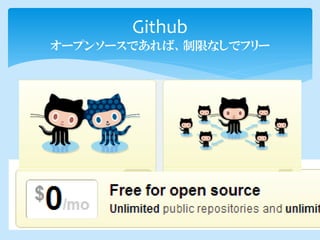
Github
オープンソースであれば、制限なしでフリー
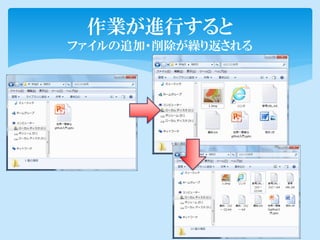
作業が進行すると
ファイルの追加・削除が繰り返される
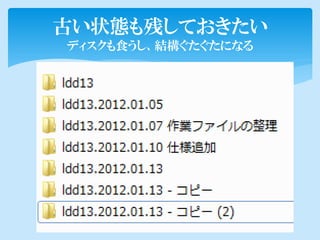
古い状態も残しておきたい
ディスクも食うし、結構ぐたぐたになる
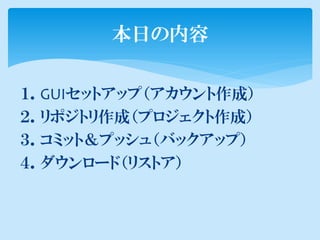
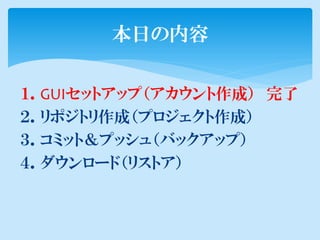
本日の内容

1.GUIセットアップ(アカウント作成)
2.リポジトリ作成(プロジェクト作成)
3.コミット&プッシュ(バックアップ)
4.ダウンロード(リストア)
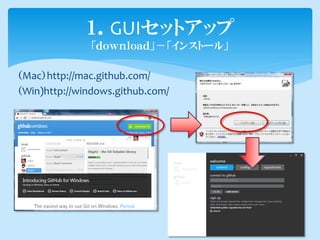
1.GUIセットアップ
               「download」-「インストール」

(Mac)http://mac.github.com/
(Win)http://windows.github.com/
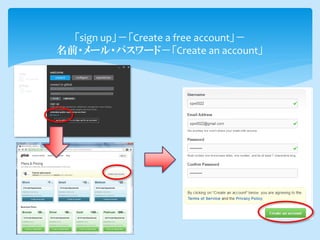
「sign up」-「Create a free account」-
名前・メール・パスワード-「Create an account」
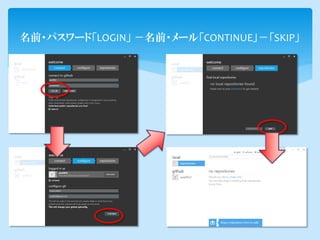
名前・パスワード「LOGIN」 -名前・メール「CONTINUE」-「SKIP」
本日の内容

1.GUIセットアップ(アカウント作成) 完了
2.リポジトリ作成(プロジェクト作成)
3.コミット&プッシュ(バックアップ)
4.ダウンロード(リストア)
2.リポジトリ作成
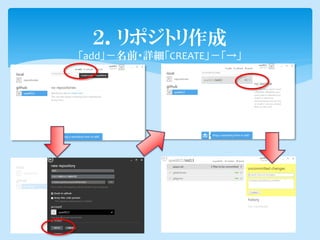
「add」-名前・詳細「CREATE」-「→」
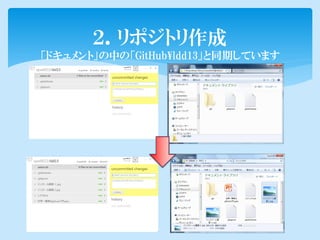
2.リポジトリ作成
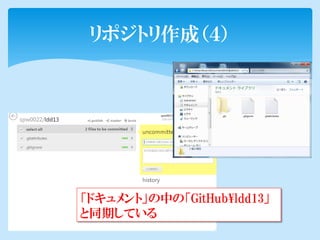
「ドキュメント」の中の「GitHub¥ldd13」と同期しています
本日の内容

1.GUIセットアップ(アカウント作成) 完了
2.リポジトリ作成(プロジェクト作成) 完了
3.コミット&プッシュ(バックアップ)
4.ダウンロード(リストア)
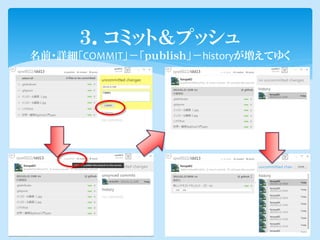
3.コミット&プッシュ
名前・詳細「COMMIT」-「publish」-historyが増えてゆく
本日の内容

1.GUIセットアップ(アカウント作成) 完了
2.リポジトリ作成(プロジェクト作成) 完了
3.コミット&プッシュ(バックアップ) 完了
4.ダウンロード(リストア)
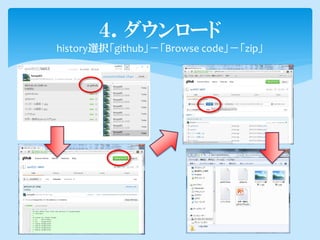
4.ダウンロード
history選択「github」-「Browse code」-「zip」
簡単でしょ

1.GUIセットアップ(アカウント作成) 完了
2.リポジトリ作成(プロジェクト作成) 完了
3.コミット&プッシュ(バックアップ) 完了
4.ダウンロード(リストア) 完了
付録
1.GUIセットアップ
(アカウント作成)
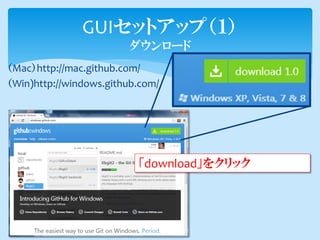
GUIセットアップ(1)
                        ダウンロード
(Mac)http://mac.github.com/
(Win)http://windows.github.com/


                          「download」をクリック
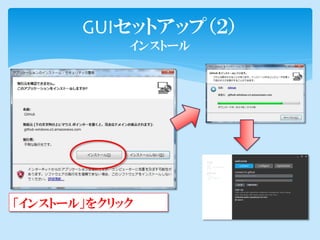
GUIセットアップ(2)
            インストール


「インストール」をクリック
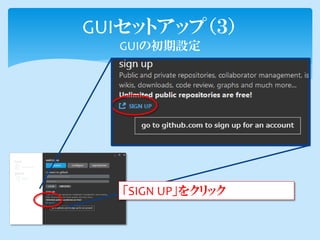
GUIセットアップ(3)
  GUIの初期設定


   「SIGN UP」をクリック
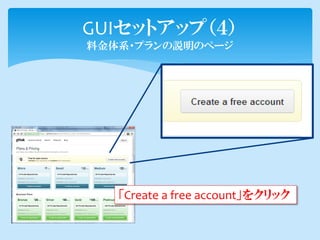
GUIセットアップ(4)
料金体系・プランの説明のページ


   「Create a free account」をクリック
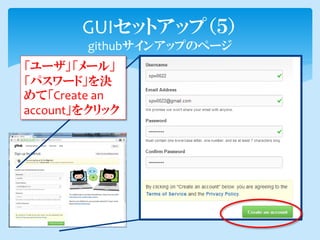
GUIセットアップ(5)
        githubサインアップのページ
「ユーザ」「メール」
「パスワード」を決
めて「Create an
account」をクリック
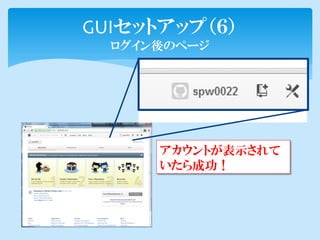
GUIセットアップ(6)
  ログイン後のページ


      アカウントが表示されて
      いたら成功!
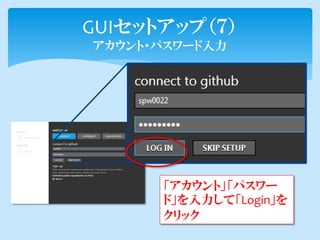
GUIセットアップ(7)
アカウント・パスワード入力


      「アカウント」「パスワー
      ド」を入力して「Login」を
      クリック
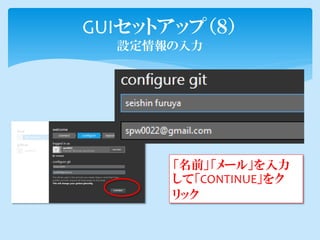
GUIセットアップ(8)
  設定情報の入力


      「名前」「メール」を入力
      して「CONTINUE」をク
      リック
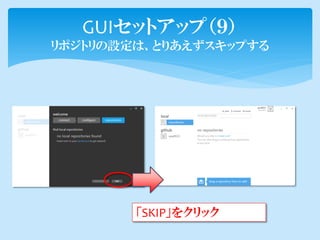
GUIセットアップ(9)
リポジトリの設定は、とりあえずスキップする


        「SKIP」をクリック
2.リポジトリ作成
(プロジェクト作成)
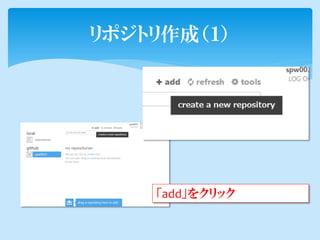
リポジトリ作成(1)


    「add」をクリック
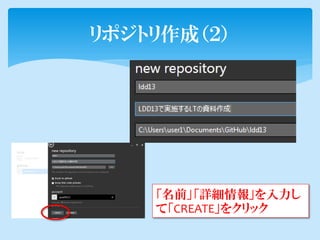
リポジトリ作成(2)


    「名前」「詳細情報」を入力し
    て「CREATE」をクリック
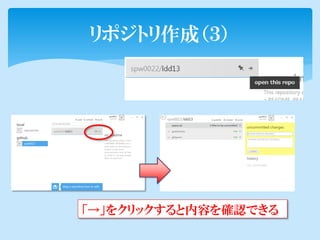
リポジトリ作成(3)


「→」をクリックすると内容を確認できる
リポジトリ作成(4)


「ドキュメント」の中の「GitHub¥ldd13」
と同期している
3.コミット&プッシュ
  (バックアップ)
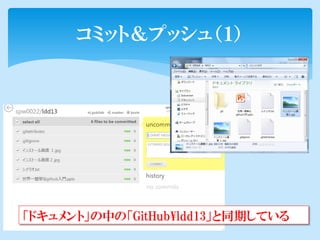
コミット&プッシュ(1)


「ドキュメント」の中の「GitHub¥ldd13」と同期している
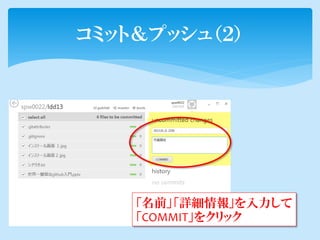
コミット&プッシュ(2)


    「名前」「詳細情報」を入力して
    「COMMIT」をクリック
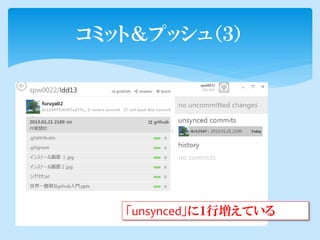
コミット&プッシュ(3)


   「unsynced」に1行増えている
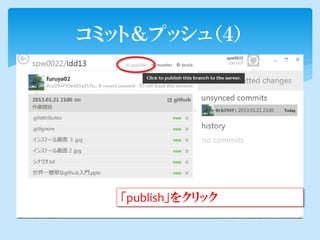
コミット&プッシュ(4)


   「publish」をクリック
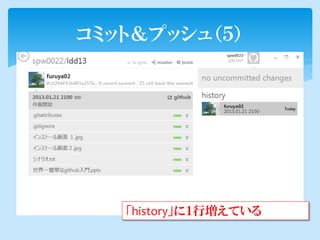
コミット&プッシュ(5)


   「history」に1行増えている
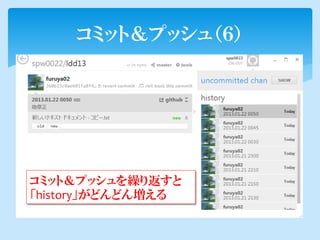
コミット&プッシュ(6)


コミット&プッシュを繰り返すと
「history」がどんどん増える
4.ダウンロード
  (リストア)
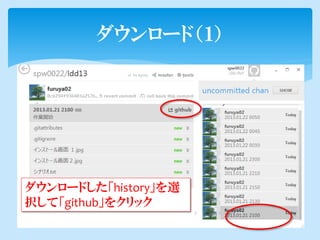
ダウンロード(1)


ダウンロードした「history」を選
択して「github」をクリック
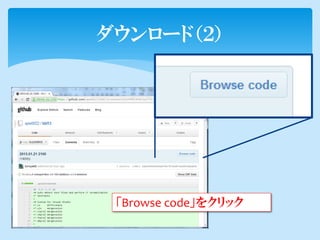
ダウンロード(2)


 「Browse code」をクリック
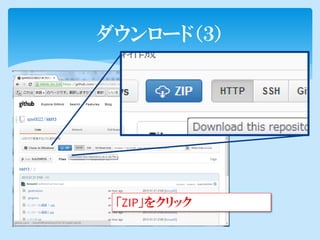
ダウンロード(3)


 「ZIP」をクリック
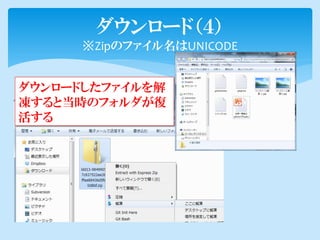
ダウンロード(4)
      ※Zipのファイル名はUNICODE


ダウンロードしたファイルを解
凍すると当時のフォルダが復
活する
ダウンロード(5)
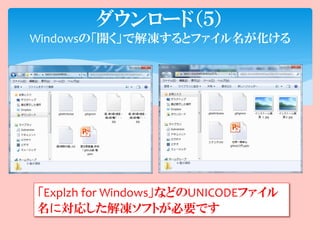
Windowsの「開く」で解凍するとファイル名が化ける


「Explzh for Windows」などのUNICODEファイル
名に対応した解凍ソフトが必要です
全てのファイルは公開されます


本スライドで紹介した手順は、githubのFreeプラン
(無料)を使用しております。

同プランでは、すべてのファイルがインターネット上
で公開される事にご注意ください。
ご清聴ありがとうございました


http://www.sapporoworks.ne.jp/
         @furuya02


                      copyright© 2011/03.. by SAPPOROWORKS

世界一簡単なGithub入門(githubは無料で使用する場合、全てのファイルが公開されていることにご注意ください)