工程師必備第一工具
Git
ALAN 蔡孟玹
2015-05-30
Agenda
 什麼是VCS(Version Control System 版控系統)?為什麼要學?
 Git作為VCS的特別之處
 安裝和設定Git
 Git上手介紹 – init、add、commit等核心指令
 Git的流程和概念
 Git 分支的做法
 Git的best practice
 不會介紹
 遠端連線的部分
VCS是什麼
什麼情況下才能夠重新來過?
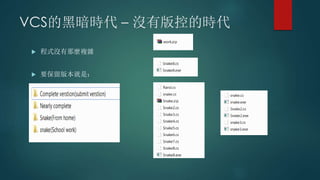
VCS的黑暗時代 – 沒有版控的時代
 程式沒有那麼複雜
 要保留版本就是:
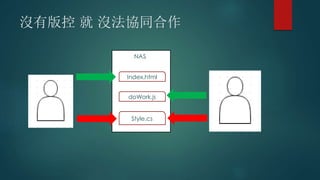
沒有版控 就 沒法協同合作
NAS
Index.html
doWork.js
Style.cs
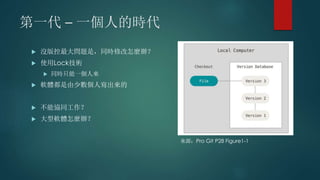
第一代 – 一個人的時代
 沒版控最大問題是,同時修改怎麼辦?
 使用Lock技術
 同時只能一個人來
 軟體都是由少數個人寫出來的
 不能協同工作?
 大型軟體怎麼辦?
來源:Pro Git P28 Figure1-1
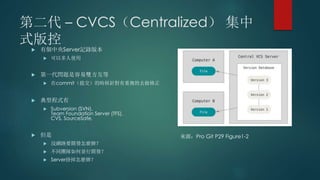
第二代 – CVCS(Centralized) 集中
式版控
 有個中央Server記錄版本
 可以多人使用
 第一代問題是容易雙方互等
 在commit(提交)的時候針對有重複的去做修正
 典型程式有
 Subversion (SVN),
Team Foundation Server (TFS),
CVS, SourceSafe,
 但是
 沒網路要開發怎麼辦?
 不同團隊如何並行開發?
 Server掛掉怎麼辦?
來源:Pro Git P29 Figure1-2
第三代 – D(Distributed)VCS – 分散式
版控系統
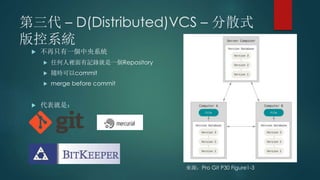
 不再只有一個中央系統
 任何人裡面有記錄就是一個Repository
 隨時可以commit
 merge before commit
 代表就是:
來源:Pro Git P30 Figure1-3
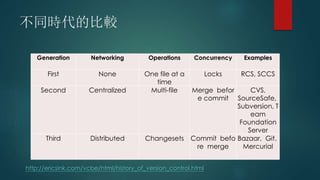
不同時代的比較
http://ericsink.com/vcbe/html/history_of_version_control.html
Generation Networking Operations Concurrency Examples
First None One file at a
time
Locks RCS, SCCS
Second Centralized Multi-file Merge befor
e commit
CVS,
SourceSafe,
Subversion, T
eam
Foundation
Server
Third Distributed Changesets Commit befo
re merge
Bazaar, Git,
Mercurial
版控為何是工程師第一工具?
 版本控制工具又稱為
 VCS – Version Control System
 SCM – Source Control Management
 要開始開發第一件事情一定是問git/svn在那裡
 可以隨時回溯到某一個時間點
 通透 – 完全知道誰在什麼時間點做了什麼
為什麼選GIT
 Git是由Linux之父Linus Torvalds 開發出來
 今年是10週年
 http://www.ithome.com.tw/news/95088
 Git的主要目的是用來管理大型軟體程式的版控
 處理大量資料
 速度快
 容易建立分支 – 分散工作
 不需要任何其他裝備就可以開始使用
為什麼選GIT 2
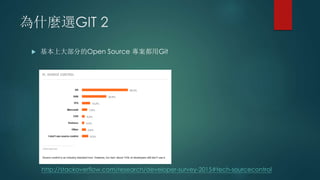
 基本上大部分的Open Source 專案都用Git
http://stackoverflow.com/research/developer-survey-2015#tech-sourcecontrol
Github
 Github在 2008年成立
 把git的協同工作能力展現到了極致
 也是Github和Git相輔相成同時成長
 裡面有一個Student優惠專案
Git適合版控什麼
 任何類型的專案
 比較純文字類型的檔案
 Word就比較不適合
 預設不適合像
 大型檔案
 Binary
 圖片
準備使用Git的環境
安裝Git
 Git本身屬於Command Line程式
 跨平台
 Linux
 Mac
 Windows
 Gui程式依照不同平台有不同
Windows安裝
 Git 本身
 用Cygwin來安裝
 用Msysgit
 https://msysgit.github.io/
 除了git本身之外還有包含:
 Git bash
 Gui
 檔案總管 integration
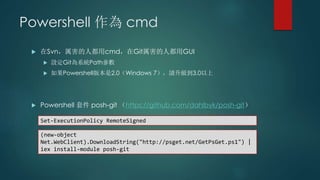
Powershell 作為 cmd
 在Svn,厲害的人都用cmd,在Git厲害的人都用GUI
 設定Git為系統Path參數
 如果Powershell版本是2.0(Windows 7),請升級到3.0以上
 Powershell 套件 posh-git (https://github.com/dahlbyk/posh-git)
(new-object
Net.WebClient).DownloadString("http://psget.net/GetPsGet.ps1") |
iex install-module posh-git
Set-ExecutionPolicy RemoteSigned
Windows 安裝 Gui
 TortoiseGit (俗稱 小烏龜,TortoiseSvn)
 支援Windows
 https://code.google.com/p/tortoisegit/
 建議 Diff工具用WinMerge( http://winmerge.org/ )
 SourceTree
 支援Windows 和 Mac
 https://www.atlassian.com/software/sourcetree/overview
 GitHub For Windows
 更多 Gui 工具 - https://git-scm.com/downloads/guis
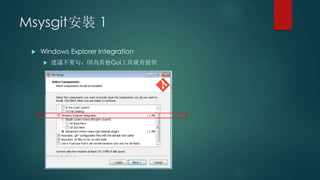
Msysgit安裝 1
 Windows Explorer Integration
 建議不要勾,因為其他Gui工具就有提供
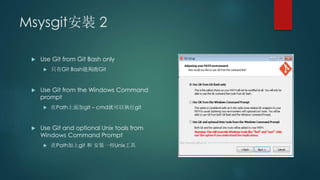
Msysgit安裝 2
 Use Git from Git Bash only
 只有Git Bash能夠跑Git
 Use Git from the Windows Command
prompt
 在Path上面加git – cmd就可以執行git
 Use Git and optional Unix tools from
Windows Command Prompt
 在Path加上git 和 安裝一些Unix工具
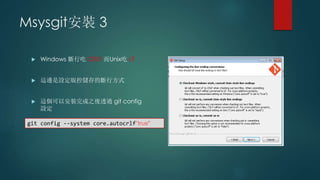
Msysgit安裝 3
 Windows 斷行吃 CRLF 而Unix吃 LF
 這邊是設定版控儲存的斷行方式
 這個可以安裝完成之後透過 git config
設定
git config --system core.autocrlf“true"
開始使用Git – 設定
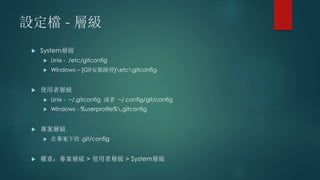
設定檔 - 層級
 System層級
 Unix - /etc/gitconfig
 Windows – {Git安裝路徑}etcgitconfig
 使用者層級
 Unix - ~/.gitconfig 或者 ~/.config/git/config
 Windows - %userprofile%.gitconfig
 專案層級
 在專案下的 .git/config
 權重:專案層級 > 使用者層級 > System層級
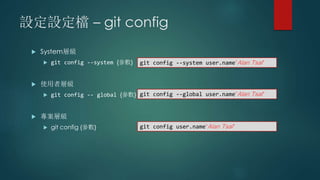
設定設定檔 – git config
 System層級
 git config --system {參數}
 使用者層級
 git config -- global {參數}
 專案層級
 git config {參數}
git config --system user.name“Alan Tsai"
git config --global user.name“Alan Tsai"
git config user.name“Alan Tsai"
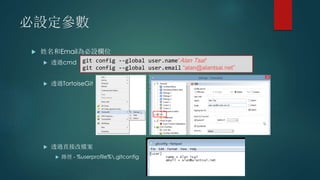
必設定參數
 姓名和Email為必設欄位
 透過cmd
 透過TortoiseGit
 透過直接改檔案
 路徑 - %userprofile%.gitconfig
git config --global user.name“Alan Tsai“
git config --global user.email “alan@alantsai.net”
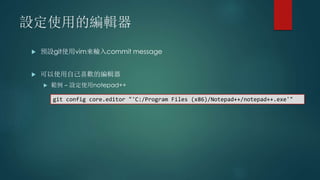
設定使用的編輯器
 預設git使用vim來輸入commit message
 可以使用自己喜歡的編輯器
 範例 – 設定使用notepad++
git config core.editor "'C:/Program Files (x86)/Notepad++/notepad++.exe'"
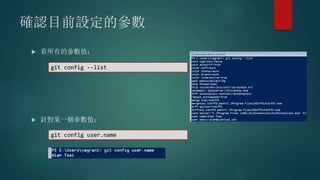
確認目前設定的參數
 看所有的參數值:
 針對某一個參數值:
git config --list
git config user.name
Git基礎使用說明
建立一個本機repo
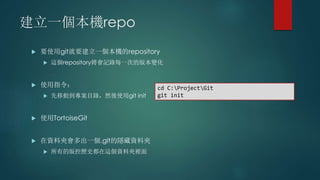
 要使用git就要建立一個本機的repository
 這個repository將會記錄每一次的版本變化
 使用指令:
 先移動到專案目錄,然後使用git init
 使用TortoiseGit
 在資料夾會多出一個.git的隱藏資料夾
 所有的版控歷史都在這個資料夾裡面
cd C:ProjectGit
git init
加入一個檔案到版控
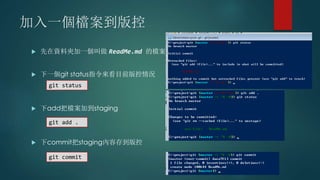
 先在資料夾加一個叫做 ReadMe.md 的檔案
 下一個git status指令來看目前版控情況
 下add把檔案加到staging
 下commit把staging內容存到版控
git status
git add .
git commit
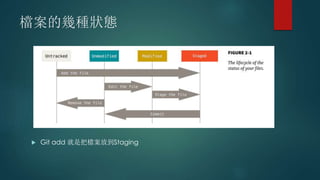
檔案的幾種狀態
 Git add 就是把檔案放到Staging
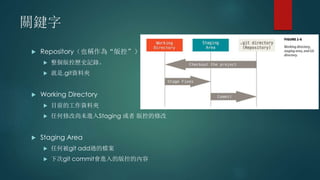
關鍵字
 Repository(也稱作為“版控”)
 整個版控歷史記錄。
 就是.git資料夾
 Working Directory
 目前的工作資料夾
 任何修改尚未進入Staging 或者 版控的修改
 Staging Area
 任何被git add過的檔案
 下次git commit會進入的版控的內容
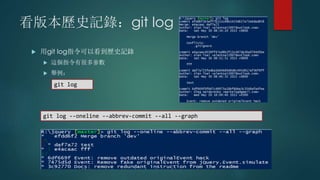
看版本歷史記錄:git log
 用git log指令可以看到歷史記錄
 這個指令有很多參數
 舉例:
git log
git log --oneline --abbrev-commit --all --graph
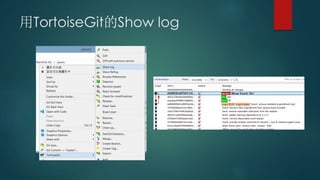
用TortoiseGit的Show log
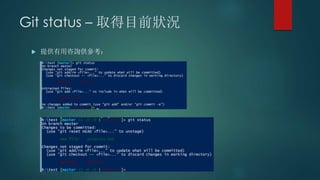
Git status – 取得目前狀況
 提供有用咨詢供參考:
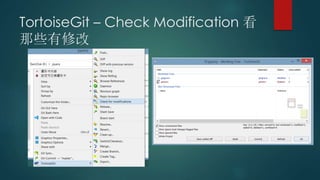
TortoiseGit – Check Modification 看
那些有修改
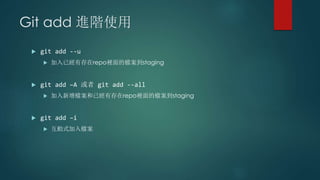
Git add 進階使用
 git add --u
 加入已經有存在repo裡面的檔案到staging
 git add –A 或者 git add --all
 加入新增檔案和已經有存在repo裡面的檔案到staging
 git add –i
 互動式加入檔案
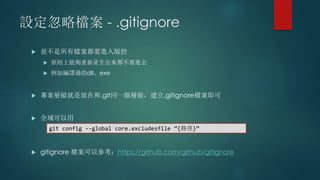
設定忽略檔案 - .gitignore
 並不是所有檔案都要進入版控
 原則上能夠重新產生出來都不要進去
 例如編譯過的dll、exe
 專案層級就是放在和.git同一個層級,建立.gitignore檔案即可
 全域可以用
 gitignore 檔案可以參考:https://github.com/github/gitignore
git config --global core.excludesfile “{路徑}”
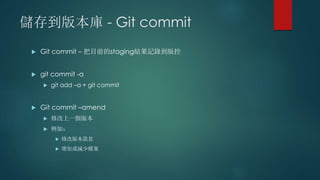
儲存到版本庫 - Git commit
 Git commit – 把目前的staging結果記錄到版控
 git commit -a
 git add –a + git commit
 Git commit –amend
 修改上一個版本
 例如:
 修改版本訊息
 增加或減少檔案
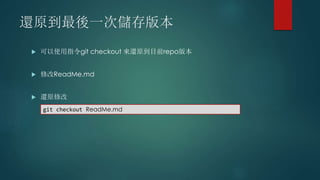
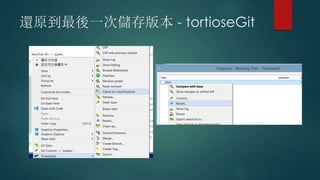
還原到最後一次儲存版本
 可以使用指令git checkout 來還原到目前repo版本
 修改ReadMe.md
 還原修改
git checkout ReadMe.md
還原到最後一次儲存版本 - tortioseGit
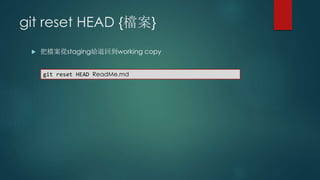
git reset HEAD {檔案}
 把檔案從staging給退回到working copy
git reset HEAD ReadMe.md
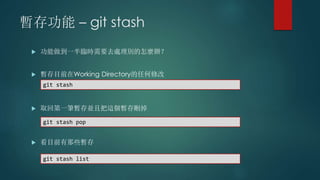
暫存功能 – git stash
 功能做到一半臨時需要去處理別的怎麼辦?
 暫存目前在Working Directory的任何修改
 取回第一筆暫存並且把這個暫存刪掉
 看目前有那些暫存
git stash
git stash pop
git stash list
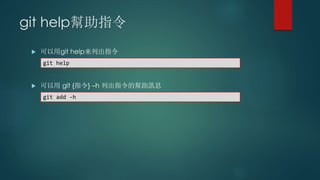
git help幫助指令
 可以用git help來列出指令
 可以用 git {指令} –h 列出指令的幫助訊息
git add -h
git help
Git 最強大的功能 – 分支
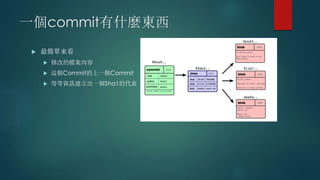
一個commit有什麼東西
 最簡單來看
 修改的檔案內容
 這個Commit的上一個Commit
 等等資訊建立出一個Sha1的代表
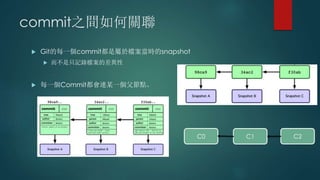
commit之間如何關聯
 Git的每一個commit都是屬於檔案當時的snapshot
 而不是只記錄檔案的差異性
 每一個Commit都會連某一個父節點。
C0 C1 C2
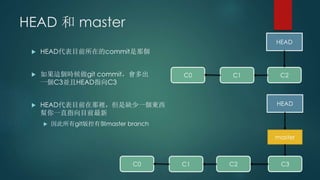
HEAD 和 master
 HEAD代表目前所在的commit是那個
 如果這個時候做git commit,會多出
一個C3並且HEAD指向C3
 HEAD代表目前在那裡,但是缺少一個東西
幫你一直指向目前最新
 因此所有git版控有個master branch
C0 C1 C2
HEAD
C0 C1 C2
HEAD
master
C3
什麼是分支?
 分支只是一個可移動的指標(pointer),指向某一個commit而已
 讓使用者不用輸入“落落長”的sha1
 任何git repo預設一定有一個master分支
 只有當HEAD(也就是目前)在某一個分支上,才能夠commit
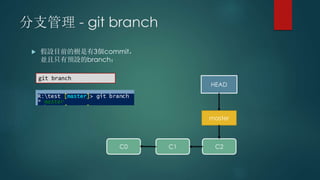
分支管理 - git branch
 假設目前的樹是有3個commit,
並且只有預設的branch:
C0 C1 C2
HEAD
master
git branch
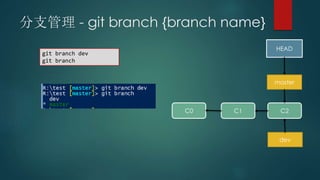
分支管理 - git branch {branch name}
git branch dev
git branch
C0 C1 C2
HEAD
master
dev
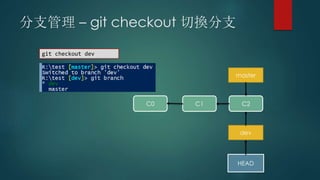
分支管理 – git checkout 切換分支
git checkout dev
C0 C1 C2
HEAD
master
dev
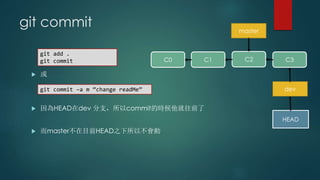
git commit
 或
 因為HEAD在dev 分支,所以commit的時候他就往前了
 而master不在目前HEAD之下所以不會動
git add .
git commit
git commit –a m “change readMe”
C0 C1 C2
HEAD
master
dev
C3
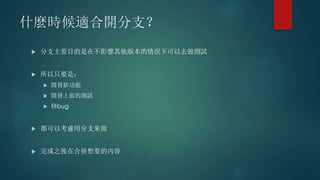
什麼時候適合開分支?
 分支主要目的是在不影響其他版本的情況下可以去做測試
 所以只要是:
 開發新功能
 開發上面的測試
 修bug
 都可以考慮用分支來做
 完成之後在合併想要的內容
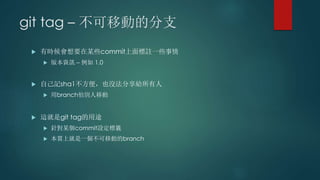
git tag – 不可移動的分支
 有時候會想要在某些commit上面標註一些事情
 版本資訊 – 例如 1.0
 自己記sha1不方便,也沒法分享給所有人
 用branch怕別人移動
 這就是git tag的用途
 針對某個commit設定標籤
 本質上就是一個不可移動的branch
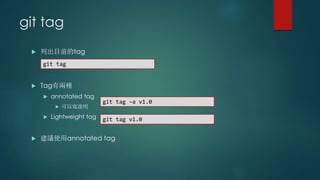
git tag
 列出目前的tag
 Tag有兩種
 annotated tag
 可以寫說明
 Lightweight tag
 建議使用annotated tag
git tag
git tag –a v1.0
git tag v1.0
合併分支 – git merge
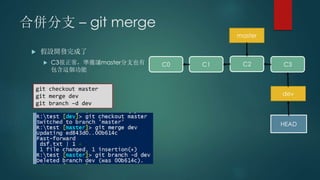
 假設開發完成了
 C3很正常,準備讓master分支也有
包含這個功能
C0 C1 C2
HEAD
master
dev
C3
git checkout master
git merge dev
git branch –d dev
Fast Forward Merge
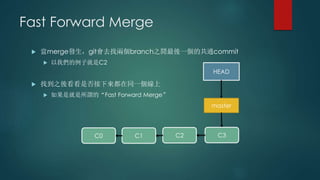
 當merge發生,git會去找兩個branch之間最後一個的共通commit
 以我們的例子就是C2
 找到之後看看是否接下來都在同一個線上
 如果是就是所謂的“Fast Forward Merge”
C0 C1 C2
HEAD
master
C3
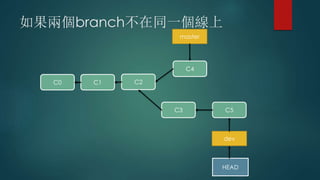
如果兩個branch不在同一個線上
C0 C1 C2
HEAD
master
dev
C3
C4
C5
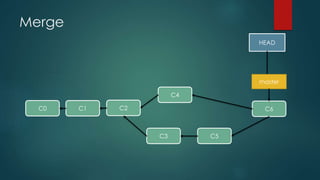
Merge
C0 C1 C2
HEAD
master
C3
C4
C5
C6
衝突(Conflict)
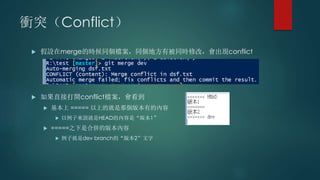
 假設在merge的時候同個檔案,同個地方有被同時修改,會出現conflict
 如果直接打開conflict檔案,會看到
 基本上 ===== 以上的就是那個版本有的內容
 以例子來說就是HEAD的內容是“版本1”
 =====之下是合併的版本內容
 例子就是dev branch的“版本2”文字
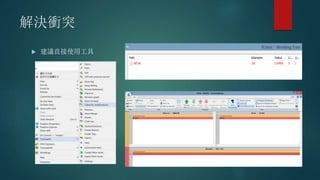
解決衝突
 建議直接使用工具
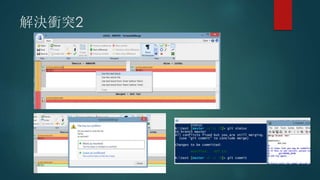
解決衝突2
圖解方式了解Git指令
 http://marklodato.github.io/visual-git-guide/index-en.html
 http://onlywei.github.io/explain-git-with-d3/#branch
Best Practise
多久commit一次
 請記住一個原則
 每一個commit是minimum working unit
 意思是最小可運作的單位
 換句話說,只要完成一個小的task,就commit
 請不要一個commit裡面有3~4個不同性質功能的修改
 建立好的commit歷史記錄對於未來很有幫助
Commit Message重要性
 不管用什麼CVS,請記住一定要寫
 因為太重要了,因此git逼你一定要寫
 寫的好在3個月回來看你才容易知道什麼時間改了什麼,為什麼改
 在debug很有幫助
 我個人習慣會在前面用先表示是什麼功能
 例如:[前台][首頁]左邊banner跑版調整
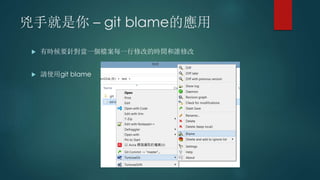
兇手就是你 – git blame的應用
 有時候要針對當一個檔案每一行修改的時間和誰修改
 請使用git blame
快速取得要更新的檔案
 有時候更新程式或者要提供別人有改過那些
 可以利用比對log方式產生出有修改的內容
結語
總結
 現在是最容易學習VCS的年代
 每一個工程師必備的第一技能
 Git 入門有門檻
 進去之後,再也不想用其他版控
 透過今天對於git有深入了解
 針對本機使用不會有問題
下次相關內容
 熟悉local環境使用git之後
 要連到遠端發佈到網上的server,例如github、bitbucket等非常簡單
 只需要在熟悉幾個指令:pull、push、fetch
 Github的特色和功能使用
 提供什麼讓他成為最夯的的online repository service
 目前對於學生有提供免費使用micro account的等級(一般是7美元/1個月)
 https://education.github.com/pack
 Git在上遠端版控之前可以做的事情
 用rebase整理自己的版控歷史 – 改寫歷史也不是不可能
 歡迎大家課餘時間在弄清楚git之後也可以自己研究看看如何和github等服務對接
相關資源
 Git官網 https://git-scm.com/
 Pro Git https://git-scm.com/book/en/v2
 Git指令圖解說明
 http://marklodato.github.io/visual-git-guide/index-en.html
 線上git操作
 https://try.github.io/levels/1/challenges/1
 http://onlywei.github.io/explain-git-with-d3/#branch
 http://pcottle.github.io/learnGitBranching/
相關資源2
 連猴子都能夠懂的Git入門指南
 http://backlogtool.com/git-guide/tw/
 30 天精通 Git 版本控管
 裡面有進入到git的細節
 https://github.com/alantsai/Learn-Git-in-30-days
大家幫忙填一下問卷
 網址:
 主要收集一下大家今天的感受
 方便對於下一次內容作調整
Q AND A
謝謝大家

工程師必備第一工具 - Git