Giáo trình xuất bản vẽ 2D Autodesk Inventor 2015
• Tài trợ chính: www.cachdung.com – Nhà sách Quảng Đại
• www.advancecad.edu.vn – Trung tâm Advance CAD
• Giảng viên thực hiện: Nguyễn Văn Phương
Trung tâm Advance Cad
Phần V DRAWING – XUẤT BẢN VẼ
1. Môi trường xuất bản vẽ Drawing
2. Các thiết lập ban đầu cho bản vẽ
3. Thiết lập bản vẽ mẫu riêng cho người sử dụng
4. Các lệnh xuất hình chiếu
5. Các hiệu chỉnh hình chiếu
6. Nhóm lệnh ghi kích thước
7. Tạo ký hiệu dung sai hình học, kích thước, phương pháp gia công
8. Các công cụ tạo bảng kê, đánh chỉ số chi tiết
9. Bài tập tổng hợp xuất bản vẽ Drawing
Trung tâm Advance Cad
Phần V DRAWING – XUẤT BẢN VẼ
1. Môi trường xuất bản vẽ Drawing
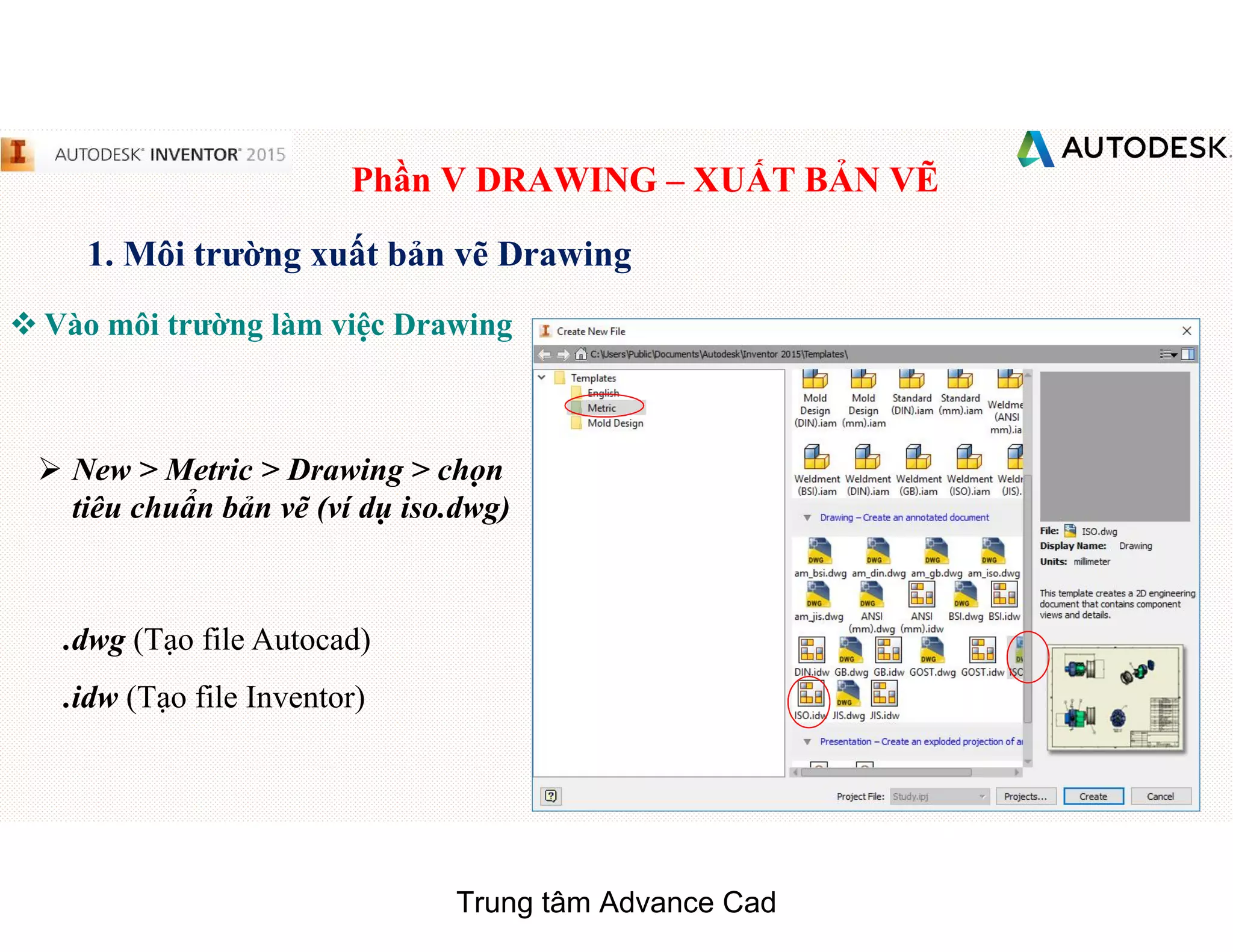
 Vào môi trường làm việc Drawing
 New > Metric > Drawing > chọn
tiêu chuẩn bản vẽ (ví dụ iso.dwg)
.dwg (Tạo file Autocad)
.idw (Tạo file Inventor)
Trung tâm Advance Cad
Phần V DRAWING – XUẤT BẢN VẼ
1. Môi trường xuất bản vẽ Drawing
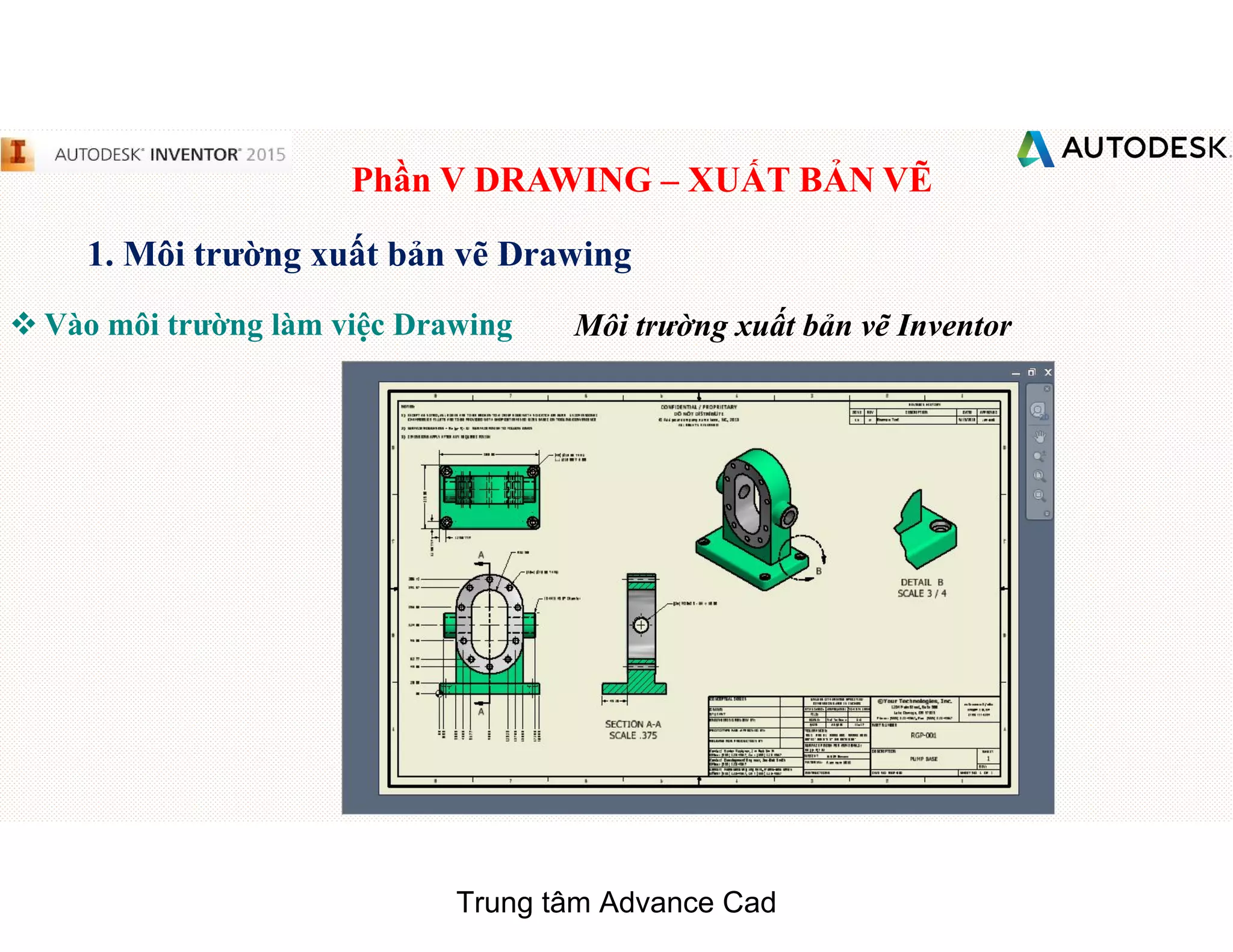
 Vào môi trường làm việc Drawing Môi trường xuất bản vẽ Inventor
Trung tâm Advance Cad
Phần V DRAWING – XUẤT BẢN VẼ
1. Môi trường xuất bản vẽ Drawing
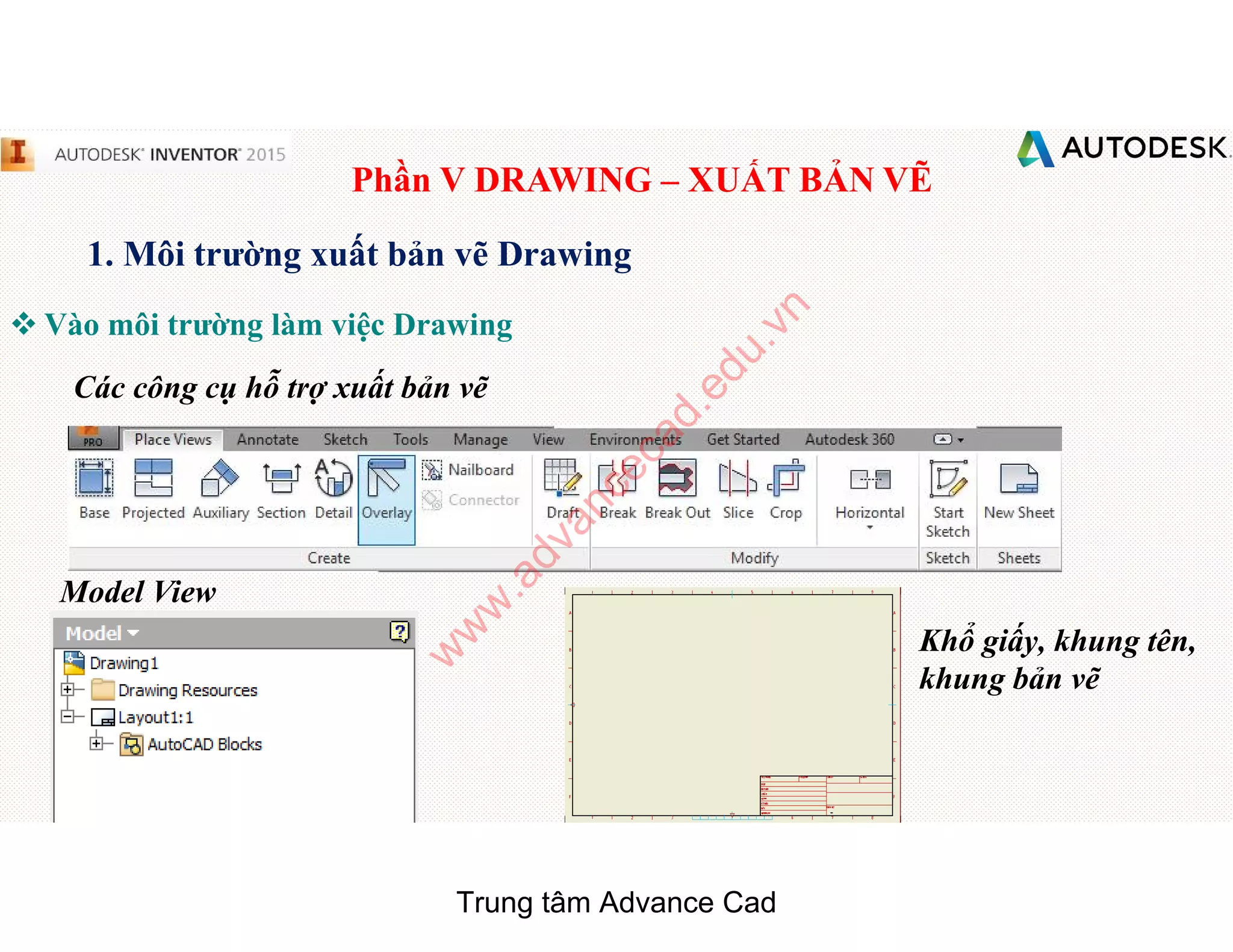
 Vào môi trường làm việc Drawing
Các công cụ hỗ trợ xuất bản vẽ
Model View
Khổ giấy, khung tên,
khung bản vẽ
Trung tâm Advance Cad
w
w
w
.advancecad.edu.vn
Phần V DRAWING – XUẤT BẢN VẼ
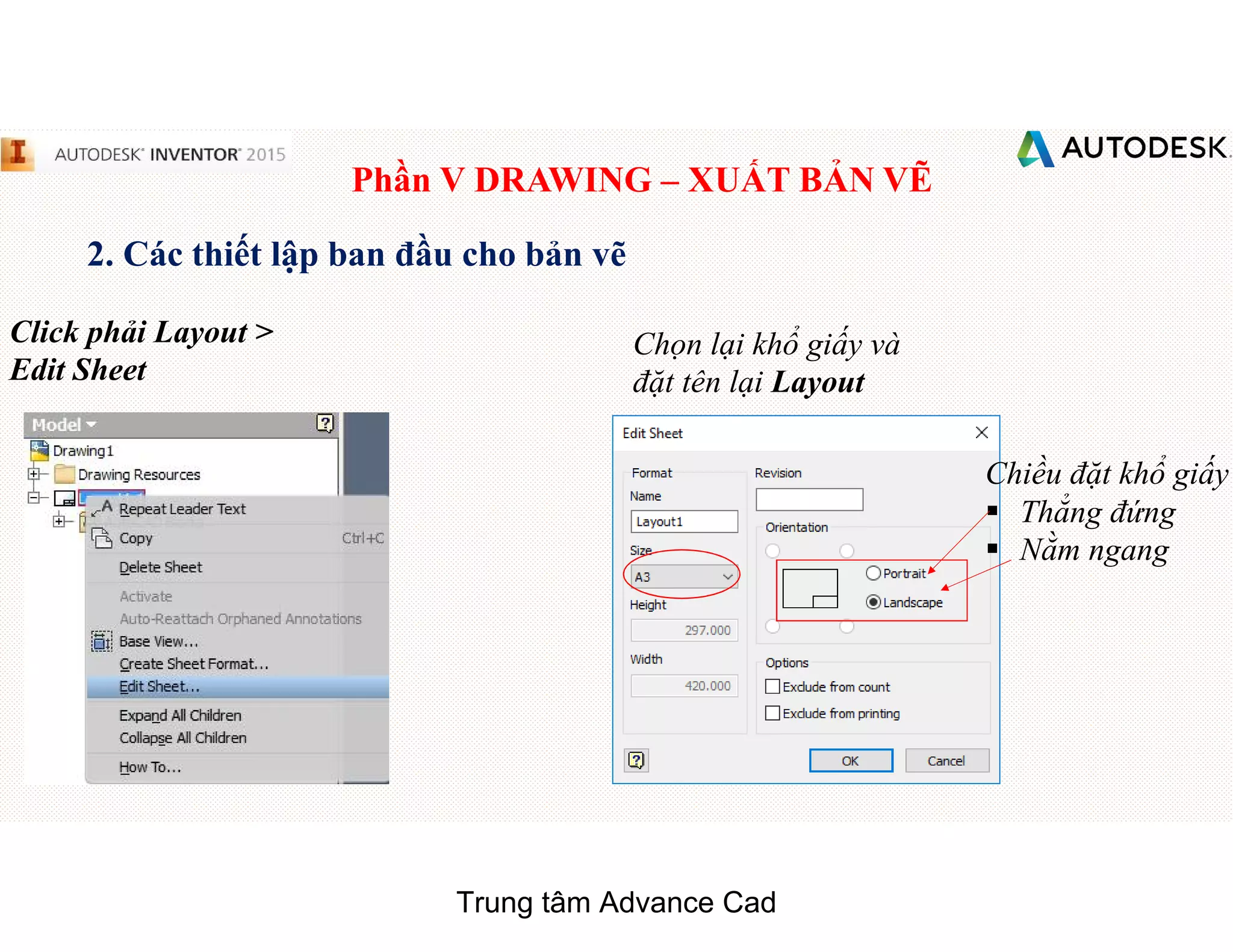
2. Các thiết lập ban đầu cho bản vẽ
Click phải Layout >
Edit Sheet
Chọn lại khổ giấy và
đặt tên lại Layout
Chiều đặt khổ giấy
§ Thẳng đứng
§ Nằm ngang
Trung tâm Advance Cad
Phần V DRAWING – XUẤT BẢN VẼ
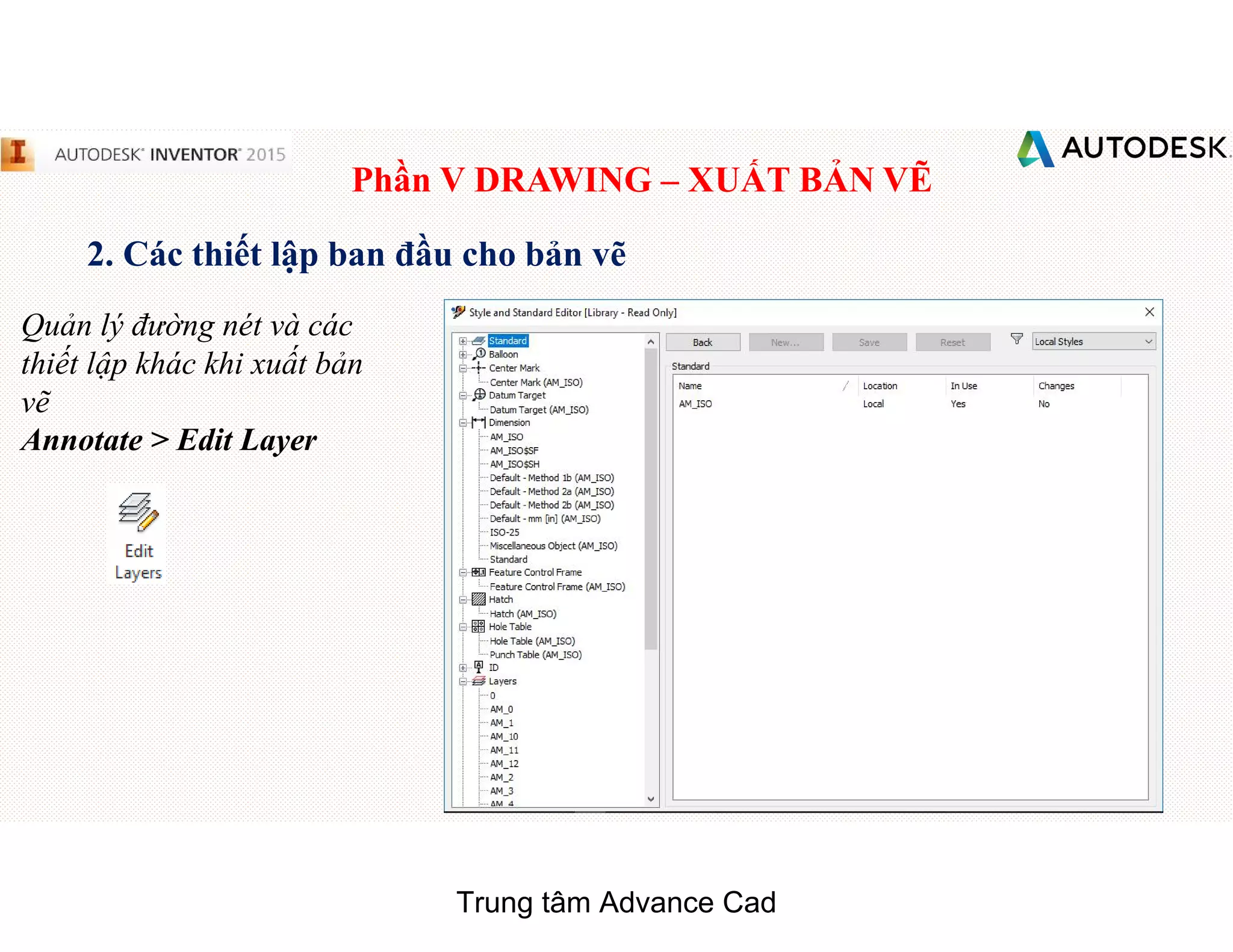
2. Các thiết lập ban đầu cho bản vẽ
Quản lý đường nét và các
thiết lập khác khi xuất bản
vẽ
Annotate > Edit Layer
Trung tâm Advance Cad
Phần V DRAWING – XUẤT BẢN VẼ
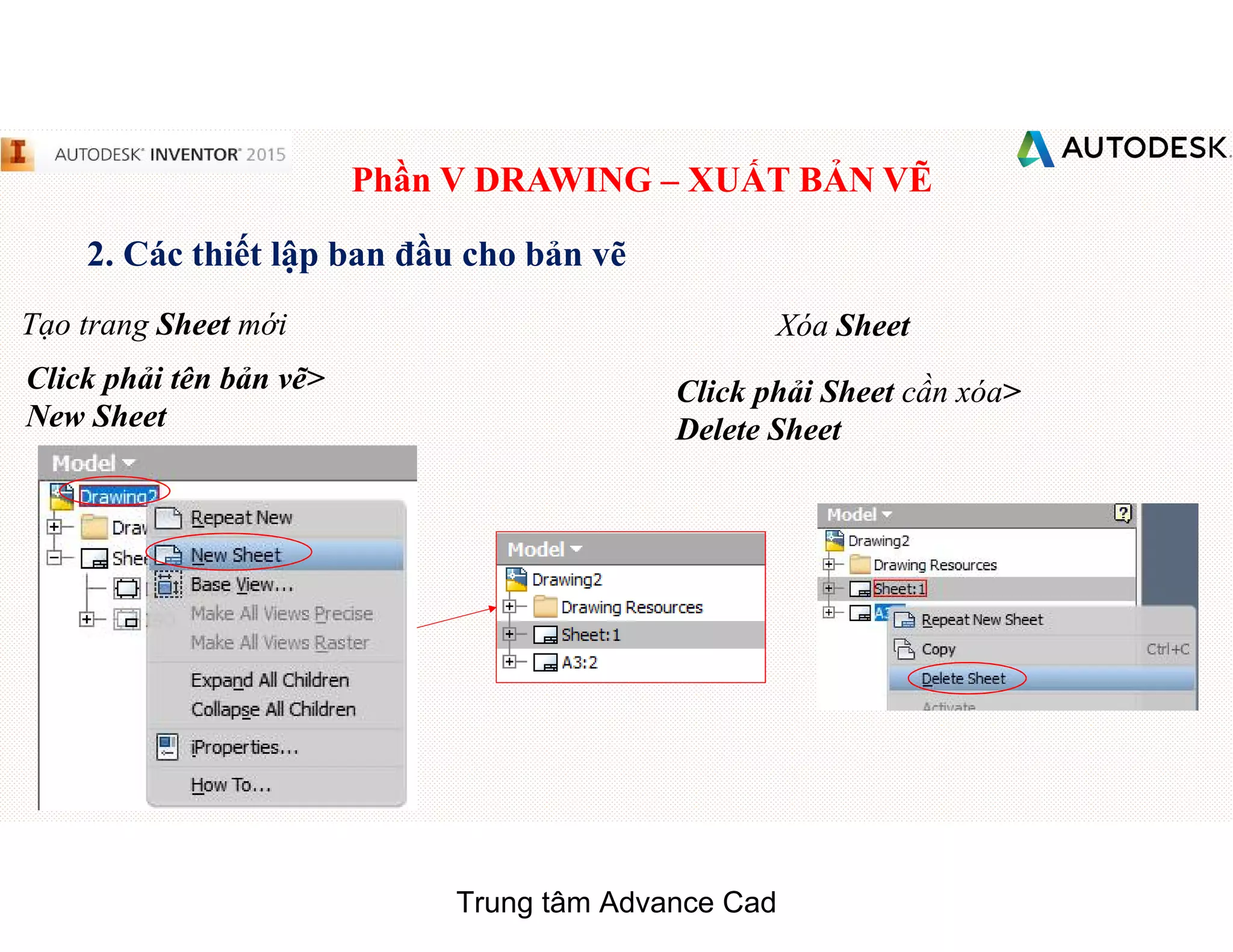
2. Các thiết lập ban đầu cho bản vẽ
Tạo trang Sheet mới
Click phải tên bản vẽ>
New Sheet
Xóa Sheet
Click phải Sheet cần xóa>
Delete Sheet
Trung tâm Advance Cad
Phần V DRAWING – XUẤT BẢN VẼ
2. Các thiết lập ban đầu cho bản vẽ
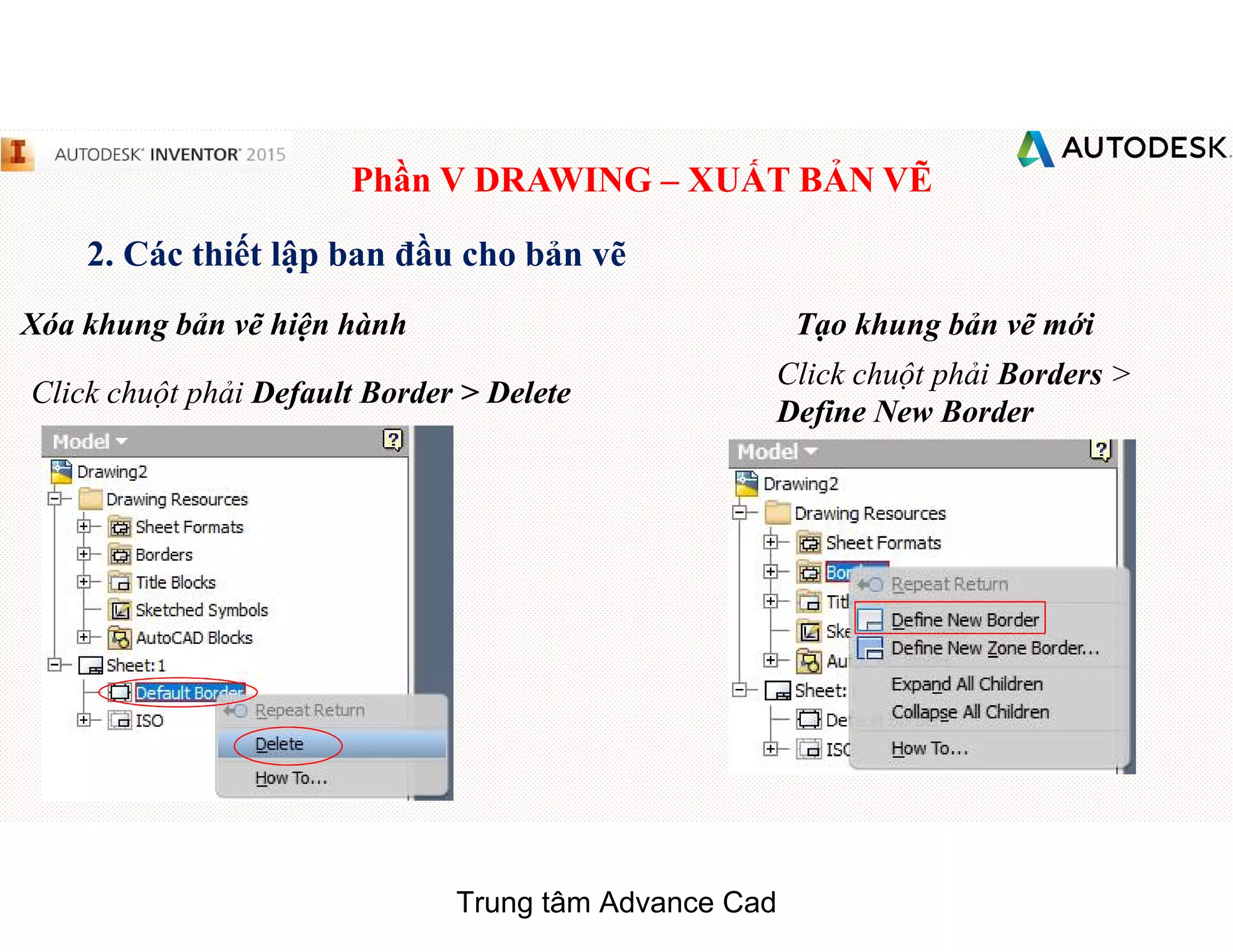
Xóa khung bản vẽ hiện hành
Click chuột phải Default Border > Delete
Tạo khung bản vẽ mới
Click chuột phải Borders >
Define New Border
Trung tâm Advance Cad
Phần V DRAWING – XUẤT BẢN VẼ
2. Các thiết lập ban đầu cho bản vẽ
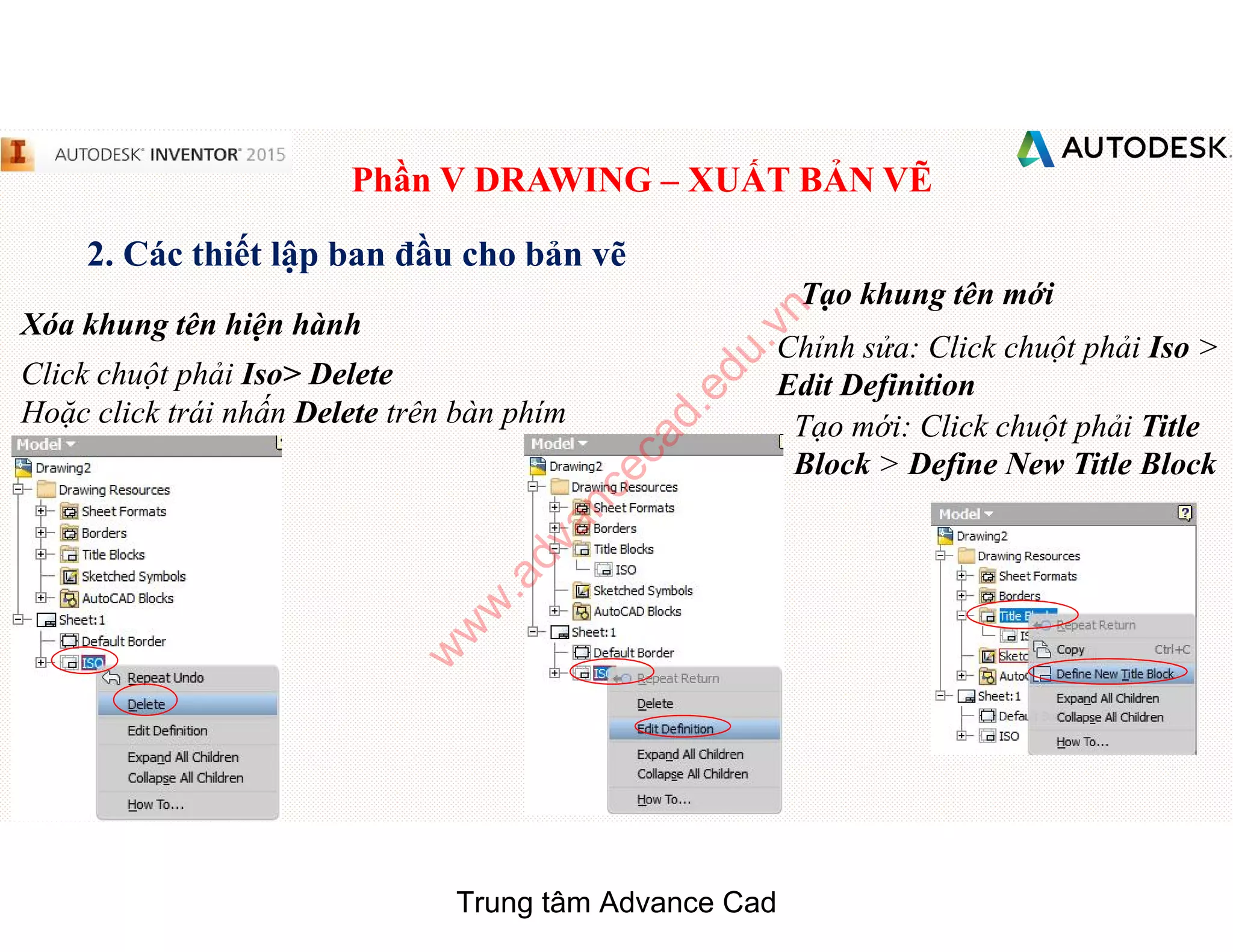
Xóa khung tên hiện hành
Click chuột phải Iso> Delete
Hoặc click trái nhấn Delete trên bàn phím
Tạo khung tên mới
Chỉnh sửa: Click chuột phải Iso >
Edit Definition
Tạo mới: Click chuột phải Title
Block > Define New Title Block
Trung tâm Advance Cad
w
w
w
.advancecad.edu.vn
Phần V DRAWING – XUẤT BẢN VẼ
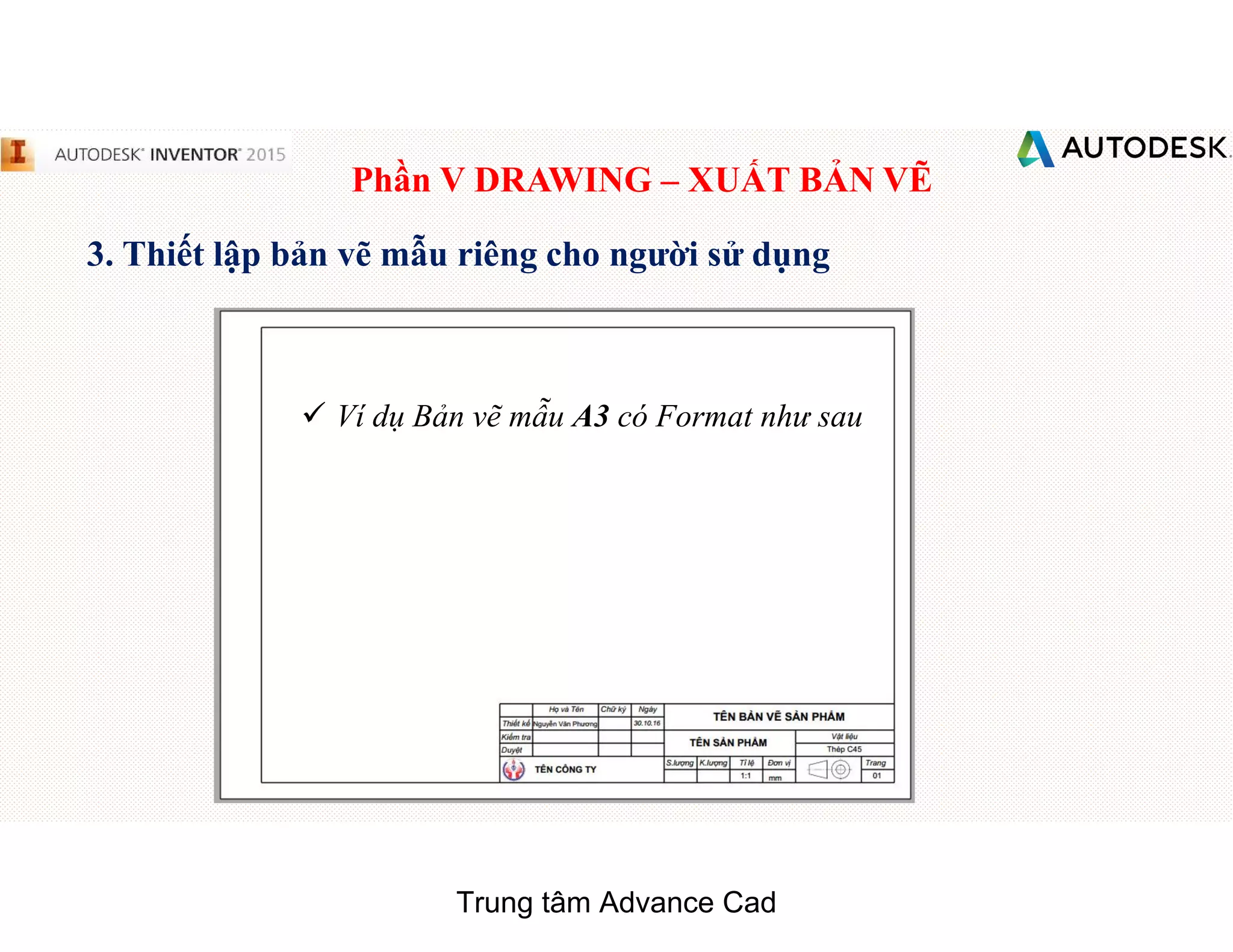
3. Thiết lập bản vẽ mẫu riêng cho người sử dụng
 Ví dụ Bản vẽ mẫu A3 có Format như sau
Trung tâm Advance Cad
Phần V DRAWING – XUẤT BẢN VẼ
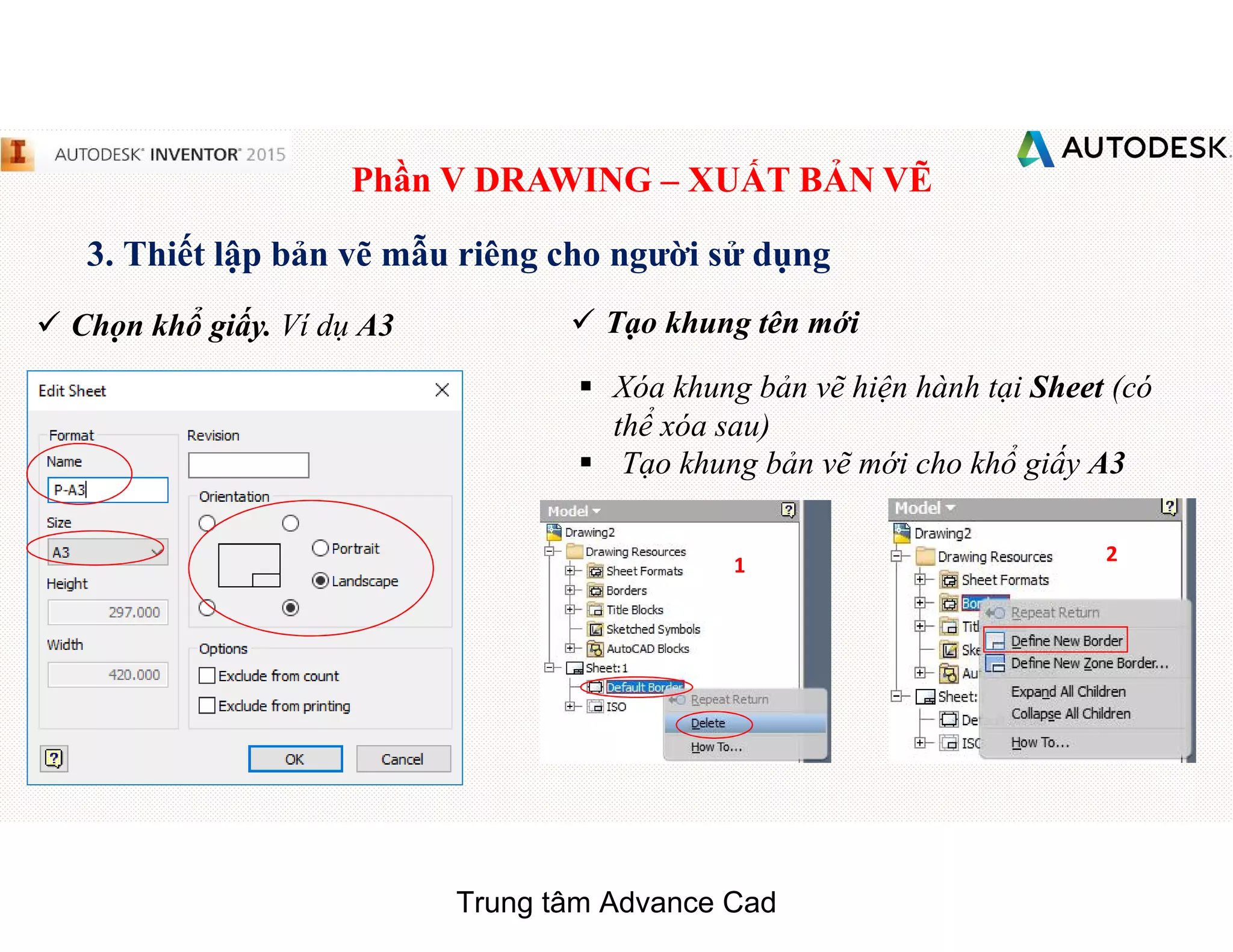
3. Thiết lập bản vẽ mẫu riêng cho người sử dụng
 Chọn khổ giấy. Ví dụ A3
§ Xóa khung bản vẽ hiện hành tại Sheet (có
thể xóa sau)
§ Tạo khung bản vẽ mới cho khổ giấy A3
1 2
 Tạo khung tên mới
Trung tâm Advance Cad
Phần V DRAWING – XUẤT BẢN VẼ
3. Thiết lập bản vẽ mẫu riêng cho người sử dụng
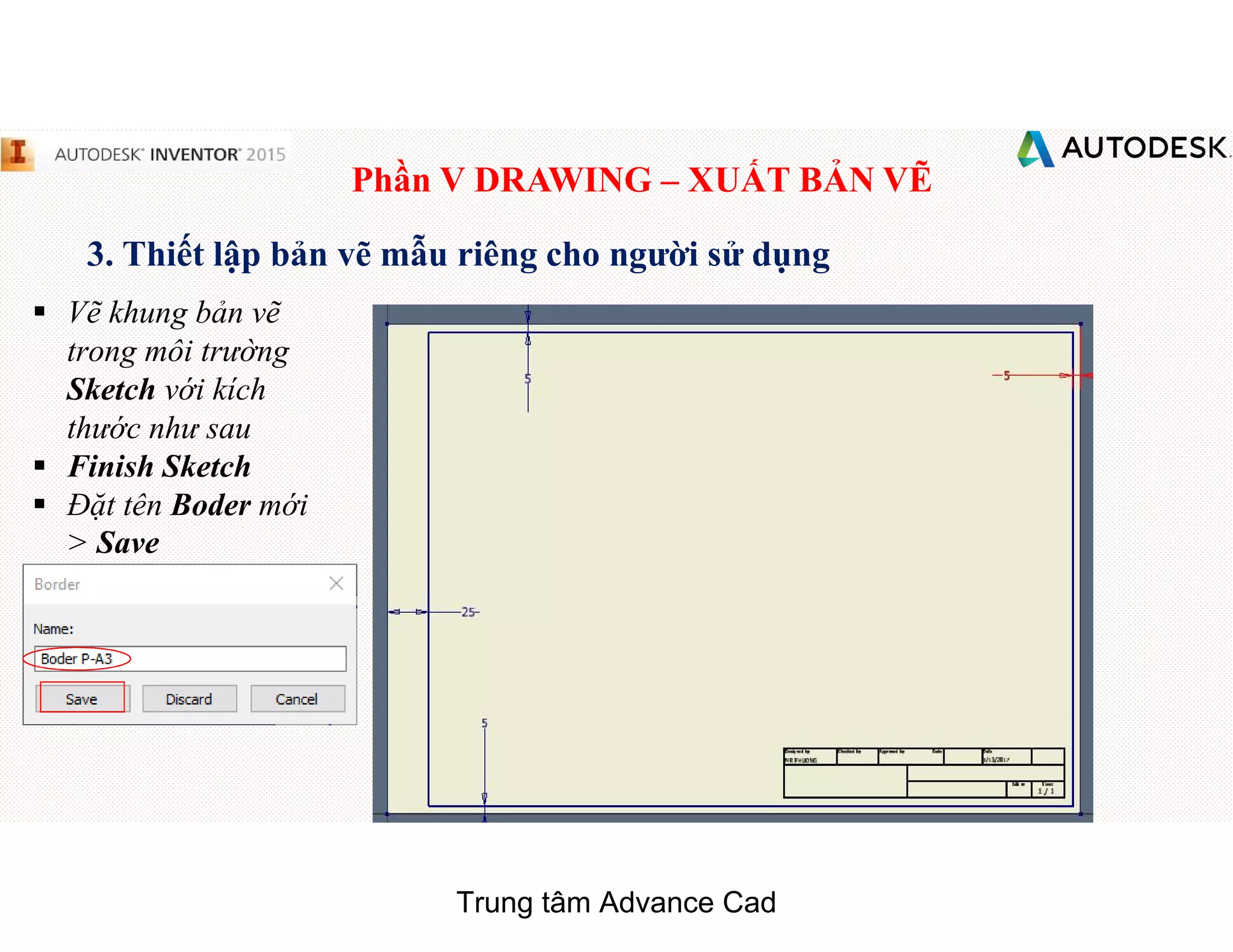
§ Vẽ khung bản vẽ
trong môi trường
Sketch với kích
thước như sau
§ Finish Sketch
§ Đặt tên Boder mới
> Save
Trung tâm Advance Cad
Phần V DRAWING – XUẤT BẢN VẼ
3. Thiết lập bản vẽ mẫu riêng cho người sử dụng
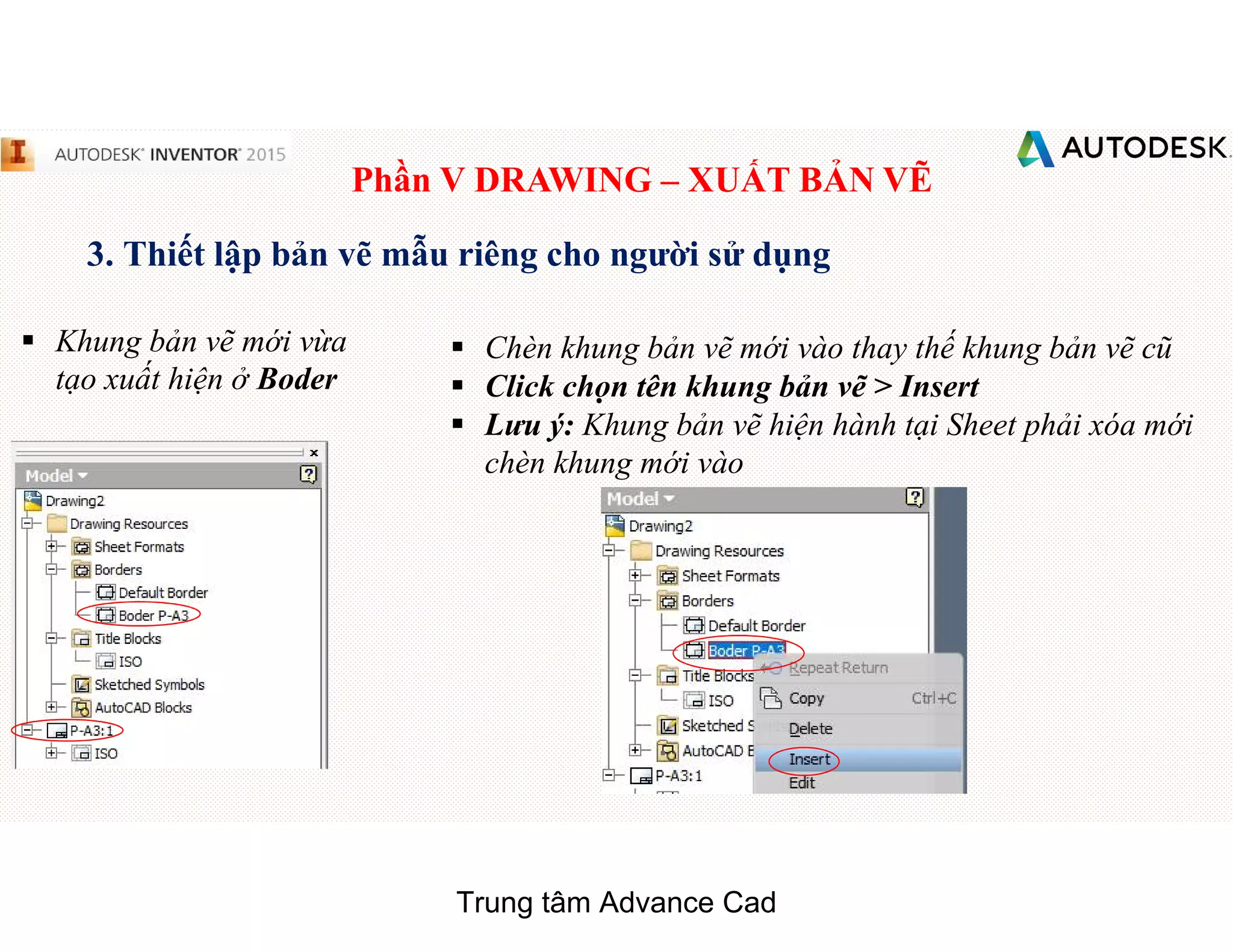
§ Chèn khung bản vẽ mới vào thay thế khung bản vẽ cũ
§ Click chọn tên khung bản vẽ > Insert
§ Lưu ý: Khung bản vẽ hiện hành tại Sheet phải xóa mới
chèn khung mới vào
§ Khung bản vẽ mới vừa
tạo xuất hiện ở Boder
Trung tâm Advance Cad
Phần V DRAWING – XUẤT BẢN VẼ
3. Thiết lập bản vẽ mẫu riêng cho người sử dụng
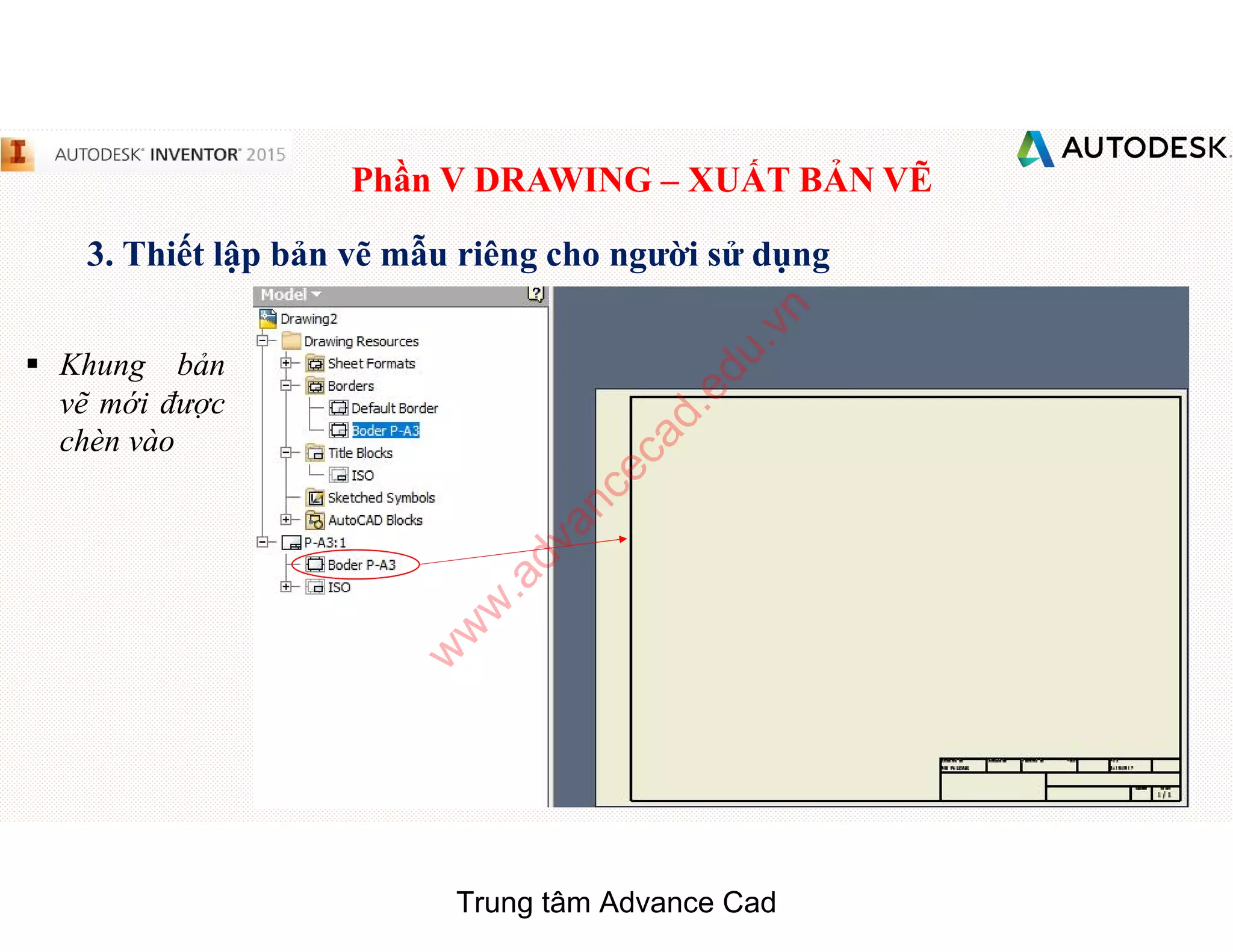
§ Khung bản
vẽ mới được
chèn vào
Trung tâm Advance Cad
w
w
w
.advancecad.edu.vn
Phần V DRAWING – XUẤT BẢN VẼ
3. Thiết lập bản vẽ mẫu riêng cho người sử dụng
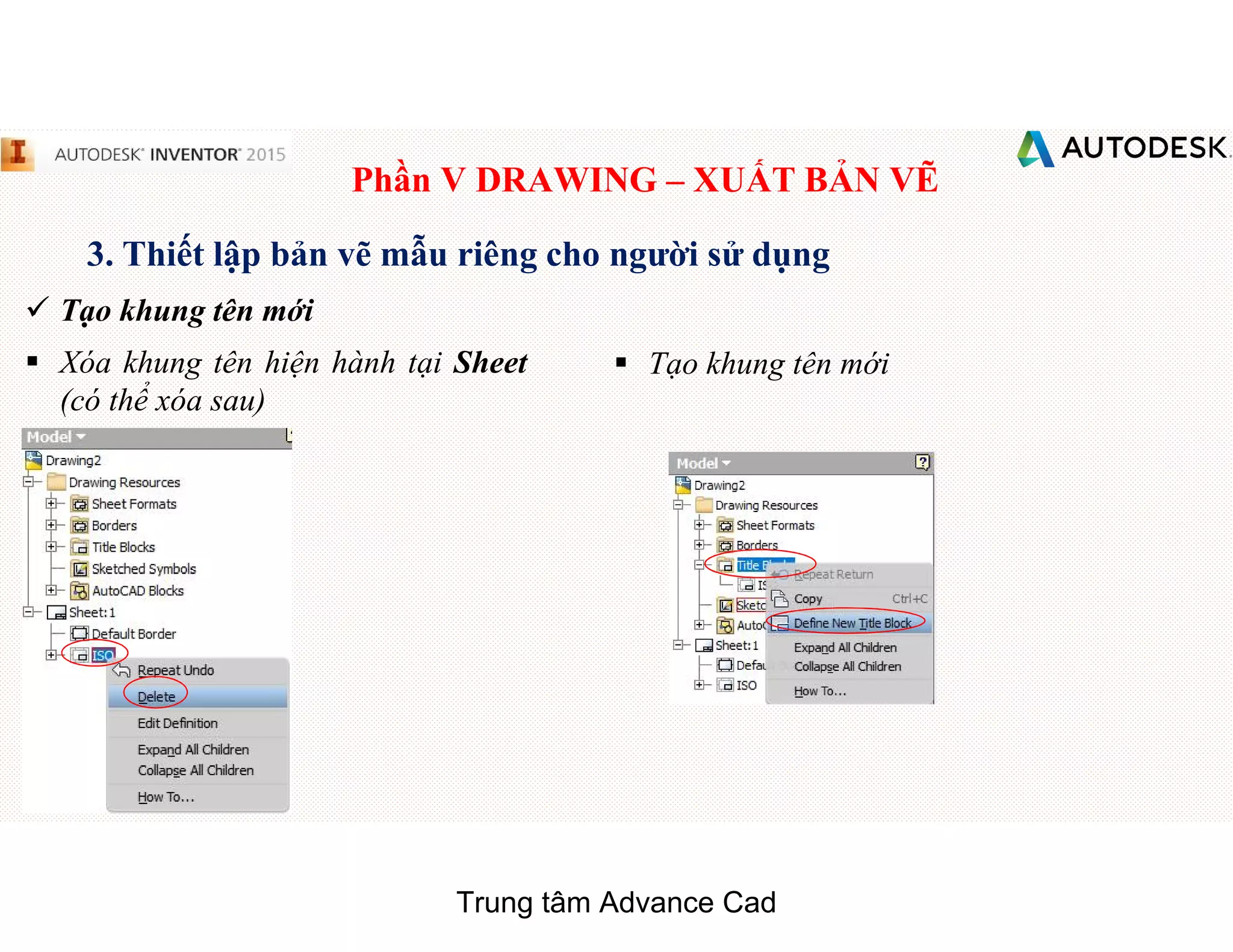
 Tạo khung tên mới
§ Xóa khung tên hiện hành tại Sheet
(có thể xóa sau)
§ Tạo khung tên mới
Trung tâm Advance Cad
Phần V DRAWING – XUẤT BẢN VẼ
3. Thiết lập bản vẽ mẫu riêng cho người sử dụng
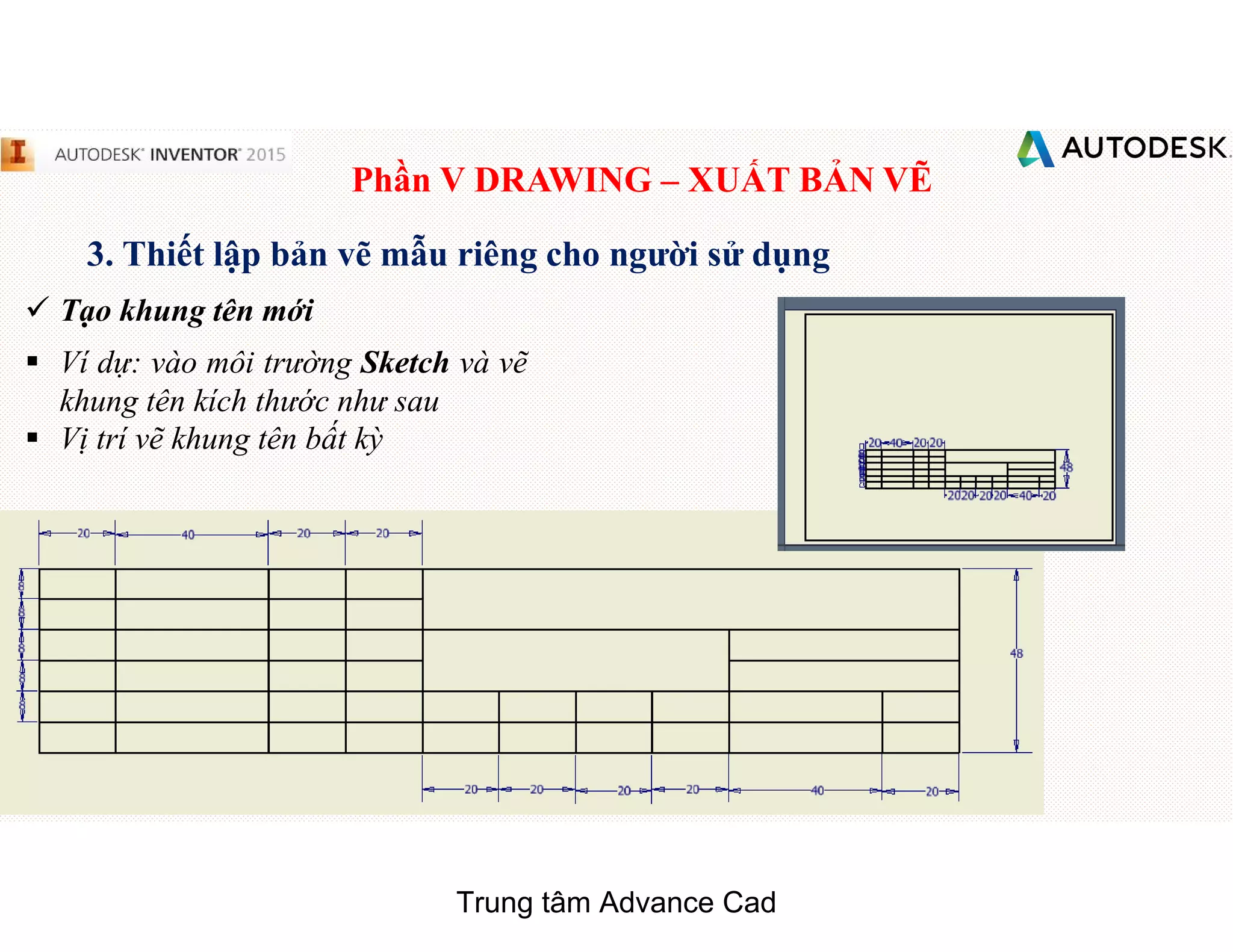
 Tạo khung tên mới
§ Ví dự: vào môi trường Sketch và vẽ
khung tên kích thước như sau
§ Vị trí vẽ khung tên bất kỳ
Trung tâm Advance Cad
Phần V DRAWING – XUẤT BẢN VẼ
3. Thiết lập bản vẽ mẫu riêng cho người sử dụng
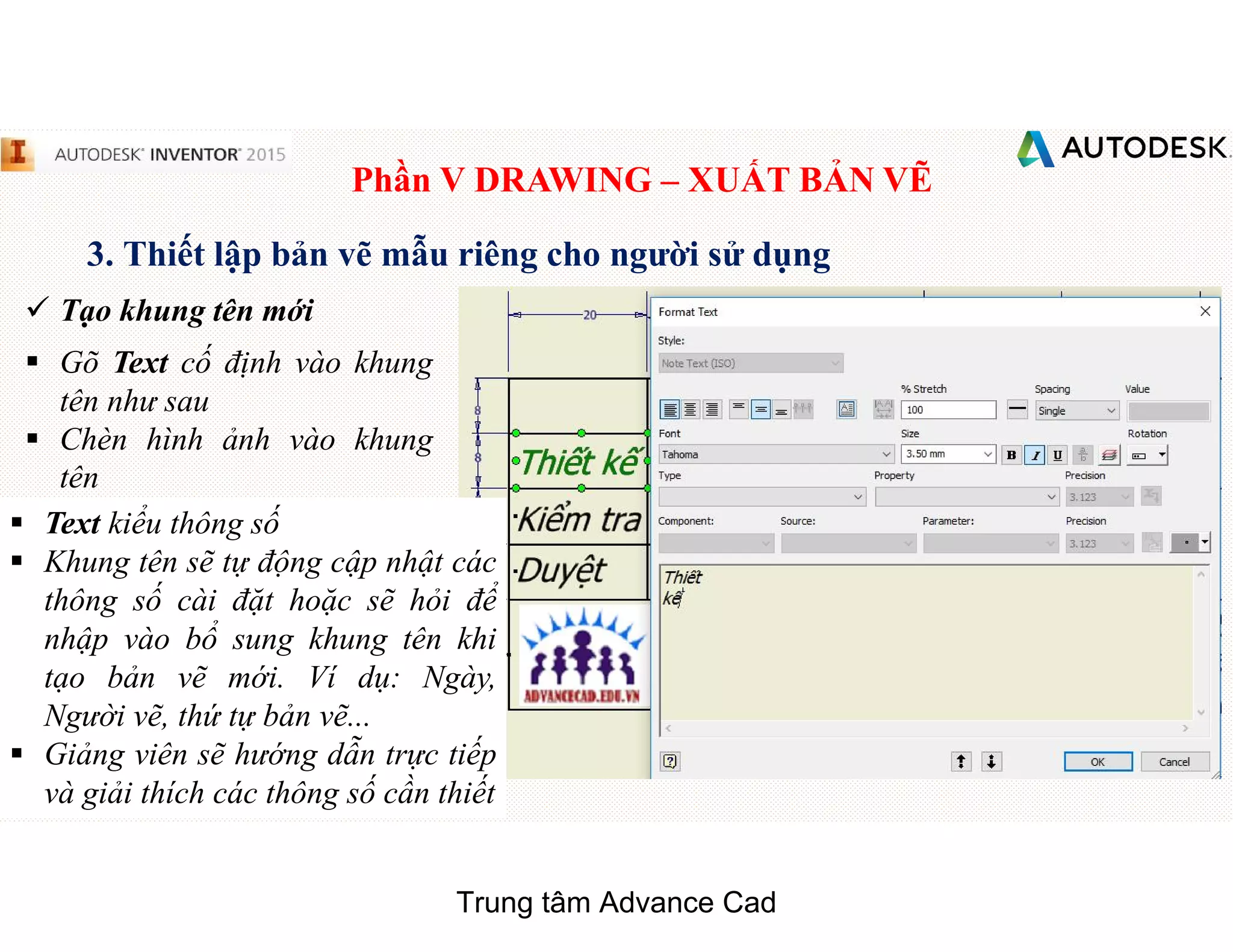
 Tạo khung tên mới
§ Gõ Text cố định vào khung
tên như sau
§ Chèn hình ảnh vào khung
tên
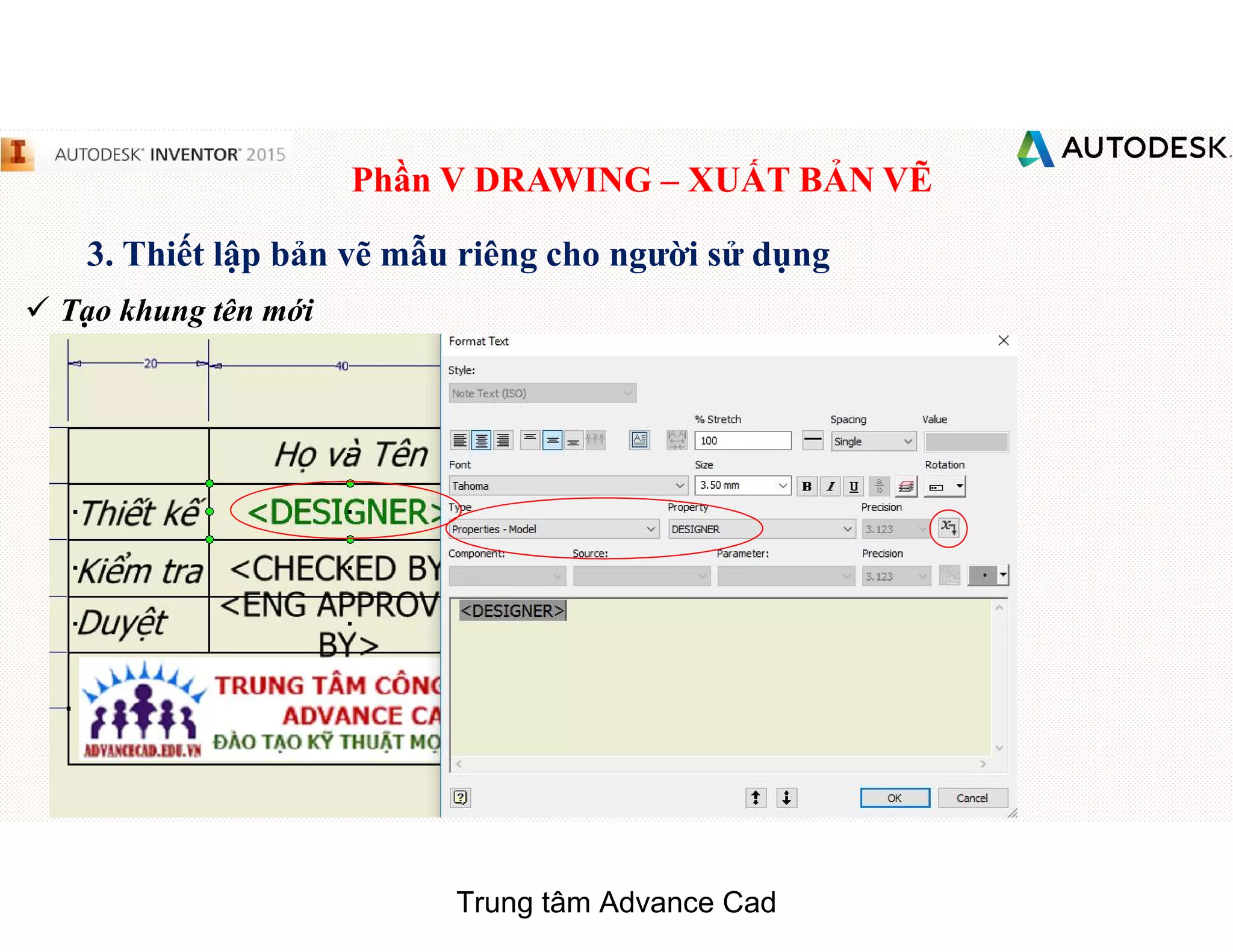
§ Text kiểu thông số
§ Khung tên sẽ tự động cập nhật các
thông số cài đặt hoặc sẽ hỏi để
nhập vào bổ sung khung tên khi
tạo bản vẽ mới. Ví dụ: Ngày,
Người vẽ, thứ tự bản vẽ...
§ Giảng viên sẽ hướng dẫn trực tiếp
và giải thích các thông số cần thiết
Trung tâm Advance Cad
Phần V DRAWING – XUẤT BẢN VẼ
3. Thiết lập bản vẽ mẫu riêng cho người sử dụng
 Tạo khung tên mới
Trung tâm Advance Cad
Phần V DRAWING – XUẤT BẢN VẼ
3. Thiết lập bản vẽ mẫu riêng cho người sử dụng
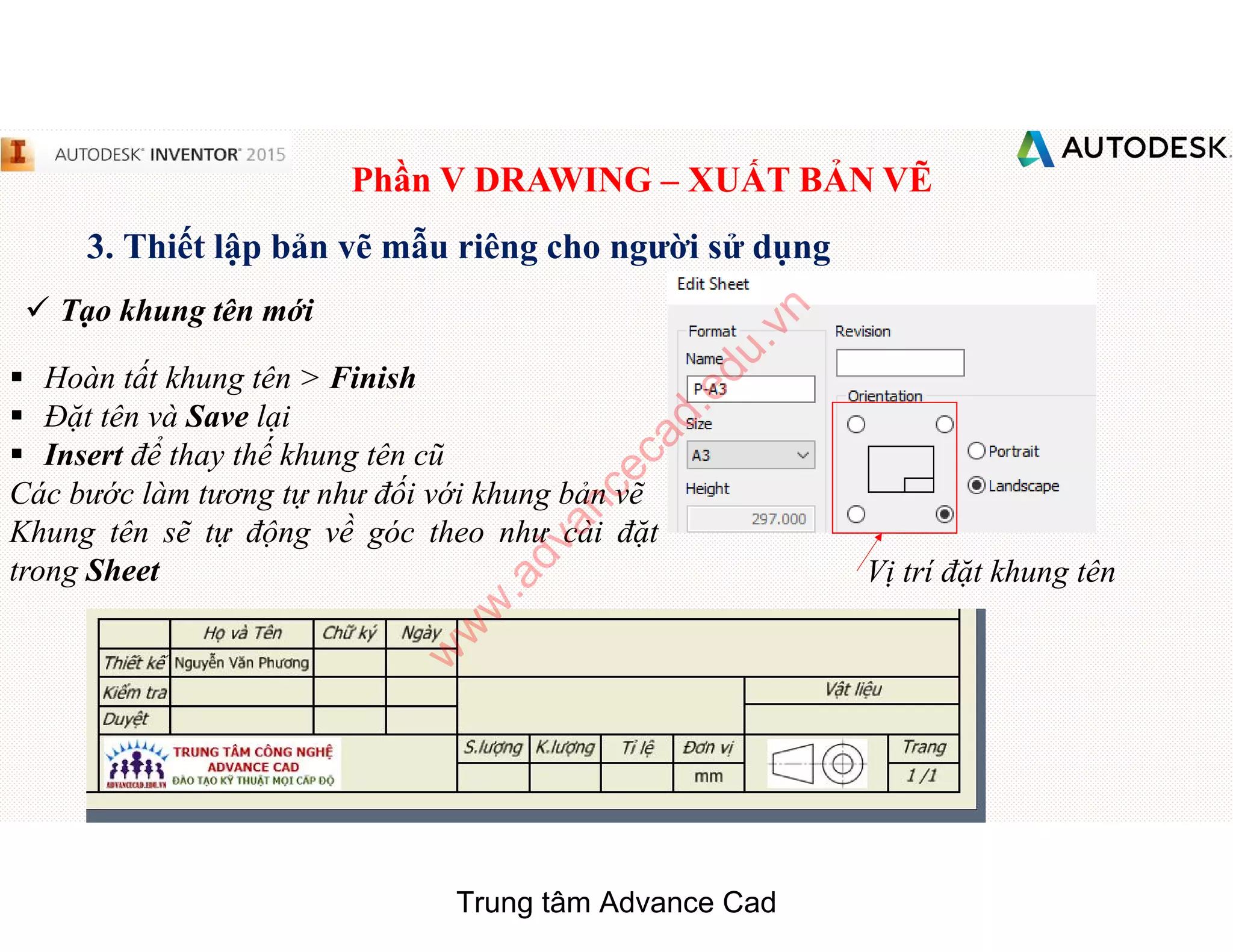
 Tạo khung tên mới
§ Hoàn tất khung tên > Finish
§ Đặt tên và Save lại
§ Insert để thay thế khung tên cũ
Các bước làm tương tự như đối với khung bản vẽ
Khung tên sẽ tự động về góc theo như cài đặt
trong Sheet Vị trí đặt khung tên
Trung tâm Advance Cad
w
w
w
.advancecad.edu.vn
Phần V DRAWING – XUẤT BẢN VẼ
3. Thiết lập bản vẽ mẫu riêng cho người sử dụng
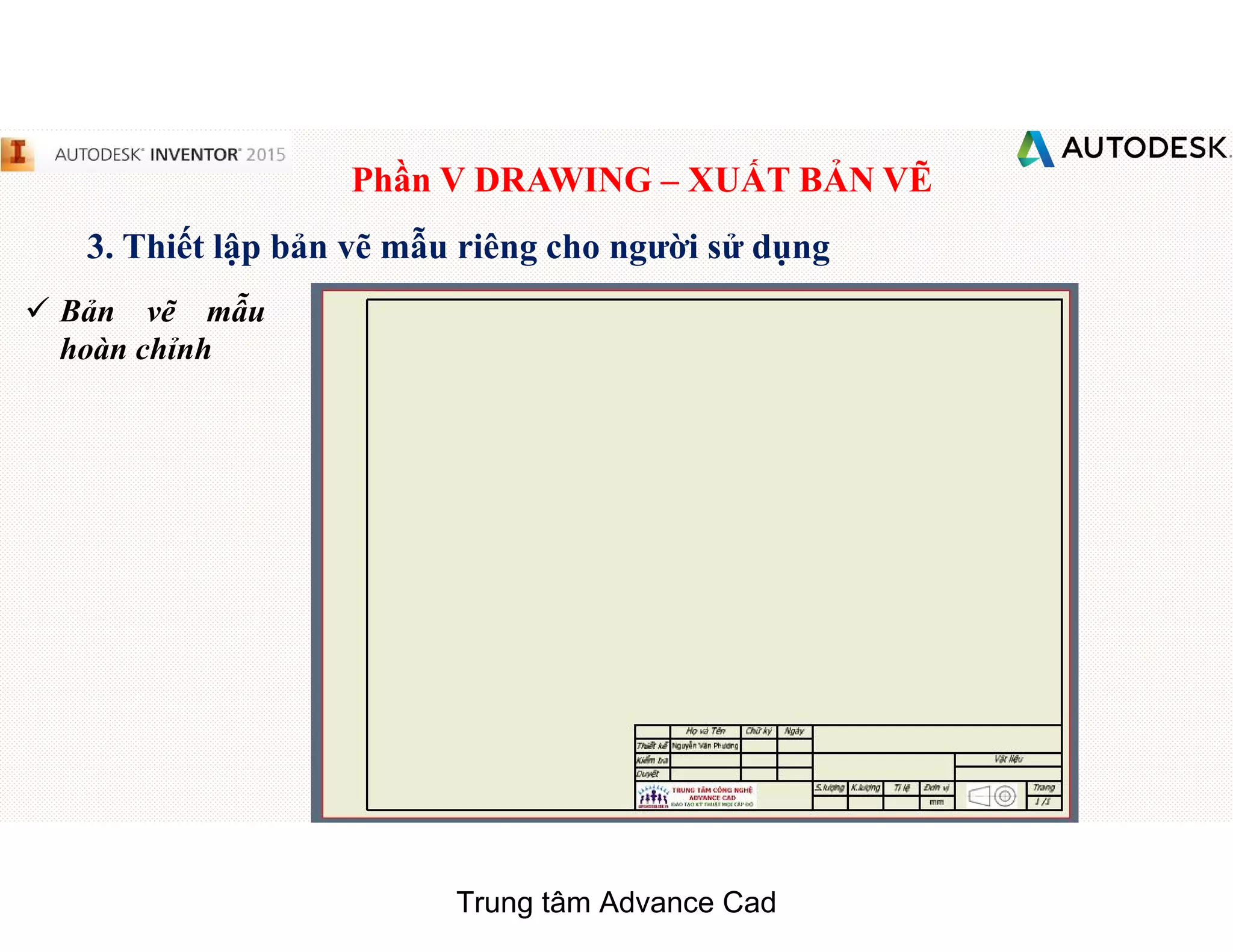
 Bản vẽ mẫu
hoàn chỉnh
Trung tâm Advance Cad
Phần V DRAWING – XUẤT BẢN VẼ
3. Thiết lập bản vẽ mẫu riêng cho người sử dụng
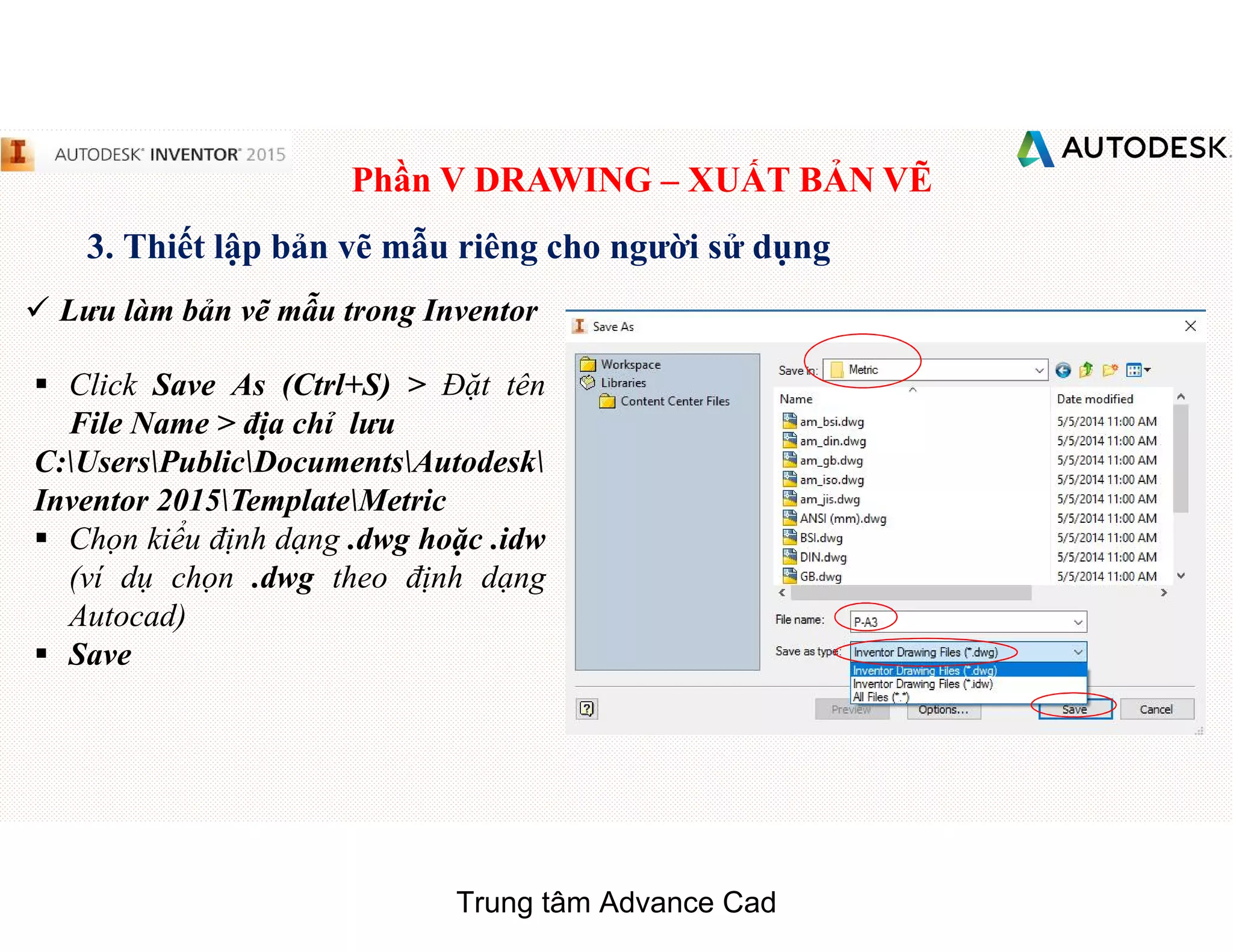
 Lưu làm bản vẽ mẫu trong Inventor
§ Click Save As (Ctrl+S) > Đặt tên
File Name > địa chỉ lưu
C:UsersPublicDocumentsAutodesk
Inventor 2015TemplateMetric
§ Chọn kiểu định dạng .dwg hoặc .idw
(ví dụ chọn .dwg theo định dạng
Autocad)
§ Save
Trung tâm Advance Cad
Phần V DRAWING – XUẤT BẢN VẼ
3. Thiết lập bản vẽ mẫu riêng cho người sử dụng
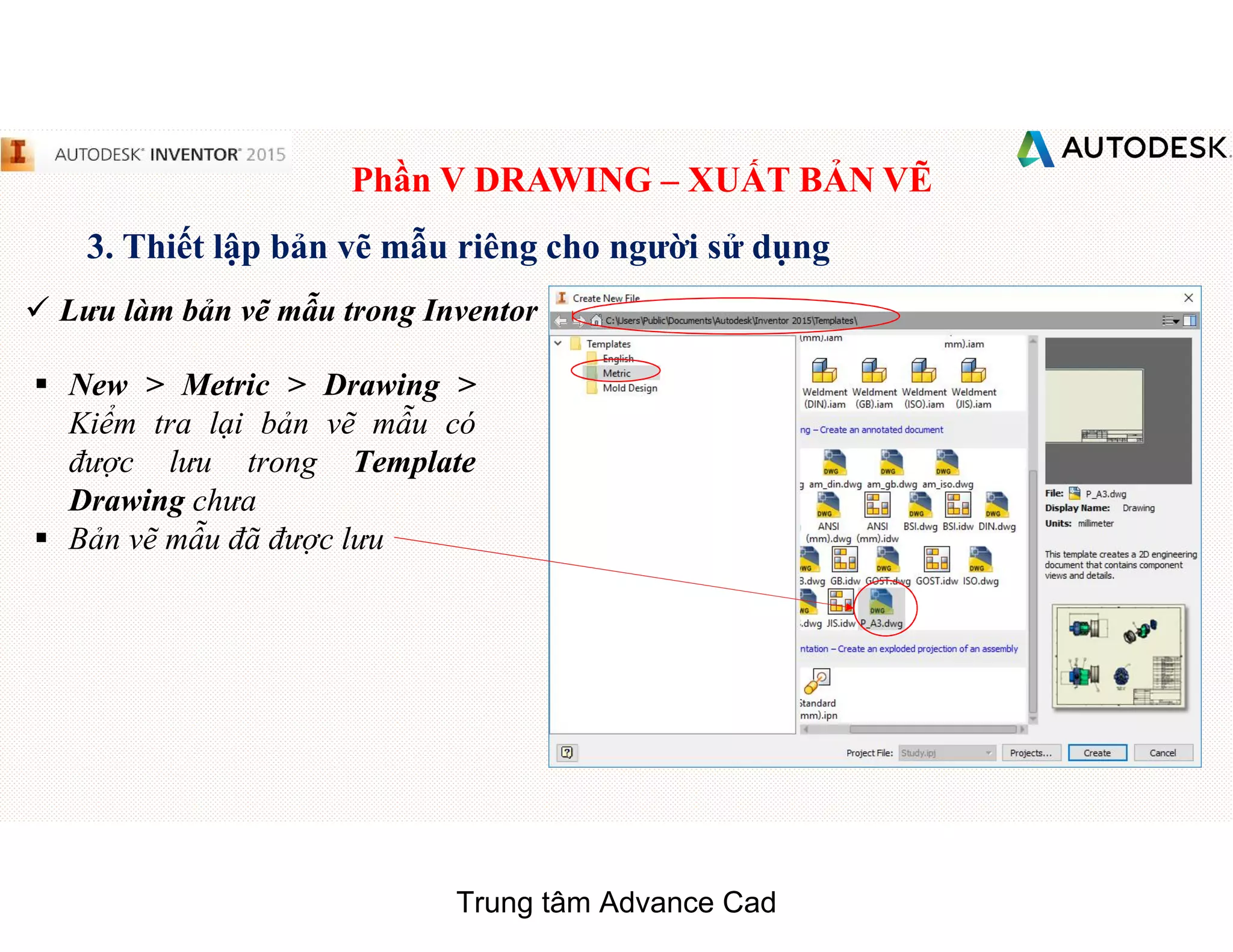
 Lưu làm bản vẽ mẫu trong Inventor
§ New > Metric > Drawing >
Kiểm tra lại bản vẽ mẫu có
được lưu trong Template
Drawing chưa
§ Bản vẽ mẫu đã được lưu
Trung tâm Advance Cad
Phần V DRAWING – XUẤT BẢN VẼ
4. Các lệnh xuất hình chiếu
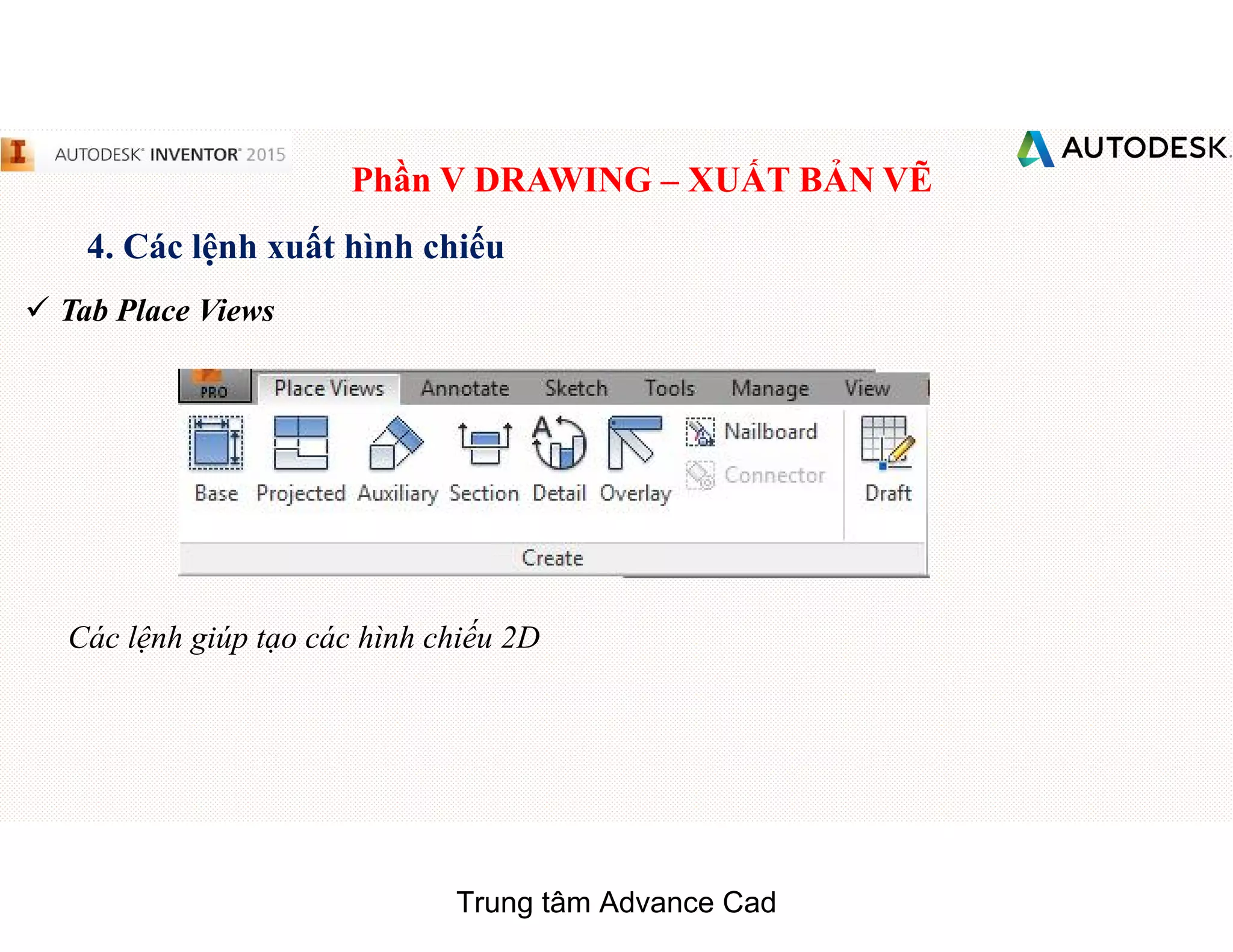
 Tab Place Views
Các lệnh giúp tạo các hình chiếu 2D
Trung tâm Advance Cad
Phần V DRAWING – XUẤT BẢN VẼ
4. Các lệnh xuất hình chiếu
 Tab Place Views
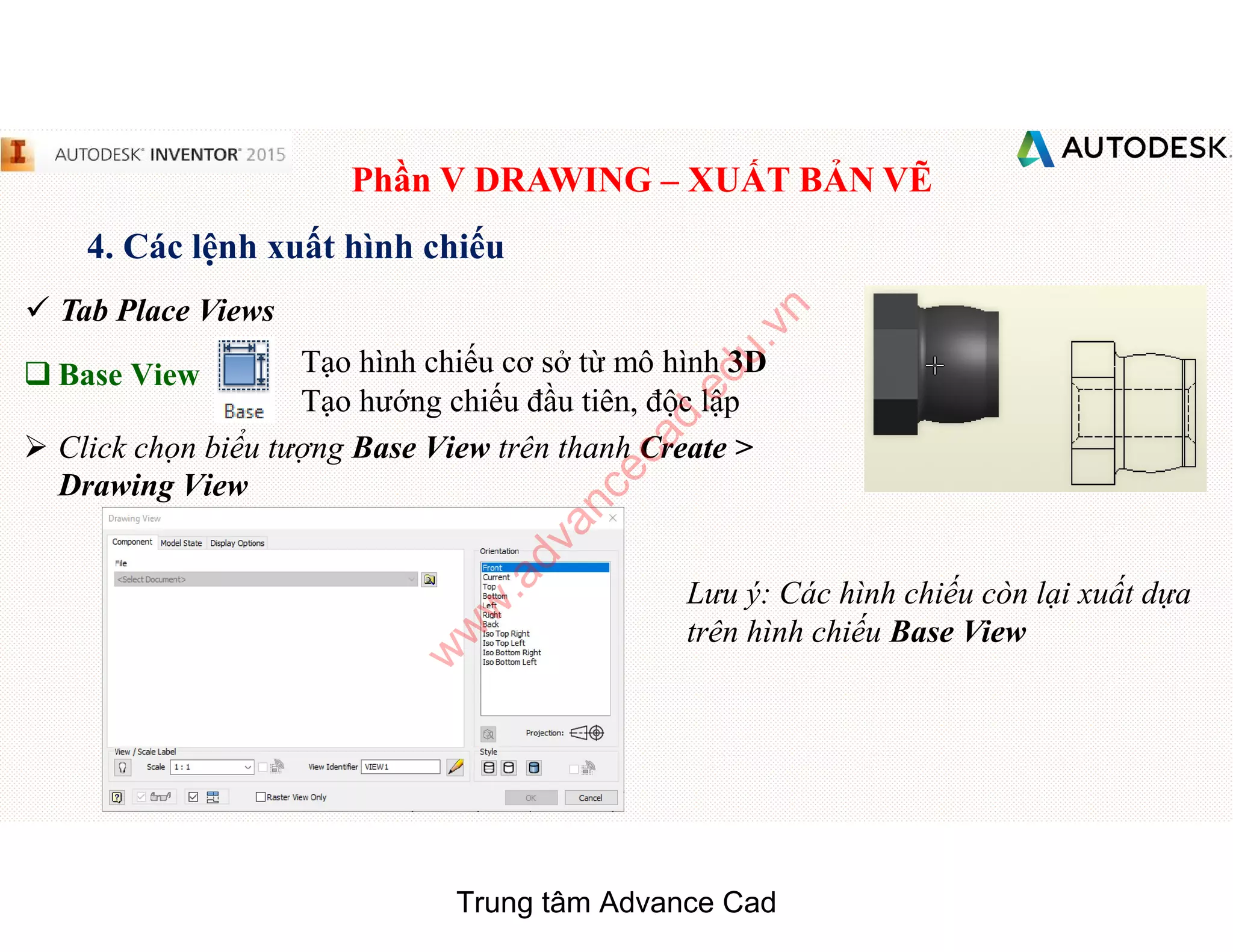
q Base View Tạo hình chiếu cơ sở từ mô hình 3D
Tạo hướng chiếu đầu tiên, độc lập
 Click chọn biểu tượng Base View trên thanh Create >
Drawing View
Lưu ý: Các hình chiếu còn lại xuất dựa
trên hình chiếu Base View
Trung tâm Advance Cad
w
w
w
.advancecad.edu.vn
Phần V DRAWING – XUẤT BẢN VẼ
4. Các lệnh xuất hình chiếu
 Tab Place Views
q Base View
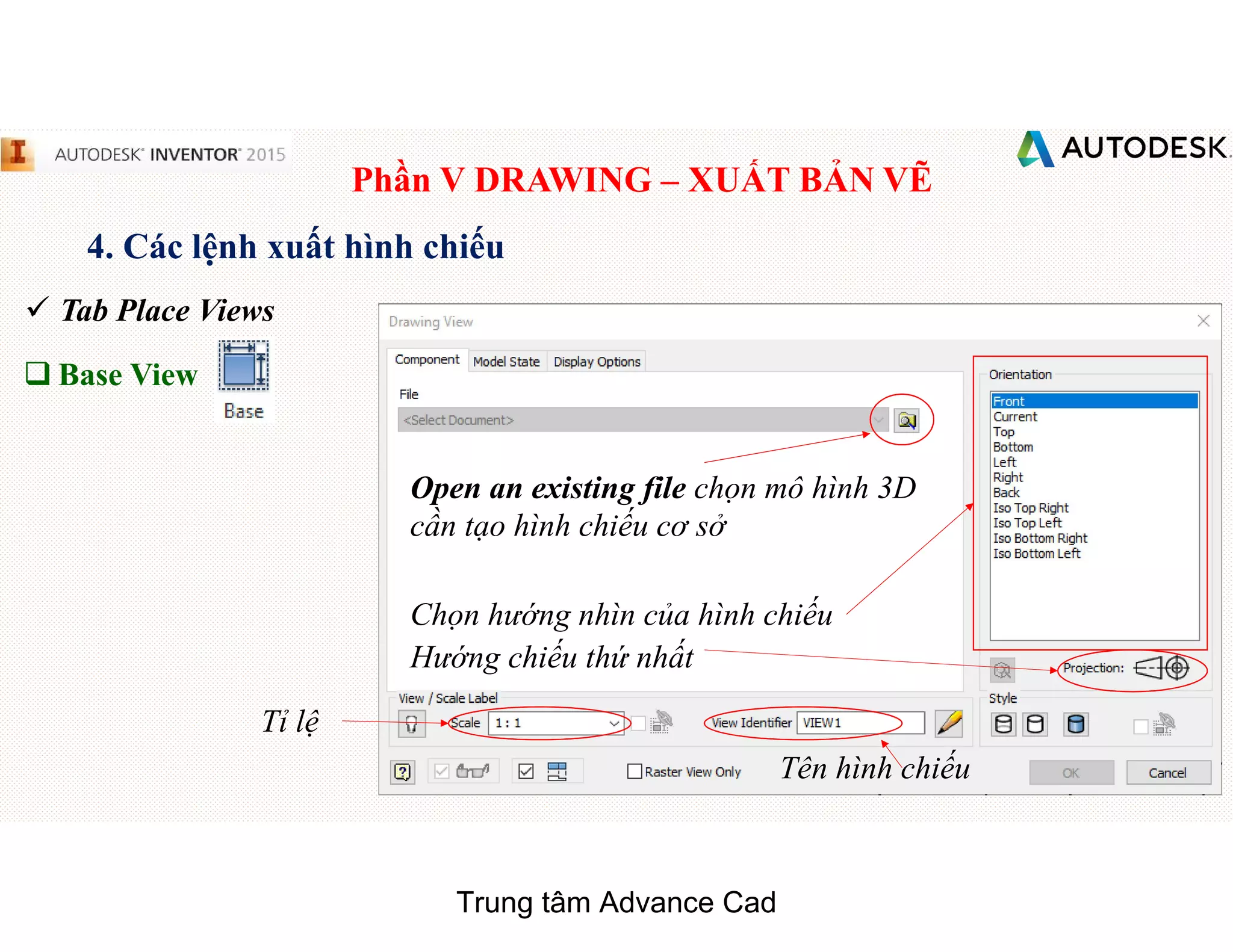
Open an existing file chọn mô hình 3D
cần tạo hình chiếu cơ sở
Chọn hướng nhìn của hình chiếu
Hướng chiếu thứ nhất
Tỉ lệ
Tên hình chiếu
Trung tâm Advance Cad
Phần V DRAWING – XUẤT BẢN VẼ
4. Các lệnh xuất hình chiếu
 Tab Place Views
q Base View
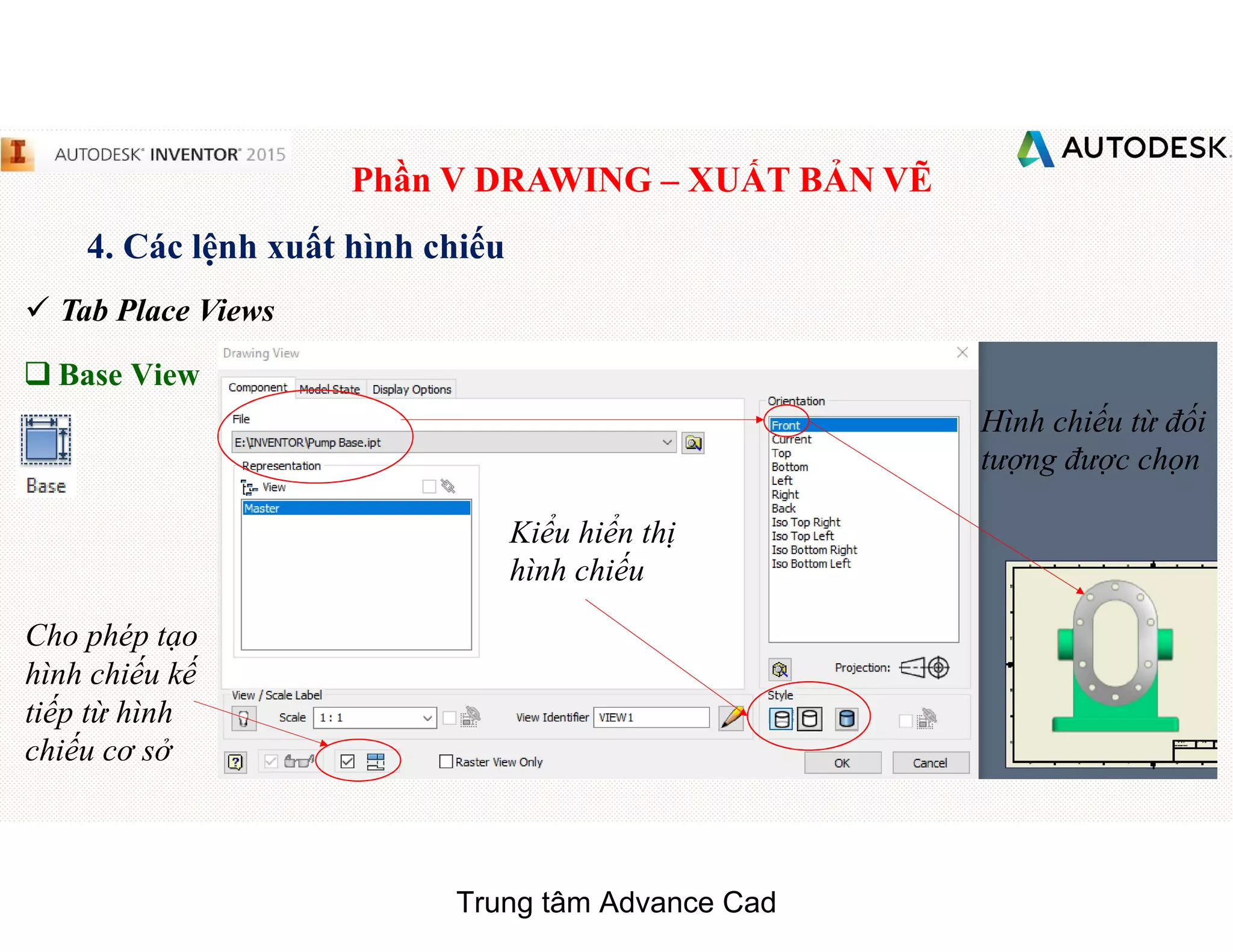
Kiểu hiển thị
hình chiếu
Cho phép tạo
hình chiếu kế
tiếp từ hình
chiếu cơ sở
Hình chiếu từ đối
tượng được chọn
Trung tâm Advance Cad
Phần V DRAWING – XUẤT BẢN VẼ
4. Các lệnh xuất hình chiếu
 Tab Place Views
q Base View
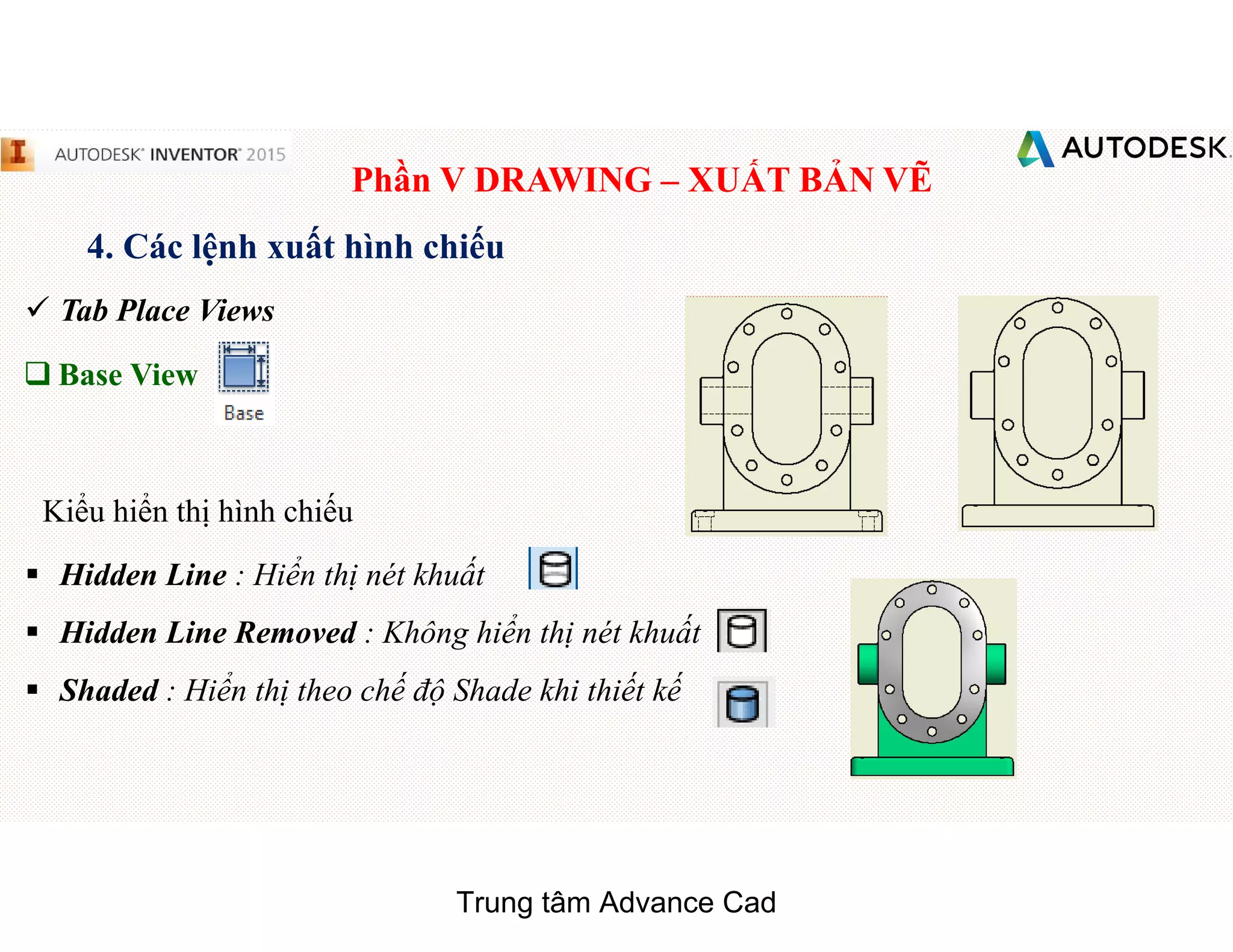
§ Hidden Line : Hiển thị nét khuất
§ Hidden Line Removed : Không hiển thị nét khuất
§ Shaded : Hiển thị theo chế độ Shade khi thiết kế
Kiểu hiển thị hình chiếu
Trung tâm Advance Cad
Phần V DRAWING – XUẤT BẢN VẼ
4. Các lệnh xuất hình chiếu
 Tab Place Views
q Base View
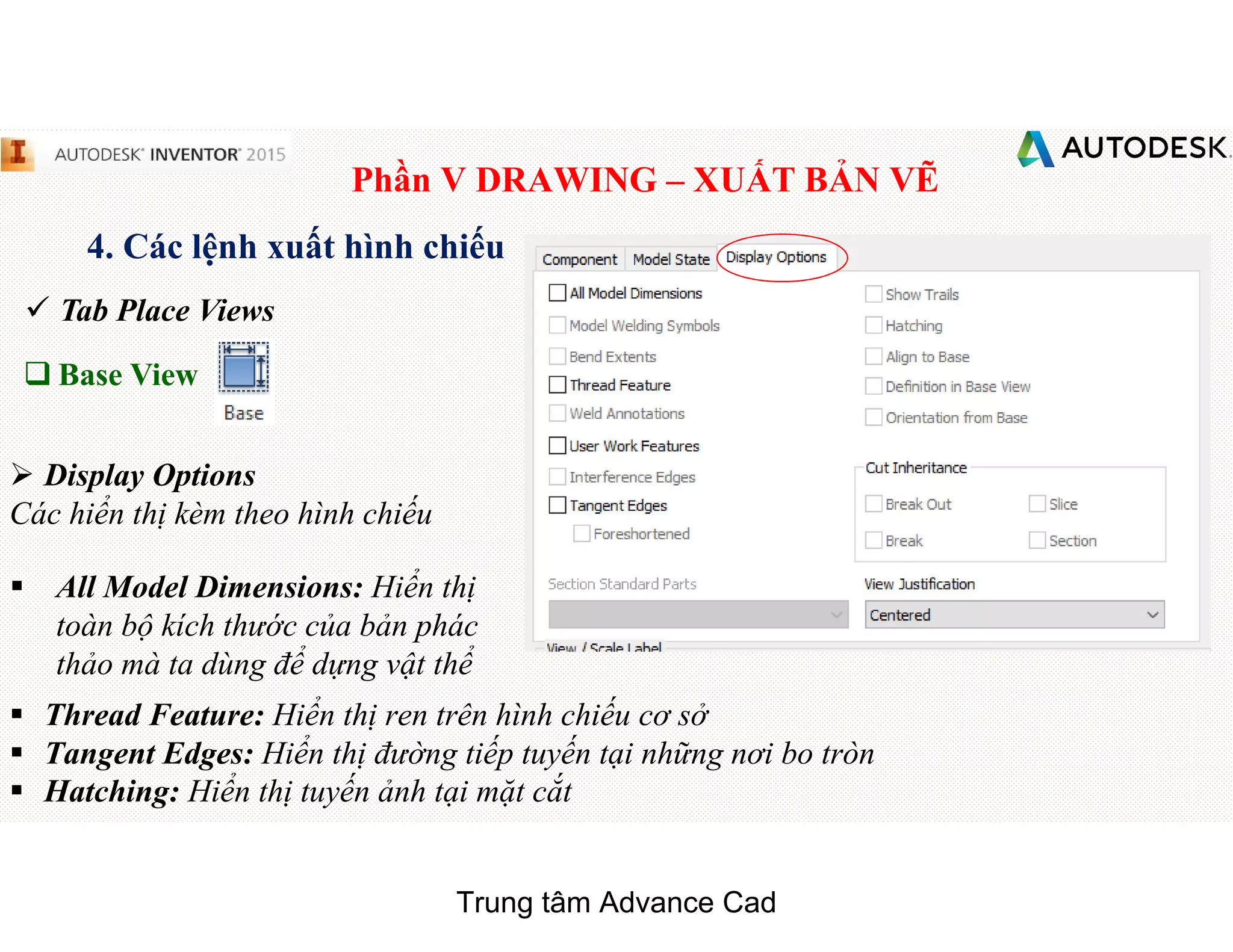
 Display Options
Các hiển thị kèm theo hình chiếu
§ All Model Dimensions: Hiển thị
toàn bộ kích thước của bản phác
thảo mà ta dùng để dựng vật thể
§ Thread Feature: Hiển thị ren trên hình chiếu cơ sở
§ Tangent Edges: Hiển thị đường tiếp tuyến tại những nơi bo tròn
§ Hatching: Hiển thị tuyến ảnh tại mặt cắt
Trung tâm Advance Cad
Phần V DRAWING – XUẤT BẢN VẼ
4. Các lệnh xuất hình chiếu
 Tab Place Views
q Base View
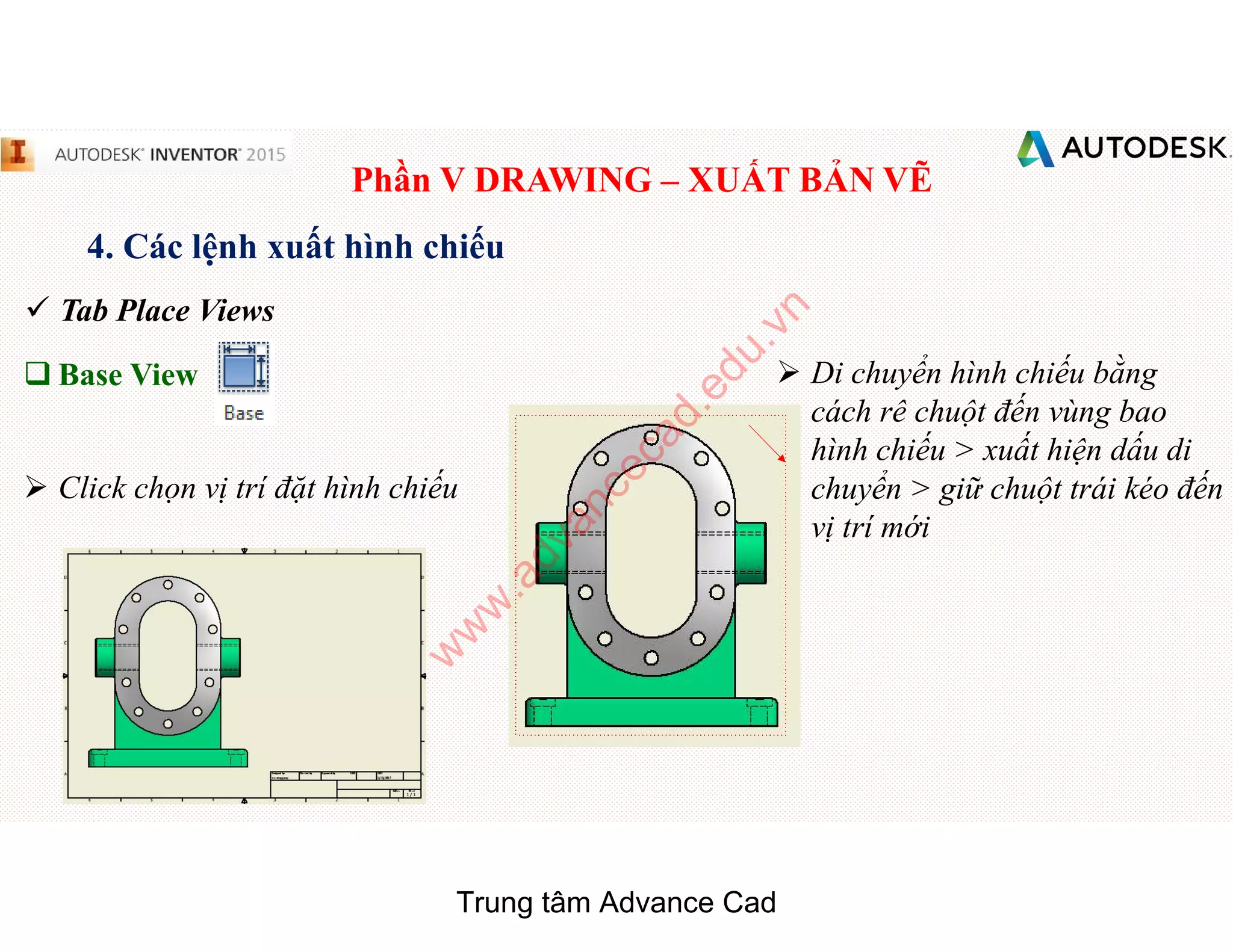
 Click chọn vị trí đặt hình chiếu
 Di chuyển hình chiếu bằng
cách rê chuột đến vùng bao
hình chiếu > xuất hiện dấu di
chuyển > giữ chuột trái kéo đến
vị trí mới
Trung tâm Advance Cad
w
w
w
.advancecad.edu.vn
Phần V DRAWING – XUẤT BẢN VẼ
4. Các lệnh xuất hình chiếu
 Tab Place Views
q Base View
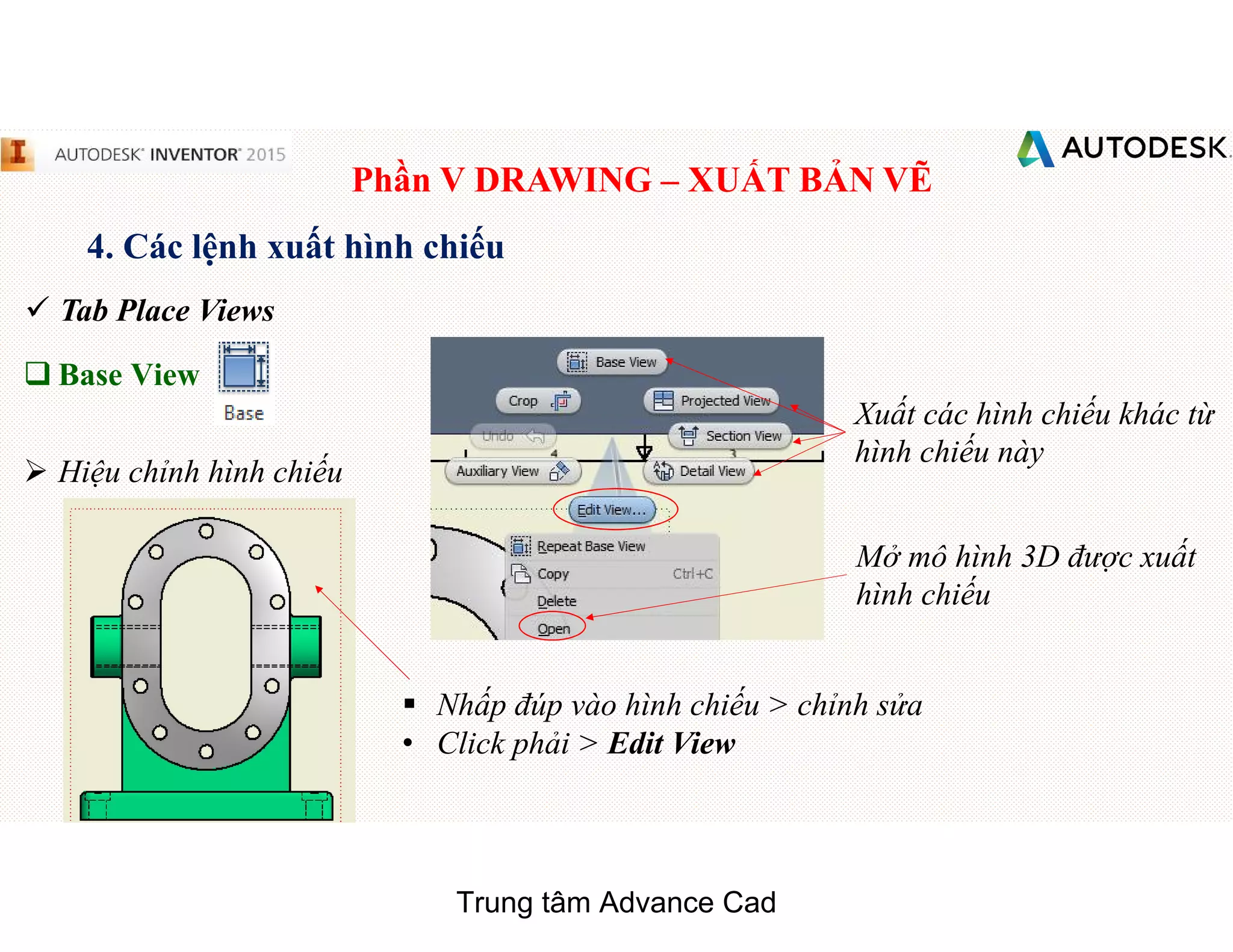
 Hiệu chỉnh hình chiếu
§ Nhấp đúp vào hình chiếu > chỉnh sửa
• Click phải > Edit View
Mở mô hình 3D được xuất
hình chiếu
Xuất các hình chiếu khác từ
hình chiếu này
Trung tâm Advance Cad
Phần V DRAWING – XUẤT BẢN VẼ
4. Các lệnh xuất hình chiếu
 Tab Place Views
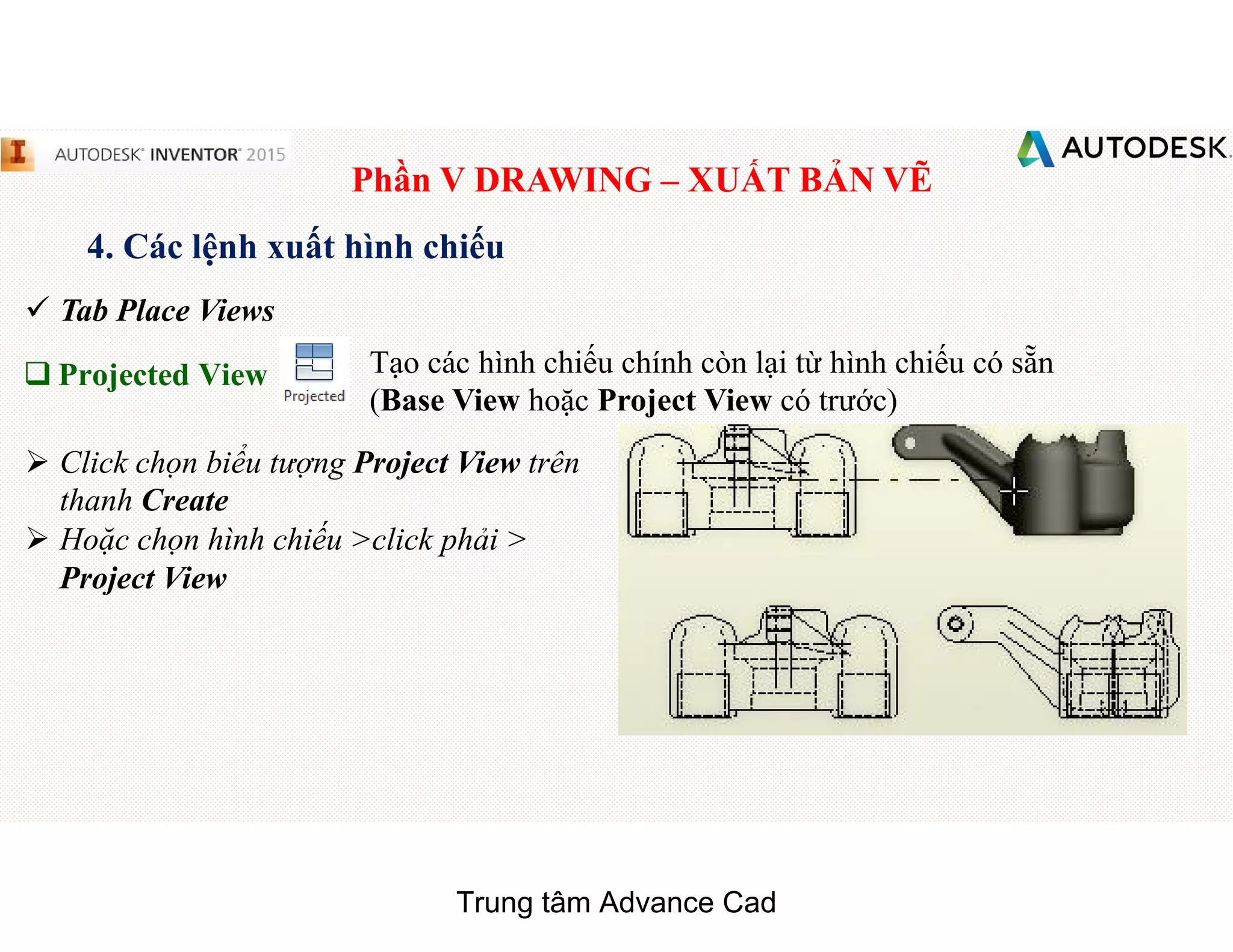
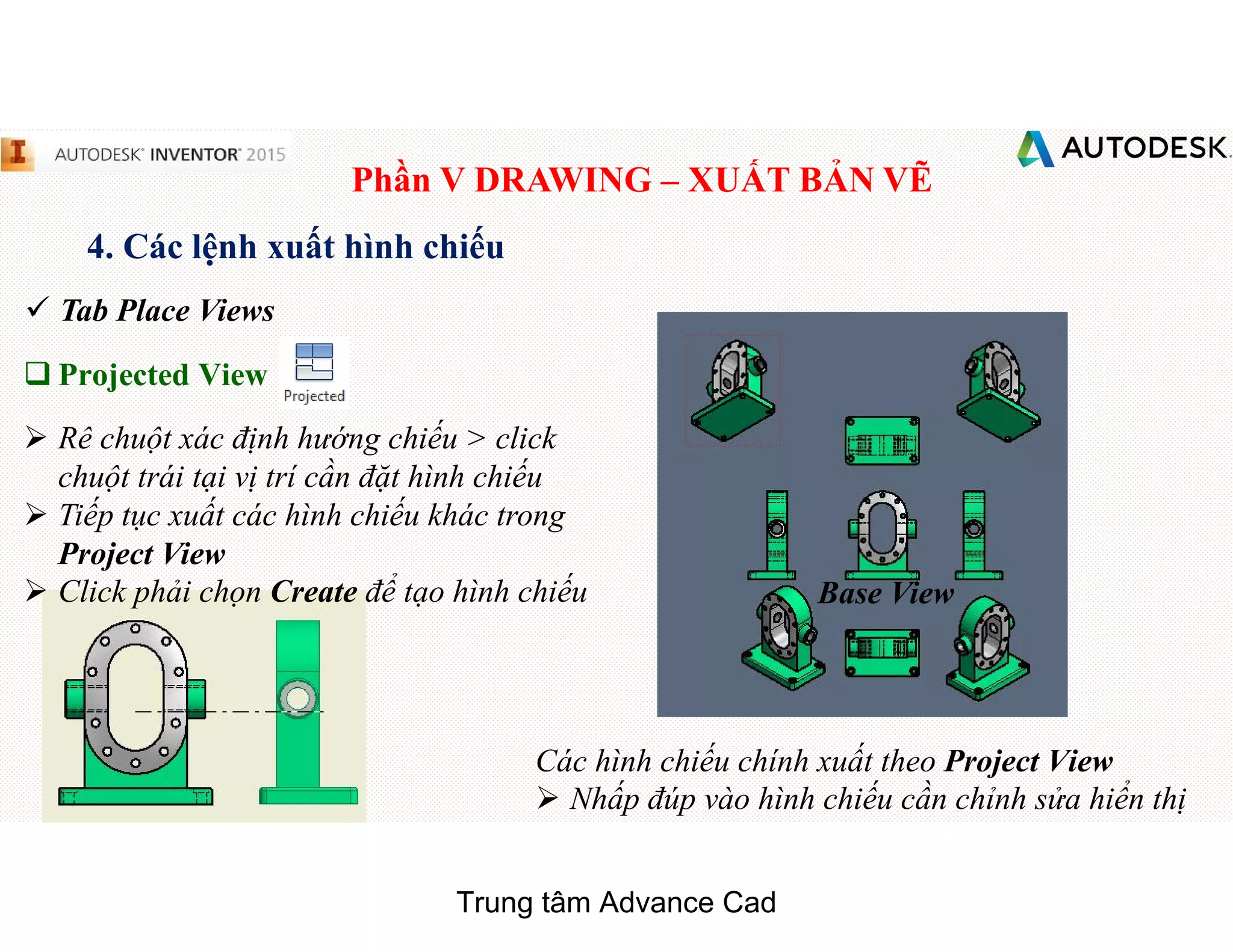
q Projected View Tạo các hình chiếu chính còn lại từ hình chiếu có sẵn
(Base View hoặc Project View có trước)
 Click chọn biểu tượng Project View trên
thanh Create
 Hoặc chọn hình chiếu >click phải >
Project View
Trung tâm Advance Cad
Phần V DRAWING – XUẤT BẢN VẼ
4. Các lệnh xuất hình chiếu
 Tab Place Views
q Projected View
 Rê chuột xác định hướng chiếu > click
chuột trái tại vị trí cần đặt hình chiếu
 Tiếp tục xuất các hình chiếu khác trong
Project View
 Click phải chọn Create để tạo hình chiếu
Các hình chiếu chính xuất theo Project View
 Nhấp đúp vào hình chiếu cần chỉnh sửa hiển thị
Base View
Trung tâm Advance Cad
Phần V DRAWING – XUẤT BẢN VẼ
4. Các lệnh xuất hình chiếu
 Tab Place Views
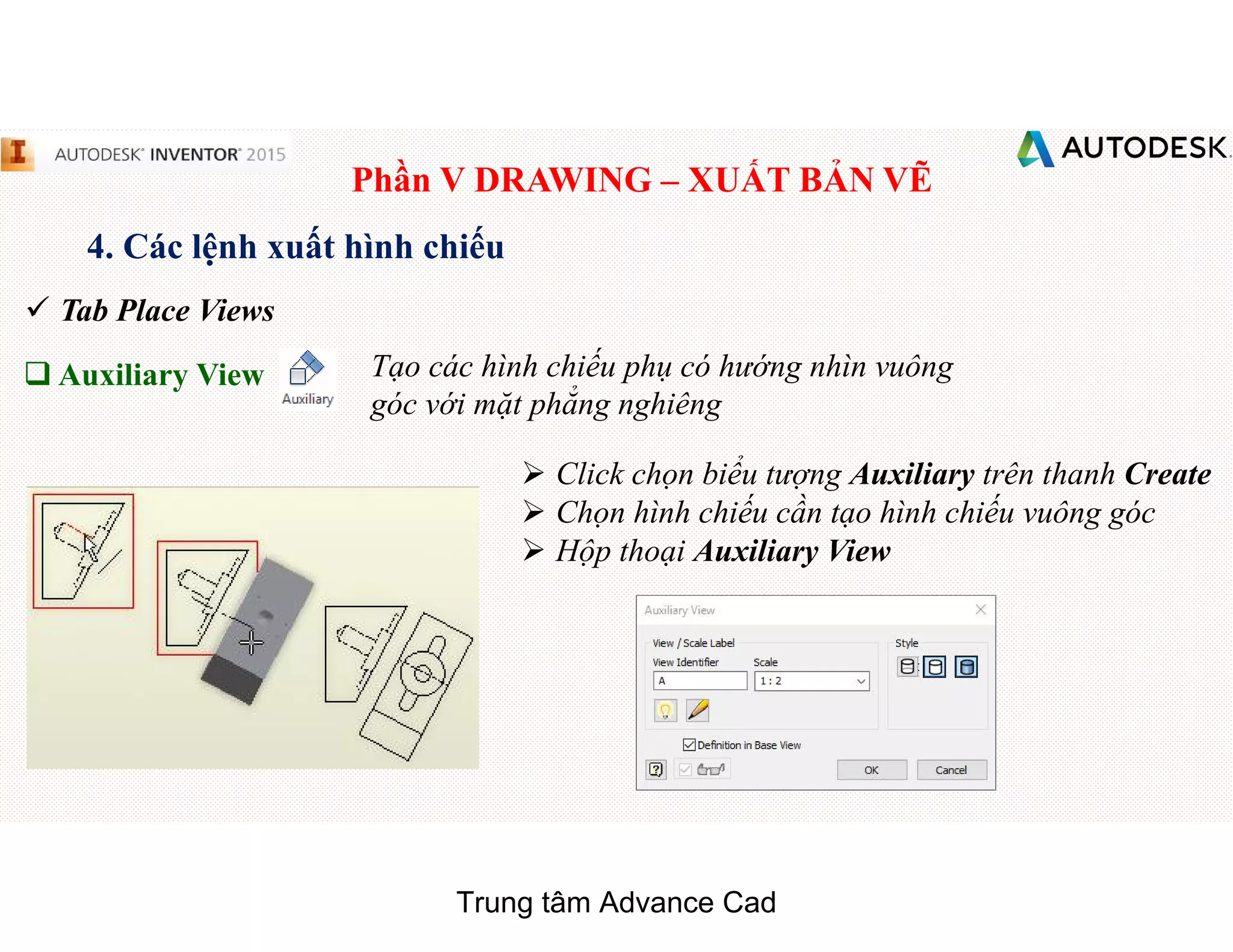
q Auxiliary View Tạo các hình chiếu phụ có hướng nhìn vuông
góc với mặt phẳng nghiêng
 Click chọn biểu tượng Auxiliary trên thanh Create
 Chọn hình chiếu cần tạo hình chiếu vuông góc
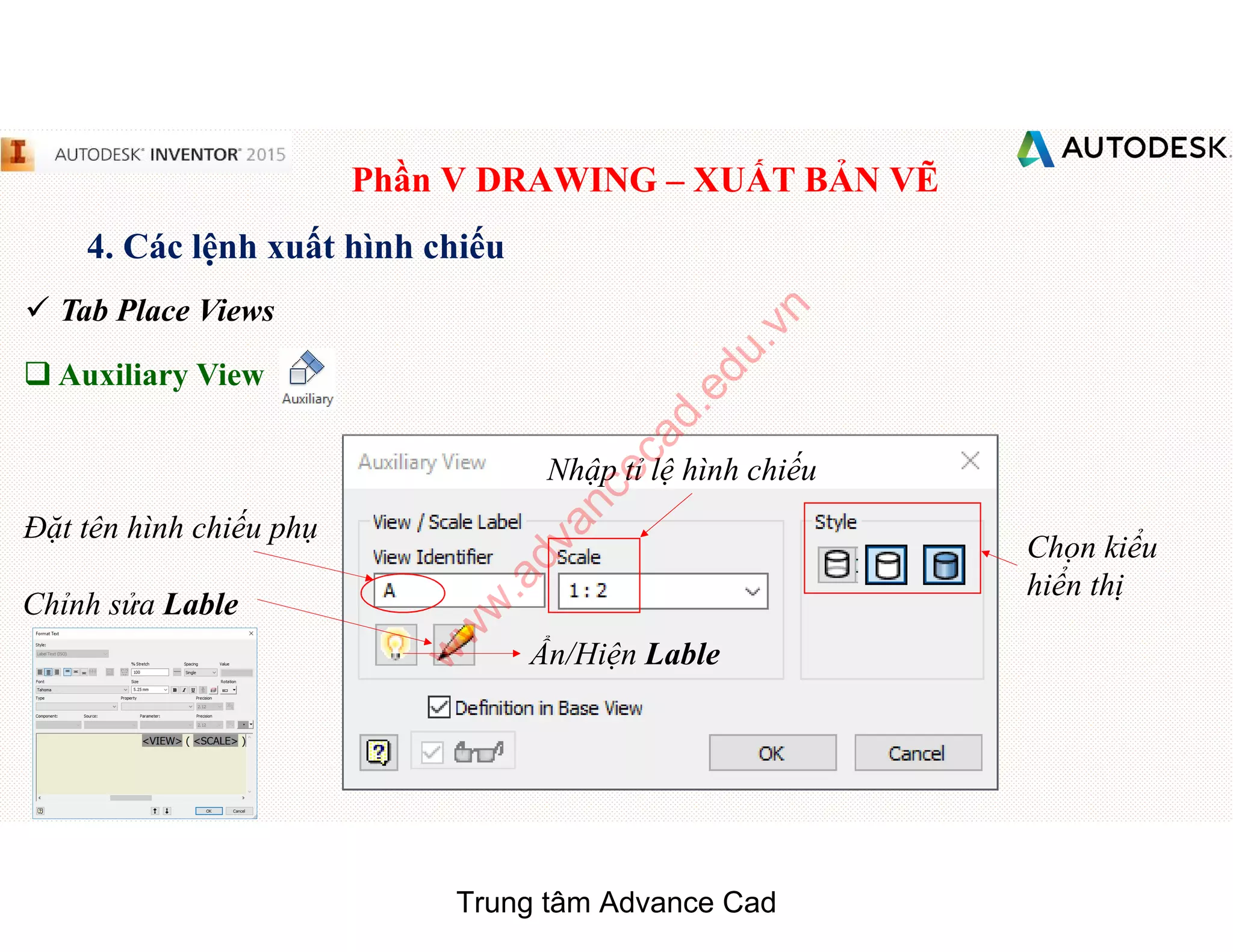
 Hộp thoại Auxiliary View
Trung tâm Advance Cad
Phần V DRAWING – XUẤT BẢN VẼ
4. Các lệnh xuất hình chiếu
 Tab Place Views
q Auxiliary View
Đặt tên hình chiếu phụ
Nhập tỉ lệ hình chiếu
Chọn kiểu
hiển thị
Chỉnh sửa Lable
Ẩn/Hiện Lable
Trung tâm Advance Cad
w
w
w
.advancecad.edu.vn
Phần V DRAWING – XUẤT BẢN VẼ
4. Các lệnh xuất hình chiếu
 Tab Place Views
q Auxiliary View
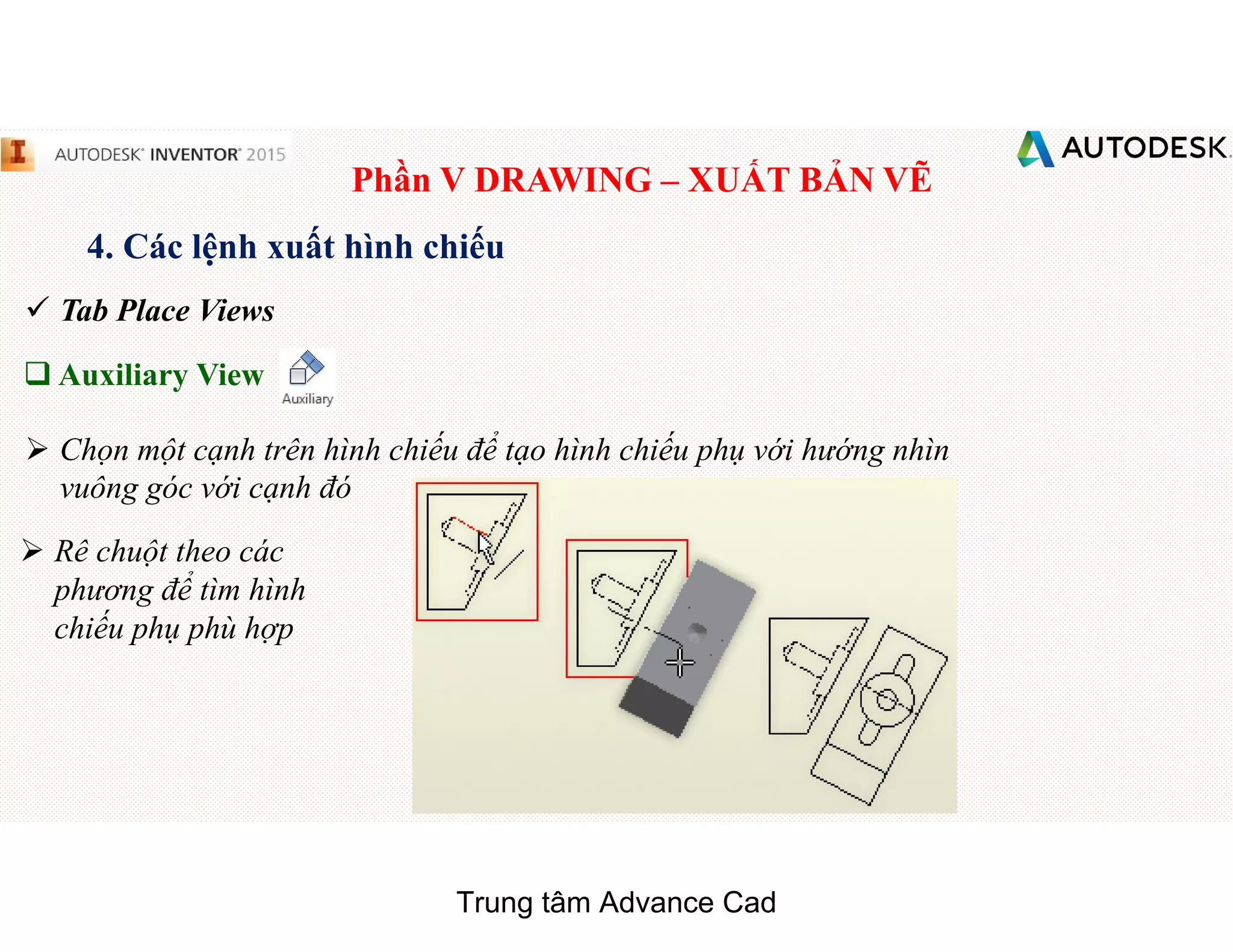
 Chọn một cạnh trên hình chiếu để tạo hình chiếu phụ với hướng nhìn
vuông góc với cạnh đó
 Rê chuột theo các
phương để tìm hình
chiếu phụ phù hợp
Trung tâm Advance Cad
Phần V DRAWING – XUẤT BẢN VẼ
4. Các lệnh xuất hình chiếu
 Tab Place Views
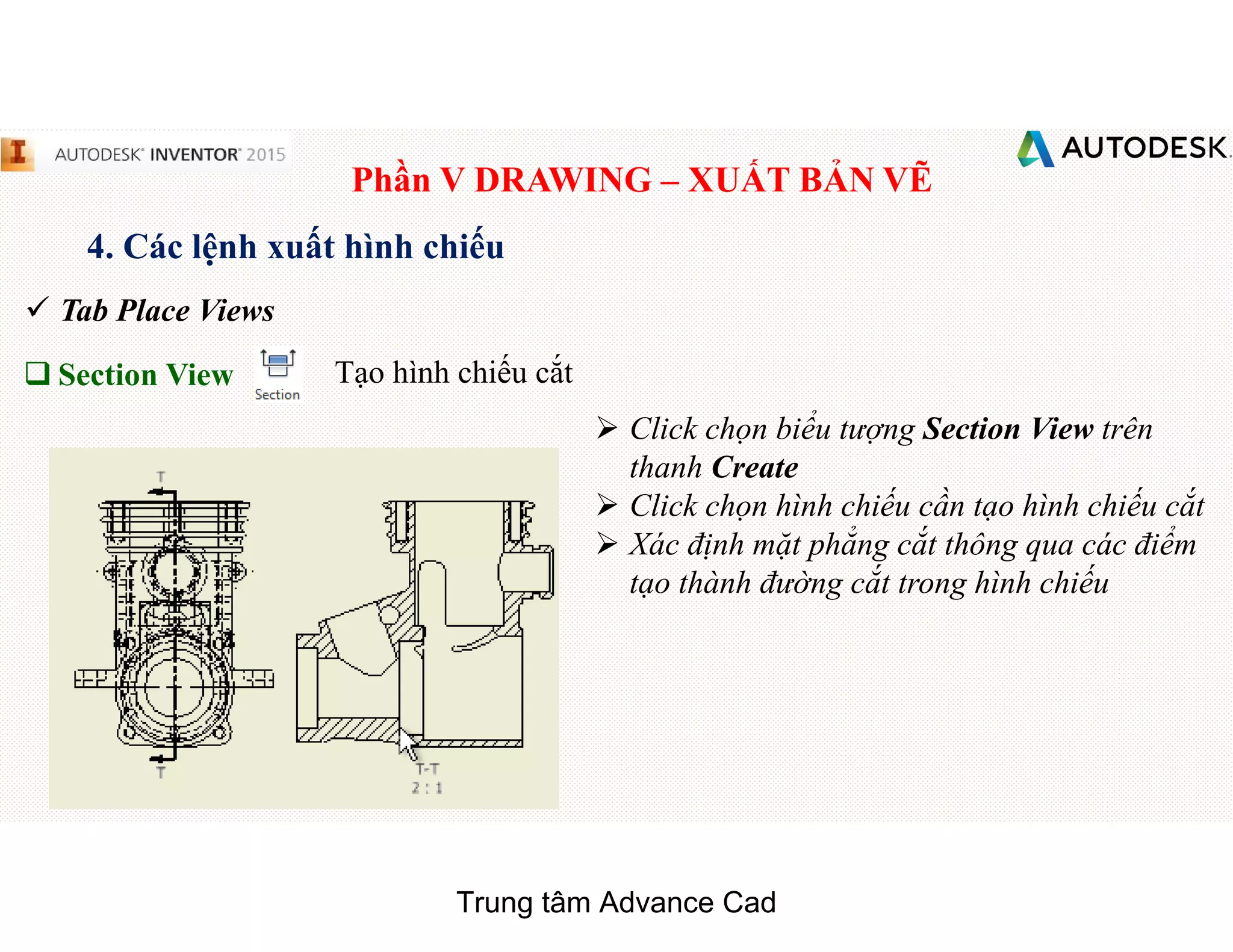
q Section View Tạo hình chiếu cắt
 Click chọn biểu tượng Section View trên
thanh Create
 Click chọn hình chiếu cần tạo hình chiếu cắt
 Xác định mặt phẳng cắt thông qua các điểm
tạo thành đường cắt trong hình chiếu
Trung tâm Advance Cad
Phần V DRAWING – XUẤT BẢN VẼ
4. Các lệnh xuất hình chiếu
 Tab Place Views
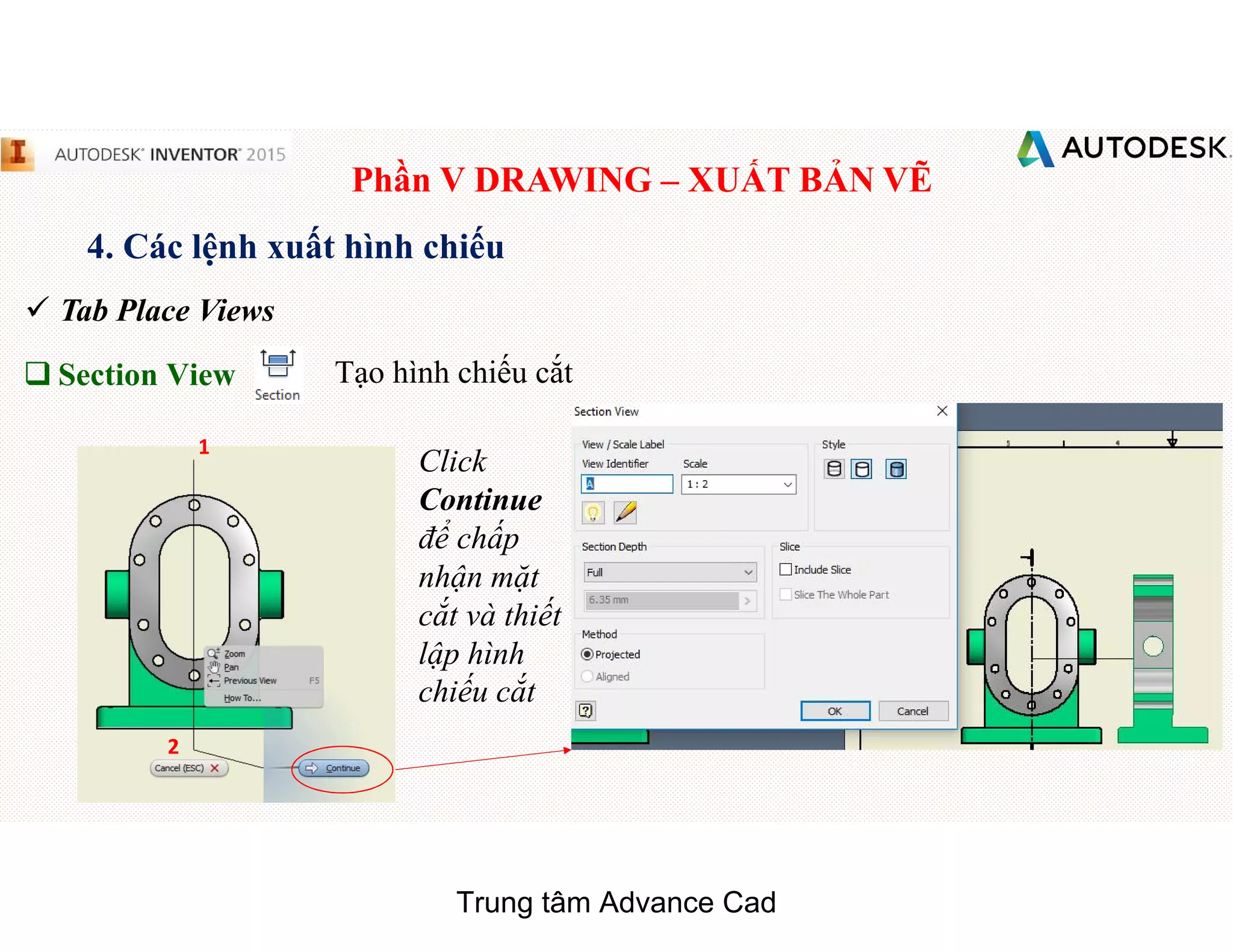
q Section View Tạo hình chiếu cắt
1
2
Click
Continue
để chấp
nhận mặt
cắt và thiết
lập hình
chiếu cắt
Trung tâm Advance Cad
Phần V DRAWING – XUẤT BẢN VẼ
4. Các lệnh xuất hình chiếu
 Tab Place Views
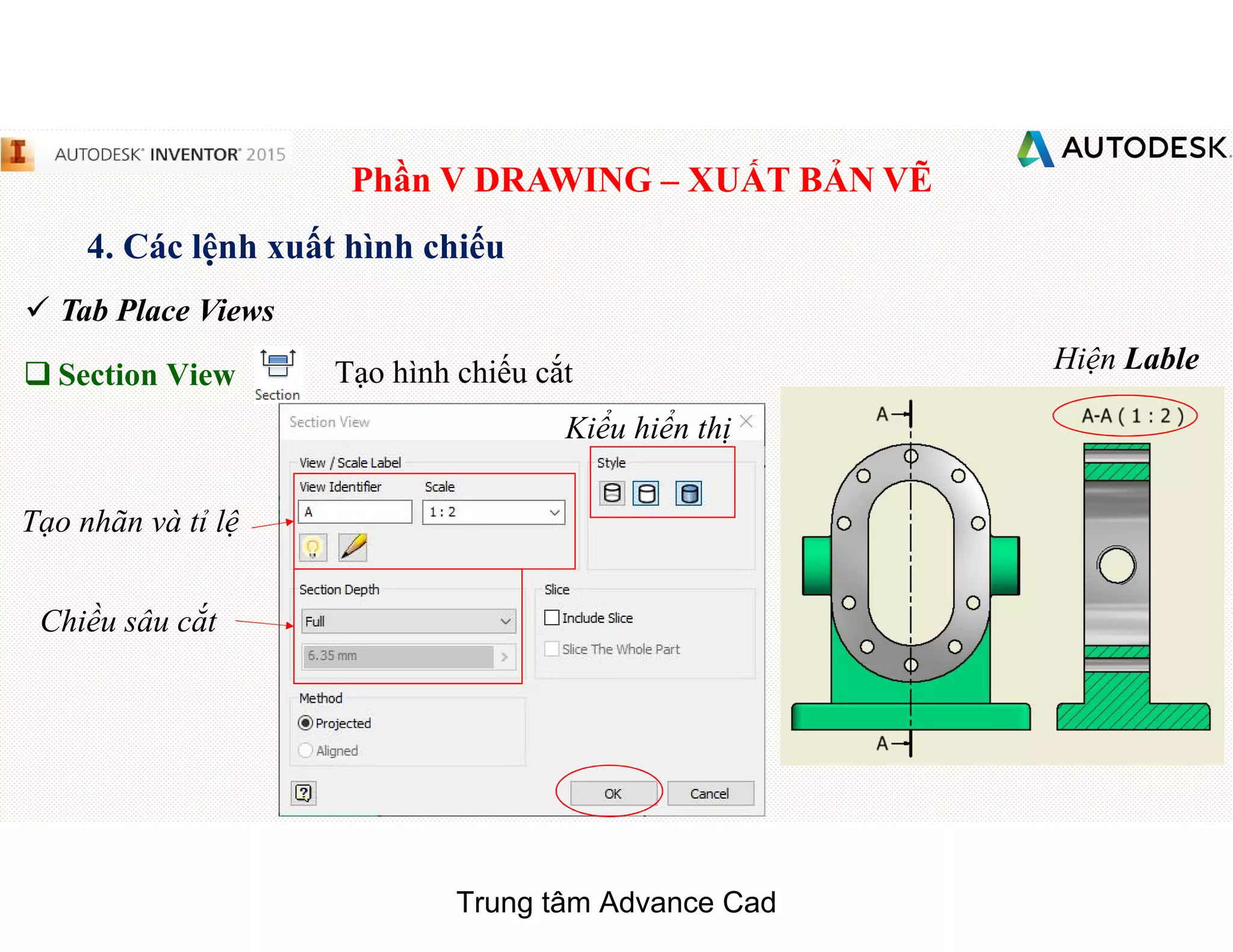
q Section View Tạo hình chiếu cắt
Tạo nhãn và tỉ lệ
Kiểu hiển thị
Chiều sâu cắt
Hiện Lable
Trung tâm Advance Cad
Phần V DRAWING – XUẤT BẢN VẼ
4. Các lệnh xuất hình chiếu
 Tab Place Views
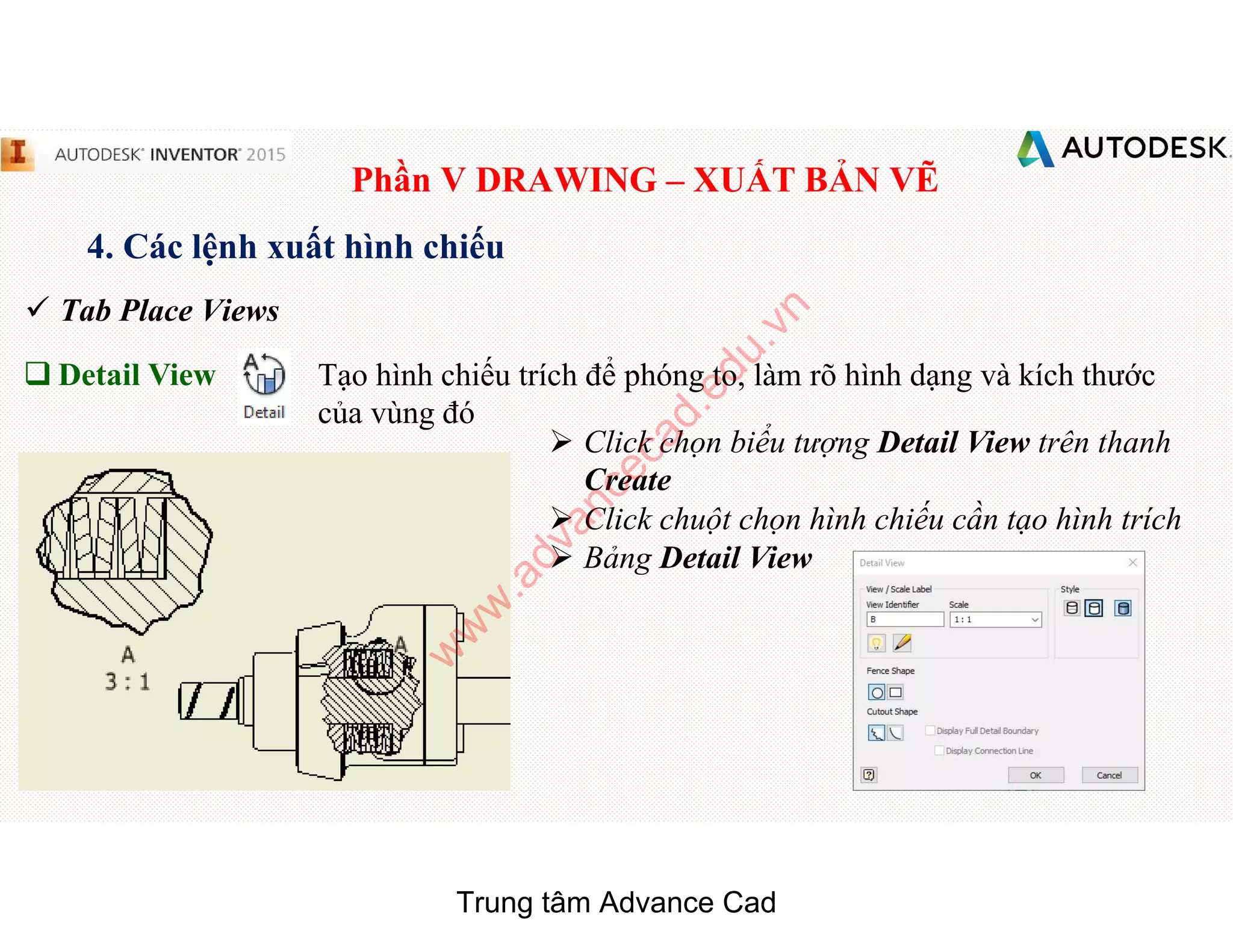
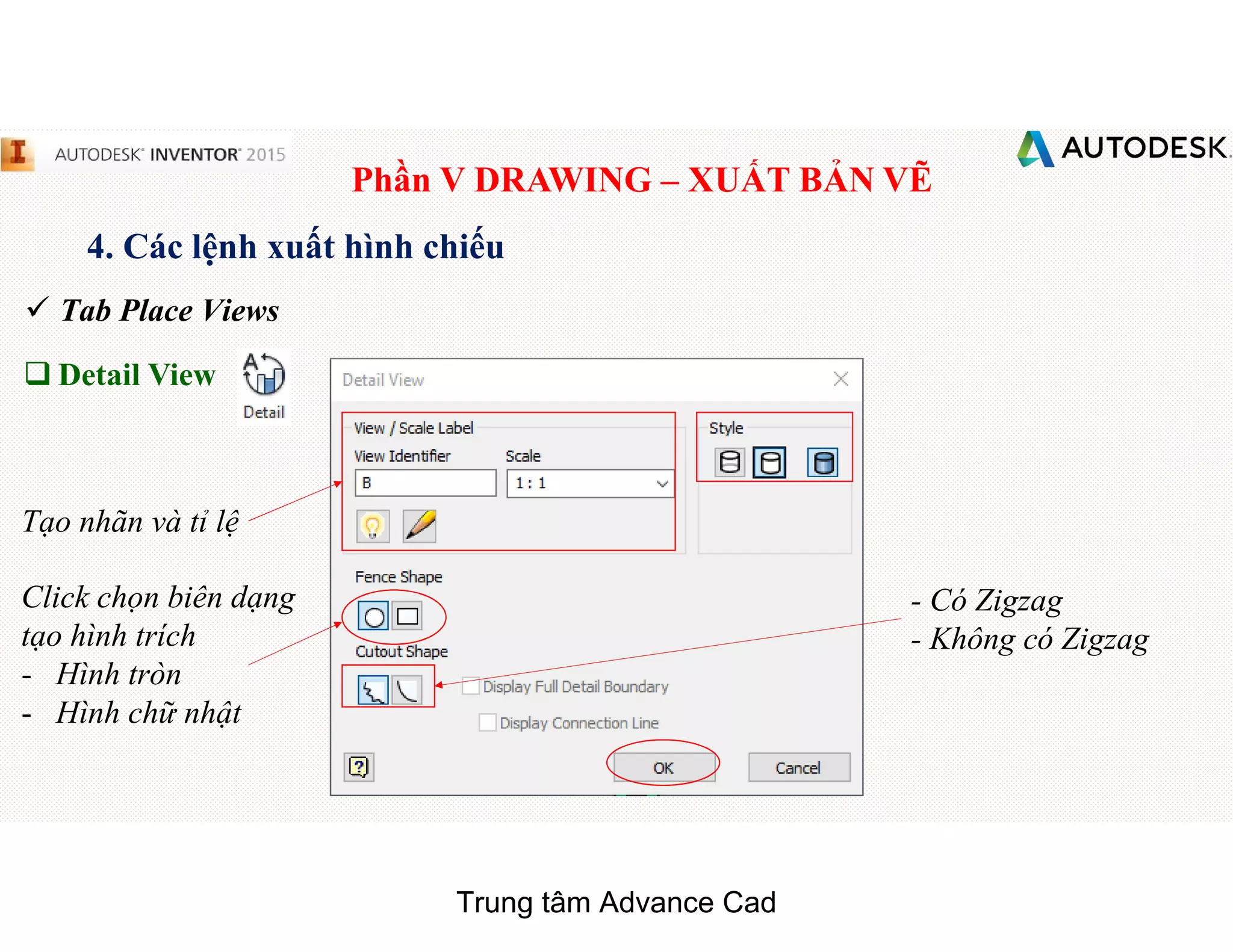
q Detail View Tạo hình chiếu trích để phóng to, làm rõ hình dạng và kích thước
của vùng đó
 Click chọn biểu tượng Detail View trên thanh
Create
 Click chuột chọn hình chiếu cần tạo hình trích
 Bảng Detail View
Trung tâm Advance Cad
w
w
w
.advancecad.edu.vn
Phần V DRAWING – XUẤT BẢN VẼ
4. Các lệnh xuất hình chiếu
 Tab Place Views
q Detail View
Tạo nhãn và tỉ lệ
Click chọn biên dạng
tạo hình trích
- Hình tròn
- Hình chữ nhật
- Có Zigzag
- Không có Zigzag
Trung tâm Advance Cad
Phần V DRAWING – XUẤT BẢN VẼ
4. Các lệnh xuất hình chiếu
 Tab Place Views
q Detail View
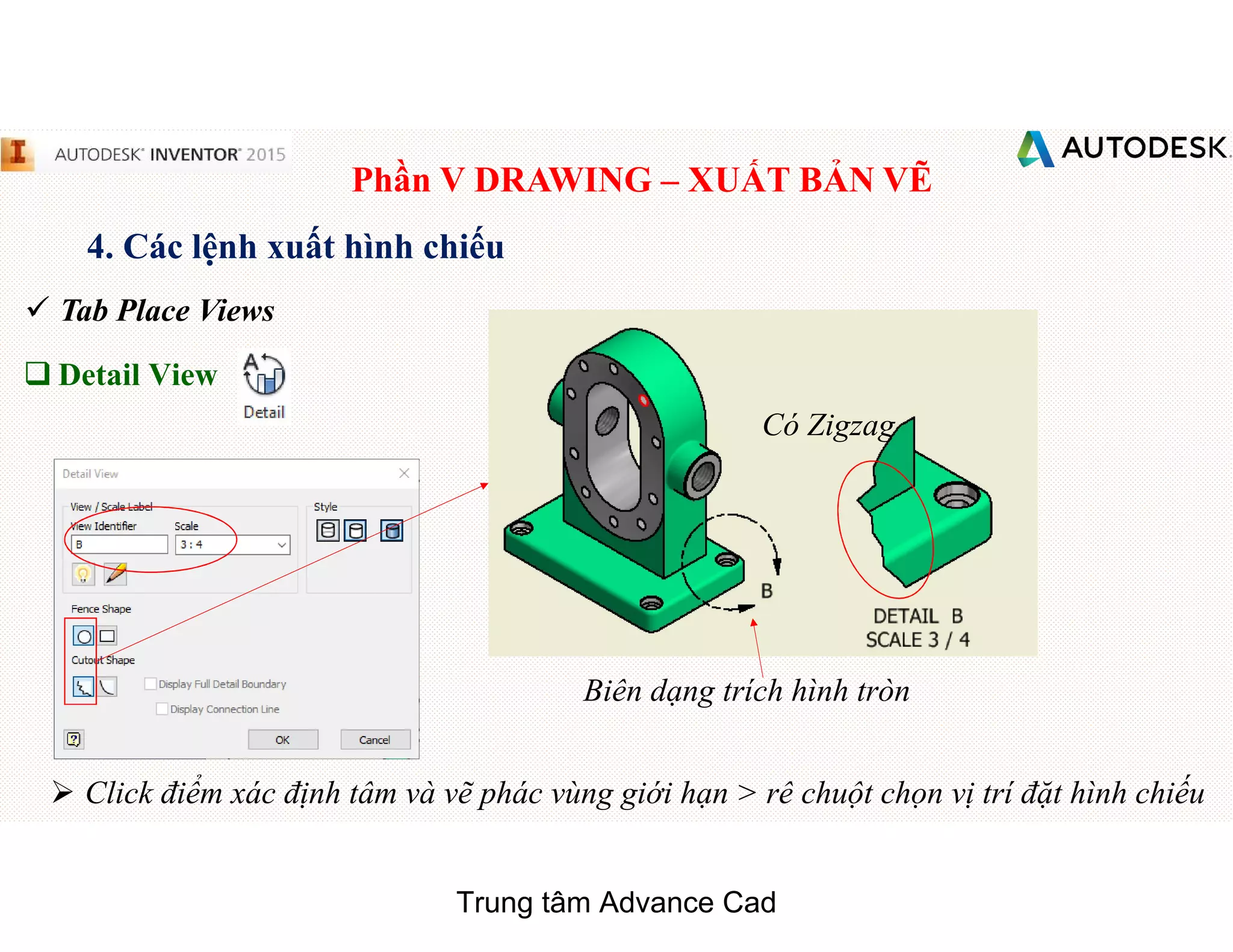
Có Zigzag
Biên dạng trích hình tròn
 Click điểm xác định tâm và vẽ phác vùng giới hạn > rê chuột chọn vị trí đặt hình chiếu
Trung tâm Advance Cad
Phần V DRAWING – XUẤT BẢN VẼ
5. Các hiệu chỉnh hình chiếu
 Tab Place Views > Modify
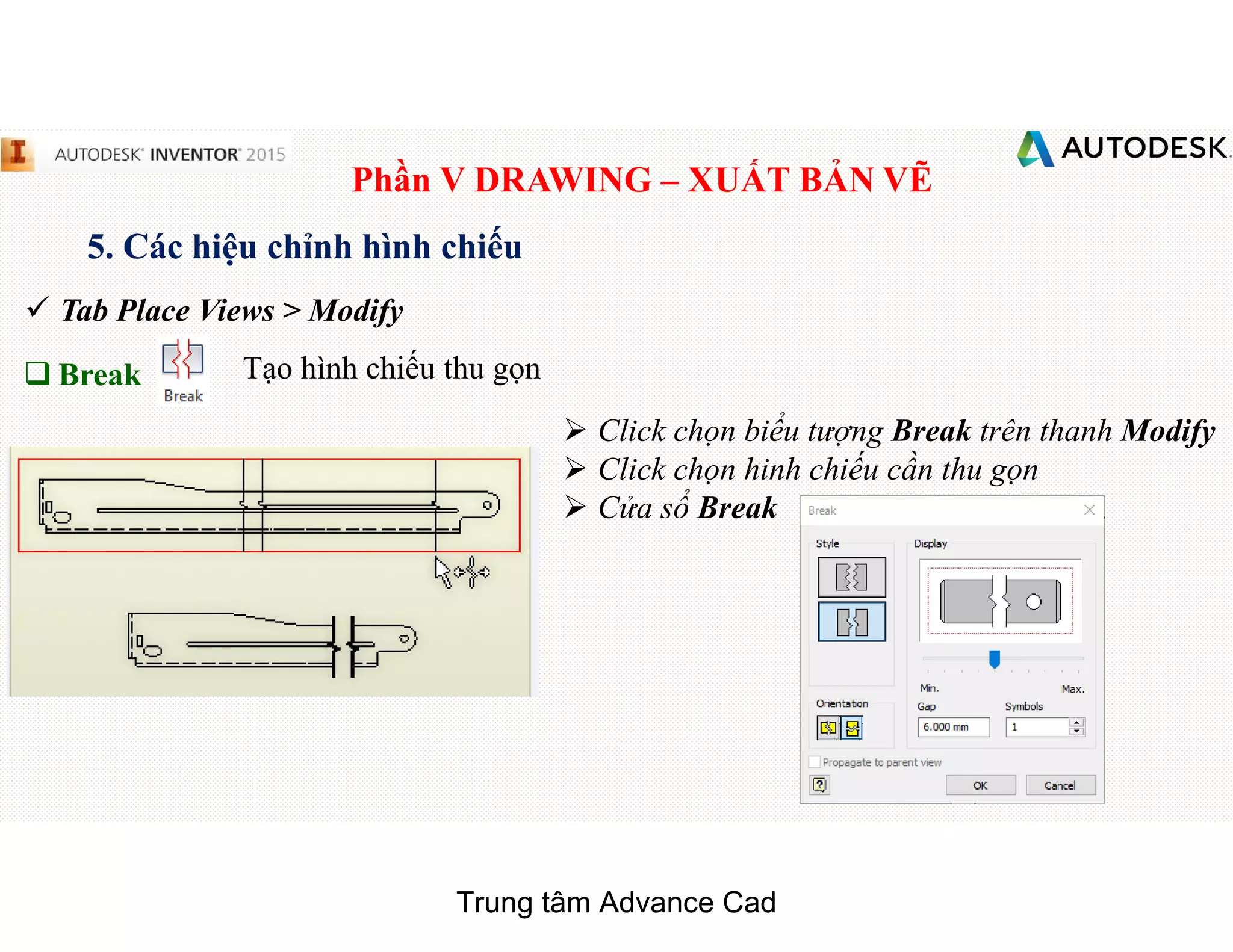
q Break Tạo hình chiếu thu gọn
 Click chọn biểu tượng Break trên thanh Modify
 Click chọn hinh chiếu cần thu gọn
 Cửa sổ Break
Trung tâm Advance Cad
Phần V DRAWING – XUẤT BẢN VẼ
5. Các hiệu chỉnh hình chiếu
 Tab Place Views > Modify
q Break
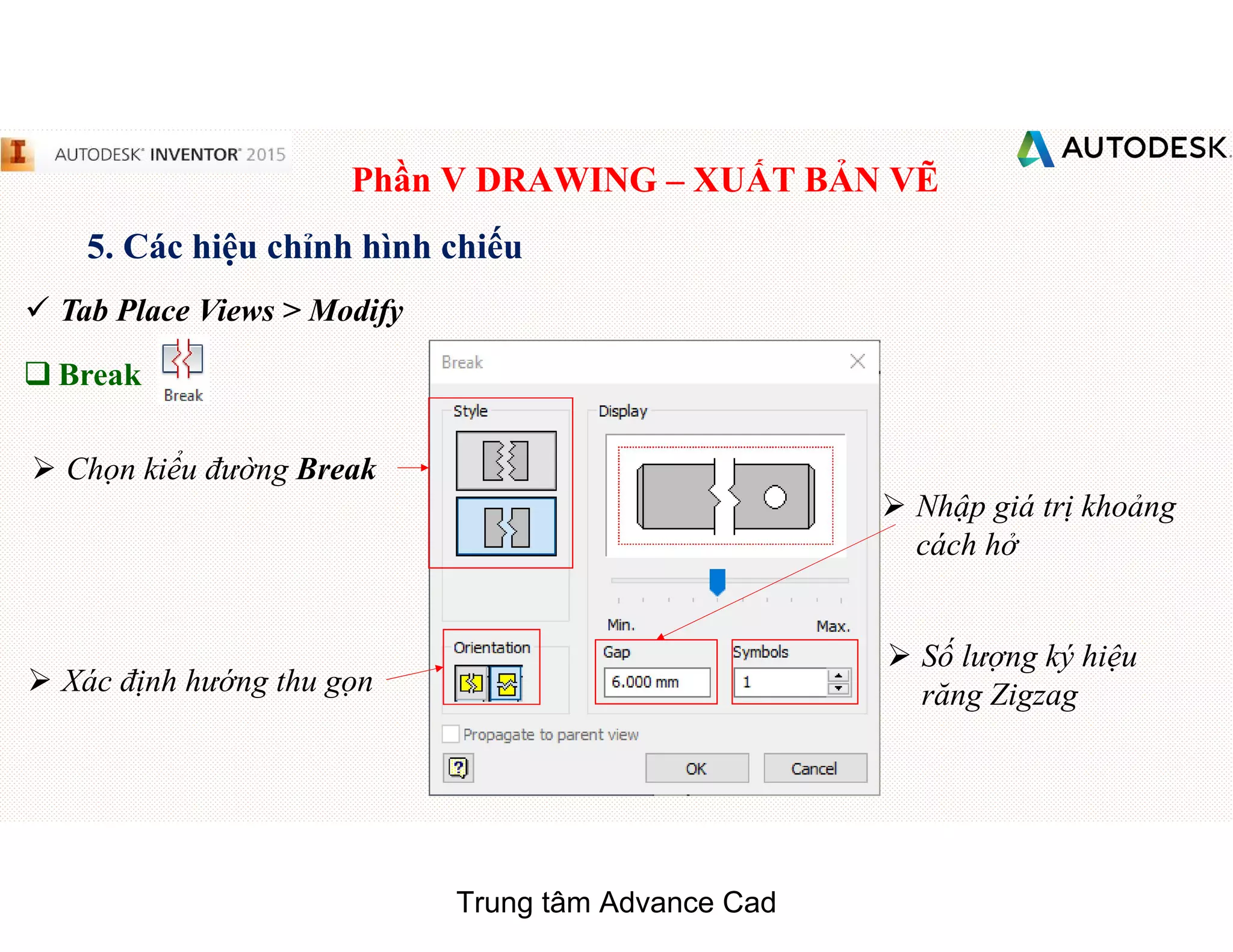
 Chọn kiểu đường Break
 Xác định hướng thu gọn
 Nhập giá trị khoảng
cách hở
 Số lượng ký hiệu
răng Zigzag
Trung tâm Advance Cad
Phần V DRAWING – XUẤT BẢN VẼ
5. Các hiệu chỉnh hình chiếu
 Tab Place Views > Modify
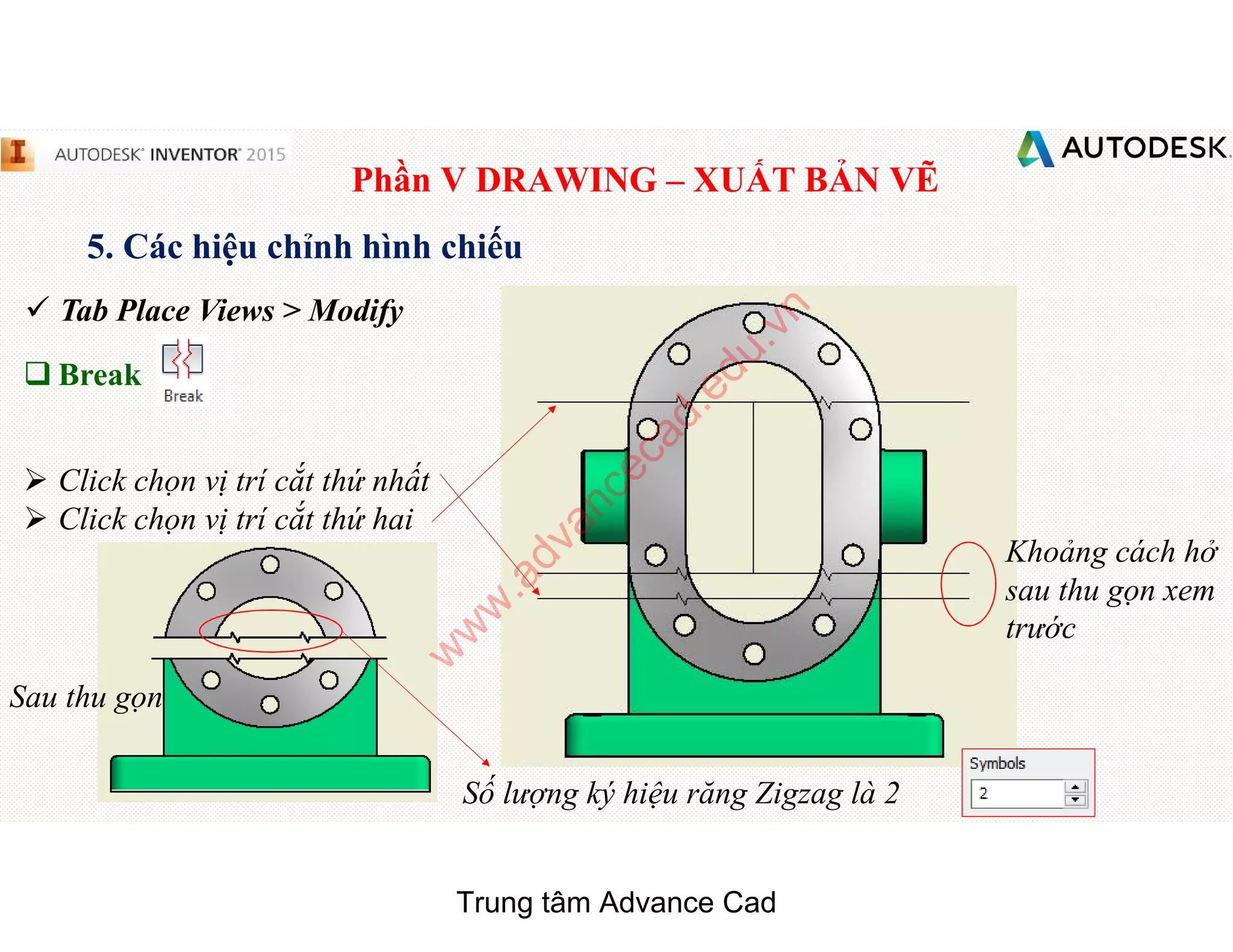
q Break
 Click chọn vị trí cắt thứ nhất
 Click chọn vị trí cắt thứ hai
Khoảng cách hở
sau thu gọn xem
trước
Sau thu gọn
Số lượng ký hiệu răng Zigzag là 2
Trung tâm Advance Cad
w
w
w
.advancecad.edu.vn
Phần V DRAWING – XUẤT BẢN VẼ
5. Các hiệu chỉnh hình chiếu
 Tab Place Views > Modify
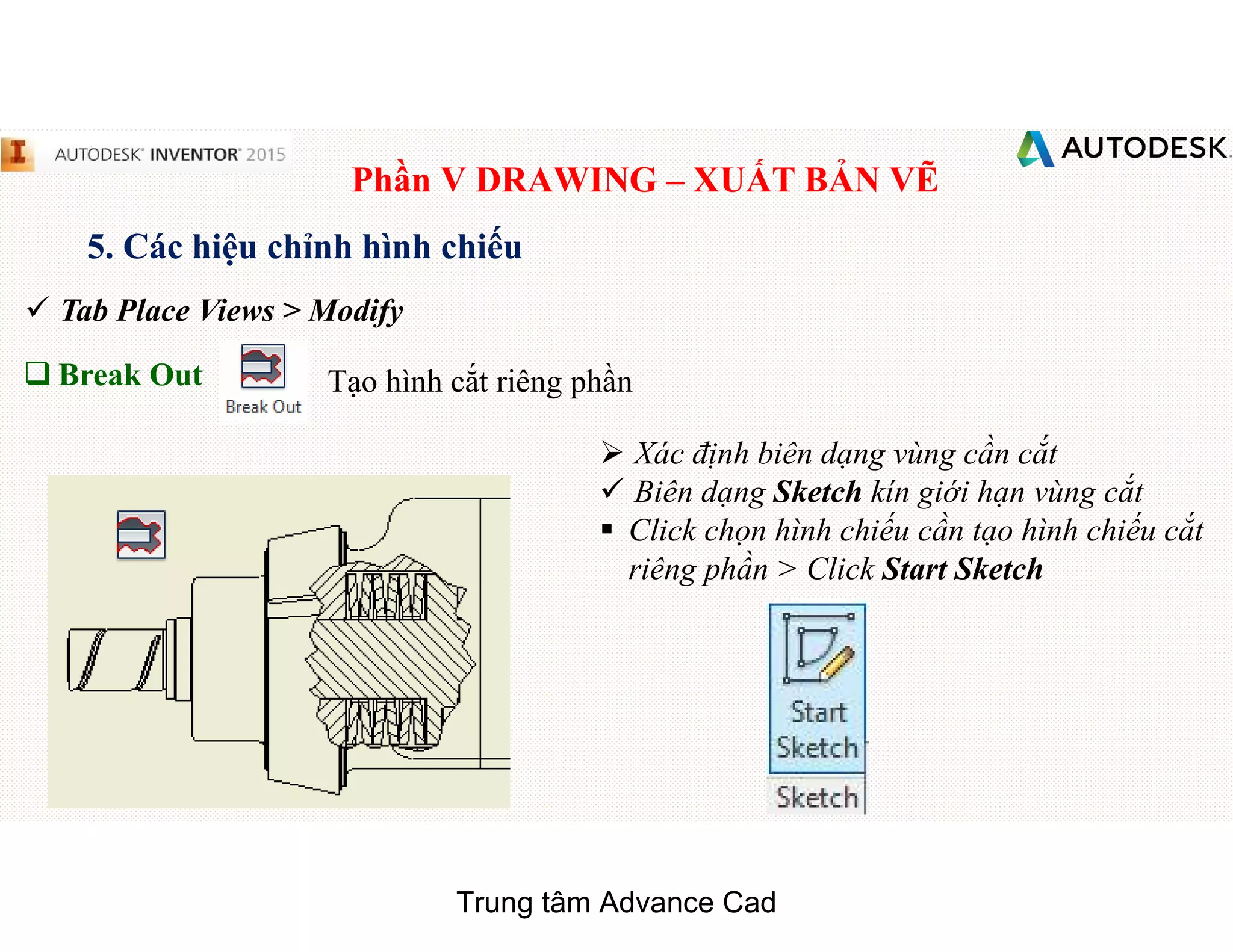
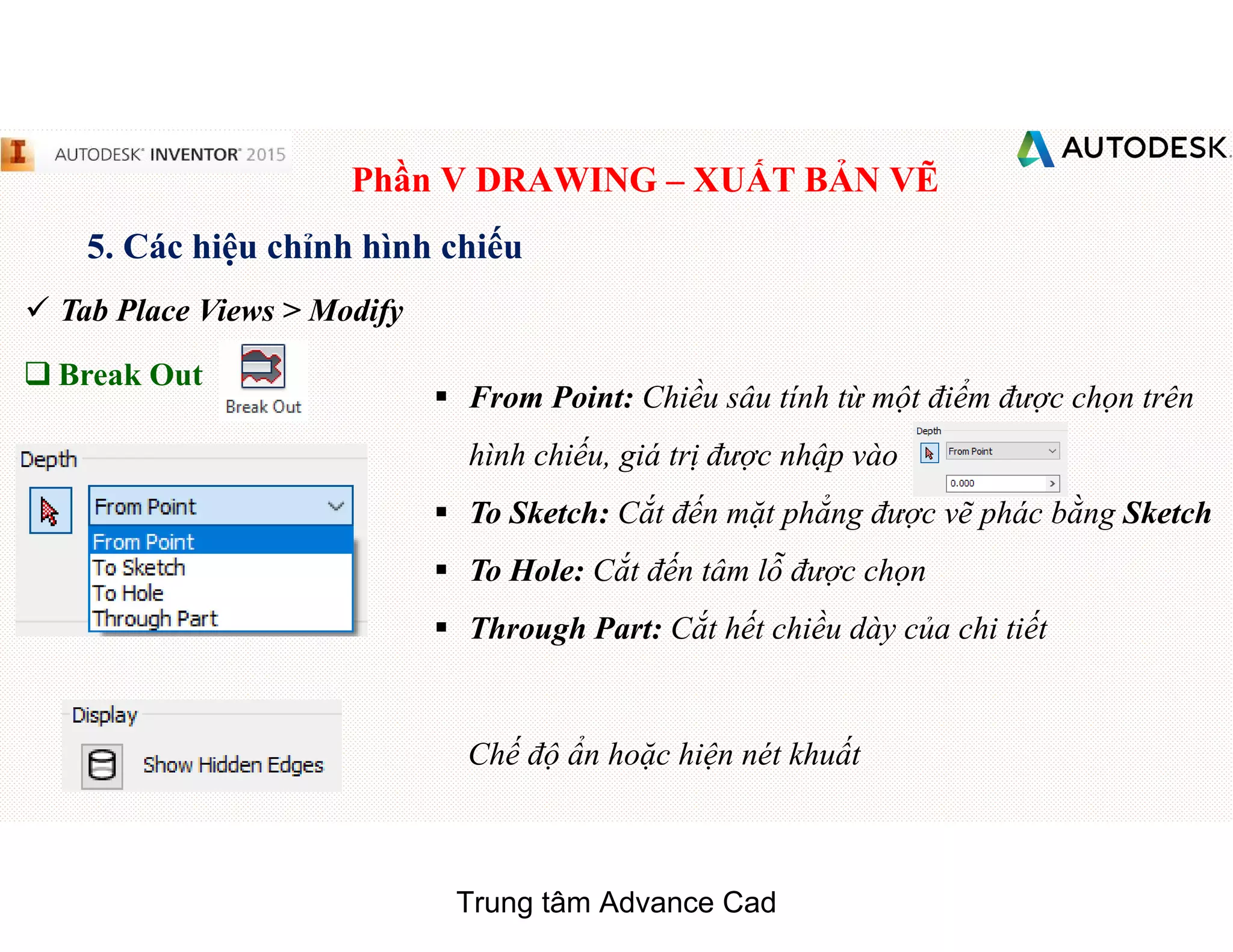
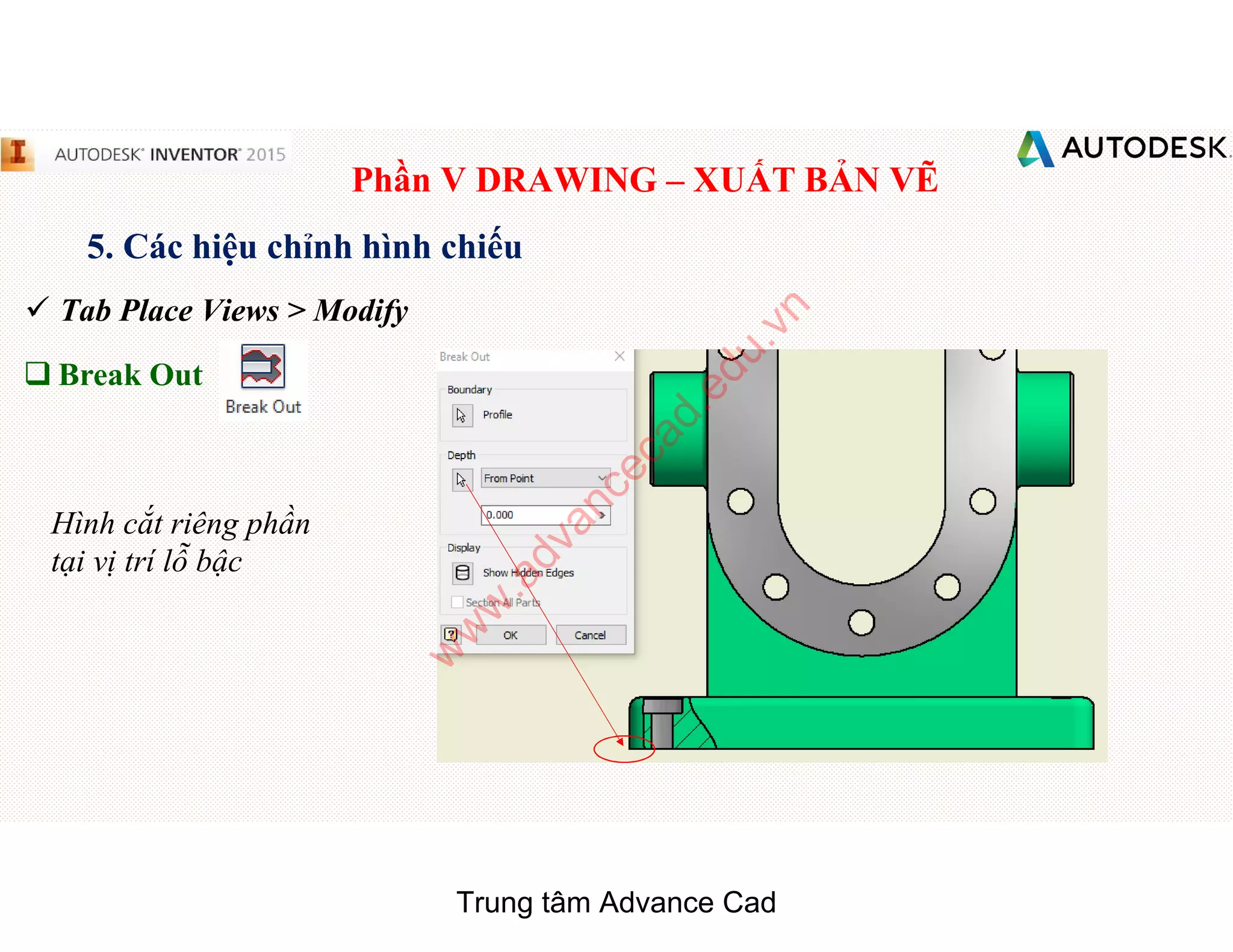
q Break Out Tạo hình cắt riêng phần
 Xác định biên dạng vùng cần cắt
 Biên dạng Sketch kín giới hạn vùng cắt
§ Click chọn hình chiếu cần tạo hình chiếu cắt
riêng phần > Click Start Sketch
Trung tâm Advance Cad
Phần V DRAWING – XUẤT BẢN VẼ
5. Các hiệu chỉnh hình chiếu
 Tab Place Views > Modify
q Break Out
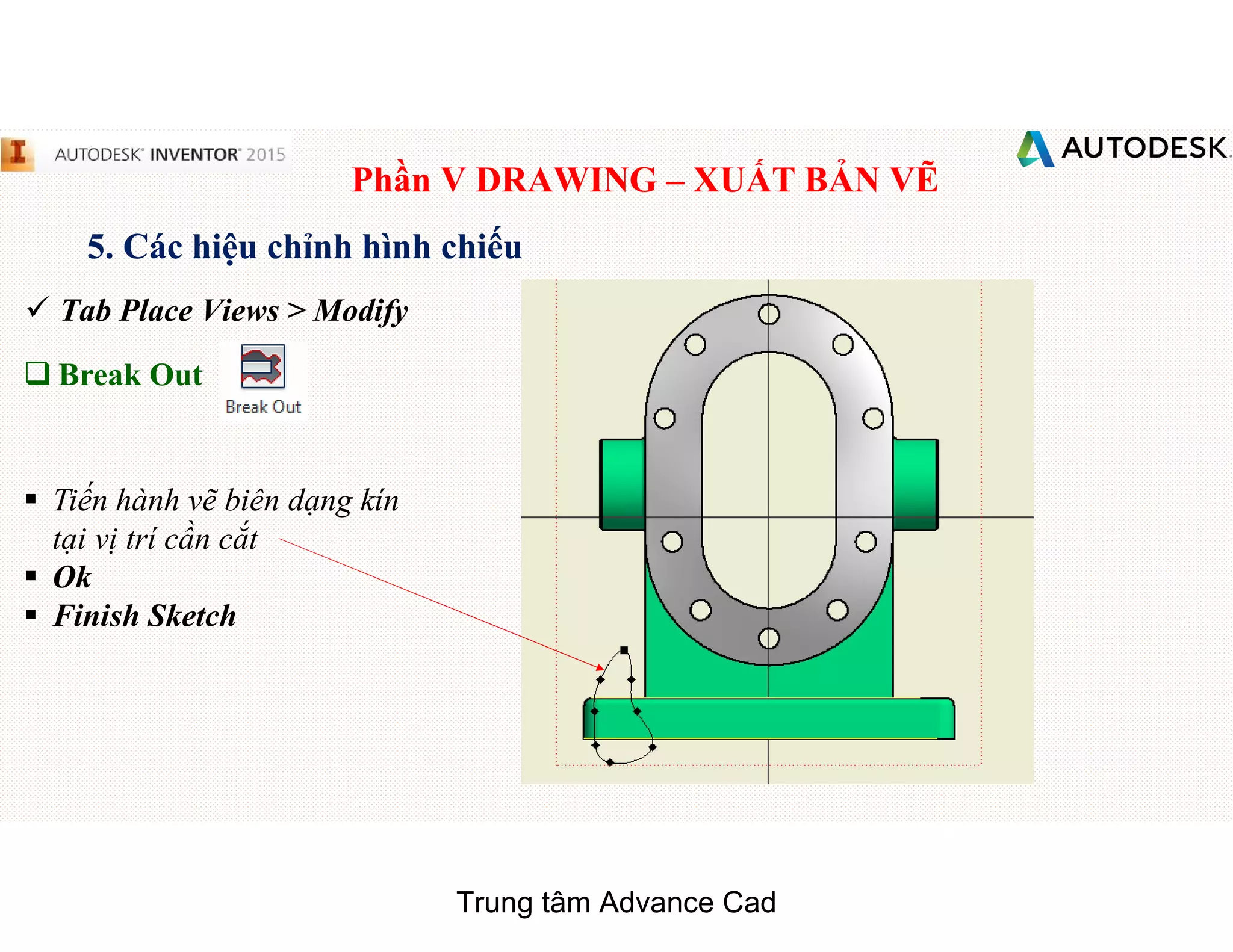
§ Tiến hành vẽ biên dạng kín
tại vị trí cần cắt
§ Ok
§ Finish Sketch
Trung tâm Advance Cad
Phần V DRAWING – XUẤT BẢN VẼ
5. Các hiệu chỉnh hình chiếu
 Tab Place Views > Modify
q Break Out
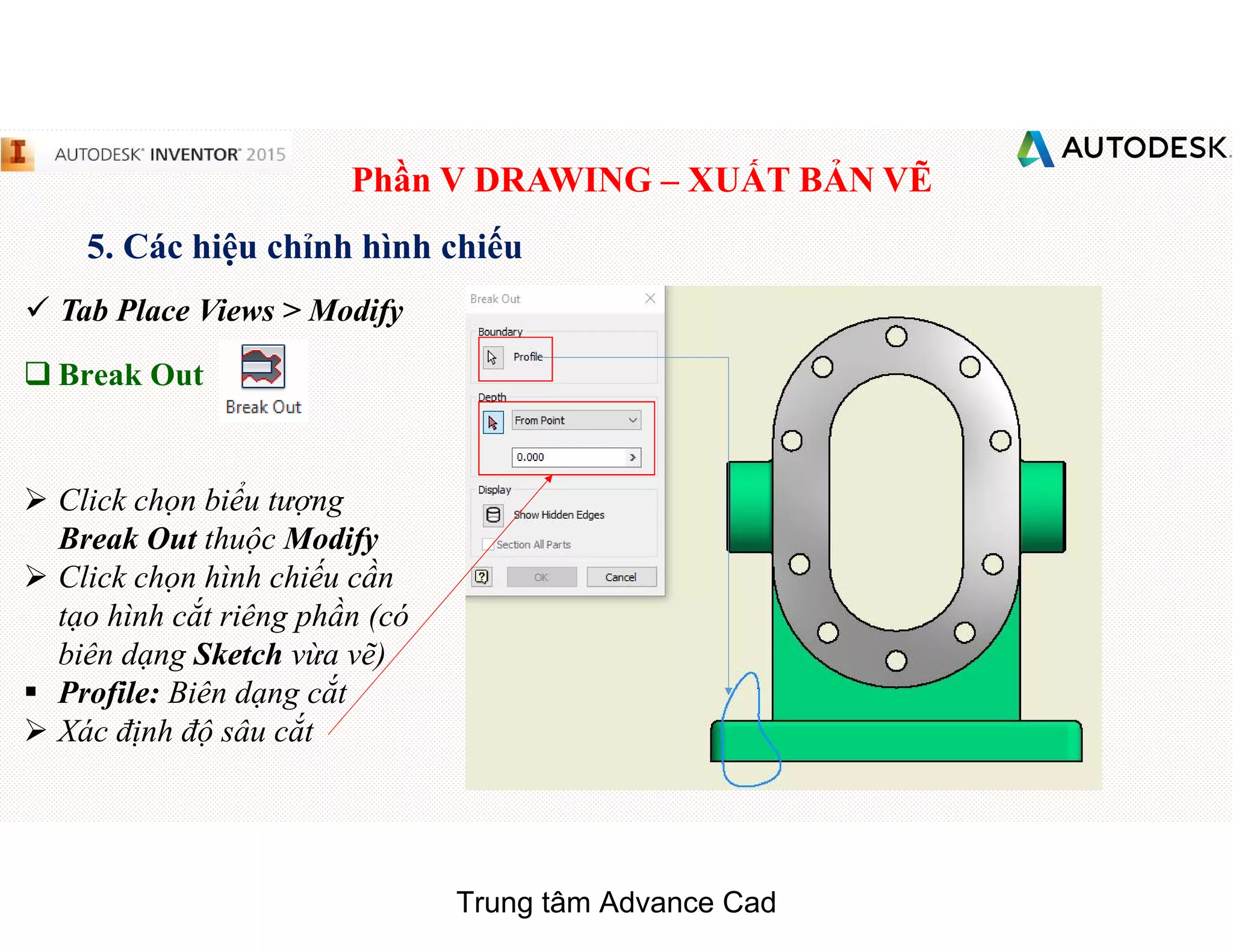
 Click chọn biểu tượng
Break Out thuộc Modify
 Click chọn hình chiếu cần
tạo hình cắt riêng phần (có
biên dạng Sketch vừa vẽ)
§ Profile: Biên dạng cắt
 Xác định độ sâu cắt
Trung tâm Advance Cad
Phần V DRAWING – XUẤT BẢN VẼ
5. Các hiệu chỉnh hình chiếu
 Tab Place Views > Modify
q Break Out
§ From Point: Chiều sâu tính từ một điểm được chọn trên
hình chiếu, giá trị được nhập vào
§ To Sketch: Cắt đến mặt phẳng được vẽ phác bằng Sketch
§ To Hole: Cắt đến tâm lỗ được chọn
§ Through Part: Cắt hết chiều dày của chi tiết
Chế độ ẩn hoặc hiện nét khuất
Trung tâm Advance Cad
Phần V DRAWING – XUẤT BẢN VẼ
5. Các hiệu chỉnh hình chiếu
 Tab Place Views > Modify
q Break Out
Hình cắt riêng phần
tại vị trí lỗ bậc
Trung tâm Advance Cad
w
w
w
.advancecad.edu.vn
Phần V DRAWING – XUẤT BẢN VẼ
5. Các hiệu chỉnh hình chiếu
 Tab Place Views > Modify
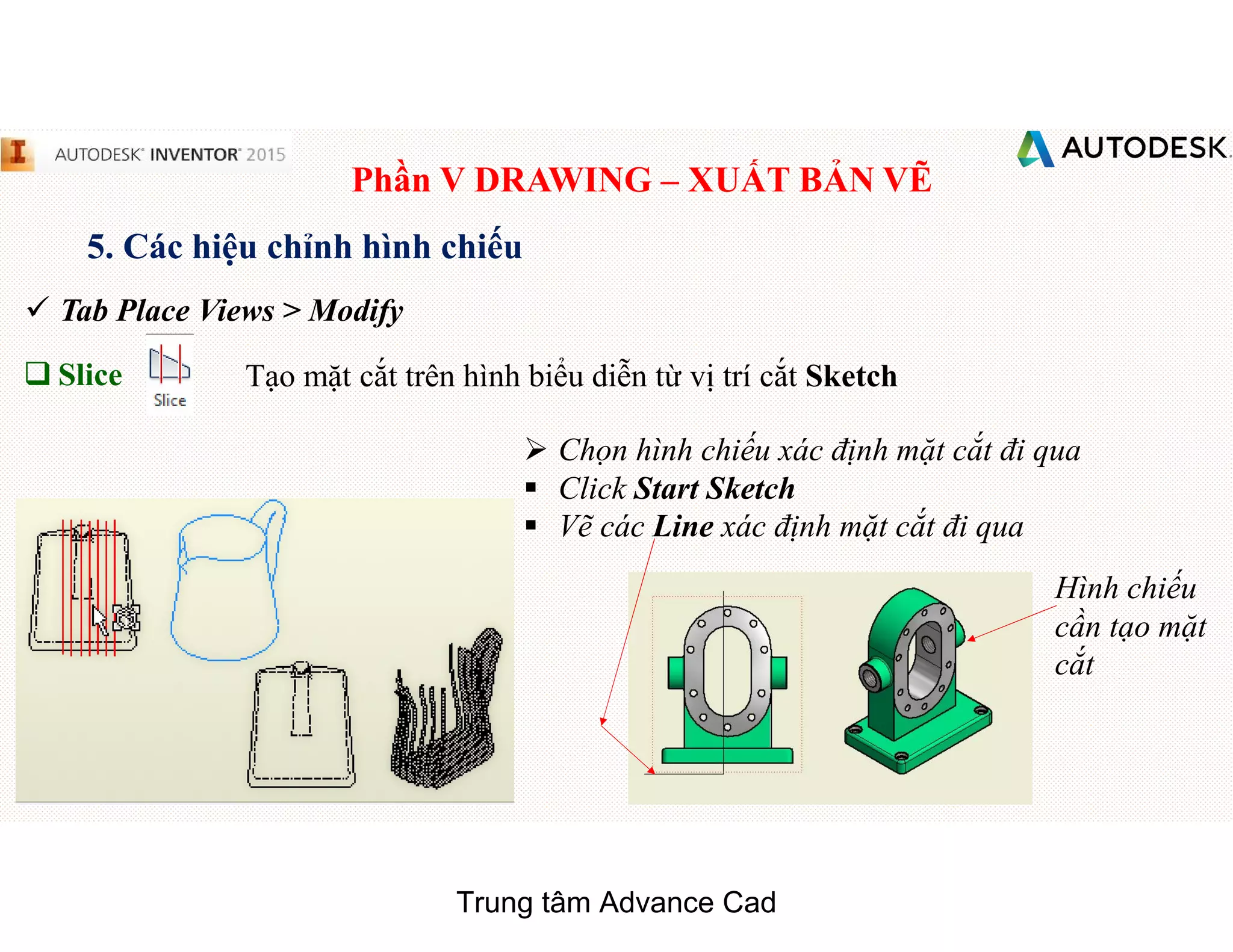
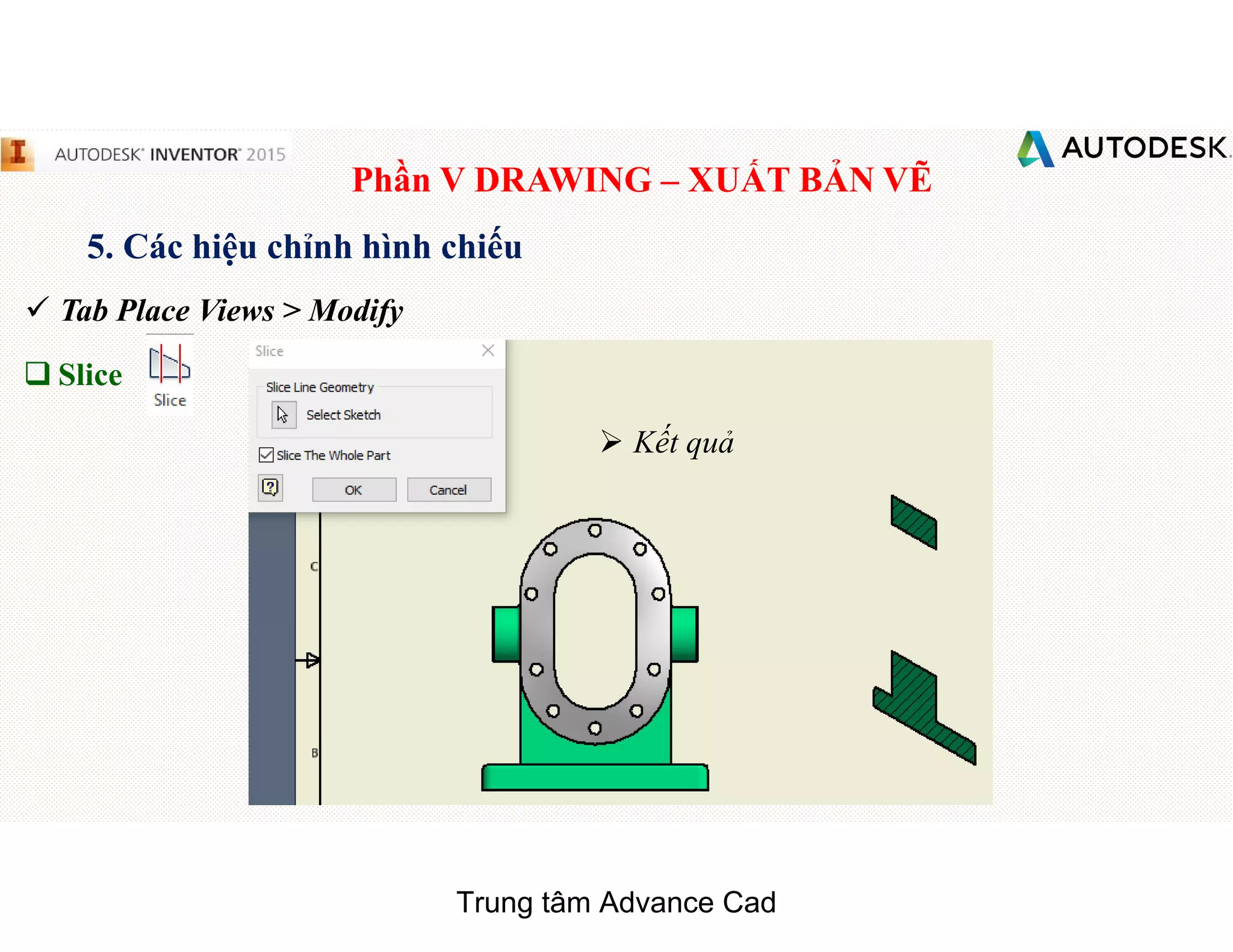
q Slice Tạo mặt cắt trên hình biểu diễn từ vị trí cắt Sketch
 Chọn hình chiếu xác định mặt cắt đi qua
§ Click Start Sketch
§ Vẽ các Line xác định mặt cắt đi qua
Hình chiếu
cần tạo mặt
cắt
Trung tâm Advance Cad
Phần V DRAWING – XUẤT BẢN VẼ
5. Các hiệu chỉnh hình chiếu
 Tab Place Views > Modify
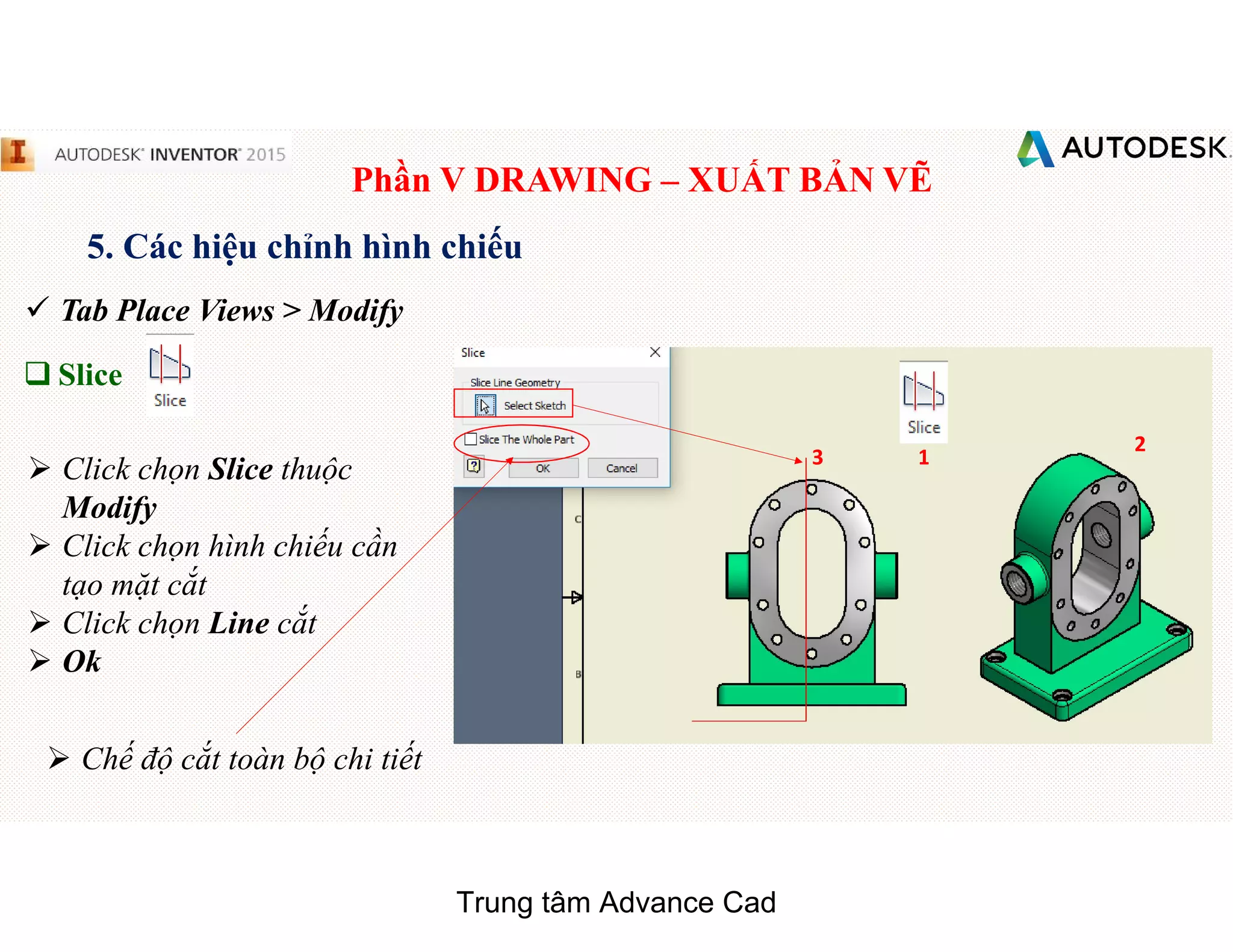
q Slice
 Click chọn Slice thuộc
Modify
 Click chọn hình chiếu cần
tạo mặt cắt
 Click chọn Line cắt
 Ok
1
2
3
 Chế độ cắt toàn bộ chi tiết
Trung tâm Advance Cad
Phần V DRAWING – XUẤT BẢN VẼ
5. Các hiệu chỉnh hình chiếu
 Tab Place Views > Modify
q Slice
 Kết quả
Trung tâm Advance Cad
Phần V DRAWING – XUẤT BẢN VẼ
5. Các hiệu chỉnh hình chiếu
 Tab Place Views > Modify
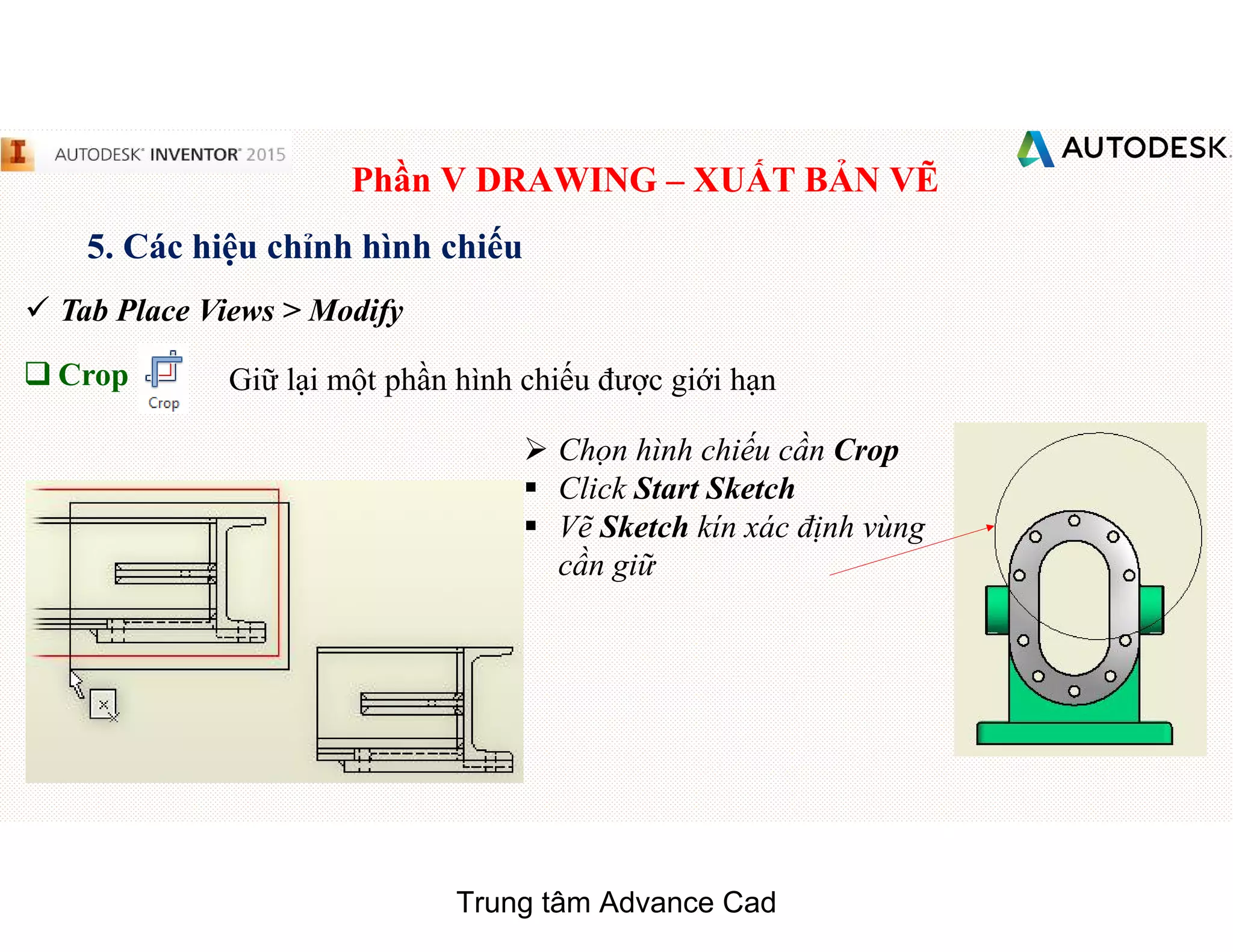
q Crop Giữ lại một phần hình chiếu được giới hạn
 Chọn hình chiếu cần Crop
§ Click Start Sketch
§ Vẽ Sketch kín xác định vùng
cần giữ
Trung tâm Advance Cad
Phần V DRAWING – XUẤT BẢN VẼ
5. Các hiệu chỉnh hình chiếu
 Tab Place Views > Modify
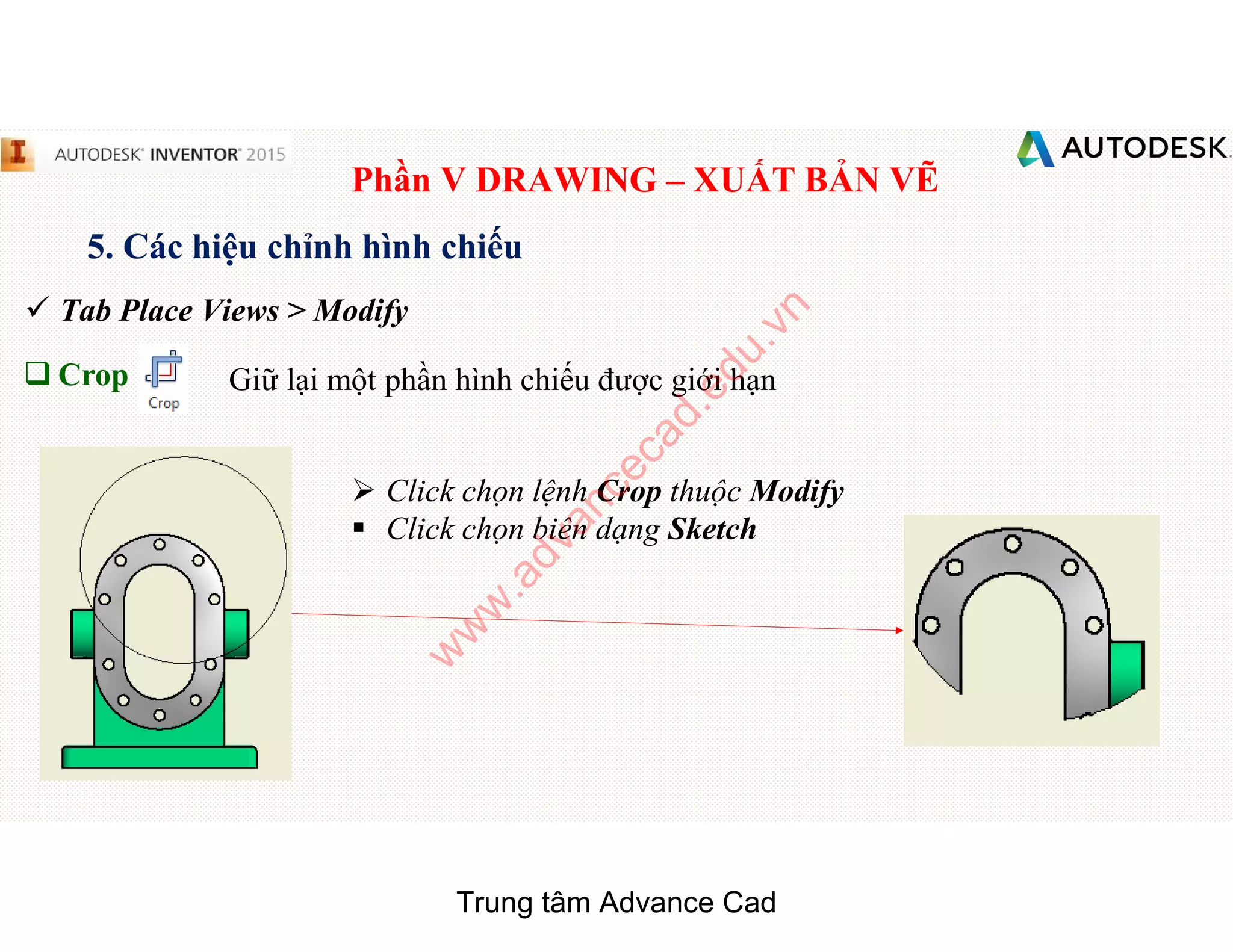
q Crop Giữ lại một phần hình chiếu được giới hạn
 Click chọn lệnh Crop thuộc Modify
§ Click chọn biên dạng Sketch
Trung tâm Advance Cad
w
w
w
.advancecad.edu.vn
Phần V DRAWING – XUẤT BẢN VẼ
6. Nhóm lệnh ghi kích thước
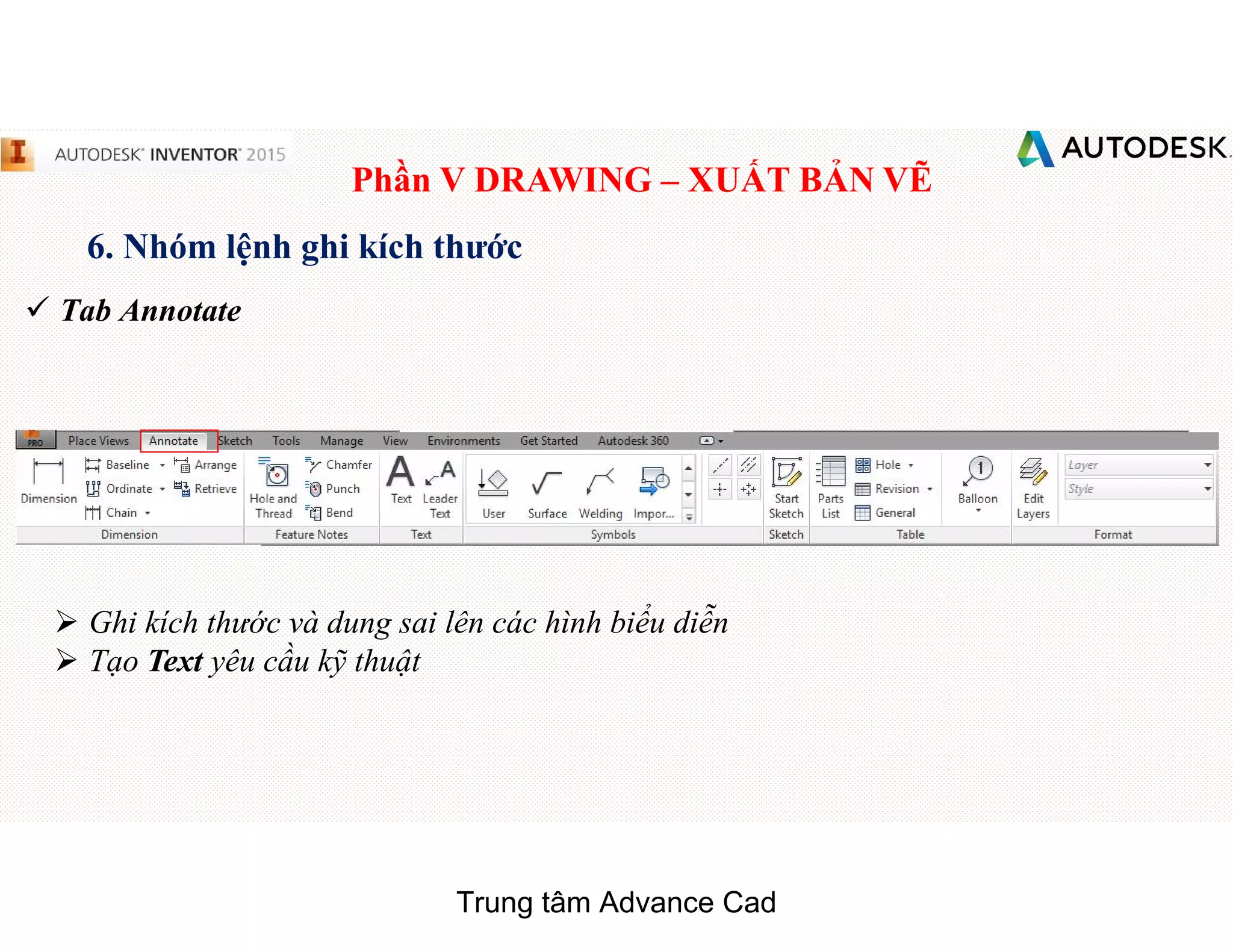
 Tab Annotate
 Ghi kích thước và dung sai lên các hình biểu diễn
 Tạo Text yêu cầu kỹ thuật
Trung tâm Advance Cad
Phần V DRAWING – XUẤT BẢN VẼ
6. Nhóm lệnh ghi kích thước
 Tab Annotate
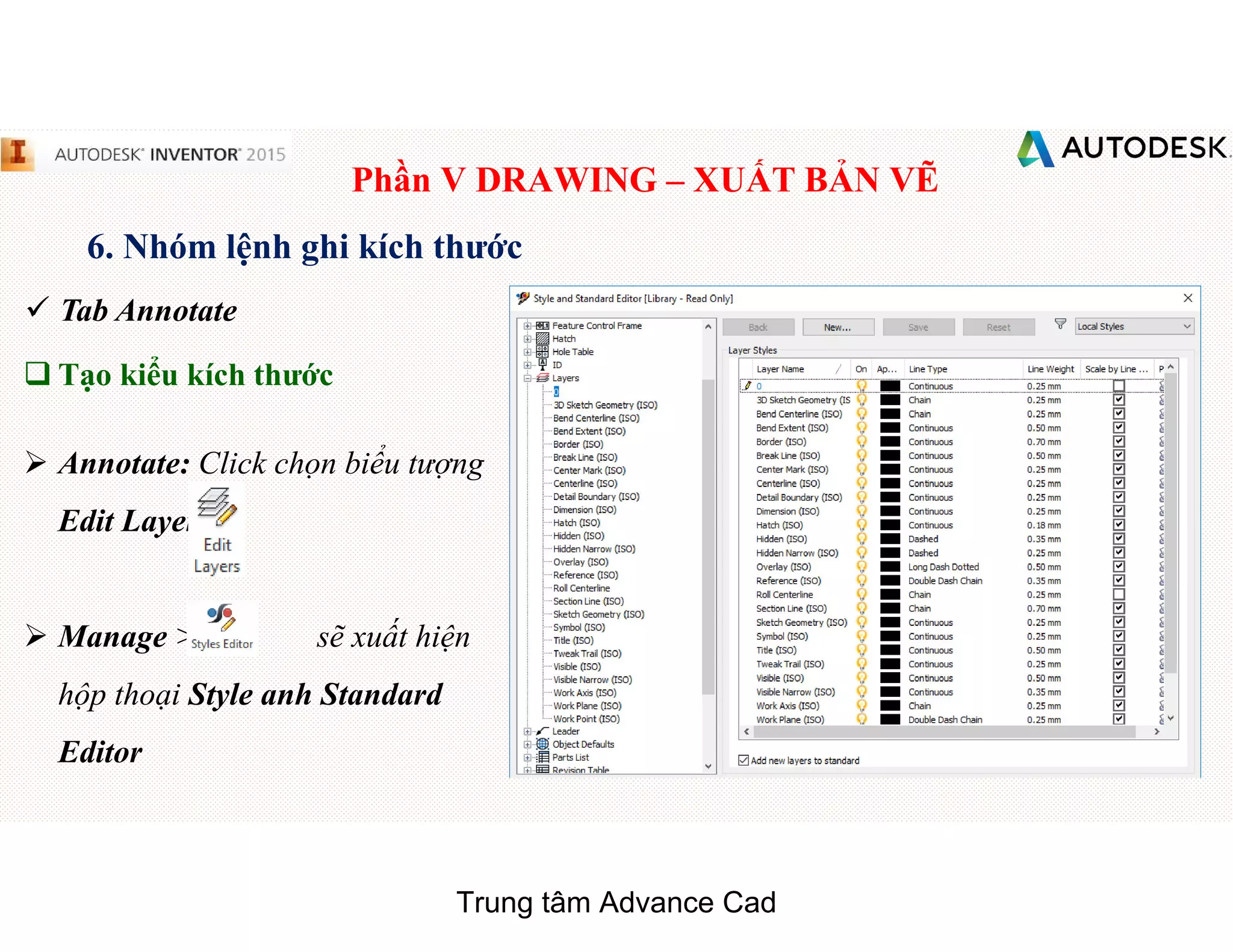
q Tạo kiểu kích thước
 Annotate: Click chọn biểu tượng
Edit Layer
 Manage > sẽ xuất hiện
hộp thoại Style anh Standard
Editor
Trung tâm Advance Cad
Phần V DRAWING – XUẤT BẢN VẼ
6. Nhóm lệnh ghi kích thước
 Tab Annotate
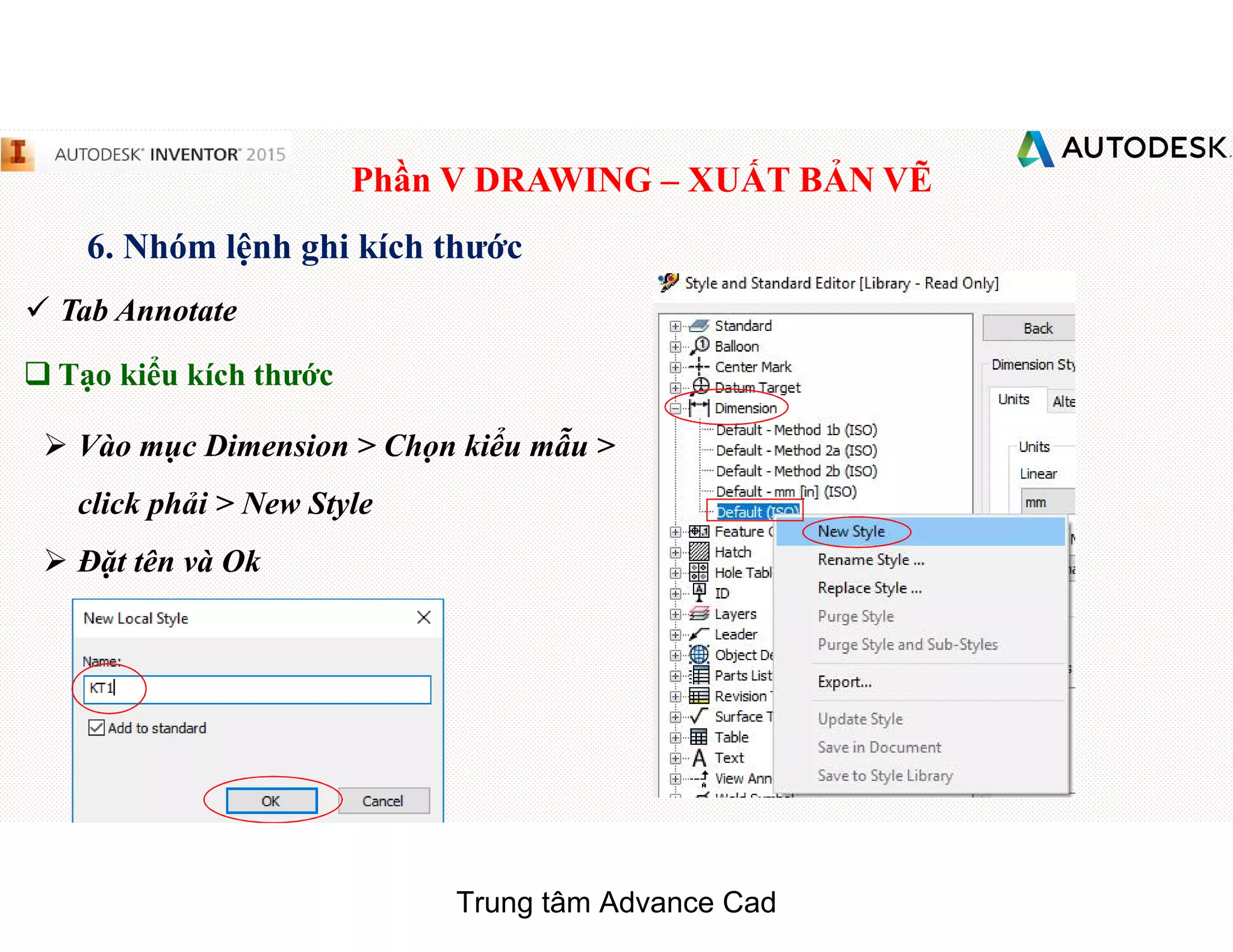
q Tạo kiểu kích thước
 Vào mục Dimension > Chọn kiểu mẫu >
click phải > New Style
 Đặt tên và Ok
Trung tâm Advance Cad
Phần V DRAWING – XUẤT BẢN VẼ
6. Nhóm lệnh ghi kích thước
 Tab Annotate
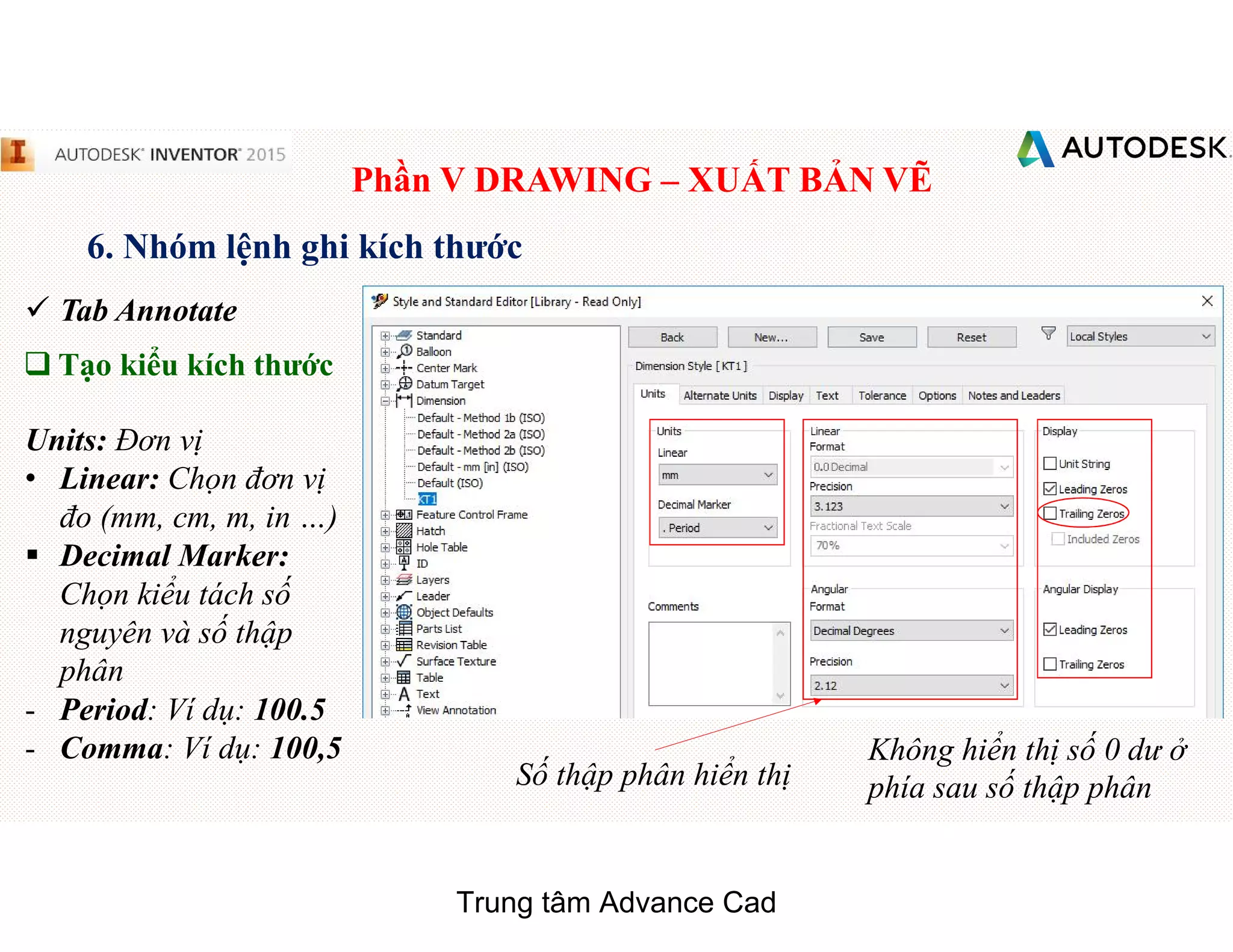
q Tạo kiểu kích thước
Units: Đơn vị
• Linear: Chọn đơn vị
đo (mm, cm, m, in …)
§ Decimal Marker:
Chọn kiểu tách số
nguyên và số thập
phân
- Period: Ví dụ: 100.5
- Comma: Ví dụ: 100,5
Số thập phân hiển thị
Không hiển thị số 0 dư ở
phía sau số thập phân
Trung tâm Advance Cad
Phần V DRAWING – XUẤT BẢN VẼ
6. Nhóm lệnh ghi kích thước
 Tab Annotate
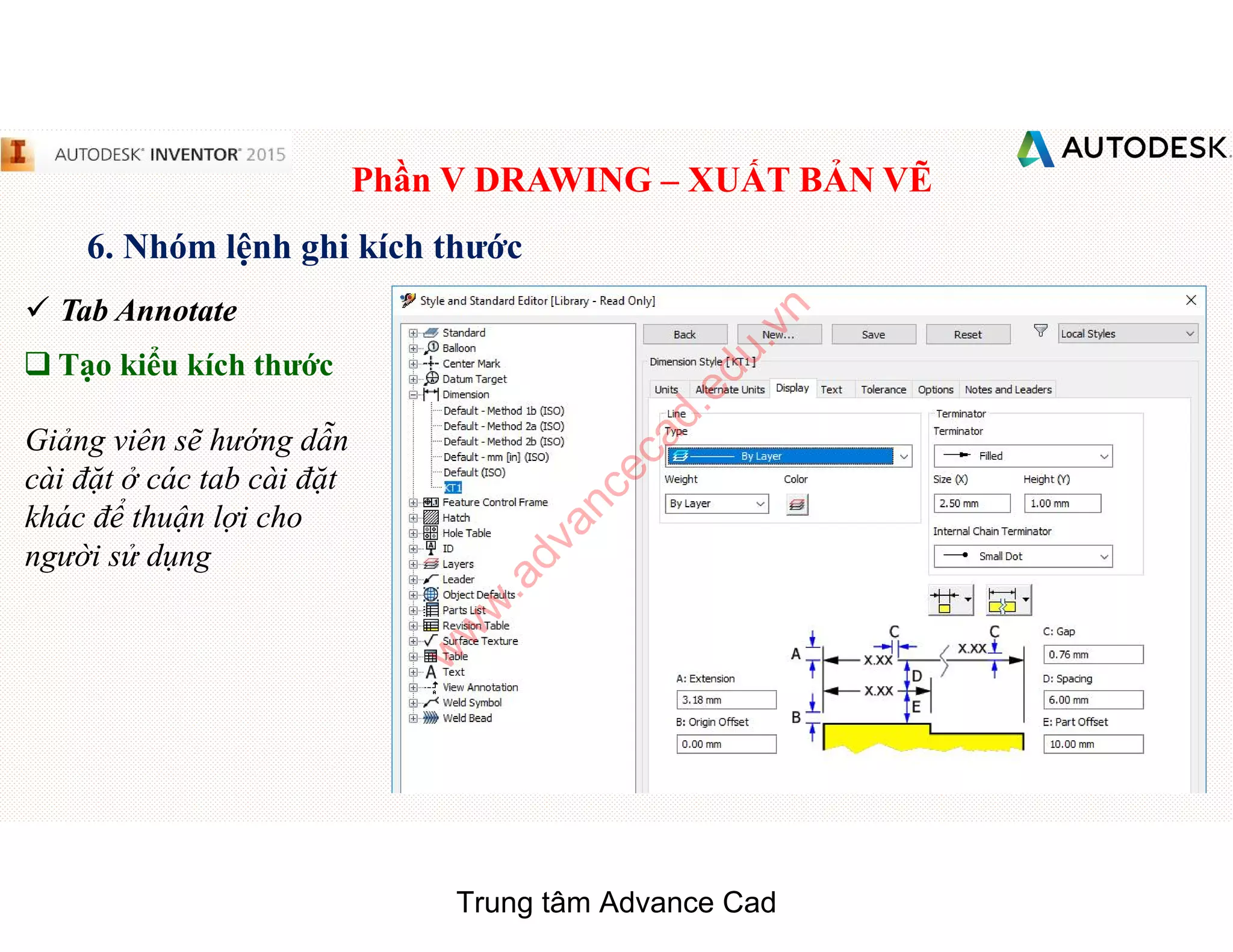
q Tạo kiểu kích thước
Giảng viên sẽ hướng dẫn
cài đặt ở các tab cài đặt
khác để thuận lợi cho
người sử dụng
Trung tâm Advance Cad
w
w
w
.advancecad.edu.vn
Phần V DRAWING – XUẤT BẢN VẼ
6. Nhóm lệnh ghi kích thước
 Tab Annotate
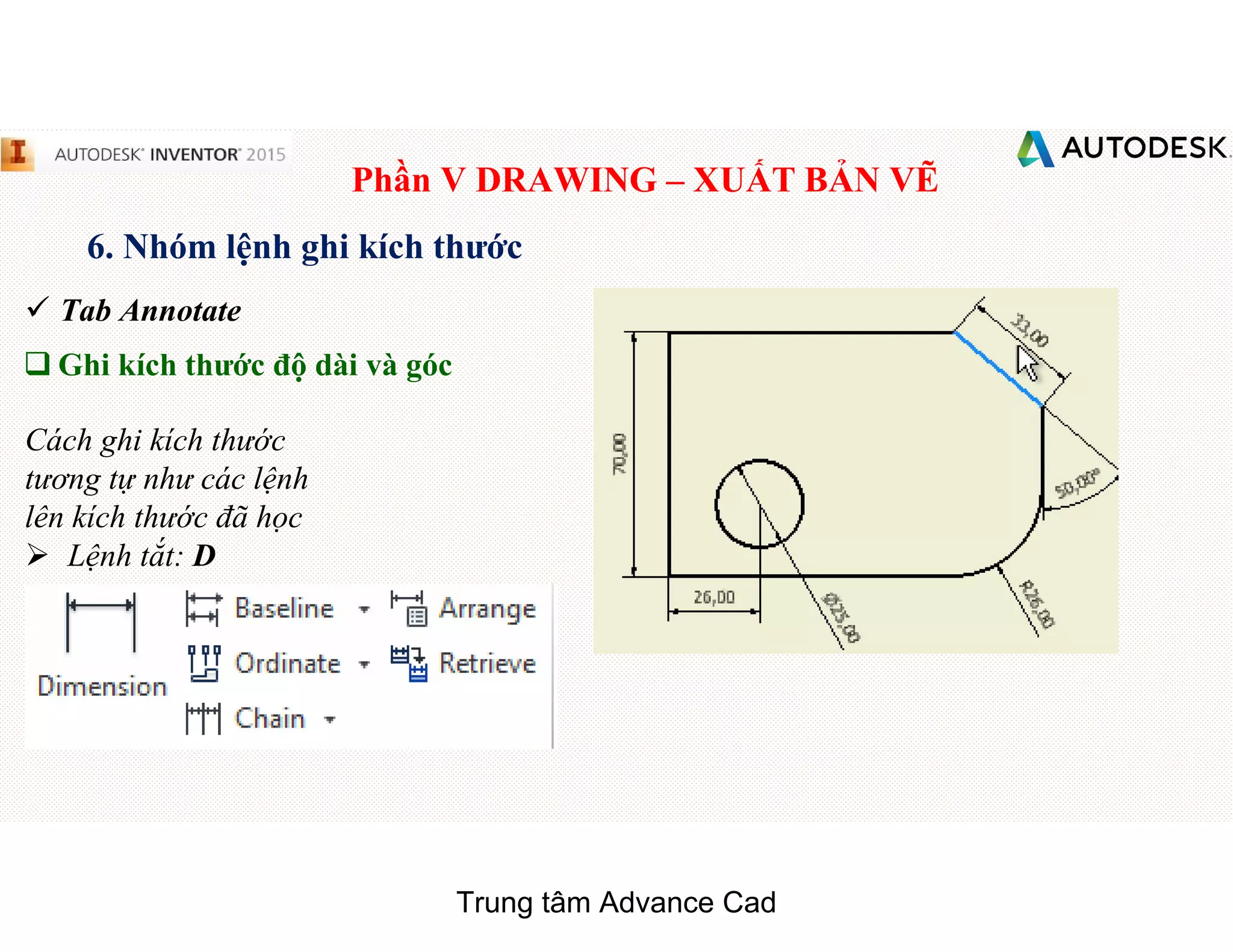
q Ghi kích thước độ dài và góc
Cách ghi kích thước
tương tự như các lệnh
lên kích thước đã học
 Lệnh tắt: D
Trung tâm Advance Cad
Phần V DRAWING – XUẤT BẢN VẼ
6. Nhóm lệnh ghi kích thước
 Tab Annotate
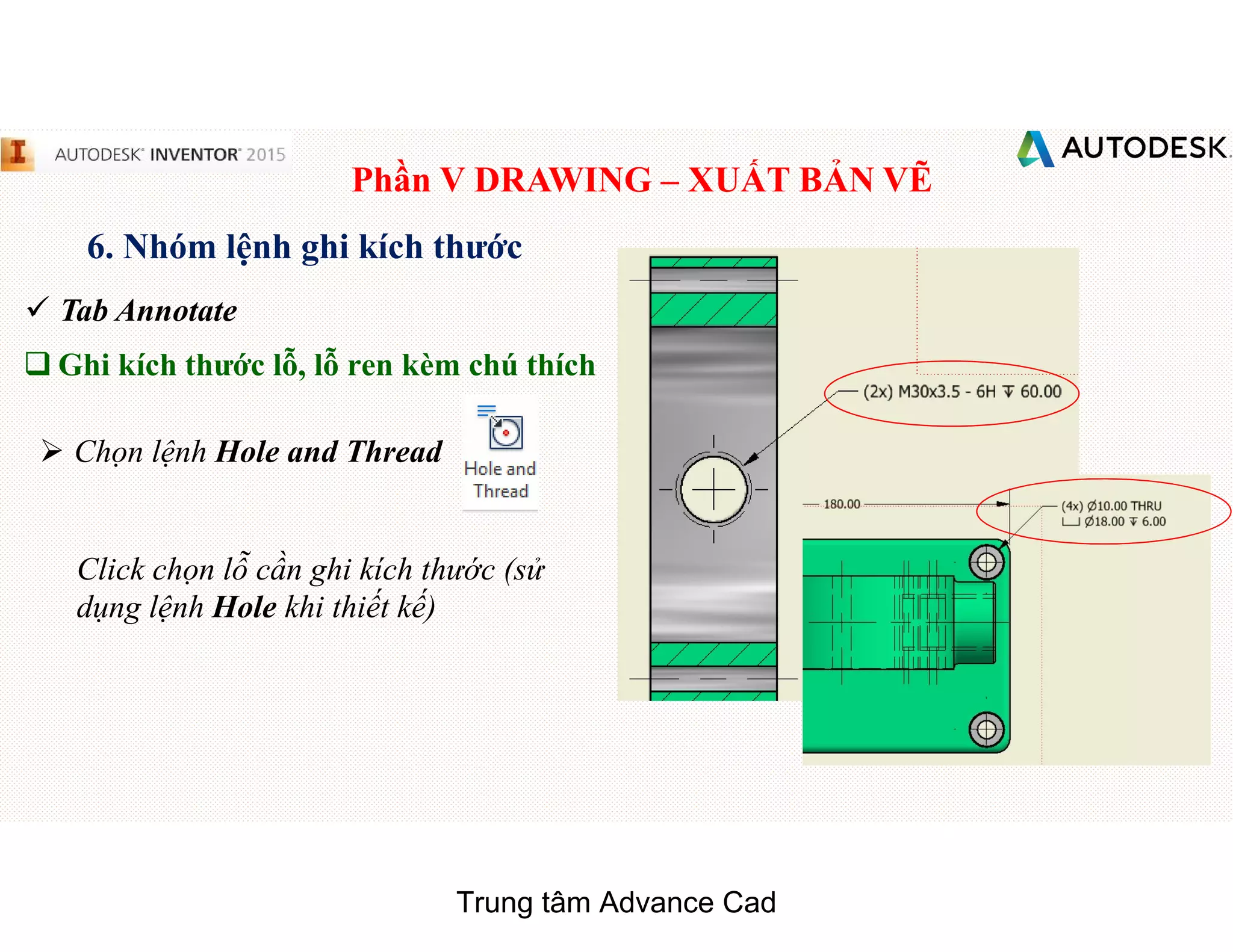
q Ghi kích thước lỗ, lỗ ren kèm chú thích
 Chọn lệnh Hole and Thread
Click chọn lỗ cần ghi kích thước (sử
dụng lệnh Hole khi thiết kế)
Trung tâm Advance Cad
Phần V DRAWING – XUẤT BẢN VẼ
6. Nhóm lệnh ghi kích thước
 Tab Annotate
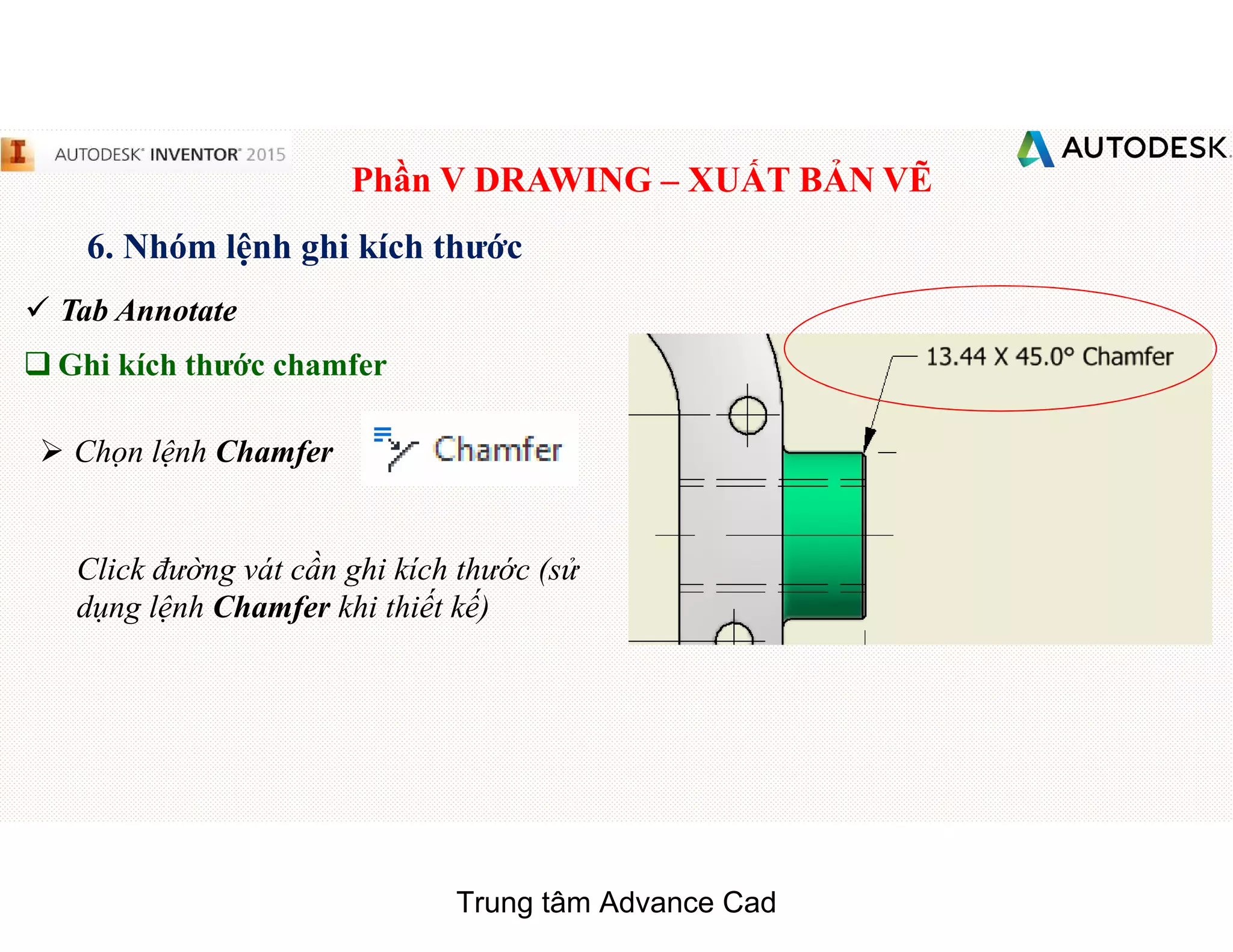
q Ghi kích thước chamfer
 Chọn lệnh Chamfer
Click đường vát cần ghi kích thước (sử
dụng lệnh Chamfer khi thiết kế)
Trung tâm Advance Cad
Phần V DRAWING – XUẤT BẢN VẼ
7. Tạo ký hiệu dung sai hình học, kích thước, phương pháp gia công
 Tab Annotate
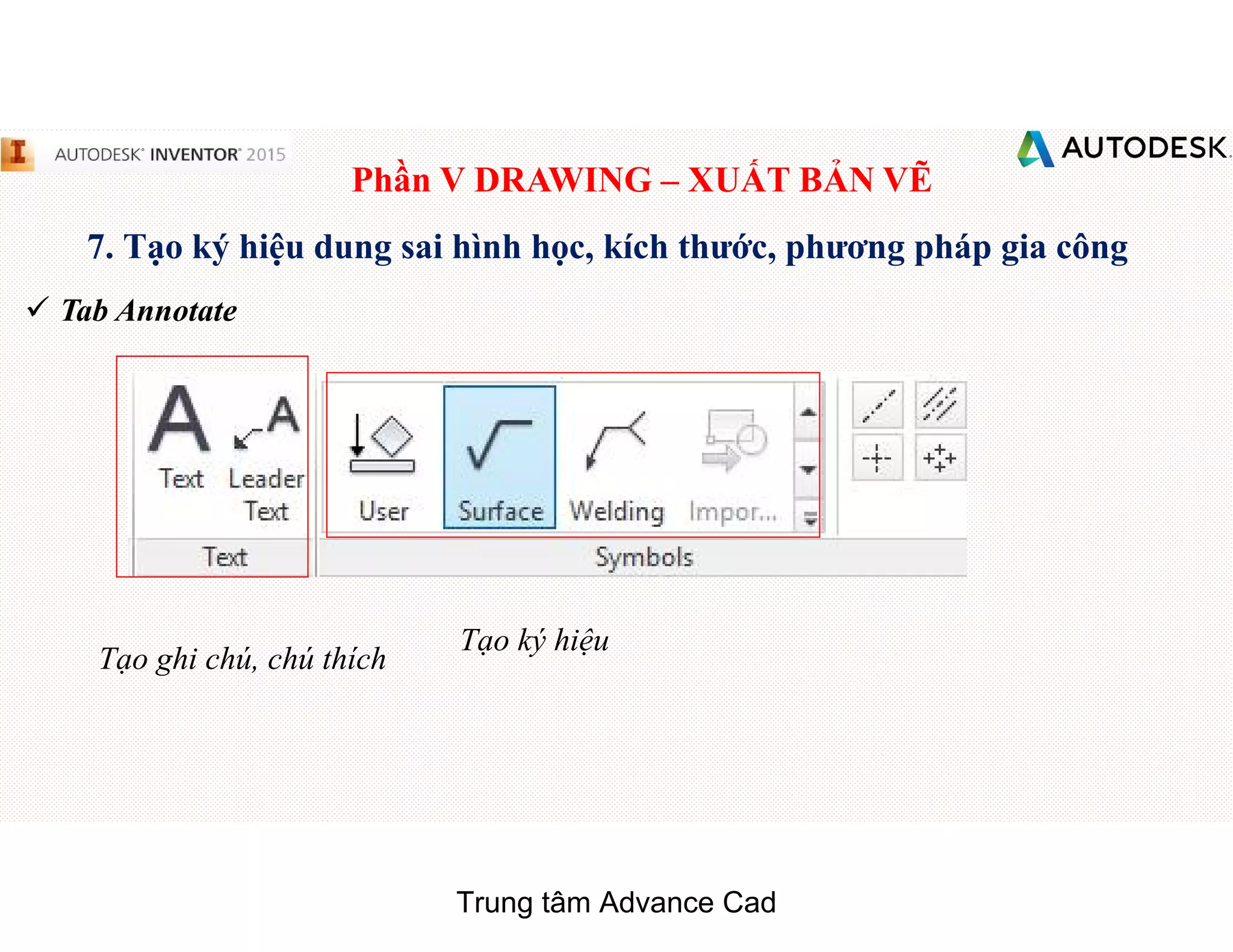
Tạo ghi chú, chú thích
Tạo ký hiệu
Trung tâm Advance Cad
Phần V DRAWING – XUẤT BẢN VẼ
7. Tạo ký hiệu dung sai hình học, kích thước, phương pháp gia công
 Tab Annotate
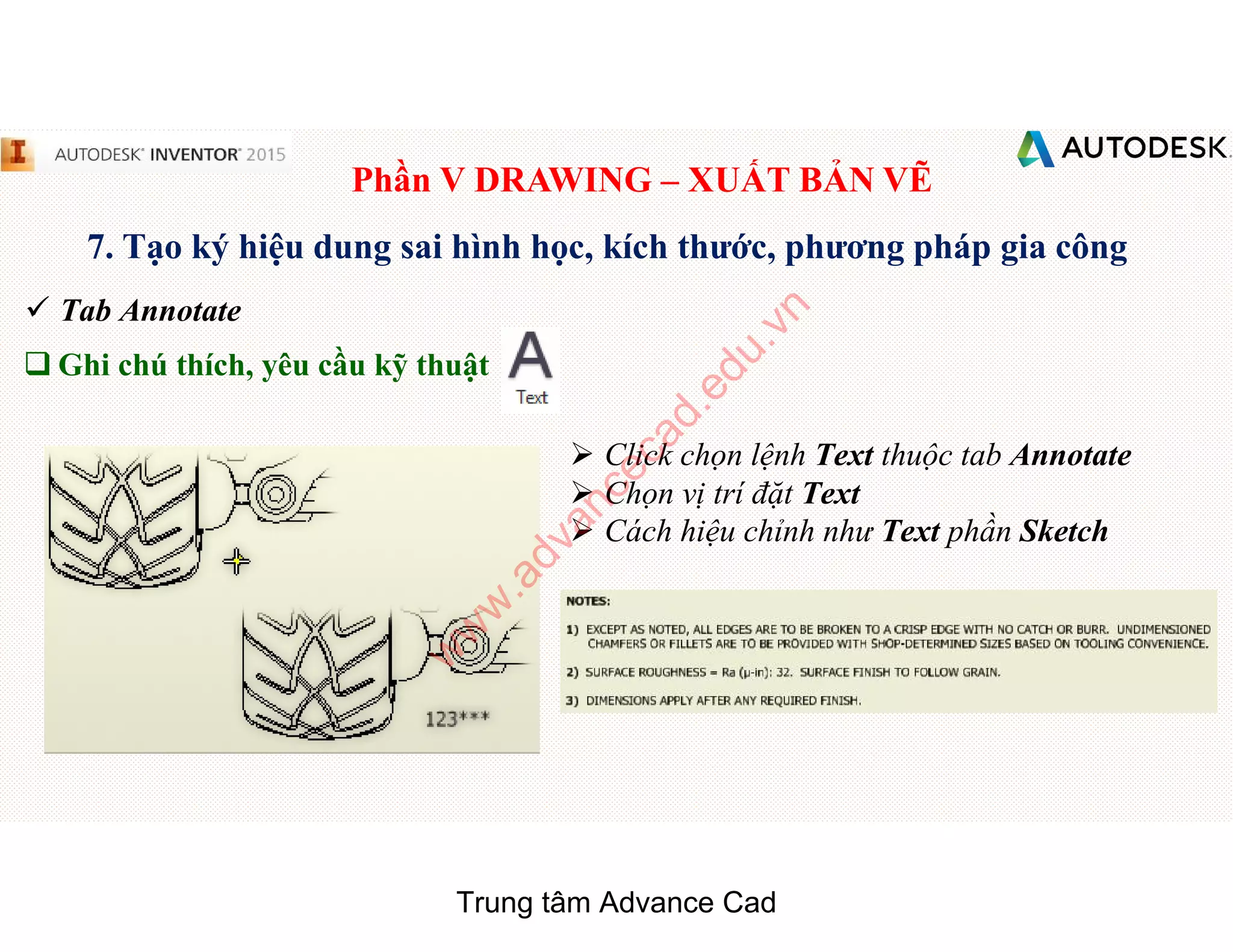
q Ghi chú thích, yêu cầu kỹ thuật
 Click chọn lệnh Text thuộc tab Annotate
 Chọn vị trí đặt Text
 Cách hiệu chỉnh như Text phần Sketch
Trung tâm Advance Cad
w
w
w
.advancecad.edu.vn
Phần V DRAWING – XUẤT BẢN VẼ
7. Tạo ký hiệu dung sai hình học, kích thước, phương pháp gia công
 Tab Annotate
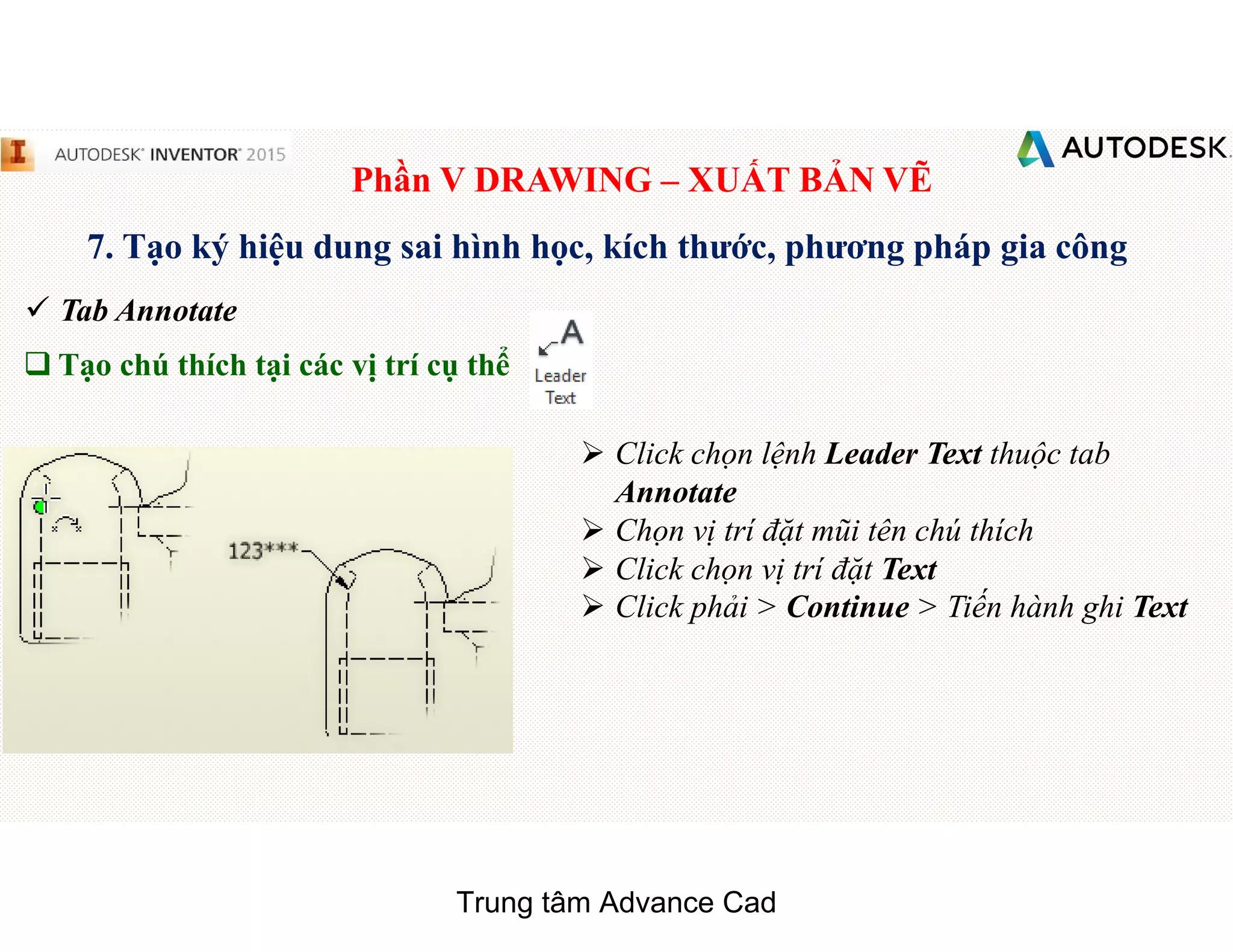
q Tạo chú thích tại các vị trí cụ thể
 Click chọn lệnh Leader Text thuộc tab
Annotate
 Chọn vị trí đặt mũi tên chú thích
 Click chọn vị trí đặt Text
 Click phải > Continue > Tiến hành ghi Text
Trung tâm Advance Cad
Phần V DRAWING – XUẤT BẢN VẼ
7. Tạo ký hiệu dung sai hình học, kích thước, phương pháp gia công
 Tab Annotate
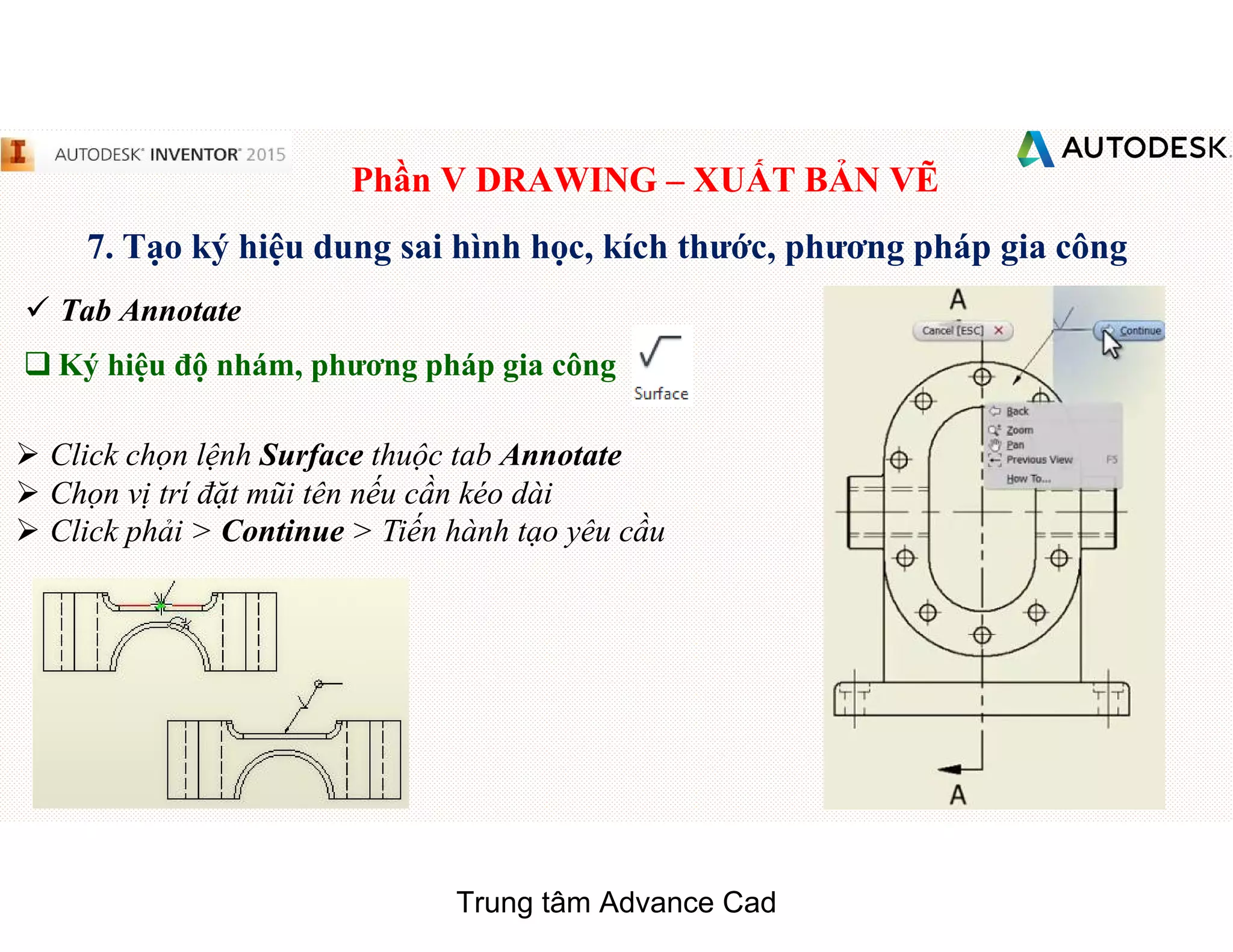
q Ký hiệu độ nhám, phương pháp gia công
 Click chọn lệnh Surface thuộc tab Annotate
 Chọn vị trí đặt mũi tên nếu cần kéo dài
 Click phải > Continue > Tiến hành tạo yêu cầu
Trung tâm Advance Cad
Phần V DRAWING – XUẤT BẢN VẼ
7. Tạo ký hiệu dung sai hình học, kích thước, phương pháp gia công
 Tab Annotate
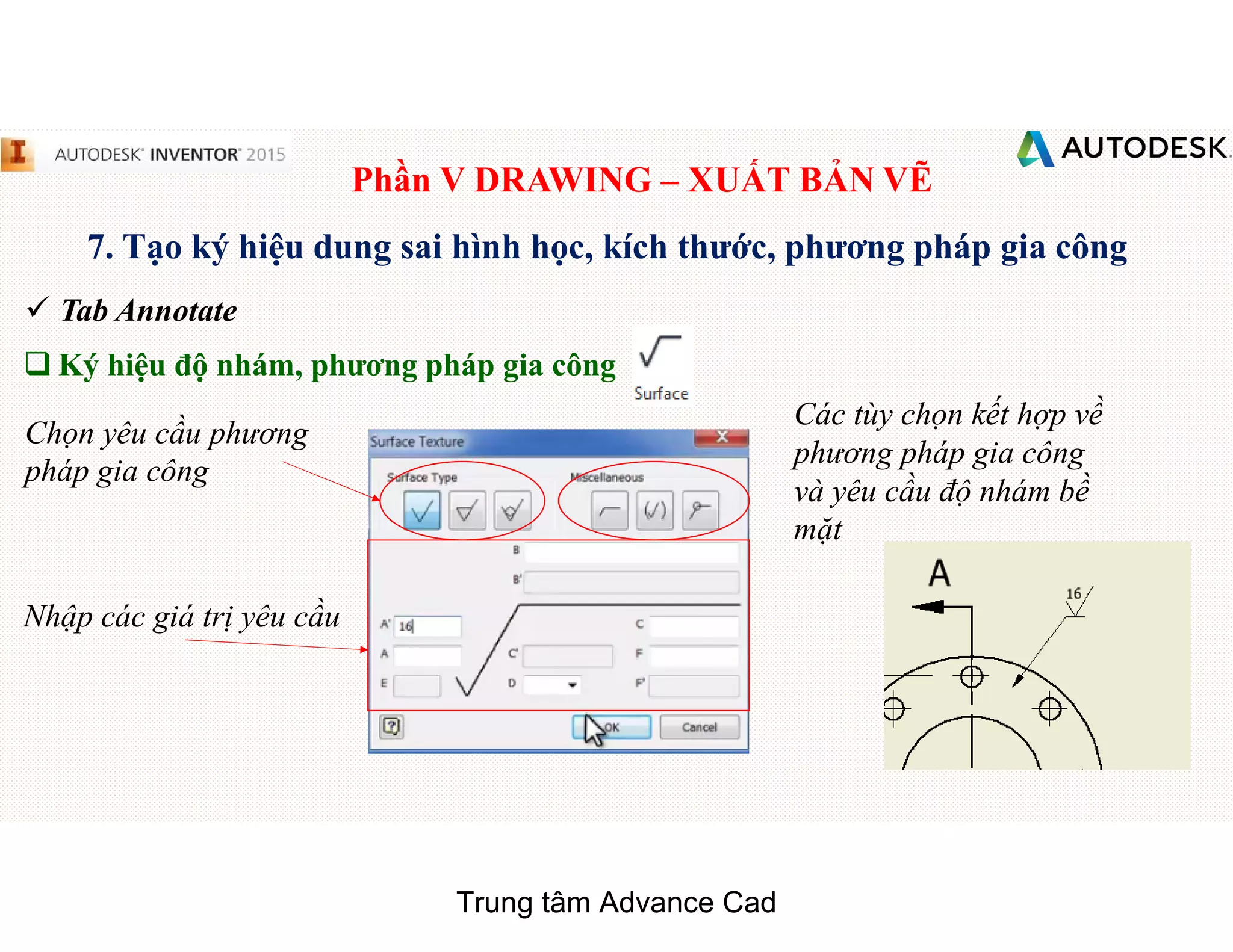
q Ký hiệu độ nhám, phương pháp gia công
Chọn yêu cầu phương
pháp gia công
Nhập các giá trị yêu cầu
Các tùy chọn kết hợp về
phương pháp gia công
và yêu cầu độ nhám bề
mặt
Trung tâm Advance Cad
Phần V DRAWING – XUẤT BẢN VẼ
7. Tạo ký hiệu dung sai hình học, kích thước, phương pháp gia công
 Tab Annotate
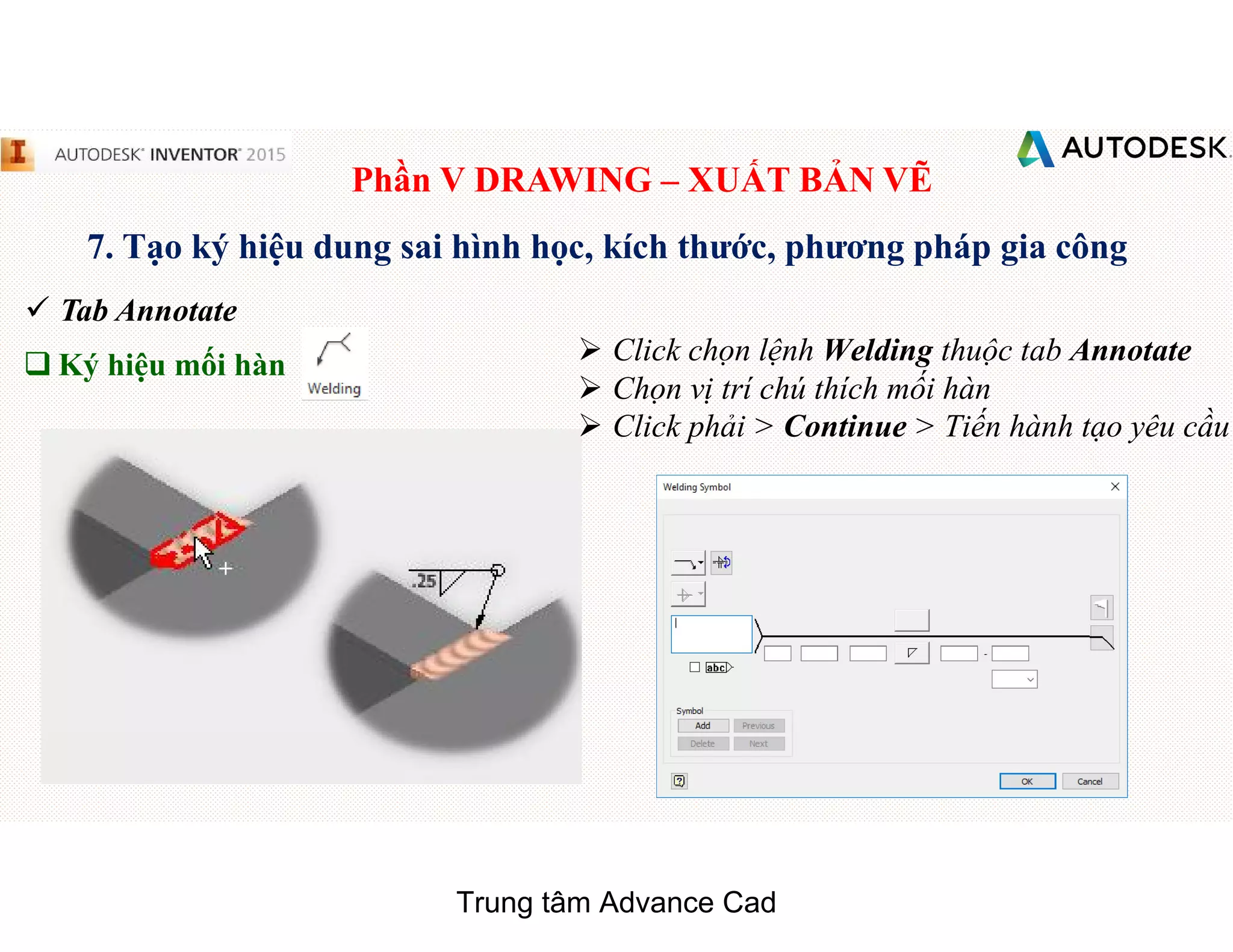
q Ký hiệu mối hàn  Click chọn lệnh Welding thuộc tab Annotate
 Chọn vị trí chú thích mối hàn
 Click phải > Continue > Tiến hành tạo yêu cầu
Trung tâm Advance Cad
Phần V DRAWING – XUẤT BẢN VẼ
7. Tạo ký hiệu dung sai hình học, kích thước, phương pháp gia công
 Tab Annotate
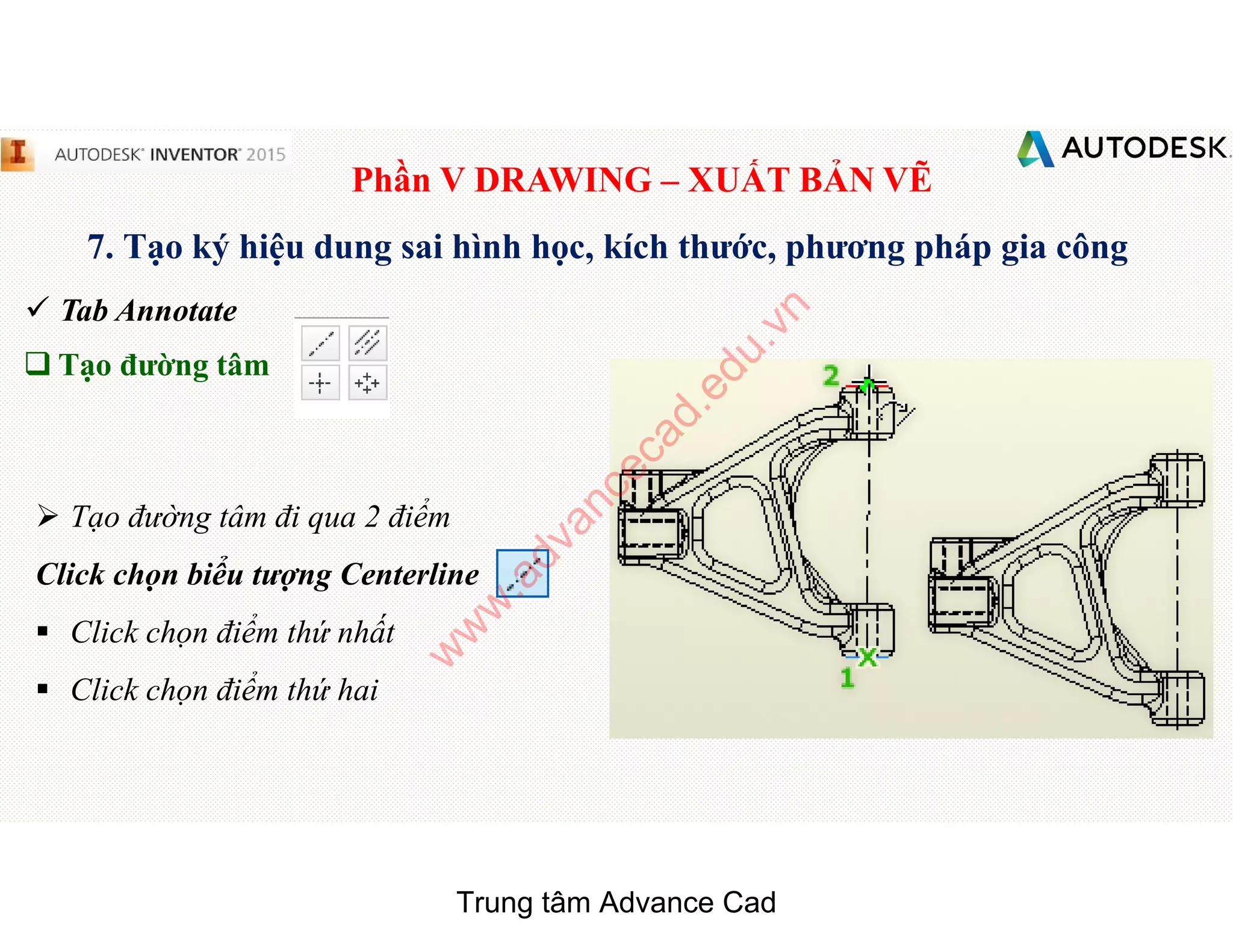
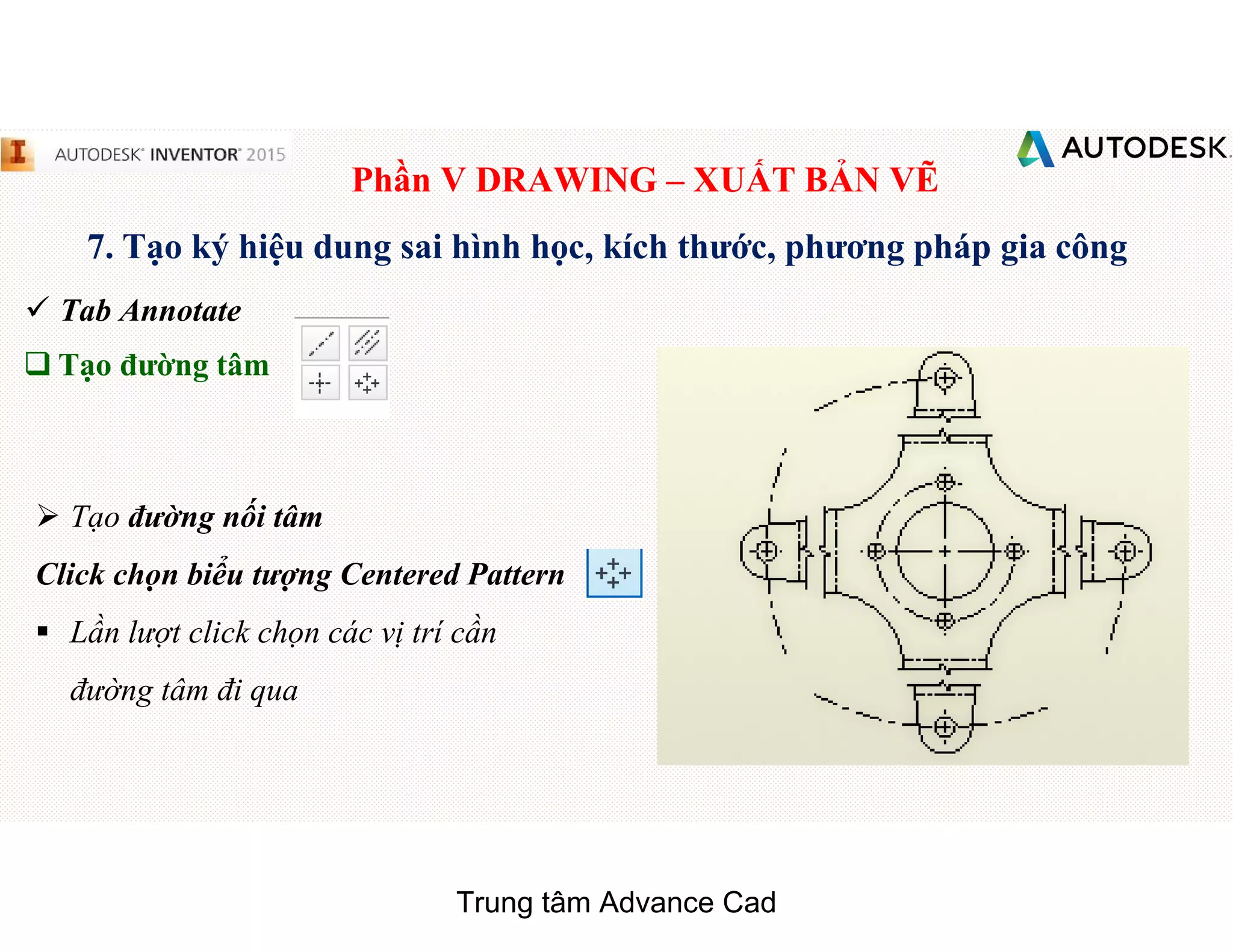
q Tạo đường tâm
 Tạo đường tâm đi qua 2 điểm
Click chọn biểu tượng Centerline
§ Click chọn điểm thứ nhất
§ Click chọn điểm thứ hai
Trung tâm Advance Cad
w
w
w
.advancecad.edu.vn
Phần V DRAWING – XUẤT BẢN VẼ
7. Tạo ký hiệu dung sai hình học, kích thước, phương pháp gia công
 Tab Annotate
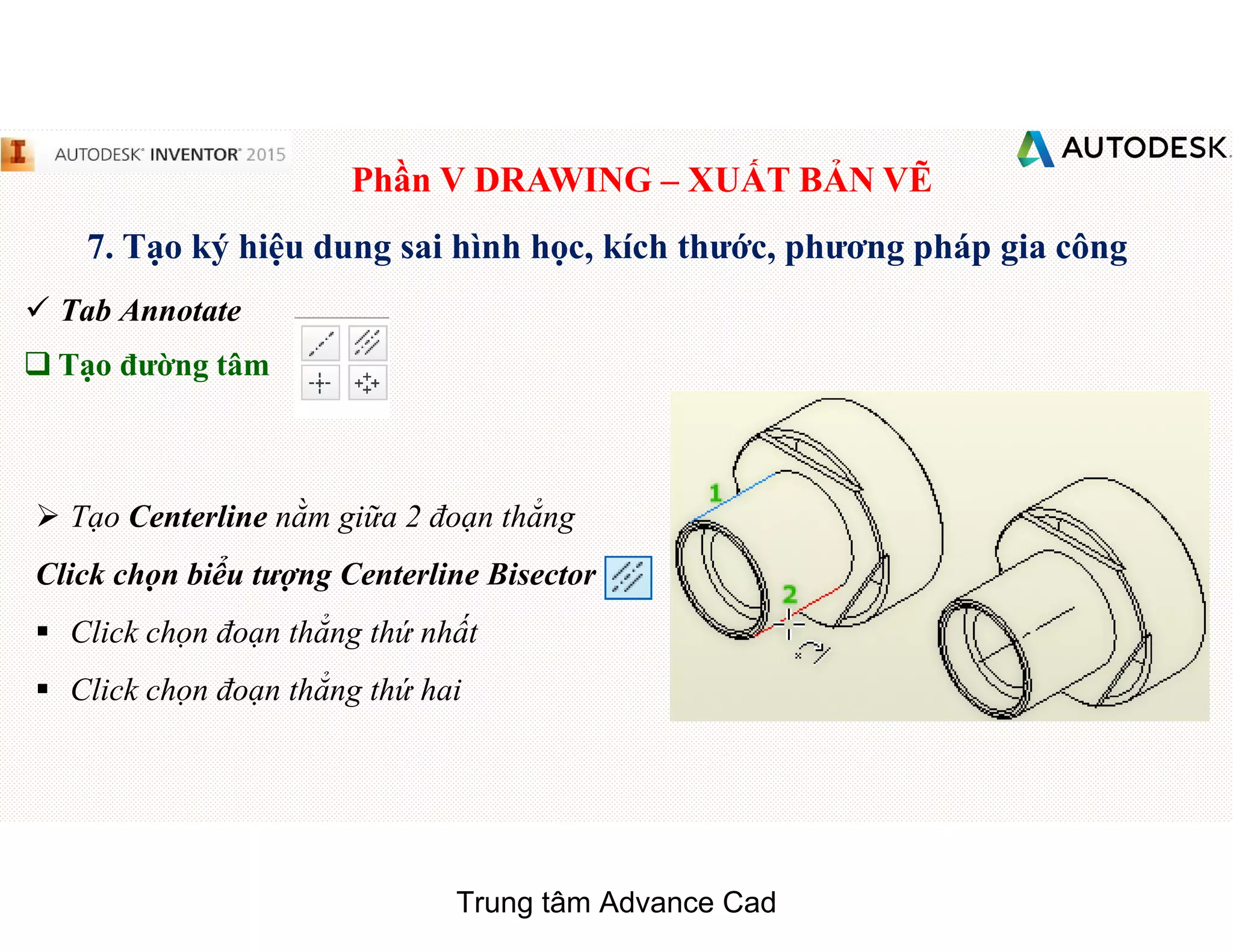
q Tạo đường tâm
 Tạo Centerline nằm giữa 2 đoạn thẳng
Click chọn biểu tượng Centerline Bisector
§ Click chọn đoạn thẳng thứ nhất
§ Click chọn đoạn thẳng thứ hai
Trung tâm Advance Cad
Phần V DRAWING – XUẤT BẢN VẼ
7. Tạo ký hiệu dung sai hình học, kích thước, phương pháp gia công
 Tab Annotate
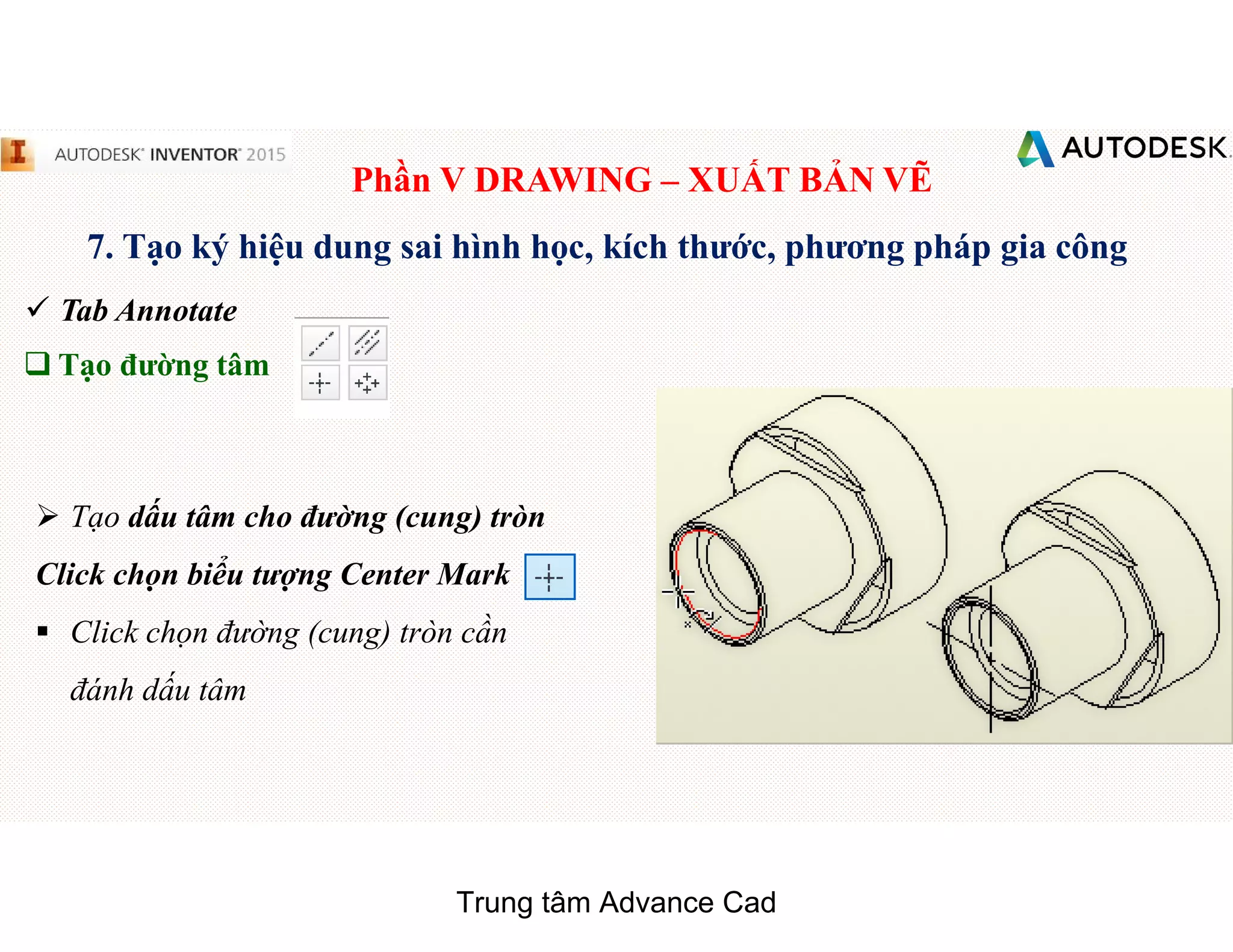
q Tạo đường tâm
 Tạo dấu tâm cho đường (cung) tròn
Click chọn biểu tượng Center Mark
§ Click chọn đường (cung) tròn cần
đánh dấu tâm
Trung tâm Advance Cad
Phần V DRAWING – XUẤT BẢN VẼ
7. Tạo ký hiệu dung sai hình học, kích thước, phương pháp gia công
 Tab Annotate
q Tạo đường tâm
 Tạo đường nối tâm
Click chọn biểu tượng Centered Pattern
§ Lần lượt click chọn các vị trí cần
đường tâm đi qua
Trung tâm Advance Cad
Phần V DRAWING – XUẤT BẢN VẼ
7. Tạo ký hiệu dung sai hình học, kích thước, phương pháp gia công
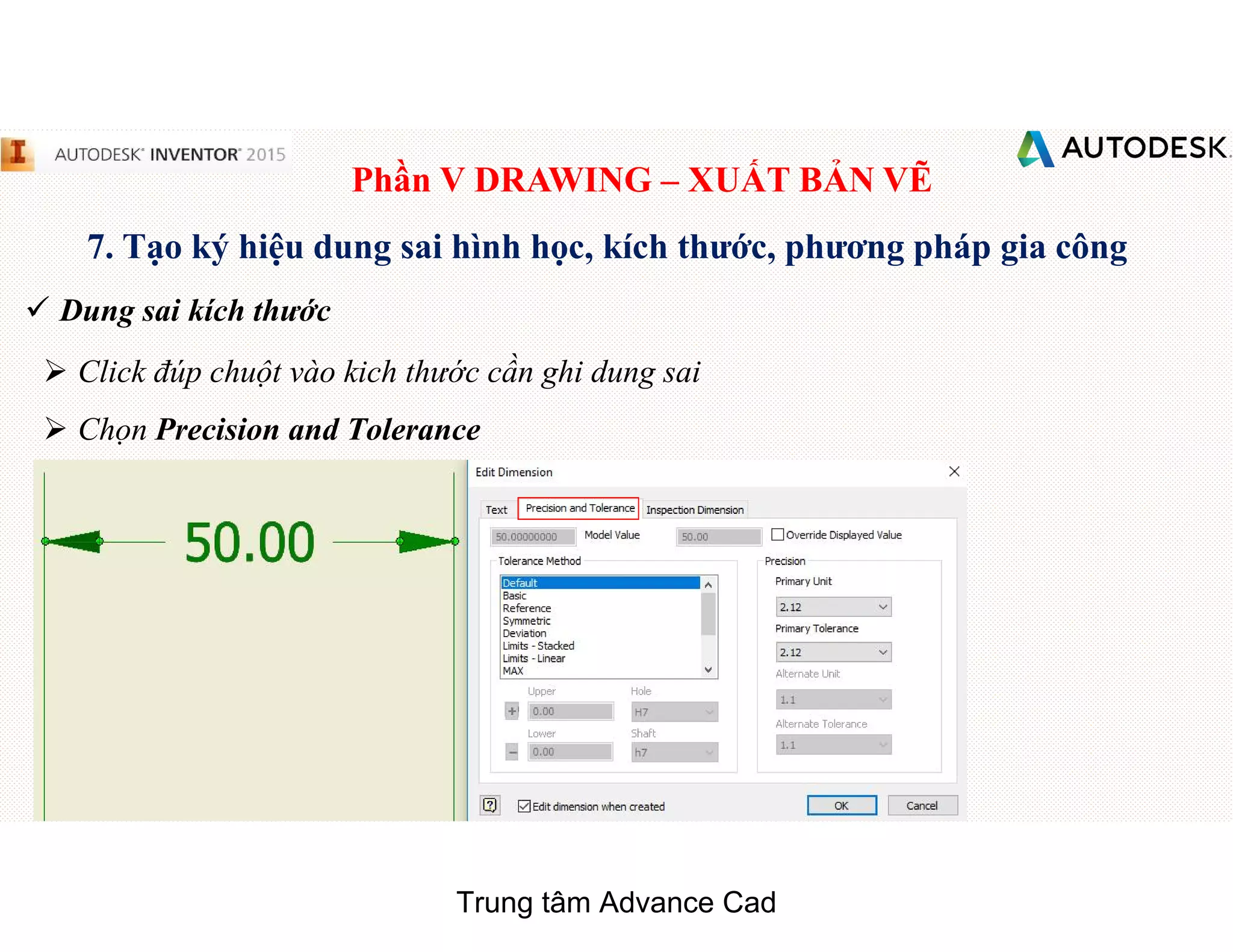
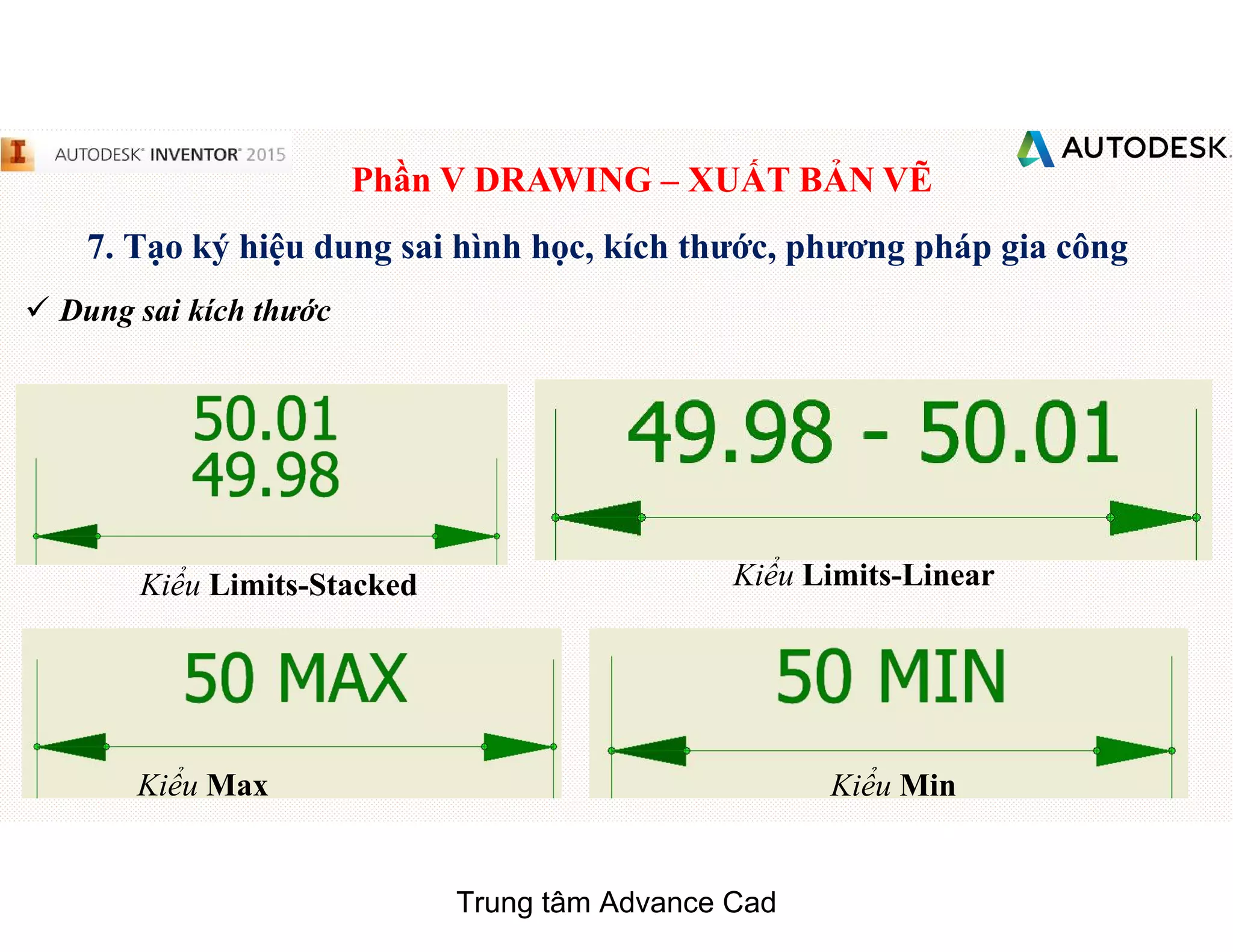
 Dung sai kích thước
 Click đúp chuột vào kich thước cần ghi dung sai
 Chọn Precision and Tolerance
Trung tâm Advance Cad
Phần V DRAWING – XUẤT BẢN VẼ
7. Tạo ký hiệu dung sai hình học, kích thước, phương pháp gia công
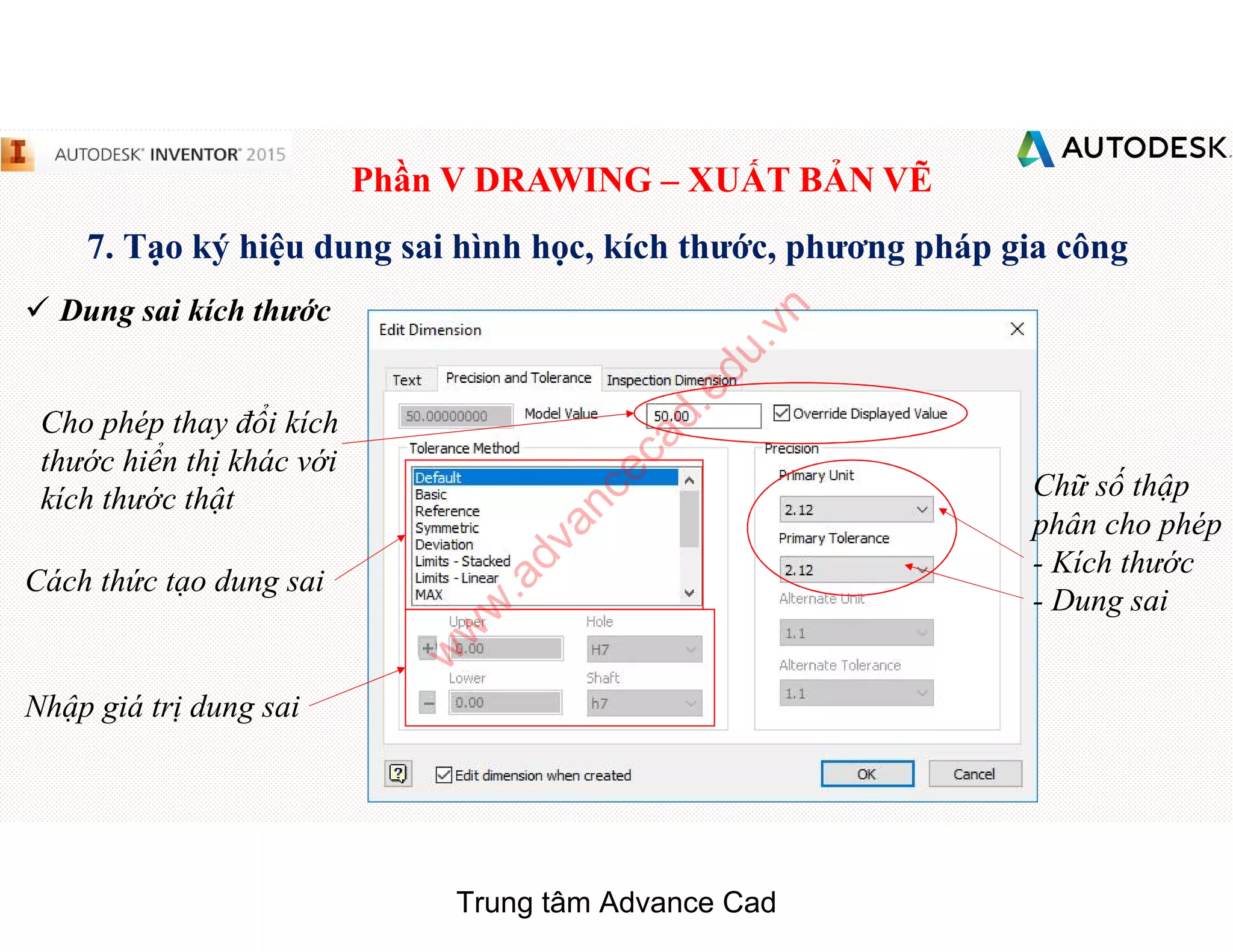
 Dung sai kích thước
Cho phép thay đổi kích
thước hiển thị khác với
kích thước thật
Cách thức tạo dung sai
Chữ số thập
phân cho phép
- Kích thước
- Dung sai
Nhập giá trị dung sai
Trung tâm Advance Cad
w
w
w
.advancecad.edu.vn
Phần V DRAWING – XUẤT BẢN VẼ
7. Tạo ký hiệu dung sai hình học, kích thước, phương pháp gia công
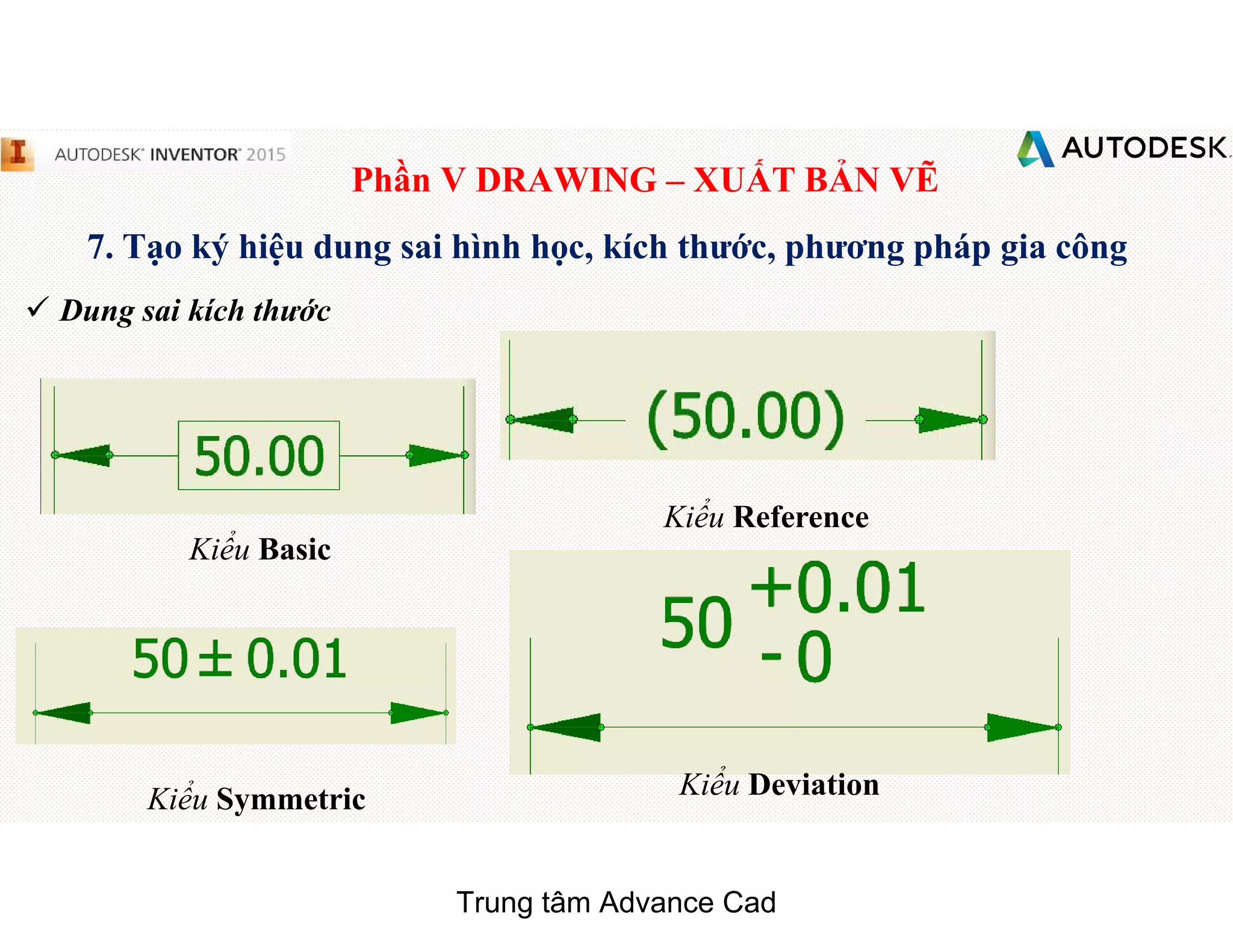
 Dung sai kích thước
Kiểu Basic
Kiểu Reference
Kiểu Symmetric Kiểu Deviation
Trung tâm Advance Cad
Phần V DRAWING – XUẤT BẢN VẼ
7. Tạo ký hiệu dung sai hình học, kích thước, phương pháp gia công
 Dung sai kích thước
Kiểu Limits-Stacked Kiểu Limits-Linear
Kiểu Max Kiểu Min
Trung tâm Advance Cad
Phần V DRAWING – XUẤT BẢN VẼ
7. Tạo ký hiệu dung sai hình học, kích thước, phương pháp gia công
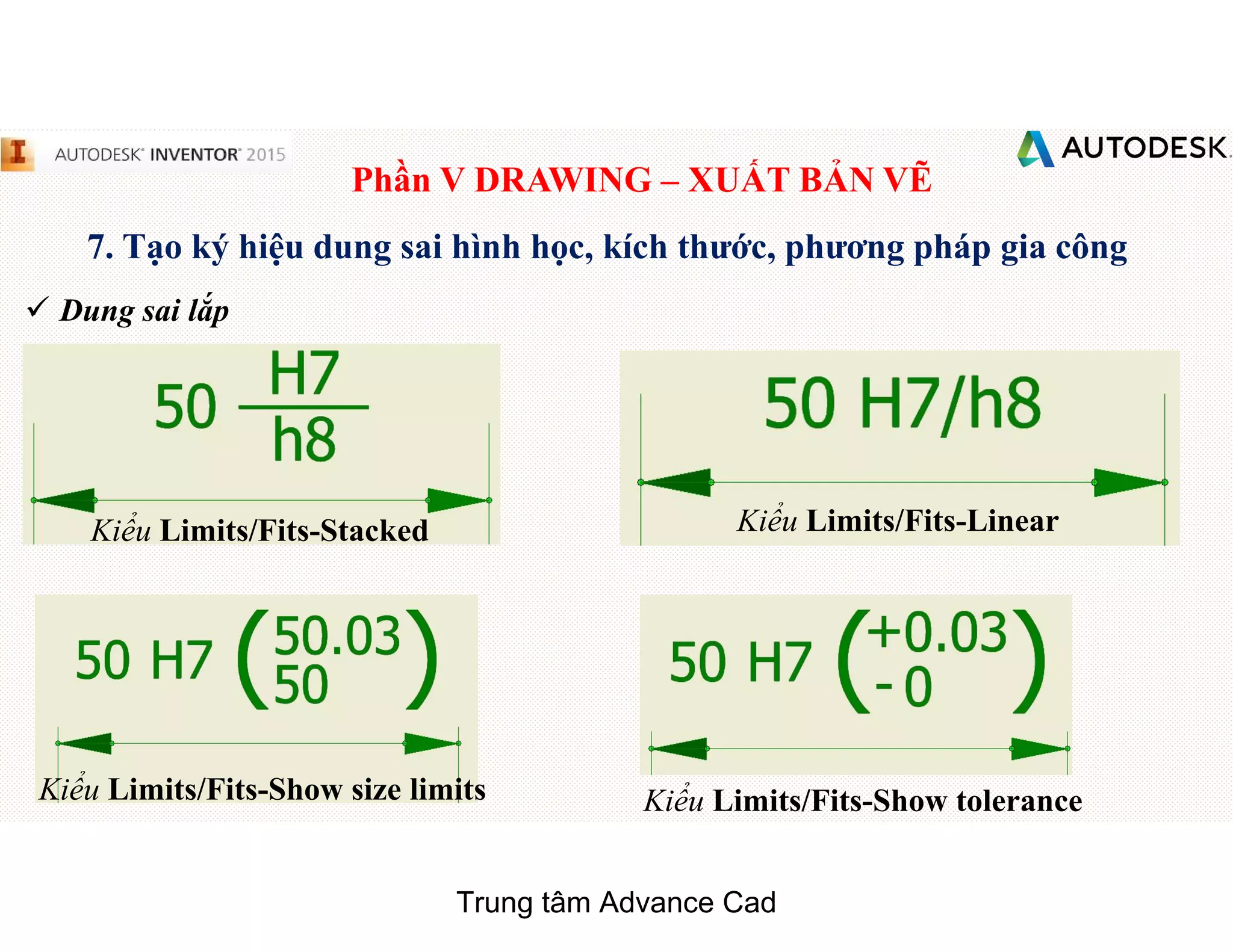
 Dung sai lắp
Kiểu Limits/Fits-Stacked Kiểu Limits/Fits-Linear
Kiểu Limits/Fits-Show size limits Kiểu Limits/Fits-Show tolerance
Trung tâm Advance Cad
Phần V DRAWING – XUẤT BẢN VẼ
8. Các công cụ tạo bảng kê, đánh chỉ số chi tiết
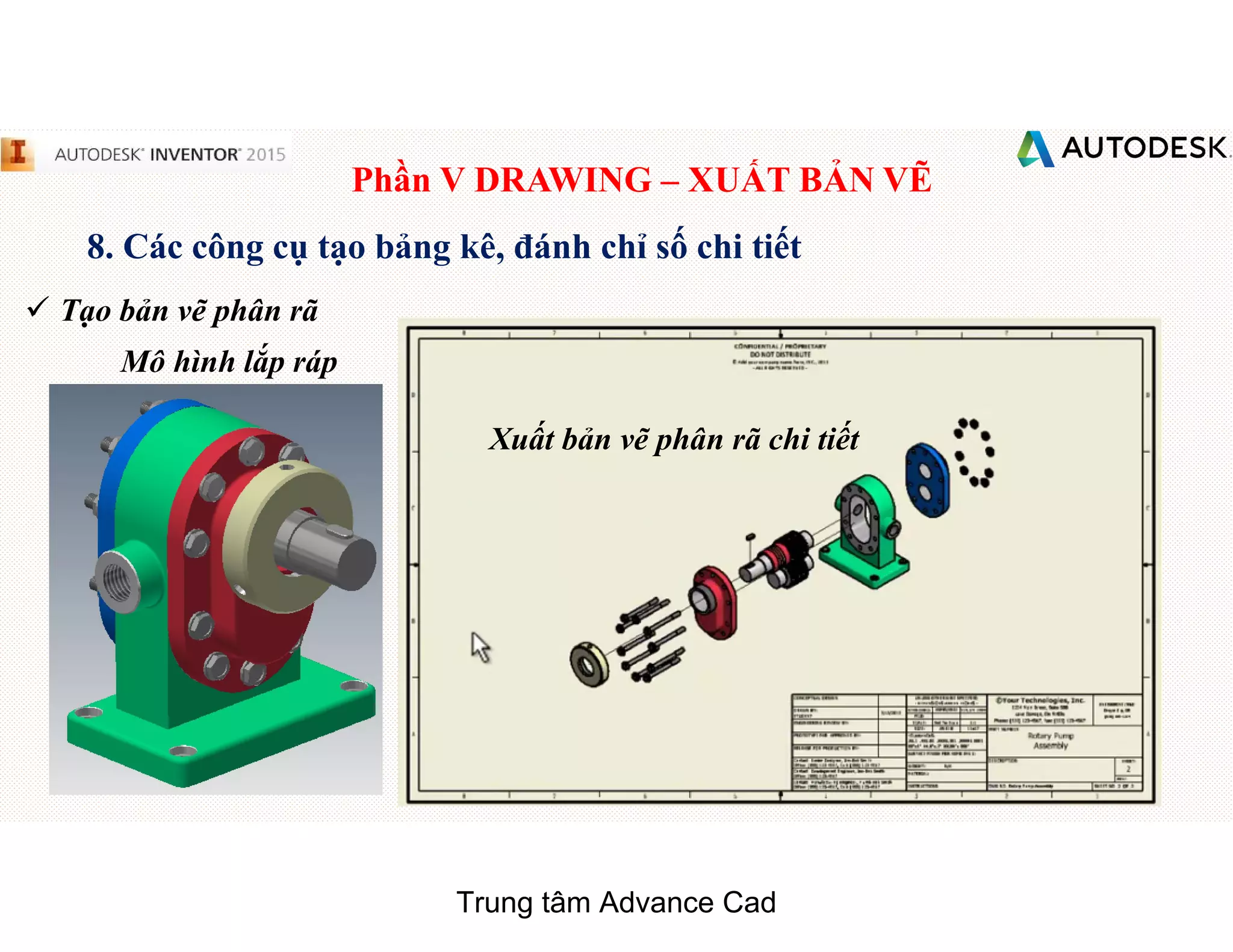
 Tạo bản vẽ phân rã
Mô hình lắp ráp
Xuất bản vẽ phân rã chi tiết
Trung tâm Advance Cad
Phần V DRAWING – XUẤT BẢN VẼ
8. Các công cụ tạo bảng kê, đánh chỉ số chi tiết
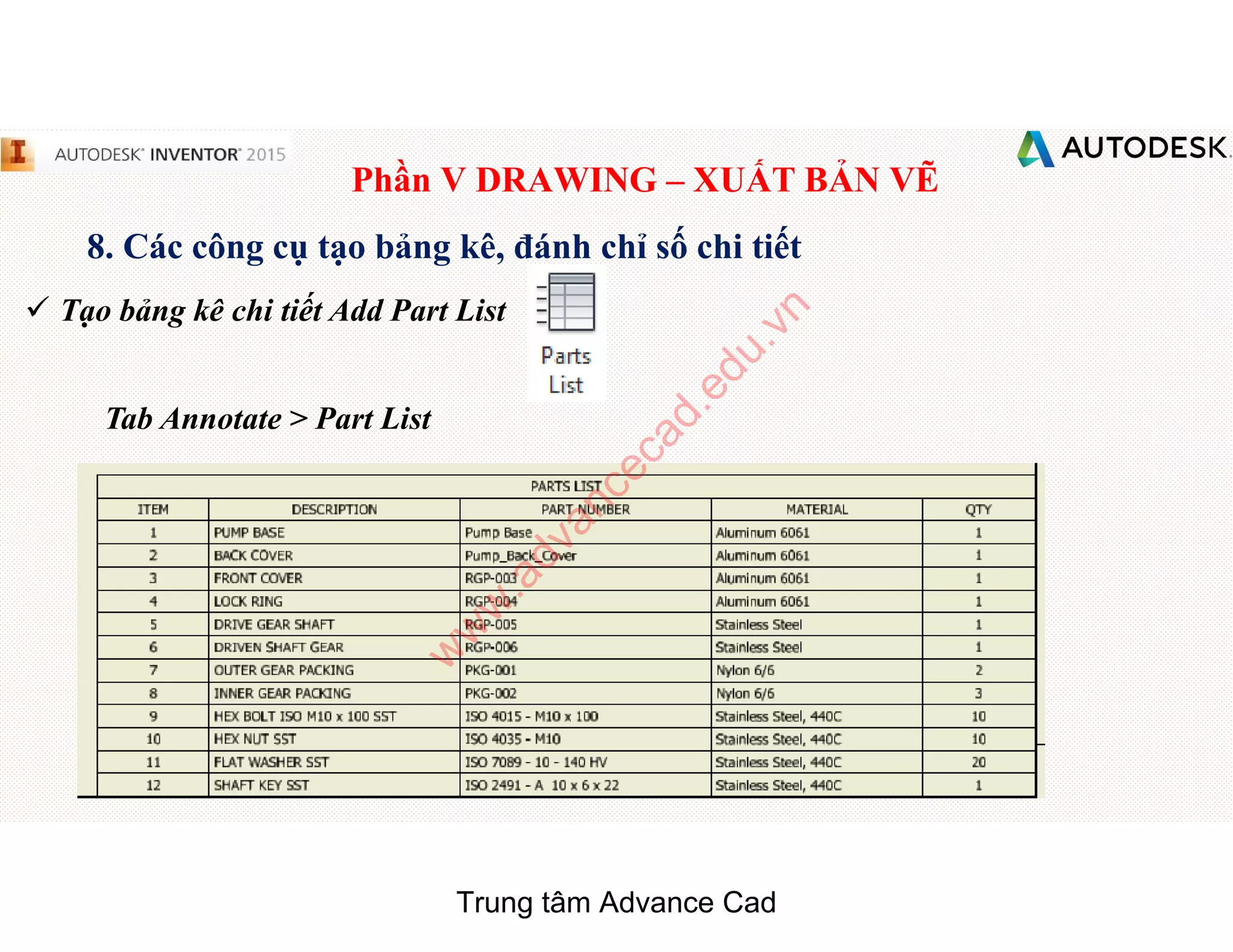
 Tạo bảng kê chi tiết Add Part List
Tab Annotate > Part List
Trung tâm Advance Cad
w
w
w
.advancecad.edu.vn
Phần V DRAWING – XUẤT BẢN VẼ
8. Các công cụ tạo bảng kê, đánh chỉ số chi tiết
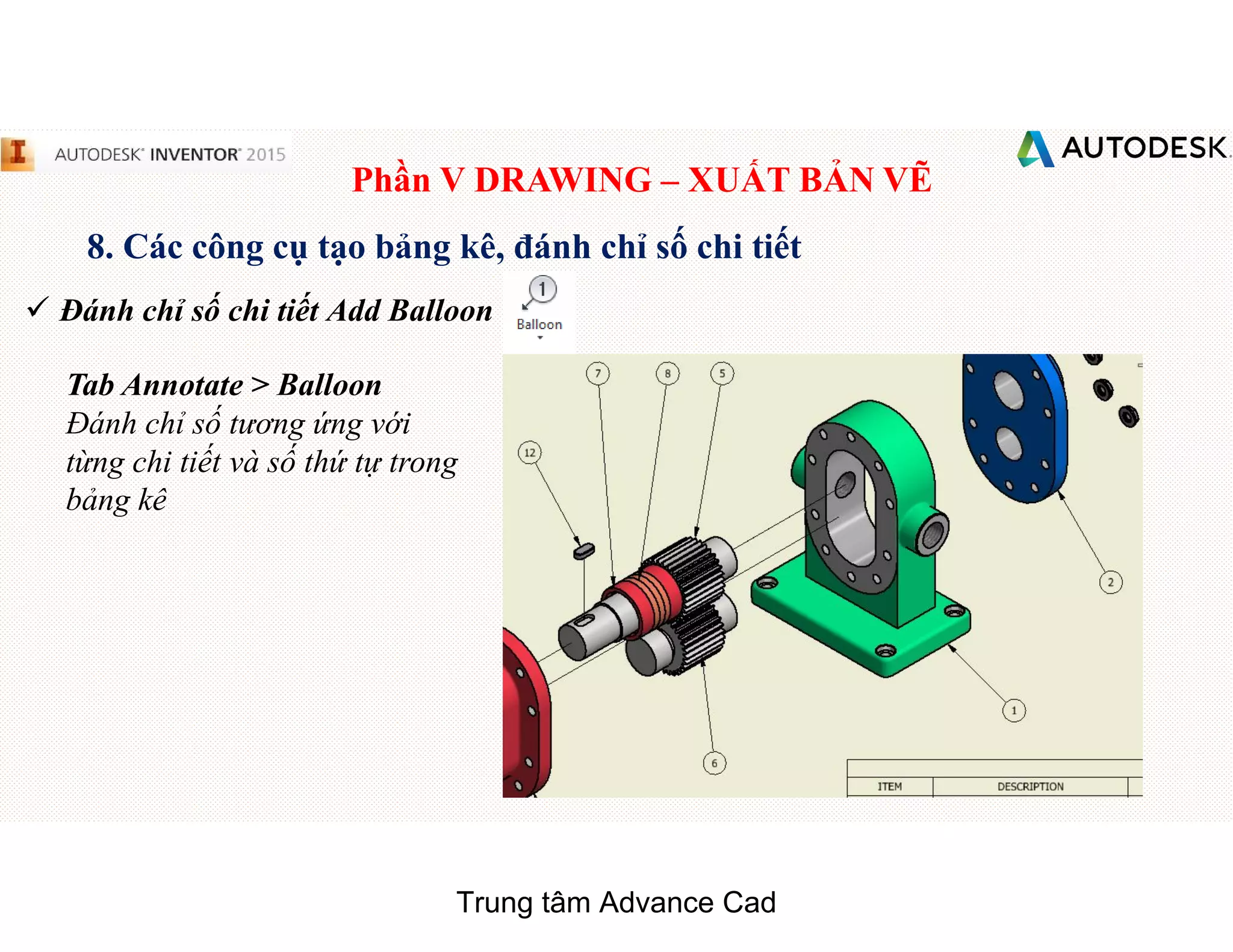
 Đánh chỉ số chi tiết Add Balloon
Tab Annotate > Balloon
Đánh chỉ số tương ứng với
từng chi tiết và số thứ tự trong
bảng kê
Trung tâm Advance Cad
Phần V DRAWING – XUẤT BẢN VẼ
8. Các công cụ tạo bảng kê, đánh chỉ số chi tiết
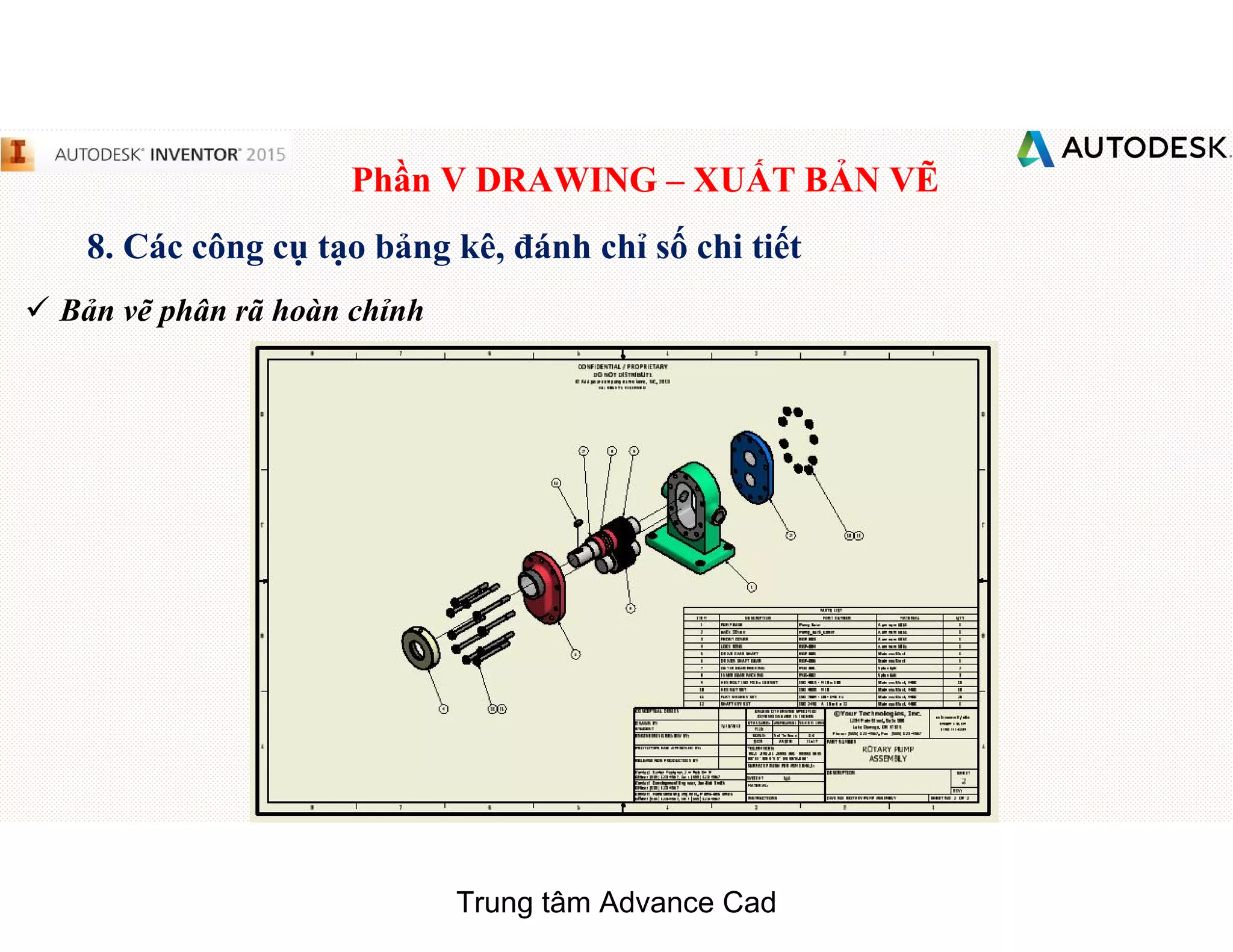
 Bản vẽ phân rã hoàn chỉnh
Trung tâm Advance Cad
Phần V DRAWING – XUẤT BẢN VẼ
9. Bài tập tổng hợp xuất bản vẽ Drawing
 Bài tập thực hành do giảng viên gửi
 Chỉnh sửa bài tập thực hành về nhà
 Hướng dẫn, chỉnh sửa bài tập thực hành tại lớp
 Kiểm tra kết thúc phần Drawing
Trung tâm Advance Cad

Giáo trình xuất bản vẽ Autodesk Inventor 2015 ( Advance CAD)

  • 1.
    Giáo trình xuấtbản vẽ 2D Autodesk Inventor 2015 • Tài trợ chính: www.cachdung.com – Nhà sách Quảng Đại • www.advancecad.edu.vn – Trung tâm Advance CAD • Giảng viên thực hiện: Nguyễn Văn Phương Trung tâm Advance Cad
  • 2.
    Phần V DRAWING– XUẤT BẢN VẼ 1. Môi trường xuất bản vẽ Drawing 2. Các thiết lập ban đầu cho bản vẽ 3. Thiết lập bản vẽ mẫu riêng cho người sử dụng 4. Các lệnh xuất hình chiếu 5. Các hiệu chỉnh hình chiếu 6. Nhóm lệnh ghi kích thước 7. Tạo ký hiệu dung sai hình học, kích thước, phương pháp gia công 8. Các công cụ tạo bảng kê, đánh chỉ số chi tiết 9. Bài tập tổng hợp xuất bản vẽ Drawing Trung tâm Advance Cad
  • 3.
    Phần V DRAWING– XUẤT BẢN VẼ 1. Môi trường xuất bản vẽ Drawing  Vào môi trường làm việc Drawing  New > Metric > Drawing > chọn tiêu chuẩn bản vẽ (ví dụ iso.dwg) .dwg (Tạo file Autocad) .idw (Tạo file Inventor) Trung tâm Advance Cad
  • 4.
    Phần V DRAWING– XUẤT BẢN VẼ 1. Môi trường xuất bản vẽ Drawing  Vào môi trường làm việc Drawing Môi trường xuất bản vẽ Inventor Trung tâm Advance Cad
  • 5.
    Phần V DRAWING– XUẤT BẢN VẼ 1. Môi trường xuất bản vẽ Drawing  Vào môi trường làm việc Drawing Các công cụ hỗ trợ xuất bản vẽ Model View Khổ giấy, khung tên, khung bản vẽ Trung tâm Advance Cad w w w .advancecad.edu.vn
  • 6.
    Phần V DRAWING– XUẤT BẢN VẼ 2. Các thiết lập ban đầu cho bản vẽ Click phải Layout > Edit Sheet Chọn lại khổ giấy và đặt tên lại Layout Chiều đặt khổ giấy § Thẳng đứng § Nằm ngang Trung tâm Advance Cad
  • 7.
    Phần V DRAWING– XUẤT BẢN VẼ 2. Các thiết lập ban đầu cho bản vẽ Quản lý đường nét và các thiết lập khác khi xuất bản vẽ Annotate > Edit Layer Trung tâm Advance Cad
  • 8.
    Phần V DRAWING– XUẤT BẢN VẼ 2. Các thiết lập ban đầu cho bản vẽ Tạo trang Sheet mới Click phải tên bản vẽ> New Sheet Xóa Sheet Click phải Sheet cần xóa> Delete Sheet Trung tâm Advance Cad
  • 9.
    Phần V DRAWING– XUẤT BẢN VẼ 2. Các thiết lập ban đầu cho bản vẽ Xóa khung bản vẽ hiện hành Click chuột phải Default Border > Delete Tạo khung bản vẽ mới Click chuột phải Borders > Define New Border Trung tâm Advance Cad
  • 10.
    Phần V DRAWING– XUẤT BẢN VẼ 2. Các thiết lập ban đầu cho bản vẽ Xóa khung tên hiện hành Click chuột phải Iso> Delete Hoặc click trái nhấn Delete trên bàn phím Tạo khung tên mới Chỉnh sửa: Click chuột phải Iso > Edit Definition Tạo mới: Click chuột phải Title Block > Define New Title Block Trung tâm Advance Cad w w w .advancecad.edu.vn
  • 11.
    Phần V DRAWING– XUẤT BẢN VẼ 3. Thiết lập bản vẽ mẫu riêng cho người sử dụng  Ví dụ Bản vẽ mẫu A3 có Format như sau Trung tâm Advance Cad
  • 12.
    Phần V DRAWING– XUẤT BẢN VẼ 3. Thiết lập bản vẽ mẫu riêng cho người sử dụng  Chọn khổ giấy. Ví dụ A3 § Xóa khung bản vẽ hiện hành tại Sheet (có thể xóa sau) § Tạo khung bản vẽ mới cho khổ giấy A3 1 2  Tạo khung tên mới Trung tâm Advance Cad
  • 13.
    Phần V DRAWING– XUẤT BẢN VẼ 3. Thiết lập bản vẽ mẫu riêng cho người sử dụng § Vẽ khung bản vẽ trong môi trường Sketch với kích thước như sau § Finish Sketch § Đặt tên Boder mới > Save Trung tâm Advance Cad
  • 14.
    Phần V DRAWING– XUẤT BẢN VẼ 3. Thiết lập bản vẽ mẫu riêng cho người sử dụng § Chèn khung bản vẽ mới vào thay thế khung bản vẽ cũ § Click chọn tên khung bản vẽ > Insert § Lưu ý: Khung bản vẽ hiện hành tại Sheet phải xóa mới chèn khung mới vào § Khung bản vẽ mới vừa tạo xuất hiện ở Boder Trung tâm Advance Cad
  • 15.
    Phần V DRAWING– XUẤT BẢN VẼ 3. Thiết lập bản vẽ mẫu riêng cho người sử dụng § Khung bản vẽ mới được chèn vào Trung tâm Advance Cad w w w .advancecad.edu.vn
  • 16.
    Phần V DRAWING– XUẤT BẢN VẼ 3. Thiết lập bản vẽ mẫu riêng cho người sử dụng  Tạo khung tên mới § Xóa khung tên hiện hành tại Sheet (có thể xóa sau) § Tạo khung tên mới Trung tâm Advance Cad
  • 17.
    Phần V DRAWING– XUẤT BẢN VẼ 3. Thiết lập bản vẽ mẫu riêng cho người sử dụng  Tạo khung tên mới § Ví dự: vào môi trường Sketch và vẽ khung tên kích thước như sau § Vị trí vẽ khung tên bất kỳ Trung tâm Advance Cad
  • 18.
    Phần V DRAWING– XUẤT BẢN VẼ 3. Thiết lập bản vẽ mẫu riêng cho người sử dụng  Tạo khung tên mới § Gõ Text cố định vào khung tên như sau § Chèn hình ảnh vào khung tên § Text kiểu thông số § Khung tên sẽ tự động cập nhật các thông số cài đặt hoặc sẽ hỏi để nhập vào bổ sung khung tên khi tạo bản vẽ mới. Ví dụ: Ngày, Người vẽ, thứ tự bản vẽ... § Giảng viên sẽ hướng dẫn trực tiếp và giải thích các thông số cần thiết Trung tâm Advance Cad
  • 19.
    Phần V DRAWING– XUẤT BẢN VẼ 3. Thiết lập bản vẽ mẫu riêng cho người sử dụng  Tạo khung tên mới Trung tâm Advance Cad
  • 20.
    Phần V DRAWING– XUẤT BẢN VẼ 3. Thiết lập bản vẽ mẫu riêng cho người sử dụng  Tạo khung tên mới § Hoàn tất khung tên > Finish § Đặt tên và Save lại § Insert để thay thế khung tên cũ Các bước làm tương tự như đối với khung bản vẽ Khung tên sẽ tự động về góc theo như cài đặt trong Sheet Vị trí đặt khung tên Trung tâm Advance Cad w w w .advancecad.edu.vn
  • 21.
    Phần V DRAWING– XUẤT BẢN VẼ 3. Thiết lập bản vẽ mẫu riêng cho người sử dụng  Bản vẽ mẫu hoàn chỉnh Trung tâm Advance Cad
  • 22.
    Phần V DRAWING– XUẤT BẢN VẼ 3. Thiết lập bản vẽ mẫu riêng cho người sử dụng  Lưu làm bản vẽ mẫu trong Inventor § Click Save As (Ctrl+S) > Đặt tên File Name > địa chỉ lưu C:UsersPublicDocumentsAutodesk Inventor 2015TemplateMetric § Chọn kiểu định dạng .dwg hoặc .idw (ví dụ chọn .dwg theo định dạng Autocad) § Save Trung tâm Advance Cad
  • 23.
    Phần V DRAWING– XUẤT BẢN VẼ 3. Thiết lập bản vẽ mẫu riêng cho người sử dụng  Lưu làm bản vẽ mẫu trong Inventor § New > Metric > Drawing > Kiểm tra lại bản vẽ mẫu có được lưu trong Template Drawing chưa § Bản vẽ mẫu đã được lưu Trung tâm Advance Cad
  • 24.
    Phần V DRAWING– XUẤT BẢN VẼ 4. Các lệnh xuất hình chiếu  Tab Place Views Các lệnh giúp tạo các hình chiếu 2D Trung tâm Advance Cad
  • 25.
    Phần V DRAWING– XUẤT BẢN VẼ 4. Các lệnh xuất hình chiếu  Tab Place Views q Base View Tạo hình chiếu cơ sở từ mô hình 3D Tạo hướng chiếu đầu tiên, độc lập  Click chọn biểu tượng Base View trên thanh Create > Drawing View Lưu ý: Các hình chiếu còn lại xuất dựa trên hình chiếu Base View Trung tâm Advance Cad w w w .advancecad.edu.vn
  • 26.
    Phần V DRAWING– XUẤT BẢN VẼ 4. Các lệnh xuất hình chiếu  Tab Place Views q Base View Open an existing file chọn mô hình 3D cần tạo hình chiếu cơ sở Chọn hướng nhìn của hình chiếu Hướng chiếu thứ nhất Tỉ lệ Tên hình chiếu Trung tâm Advance Cad
  • 27.
    Phần V DRAWING– XUẤT BẢN VẼ 4. Các lệnh xuất hình chiếu  Tab Place Views q Base View Kiểu hiển thị hình chiếu Cho phép tạo hình chiếu kế tiếp từ hình chiếu cơ sở Hình chiếu từ đối tượng được chọn Trung tâm Advance Cad
  • 28.
    Phần V DRAWING– XUẤT BẢN VẼ 4. Các lệnh xuất hình chiếu  Tab Place Views q Base View § Hidden Line : Hiển thị nét khuất § Hidden Line Removed : Không hiển thị nét khuất § Shaded : Hiển thị theo chế độ Shade khi thiết kế Kiểu hiển thị hình chiếu Trung tâm Advance Cad
  • 29.
    Phần V DRAWING– XUẤT BẢN VẼ 4. Các lệnh xuất hình chiếu  Tab Place Views q Base View  Display Options Các hiển thị kèm theo hình chiếu § All Model Dimensions: Hiển thị toàn bộ kích thước của bản phác thảo mà ta dùng để dựng vật thể § Thread Feature: Hiển thị ren trên hình chiếu cơ sở § Tangent Edges: Hiển thị đường tiếp tuyến tại những nơi bo tròn § Hatching: Hiển thị tuyến ảnh tại mặt cắt Trung tâm Advance Cad
  • 30.
    Phần V DRAWING– XUẤT BẢN VẼ 4. Các lệnh xuất hình chiếu  Tab Place Views q Base View  Click chọn vị trí đặt hình chiếu  Di chuyển hình chiếu bằng cách rê chuột đến vùng bao hình chiếu > xuất hiện dấu di chuyển > giữ chuột trái kéo đến vị trí mới Trung tâm Advance Cad w w w .advancecad.edu.vn
  • 31.
    Phần V DRAWING– XUẤT BẢN VẼ 4. Các lệnh xuất hình chiếu  Tab Place Views q Base View  Hiệu chỉnh hình chiếu § Nhấp đúp vào hình chiếu > chỉnh sửa • Click phải > Edit View Mở mô hình 3D được xuất hình chiếu Xuất các hình chiếu khác từ hình chiếu này Trung tâm Advance Cad
  • 32.
    Phần V DRAWING– XUẤT BẢN VẼ 4. Các lệnh xuất hình chiếu  Tab Place Views q Projected View Tạo các hình chiếu chính còn lại từ hình chiếu có sẵn (Base View hoặc Project View có trước)  Click chọn biểu tượng Project View trên thanh Create  Hoặc chọn hình chiếu >click phải > Project View Trung tâm Advance Cad
  • 33.
    Phần V DRAWING– XUẤT BẢN VẼ 4. Các lệnh xuất hình chiếu  Tab Place Views q Projected View  Rê chuột xác định hướng chiếu > click chuột trái tại vị trí cần đặt hình chiếu  Tiếp tục xuất các hình chiếu khác trong Project View  Click phải chọn Create để tạo hình chiếu Các hình chiếu chính xuất theo Project View  Nhấp đúp vào hình chiếu cần chỉnh sửa hiển thị Base View Trung tâm Advance Cad
  • 34.
    Phần V DRAWING– XUẤT BẢN VẼ 4. Các lệnh xuất hình chiếu  Tab Place Views q Auxiliary View Tạo các hình chiếu phụ có hướng nhìn vuông góc với mặt phẳng nghiêng  Click chọn biểu tượng Auxiliary trên thanh Create  Chọn hình chiếu cần tạo hình chiếu vuông góc  Hộp thoại Auxiliary View Trung tâm Advance Cad
  • 35.
    Phần V DRAWING– XUẤT BẢN VẼ 4. Các lệnh xuất hình chiếu  Tab Place Views q Auxiliary View Đặt tên hình chiếu phụ Nhập tỉ lệ hình chiếu Chọn kiểu hiển thị Chỉnh sửa Lable Ẩn/Hiện Lable Trung tâm Advance Cad w w w .advancecad.edu.vn
  • 36.
    Phần V DRAWING– XUẤT BẢN VẼ 4. Các lệnh xuất hình chiếu  Tab Place Views q Auxiliary View  Chọn một cạnh trên hình chiếu để tạo hình chiếu phụ với hướng nhìn vuông góc với cạnh đó  Rê chuột theo các phương để tìm hình chiếu phụ phù hợp Trung tâm Advance Cad
  • 37.
    Phần V DRAWING– XUẤT BẢN VẼ 4. Các lệnh xuất hình chiếu  Tab Place Views q Section View Tạo hình chiếu cắt  Click chọn biểu tượng Section View trên thanh Create  Click chọn hình chiếu cần tạo hình chiếu cắt  Xác định mặt phẳng cắt thông qua các điểm tạo thành đường cắt trong hình chiếu Trung tâm Advance Cad
  • 38.
    Phần V DRAWING– XUẤT BẢN VẼ 4. Các lệnh xuất hình chiếu  Tab Place Views q Section View Tạo hình chiếu cắt 1 2 Click Continue để chấp nhận mặt cắt và thiết lập hình chiếu cắt Trung tâm Advance Cad
  • 39.
    Phần V DRAWING– XUẤT BẢN VẼ 4. Các lệnh xuất hình chiếu  Tab Place Views q Section View Tạo hình chiếu cắt Tạo nhãn và tỉ lệ Kiểu hiển thị Chiều sâu cắt Hiện Lable Trung tâm Advance Cad
  • 40.
    Phần V DRAWING– XUẤT BẢN VẼ 4. Các lệnh xuất hình chiếu  Tab Place Views q Detail View Tạo hình chiếu trích để phóng to, làm rõ hình dạng và kích thước của vùng đó  Click chọn biểu tượng Detail View trên thanh Create  Click chuột chọn hình chiếu cần tạo hình trích  Bảng Detail View Trung tâm Advance Cad w w w .advancecad.edu.vn
  • 41.
    Phần V DRAWING– XUẤT BẢN VẼ 4. Các lệnh xuất hình chiếu  Tab Place Views q Detail View Tạo nhãn và tỉ lệ Click chọn biên dạng tạo hình trích - Hình tròn - Hình chữ nhật - Có Zigzag - Không có Zigzag Trung tâm Advance Cad
  • 42.
    Phần V DRAWING– XUẤT BẢN VẼ 4. Các lệnh xuất hình chiếu  Tab Place Views q Detail View Có Zigzag Biên dạng trích hình tròn  Click điểm xác định tâm và vẽ phác vùng giới hạn > rê chuột chọn vị trí đặt hình chiếu Trung tâm Advance Cad
  • 43.
    Phần V DRAWING– XUẤT BẢN VẼ 5. Các hiệu chỉnh hình chiếu  Tab Place Views > Modify q Break Tạo hình chiếu thu gọn  Click chọn biểu tượng Break trên thanh Modify  Click chọn hinh chiếu cần thu gọn  Cửa sổ Break Trung tâm Advance Cad
  • 44.
    Phần V DRAWING– XUẤT BẢN VẼ 5. Các hiệu chỉnh hình chiếu  Tab Place Views > Modify q Break  Chọn kiểu đường Break  Xác định hướng thu gọn  Nhập giá trị khoảng cách hở  Số lượng ký hiệu răng Zigzag Trung tâm Advance Cad
  • 45.
    Phần V DRAWING– XUẤT BẢN VẼ 5. Các hiệu chỉnh hình chiếu  Tab Place Views > Modify q Break  Click chọn vị trí cắt thứ nhất  Click chọn vị trí cắt thứ hai Khoảng cách hở sau thu gọn xem trước Sau thu gọn Số lượng ký hiệu răng Zigzag là 2 Trung tâm Advance Cad w w w .advancecad.edu.vn
  • 46.
    Phần V DRAWING– XUẤT BẢN VẼ 5. Các hiệu chỉnh hình chiếu  Tab Place Views > Modify q Break Out Tạo hình cắt riêng phần  Xác định biên dạng vùng cần cắt  Biên dạng Sketch kín giới hạn vùng cắt § Click chọn hình chiếu cần tạo hình chiếu cắt riêng phần > Click Start Sketch Trung tâm Advance Cad
  • 47.
    Phần V DRAWING– XUẤT BẢN VẼ 5. Các hiệu chỉnh hình chiếu  Tab Place Views > Modify q Break Out § Tiến hành vẽ biên dạng kín tại vị trí cần cắt § Ok § Finish Sketch Trung tâm Advance Cad
  • 48.
    Phần V DRAWING– XUẤT BẢN VẼ 5. Các hiệu chỉnh hình chiếu  Tab Place Views > Modify q Break Out  Click chọn biểu tượng Break Out thuộc Modify  Click chọn hình chiếu cần tạo hình cắt riêng phần (có biên dạng Sketch vừa vẽ) § Profile: Biên dạng cắt  Xác định độ sâu cắt Trung tâm Advance Cad
  • 49.
    Phần V DRAWING– XUẤT BẢN VẼ 5. Các hiệu chỉnh hình chiếu  Tab Place Views > Modify q Break Out § From Point: Chiều sâu tính từ một điểm được chọn trên hình chiếu, giá trị được nhập vào § To Sketch: Cắt đến mặt phẳng được vẽ phác bằng Sketch § To Hole: Cắt đến tâm lỗ được chọn § Through Part: Cắt hết chiều dày của chi tiết Chế độ ẩn hoặc hiện nét khuất Trung tâm Advance Cad
  • 50.
    Phần V DRAWING– XUẤT BẢN VẼ 5. Các hiệu chỉnh hình chiếu  Tab Place Views > Modify q Break Out Hình cắt riêng phần tại vị trí lỗ bậc Trung tâm Advance Cad w w w .advancecad.edu.vn
  • 51.
    Phần V DRAWING– XUẤT BẢN VẼ 5. Các hiệu chỉnh hình chiếu  Tab Place Views > Modify q Slice Tạo mặt cắt trên hình biểu diễn từ vị trí cắt Sketch  Chọn hình chiếu xác định mặt cắt đi qua § Click Start Sketch § Vẽ các Line xác định mặt cắt đi qua Hình chiếu cần tạo mặt cắt Trung tâm Advance Cad
  • 52.
    Phần V DRAWING– XUẤT BẢN VẼ 5. Các hiệu chỉnh hình chiếu  Tab Place Views > Modify q Slice  Click chọn Slice thuộc Modify  Click chọn hình chiếu cần tạo mặt cắt  Click chọn Line cắt  Ok 1 2 3  Chế độ cắt toàn bộ chi tiết Trung tâm Advance Cad
  • 53.
    Phần V DRAWING– XUẤT BẢN VẼ 5. Các hiệu chỉnh hình chiếu  Tab Place Views > Modify q Slice  Kết quả Trung tâm Advance Cad
  • 54.
    Phần V DRAWING– XUẤT BẢN VẼ 5. Các hiệu chỉnh hình chiếu  Tab Place Views > Modify q Crop Giữ lại một phần hình chiếu được giới hạn  Chọn hình chiếu cần Crop § Click Start Sketch § Vẽ Sketch kín xác định vùng cần giữ Trung tâm Advance Cad
  • 55.
    Phần V DRAWING– XUẤT BẢN VẼ 5. Các hiệu chỉnh hình chiếu  Tab Place Views > Modify q Crop Giữ lại một phần hình chiếu được giới hạn  Click chọn lệnh Crop thuộc Modify § Click chọn biên dạng Sketch Trung tâm Advance Cad w w w .advancecad.edu.vn
  • 56.
    Phần V DRAWING– XUẤT BẢN VẼ 6. Nhóm lệnh ghi kích thước  Tab Annotate  Ghi kích thước và dung sai lên các hình biểu diễn  Tạo Text yêu cầu kỹ thuật Trung tâm Advance Cad
  • 57.
    Phần V DRAWING– XUẤT BẢN VẼ 6. Nhóm lệnh ghi kích thước  Tab Annotate q Tạo kiểu kích thước  Annotate: Click chọn biểu tượng Edit Layer  Manage > sẽ xuất hiện hộp thoại Style anh Standard Editor Trung tâm Advance Cad
  • 58.
    Phần V DRAWING– XUẤT BẢN VẼ 6. Nhóm lệnh ghi kích thước  Tab Annotate q Tạo kiểu kích thước  Vào mục Dimension > Chọn kiểu mẫu > click phải > New Style  Đặt tên và Ok Trung tâm Advance Cad
  • 59.
    Phần V DRAWING– XUẤT BẢN VẼ 6. Nhóm lệnh ghi kích thước  Tab Annotate q Tạo kiểu kích thước Units: Đơn vị • Linear: Chọn đơn vị đo (mm, cm, m, in …) § Decimal Marker: Chọn kiểu tách số nguyên và số thập phân - Period: Ví dụ: 100.5 - Comma: Ví dụ: 100,5 Số thập phân hiển thị Không hiển thị số 0 dư ở phía sau số thập phân Trung tâm Advance Cad
  • 60.
    Phần V DRAWING– XUẤT BẢN VẼ 6. Nhóm lệnh ghi kích thước  Tab Annotate q Tạo kiểu kích thước Giảng viên sẽ hướng dẫn cài đặt ở các tab cài đặt khác để thuận lợi cho người sử dụng Trung tâm Advance Cad w w w .advancecad.edu.vn
  • 61.
    Phần V DRAWING– XUẤT BẢN VẼ 6. Nhóm lệnh ghi kích thước  Tab Annotate q Ghi kích thước độ dài và góc Cách ghi kích thước tương tự như các lệnh lên kích thước đã học  Lệnh tắt: D Trung tâm Advance Cad
  • 62.
    Phần V DRAWING– XUẤT BẢN VẼ 6. Nhóm lệnh ghi kích thước  Tab Annotate q Ghi kích thước lỗ, lỗ ren kèm chú thích  Chọn lệnh Hole and Thread Click chọn lỗ cần ghi kích thước (sử dụng lệnh Hole khi thiết kế) Trung tâm Advance Cad
  • 63.
    Phần V DRAWING– XUẤT BẢN VẼ 6. Nhóm lệnh ghi kích thước  Tab Annotate q Ghi kích thước chamfer  Chọn lệnh Chamfer Click đường vát cần ghi kích thước (sử dụng lệnh Chamfer khi thiết kế) Trung tâm Advance Cad
  • 64.
    Phần V DRAWING– XUẤT BẢN VẼ 7. Tạo ký hiệu dung sai hình học, kích thước, phương pháp gia công  Tab Annotate Tạo ghi chú, chú thích Tạo ký hiệu Trung tâm Advance Cad
  • 65.
    Phần V DRAWING– XUẤT BẢN VẼ 7. Tạo ký hiệu dung sai hình học, kích thước, phương pháp gia công  Tab Annotate q Ghi chú thích, yêu cầu kỹ thuật  Click chọn lệnh Text thuộc tab Annotate  Chọn vị trí đặt Text  Cách hiệu chỉnh như Text phần Sketch Trung tâm Advance Cad w w w .advancecad.edu.vn
  • 66.
    Phần V DRAWING– XUẤT BẢN VẼ 7. Tạo ký hiệu dung sai hình học, kích thước, phương pháp gia công  Tab Annotate q Tạo chú thích tại các vị trí cụ thể  Click chọn lệnh Leader Text thuộc tab Annotate  Chọn vị trí đặt mũi tên chú thích  Click chọn vị trí đặt Text  Click phải > Continue > Tiến hành ghi Text Trung tâm Advance Cad
  • 67.
    Phần V DRAWING– XUẤT BẢN VẼ 7. Tạo ký hiệu dung sai hình học, kích thước, phương pháp gia công  Tab Annotate q Ký hiệu độ nhám, phương pháp gia công  Click chọn lệnh Surface thuộc tab Annotate  Chọn vị trí đặt mũi tên nếu cần kéo dài  Click phải > Continue > Tiến hành tạo yêu cầu Trung tâm Advance Cad
  • 68.
    Phần V DRAWING– XUẤT BẢN VẼ 7. Tạo ký hiệu dung sai hình học, kích thước, phương pháp gia công  Tab Annotate q Ký hiệu độ nhám, phương pháp gia công Chọn yêu cầu phương pháp gia công Nhập các giá trị yêu cầu Các tùy chọn kết hợp về phương pháp gia công và yêu cầu độ nhám bề mặt Trung tâm Advance Cad
  • 69.
    Phần V DRAWING– XUẤT BẢN VẼ 7. Tạo ký hiệu dung sai hình học, kích thước, phương pháp gia công  Tab Annotate q Ký hiệu mối hàn  Click chọn lệnh Welding thuộc tab Annotate  Chọn vị trí chú thích mối hàn  Click phải > Continue > Tiến hành tạo yêu cầu Trung tâm Advance Cad
  • 70.
    Phần V DRAWING– XUẤT BẢN VẼ 7. Tạo ký hiệu dung sai hình học, kích thước, phương pháp gia công  Tab Annotate q Tạo đường tâm  Tạo đường tâm đi qua 2 điểm Click chọn biểu tượng Centerline § Click chọn điểm thứ nhất § Click chọn điểm thứ hai Trung tâm Advance Cad w w w .advancecad.edu.vn
  • 71.
    Phần V DRAWING– XUẤT BẢN VẼ 7. Tạo ký hiệu dung sai hình học, kích thước, phương pháp gia công  Tab Annotate q Tạo đường tâm  Tạo Centerline nằm giữa 2 đoạn thẳng Click chọn biểu tượng Centerline Bisector § Click chọn đoạn thẳng thứ nhất § Click chọn đoạn thẳng thứ hai Trung tâm Advance Cad
  • 72.
    Phần V DRAWING– XUẤT BẢN VẼ 7. Tạo ký hiệu dung sai hình học, kích thước, phương pháp gia công  Tab Annotate q Tạo đường tâm  Tạo dấu tâm cho đường (cung) tròn Click chọn biểu tượng Center Mark § Click chọn đường (cung) tròn cần đánh dấu tâm Trung tâm Advance Cad
  • 73.
    Phần V DRAWING– XUẤT BẢN VẼ 7. Tạo ký hiệu dung sai hình học, kích thước, phương pháp gia công  Tab Annotate q Tạo đường tâm  Tạo đường nối tâm Click chọn biểu tượng Centered Pattern § Lần lượt click chọn các vị trí cần đường tâm đi qua Trung tâm Advance Cad
  • 74.
    Phần V DRAWING– XUẤT BẢN VẼ 7. Tạo ký hiệu dung sai hình học, kích thước, phương pháp gia công  Dung sai kích thước  Click đúp chuột vào kich thước cần ghi dung sai  Chọn Precision and Tolerance Trung tâm Advance Cad
  • 75.
    Phần V DRAWING– XUẤT BẢN VẼ 7. Tạo ký hiệu dung sai hình học, kích thước, phương pháp gia công  Dung sai kích thước Cho phép thay đổi kích thước hiển thị khác với kích thước thật Cách thức tạo dung sai Chữ số thập phân cho phép - Kích thước - Dung sai Nhập giá trị dung sai Trung tâm Advance Cad w w w .advancecad.edu.vn
  • 76.
    Phần V DRAWING– XUẤT BẢN VẼ 7. Tạo ký hiệu dung sai hình học, kích thước, phương pháp gia công  Dung sai kích thước Kiểu Basic Kiểu Reference Kiểu Symmetric Kiểu Deviation Trung tâm Advance Cad
  • 77.
    Phần V DRAWING– XUẤT BẢN VẼ 7. Tạo ký hiệu dung sai hình học, kích thước, phương pháp gia công  Dung sai kích thước Kiểu Limits-Stacked Kiểu Limits-Linear Kiểu Max Kiểu Min Trung tâm Advance Cad
  • 78.
    Phần V DRAWING– XUẤT BẢN VẼ 7. Tạo ký hiệu dung sai hình học, kích thước, phương pháp gia công  Dung sai lắp Kiểu Limits/Fits-Stacked Kiểu Limits/Fits-Linear Kiểu Limits/Fits-Show size limits Kiểu Limits/Fits-Show tolerance Trung tâm Advance Cad
  • 79.
    Phần V DRAWING– XUẤT BẢN VẼ 8. Các công cụ tạo bảng kê, đánh chỉ số chi tiết  Tạo bản vẽ phân rã Mô hình lắp ráp Xuất bản vẽ phân rã chi tiết Trung tâm Advance Cad
  • 80.
    Phần V DRAWING– XUẤT BẢN VẼ 8. Các công cụ tạo bảng kê, đánh chỉ số chi tiết  Tạo bảng kê chi tiết Add Part List Tab Annotate > Part List Trung tâm Advance Cad w w w .advancecad.edu.vn
  • 81.
    Phần V DRAWING– XUẤT BẢN VẼ 8. Các công cụ tạo bảng kê, đánh chỉ số chi tiết  Đánh chỉ số chi tiết Add Balloon Tab Annotate > Balloon Đánh chỉ số tương ứng với từng chi tiết và số thứ tự trong bảng kê Trung tâm Advance Cad
  • 82.
    Phần V DRAWING– XUẤT BẢN VẼ 8. Các công cụ tạo bảng kê, đánh chỉ số chi tiết  Bản vẽ phân rã hoàn chỉnh Trung tâm Advance Cad
  • 83.
    Phần V DRAWING– XUẤT BẢN VẼ 9. Bài tập tổng hợp xuất bản vẽ Drawing  Bài tập thực hành do giảng viên gửi  Chỉnh sửa bài tập thực hành về nhà  Hướng dẫn, chỉnh sửa bài tập thực hành tại lớp  Kiểm tra kết thúc phần Drawing Trung tâm Advance Cad