1
HƯỚNG DẪN SỬ DỤNG PHẦN
MỀM NX CAM
2
I.TẠO CHƯƠNG TRÌNH MỚI
Chọn biểu tượng Create Program hoặc chọn Insert/ Program
Trong hộp Type: chọn chương trình gia công (phay phẳng, phay contour hay
tiện vv…
Trong hộp Location: lựa chọn tên chương trình tổng (chương trình tổng này
bao gồm chương trình đang tạo ra)
Trong hộp Name: đặt tên cho chương trình gia công (VD: PROGRAM_1)
Trong ví dụ trên, chương trình gia công mới tạo ra có tên program_1, nằm
trong chương trình gia công tổng có tên NC_program.
3
II. TẠO THƯ VIỆN DỤNG CỤ
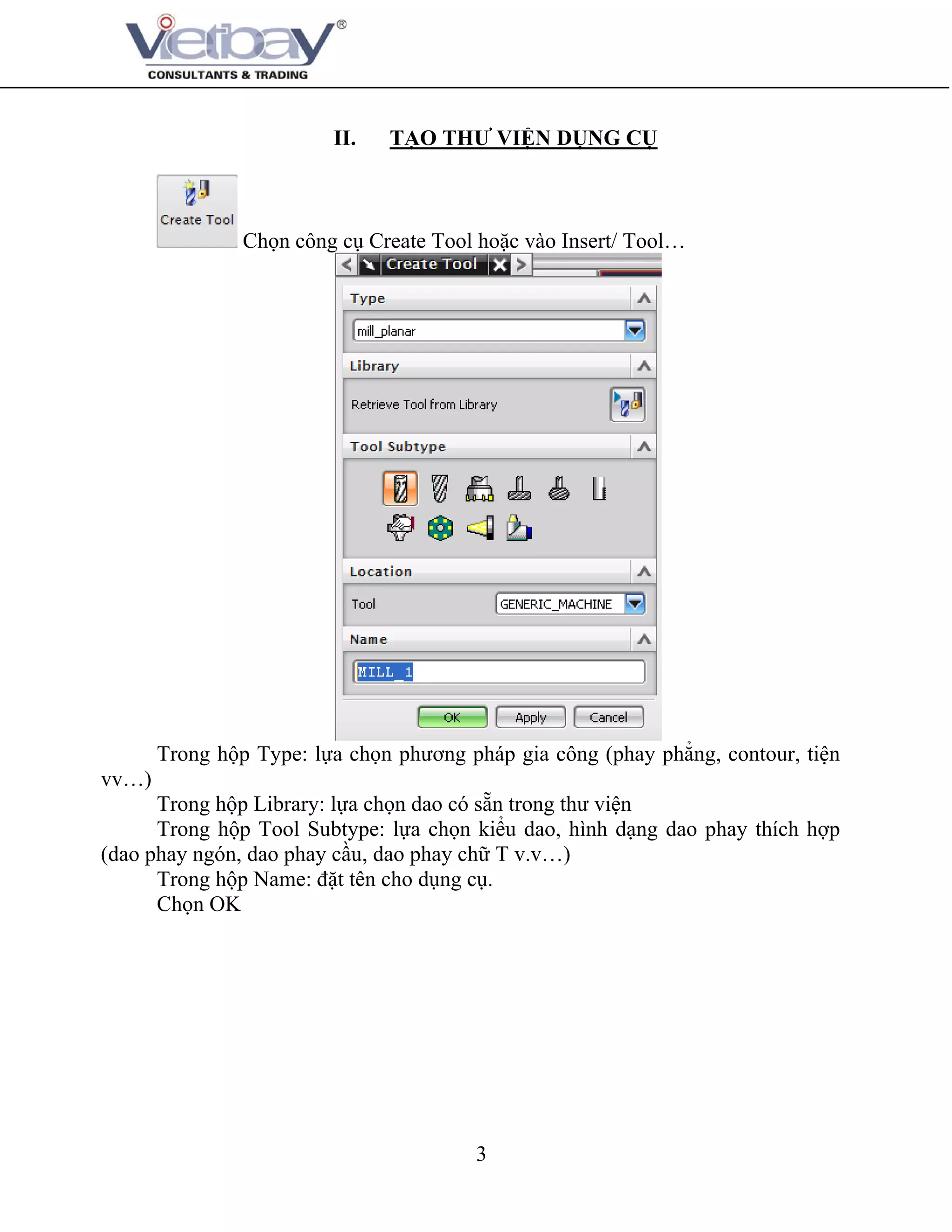
Chọn công cụ Create Tool hoặc vào Insert/ Tool…
Trong hộp Type: lựa chọn phương pháp gia công (phay phẳng, contour, tiện
vv…)
Trong hộp Library: lựa chọn dao có sẵn trong thư viện
Trong hộp Tool Subtype: lựa chọn kiểu dao, hình dạng dao phay thích hợp
(dao phay ngón, dao phay cầu, dao phay chữ T v.v…)
Trong hộp Name: đặt tên cho dụng cụ.
Chọn OK
4
Nhập các thông số tương ứng với hình vẽ minh họa kí hiệu dụng cụ.
Chọn OK
Có thể chọn dao từ thư viện dụng cụ bằng cách: chọn biểu tượng sẽ xuất
hiện bảng Class to Search để lựa chọn
5
Để chọn dao phay, nhấp vào dấu “+” trước Milling sẽ xuất hiện các lựa chọn:
End Mill, Ball Mill, Face Mill v.v…. chọn loại dao cần dùng.
Chọn OK
Xuất hiện bảng Search Criteria, nhập một vài thông số của dao, nhấp biểu
tượng sẽ cho biết số dụng cụ trong thư viện thỏa mãn dữ kiện đã nhập, để biết
danh sách kết quả, chọn biểu tượng , chọn OK
6
Chọn dao cần sử dụng trong hộp Matching Items, chọn OK.
7
III. KHAI BÁO HÌNH HỌC
Chọn Create Geometry hoặc chọn Insert/ Geometry.
Trong hộp Type: chọn phương pháp gia công
Trong hộp Geometry Subtype: chọn hình học khai báo
Trong hộp Location: chọn hình học tổng, bao gồm hình học khai báo
Trong hộp Name: đặt tên cho hình học khai báo
8
Chọn Specify Part , khai báo sản phẩm cuối cùng cần đạt được
Chọn Specify Blank , khai báo phôi
Chọn OK
9
IV. TẠO CHƯƠNG TRÌNH CHẠY DAO
Chọn Create Operation hoặc Insert/ Operation
Hiển thị và sử dụng hộp thoại Operation Navigator
Mở file clutch_cover_nc_setup_1
Chọn Start/ Manufacturing
Chọn Preferences/ Visualization
Chọn Visual/ Translucency (làm trong, làm mờ đối tượng)
Chọn OK.
Quản lý lệnh trong hộp Operation Navigator
I. Thiết lập một chương trình chạy dao mới
10
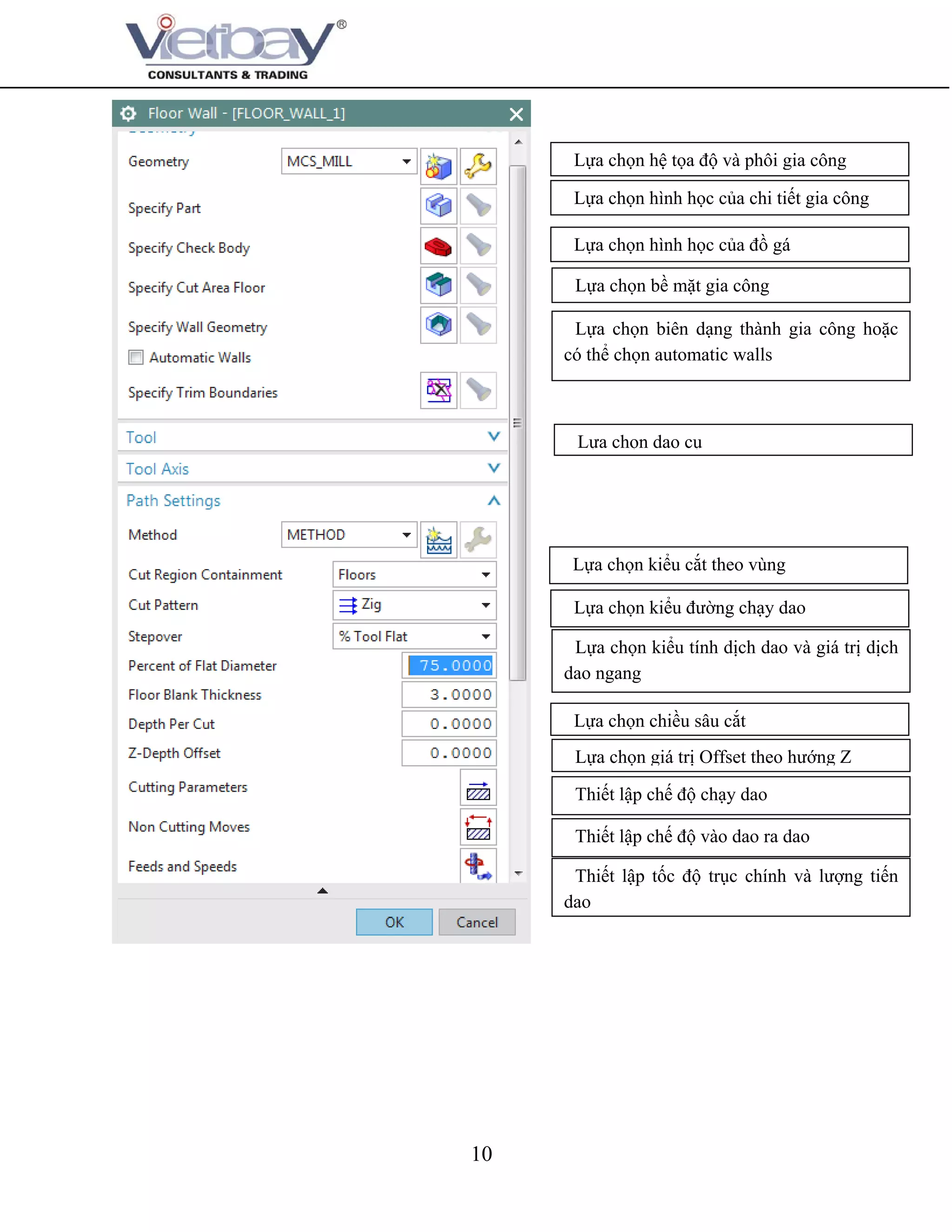
Lựa chọn hình học của chi tiết gia công
Lựa chọn hệ tọa độ và phôi gia công
Lựa chọn hình học của đồ gá
Lựa chọn bề mặt gia công
Lựa chọn biên dạng thành gia công hoặc
có thể chọn automatic walls
Lựa chọn dao cụ
Lựa chọn kiểu cắt theo vùng
Lựa chọn kiểu đường chạy dao
Lựa chọn kiểu tính dịch dao và giá trị dịch
dao ngang
Lựa chọn chiều sâu cắt
Lựa chọn giá trị Offset theo hướng Z
Thiết lập chế độ chạy dao
Thiết lập chế độ vào dao ra dao
Thiết lập tốc độ trục chính và lượng tiến
dao
11
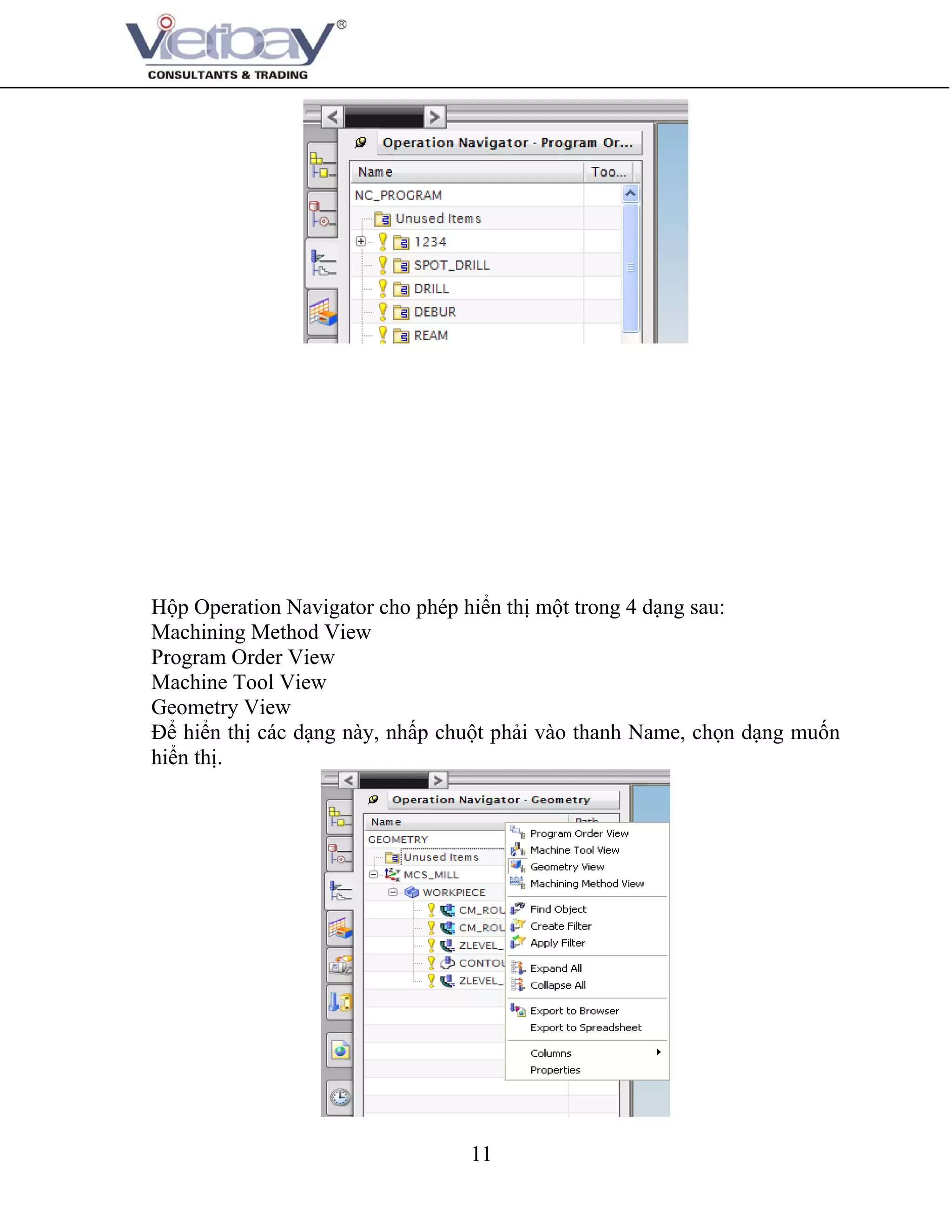
Hộp Operation Navigator cho phép hiển thị một trong 4 dạng sau:
Machining Method View
Program Order View
Machine Tool View
Geometry View
Để hiển thị các dạng này, nhấp chuột phải vào thanh Name, chọn dạng muốn
hiển thị.
12
Trên thanh công cụ chọn Machine Tool View hoặc chọn Tools/
Operation Navigator/ View/ Machine Tool View. Trong cách hiển thị này
người thiết kế quản lí được công cụ sử dụng cho lệnh gia công nào. Ví dụ,
trong hình dưới đây, 3 lệnh gia công CM_ROUGH, ZLEVEL_1, CONTOUR
ARE cùng sử dụng một loại dao EM-.75-.125 vv…
Chọn Geometry View cho biết lệnh gia công nằm trong dạng hình học nào
Chọn Machining Method View cho biết lênh gia công trên thuộc phương
pháp gia công thô, tinh hay bán tinh…
13
Hoạt động Cut và Paste.
Có thể di chuyển đối tượng trong bất cứ dạng hiển thị nào của Navigator bằng
cách cắt và dán chúng. Hoạt động này cho phép thay đổi thứ tự các lệnh trong
chương trình.
Ở hình trên, lệnh CONTOUR_ZIGZAG được di chuyển từ trước lệnh
CONTOUR_AREA_DIR_STEEP về sau lệnh này. Thao tác như sau: nhấp chuột
phải vào CONTOUR_ZIGZAG chọn Cut. Nhấp chuột trái vào
CONTOUR_AREA_DIR_STEEP chọn Paste.
biểu tượng thể hiện chương trình gia công đã hoàn thành
biểu tượng thể hiện chương tình chưa generate đường chạy dụng cụ
hiển thị đường dẫn công cụ đã thay đổi …
14
1.
2. Tạo một chương trình gia công
Mở file facing.prt
Chọn Start/ manufacturing
Chọn Create Operation
Trong hộp Type, chọn mill_planar
Chọn Face_milling
Lựa chọn các thông số như hình dưới đây:
Chọn OK
Nhấn chọn Display trong phần Specify Part để hiển thị Part đã chọn
Click chuột phải vào môi trường làm việc, chọn Refresh.
Chọn Specify Face Boundaries xuất hiện bảng
15
Lần lượt lựa chọn các mặt gia công
Chọn OK
Trong hộp Cut Pattern, chọn Follow Periphery
Generate đường chạy dao
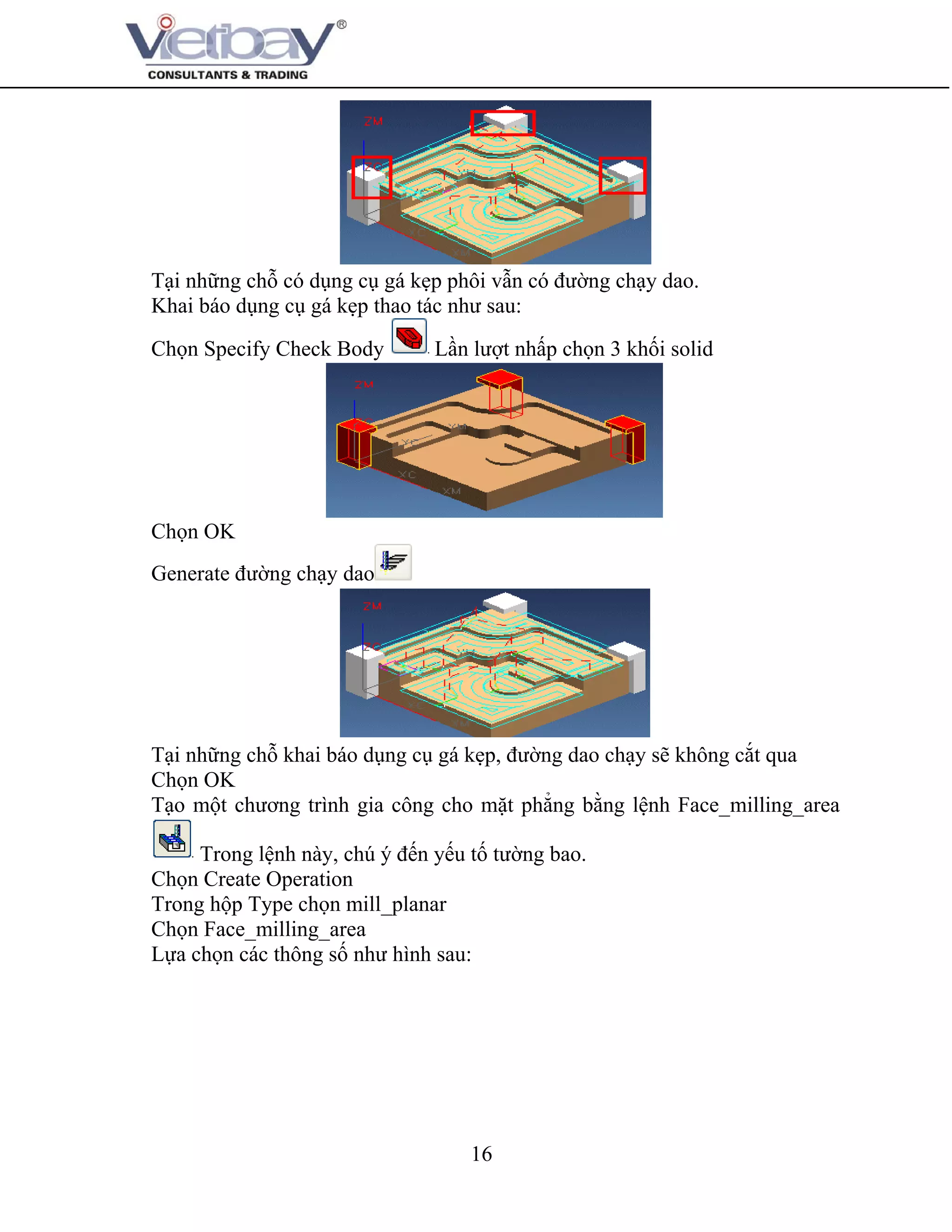
Khi chưa khai báo dụng cụ gá kẹp thì đường chạy dụng cụ sẽ như hình sau:
16
Tại những chỗ có dụng cụ gá kẹp phôi vẫn có đường chạy dao.
Khai báo dụng cụ gá kẹp thao tác như sau:
Chọn Specify Check Body Lần lượt nhấp chọn 3 khối solid
Chọn OK
Generate đường chạy dao
Tại những chỗ khai báo dụng cụ gá kẹp, đường dao chạy sẽ không cắt qua
Chọn OK
Tạo một chương trình gia công cho mặt phẳng bằng lệnh Face_milling_area
Trong lệnh này, chú ý đến yếu tố tường bao.
Chọn Create Operation
Trong hộp Type chọn mill_planar
Chọn Face_milling_area
Lựa chọn các thông số như hình sau:
17
Chọn OK
Chọn Specify Cut Area sau đó lần lượt chọn 6 mặt cần gia công.
Chọn OK
Chọn Specify Wall Geometry , chọn Pre-Select
Chọn OK
Chọn Display để hiển thị thành bao
Chọn Cutting Parameters Chọn Stock, trong hộp Part Stock nhập 0.0500
(đây chính là khoảng cách dao cụ chừa lại sau khi gia công so với thành)
Chọn OK
Chọn Specify Check Body lần lượt lựa chọn 3 khối solid
Generate đường chạy dao .
Nếu muốn loại bỏ một số phần tường đã lựa chọn, chọn Specify Wall
Geometry lựa chọn phần tường cần loại bỏ
Chọn Remove
Chọn OK
18
Chọn Display để hiển thị lại các thành tượng đã lựa chọn (thao tác này giúp
cho người lập chương trình gia công có thể lựa chọn linh hoạt những phần
thành cần thêm lượng dư gia công)
Generate đường chạy dao
Chọn Verify
Chọn 2D Dynamic
Chọn Play
Tại những phần tường được lựa chọn, dụng cụ sẽ bù ra một lượng là 0.05 mm,
phần tường loại bỏ sẽ vẫn phay vào đúng chiều dày thiết kế
Chọn OK để hoàn thành chương trình
Mở file facing_1.prt (bài tập này giới thiệu một số lựa chọn đường đi dụng
cụ cắt: cắt qua vùng rỗng hay không cắt qua, điều khiển dao vượt quá vùng làm
việc bao nhiêu % đường kính dao)
Chọn Start/ Manufacturing, nháy kép vào Face_milling để sửa lại hoạt động
ban đầu.
Trong bảng Face Milling, chọn Cutting Parameters
Chọn Connection
19
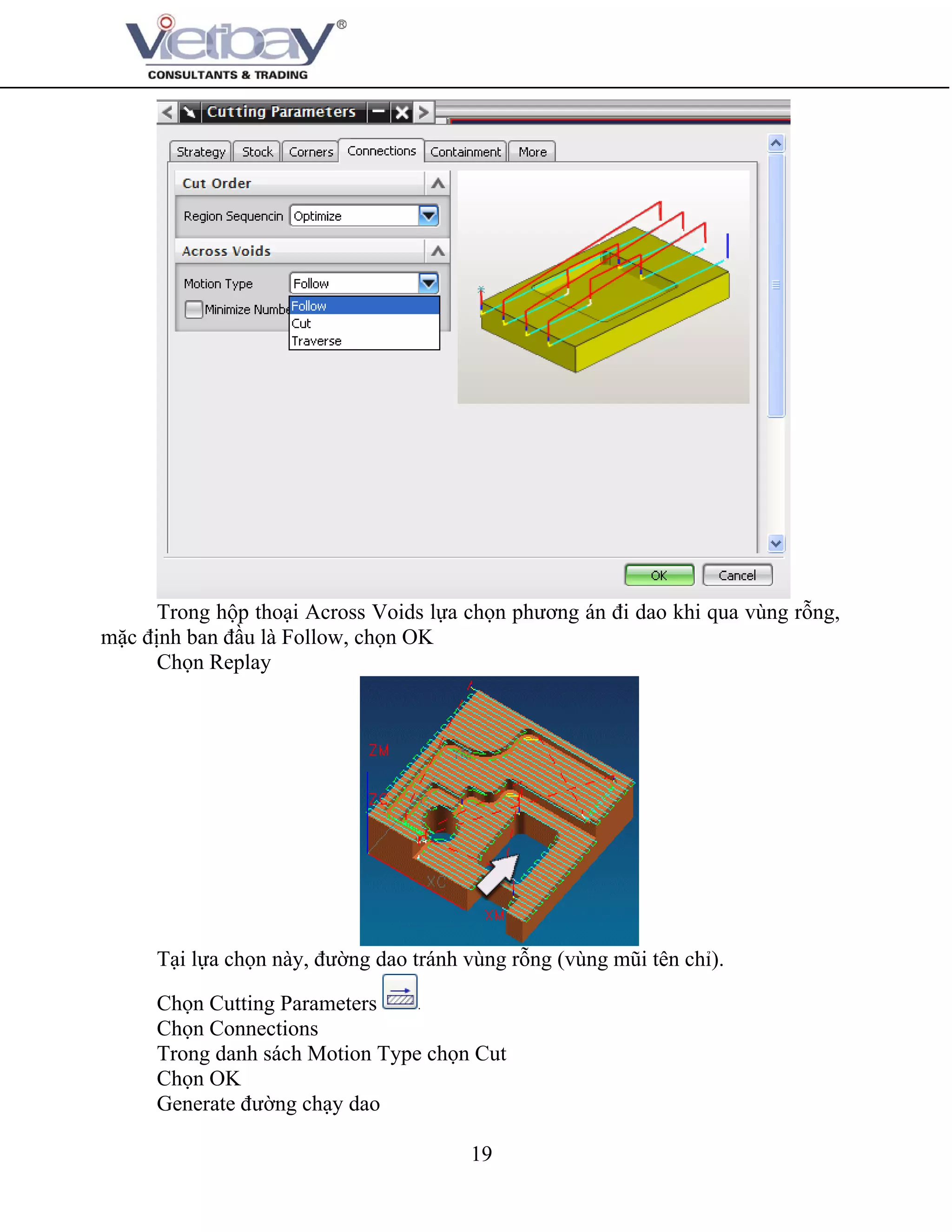
Trong hộp thoại Across Voids lựa chọn phương án đi dao khi qua vùng rỗng,
mặc định ban đầu là Follow, chọn OK
Chọn Replay
Tại lựa chọn này, đường dao tránh vùng rỗng (vùng mũi tên chỉ).
Chọn Cutting Parameters
Chọn Connections
Trong danh sách Motion Type chọn Cut
Chọn OK
Generate đường chạy dao
20
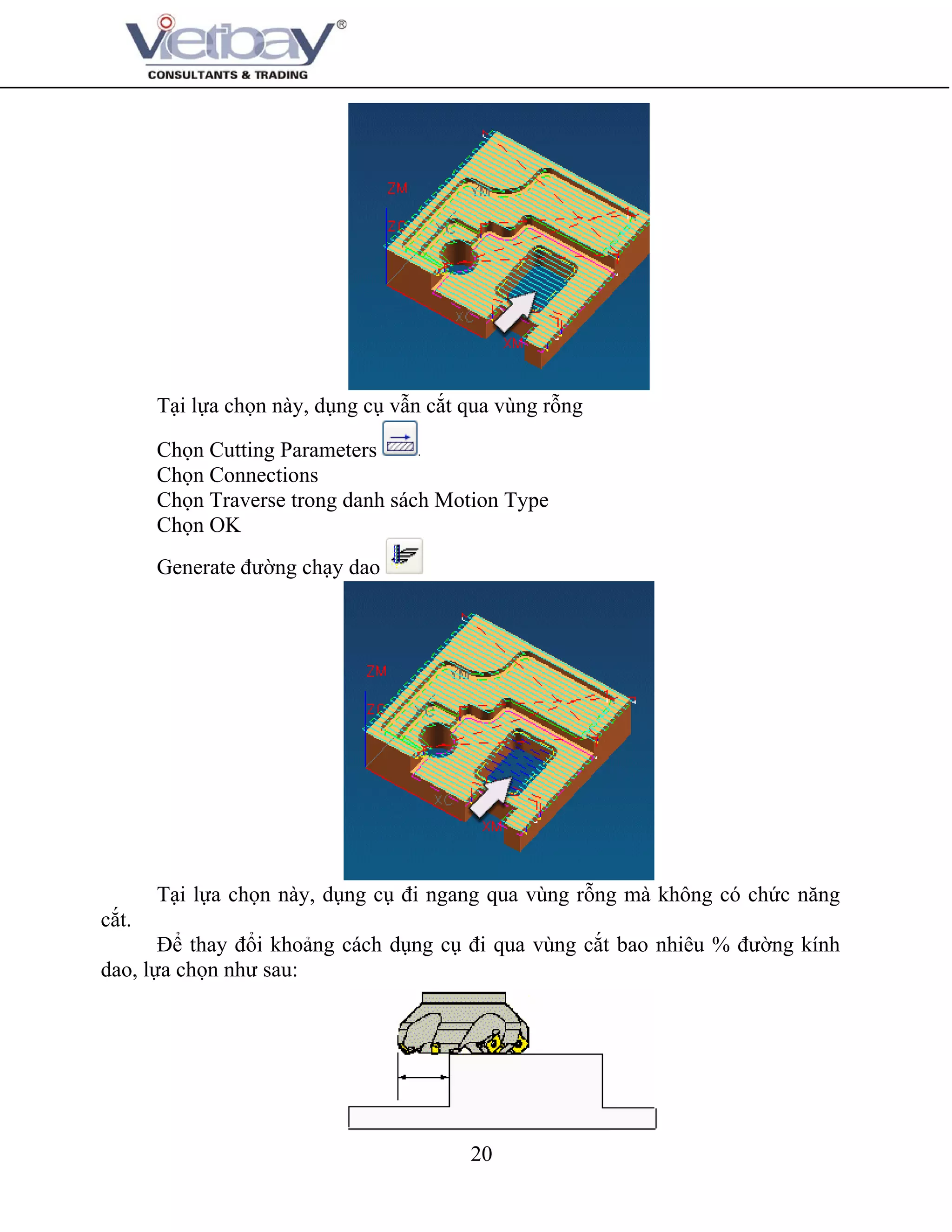
Tại lựa chọn này, dụng cụ vẫn cắt qua vùng rỗng
Chọn Cutting Parameters
Chọn Connections
Chọn Traverse trong danh sách Motion Type
Chọn OK
Generate đường chạy dao
Tại lựa chọn này, dụng cụ đi ngang qua vùng rỗng mà không có chức năng
cắt.
Để thay đổi khoảng cách dụng cụ đi qua vùng cắt bao nhiêu % đường kính
dao, lựa chọn như sau:
21
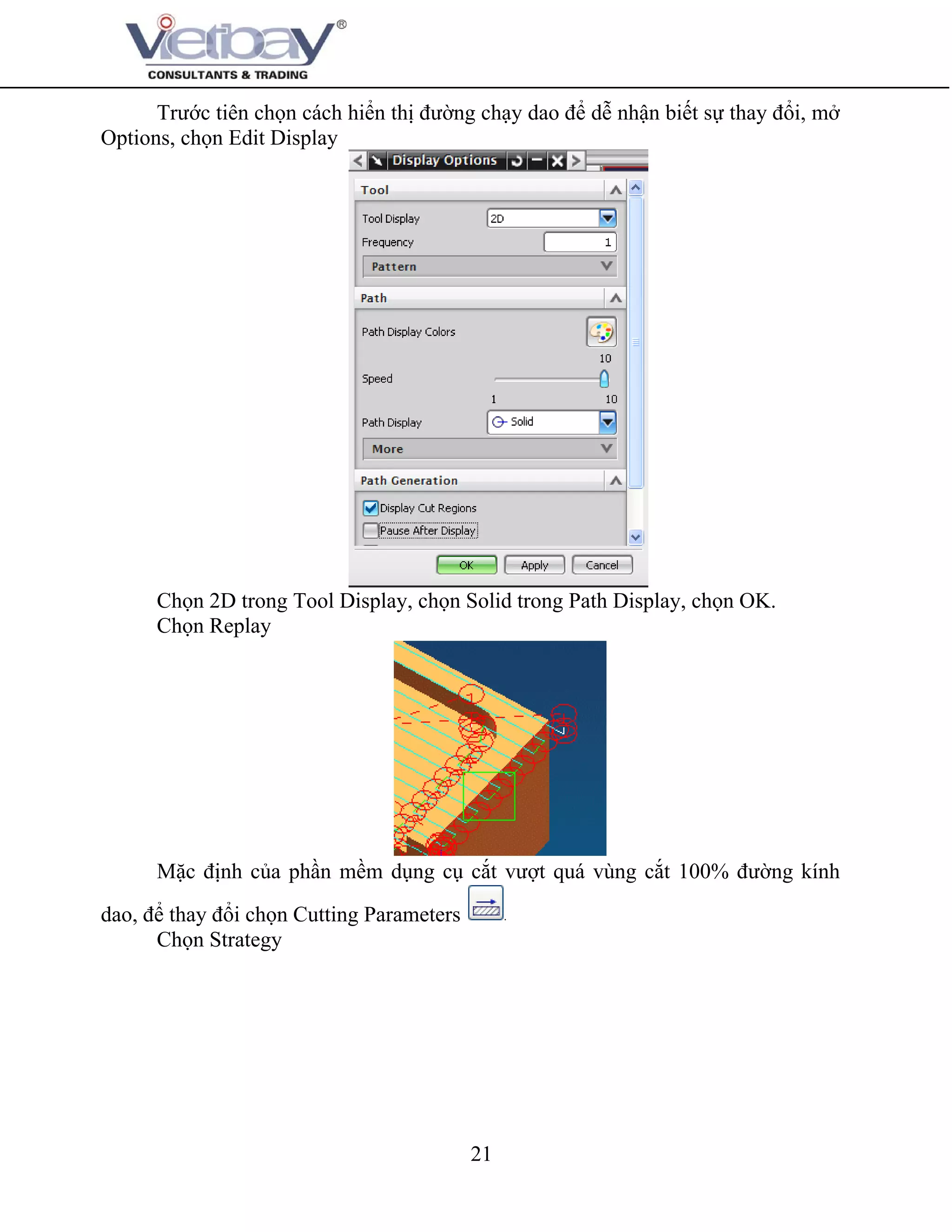
Trước tiên chọn cách hiển thị đường chạy dao để dễ nhận biết sự thay đổi, mở
Options, chọn Edit Display
Chọn 2D trong Tool Display, chọn Solid trong Path Display, chọn OK.
Chọn Replay
Mặc định của phần mềm dụng cụ cắt vượt quá vùng cắt 100% đường kính
dao, để thay đổi chọn Cutting Parameters
Chọn Strategy
22
Trong hộp Blank Overhang, nhập 50.000
Chọn % Tool
Chọn OK
Generate đường chạy dao
Kết quả: đường chạy dao vượt quá vùng cắt 50% đường kính dao.
Mở file clutch_cover_fl_setup_1.prt (bài tập hướng dẫn chọn ứng dụng
chỉ phay tường bao)
Chọn Start/ Manufacturing
23
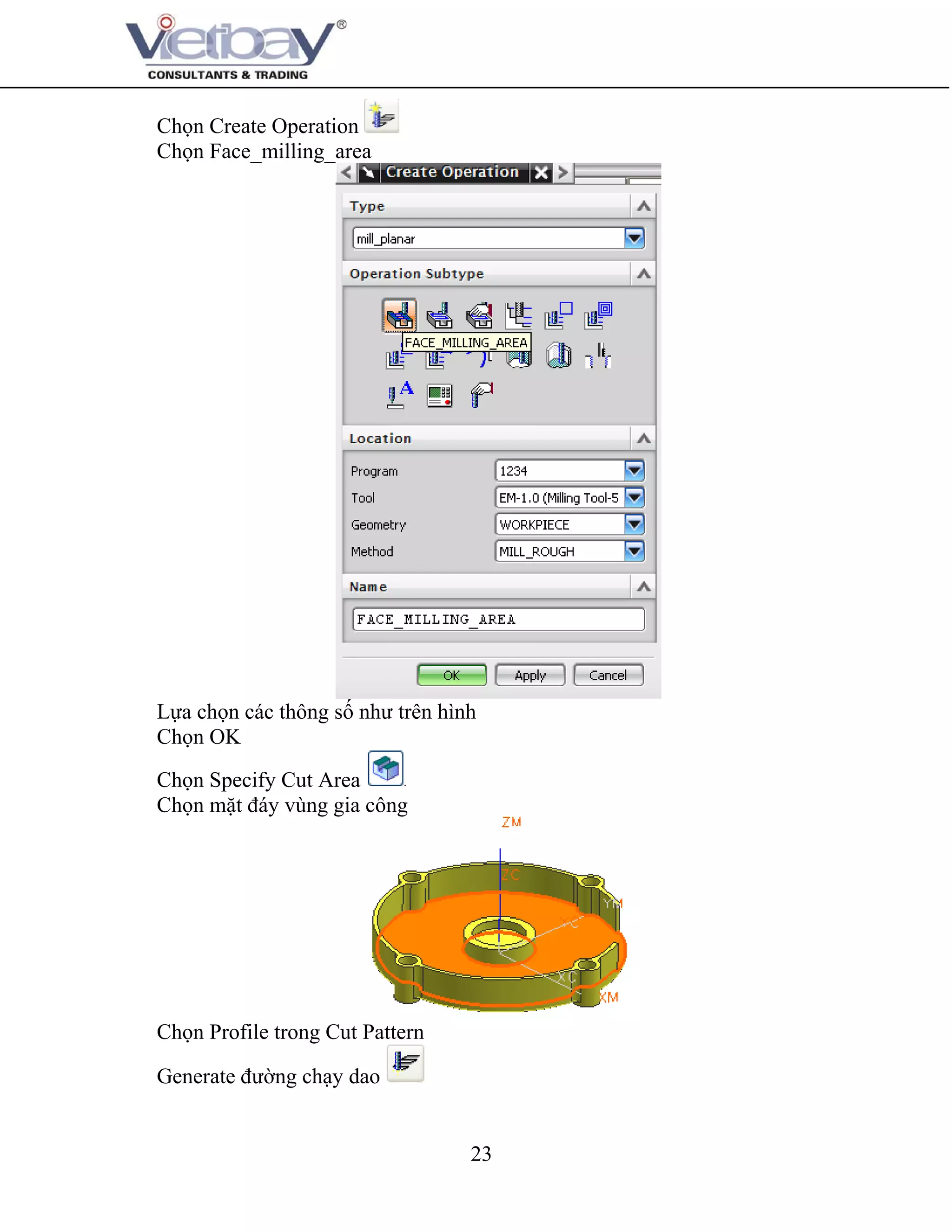
Chọn Create Operation
Chọn Face_milling_area
Lựa chọn các thông số như trên hình
Chọn OK
Chọn Specify Cut Area
Chọn mặt đáy vùng gia công
Chọn Profile trong Cut Pattern
Generate đường chạy dao
24
Chọn Specify Wall Geometry
Chọn Pre-Select (lệnh này sẽ tự động lựa chọn tự động tất cả các thành tường)
Giữ phím Shift và chọn vùng tường không muốn gia công
Chọn OK
Chọn Cutting Parameters
Chọn Cut Walls Only từ hộp Strategy
Chọn OK
Generate đường chạy dao
25
Với lựa chọn này dụng cụ sẽ chỉ cắt vùng tường được lựa chọn
Mở file cover_assembly_setup_1.prt (bài tập hướng dẫn sử dụng lệnh đơn
giản hóa vùng gia công)
Chọn Start/ Manufacturing
Chọn Face_milling_area
Lựa chọn các thông số như trên hình
Chọn OK
Chọn Specify Cut Area
Chọn mặt gia công
26
Chọn OK để quay trở về hộp thoại Face_milling_area
Trong Cut Pattern chọn Follow Periphery
Generate đường chạy dao
Chọn Cutting Parameters
Trong Simplify Shapes chọn Convex Hull
27
Chọn OK
Generate đường chạy dao
Chọn Cutting Parameters
Trong Simplify Shapes chọn Minimum Box
Chọn OK
Generate đường chạy dao
28
Chọn OK để hoàn thành chương trình.
Mở file tube_clamp_setup_1.prt ( bài tập hướng dẫn mở rộng biên dạng
vùng gia công)
Chọn Start/ Manufacturing
Chọn Create Operation
Trong hộp Operation Subtype chọn Face_milling_area
29
Nhập các thông số như hình trên
Chọn OK
Chọn Specify Cut Area
Lựa chọn mặt gia công như hình dưới đây
Chọn OK
Generate đường chạy dao
30
Dụng cụ chỉ gia công phần mặt phẳng lựa chọn
Chọn Cutting Parameters
Chọn Extend to Part Outline
Chọn OK
Generate đường chạy dao
31
Mở file pan_setup_2.prt (bài tập hướng dẫn làm nhẵn đường dụng cụ
chạy tại các góc nhọn)
Chọn Start/ Manufacturing
Chọn Face_millling_area
Chọn Create Operation
Trong Operation Subtype chọn Face_milling_area.
Nhập các thông số như trên hình
Chọn OK.
Chọn Specify Cut Area
Chọn mặt cần gia công
32
Chọn OK
Chọn Cutting Parameters
Chọn Connections
Trong Motion Type chọn Cut
Chọn OK
Trong Cut Pattern chọn Follow Periphery
Generate đường chạy dao
Tại những góc quanh nhỏ, dụng cụ cắt di chuyển khó khăn
Chọn Cutting Parameters
Chọn Corners
Trong mục Smothing chọn All Passes
Trong hộp Stepover Limit nhập giá trị 150
33
Chọn OK
Generate đường chạy dao
Tại những góc quanh nhỏ, dụng cụ cắt được di chuyển theo quỹ đạo tròn.
Chọn OK
Mở file zlevel_mill_setup_1.prt (bài tập hướng dẫn lựa chọn options vùng
gia công nghiêng và cách sử dụng lệnh phay mặt Top )
Chọn Start/ Manufacturing
Trong Operation Navigator, mở MCS_MILL, xuất hiện Workpiece
Nháy kép vào Workpiece hiện bảng Mill Geom
34
Chọn Specify Part
Chọn khối Part
Chọn OK
Chọn OK tại hộp thoại Mill_geom
Chọn Create Operation
Trong hộp Type chọn mill_contour
Chọn Zlevel_profile
35
Lựa chọn các thông số như hình trên
Chọn OK
Chọn Cutting Parameters
Chọn Contaiment, ban đầu trong mục Trim by được mặc định là None
Chọn OK
36
Generate đường chạy dao
Dụng cụ cắt toàn bộ các level
Để hạn chế level cắt:
Chọn Cutting Parameters
Chọn Containment
Chọn Sihouette trong mục Trim by
Chọn OK
Generate đường chạy dao
37
Trong trường hợp này, dụng cụ chỉ lựa chọn các vùng dốc cong để gia công
Chọn Verify
Chọn 2D Dynamic
Chọn Play
Chọn OK, bật Offset from Part
Nhập giá trị bù là 2.5
Chọn OK
Tại những vùng không dốc thì vật liệu không được gia công, còn để sót lại
Chọn OK
38
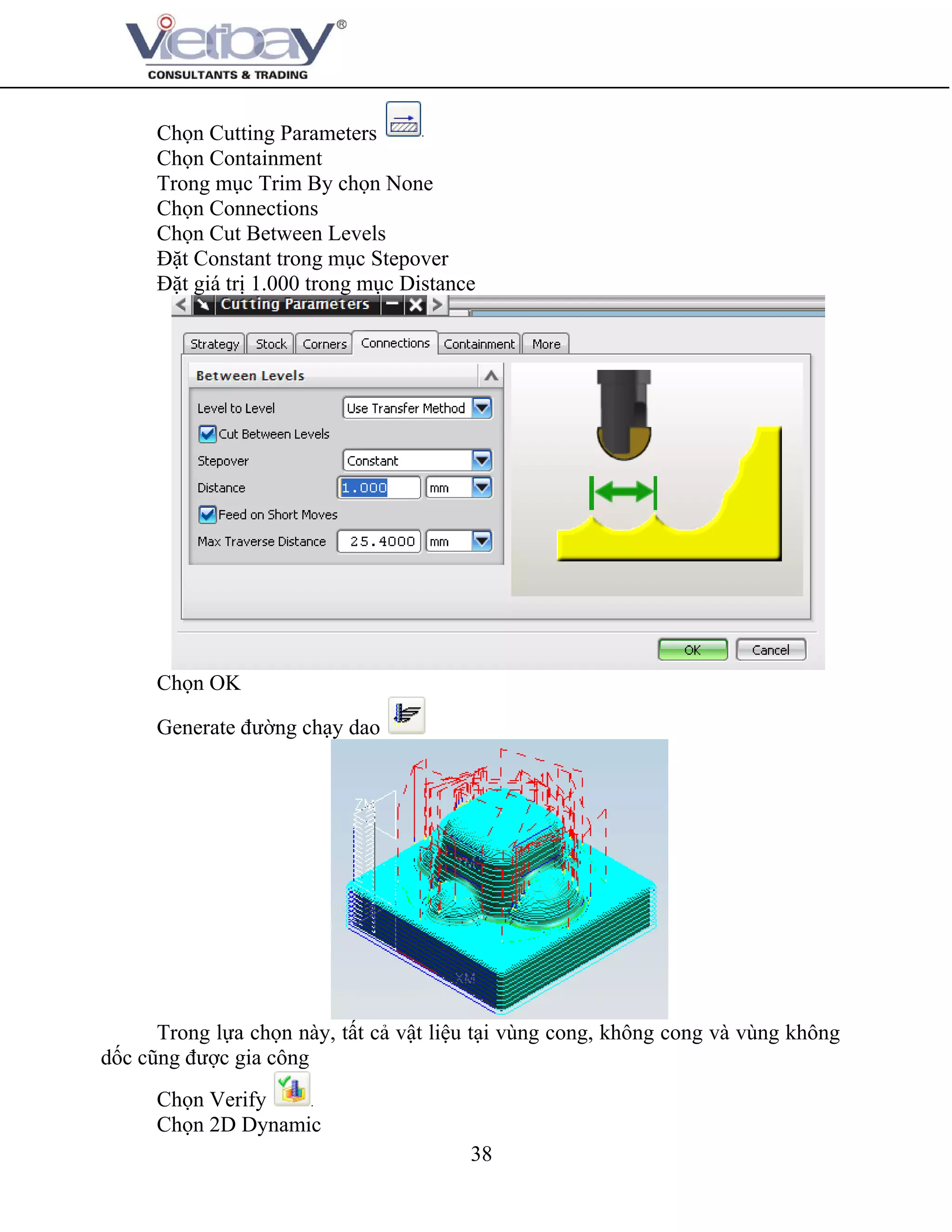
Chọn Cutting Parameters
Chọn Containment
Trong mục Trim By chọn None
Chọn Connections
Chọn Cut Between Levels
Đặt Constant trong mục Stepover
Đặt giá trị 1.000 trong mục Distance
Chọn OK
Generate đường chạy dao
Trong lựa chọn này, tất cả vật liệu tại vùng cong, không cong và vùng không
dốc cũng được gia công
Chọn Verify
Chọn 2D Dynamic
39
Chọn Play
Chọn OK, bật Offset from Part
Trong hộp Offset nhập giá trị 2.5
Chọn OK
Chọn OK
Mở file zlevel_mill_1_setup_1.prt (bài tập hướng dẫn chỉ gia công những
khu vực dốc theo góc được đặt trước )
Chọn Start/ Manufacturing
Trong Operation Navigator, nháy kép vào CONTOUR_AREA để sửa hoạt
động
Chọn Replay
Trong hoạt động này sử dụng Area Milling Drive Method để hạn chế độ dốc
cho phép các đường dẫn công cụ. Để lựa chọn góc nghiêng gia công, chọn Edit
trong mục Method xuất hiện bảng Area Milling Drive Method
40
Trong hộp thoại Area Milling Method, các vùng dốc được quy định như
không dốc và các góc dốc được quy định là 70 độ. Điều này cho phép các khu vực
mà chỉ đường dẫn công cụ nhỏ hơn hoặc bằng 70 độ được gia công bởi hoạt động
này. Độ dốc của một phần tại bất kì điểm nào cho trước được xác định bởi góc giữa
công cụ với trục vuông góc với mặt gia công.
Chọn Cancel.
Trong Operation Navigator, nháy kép vào ZLEVEL_PROFILE để sửa hoạt
động.
Trong hộp Steep Containment chọn Steep Only
Trong hộp Angle nhập giá trị 70
Generate đường chạy dao
Đường chạy dao khi Steep Containment mặc định là None
41
Đường chạy dao khi Steep Containment lựa chọn là Steep Only, Angle 70
Toàn bộ phần gia công là do hai hoạt động. Các hoạt động
CONTOUR_AREA zig-zags những khu vực mà độ dốc nhỏ hơn hoặc bằng 70 độ.
Các hoạt động ZLEVEL_PROFILE những khu vực mà độ dốc lớn hơn hoặc bằng
70 độ.
Chọn OK.
Mở file zlevel_mill_2_setup_1.prt (bài tập hướngdẫn điều khiển quá trình
cắt giảm vật liệu)
Chọn Start/ Manufacturing
Nháy kép vào ZLEVEL để sửa hoạt động
Chọn Display cạnh Specify Part để hiển thị phần hình học
Toàn bộ đặc điểm mô hình được hiển thị cho biết rằng nó được định nghĩa là
phần hình học
Refresh phần đồ họa hiển thị
Chọn Replay
42
Khu vực bên trái được gia công hoàn toàn trước so với khu vực bên phải
Chọn Cutting Parameters
Chọn Strategy
Trong mục Cut Order chọn Level First
Lựa chọn này cho phép gia công tất cả các vùng cùng một cấp độ trước khi
chuyển sang cấp độ tiếp theo.
Chọn OK
Refresh hiển thị
Mở mục Options
Chọn Edit Display
Chọn Pause After Display
Chọn OK
43
Generate đường chạy dao
Chọn OK
Chọn OK để hoàn thành hoạt động
Phần sau hướng dẫn khoanh vùng gia công:
Chọn Create Operation
Chọn ZLEVEL_PROFILE
Lựa chọn các thông số như trên hình
Chọn OK
Chọn Cutting Parameters
44
Chọn Connections
Trong Level to Level, chọn Ramp on Part.
Chọn OK
Generate đường chạy dao
Chọn Cutting Parameters
Chọn Connections
Trong Level to Level, chọn Use Transfer Method
Chọn OK
Một Trim boundary cho phép hạn chế hơn nữa các vùng cắt
45
Có thể xác định các khu vực cắt để loại trừ khỏi hoạt động bằng cách xác định
Trim Side như bên trong (Inside) hay bên ngoài (Outside).
Chọn Specify Trim Boundaries
Trong Trim Side chọn Outside
Trong Filter Type chọn Point Boundary
Trong Point Method chọn Control Point
Lựa chọn này cho phép tạo ra ranh giới cắt bằng cách xác định một chuỗi các
điểm.
Chỉ định 4 điểm kiểm soát theo thứ tự như minh họa dưới đây và chọn OK
Chọn Display
46
Chọn Generate đường chạy dao
Đường chạy dụng cụ chỉ giới hạn trong vùng đã được khoanh
Mở file planar_project (bài tập hướng dẫn tạo thêm các hoạt động phay
thô vật liệu ban đầu, phay bán tinh các khu vực dốc và phay tinh mặt trên sau đó
đặt các hoạt động theo trình tự đúng )
Chọn Start/ Manufacturing
Mở Program Order View
Trong Operation Navigator, mở PROGRAM
Nhấp chuột phải vào PROGRAM và chọn Replay
Trình tự cần đạt được như minh họa sau:
Trước tiên, cần tạo một hoạt động phay thô các vật liệu ban đầu
47
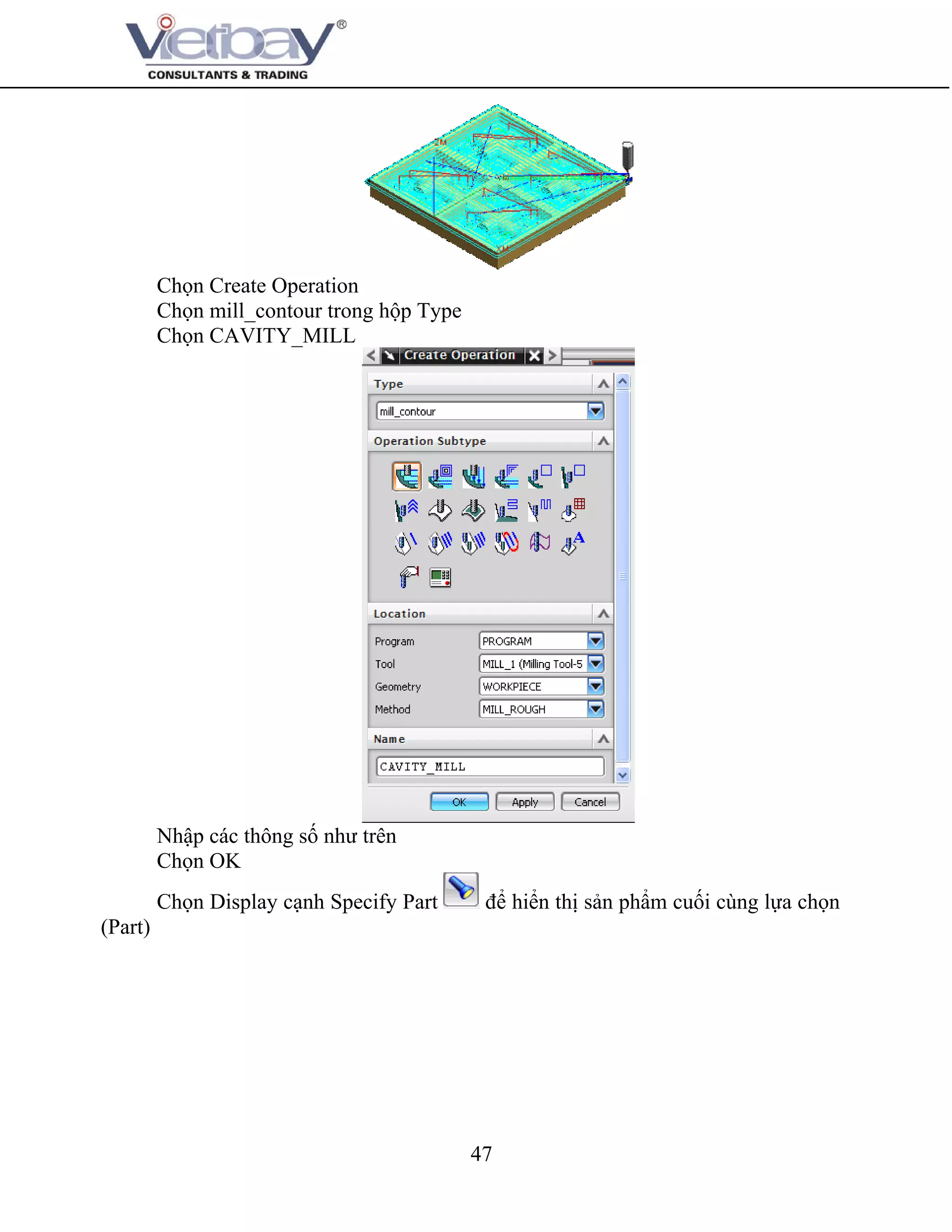
Chọn Create Operation
Chọn mill_contour trong hộp Type
Chọn CAVITY_MILL
Nhập các thông số như trên
Chọn OK
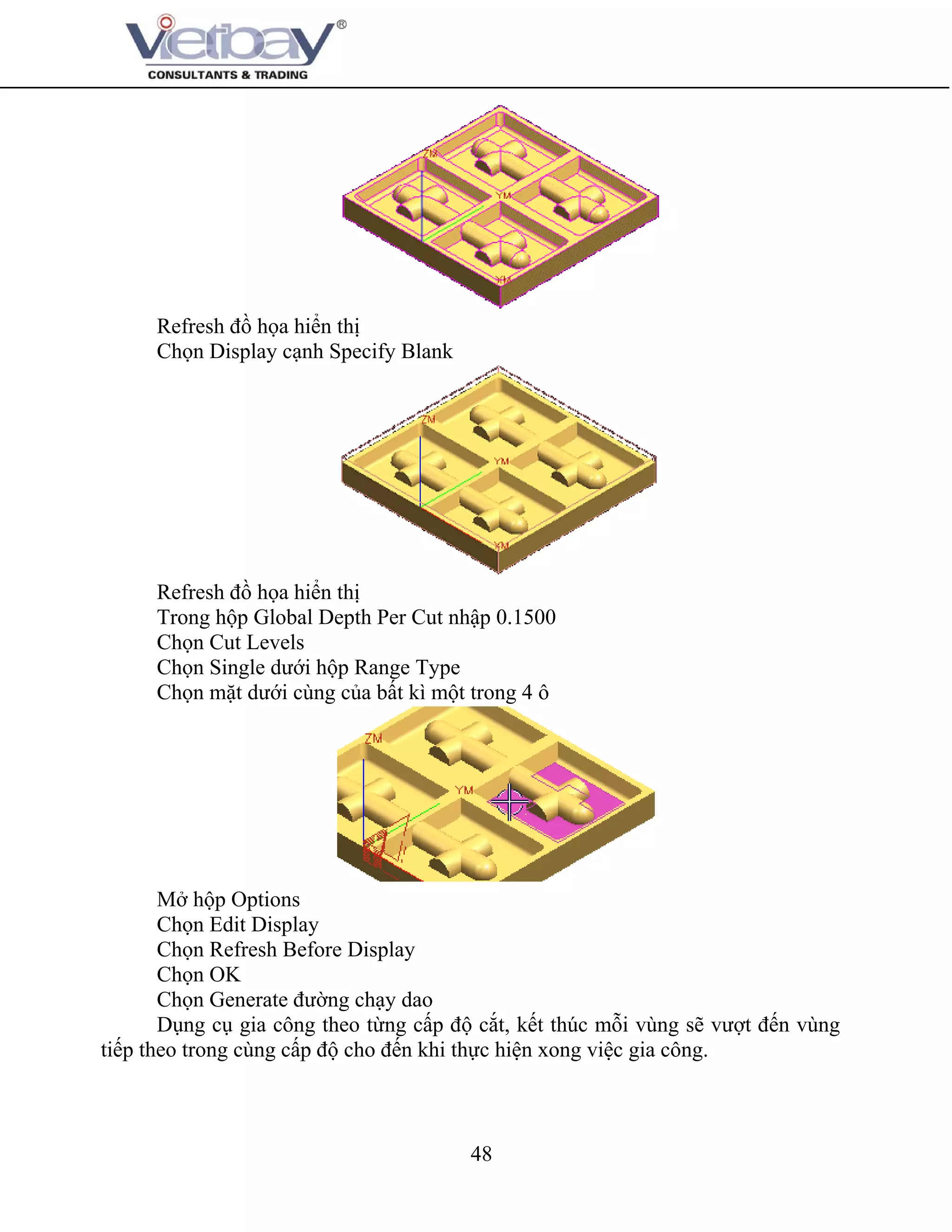
Chọn Display cạnh Specify Part để hiển thị sản phẩm cuối cùng lựa chọn
(Part)
48
Refresh đồ họa hiển thị
Chọn Display cạnh Specify Blank
Refresh đồ họa hiển thị
Trong hộp Global Depth Per Cut nhập 0.1500
Chọn Cut Levels
Chọn Single dưới hộp Range Type
Chọn mặt dưới cùng của bất kì một trong 4 ô
Mở hộp Options
Chọn Edit Display
Chọn Refresh Before Display
Chọn OK
Chọn Generate đường chạy dao
Dụng cụ gia công theo từng cấp độ cắt, kết thúc mỗi vùng sẽ vượt đến vùng
tiếp theo trong cùng cấp độ cho đến khi thực hiện xong việc gia công.
49
Như vậy, cần xác định một thứ tự gia công hiệu quả hơn cho máy
Chọn Cutting Parameters
Trong Cut Order, chọn Depth First
Tùy chọn này sẽ gia công mỗi vùng đến độ sâu đầy đủ sau đó mới chuyển
sang gia công vùng tiếp theo
Chọn OK
Chọn Generate đường chạy dao
Chọn OK để hoàn thành chương trình
Hiện tại hoạt động CAVITY_MILL đang ở cuối chương trình, cần dời hoạt
động này lên đầu tiên trong chương trình.
Lựa chọn lần lượt ba hoạt động CONTOUR_AREA_NON_STEEP,
CONTOUR_AREA và FLOWCUT_SINGLE, nhấp chuột phải và chọn Cut
Nhấp chuột phải vào CAVITY_MILL và chọn Paste
Các hoạt động sẽ xuất hiện theo thứ tự minh họa dưới đây
Cần tạo một hoạt động phay bán tinh các khu vực dốc như hình dưới đây
Chọn Create Operation
50
Chọn mill_contour trong mục Type
Chọn ZLEVEL_PROFILE trong mục Subtype
Nhập các thông số như trên
Chọn OK
Chọn Display cạnh Specify Cut Area
Refresh đồ họa hiển thị
Trong mục Steep Contaiment chọn Steep Only
Trong hộp Steep Angle nhập 55.0000
Điều này cho phép chỉ các khu vực với độ dốc lớn hơn hoặc bằng 55 độ sẽ
được gia công
Giảm Global Depth Per Cut về 0.1000 (giảm chiều sâu trung bình mỗi lần cắt)
51
Chọn Cut Levels
Chiều sâu hình học cắt được thể hiện trong Range Depth là 1.0000
Chọn OK
Chọn Generate đường chạy dao
Chú ý rằng đường dẫn công cụ hoàn thành các vùng gia công từ trên xuống
trước khi vượt qua để gia công vùng kế tiếp. Chỉ có các khu vực dốc được gia công.
Chọn OK để hoàn thành hoạt động
Hoạt động Z_LEVEL_PROFILE hiện ở cuối chương trình
Hoạt động vừa tạo cần di chuyển đến vị trí thứ 3 trong chương trình
Trong Program Order View, kích chuột phải vào ZLEVEL_PROFILE và
chọn Cut
Nhấp chuột phải vào CONTOUR_AREA_NON_STEEP và chọn Paste
Để xem toàn bộ chương trình, trong Program Order View, nhấp chuột phải
vào PROGRAM
Chọn Tool Path, chọn Verify
Chọn 2D Dynamic
Chọn Play
52
Mặt trên của phần này vẫn chưa được gia công, cần sử dụng một hoạt động
phay mặt để hoàn thành gia công phần này.
Chọn Create Operation
Chọn mill_planar trong hộp Type
Chọn FACE_MILLING_MANUAL trong hộp Subtype
Nhập các thông số như trên
Chọn OK
Chọn Specify Cut Area
Lựa chọn mặt trên của chi tiết gia công
Chọn OK
Cần thay đổi hướng nhìn từ trên để có thể xác định phần cắt rõ ràng hơn
Trong nền của đồ họa, kích chuột phải và chọn Replace View/ TOP
53
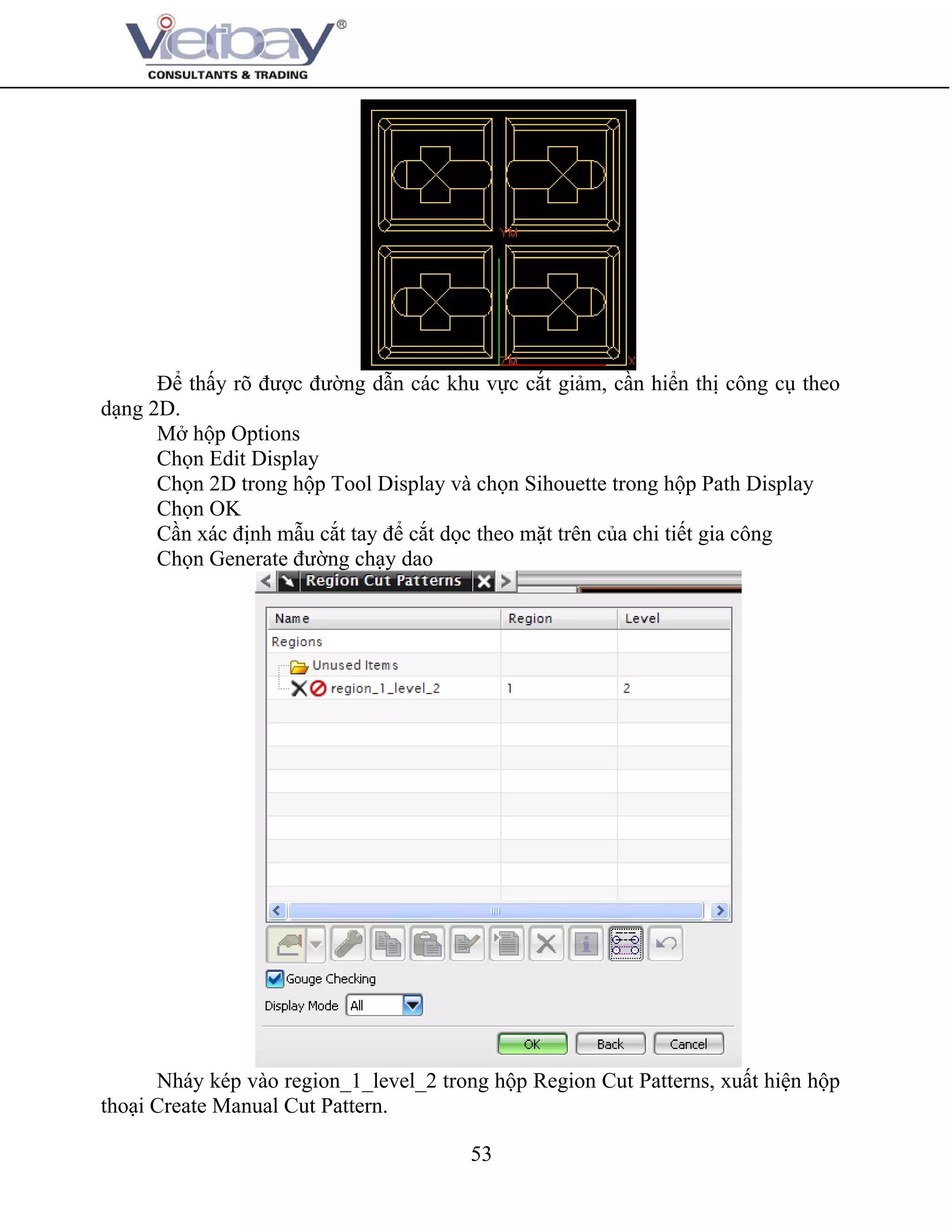
Để thấy rõ được đường dẫn các khu vực cắt giảm, cần hiển thị công cụ theo
dạng 2D.
Mở hộp Options
Chọn Edit Display
Chọn 2D trong hộp Tool Display và chọn Sihouette trong hộp Path Display
Chọn OK
Cần xác định mẫu cắt tay để cắt dọc theo mặt trên của chi tiết gia công
Chọn Generate đường chạy dao
Nháy kép vào region_1_level_2 trong hộp Region Cut Patterns, xuất hiện hộp
thoại Create Manual Cut Pattern.
54
Đặt các thông số như trên hình
Nhấp chuột trái vào góc phải của phần gia công
Chọn Move To Point
Chọn Engage trong mục Motion Type (lựa chọn này nhằm đưa dụng cụ đến vị
trí cắt với độ cao phù hợp để tránh va chạm vào phần gia công)
55
Nhấp chuột trái vào một điểm góc
Chọn Cut trong Motion Type
Lần lượt lựa chọn 4 điểm kết thúc theo thứ tự minh họa dưới đây để xác định
trình tự của các bước đi cắt tuyến tính
56
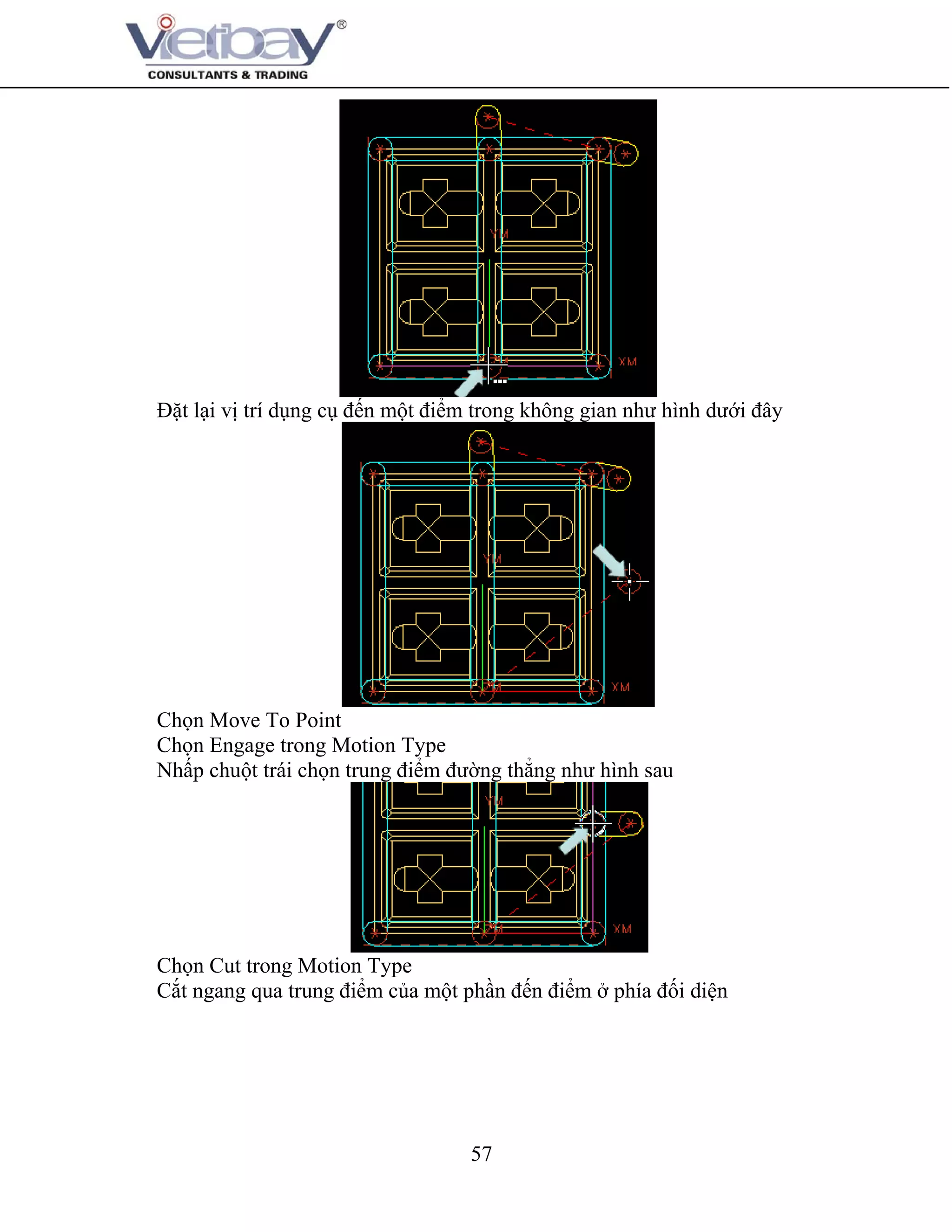
Đặt lại vị trí của công cụ đến một điểm trong không gian như minh họa dưới
đây
Chọn Reposition To Point
Chọn điểm gần chính giữa của một bên của phần này.
Chọn Move To Point
Chọn Engage trong Motion Type
Chọn trung điểm của đường thẳng như hình sau
Chọn Cut trong Motion Type
Cắt ngang qua trung điểm của một phần đến điểm ở phía đối diện
57
Đặt lại vị trí dụng cụ đến một điểm trong không gian như hình dưới đây
Chọn Move To Point
Chọn Engage trong Motion Type
Nhấp chuột trái chọn trung điểm đường thẳng như hình sau
Chọn Cut trong Motion Type
Cắt ngang qua trung điểm của một phần đến điểm ở phía đối diện
58
Chọn OK hai lần để hoàn thành hoạt động
Thay thế hướng nhìn, nhấp chuột phải vào nền đồ họa, chọn Replace View/
TFR-ISO
Chọn Replay
Trong Operation Navigator, nhấp chuột phải vào PROGRAM
Chọn Tool Path
Chọn Verify
Chọn 2D Dynamic
Chọn Play
Chọn OK để hoàn thành chương trình
Mở file area_mill_1_setup_1.prt (bài tập hướng dẫn phương pháp xem kết
quả trong phần phay area)
Chọn Start/ Manufacturing
Nhấp chuột phải vào thanh Name, chọn Geometry View
Trong Operation Navigator, nháy kép vào WORKPIECE
59
Chọn Display trong Specify Part
Hình học của chi tiết được nổi bật
Chọn Cancel
Nhấp chuột phải vào nền đồ họa chọn Refresh
Chọn Program Order View
Trong Operation Navigator, chọn CAVITY_MILL để nhìn đường dẫn công
cụ
Trong Operation Navigator, chọn CONTOUR_AREA_NON_STEEP để nhìn
đường dẫn công cụ
Trong hoạt động này, dụng cụ đã được nhập thông số hạn chế vùng cắt
60
Chọn ZLEVEL để nhìn đường dẫn công cụ
Đường dẫn công cụ dọc theo bức tường của khoang
Trong Operation Navigator, chọn NC_PROGRAM
Nhấp chuột phải vào NC_PROGRAM chọn Tool Path
Chọn Verify
Trong hộp thoại Tool Path Visualization chọn 2D Dynamic
Chọn Play
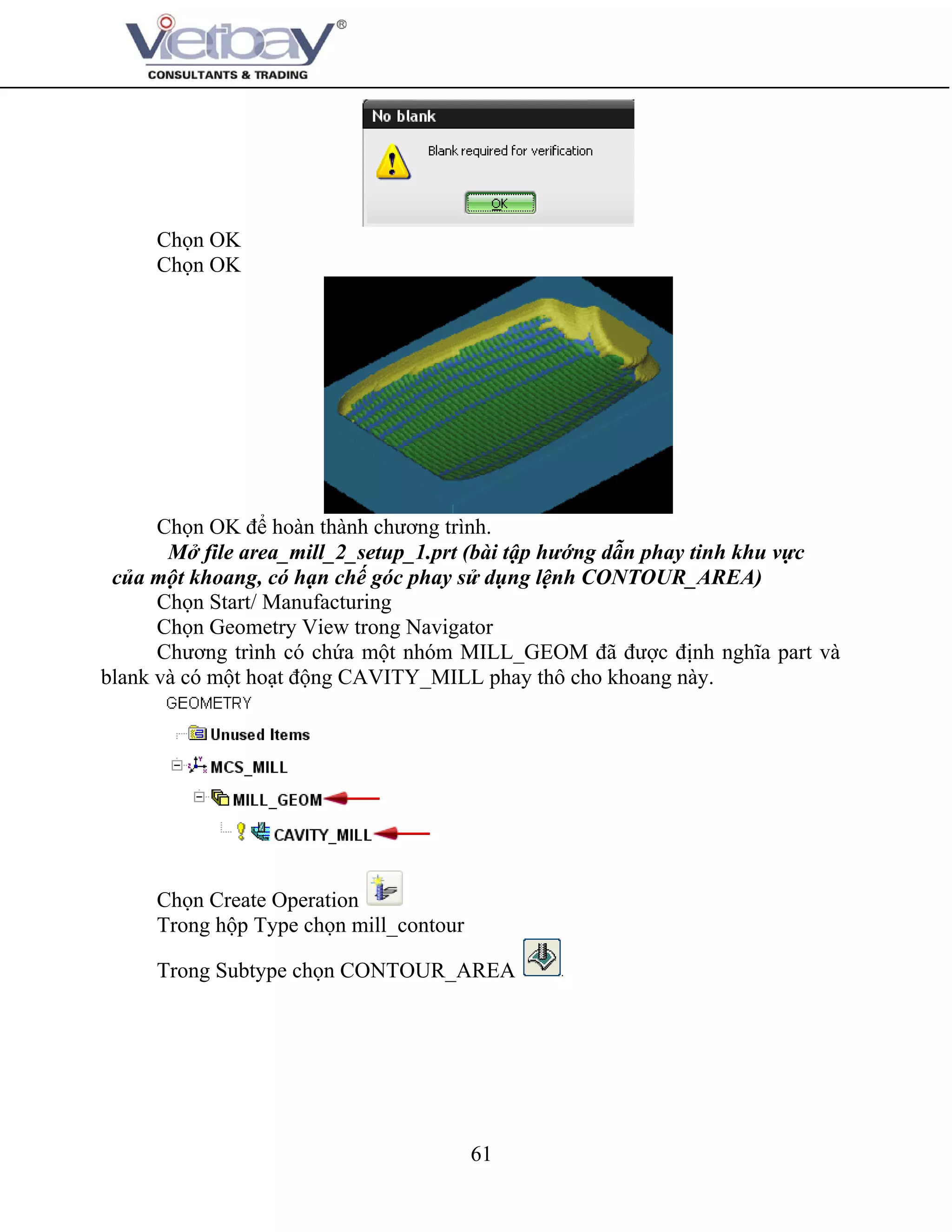
Hình học phôi cần phải được chỉ rõ. Do hình học phôi chưa được định nghĩa
trong phần bài tập này nên cần phải xác định cụ thể cho đường dẫn công cụ được
trực quan
61
Chọn OK
Chọn OK
Chọn OK để hoàn thành chương trình.
Mở file area_mill_2_setup_1.prt (bài tập hướng dẫn phay tinh khu vực
của một khoang, có hạn chế góc phay sử dụng lệnh CONTOUR_AREA)
Chọn Start/ Manufacturing
Chọn Geometry View trong Navigator
Chương trình có chứa một nhóm MILL_GEOM đã được định nghĩa part và
blank và có một hoạt động CAVITY_MILL phay thô cho khoang này.
Chọn Create Operation
Trong hộp Type chọn mill_contour
Trong Subtype chọn CONTOUR_AREA
62
Nhập các thông số như hình trên
Chọn OK
Chọn Display để hiển thị hình học phần
Refresh đồ họa hiển thị
Xác định các khu vực cắt: Các khu vực cắt xác định vùng gia công của công
cụ, nếu không xác định vùng gia công, hệ thống sẽ gia công cả hình học của phần
được định nghĩa (Specify Part).
Chọn Specify Cut Area
Chọn mặt để gia công
63
Chọn OK để chấp nhận mặt cắt đã chọn
Xác định vùng dốc gia công, vùng gia công là vùng được quy định nhỏ hơn
hoặc bằng với quy định góc dốc.
Chọn Edit cạnh Area Milling xuất hiện hộp thoại Area Milling Drive
Method
Thay đổi Method thừ None sang Non-steep
Trong hộp Steep Angle, nhập giá trị 55
Các hoạt động sẽ cắt giảm chỉ có những khu vực mà độ dốc của đường công
cụ nhỏ hơn hoặc bằng 55 độ (1).
Chọn Zig- Zag trong mục Cut Pattern
Chọn OK
Generate đường chạy dao
64
Chọn OK để hoàn thành hoạt động
Mở file area_mill_2_setup_1.prt (bài tập hướng dẫn hoàn thành các khu
vực dốc của một khoang sử dụng lệnh ZLEVEL_ PROFILE)
Chọn Start/ Manufacturing
Chọn Create Operation
Trong Operation Subtype chọn ZLEVEL_PROFILE
Nhập các thông số như hình trên
65
Chọn OK
Xác định các khu vực cắt
Chọn OK
Các góc dốc xác định phần của khu vực sẽ được gia công dựa theo độ dốc khu
vực.
Chọn Steep Only trong mục Steep Containment
Trong mục Angle, nhập giá trị góc 55
Trong Global Depth Per Cut, nhập giá trị 0.05 (xác định độ sâu mỗi lần cắt)
Generate đường chạy dao
Chọn OK để hoàn thành hoạt động
Mở file area_mill_5_setup_1.prt (bài tập hướng dẫn sử dụng công cụ
CONTOUR_ AREA)
Chọn Start/ Manufacturing
Chọn Geometry View trong Navigator
Hoạt động CAVITY_MILL được kế thừa các thông số từ phôi và nhóm tọa
độ phôi MCS_MILL.
Trong Operation Navigator, kích chuột phải vào WORKPIECE và chọn
Opject/ Display
Phần hình học được nổi bật
66
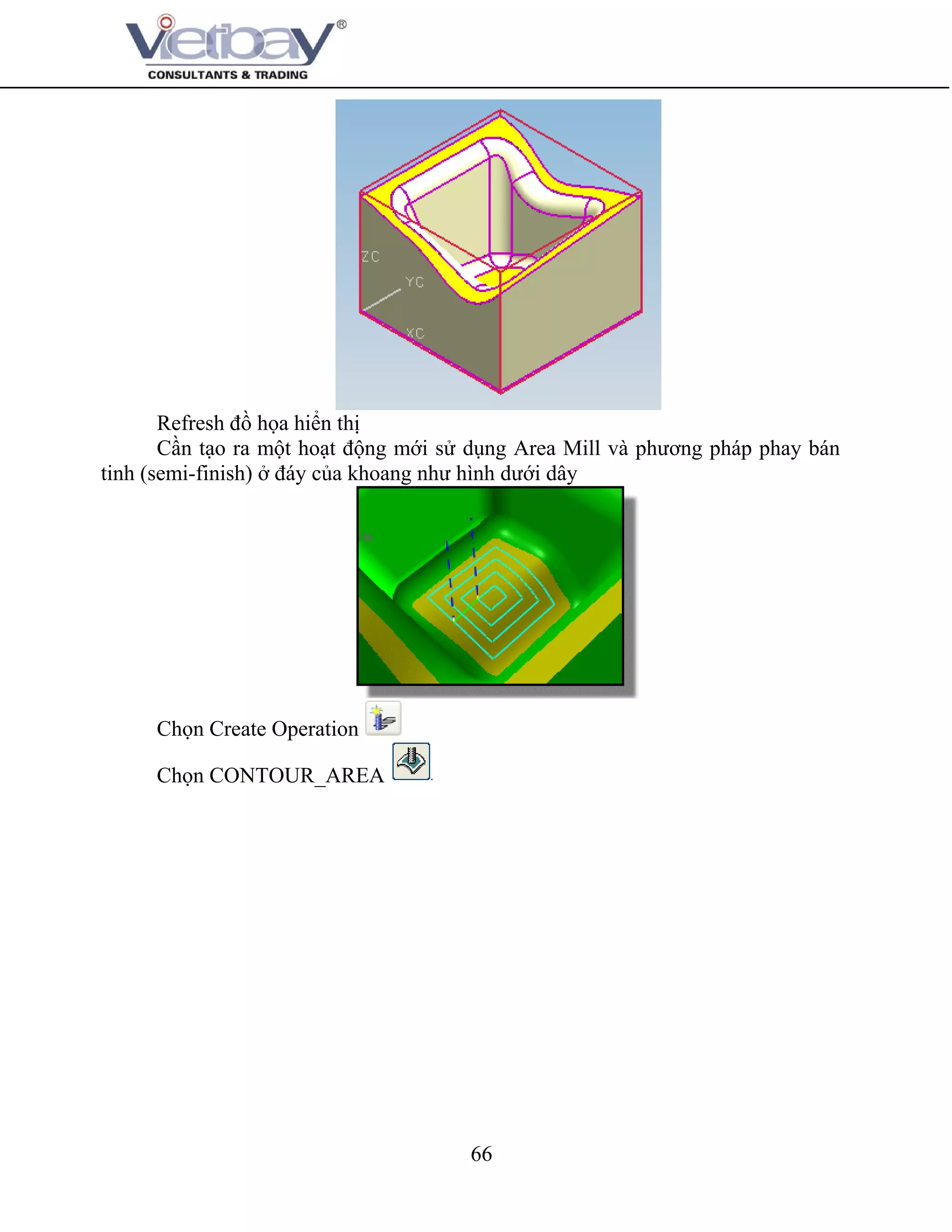
Refresh đồ họa hiển thị
Cần tạo ra một hoạt động mới sử dụng Area Mill và phương pháp phay bán
tinh (semi-finish) ở đáy của khoang như hình dưới dây
Chọn Create Operation
Chọn CONTOUR_AREA
67
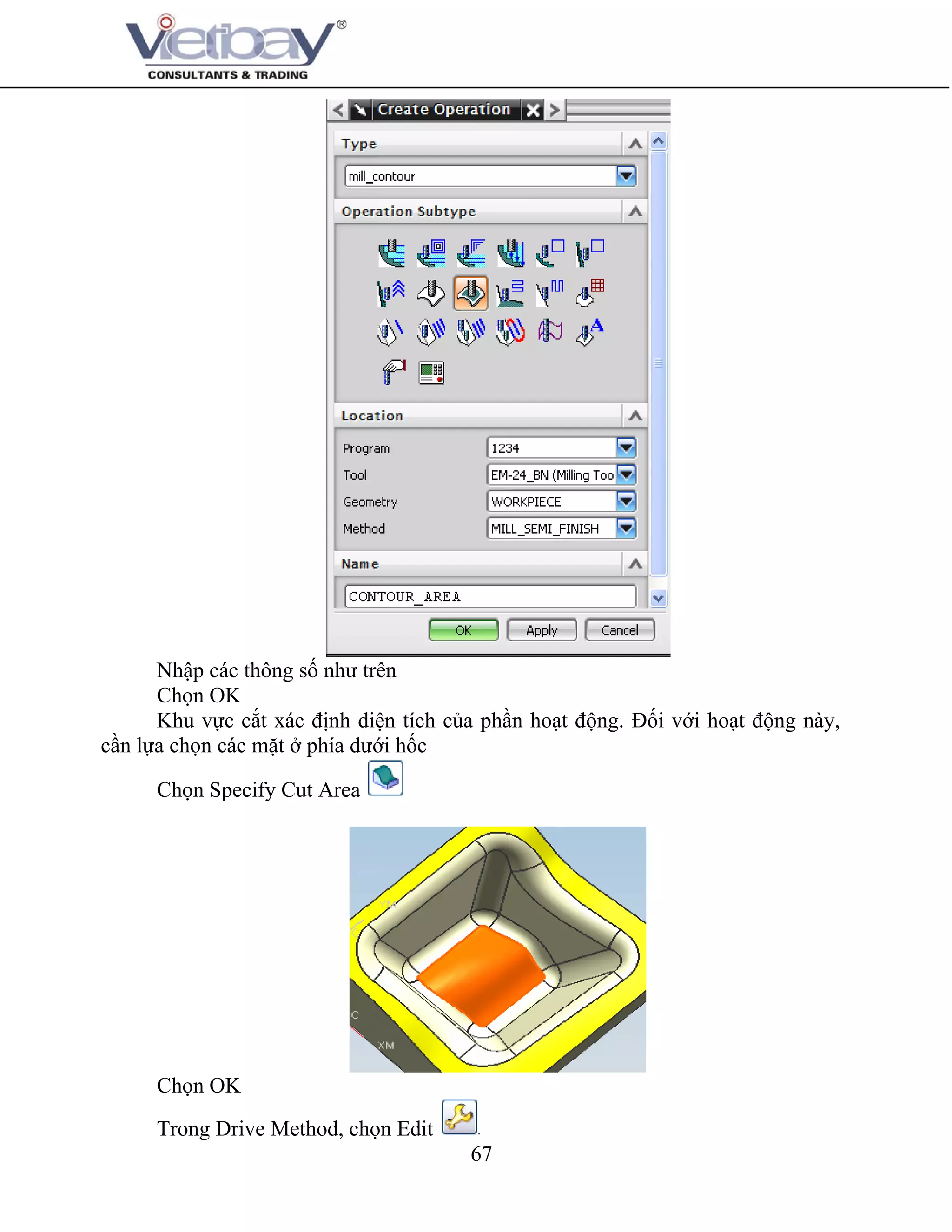
Nhập các thông số như trên
Chọn OK
Khu vực cắt xác định diện tích của phần hoạt động. Đối với hoạt động này,
cần lựa chọn các mặt ở phía dưới hốc
Chọn Specify Cut Area
Chọn OK
Trong Drive Method, chọn Edit
68
Chọn Follow Periphery trong mục Cut Pattern
Chọn Outward trong mục Pattern Direction
Hoạt động này sẽ sử dụng một công cụ khá lớn cho phay bán tinh của khoang
này, cần phải giảm stepover xuống
Trong hộp Percent of Flat Diameter, nhập giá trị 15
Chọn OK
Generate đường chạy dao
Mở Options và chọn Edit Display
Trong Tool Display chọn 3D
Chọn OK
Nhấp chuột phải vào nền đồ họa, chọn Orient View/ Front
69
Generate đường chạy dao
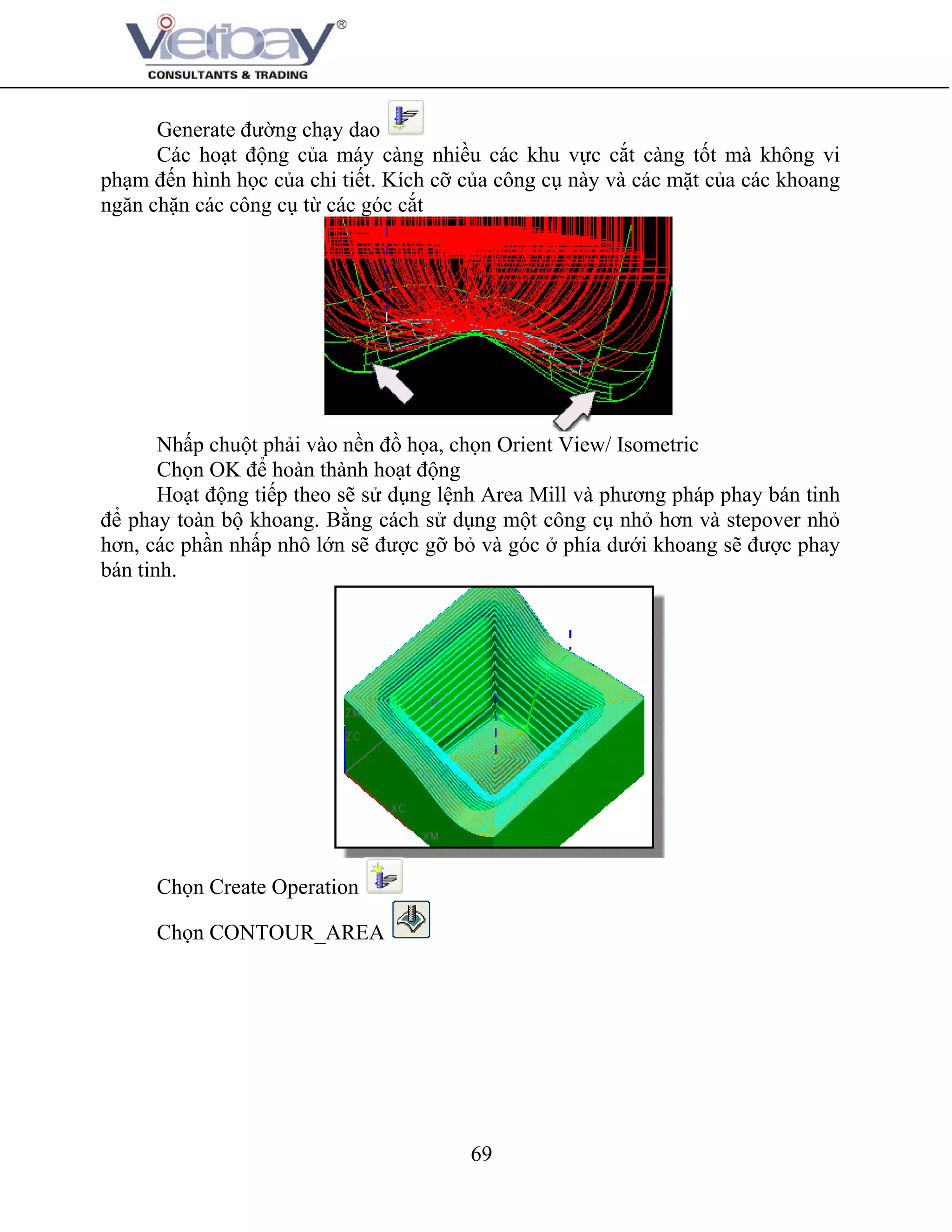
Các hoạt động của máy càng nhiều các khu vực cắt càng tốt mà không vi
phạm đến hình học của chi tiết. Kích cỡ của công cụ này và các mặt của các khoang
ngăn chặn các công cụ từ các góc cắt
Nhấp chuột phải vào nền đồ họa, chọn Orient View/ Isometric
Chọn OK để hoàn thành hoạt động
Hoạt động tiếp theo sẽ sử dụng lệnh Area Mill và phương pháp phay bán tinh
để phay toàn bộ khoang. Bằng cách sử dụng một công cụ nhỏ hơn và stepover nhỏ
hơn, các phần nhấp nhô lớn sẽ được gỡ bỏ và góc ở phía dưới khoang sẽ được phay
bán tinh.
Chọn Create Operation
Chọn CONTOUR_AREA
70
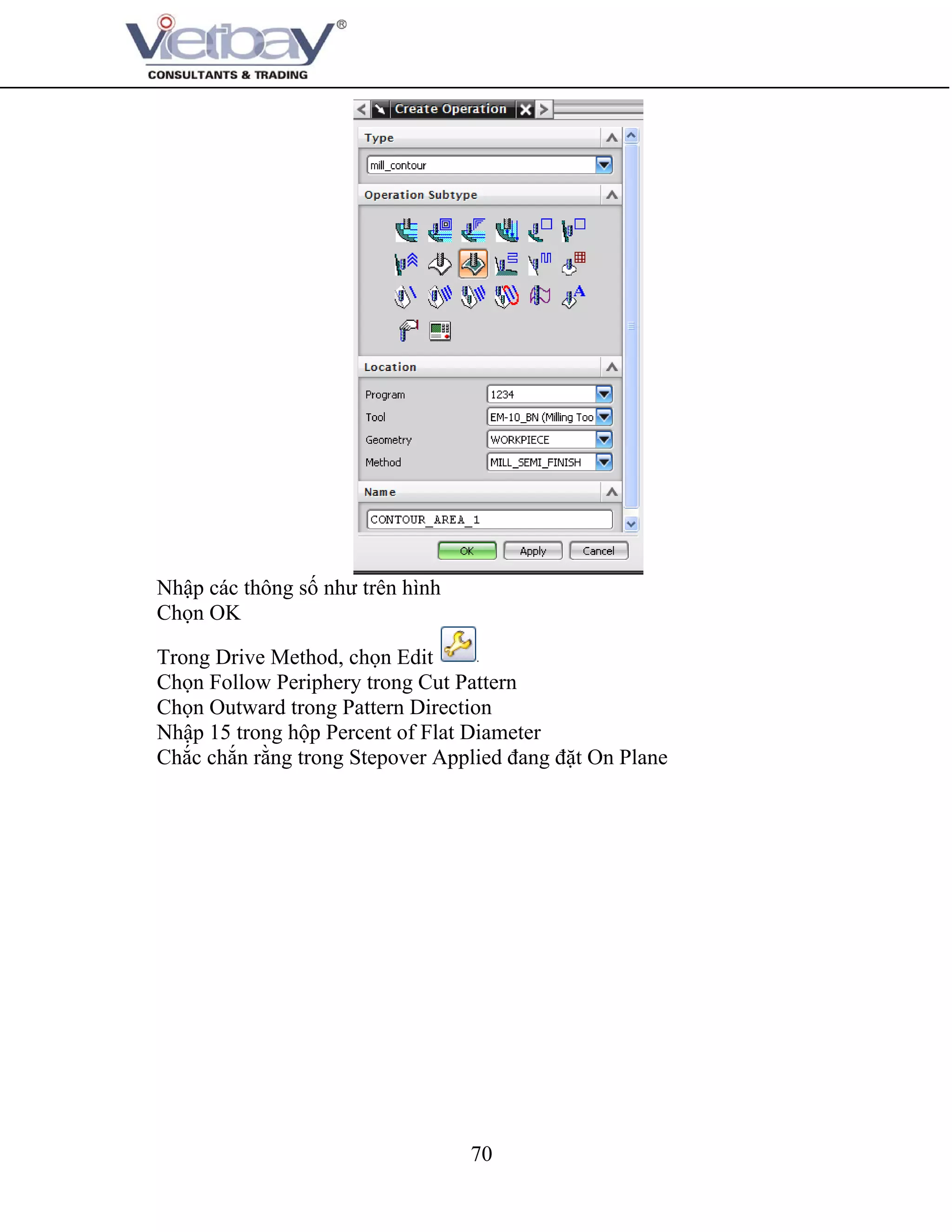
Nhập các thông số như trên hình
Chọn OK
Trong Drive Method, chọn Edit
Chọn Follow Periphery trong Cut Pattern
Chọn Outward trong Pattern Direction
Nhập 15 trong hộp Percent of Flat Diameter
Chắc chắn rằng trong Stepover Applied đang đặt On Plane
71
Chọn OK
Generate đường chạy dao
Các công cụ cuộn qua cạnh bên ngoài của phần này
Chọn Cutting Parameters
Bỏ chọn Roll Tool Over Edges trong Strategy nếu thấy cần
Chọn OK
Generate đường chạy dao
Các cạnh vẫn còn dấu vết. Trong trường hợp này, vì một khu vực cắt không
xác định, vết cạnh không thể được gỡ bỏ bằng cách đơn giản là chọn Roll Tool Over
Edges được
Chọn OK để hoàn thành hoạt động
Trong trường hợp này có thể sử dụng ranh giới cắt để loại bỏ các vết cạnh
(tracing)
72
Chọn Create Geometry
Chọn MILL_AREA từ Geometry Subtype
Chọn WORKPIECE từ Geometry
Chọn OK
Chọn Specify Trim Boundaries
Chọn Outside trong mục Trim Side
Chọn mặt dưới của chi tiết gia công
73
Chọn OK để chấp nhận đường bao
Chọn OK
Đối tượng hình học có ranh giới cắt mà có thể được sử dụng như “phụ huynh”
của rất nhiều các hoạt động khi cần thiết.
Hoạt động tiếp theo sẽ sử dụng MILL_AREA như là “phụ huynh” của hoạt
động CONTOUR_AREA_1
Trong Geometry View của Operation Navigator, nháy kép vào
CONTOUR_AREA_1
Chọn MILL_AREA trong Geometry
Xem lại hình học của Operation Navigator cho thấy MILL_AREA như là
“phụ huynh” của các hoạt động CONTOUR_AREA_1. Hoạt động này được thừa
hưởng những tham số được định nghĩa trong MCS_MILL, phôi và MILL_AREA
này.
Generate đường chạy dao
Đường dẫn công cụ không còn ra khỏi rìa ngoài của chi tiết nữa
Hoạt động còn lại sẽ sử dụng ranh giới cắt được định nghĩa trong
MILL_AREA.
Chọn OK để hoàn thành hoạt động.
Chọn Create Operation
Chọn CONTOUR_AREA
74
Nhập các thông số như trên hình
Chọn OK
Trong hộp Drive Method, chọn Edit
Chọn Zig Zag trong mục Cut Pattern
Chọn OK
Chọn Cutting Parameters
Trong mục Cut Angle, chọn User Defined
Chọn Display Cut Direction
75
Véc tơ màu đỏ hiển thị đường công cụ cắt di chuyển zig-zag song song với
trục XC.
Chọn More
Trong hộp Max Step nhập giá trị 10
Chắc chắn rằng đã lựa chọn % Tool
76
Chọn OK
Generate đường chạy dao
Chọn OK để hoàn thành hoạt động
Hoạt động tiếp theo sử dụng lệnh Directional Steep như Steep Containment để chỉ
các khu vực dốc và loại bỏ phần nhấp nhô.
77
Chọn Create Operation
Chọn CONTOUR_AREA
Nhập các thông số:
Program : 1234
Tool : EM-10_BN
Geometry : MILL_AREA
Method : MILL_FINISH
Chọn OK
Các Directional Steep sẽ cho phép chỉ cắt chéo các khu vực dốc, dốc được quy định
sẽ liên quan đến sự chỉ đạo cắt
Trong Drive Method chọn Edit
Chọn Directional Steep trong mục Method
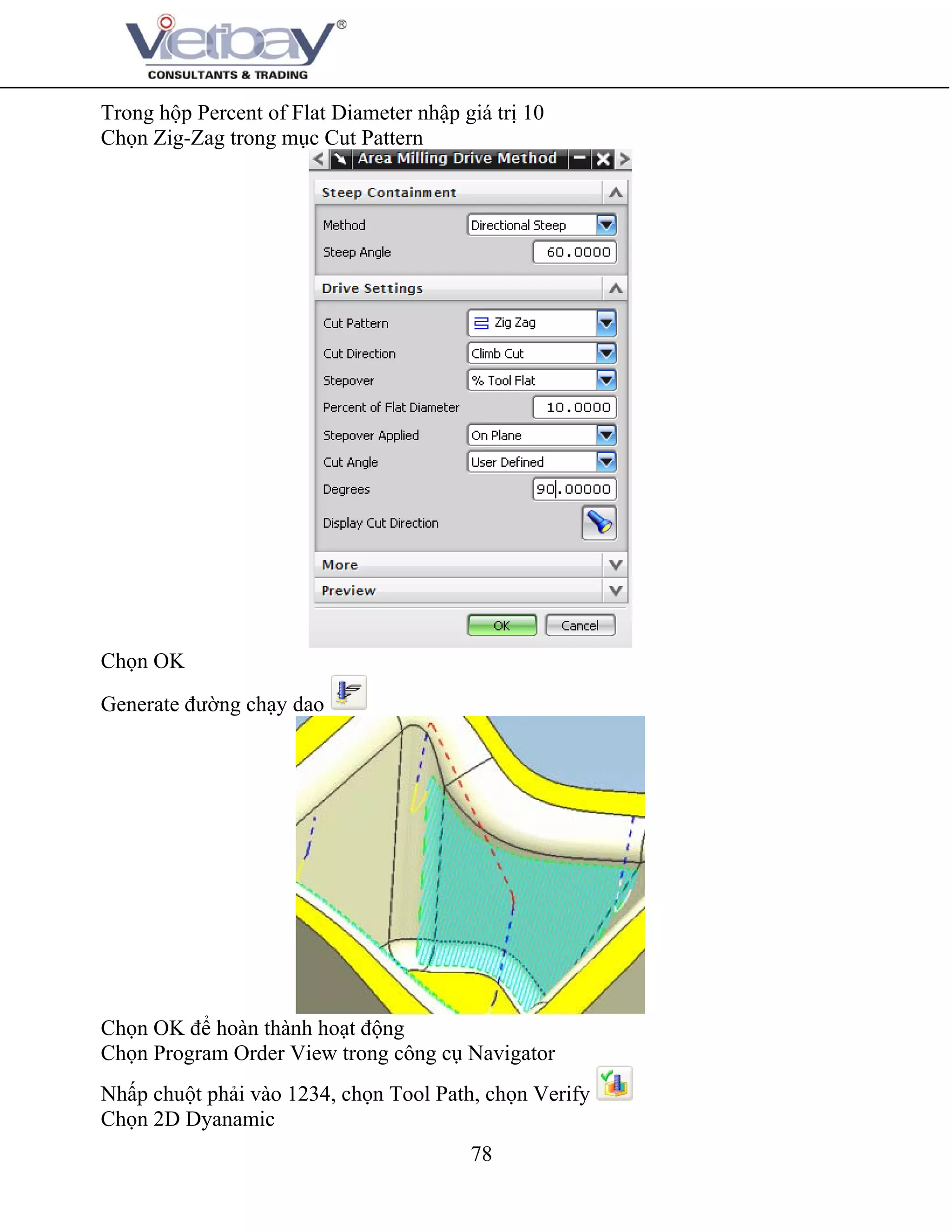
Trong hộp Steep Angle, nhập giá trị 60
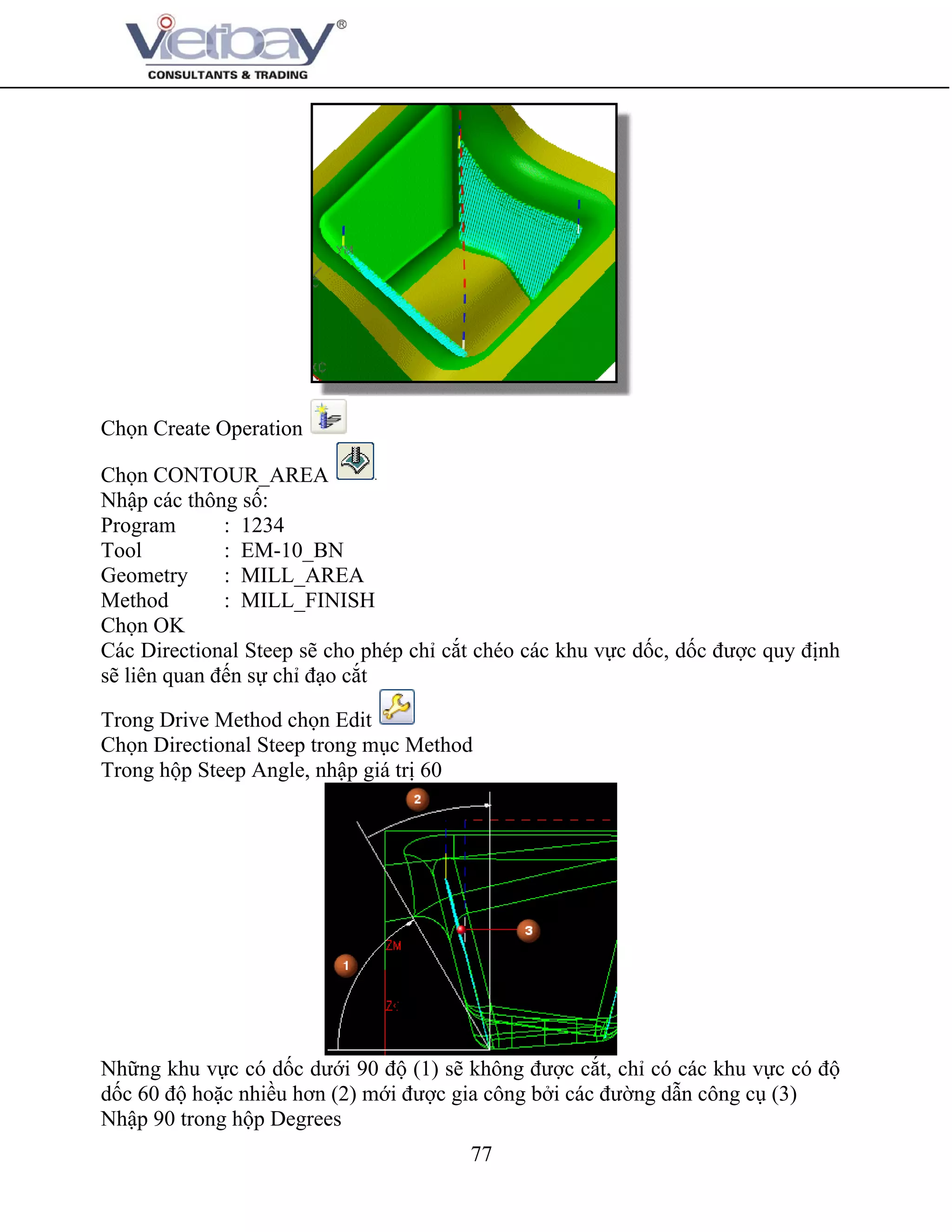
Những khu vực có dốc dưới 90 độ (1) sẽ không được cắt, chỉ có các khu vực có độ
dốc 60 độ hoặc nhiều hơn (2) mới được gia công bởi các đường dẫn công cụ (3)
Nhập 90 trong hộp Degrees
78
Trong hộp Percent of Flat Diameter nhập giá trị 10
Chọn Zig-Zag trong mục Cut Pattern
Chọn OK
Generate đường chạy dao
Chọn OK để hoàn thành hoạt động
Chọn Program Order View trong công cụ Navigator
Nhấp chuột phải vào 1234, chọn Tool Path, chọn Verify
Chọn 2D Dyanamic
79
Chọn Play
Chọn OK để hoàn thành hoạt động
Mở file flow_cut_1_setup_1.prt (bài tập hướng dẫn tạo hoạt động phay
tinh các góc nhỏ sử dụng lệnh FLOWCUT_REF_TOOL)
Chọn Start/ Manufacturing
Chọn Create Operation
Chọn FLOWCUT_REF_TOOL
Nhập các thông số như trên
Chọn OK
80
Nhập 1.0 trong hộp thoại Reference Tool Diameter
Generate đường chạy dao
Mở hộp More trong Flowcut Ref Tool
Trong Max Concavity nhập giá trị 100
Generate đường chạy dao
Nhập 179 trong hộp Max Concavity
Generate đường chạy dao
Lượng vết cắt được tạo ra nơi các góc hình thành một phần giáp ranh giữa các bề
mặt ít hơn hoặc bằng 179 độ.
Chọn OK để hoàn thành hoạt động
Trong Program Order View, nhấp chuột phải vào 1234, chọn Tool Path, chọn Verify
, chọn 2D Dynamic, chọn Play
Xuất hiện hộp No blank
Chọn OK để đóng hộp thoại
Chọn Auto Block
81
Chọn OK để đồng ý mặc định tạo phôi
Mở file flow_cut_1_setup_1.prt (bài tập hướng dẫn tạo chương trình gia
công cho các góc sử dụng lệnh ZLEVEL_CORNER )
Chọn Start/ Manufacturing
Hiện giờ cả góc dốc và không dốc đều được gia công bởi một hoạt động Flow
Cut, vết cắt dọc theo chiều dài của các góc.
Trong Operation Navigator, chọn FLOWCUT_REF_TOOL sẽ thấy đường
chạy dao của hoạt động này
Cắt lên xuống dọc theo chiều dài của góc dốc theo cách này hiệu quả sẽ thấp
hơn so với cắt từ bên sang
Chọn Create Operation
Chọn ZLEVEL_CORNER
82
Nhập các thông số như trên hình
Chọn OK
Hoạt động chỉ cắt các góc dốc. Chiều rộng vùng cắt được xác định bởi tham
chiếu là một công cụ sử dụng trong một hoạt động phay thô trước đó.
Trong Steep Containment chọn Steep Only
Trong hộp Angle, nhập giá trị 55
Chọn Cutting Parameters
Chọn Containment
Trong Reference Tool, chọn EM-1_.125
EM-1_.125 là một công cụ có đường kính 1.0 được sử dụng bởi hoạt động
phay thô Zlevel Follow Cavity. Nó sẽ xác định chiều rộng của vùng cắt ở các góc
dốc.
83
Chọn OK
Trong hộp Global Depth Per Cut, nhập giá trị .125
Generate đường chạy dao
Mở file radial_1.prt
Chọn Start/ Manufacturing
Chọn Create Operation
Chọn mill_contour trong hộp Type
Chọn FIXED_CONTOUR
84
Nhập các thông số như trên hình
Chọn OK
Hình học cho phép xác định ranh giới, công cụ dọc theo đó sẽ chuyển động zig hay
zig-zag.
Trong Drive Method, chọn Radial Cut.
Chọn OK
Chọn Specify Drive Geometry
Chọn Open trong Type
85
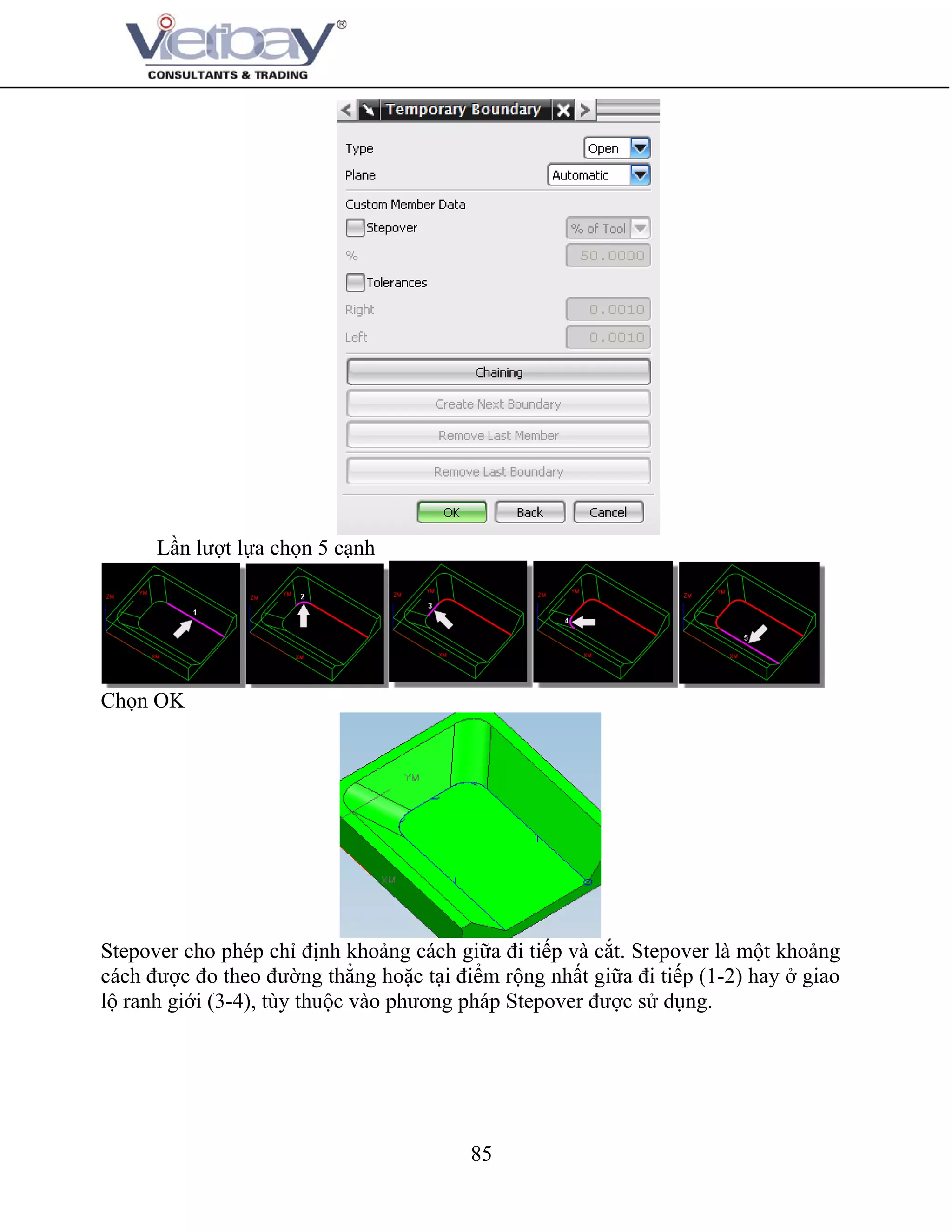
Lần lượt lựa chọn 5 cạnh
Chọn OK
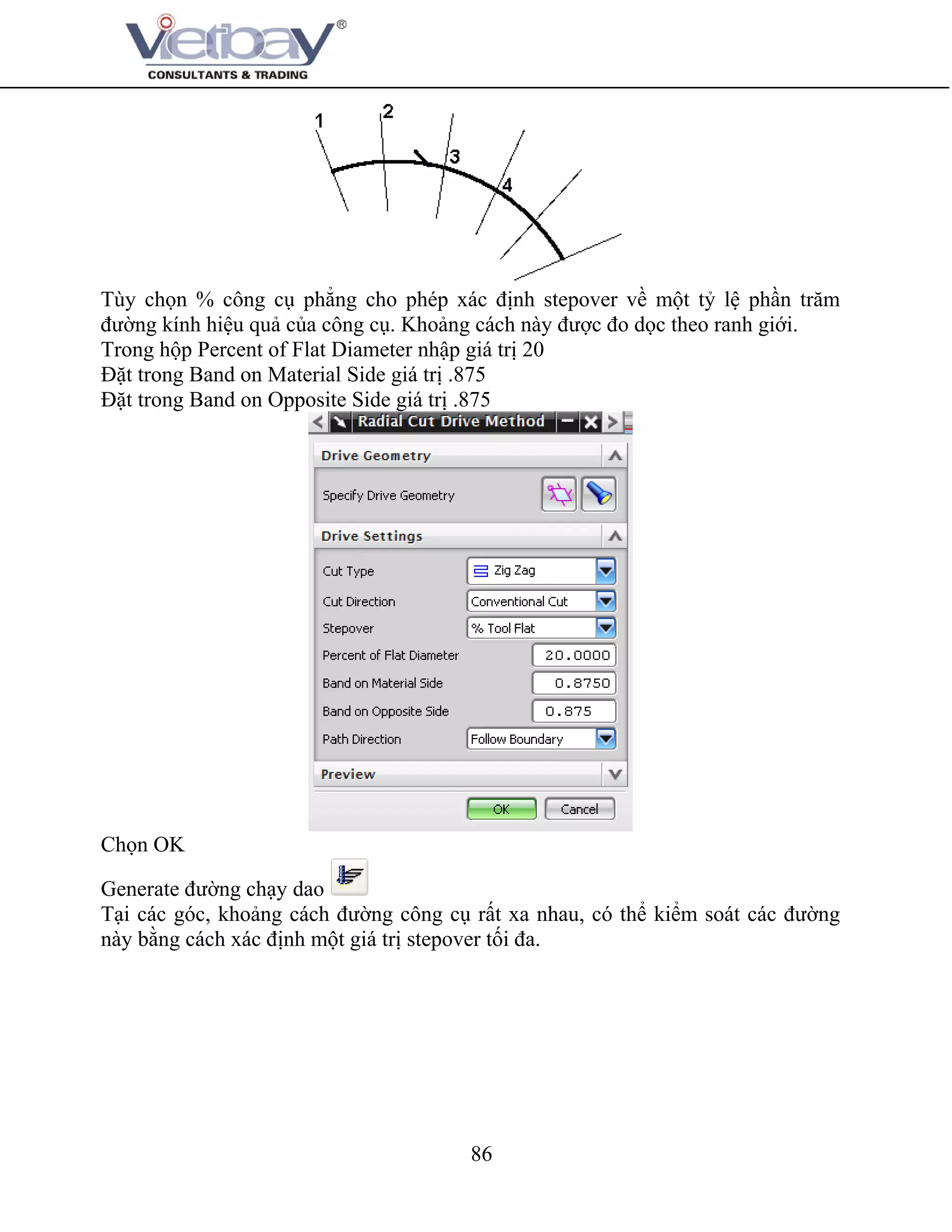
Stepover cho phép chỉ định khoảng cách giữa đi tiếp và cắt. Stepover là một khoảng
cách được đo theo đường thẳng hoặc tại điểm rộng nhất giữa đi tiếp (1-2) hay ở giao
lộ ranh giới (3-4), tùy thuộc vào phương pháp Stepover được sử dụng.
86
Tùy chọn % công cụ phẳng cho phép xác định stepover về một tỷ lệ phần trăm
đường kính hiệu quả của công cụ. Khoảng cách này được đo dọc theo ranh giới.
Trong hộp Percent of Flat Diameter nhập giá trị 20
Đặt trong Band on Material Side giá trị .875
Đặt trong Band on Opposite Side giá trị .875
Chọn OK
Generate đường chạy dao
Tại các góc, khoảng cách đường công cụ rất xa nhau, có thể kiểm soát các đường
này bằng cách xác định một giá trị stepover tối đa.
87
Chọn Edit Parameters trong Drive Method
Trong Stepover, chọn Maximum
Trong hộp Distance, nhập giá trị 0.05
Chọn OK
Generate đường chạy dao
Đường dẫn công cụ vượt qua chính nó ở các góc, điều này có thể được sửa chữa
bằng cách điều chỉnh băng thông.
Băng thông rộng xác định tổng số các khu vực gia công được đo bằng mặt phẳng
ranh giới. Các

Nx cam

  • 1.
    1 HƯỚNG DẪN SỬDỤNG PHẦN MỀM NX CAM
  • 2.
    2 I.TẠO CHƯƠNG TRÌNHMỚI Chọn biểu tượng Create Program hoặc chọn Insert/ Program Trong hộp Type: chọn chương trình gia công (phay phẳng, phay contour hay tiện vv… Trong hộp Location: lựa chọn tên chương trình tổng (chương trình tổng này bao gồm chương trình đang tạo ra) Trong hộp Name: đặt tên cho chương trình gia công (VD: PROGRAM_1) Trong ví dụ trên, chương trình gia công mới tạo ra có tên program_1, nằm trong chương trình gia công tổng có tên NC_program.
  • 3.
    3 II. TẠO THƯVIỆN DỤNG CỤ Chọn công cụ Create Tool hoặc vào Insert/ Tool… Trong hộp Type: lựa chọn phương pháp gia công (phay phẳng, contour, tiện vv…) Trong hộp Library: lựa chọn dao có sẵn trong thư viện Trong hộp Tool Subtype: lựa chọn kiểu dao, hình dạng dao phay thích hợp (dao phay ngón, dao phay cầu, dao phay chữ T v.v…) Trong hộp Name: đặt tên cho dụng cụ. Chọn OK
  • 4.
    4 Nhập các thôngsố tương ứng với hình vẽ minh họa kí hiệu dụng cụ. Chọn OK Có thể chọn dao từ thư viện dụng cụ bằng cách: chọn biểu tượng sẽ xuất hiện bảng Class to Search để lựa chọn
  • 5.
    5 Để chọn daophay, nhấp vào dấu “+” trước Milling sẽ xuất hiện các lựa chọn: End Mill, Ball Mill, Face Mill v.v…. chọn loại dao cần dùng. Chọn OK Xuất hiện bảng Search Criteria, nhập một vài thông số của dao, nhấp biểu tượng sẽ cho biết số dụng cụ trong thư viện thỏa mãn dữ kiện đã nhập, để biết danh sách kết quả, chọn biểu tượng , chọn OK
  • 6.
    6 Chọn dao cầnsử dụng trong hộp Matching Items, chọn OK.
  • 7.
    7 III. KHAI BÁOHÌNH HỌC Chọn Create Geometry hoặc chọn Insert/ Geometry. Trong hộp Type: chọn phương pháp gia công Trong hộp Geometry Subtype: chọn hình học khai báo Trong hộp Location: chọn hình học tổng, bao gồm hình học khai báo Trong hộp Name: đặt tên cho hình học khai báo
  • 8.
    8 Chọn Specify Part, khai báo sản phẩm cuối cùng cần đạt được Chọn Specify Blank , khai báo phôi Chọn OK
  • 9.
    9 IV. TẠO CHƯƠNGTRÌNH CHẠY DAO Chọn Create Operation hoặc Insert/ Operation Hiển thị và sử dụng hộp thoại Operation Navigator Mở file clutch_cover_nc_setup_1 Chọn Start/ Manufacturing Chọn Preferences/ Visualization Chọn Visual/ Translucency (làm trong, làm mờ đối tượng) Chọn OK. Quản lý lệnh trong hộp Operation Navigator I. Thiết lập một chương trình chạy dao mới
  • 10.
    10 Lựa chọn hìnhhọc của chi tiết gia công Lựa chọn hệ tọa độ và phôi gia công Lựa chọn hình học của đồ gá Lựa chọn bề mặt gia công Lựa chọn biên dạng thành gia công hoặc có thể chọn automatic walls Lựa chọn dao cụ Lựa chọn kiểu cắt theo vùng Lựa chọn kiểu đường chạy dao Lựa chọn kiểu tính dịch dao và giá trị dịch dao ngang Lựa chọn chiều sâu cắt Lựa chọn giá trị Offset theo hướng Z Thiết lập chế độ chạy dao Thiết lập chế độ vào dao ra dao Thiết lập tốc độ trục chính và lượng tiến dao
  • 11.
    11 Hộp Operation Navigatorcho phép hiển thị một trong 4 dạng sau: Machining Method View Program Order View Machine Tool View Geometry View Để hiển thị các dạng này, nhấp chuột phải vào thanh Name, chọn dạng muốn hiển thị.
  • 12.
    12 Trên thanh côngcụ chọn Machine Tool View hoặc chọn Tools/ Operation Navigator/ View/ Machine Tool View. Trong cách hiển thị này người thiết kế quản lí được công cụ sử dụng cho lệnh gia công nào. Ví dụ, trong hình dưới đây, 3 lệnh gia công CM_ROUGH, ZLEVEL_1, CONTOUR ARE cùng sử dụng một loại dao EM-.75-.125 vv… Chọn Geometry View cho biết lệnh gia công nằm trong dạng hình học nào Chọn Machining Method View cho biết lênh gia công trên thuộc phương pháp gia công thô, tinh hay bán tinh…
  • 13.
    13 Hoạt động Cutvà Paste. Có thể di chuyển đối tượng trong bất cứ dạng hiển thị nào của Navigator bằng cách cắt và dán chúng. Hoạt động này cho phép thay đổi thứ tự các lệnh trong chương trình. Ở hình trên, lệnh CONTOUR_ZIGZAG được di chuyển từ trước lệnh CONTOUR_AREA_DIR_STEEP về sau lệnh này. Thao tác như sau: nhấp chuột phải vào CONTOUR_ZIGZAG chọn Cut. Nhấp chuột trái vào CONTOUR_AREA_DIR_STEEP chọn Paste. biểu tượng thể hiện chương trình gia công đã hoàn thành biểu tượng thể hiện chương tình chưa generate đường chạy dụng cụ hiển thị đường dẫn công cụ đã thay đổi …
  • 14.
    14 1. 2. Tạo mộtchương trình gia công Mở file facing.prt Chọn Start/ manufacturing Chọn Create Operation Trong hộp Type, chọn mill_planar Chọn Face_milling Lựa chọn các thông số như hình dưới đây: Chọn OK Nhấn chọn Display trong phần Specify Part để hiển thị Part đã chọn Click chuột phải vào môi trường làm việc, chọn Refresh. Chọn Specify Face Boundaries xuất hiện bảng
  • 15.
    15 Lần lượt lựachọn các mặt gia công Chọn OK Trong hộp Cut Pattern, chọn Follow Periphery Generate đường chạy dao Khi chưa khai báo dụng cụ gá kẹp thì đường chạy dụng cụ sẽ như hình sau:
  • 16.
    16 Tại những chỗcó dụng cụ gá kẹp phôi vẫn có đường chạy dao. Khai báo dụng cụ gá kẹp thao tác như sau: Chọn Specify Check Body Lần lượt nhấp chọn 3 khối solid Chọn OK Generate đường chạy dao Tại những chỗ khai báo dụng cụ gá kẹp, đường dao chạy sẽ không cắt qua Chọn OK Tạo một chương trình gia công cho mặt phẳng bằng lệnh Face_milling_area Trong lệnh này, chú ý đến yếu tố tường bao. Chọn Create Operation Trong hộp Type chọn mill_planar Chọn Face_milling_area Lựa chọn các thông số như hình sau:
  • 17.
    17 Chọn OK Chọn SpecifyCut Area sau đó lần lượt chọn 6 mặt cần gia công. Chọn OK Chọn Specify Wall Geometry , chọn Pre-Select Chọn OK Chọn Display để hiển thị thành bao Chọn Cutting Parameters Chọn Stock, trong hộp Part Stock nhập 0.0500 (đây chính là khoảng cách dao cụ chừa lại sau khi gia công so với thành) Chọn OK Chọn Specify Check Body lần lượt lựa chọn 3 khối solid Generate đường chạy dao . Nếu muốn loại bỏ một số phần tường đã lựa chọn, chọn Specify Wall Geometry lựa chọn phần tường cần loại bỏ Chọn Remove Chọn OK
  • 18.
    18 Chọn Display đểhiển thị lại các thành tượng đã lựa chọn (thao tác này giúp cho người lập chương trình gia công có thể lựa chọn linh hoạt những phần thành cần thêm lượng dư gia công) Generate đường chạy dao Chọn Verify Chọn 2D Dynamic Chọn Play Tại những phần tường được lựa chọn, dụng cụ sẽ bù ra một lượng là 0.05 mm, phần tường loại bỏ sẽ vẫn phay vào đúng chiều dày thiết kế Chọn OK để hoàn thành chương trình Mở file facing_1.prt (bài tập này giới thiệu một số lựa chọn đường đi dụng cụ cắt: cắt qua vùng rỗng hay không cắt qua, điều khiển dao vượt quá vùng làm việc bao nhiêu % đường kính dao) Chọn Start/ Manufacturing, nháy kép vào Face_milling để sửa lại hoạt động ban đầu. Trong bảng Face Milling, chọn Cutting Parameters Chọn Connection
  • 19.
    19 Trong hộp thoạiAcross Voids lựa chọn phương án đi dao khi qua vùng rỗng, mặc định ban đầu là Follow, chọn OK Chọn Replay Tại lựa chọn này, đường dao tránh vùng rỗng (vùng mũi tên chỉ). Chọn Cutting Parameters Chọn Connections Trong danh sách Motion Type chọn Cut Chọn OK Generate đường chạy dao
  • 20.
    20 Tại lựa chọnnày, dụng cụ vẫn cắt qua vùng rỗng Chọn Cutting Parameters Chọn Connections Chọn Traverse trong danh sách Motion Type Chọn OK Generate đường chạy dao Tại lựa chọn này, dụng cụ đi ngang qua vùng rỗng mà không có chức năng cắt. Để thay đổi khoảng cách dụng cụ đi qua vùng cắt bao nhiêu % đường kính dao, lựa chọn như sau:
  • 21.
    21 Trước tiên chọncách hiển thị đường chạy dao để dễ nhận biết sự thay đổi, mở Options, chọn Edit Display Chọn 2D trong Tool Display, chọn Solid trong Path Display, chọn OK. Chọn Replay Mặc định của phần mềm dụng cụ cắt vượt quá vùng cắt 100% đường kính dao, để thay đổi chọn Cutting Parameters Chọn Strategy
  • 22.
    22 Trong hộp BlankOverhang, nhập 50.000 Chọn % Tool Chọn OK Generate đường chạy dao Kết quả: đường chạy dao vượt quá vùng cắt 50% đường kính dao. Mở file clutch_cover_fl_setup_1.prt (bài tập hướng dẫn chọn ứng dụng chỉ phay tường bao) Chọn Start/ Manufacturing
  • 23.
    23 Chọn Create Operation ChọnFace_milling_area Lựa chọn các thông số như trên hình Chọn OK Chọn Specify Cut Area Chọn mặt đáy vùng gia công Chọn Profile trong Cut Pattern Generate đường chạy dao
  • 24.
    24 Chọn Specify WallGeometry Chọn Pre-Select (lệnh này sẽ tự động lựa chọn tự động tất cả các thành tường) Giữ phím Shift và chọn vùng tường không muốn gia công Chọn OK Chọn Cutting Parameters Chọn Cut Walls Only từ hộp Strategy Chọn OK Generate đường chạy dao
  • 25.
    25 Với lựa chọnnày dụng cụ sẽ chỉ cắt vùng tường được lựa chọn Mở file cover_assembly_setup_1.prt (bài tập hướng dẫn sử dụng lệnh đơn giản hóa vùng gia công) Chọn Start/ Manufacturing Chọn Face_milling_area Lựa chọn các thông số như trên hình Chọn OK Chọn Specify Cut Area Chọn mặt gia công
  • 26.
    26 Chọn OK đểquay trở về hộp thoại Face_milling_area Trong Cut Pattern chọn Follow Periphery Generate đường chạy dao Chọn Cutting Parameters Trong Simplify Shapes chọn Convex Hull
  • 27.
    27 Chọn OK Generate đườngchạy dao Chọn Cutting Parameters Trong Simplify Shapes chọn Minimum Box Chọn OK Generate đường chạy dao
  • 28.
    28 Chọn OK đểhoàn thành chương trình. Mở file tube_clamp_setup_1.prt ( bài tập hướng dẫn mở rộng biên dạng vùng gia công) Chọn Start/ Manufacturing Chọn Create Operation Trong hộp Operation Subtype chọn Face_milling_area
  • 29.
    29 Nhập các thôngsố như hình trên Chọn OK Chọn Specify Cut Area Lựa chọn mặt gia công như hình dưới đây Chọn OK Generate đường chạy dao
  • 30.
    30 Dụng cụ chỉgia công phần mặt phẳng lựa chọn Chọn Cutting Parameters Chọn Extend to Part Outline Chọn OK Generate đường chạy dao
  • 31.
    31 Mở file pan_setup_2.prt(bài tập hướng dẫn làm nhẵn đường dụng cụ chạy tại các góc nhọn) Chọn Start/ Manufacturing Chọn Face_millling_area Chọn Create Operation Trong Operation Subtype chọn Face_milling_area. Nhập các thông số như trên hình Chọn OK. Chọn Specify Cut Area Chọn mặt cần gia công
  • 32.
    32 Chọn OK Chọn CuttingParameters Chọn Connections Trong Motion Type chọn Cut Chọn OK Trong Cut Pattern chọn Follow Periphery Generate đường chạy dao Tại những góc quanh nhỏ, dụng cụ cắt di chuyển khó khăn Chọn Cutting Parameters Chọn Corners Trong mục Smothing chọn All Passes Trong hộp Stepover Limit nhập giá trị 150
  • 33.
    33 Chọn OK Generate đườngchạy dao Tại những góc quanh nhỏ, dụng cụ cắt được di chuyển theo quỹ đạo tròn. Chọn OK Mở file zlevel_mill_setup_1.prt (bài tập hướng dẫn lựa chọn options vùng gia công nghiêng và cách sử dụng lệnh phay mặt Top ) Chọn Start/ Manufacturing Trong Operation Navigator, mở MCS_MILL, xuất hiện Workpiece Nháy kép vào Workpiece hiện bảng Mill Geom
  • 34.
    34 Chọn Specify Part Chọnkhối Part Chọn OK Chọn OK tại hộp thoại Mill_geom Chọn Create Operation Trong hộp Type chọn mill_contour Chọn Zlevel_profile
  • 35.
    35 Lựa chọn cácthông số như hình trên Chọn OK Chọn Cutting Parameters Chọn Contaiment, ban đầu trong mục Trim by được mặc định là None Chọn OK
  • 36.
    36 Generate đường chạydao Dụng cụ cắt toàn bộ các level Để hạn chế level cắt: Chọn Cutting Parameters Chọn Containment Chọn Sihouette trong mục Trim by Chọn OK Generate đường chạy dao
  • 37.
    37 Trong trường hợpnày, dụng cụ chỉ lựa chọn các vùng dốc cong để gia công Chọn Verify Chọn 2D Dynamic Chọn Play Chọn OK, bật Offset from Part Nhập giá trị bù là 2.5 Chọn OK Tại những vùng không dốc thì vật liệu không được gia công, còn để sót lại Chọn OK
  • 38.
    38 Chọn Cutting Parameters ChọnContainment Trong mục Trim By chọn None Chọn Connections Chọn Cut Between Levels Đặt Constant trong mục Stepover Đặt giá trị 1.000 trong mục Distance Chọn OK Generate đường chạy dao Trong lựa chọn này, tất cả vật liệu tại vùng cong, không cong và vùng không dốc cũng được gia công Chọn Verify Chọn 2D Dynamic
  • 39.
    39 Chọn Play Chọn OK,bật Offset from Part Trong hộp Offset nhập giá trị 2.5 Chọn OK Chọn OK Mở file zlevel_mill_1_setup_1.prt (bài tập hướng dẫn chỉ gia công những khu vực dốc theo góc được đặt trước ) Chọn Start/ Manufacturing Trong Operation Navigator, nháy kép vào CONTOUR_AREA để sửa hoạt động Chọn Replay Trong hoạt động này sử dụng Area Milling Drive Method để hạn chế độ dốc cho phép các đường dẫn công cụ. Để lựa chọn góc nghiêng gia công, chọn Edit trong mục Method xuất hiện bảng Area Milling Drive Method
  • 40.
    40 Trong hộp thoạiArea Milling Method, các vùng dốc được quy định như không dốc và các góc dốc được quy định là 70 độ. Điều này cho phép các khu vực mà chỉ đường dẫn công cụ nhỏ hơn hoặc bằng 70 độ được gia công bởi hoạt động này. Độ dốc của một phần tại bất kì điểm nào cho trước được xác định bởi góc giữa công cụ với trục vuông góc với mặt gia công. Chọn Cancel. Trong Operation Navigator, nháy kép vào ZLEVEL_PROFILE để sửa hoạt động. Trong hộp Steep Containment chọn Steep Only Trong hộp Angle nhập giá trị 70 Generate đường chạy dao Đường chạy dao khi Steep Containment mặc định là None
  • 41.
    41 Đường chạy daokhi Steep Containment lựa chọn là Steep Only, Angle 70 Toàn bộ phần gia công là do hai hoạt động. Các hoạt động CONTOUR_AREA zig-zags những khu vực mà độ dốc nhỏ hơn hoặc bằng 70 độ. Các hoạt động ZLEVEL_PROFILE những khu vực mà độ dốc lớn hơn hoặc bằng 70 độ. Chọn OK. Mở file zlevel_mill_2_setup_1.prt (bài tập hướngdẫn điều khiển quá trình cắt giảm vật liệu) Chọn Start/ Manufacturing Nháy kép vào ZLEVEL để sửa hoạt động Chọn Display cạnh Specify Part để hiển thị phần hình học Toàn bộ đặc điểm mô hình được hiển thị cho biết rằng nó được định nghĩa là phần hình học Refresh phần đồ họa hiển thị Chọn Replay
  • 42.
    42 Khu vực bêntrái được gia công hoàn toàn trước so với khu vực bên phải Chọn Cutting Parameters Chọn Strategy Trong mục Cut Order chọn Level First Lựa chọn này cho phép gia công tất cả các vùng cùng một cấp độ trước khi chuyển sang cấp độ tiếp theo. Chọn OK Refresh hiển thị Mở mục Options Chọn Edit Display Chọn Pause After Display Chọn OK
  • 43.
    43 Generate đường chạydao Chọn OK Chọn OK để hoàn thành hoạt động Phần sau hướng dẫn khoanh vùng gia công: Chọn Create Operation Chọn ZLEVEL_PROFILE Lựa chọn các thông số như trên hình Chọn OK Chọn Cutting Parameters
  • 44.
    44 Chọn Connections Trong Levelto Level, chọn Ramp on Part. Chọn OK Generate đường chạy dao Chọn Cutting Parameters Chọn Connections Trong Level to Level, chọn Use Transfer Method Chọn OK Một Trim boundary cho phép hạn chế hơn nữa các vùng cắt
  • 45.
    45 Có thể xácđịnh các khu vực cắt để loại trừ khỏi hoạt động bằng cách xác định Trim Side như bên trong (Inside) hay bên ngoài (Outside). Chọn Specify Trim Boundaries Trong Trim Side chọn Outside Trong Filter Type chọn Point Boundary Trong Point Method chọn Control Point Lựa chọn này cho phép tạo ra ranh giới cắt bằng cách xác định một chuỗi các điểm. Chỉ định 4 điểm kiểm soát theo thứ tự như minh họa dưới đây và chọn OK Chọn Display
  • 46.
    46 Chọn Generate đườngchạy dao Đường chạy dụng cụ chỉ giới hạn trong vùng đã được khoanh Mở file planar_project (bài tập hướng dẫn tạo thêm các hoạt động phay thô vật liệu ban đầu, phay bán tinh các khu vực dốc và phay tinh mặt trên sau đó đặt các hoạt động theo trình tự đúng ) Chọn Start/ Manufacturing Mở Program Order View Trong Operation Navigator, mở PROGRAM Nhấp chuột phải vào PROGRAM và chọn Replay Trình tự cần đạt được như minh họa sau: Trước tiên, cần tạo một hoạt động phay thô các vật liệu ban đầu
  • 47.
    47 Chọn Create Operation Chọnmill_contour trong hộp Type Chọn CAVITY_MILL Nhập các thông số như trên Chọn OK Chọn Display cạnh Specify Part để hiển thị sản phẩm cuối cùng lựa chọn (Part)
  • 48.
    48 Refresh đồ họahiển thị Chọn Display cạnh Specify Blank Refresh đồ họa hiển thị Trong hộp Global Depth Per Cut nhập 0.1500 Chọn Cut Levels Chọn Single dưới hộp Range Type Chọn mặt dưới cùng của bất kì một trong 4 ô Mở hộp Options Chọn Edit Display Chọn Refresh Before Display Chọn OK Chọn Generate đường chạy dao Dụng cụ gia công theo từng cấp độ cắt, kết thúc mỗi vùng sẽ vượt đến vùng tiếp theo trong cùng cấp độ cho đến khi thực hiện xong việc gia công.
  • 49.
    49 Như vậy, cầnxác định một thứ tự gia công hiệu quả hơn cho máy Chọn Cutting Parameters Trong Cut Order, chọn Depth First Tùy chọn này sẽ gia công mỗi vùng đến độ sâu đầy đủ sau đó mới chuyển sang gia công vùng tiếp theo Chọn OK Chọn Generate đường chạy dao Chọn OK để hoàn thành chương trình Hiện tại hoạt động CAVITY_MILL đang ở cuối chương trình, cần dời hoạt động này lên đầu tiên trong chương trình. Lựa chọn lần lượt ba hoạt động CONTOUR_AREA_NON_STEEP, CONTOUR_AREA và FLOWCUT_SINGLE, nhấp chuột phải và chọn Cut Nhấp chuột phải vào CAVITY_MILL và chọn Paste Các hoạt động sẽ xuất hiện theo thứ tự minh họa dưới đây Cần tạo một hoạt động phay bán tinh các khu vực dốc như hình dưới đây Chọn Create Operation
  • 50.
    50 Chọn mill_contour trongmục Type Chọn ZLEVEL_PROFILE trong mục Subtype Nhập các thông số như trên Chọn OK Chọn Display cạnh Specify Cut Area Refresh đồ họa hiển thị Trong mục Steep Contaiment chọn Steep Only Trong hộp Steep Angle nhập 55.0000 Điều này cho phép chỉ các khu vực với độ dốc lớn hơn hoặc bằng 55 độ sẽ được gia công Giảm Global Depth Per Cut về 0.1000 (giảm chiều sâu trung bình mỗi lần cắt)
  • 51.
    51 Chọn Cut Levels Chiềusâu hình học cắt được thể hiện trong Range Depth là 1.0000 Chọn OK Chọn Generate đường chạy dao Chú ý rằng đường dẫn công cụ hoàn thành các vùng gia công từ trên xuống trước khi vượt qua để gia công vùng kế tiếp. Chỉ có các khu vực dốc được gia công. Chọn OK để hoàn thành hoạt động Hoạt động Z_LEVEL_PROFILE hiện ở cuối chương trình Hoạt động vừa tạo cần di chuyển đến vị trí thứ 3 trong chương trình Trong Program Order View, kích chuột phải vào ZLEVEL_PROFILE và chọn Cut Nhấp chuột phải vào CONTOUR_AREA_NON_STEEP và chọn Paste Để xem toàn bộ chương trình, trong Program Order View, nhấp chuột phải vào PROGRAM Chọn Tool Path, chọn Verify Chọn 2D Dynamic Chọn Play
  • 52.
    52 Mặt trên củaphần này vẫn chưa được gia công, cần sử dụng một hoạt động phay mặt để hoàn thành gia công phần này. Chọn Create Operation Chọn mill_planar trong hộp Type Chọn FACE_MILLING_MANUAL trong hộp Subtype Nhập các thông số như trên Chọn OK Chọn Specify Cut Area Lựa chọn mặt trên của chi tiết gia công Chọn OK Cần thay đổi hướng nhìn từ trên để có thể xác định phần cắt rõ ràng hơn Trong nền của đồ họa, kích chuột phải và chọn Replace View/ TOP
  • 53.
    53 Để thấy rõđược đường dẫn các khu vực cắt giảm, cần hiển thị công cụ theo dạng 2D. Mở hộp Options Chọn Edit Display Chọn 2D trong hộp Tool Display và chọn Sihouette trong hộp Path Display Chọn OK Cần xác định mẫu cắt tay để cắt dọc theo mặt trên của chi tiết gia công Chọn Generate đường chạy dao Nháy kép vào region_1_level_2 trong hộp Region Cut Patterns, xuất hiện hộp thoại Create Manual Cut Pattern.
  • 54.
    54 Đặt các thôngsố như trên hình Nhấp chuột trái vào góc phải của phần gia công Chọn Move To Point Chọn Engage trong mục Motion Type (lựa chọn này nhằm đưa dụng cụ đến vị trí cắt với độ cao phù hợp để tránh va chạm vào phần gia công)
  • 55.
    55 Nhấp chuột tráivào một điểm góc Chọn Cut trong Motion Type Lần lượt lựa chọn 4 điểm kết thúc theo thứ tự minh họa dưới đây để xác định trình tự của các bước đi cắt tuyến tính
  • 56.
    56 Đặt lại vịtrí của công cụ đến một điểm trong không gian như minh họa dưới đây Chọn Reposition To Point Chọn điểm gần chính giữa của một bên của phần này. Chọn Move To Point Chọn Engage trong Motion Type Chọn trung điểm của đường thẳng như hình sau Chọn Cut trong Motion Type Cắt ngang qua trung điểm của một phần đến điểm ở phía đối diện
  • 57.
    57 Đặt lại vịtrí dụng cụ đến một điểm trong không gian như hình dưới đây Chọn Move To Point Chọn Engage trong Motion Type Nhấp chuột trái chọn trung điểm đường thẳng như hình sau Chọn Cut trong Motion Type Cắt ngang qua trung điểm của một phần đến điểm ở phía đối diện
  • 58.
    58 Chọn OK hailần để hoàn thành hoạt động Thay thế hướng nhìn, nhấp chuột phải vào nền đồ họa, chọn Replace View/ TFR-ISO Chọn Replay Trong Operation Navigator, nhấp chuột phải vào PROGRAM Chọn Tool Path Chọn Verify Chọn 2D Dynamic Chọn Play Chọn OK để hoàn thành chương trình Mở file area_mill_1_setup_1.prt (bài tập hướng dẫn phương pháp xem kết quả trong phần phay area) Chọn Start/ Manufacturing Nhấp chuột phải vào thanh Name, chọn Geometry View Trong Operation Navigator, nháy kép vào WORKPIECE
  • 59.
    59 Chọn Display trongSpecify Part Hình học của chi tiết được nổi bật Chọn Cancel Nhấp chuột phải vào nền đồ họa chọn Refresh Chọn Program Order View Trong Operation Navigator, chọn CAVITY_MILL để nhìn đường dẫn công cụ Trong Operation Navigator, chọn CONTOUR_AREA_NON_STEEP để nhìn đường dẫn công cụ Trong hoạt động này, dụng cụ đã được nhập thông số hạn chế vùng cắt
  • 60.
    60 Chọn ZLEVEL đểnhìn đường dẫn công cụ Đường dẫn công cụ dọc theo bức tường của khoang Trong Operation Navigator, chọn NC_PROGRAM Nhấp chuột phải vào NC_PROGRAM chọn Tool Path Chọn Verify Trong hộp thoại Tool Path Visualization chọn 2D Dynamic Chọn Play Hình học phôi cần phải được chỉ rõ. Do hình học phôi chưa được định nghĩa trong phần bài tập này nên cần phải xác định cụ thể cho đường dẫn công cụ được trực quan
  • 61.
    61 Chọn OK Chọn OK ChọnOK để hoàn thành chương trình. Mở file area_mill_2_setup_1.prt (bài tập hướng dẫn phay tinh khu vực của một khoang, có hạn chế góc phay sử dụng lệnh CONTOUR_AREA) Chọn Start/ Manufacturing Chọn Geometry View trong Navigator Chương trình có chứa một nhóm MILL_GEOM đã được định nghĩa part và blank và có một hoạt động CAVITY_MILL phay thô cho khoang này. Chọn Create Operation Trong hộp Type chọn mill_contour Trong Subtype chọn CONTOUR_AREA
  • 62.
    62 Nhập các thôngsố như hình trên Chọn OK Chọn Display để hiển thị hình học phần Refresh đồ họa hiển thị Xác định các khu vực cắt: Các khu vực cắt xác định vùng gia công của công cụ, nếu không xác định vùng gia công, hệ thống sẽ gia công cả hình học của phần được định nghĩa (Specify Part). Chọn Specify Cut Area Chọn mặt để gia công
  • 63.
    63 Chọn OK đểchấp nhận mặt cắt đã chọn Xác định vùng dốc gia công, vùng gia công là vùng được quy định nhỏ hơn hoặc bằng với quy định góc dốc. Chọn Edit cạnh Area Milling xuất hiện hộp thoại Area Milling Drive Method Thay đổi Method thừ None sang Non-steep Trong hộp Steep Angle, nhập giá trị 55 Các hoạt động sẽ cắt giảm chỉ có những khu vực mà độ dốc của đường công cụ nhỏ hơn hoặc bằng 55 độ (1). Chọn Zig- Zag trong mục Cut Pattern Chọn OK Generate đường chạy dao
  • 64.
    64 Chọn OK đểhoàn thành hoạt động Mở file area_mill_2_setup_1.prt (bài tập hướng dẫn hoàn thành các khu vực dốc của một khoang sử dụng lệnh ZLEVEL_ PROFILE) Chọn Start/ Manufacturing Chọn Create Operation Trong Operation Subtype chọn ZLEVEL_PROFILE Nhập các thông số như hình trên
  • 65.
    65 Chọn OK Xác địnhcác khu vực cắt Chọn OK Các góc dốc xác định phần của khu vực sẽ được gia công dựa theo độ dốc khu vực. Chọn Steep Only trong mục Steep Containment Trong mục Angle, nhập giá trị góc 55 Trong Global Depth Per Cut, nhập giá trị 0.05 (xác định độ sâu mỗi lần cắt) Generate đường chạy dao Chọn OK để hoàn thành hoạt động Mở file area_mill_5_setup_1.prt (bài tập hướng dẫn sử dụng công cụ CONTOUR_ AREA) Chọn Start/ Manufacturing Chọn Geometry View trong Navigator Hoạt động CAVITY_MILL được kế thừa các thông số từ phôi và nhóm tọa độ phôi MCS_MILL. Trong Operation Navigator, kích chuột phải vào WORKPIECE và chọn Opject/ Display Phần hình học được nổi bật
  • 66.
    66 Refresh đồ họahiển thị Cần tạo ra một hoạt động mới sử dụng Area Mill và phương pháp phay bán tinh (semi-finish) ở đáy của khoang như hình dưới dây Chọn Create Operation Chọn CONTOUR_AREA
  • 67.
    67 Nhập các thôngsố như trên Chọn OK Khu vực cắt xác định diện tích của phần hoạt động. Đối với hoạt động này, cần lựa chọn các mặt ở phía dưới hốc Chọn Specify Cut Area Chọn OK Trong Drive Method, chọn Edit
  • 68.
    68 Chọn Follow Peripherytrong mục Cut Pattern Chọn Outward trong mục Pattern Direction Hoạt động này sẽ sử dụng một công cụ khá lớn cho phay bán tinh của khoang này, cần phải giảm stepover xuống Trong hộp Percent of Flat Diameter, nhập giá trị 15 Chọn OK Generate đường chạy dao Mở Options và chọn Edit Display Trong Tool Display chọn 3D Chọn OK Nhấp chuột phải vào nền đồ họa, chọn Orient View/ Front
  • 69.
    69 Generate đường chạydao Các hoạt động của máy càng nhiều các khu vực cắt càng tốt mà không vi phạm đến hình học của chi tiết. Kích cỡ của công cụ này và các mặt của các khoang ngăn chặn các công cụ từ các góc cắt Nhấp chuột phải vào nền đồ họa, chọn Orient View/ Isometric Chọn OK để hoàn thành hoạt động Hoạt động tiếp theo sẽ sử dụng lệnh Area Mill và phương pháp phay bán tinh để phay toàn bộ khoang. Bằng cách sử dụng một công cụ nhỏ hơn và stepover nhỏ hơn, các phần nhấp nhô lớn sẽ được gỡ bỏ và góc ở phía dưới khoang sẽ được phay bán tinh. Chọn Create Operation Chọn CONTOUR_AREA
  • 70.
    70 Nhập các thôngsố như trên hình Chọn OK Trong Drive Method, chọn Edit Chọn Follow Periphery trong Cut Pattern Chọn Outward trong Pattern Direction Nhập 15 trong hộp Percent of Flat Diameter Chắc chắn rằng trong Stepover Applied đang đặt On Plane
  • 71.
    71 Chọn OK Generate đườngchạy dao Các công cụ cuộn qua cạnh bên ngoài của phần này Chọn Cutting Parameters Bỏ chọn Roll Tool Over Edges trong Strategy nếu thấy cần Chọn OK Generate đường chạy dao Các cạnh vẫn còn dấu vết. Trong trường hợp này, vì một khu vực cắt không xác định, vết cạnh không thể được gỡ bỏ bằng cách đơn giản là chọn Roll Tool Over Edges được Chọn OK để hoàn thành hoạt động Trong trường hợp này có thể sử dụng ranh giới cắt để loại bỏ các vết cạnh (tracing)
  • 72.
    72 Chọn Create Geometry ChọnMILL_AREA từ Geometry Subtype Chọn WORKPIECE từ Geometry Chọn OK Chọn Specify Trim Boundaries Chọn Outside trong mục Trim Side Chọn mặt dưới của chi tiết gia công
  • 73.
    73 Chọn OK đểchấp nhận đường bao Chọn OK Đối tượng hình học có ranh giới cắt mà có thể được sử dụng như “phụ huynh” của rất nhiều các hoạt động khi cần thiết. Hoạt động tiếp theo sẽ sử dụng MILL_AREA như là “phụ huynh” của hoạt động CONTOUR_AREA_1 Trong Geometry View của Operation Navigator, nháy kép vào CONTOUR_AREA_1 Chọn MILL_AREA trong Geometry Xem lại hình học của Operation Navigator cho thấy MILL_AREA như là “phụ huynh” của các hoạt động CONTOUR_AREA_1. Hoạt động này được thừa hưởng những tham số được định nghĩa trong MCS_MILL, phôi và MILL_AREA này. Generate đường chạy dao Đường dẫn công cụ không còn ra khỏi rìa ngoài của chi tiết nữa Hoạt động còn lại sẽ sử dụng ranh giới cắt được định nghĩa trong MILL_AREA. Chọn OK để hoàn thành hoạt động. Chọn Create Operation Chọn CONTOUR_AREA
  • 74.
    74 Nhập các thôngsố như trên hình Chọn OK Trong hộp Drive Method, chọn Edit Chọn Zig Zag trong mục Cut Pattern Chọn OK Chọn Cutting Parameters Trong mục Cut Angle, chọn User Defined Chọn Display Cut Direction
  • 75.
    75 Véc tơ màuđỏ hiển thị đường công cụ cắt di chuyển zig-zag song song với trục XC. Chọn More Trong hộp Max Step nhập giá trị 10 Chắc chắn rằng đã lựa chọn % Tool
  • 76.
    76 Chọn OK Generate đườngchạy dao Chọn OK để hoàn thành hoạt động Hoạt động tiếp theo sử dụng lệnh Directional Steep như Steep Containment để chỉ các khu vực dốc và loại bỏ phần nhấp nhô.
  • 77.
    77 Chọn Create Operation ChọnCONTOUR_AREA Nhập các thông số: Program : 1234 Tool : EM-10_BN Geometry : MILL_AREA Method : MILL_FINISH Chọn OK Các Directional Steep sẽ cho phép chỉ cắt chéo các khu vực dốc, dốc được quy định sẽ liên quan đến sự chỉ đạo cắt Trong Drive Method chọn Edit Chọn Directional Steep trong mục Method Trong hộp Steep Angle, nhập giá trị 60 Những khu vực có dốc dưới 90 độ (1) sẽ không được cắt, chỉ có các khu vực có độ dốc 60 độ hoặc nhiều hơn (2) mới được gia công bởi các đường dẫn công cụ (3) Nhập 90 trong hộp Degrees
  • 78.
    78 Trong hộp Percentof Flat Diameter nhập giá trị 10 Chọn Zig-Zag trong mục Cut Pattern Chọn OK Generate đường chạy dao Chọn OK để hoàn thành hoạt động Chọn Program Order View trong công cụ Navigator Nhấp chuột phải vào 1234, chọn Tool Path, chọn Verify Chọn 2D Dyanamic
  • 79.
    79 Chọn Play Chọn OKđể hoàn thành hoạt động Mở file flow_cut_1_setup_1.prt (bài tập hướng dẫn tạo hoạt động phay tinh các góc nhỏ sử dụng lệnh FLOWCUT_REF_TOOL) Chọn Start/ Manufacturing Chọn Create Operation Chọn FLOWCUT_REF_TOOL Nhập các thông số như trên Chọn OK
  • 80.
    80 Nhập 1.0 tronghộp thoại Reference Tool Diameter Generate đường chạy dao Mở hộp More trong Flowcut Ref Tool Trong Max Concavity nhập giá trị 100 Generate đường chạy dao Nhập 179 trong hộp Max Concavity Generate đường chạy dao Lượng vết cắt được tạo ra nơi các góc hình thành một phần giáp ranh giữa các bề mặt ít hơn hoặc bằng 179 độ. Chọn OK để hoàn thành hoạt động Trong Program Order View, nhấp chuột phải vào 1234, chọn Tool Path, chọn Verify , chọn 2D Dynamic, chọn Play Xuất hiện hộp No blank Chọn OK để đóng hộp thoại Chọn Auto Block
  • 81.
    81 Chọn OK đểđồng ý mặc định tạo phôi Mở file flow_cut_1_setup_1.prt (bài tập hướng dẫn tạo chương trình gia công cho các góc sử dụng lệnh ZLEVEL_CORNER ) Chọn Start/ Manufacturing Hiện giờ cả góc dốc và không dốc đều được gia công bởi một hoạt động Flow Cut, vết cắt dọc theo chiều dài của các góc. Trong Operation Navigator, chọn FLOWCUT_REF_TOOL sẽ thấy đường chạy dao của hoạt động này Cắt lên xuống dọc theo chiều dài của góc dốc theo cách này hiệu quả sẽ thấp hơn so với cắt từ bên sang Chọn Create Operation Chọn ZLEVEL_CORNER
  • 82.
    82 Nhập các thôngsố như trên hình Chọn OK Hoạt động chỉ cắt các góc dốc. Chiều rộng vùng cắt được xác định bởi tham chiếu là một công cụ sử dụng trong một hoạt động phay thô trước đó. Trong Steep Containment chọn Steep Only Trong hộp Angle, nhập giá trị 55 Chọn Cutting Parameters Chọn Containment Trong Reference Tool, chọn EM-1_.125 EM-1_.125 là một công cụ có đường kính 1.0 được sử dụng bởi hoạt động phay thô Zlevel Follow Cavity. Nó sẽ xác định chiều rộng của vùng cắt ở các góc dốc.
  • 83.
    83 Chọn OK Trong hộpGlobal Depth Per Cut, nhập giá trị .125 Generate đường chạy dao Mở file radial_1.prt Chọn Start/ Manufacturing Chọn Create Operation Chọn mill_contour trong hộp Type Chọn FIXED_CONTOUR
  • 84.
    84 Nhập các thôngsố như trên hình Chọn OK Hình học cho phép xác định ranh giới, công cụ dọc theo đó sẽ chuyển động zig hay zig-zag. Trong Drive Method, chọn Radial Cut. Chọn OK Chọn Specify Drive Geometry Chọn Open trong Type
  • 85.
    85 Lần lượt lựachọn 5 cạnh Chọn OK Stepover cho phép chỉ định khoảng cách giữa đi tiếp và cắt. Stepover là một khoảng cách được đo theo đường thẳng hoặc tại điểm rộng nhất giữa đi tiếp (1-2) hay ở giao lộ ranh giới (3-4), tùy thuộc vào phương pháp Stepover được sử dụng.
  • 86.
    86 Tùy chọn %công cụ phẳng cho phép xác định stepover về một tỷ lệ phần trăm đường kính hiệu quả của công cụ. Khoảng cách này được đo dọc theo ranh giới. Trong hộp Percent of Flat Diameter nhập giá trị 20 Đặt trong Band on Material Side giá trị .875 Đặt trong Band on Opposite Side giá trị .875 Chọn OK Generate đường chạy dao Tại các góc, khoảng cách đường công cụ rất xa nhau, có thể kiểm soát các đường này bằng cách xác định một giá trị stepover tối đa.
  • 87.
    87 Chọn Edit Parameterstrong Drive Method Trong Stepover, chọn Maximum Trong hộp Distance, nhập giá trị 0.05 Chọn OK Generate đường chạy dao Đường dẫn công cụ vượt qua chính nó ở các góc, điều này có thể được sửa chữa bằng cách điều chỉnh băng thông. Băng thông rộng xác định tổng số các khu vực gia công được đo bằng mặt phẳng ranh giới. Các