CHƯƠNG TRÌNH ĐÀO TẠO ONLINE
Page 1 of 100
Share by www.cachdung.com - www.advancecad.edu.vn
Thời gian: 28 tiết/14 buổi
Học phí: 1.500.000 đồng
Phương thức đào tạo:
 Giảng dạy Online thông qua Skype
Tài liệu và giáo trình: Miễn phí
SIEMENS PLM SOFTWARE NX 11.0
Page 2 of 100
Share by www.cachdung.com - www.advancecad.edu.vn
GIÁO TRÌNH
SIEMENS PLM SOFTWARE NX 11.0
Biên soạn: Ks Nguyễn Văn Phương
1/16/2017
Page 3 of 100
Share by www.cachdung.com - www.advancecad.edu.vn
Phần I CÁC THIẾT LẬP BAN ĐẦU
Phần II SKETCH
Phần III 3D MODELLING
Phần IV ASSEMBLY
Phần V DRAWING
1/16/2017 4
Page 4 of 100
Share by www.cachdung.com - www.advancecad.edu.vn
1. Khởi động NX 11.0 vào môi trường làm việc
2. Module làm việc NX 11
3. Thay đổi địa chỉ lưu file và tên file mặc định
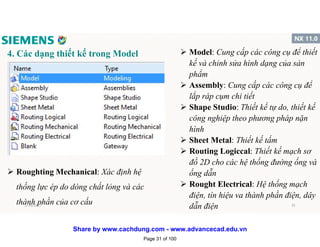
4. Các dạng thiết kế trong Model
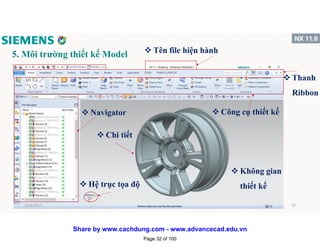
5. Môi trường thiết kế Model
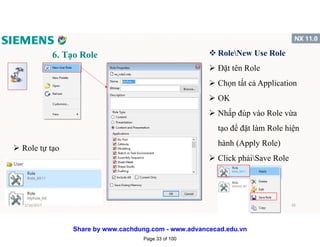
6. Tạo Role
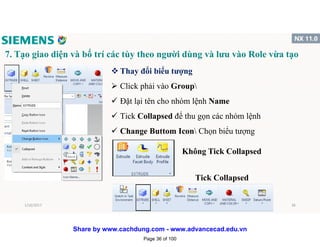
7. Tạo giao diện và bố trí các tùy theo người dùng và lưu vào Role vừa tạo
8. Cách sử dụng chuột
9. Cách tạo các phím tắt để giảm quá trình sử dụng chuột
10.Thanh công cụ ngữ cảnh-View
11.Nhóm lệnh đơn hướng tâm-Radial Shortcut
12.Thanh công cụ hỗ trợ tùy chỉnh
Phần I CÁC THIẾT LẬP BAN ĐẦU
5
Page 5 of 100
w
w
w
.advancecad.edu.vn
Share by www.cachdung.com - www.advancecad.edu.vn
Phần II SKETCH
1. Môi trường Modelling
2. Môi trường Sketch
3. Sketch Type On Plane
4. Cách chuyển đổi môi trường Sketch sang Sketch in Task Environment
5. Nhóm lệnh Curve
6. Nhóm lệnh hiệu chỉnh Curve
7. Nhóm lệnh sao chép Curve
8. Nhóm lệnh ràng buộc hình học Geometric Constraints
9. Nhóm lệnh ràng buộc kích thước Dimension
10.Nhận biết Sketch hoàn chỉnh
11.Thực hành ví dụ vẽ Sketch
12.Bài tập tổng hợp vẽ Sketch 6
Page 6 of 100
Share by www.cachdung.com - www.advancecad.edu.vn
Phần III 3D MODELLING
1. Môi trường thiết kế 3D Modelling
2. Các lệnh thiết kế 3D Solid
3. Các lệnh tạo khối nhanh
4. Các lệnh tạo lỗ, thêm, bớt vật liệu
5. Các lệnh hỗ trợ hiệu chỉnh khối
6. Các lệnh tạo rãnh, gân
7. Lệnh tạo chi tiết dạng lò xo, ren
8. Lệnh hiệu chỉnh khối theo biên dạng bề mặt khối
9. Bài tập thực hành tổng hợp 3D Modelling
1/16/2017 7
Page 7 of 100
Share by www.cachdung.com - www.advancecad.edu.vn
1. Môi trường lắp ráp Assembly
2. Cách chuyển đổi giữa các môi trường làm việc
3. Thanh Navigator
4. Đưa chi tiết vào môi trường lắp ráp
5. Cách di chuyển chi tiết
6. Các ràng buộc lắp ráp
7. Hiển thị chi tiết làm việc
8. Các lệnh sao chép dùng trong lắp ráp
9. Thực hành lắp ráp mô hình tĩnh
10. Kiểm tra va chạm
11. Tạo mô hình phân rã
12. Mô hình cuối khóa kết thúc Assembly
Phần IV ASSEMBLY
1/16/2017 8
Page 8 of 100
Share by www.cachdung.com - www.advancecad.edu.vn
Phần V DRAWING
1. Môi trường Drawing NX 11.0
2. Bản vẽ mẫu tiêu chuẩn trong NX 11.0
3. Tạo bản vẽ mẫu phi tiêu chuẩn
4. Các lệnh tạo hình chiếu
5. Các lệnh lên kích thước hình chiếu
6. Xuất bản vẽ phân rã
7. Lập bảng kê chi tiết và đánh chỉ số
8. Xuất file pdf
9. Thực hành xuất bản vẽ
1/16/2017 9
Page 9 of 100
Share by www.cachdung.com - www.advancecad.edu.vn
Page 10 of 100
w
w
w
.advancecad.edu.vn
Share by www.cachdung.com - www.advancecad.edu.vn
GIÁO TRÌNH
SIEMENS PLM SOFTWARE NX 11.0
Biên soạn: Ks Nguyễn Văn Phương
1/16/2017
Page 11 of 100
Share by www.cachdung.com - www.advancecad.edu.vn
Phần I CÁC THIẾT LẬP BAN ĐẦU
Phần II SKETCH
Phần III 3D MODELLING
Phần IV ASSEMBLY
Phần V DRAWING
1/16/2017 12
Page 12 of 100
Share by www.cachdung.com - www.advancecad.edu.vn
1. Khởi động NX 11.0 vào môi trường làm việc
Phần I CÁC THIẾT LẬP BAN ĐẦU
2. Module làm việc NX 11
3. Thay đổi địa chỉ lưu file và tên file mặc định
4. Các dạng thiết kế trong Model
5. Môi trường thiết kế Model
6. Tạo Role
7. Tạo giao diện và bố trí các tùy theo người dùng và lưu vào Role vừa tạo
8. Cách sử dụng chuột
9. Cách tạo các phím tắt để giảm quá trình sử dụng chuột
10. Thanh công cụ ngữ cảnh-View
11. Nhóm lệnh đơn hướng tâm-Radial Shortcut
12. Thanh công cụ hỗ trợ tùy chỉnh 13
Page 13 of 100
Share by www.cachdung.com - www.advancecad.edu.vn
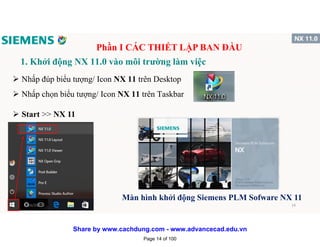
1. Khởi động NX 11.0 vào môi trường làm việc
 Nhấp đúp biểu tượng/ Icon NX 11 trên Desktop
 Nhấp chọn biểu tượng/ Icon NX 11 trên Taskbar
 Start >> NX 11
Màn hình khởi động Siemens PLM Sofware NX 11
Phần I CÁC THIẾT LẬP BAN ĐẦU
1/16/2017 14
Page 14 of 100
Share by www.cachdung.com - www.advancecad.edu.vn
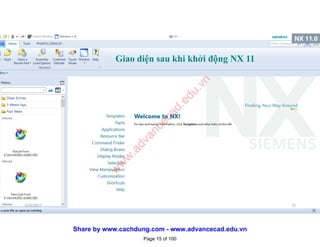
Giao diện sau khi khởi động NX 11
1/16/2017 15
Page 15 of 100
w
w
w
.advancecad.edu.vn
Share by www.cachdung.com - www.advancecad.edu.vn
Tab File
Top Boder Bar
1/16/2017 16
Page 16 of 100
Share by www.cachdung.com - www.advancecad.edu.vn
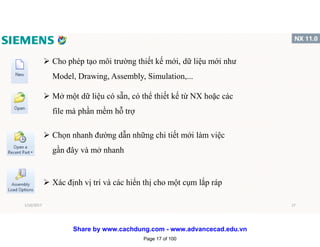
 Cho phép tạo môi trường thiết kế mới, dữ liệu mới như
Model, Drawing, Assembly, Simulation,...
 Mở một dữ liệu có sẵn, có thể thiết kế từ NX hoặc các
file mà phần mềm hỗ trợ
 Chọn nhanh đường dẫn những chi tiết mới làm việc
gần đây và mở nhanh
 Xác định vị trí và các hiển thị cho một cụm lắp ráp
1/16/2017 17
Page 17 of 100
Share by www.cachdung.com - www.advancecad.edu.vn
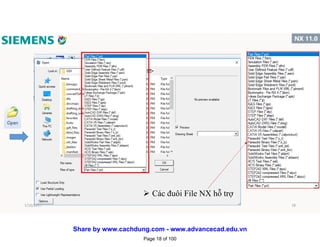
 Các đuôi File NX hỗ trợ
1/16/2017 18
Page 18 of 100
Share by www.cachdung.com - www.advancecad.edu.vn
 Các File đã làm việc gần đây1/16/2017 19
Page 19 of 100
Share by www.cachdung.com - www.advancecad.edu.vn
 Thiết lập các thông số cài đặt và thông số hiển thị của các lệnh, và vị trí các
hộp thoại, nhóm và giao diện người dùng
 Chuyển sang giao diện dành cho người sử dụng máy tính bảng, cảm ứng ở
chế độ dùng tay để thiết kế thay chuột
 Chuyển đổi các chi tiết khác nhau, các môi trường thiết kế khác nhau sau khi
mở nhiều chi tiết (file) trong quá trình làm việc
 Các trợ giúp từ phần mềm NX, chỉ dẫn các đường dẫn lệnh và hướng dẫn
lệnh từ hãng
1/16/2017 20
Page 20 of 100
w
w
w
.advancecad.edu.vn
Share by www.cachdung.com - www.advancecad.edu.vn
 Các thông
số cài đặt
trong
Customer
Default
1/16/2017 21
Page 21 of 100
Share by www.cachdung.com - www.advancecad.edu.vn
 Giao diện chế độ Touch Mode, các Icon to
hơn, bố trí cho việc dùng cảm ứng chạm tay
 Click lại Touch Mode để trở lại giao diện dùng chuột
1/16/2017 22
Page 22 of 100
Share by www.cachdung.com - www.advancecad.edu.vn
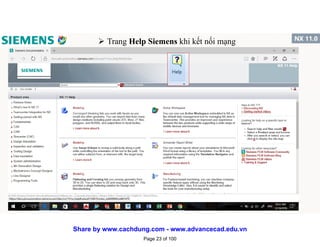
 Trang Help Siemens khi kết nối mạng
1/16/2017 23
Page 23 of 100
Share by www.cachdung.com - www.advancecad.edu.vn
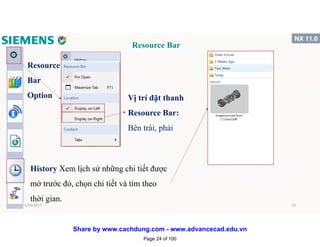
Resource Bar
Resource
Bar
Option Vị trí đặt thanh
Resource Bar:
Bên trái, phải
History Xem lịch sử những chi tiết được
mở trước đó, chọn chi tiết và tìm theo
thời gian.
1/16/2017 24
Page 24 of 100
Share by www.cachdung.com - www.advancecad.edu.vn
Reuse Library
 Truy cập và sử dụng các thành
phần trong thư viện sẵn có hoặc
bạn đã thêm chi tiết tiêu chuẩn
của bạn
1/16/2017 25
Page 25 of 100
w
w
w
.advancecad.edu.vn
Share by www.cachdung.com - www.advancecad.edu.vn
HD3D Tools
 Cho phép bạn tìm nhanh chóng
và phân tích thông tin sản phẩm
của bạn hoặc thiết kế
Web Browser
 Dẫn tới Website của Siemens,
bạn có thể đặt câu hỏi hoặc thảo
luận các vấn đề liên quan khi sử
dụng phần mềm của Siemens
1/16/2017 26
Page 26 of 100
Share by www.cachdung.com - www.advancecad.edu.vn
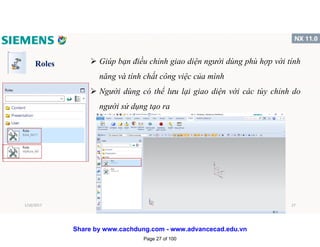
Roles  Giúp bạn điều chỉnh giao diện người dùng phù hợp với tính
năng và tính chất công việc của mình
 Người dùng có thể lưu lại giao diện với các tùy chỉnh do
người sử dụng tạo ra
1/16/2017 27
Page 27 of 100
Share by www.cachdung.com - www.advancecad.edu.vn
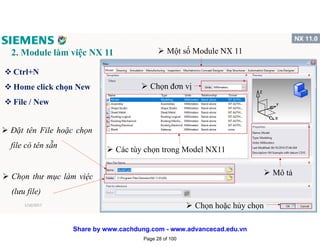
2. Module làm việc NX 11
v Ctrl+N
v Home click chọn New
v File / New
 Đặt tên File hoặc chọn
file có tên sẵn
 Chọn thư mục làm việc
(lưu file)
 Một số Module NX 11
 Chọn đơn vị
 Mô tả
 Các tùy chọn trong Model NX11
 Chọn hoặc hủy chọn1/16/2017 28
Page 28 of 100
Share by www.cachdung.com - www.advancecad.edu.vn
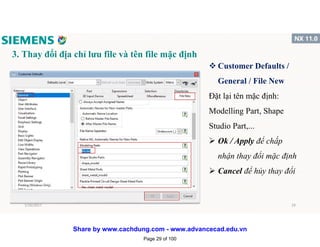
3. Thay đổi địa chỉ lưu file và tên file mặc định
v Customer Defaults /
General / File New
Đặt lại tên mặc định:
Modelling Part, Shape
Studio Part,...
 Ok / Apply để chấp
nhận thay đổi mặc định
 Cancel để hủy thay đổi
1/16/2017 29
Page 29 of 100
Share by www.cachdung.com - www.advancecad.edu.vn
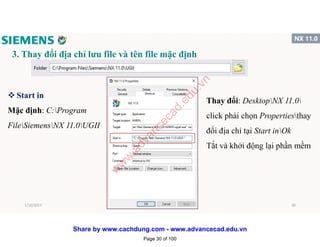
3. Thay đổi địa chỉ lưu file và tên file mặc định
v Start in
Mặc định: C:Program
FileSiemensNX 11.0UGII
Thay đổi: DesktopNX 11.0
click phải chọn Propertiesthay
đổi địa chỉ tại Start inOk
Tắt và khởi động lại phần mềm
1/16/2017 30
Page 30 of 100
w
w
w
.advancecad.edu.vn
Share by www.cachdung.com - www.advancecad.edu.vn
4. Các dạng thiết kế trong Model  Model: Cung cấp các công cụ để thiết
kế và chỉnh sửa hình dạng của sản
phẩm
 Assembly: Cung cấp các công cụ để
lắp ráp cụm chi tiết
 Shape Studio: Thiết kế tự do, thiết kế
công nghiệp theo phương pháp nặn
hình
 Sheet Metal: Thiết kế tấm
 Routing Logiccal: Thiết kế mạch sơ
đồ 2D cho các hệ thống đường ống và
ống dẫn
 Rought Electrical: Hệ thống mạch
điện, tín hiệu va thành phần điện, dây
dẫn điện
 Roughting Mechanical: Xác định hệ
thống lực ép do dòng chất lỏng và các
thành phần của cơ cấu1/16/2017 31
Page 31 of 100
Share by www.cachdung.com - www.advancecad.edu.vn
5. Môi trường thiết kế Model
v Chi tiết
v Hệ trục tọa độ
v Không gian
thiết kế
v Navigator
v Thanh
Ribbon
v Công cụ thiết kế
v Tên file hiện hành
1/16/2017 32
Page 32 of 100
Share by www.cachdung.com - www.advancecad.edu.vn
6. Tạo Role v RoleNew Use Role
 Đặt tên Role
 Chọn tất cả Application
 OK
 Nhấp đúp vào Role vừa
tạo để đặt làm Role hiện
hành (Apply Role)
 Click phảiSave Role
 Role tự tạo
1/16/2017 33
Page 33 of 100
Share by www.cachdung.com - www.advancecad.edu.vn
7. Tạo giao diện và bố trí các tùy theo người dùng và lưu vào Role vừa tạo
v Click phải lệnh bất kỳCustomer hoặc nhấn Ctrl+1
1/16/2017 34
Page 34 of 100
Share by www.cachdung.com - www.advancecad.edu.vn
7. Tạo giao diện và bố trí các tùy theo người dùng và lưu vào Role vừa tạo
v Tạo Ribbon mới
v Tạo nhóm lệnh Group
 New Item New Group Kéo chọn vị trí đặt
1/16/2017 35
Page 35 of 100
w
w
w
.advancecad.edu.vn
Share by www.cachdung.com - www.advancecad.edu.vn
7. Tạo giao diện và bố trí các tùy theo người dùng và lưu vào Role vừa tạo
v Thay đổi biểu tượng
 Click phải vào Group
 Đặt lại tên cho nhóm lệnh Name
 Tick Collapsed để thu gọn các nhóm lệnh
 Change Buttom Icon Chọn biểu tượng
Tick Collapsed
Không Tick Collapsed
1/16/2017 36
Page 36 of 100
Share by www.cachdung.com - www.advancecad.edu.vn
7. Tạo giao diện và bố trí các tùy theo người dùng và lưu vào Role vừa tạo
v Tìm lệnh và đưa vào Group hoặc lấy icon lệnh ra
 All Commands
 Gõ lệnh cần tìm tại Search
 Click và giữ chuột trái vào lệnh và biểu tượng kéo
đem ra Chọn vị trí đặt
 Nếu muốn đưa vào Group thì kéo vào Group vừa tạo
 Nhóm lệnh Extrude
1/16/2017 37
Page 37 of 100
Share by www.cachdung.com - www.advancecad.edu.vn
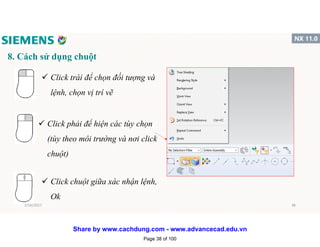
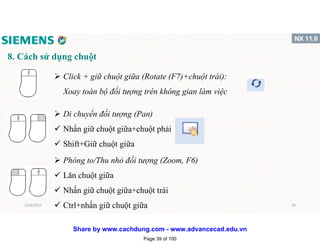
8. Cách sử dụng chuột
 Click trái để chọn đối tượng và
lệnh, chọn vị trí vẽ
 Click phải để hiện các tùy chọn
(tùy theo môi trường và nơi click
chuột)
 Click chuột giữa xác nhận lệnh,
Ok
1/16/2017 38
Page 38 of 100
Share by www.cachdung.com - www.advancecad.edu.vn
8. Cách sử dụng chuột
 Click + giữ chuột giữa (Rotate (F7)+chuột trái):
Xoay toàn bộ đối tượng trên không gian làm việc
 Di chuyển đối tượng (Pan)
 Nhấn giữ chuột giữa+chuột phải
 Shift+Giữ chuột giữa
 Phóng to/Thu nhỏ đối tượng (Zoom, F6)
 Lăn chuột giữa
 Nhấn giữ chuột giữa+chuột trái
 Ctrl+nhấn giữ chuột giữa1/16/2017 39
Page 39 of 100
Share by www.cachdung.com - www.advancecad.edu.vn
9. Cách tạo các phím tắt để giảm quá trình sử dụng chuột
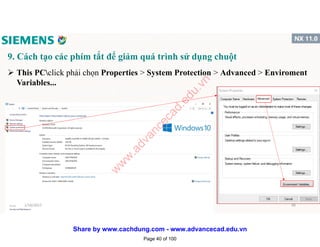
 This PCclick phải chọn Properties > System Protection > Advanced > Enviroment
Variables...
1/16/2017 40
Page 40 of 100
w
w
w
.advancecad.edu.vn
Share by www.cachdung.com - www.advancecad.edu.vn
9. Cách tạo các phím tắt để giảm quá trình sử dụng chuột
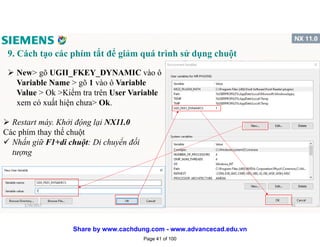
 New> gõ UGII_FKEY_DYNAMIC vào ô
Variable Name > gõ 1 vào ô Variable
Value > Ok >Kiểm tra trên User Variable
xem có xuất hiện chưa> Ok.
 Restart máy. Khởi động lại NX11.0
Các phím thay thế chuột
 Nhấn giữ F1+di chuột: Di chuyển đối
tượng
1/16/2017 41
Page 41 of 100
Share by www.cachdung.com - www.advancecad.edu.vn
9. Cách tạo các phím tắt để giảm quá trình sử dụng chuột
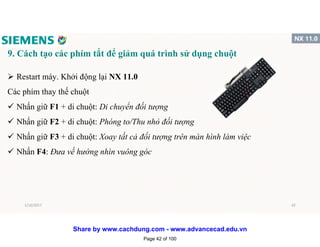
 Restart máy. Khởi động lại NX 11.0
Các phím thay thế chuột
 Nhấn giữ F1 + di chuột: Di chuyển đối tượng
 Nhấn giữ F2 + di chuột: Phóng to/Thu nhỏ đối tượng
 Nhấn giữ F3 + di chuột: Xoay tất cả đối tượng trên màn hình làm việc
 Nhấn F4: Đưa về hướng nhìn vuông góc
1/16/2017 42
Page 42 of 100
Share by www.cachdung.com - www.advancecad.edu.vn
10. Thanh công cụ ngữ cảnh-View
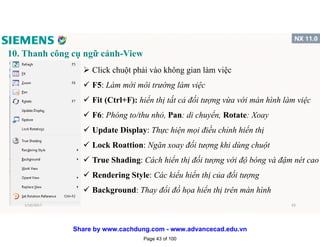
 Click chuột phải vào không gian làm việc
 F5: Làm mới môi trường làm việc
 Fit (Ctrl+F): hiển thị tất cả đối tượng vừa với màn hình làm việc
 F6: Phóng to/thu nhỏ, Pan: di chuyển, Rotate: Xoay
 Update Display: Thực hiện mọi điều chỉnh hiển thị
 Lock Roattion: Ngăn xoay đối tượng khi dùng chuột
 True Shading: Cách hiển thị đối tượng với độ bóng và đậm nét cao
 Rendering Style: Các kiểu hiển thị của đối tượng
 Background: Thay đổi đồ họa hiển thị trên màn hình
1/16/2017 43
Page 43 of 100
Share by www.cachdung.com - www.advancecad.edu.vn
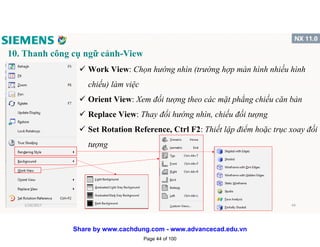
10. Thanh công cụ ngữ cảnh-View
 Work View: Chọn hướng nhìn (trường hợp màn hình nhiều hình
chiếu) làm việc
 Orient View: Xem đối tượng theo các mặt phẳng chiếu căn bản
 Replace View: Thay đổi hướng nhìn, chiếu đối tượng
 Set Rotation Reference, Ctrl F2: Thiết lập điểm hoặc trục xoay đối
tượng
1/16/2017 44
Page 44 of 100
Share by www.cachdung.com - www.advancecad.edu.vn
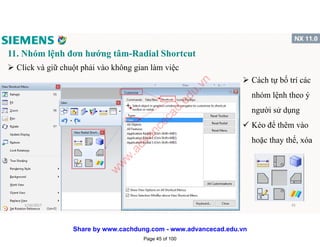
11. Nhóm lệnh đơn hướng tâm-Radial Shortcut
 Click và giữ chuột phải vào không gian làm việc
 Cách tự bố trí các
nhóm lệnh theo ý
người sử dụng
 Kéo để thêm vào
hoặc thay thế, xóa
1/16/2017 45
Page 45 of 100
w
w
w
.advancecad.edu.vn
Share by www.cachdung.com - www.advancecad.edu.vn
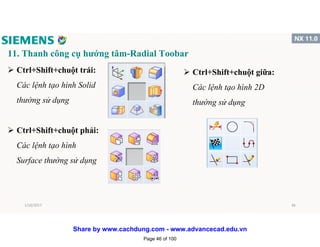
11. Thanh công cụ hướng tâm-Radial Toobar
 Ctrl+Shift+chuột trái:
Các lệnh tạo hình Solid
thường sử dụng
 Ctrl+Shift+chuột phải:
Các lệnh tạo hình
Surface thường sử dụng
 Ctrl+Shift+chuột giữa:
Các lệnh tạo hình 2D
thường sử dụng
1/16/2017 46
Page 46 of 100
Share by www.cachdung.com - www.advancecad.edu.vn
11. Thanh công cụ hướng tâm-Radial Toobar
 Cách chỉnh các lệnh
hiển thị trong Radial
 Customize > Application
Radial > Chỉnh sửa như
các phần trên
1/16/2017 47
Page 47 of 100
Share by www.cachdung.com - www.advancecad.edu.vn
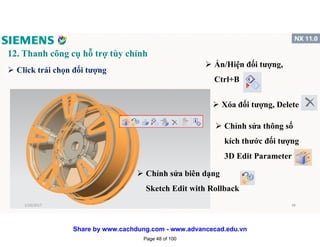
12. Thanh công cụ hỗ trợ tùy chỉnh
 Click trái chọn đối tượng
 Ẩn/Hiện đối tượng,
Ctrl+B
 Xóa đối tượng, Delete
 Chỉnh sửa thông số
kích thước đối tượng
3D Edit Parameter
 Chỉnh sửa biên dạng
Sketch Edit with Rollback
1/16/2017 48
Page 48 of 100
Share by www.cachdung.com - www.advancecad.edu.vn
12. Thanh công cụ hỗ trợ tùy chỉnh
 Tạm xóa đối tượng Suppress  Đặt làm Feature hiện hành
 Thể hiện các thông tin của đối
tượng được chọn
 Hiển thị tất cả các lệnh trong
Navigator: Browser
1/16/2017 49
Page 49 of 100
Share by www.cachdung.com - www.advancecad.edu.vn
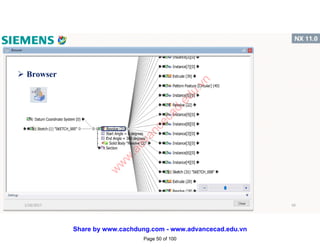
 Browser
1/16/2017 50
Page 50 of 100
w
w
w
.advancecad.edu.vn
Share by www.cachdung.com - www.advancecad.edu.vn
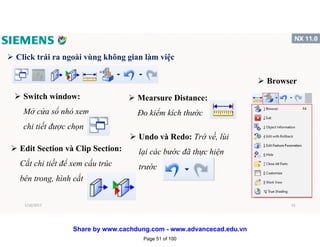
 Click trái ra ngoài vùng không gian làm việc
 Switch window:
Mở cửa sổ nhỏ xem
chi tiết được chọn
 Edit Section và Clip Section:
Cắt chi tiết để xem cấu trúc
bên trong, hình cắt
 Mearsure Distance:
Đo kiểm kích thước
 Browser
 Undo và Redo: Trờ về, lùi
lại các bước đã thực hiện
trước
1/16/2017 51
Page 51 of 100
Share by www.cachdung.com - www.advancecad.edu.vn
v Các lệnh tắt thường dùng
 Open: Ctrl+O
 New: Ctrl+N
 Repeat Last Comment: Ctrl+O
 User Interface Preferences: Ctrl+2
 Nhấn chuột giữa: Xác nhận lệnh
1/16/2017 52
Page 52 of 100
Share by www.cachdung.com - www.advancecad.edu.vn
v Các lệnh tắt thường dùng
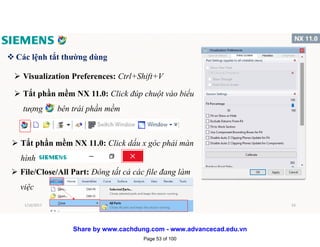
 Visualization Preferences: Ctrl+Shift+V
 Tắt phần mềm NX 11.0: Click đúp chuột vào biểu
tượng bên trái phần mềm
 Tắt phần mềm NX 11.0: Click dấu x góc phải màn
hình
 File/Close/All Part: Đóng tất cả các file đang làm
việc
1/16/2017 53
Page 53 of 100
Share by www.cachdung.com - www.advancecad.edu.vn
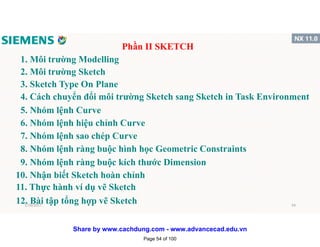
Phần II SKETCH
1. Môi trường Modelling
2. Môi trường Sketch
3. Sketch Type On Plane
4. Cách chuyển đổi môi trường Sketch sang Sketch in Task Environment
5. Nhóm lệnh Curve
6. Nhóm lệnh hiệu chỉnh Curve
7. Nhóm lệnh sao chép Curve
8. Nhóm lệnh ràng buộc hình học Geometric Constraints
9. Nhóm lệnh ràng buộc kích thước Dimension
12. Bài tập tổng hợp vẽ Sketch
11. Thực hành ví dụ vẽ Sketch
10. Nhận biết Sketch hoàn chỉnh
1/16/2017 54
Page 54 of 100
Share by www.cachdung.com - www.advancecad.edu.vn
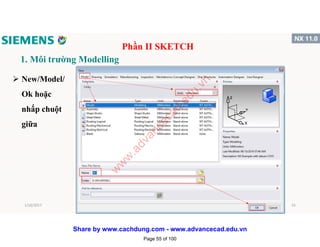
1. Môi trường Modelling
 New/Model/
Ok hoặc
nhấp chuột
giữa
Phần II SKETCH
1/16/2017 55
Page 55 of 100
w
w
w
.advancecad.edu.vn
Share by www.cachdung.com - www.advancecad.edu.vn
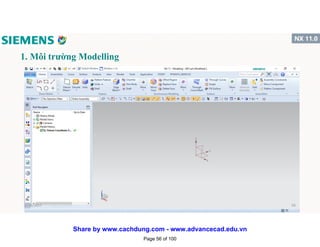
1. Môi trường Modelling
1/16/2017 56
Page 56 of 100
Share by www.cachdung.com - www.advancecad.edu.vn
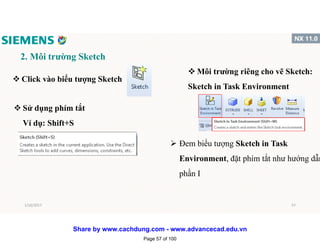
2. Môi trường Sketch
v Click vào biểu tượng Sketch
v Sử dụng phím tắt
Ví dụ: Shift+S
v Môi trường riêng cho vẽ Sketch:
Sketch in Task Environment
 Đem biểu tượng Sketch in Task
Environment, đặt phím tắt như hướng dẫn
phần I
1/16/2017 57
Page 57 of 100
Share by www.cachdung.com - www.advancecad.edu.vn
2. Môi trường Sketch
v Chọn mặt phẳng vẽ Sketch  Chọn On Plane trong Sketch Type: Vẽ Sketch
trên mặt phẳng
 Nếu Ok thì mặt phẳng mặc định vẽ Sketch là mặt
phẳng XY
 Có thể click chọn mặt phẳng khác để thực hiện vẽ
Sketch
1/16/2017 58
Page 58 of 100
Share by www.cachdung.com - www.advancecad.edu.vn
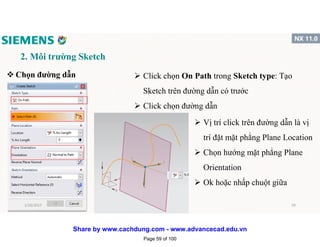
2. Môi trường Sketch
v Chọn đường dẫn  Click chọn On Path trong Sketch type: Tạo
Sketch trên đường dẫn có trước
 Click chọn đường dẫn
 Vị trí click trên đường dẫn là vị
trí đặt mặt phẳng Plane Location
 Chọn hướng mặt phẳng Plane
Orientation
 Ok hoặc nhấp chuột giữa
1/16/2017 59
Page 59 of 100
Share by www.cachdung.com - www.advancecad.edu.vn
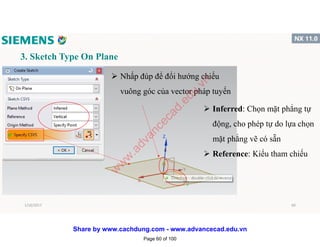
3. Sketch Type On Plane
 Nhấp đúp để đổi hướng chiếu
vuông góc của vector pháp tuyến
 Inferred: Chọn mặt phẳng tự
động, cho phép tự do lựa chọn
mặt phẳng vẽ có sẵn
 Reference: Kiểu tham chiếu
1/16/2017 60
Page 60 of 100
w
w
w
.advancecad.edu.vn
Share by www.cachdung.com - www.advancecad.edu.vn
3. Sketch Type On Plane
 New Plane: Tạo mặt phẳng
mới để vẽ Sketch
 Chọn vector tham chiếu
Reference và điểm gốc
Origin
 Khoảng cách Offset so
với mặt phẳng được
chọn. Ví dụ mặt phẳng
XY
1/16/2017 61
Page 61 of 100
Share by www.cachdung.com - www.advancecad.edu.vn
3. Sketch Type On Plane
 Use Work Part
Origin: Chiếu gốc của
hệ tọa độ tuyệt đối lên
mặt phẳng New Plane
1/16/2017 62
Page 62 of 100
Share by www.cachdung.com - www.advancecad.edu.vn
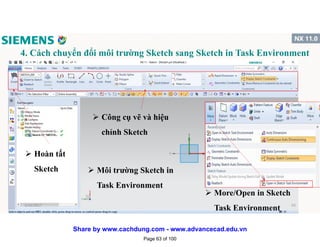
4. Cách chuyển đổi môi trường Sketch sang Sketch in Task Environment
 More/Open in Sketch
Task Environment
 Công cụ vẽ và hiệu
chỉnh Sketch
 Môi trường Sketch in
Task Environment
 Hoàn tất
Sketch
1/16/2017 63
Page 63 of 100
Share by www.cachdung.com - www.advancecad.edu.vn
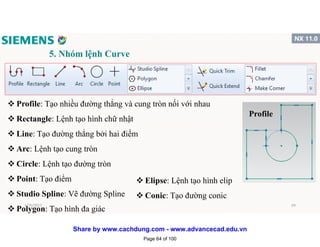
5. Nhóm lệnh Curve
v Profile: Tạo nhiều đường thẳng và cung tròn nối với nhau
v Rectangle: Lệnh tạo hình chữ nhật
v Line: Tạo đường thẳng bởi hai điểm
v Arc: Lệnh tạo cung tròn
v Circle: Lệnh tạo đường tròn
v Point: Tạo điểm
v Studio Spline: Vẽ đường Spline
v Polygon: Tạo hình đa giác
Profile
v Elipse: Lệnh tạo hình elip
v Conic: Tạo đường conic
1/16/2017 64
Page 64 of 100
Share by www.cachdung.com - www.advancecad.edu.vn
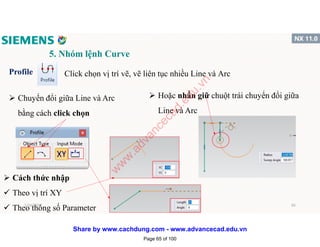
5. Nhóm lệnh Curve
Profile
 Chuyển đổi giữa Line và Arc
bằng cách click chọn
 Hoặc nhấn giữ chuột trái chuyển đổi giữa
Line và Arc
Click chọn vị trí vẽ, vẽ liên tục nhiều Line và Arc
 Cách thức nhập
 Theo vị trí XY
 Theo thông số Parameter1/16/2017 65
Page 65 of 100
w
w
w
.advancecad.edu.vn
Share by www.cachdung.com - www.advancecad.edu.vn
5. Nhóm lệnh Curve
Profile Ví dụ: Phác thảo hình bằng cách sử dụng 1 lệnh Profile
v Kết thúc lệnh
 Click chuột giữa
 Click dấu x
 Chọn lệnh khác
1/16/2017 66
Page 66 of 100
Share by www.cachdung.com - www.advancecad.edu.vn
5. Nhóm lệnh Curve
Rectangle
v Các tùy chọn phương
pháp tạo hình
 By 2 Point: Click hai điểm xác định đường chéo
v Cách thức nhập
 By 3 Point: Click hai điểm xác định cạnh thứ nhất
và góc nghiêng, click điểm thứ 3 xác định chiều dài
cạnh còn lại
1
2
1
2 3
1/16/2017 67
Page 67 of 100
Share by www.cachdung.com - www.advancecad.edu.vn
5. Nhóm lệnh Curve
Rectangle
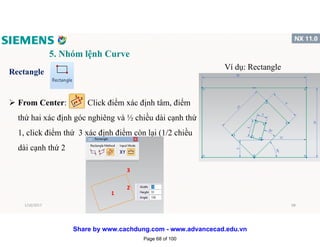
 From Center: Click điểm xác định tâm, điểm
thứ hai xác định góc nghiêng và ½ chiều dài cạnh thứ
1, click điểm thứ 3 xác định điểm còn lại (1/2 chiều
dài cạnh thứ 2
Ví dụ: Rectangle
1
2
3
1/16/2017 68
Page 68 of 100
Share by www.cachdung.com - www.advancecad.edu.vn
5. Nhóm lệnh Curve
Line
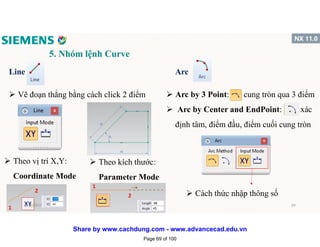
 Vẽ đoạn thẳng bằng cách click 2 điểm
 Theo vị trí X,Y:
Coordinate Mode
 Theo kích thước:
Parameter Mode
Arc
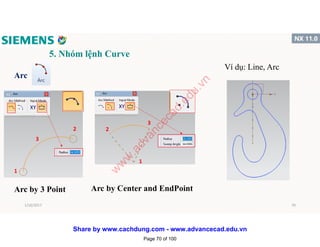
 Arc by 3 Point: cung tròn qua 3 điểm
 Arc by Center and EndPoint: xác
định tâm, điểm đầu, điểm cuối cung tròn
 Cách thức nhập thông số
1
2
1
2
1/16/2017 69
Page 69 of 100
Share by www.cachdung.com - www.advancecad.edu.vn
5. Nhóm lệnh Curve
Arc
1
2
3
1
2
3
Arc by 3 Point
Ví dụ: Line, Arc
1/16/2017 70
Page 70 of 100
w
w
w
.advancecad.edu.vn
Share by www.cachdung.com - www.advancecad.edu.vn
5. Nhóm lệnh Curve
Circle
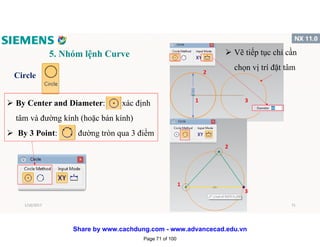
 By Center and Diameter: xác định
tâm và đường kính (hoặc bán kính)
 By 3 Point: đường tròn qua 3 điểm
1
2
3
 Vẽ tiếp tục chỉ cần
chọn vị trí đặt tâm
1
2
3
1/16/2017 71
Page 71 of 100
Share by www.cachdung.com - www.advancecad.edu.vn
5. Nhóm lệnh Curve
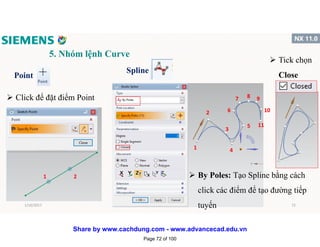
Point
 Click để đặt điểm Point
1 2
Spline
1
2
3
4
5
6
7 8 9
10
11
 By Poles: Tạo Spline bằng cách
click các điểm để tạo đường tiếp
tuyến
 Tick chọn
Close
1/16/2017 72
Page 72 of 100
Share by www.cachdung.com - www.advancecad.edu.vn
5. Nhóm lệnh Curve
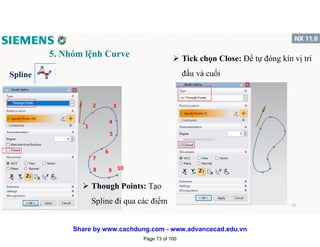
Spline
1
2 3
4
5
6
7
8 9 10
 Though Points: Tạo
Spline đi qua các điểm
 Tick chọn Close: Để tự đóng kín vị trí
đầu và cuối
1/16/2017 73
Page 73 of 100
Share by www.cachdung.com - www.advancecad.edu.vn
5. Nhóm lệnh Curve
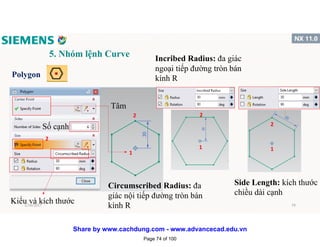
Polygon
Kiểu và kích thước
1
Tâm
2
2
Số cạnh
Circumscribed Radius: đa
giác nội tiếp đường tròn bán
kính R
Incribed Radius: đa giác
ngoại tiếp đường tròn bán
kính R
1
2
1
2
Side Length: kích thước
chiều dài cạnh
1/16/2017 74
Page 74 of 100
Share by www.cachdung.com - www.advancecad.edu.vn
5. Nhóm lệnh Curve
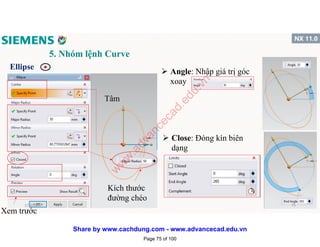
Ellipse
Tâm
Kích thước
đường chéo
 Angle: Nhập giá trị góc
xoay
Xem trước
 Close: Đóng kín biên
dạng
1/16/2017 75
Page 75 of 100
w
w
w
.advancecad.edu.vn
Share by www.cachdung.com - www.advancecad.edu.vn
5. Nhóm lệnh Curve
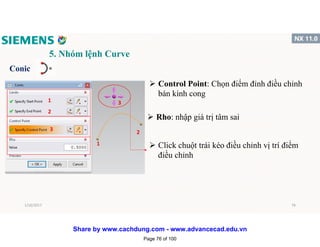
Conic
1
2
31
2
3
 Control Point: Chọn điểm đỉnh điều chỉnh
bán kính cong
 Rho: nhập giá trị tâm sai
 Click chuột trái kéo điều chỉnh vị trí điểm
điều chỉnh
1/16/2017 76
Page 76 of 100
Share by www.cachdung.com - www.advancecad.edu.vn
6. Nhóm lệnh hiệu chỉnh Curve
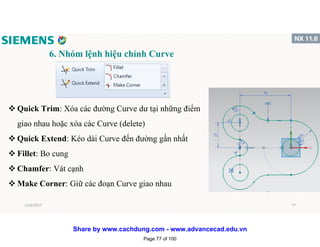
v Quick Trim: Xóa các đường Curve dư tại những điểm
giao nhau hoặc xóa các Curve (delete)
v Quick Extend: Kéo dài Curve đến đường gần nhất
v Fillet: Bo cung
v Chamfer: Vát cạnh
v Make Corner: Giữ các đoạn Curve giao nhau
1/16/2017 77
Page 77 of 100
Share by www.cachdung.com - www.advancecad.edu.vn
6. Nhóm lệnh hiệu chỉnh Curve
Quick Trim
 Boundary Curve: Xóa nhiều đường được
chặn bởi các đường Curve. Chọn khi muốn
xóa nhiều đường được giới hạn bởi các
đường khác
 Trim to Extension: Cho phép kéo dài
Boundary Curve để xóa những đoạn không
giao nhau với Boundary Curve được chọn
 Click chọn đường cần xóa
 Hoặc giữ chuột trái rê qua các vị trí cần xóa1/16/2017 78
Page 78 of 100
Share by www.cachdung.com - www.advancecad.edu.vn
6. Nhóm lệnh hiệu chỉnh Curve
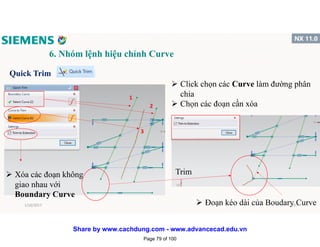
Quick Trim
 Click chọn các Curve làm đường phân
chia
 Chọn các đoạn cần xóa
 Đoạn kéo dài của Boudary Curve
1
2
3
 Xóa các đoạn không
giao nhau với
Boundary Curve
Trim
1/16/2017 79
Page 79 of 100
Share by www.cachdung.com - www.advancecad.edu.vn
6. Nhóm lệnh hiệu chỉnh Curve
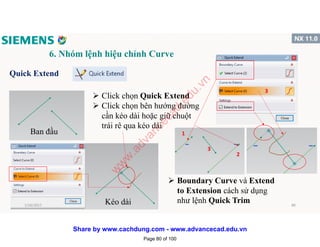
Quick Extend
Ban đầu
 Click chọn Quick Extend
 Click chọn bên hướng đường
cần kéo dài hoặc giữ chuột
trái rê qua kéo dài
Kéo dài
 Boundary Curve và Extend
to Extension cách sử dụng
như lệnh Quick Trim
1
2
3
3
1/16/2017 80
Page 80 of 100
w
w
w
.advancecad.edu.vn
Share by www.cachdung.com - www.advancecad.edu.vn
6. Nhóm lệnh hiệu chỉnh Curve
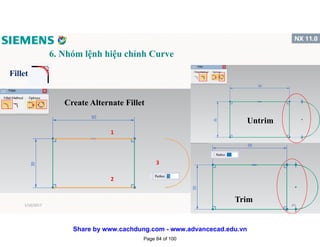
Fillet
v Cách tạo Fillet
 Trim: Xóa phần giao nhau
 Untrim: Giữ lại phần giao nhau
v Tùy chọn Fillet đối với 3 cạnh
 Delete Third Curve: Xóa
đường Curve thứ 3
 Create Alternate Fillet: Tạo
phần kéo dài cho Fillet1/16/2017 81
Page 81 of 100
Share by www.cachdung.com - www.advancecad.edu.vn
6. Nhóm lệnh hiệu chỉnh Curve
Fillet
Ban đầu
 Click chọn lệnh Fillet
 Chọn cách tạo Fillet
 Nhập bán kính Fillet (phần mềm sẽ tự tạo bán kính Fillet phù
hợp nếu không nhập giá trị Fillet)
 Nếu nhập bán kính Fillet (Không cần nhập bán kính Fillet
đối với tùy chọn 3 Curve) thì tất cả các Fillet sẽ có cùng giá
trị bán kính, muốn giá trị Fillet khác thì nhập lại bán kính
 Chọn cạnh cần Fillet (hoặc giữ chuột trái rê qua các cạnh)
1
2
Kết quả
1/16/2017 82
Page 82 of 100
Share by www.cachdung.com - www.advancecad.edu.vn
6. Nhóm lệnh hiệu chỉnh Curve
Fillet
Trim
Untrim
Thứ tự click chọn sẽ ảnh hưởng đến chiều Fillet
tạo thành
1
2
3
Kết quả
Delete Third Curve
Điểm thứ 3 là chọn đường mà cung tròn sẽ tiếp tuyến1/16/2017 83
Page 83 of 100
Share by www.cachdung.com - www.advancecad.edu.vn
6. Nhóm lệnh hiệu chỉnh Curve
Fillet
Create Alternate Fillet
1
2
3
Trim
Untrim
1/16/2017 84
Page 84 of 100
Share by www.cachdung.com - www.advancecad.edu.vn
6. Nhóm lệnh hiệu chỉnh Curve
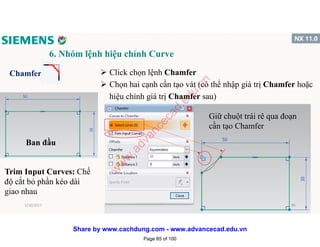
Chamfer
Ban đầu
 Click chọn lệnh Chamfer
 Chọn hai cạnh cần tạo vát (có thể nhập giá trị Chamfer hoặc
hiệu chỉnh giá trị Chamfer sau)
Giữ chuột trái rê qua đoạn
cần tạo Chamfer
Trim Input Curves: Chế
độ cắt bỏ phần kéo dài
giao nhau
1/16/2017 85
Page 85 of 100
w
w
w
.advancecad.edu.vn
Share by www.cachdung.com - www.advancecad.edu.vn
6. Nhóm lệnh hiệu chỉnh Curve
Chamfer
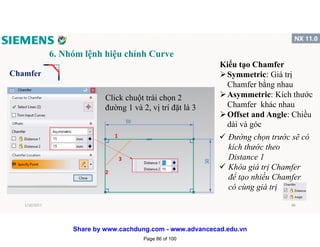
1
2
3
Click chuột trái chọn 2
đường 1 và 2, vị trí đặt là 3
Kiểu tạo Chamfer
Symmetric: Giá trị
Chamfer bằng nhau
Asymmetric: Kích thước
Chamfer khác nhau
Offset and Angle: Chiều
dài và góc
 Đường chọn trước sẽ có
kích thước theo
Distance 1
 Khóa giá trị Chamfer
để tạo nhiều Chamfer
có cùng giá trị
1/16/2017 86
Page 86 of 100
Share by www.cachdung.com - www.advancecad.edu.vn
6. Nhóm lệnh hiệu chỉnh Curve
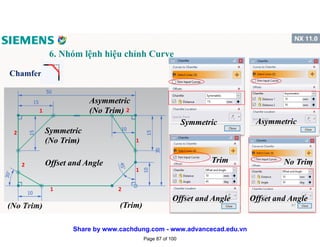
Chamfer
Symmetric
(No Trim)
Asymmetric
(No Trim)
Offset and Angle
1
2
Symmetric
(No Trim) (Trim)
Asymmetric
1
2
Offset and Angle
Trim
1
2
Offset and Angle
No Trim
1
2
1/16/2017 87
Page 87 of 100
Share by www.cachdung.com - www.advancecad.edu.vn
6. Nhóm lệnh hiệu chỉnh Curve
Make Coner
Ban đầu
 Click chọn lệnh Make Coner
 Chọn hai đoạn cần giữ lại (hai đoạn cần giao nhau) bằng
cách click chọn hoặc kéo rê chuột
Kết quả
1/16/2017 88
Page 88 of 100
Share by www.cachdung.com - www.advancecad.edu.vn
7. Nhóm lệnh sao chép Curve
v Offset Curve
 Tạo đối tượng song song với đối
tượng ban đầu
 Chọn Curve
cần Offset
 Khoảng cách
Offset
 Số lượng đối
tượng sao
chép
1/16/2017 89
Page 89 of 100
Share by www.cachdung.com - www.advancecad.edu.vn
7. Nhóm lệnh sao chép Curve
v Offset Curve
Đảo chiều Offset
Hiển thị khoảng cách sau Offset
1/16/2017 90
Page 90 of 100
w
w
w
.advancecad.edu.vn
Share by www.cachdung.com - www.advancecad.edu.vn
7. Nhóm lệnh sao chép Curve
v Offset Curve
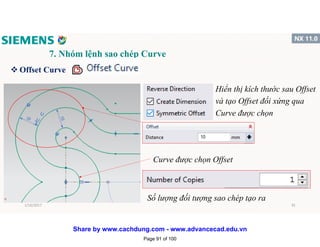
Hiển thị kích thước sau Offset
và tạo Offset đối xứng qua
Curve được chọn
Curve được chọn Offset
Số lượng đối tượng sao chép tạo ra
1/16/2017 91
Page 91 of 100
Share by www.cachdung.com - www.advancecad.edu.vn
7. Nhóm lệnh sao chép Curve
v Offset Curve
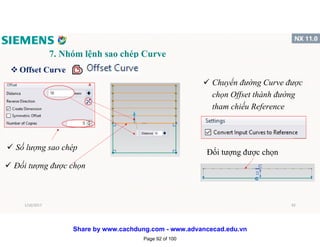
 Số lượng sao chép
 Đối tượng được chọn
 Chuyển đường Curve được
chọn Offset thành đường
tham chiếu Reference
Đối tượng được chọn
1/16/2017 92
Page 92 of 100
Share by www.cachdung.com - www.advancecad.edu.vn
7. Nhóm lệnh sao chép Curve
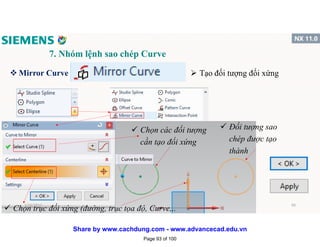
v Mirror Curve  Tạo đối tượng đối xứng
 Chọn các đối tượng
cần tạo đối xứng
 Chọn trục đối xứng (đường, trục tọa độ, Curve,..
 Đối tượng sao
chép được tạo
thành
1/16/2017 93
Page 93 of 100
Share by www.cachdung.com - www.advancecad.edu.vn
7. Nhóm lệnh sao chép Curve
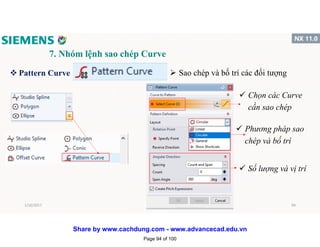
v Pattern Curve  Sao chép và bố trí các đối tượng
 Chọn các Curve
cần sao chép
 Phương pháp sao
chép và bố trí
 Số lượng và vị trí
1/16/2017 94
Page 94 of 100
Share by www.cachdung.com - www.advancecad.edu.vn
7. Nhóm lệnh sao chép Curve
v Pattern Curve
 Đối tượng được
chọn sao chép
 Số lượng đối tượng sao chép
(tính cả đối tượng ban đầu)
 Khoảng cách giữa các
đối tượng liền kề
 Chọn hướng
tạo sao chép
 Linear: Sao chép và bố trí các đối tượng theo hàng cột
1/16/2017 95
Page 95 of 100
w
w
w
.advancecad.edu.vn
Share by www.cachdung.com - www.advancecad.edu.vn
7. Nhóm lệnh sao chép Curve
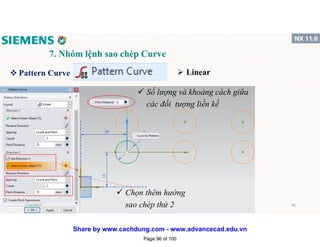
v Pattern Curve  Linear
 Chọn thêm hướng
sao chép thứ 2
 Số lượng và khoảng cách giữa
các đối tượng liền kề
1/16/2017 96
Page 96 of 100
Share by www.cachdung.com - www.advancecad.edu.vn
7. Nhóm lệnh sao chép Curve
v Pattern Curve
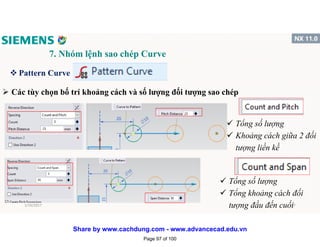
 Các tùy chọn bố trí khoảng cách và số lượng đối tượng sao chép
 Tổng số lượng
 Khoảng cách giữa 2 đối
tượng liền kề
 Tổng số lượng
 Tổng khoảng cách đối
tượng đầu đến cuối1/16/2017 97
Page 97 of 100
Share by www.cachdung.com - www.advancecad.edu.vn
7. Nhóm lệnh sao chép Curve
v Pattern Curve
 Các tùy chọn bố trí khoảng cách và số lượng đối tượng sao chép
 Khoảng cách hai đối
tượng liền kề
 Tổng khoảng cách đối
tượng đầu đến cuối
1/16/2017 98
Page 98 of 100
Share by www.cachdung.com - www.advancecad.edu.vn
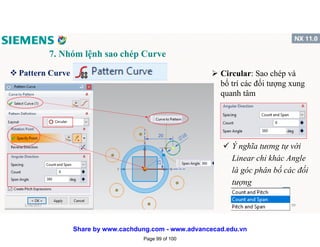
7. Nhóm lệnh sao chép Curve
v Pattern Curve  Circular: Sao chép và
bố trí các đối tượng xung
quanh tâm
 Ý nghĩa tương tự với
Linear chỉ khác Angle
là góc phân bố các đối
tượng
1/16/2017 99
Page 99 of 100
Share by www.cachdung.com - www.advancecad.edu.vn
7. Nhóm lệnh sao chép Curve
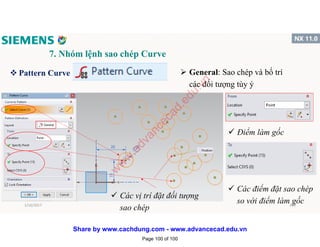
v Pattern Curve  General: Sao chép và bố trí
các đối tượng tùy ý
 Điểm làm gốc
 Các vị trí đặt đối tượng
sao chép
 Các điểm đặt sao chép
so với điểm làm gốc1/16/2017 100
Page 100 of 100
w
w
w
.advancecad.edu.vn
Share by www.cachdung.com - www.advancecad.edu.vn

Giáo trình cơ bản NX11

  • 1.
    CHƯƠNG TRÌNH ĐÀOTẠO ONLINE Page 1 of 100 Share by www.cachdung.com - www.advancecad.edu.vn
  • 2.
    Thời gian: 28tiết/14 buổi Học phí: 1.500.000 đồng Phương thức đào tạo:  Giảng dạy Online thông qua Skype Tài liệu và giáo trình: Miễn phí SIEMENS PLM SOFTWARE NX 11.0 Page 2 of 100 Share by www.cachdung.com - www.advancecad.edu.vn
  • 3.
    GIÁO TRÌNH SIEMENS PLMSOFTWARE NX 11.0 Biên soạn: Ks Nguyễn Văn Phương 1/16/2017 Page 3 of 100 Share by www.cachdung.com - www.advancecad.edu.vn
  • 4.
    Phần I CÁCTHIẾT LẬP BAN ĐẦU Phần II SKETCH Phần III 3D MODELLING Phần IV ASSEMBLY Phần V DRAWING 1/16/2017 4 Page 4 of 100 Share by www.cachdung.com - www.advancecad.edu.vn
  • 5.
    1. Khởi độngNX 11.0 vào môi trường làm việc 2. Module làm việc NX 11 3. Thay đổi địa chỉ lưu file và tên file mặc định 4. Các dạng thiết kế trong Model 5. Môi trường thiết kế Model 6. Tạo Role 7. Tạo giao diện và bố trí các tùy theo người dùng và lưu vào Role vừa tạo 8. Cách sử dụng chuột 9. Cách tạo các phím tắt để giảm quá trình sử dụng chuột 10.Thanh công cụ ngữ cảnh-View 11.Nhóm lệnh đơn hướng tâm-Radial Shortcut 12.Thanh công cụ hỗ trợ tùy chỉnh Phần I CÁC THIẾT LẬP BAN ĐẦU 5 Page 5 of 100 w w w .advancecad.edu.vn Share by www.cachdung.com - www.advancecad.edu.vn
  • 6.
    Phần II SKETCH 1.Môi trường Modelling 2. Môi trường Sketch 3. Sketch Type On Plane 4. Cách chuyển đổi môi trường Sketch sang Sketch in Task Environment 5. Nhóm lệnh Curve 6. Nhóm lệnh hiệu chỉnh Curve 7. Nhóm lệnh sao chép Curve 8. Nhóm lệnh ràng buộc hình học Geometric Constraints 9. Nhóm lệnh ràng buộc kích thước Dimension 10.Nhận biết Sketch hoàn chỉnh 11.Thực hành ví dụ vẽ Sketch 12.Bài tập tổng hợp vẽ Sketch 6 Page 6 of 100 Share by www.cachdung.com - www.advancecad.edu.vn
  • 7.
    Phần III 3DMODELLING 1. Môi trường thiết kế 3D Modelling 2. Các lệnh thiết kế 3D Solid 3. Các lệnh tạo khối nhanh 4. Các lệnh tạo lỗ, thêm, bớt vật liệu 5. Các lệnh hỗ trợ hiệu chỉnh khối 6. Các lệnh tạo rãnh, gân 7. Lệnh tạo chi tiết dạng lò xo, ren 8. Lệnh hiệu chỉnh khối theo biên dạng bề mặt khối 9. Bài tập thực hành tổng hợp 3D Modelling 1/16/2017 7 Page 7 of 100 Share by www.cachdung.com - www.advancecad.edu.vn
  • 8.
    1. Môi trườnglắp ráp Assembly 2. Cách chuyển đổi giữa các môi trường làm việc 3. Thanh Navigator 4. Đưa chi tiết vào môi trường lắp ráp 5. Cách di chuyển chi tiết 6. Các ràng buộc lắp ráp 7. Hiển thị chi tiết làm việc 8. Các lệnh sao chép dùng trong lắp ráp 9. Thực hành lắp ráp mô hình tĩnh 10. Kiểm tra va chạm 11. Tạo mô hình phân rã 12. Mô hình cuối khóa kết thúc Assembly Phần IV ASSEMBLY 1/16/2017 8 Page 8 of 100 Share by www.cachdung.com - www.advancecad.edu.vn
  • 9.
    Phần V DRAWING 1.Môi trường Drawing NX 11.0 2. Bản vẽ mẫu tiêu chuẩn trong NX 11.0 3. Tạo bản vẽ mẫu phi tiêu chuẩn 4. Các lệnh tạo hình chiếu 5. Các lệnh lên kích thước hình chiếu 6. Xuất bản vẽ phân rã 7. Lập bảng kê chi tiết và đánh chỉ số 8. Xuất file pdf 9. Thực hành xuất bản vẽ 1/16/2017 9 Page 9 of 100 Share by www.cachdung.com - www.advancecad.edu.vn
  • 10.
    Page 10 of100 w w w .advancecad.edu.vn Share by www.cachdung.com - www.advancecad.edu.vn
  • 11.
    GIÁO TRÌNH SIEMENS PLMSOFTWARE NX 11.0 Biên soạn: Ks Nguyễn Văn Phương 1/16/2017 Page 11 of 100 Share by www.cachdung.com - www.advancecad.edu.vn
  • 12.
    Phần I CÁCTHIẾT LẬP BAN ĐẦU Phần II SKETCH Phần III 3D MODELLING Phần IV ASSEMBLY Phần V DRAWING 1/16/2017 12 Page 12 of 100 Share by www.cachdung.com - www.advancecad.edu.vn
  • 13.
    1. Khởi độngNX 11.0 vào môi trường làm việc Phần I CÁC THIẾT LẬP BAN ĐẦU 2. Module làm việc NX 11 3. Thay đổi địa chỉ lưu file và tên file mặc định 4. Các dạng thiết kế trong Model 5. Môi trường thiết kế Model 6. Tạo Role 7. Tạo giao diện và bố trí các tùy theo người dùng và lưu vào Role vừa tạo 8. Cách sử dụng chuột 9. Cách tạo các phím tắt để giảm quá trình sử dụng chuột 10. Thanh công cụ ngữ cảnh-View 11. Nhóm lệnh đơn hướng tâm-Radial Shortcut 12. Thanh công cụ hỗ trợ tùy chỉnh 13 Page 13 of 100 Share by www.cachdung.com - www.advancecad.edu.vn
  • 14.
    1. Khởi độngNX 11.0 vào môi trường làm việc  Nhấp đúp biểu tượng/ Icon NX 11 trên Desktop  Nhấp chọn biểu tượng/ Icon NX 11 trên Taskbar  Start >> NX 11 Màn hình khởi động Siemens PLM Sofware NX 11 Phần I CÁC THIẾT LẬP BAN ĐẦU 1/16/2017 14 Page 14 of 100 Share by www.cachdung.com - www.advancecad.edu.vn
  • 15.
    Giao diện saukhi khởi động NX 11 1/16/2017 15 Page 15 of 100 w w w .advancecad.edu.vn Share by www.cachdung.com - www.advancecad.edu.vn
  • 16.
    Tab File Top BoderBar 1/16/2017 16 Page 16 of 100 Share by www.cachdung.com - www.advancecad.edu.vn
  • 17.
     Cho phéptạo môi trường thiết kế mới, dữ liệu mới như Model, Drawing, Assembly, Simulation,...  Mở một dữ liệu có sẵn, có thể thiết kế từ NX hoặc các file mà phần mềm hỗ trợ  Chọn nhanh đường dẫn những chi tiết mới làm việc gần đây và mở nhanh  Xác định vị trí và các hiển thị cho một cụm lắp ráp 1/16/2017 17 Page 17 of 100 Share by www.cachdung.com - www.advancecad.edu.vn
  • 18.
     Các đuôiFile NX hỗ trợ 1/16/2017 18 Page 18 of 100 Share by www.cachdung.com - www.advancecad.edu.vn
  • 19.
     Các Fileđã làm việc gần đây1/16/2017 19 Page 19 of 100 Share by www.cachdung.com - www.advancecad.edu.vn
  • 20.
     Thiết lậpcác thông số cài đặt và thông số hiển thị của các lệnh, và vị trí các hộp thoại, nhóm và giao diện người dùng  Chuyển sang giao diện dành cho người sử dụng máy tính bảng, cảm ứng ở chế độ dùng tay để thiết kế thay chuột  Chuyển đổi các chi tiết khác nhau, các môi trường thiết kế khác nhau sau khi mở nhiều chi tiết (file) trong quá trình làm việc  Các trợ giúp từ phần mềm NX, chỉ dẫn các đường dẫn lệnh và hướng dẫn lệnh từ hãng 1/16/2017 20 Page 20 of 100 w w w .advancecad.edu.vn Share by www.cachdung.com - www.advancecad.edu.vn
  • 21.
     Các thông sốcài đặt trong Customer Default 1/16/2017 21 Page 21 of 100 Share by www.cachdung.com - www.advancecad.edu.vn
  • 22.
     Giao diệnchế độ Touch Mode, các Icon to hơn, bố trí cho việc dùng cảm ứng chạm tay  Click lại Touch Mode để trở lại giao diện dùng chuột 1/16/2017 22 Page 22 of 100 Share by www.cachdung.com - www.advancecad.edu.vn
  • 23.
     Trang HelpSiemens khi kết nối mạng 1/16/2017 23 Page 23 of 100 Share by www.cachdung.com - www.advancecad.edu.vn
  • 24.
    Resource Bar Resource Bar Option Vịtrí đặt thanh Resource Bar: Bên trái, phải History Xem lịch sử những chi tiết được mở trước đó, chọn chi tiết và tìm theo thời gian. 1/16/2017 24 Page 24 of 100 Share by www.cachdung.com - www.advancecad.edu.vn
  • 25.
    Reuse Library  Truycập và sử dụng các thành phần trong thư viện sẵn có hoặc bạn đã thêm chi tiết tiêu chuẩn của bạn 1/16/2017 25 Page 25 of 100 w w w .advancecad.edu.vn Share by www.cachdung.com - www.advancecad.edu.vn
  • 26.
    HD3D Tools  Chophép bạn tìm nhanh chóng và phân tích thông tin sản phẩm của bạn hoặc thiết kế Web Browser  Dẫn tới Website của Siemens, bạn có thể đặt câu hỏi hoặc thảo luận các vấn đề liên quan khi sử dụng phần mềm của Siemens 1/16/2017 26 Page 26 of 100 Share by www.cachdung.com - www.advancecad.edu.vn
  • 27.
    Roles  Giúpbạn điều chỉnh giao diện người dùng phù hợp với tính năng và tính chất công việc của mình  Người dùng có thể lưu lại giao diện với các tùy chỉnh do người sử dụng tạo ra 1/16/2017 27 Page 27 of 100 Share by www.cachdung.com - www.advancecad.edu.vn
  • 28.
    2. Module làmviệc NX 11 v Ctrl+N v Home click chọn New v File / New  Đặt tên File hoặc chọn file có tên sẵn  Chọn thư mục làm việc (lưu file)  Một số Module NX 11  Chọn đơn vị  Mô tả  Các tùy chọn trong Model NX11  Chọn hoặc hủy chọn1/16/2017 28 Page 28 of 100 Share by www.cachdung.com - www.advancecad.edu.vn
  • 29.
    3. Thay đổiđịa chỉ lưu file và tên file mặc định v Customer Defaults / General / File New Đặt lại tên mặc định: Modelling Part, Shape Studio Part,...  Ok / Apply để chấp nhận thay đổi mặc định  Cancel để hủy thay đổi 1/16/2017 29 Page 29 of 100 Share by www.cachdung.com - www.advancecad.edu.vn
  • 30.
    3. Thay đổiđịa chỉ lưu file và tên file mặc định v Start in Mặc định: C:Program FileSiemensNX 11.0UGII Thay đổi: DesktopNX 11.0 click phải chọn Propertiesthay đổi địa chỉ tại Start inOk Tắt và khởi động lại phần mềm 1/16/2017 30 Page 30 of 100 w w w .advancecad.edu.vn Share by www.cachdung.com - www.advancecad.edu.vn
  • 31.
    4. Các dạngthiết kế trong Model  Model: Cung cấp các công cụ để thiết kế và chỉnh sửa hình dạng của sản phẩm  Assembly: Cung cấp các công cụ để lắp ráp cụm chi tiết  Shape Studio: Thiết kế tự do, thiết kế công nghiệp theo phương pháp nặn hình  Sheet Metal: Thiết kế tấm  Routing Logiccal: Thiết kế mạch sơ đồ 2D cho các hệ thống đường ống và ống dẫn  Rought Electrical: Hệ thống mạch điện, tín hiệu va thành phần điện, dây dẫn điện  Roughting Mechanical: Xác định hệ thống lực ép do dòng chất lỏng và các thành phần của cơ cấu1/16/2017 31 Page 31 of 100 Share by www.cachdung.com - www.advancecad.edu.vn
  • 32.
    5. Môi trườngthiết kế Model v Chi tiết v Hệ trục tọa độ v Không gian thiết kế v Navigator v Thanh Ribbon v Công cụ thiết kế v Tên file hiện hành 1/16/2017 32 Page 32 of 100 Share by www.cachdung.com - www.advancecad.edu.vn
  • 33.
    6. Tạo Rolev RoleNew Use Role  Đặt tên Role  Chọn tất cả Application  OK  Nhấp đúp vào Role vừa tạo để đặt làm Role hiện hành (Apply Role)  Click phảiSave Role  Role tự tạo 1/16/2017 33 Page 33 of 100 Share by www.cachdung.com - www.advancecad.edu.vn
  • 34.
    7. Tạo giaodiện và bố trí các tùy theo người dùng và lưu vào Role vừa tạo v Click phải lệnh bất kỳCustomer hoặc nhấn Ctrl+1 1/16/2017 34 Page 34 of 100 Share by www.cachdung.com - www.advancecad.edu.vn
  • 35.
    7. Tạo giaodiện và bố trí các tùy theo người dùng và lưu vào Role vừa tạo v Tạo Ribbon mới v Tạo nhóm lệnh Group  New Item New Group Kéo chọn vị trí đặt 1/16/2017 35 Page 35 of 100 w w w .advancecad.edu.vn Share by www.cachdung.com - www.advancecad.edu.vn
  • 36.
    7. Tạo giaodiện và bố trí các tùy theo người dùng và lưu vào Role vừa tạo v Thay đổi biểu tượng  Click phải vào Group  Đặt lại tên cho nhóm lệnh Name  Tick Collapsed để thu gọn các nhóm lệnh  Change Buttom Icon Chọn biểu tượng Tick Collapsed Không Tick Collapsed 1/16/2017 36 Page 36 of 100 Share by www.cachdung.com - www.advancecad.edu.vn
  • 37.
    7. Tạo giaodiện và bố trí các tùy theo người dùng và lưu vào Role vừa tạo v Tìm lệnh và đưa vào Group hoặc lấy icon lệnh ra  All Commands  Gõ lệnh cần tìm tại Search  Click và giữ chuột trái vào lệnh và biểu tượng kéo đem ra Chọn vị trí đặt  Nếu muốn đưa vào Group thì kéo vào Group vừa tạo  Nhóm lệnh Extrude 1/16/2017 37 Page 37 of 100 Share by www.cachdung.com - www.advancecad.edu.vn
  • 38.
    8. Cách sửdụng chuột  Click trái để chọn đối tượng và lệnh, chọn vị trí vẽ  Click phải để hiện các tùy chọn (tùy theo môi trường và nơi click chuột)  Click chuột giữa xác nhận lệnh, Ok 1/16/2017 38 Page 38 of 100 Share by www.cachdung.com - www.advancecad.edu.vn
  • 39.
    8. Cách sửdụng chuột  Click + giữ chuột giữa (Rotate (F7)+chuột trái): Xoay toàn bộ đối tượng trên không gian làm việc  Di chuyển đối tượng (Pan)  Nhấn giữ chuột giữa+chuột phải  Shift+Giữ chuột giữa  Phóng to/Thu nhỏ đối tượng (Zoom, F6)  Lăn chuột giữa  Nhấn giữ chuột giữa+chuột trái  Ctrl+nhấn giữ chuột giữa1/16/2017 39 Page 39 of 100 Share by www.cachdung.com - www.advancecad.edu.vn
  • 40.
    9. Cách tạocác phím tắt để giảm quá trình sử dụng chuột  This PCclick phải chọn Properties > System Protection > Advanced > Enviroment Variables... 1/16/2017 40 Page 40 of 100 w w w .advancecad.edu.vn Share by www.cachdung.com - www.advancecad.edu.vn
  • 41.
    9. Cách tạocác phím tắt để giảm quá trình sử dụng chuột  New> gõ UGII_FKEY_DYNAMIC vào ô Variable Name > gõ 1 vào ô Variable Value > Ok >Kiểm tra trên User Variable xem có xuất hiện chưa> Ok.  Restart máy. Khởi động lại NX11.0 Các phím thay thế chuột  Nhấn giữ F1+di chuột: Di chuyển đối tượng 1/16/2017 41 Page 41 of 100 Share by www.cachdung.com - www.advancecad.edu.vn
  • 42.
    9. Cách tạocác phím tắt để giảm quá trình sử dụng chuột  Restart máy. Khởi động lại NX 11.0 Các phím thay thế chuột  Nhấn giữ F1 + di chuột: Di chuyển đối tượng  Nhấn giữ F2 + di chuột: Phóng to/Thu nhỏ đối tượng  Nhấn giữ F3 + di chuột: Xoay tất cả đối tượng trên màn hình làm việc  Nhấn F4: Đưa về hướng nhìn vuông góc 1/16/2017 42 Page 42 of 100 Share by www.cachdung.com - www.advancecad.edu.vn
  • 43.
    10. Thanh côngcụ ngữ cảnh-View  Click chuột phải vào không gian làm việc  F5: Làm mới môi trường làm việc  Fit (Ctrl+F): hiển thị tất cả đối tượng vừa với màn hình làm việc  F6: Phóng to/thu nhỏ, Pan: di chuyển, Rotate: Xoay  Update Display: Thực hiện mọi điều chỉnh hiển thị  Lock Roattion: Ngăn xoay đối tượng khi dùng chuột  True Shading: Cách hiển thị đối tượng với độ bóng và đậm nét cao  Rendering Style: Các kiểu hiển thị của đối tượng  Background: Thay đổi đồ họa hiển thị trên màn hình 1/16/2017 43 Page 43 of 100 Share by www.cachdung.com - www.advancecad.edu.vn
  • 44.
    10. Thanh côngcụ ngữ cảnh-View  Work View: Chọn hướng nhìn (trường hợp màn hình nhiều hình chiếu) làm việc  Orient View: Xem đối tượng theo các mặt phẳng chiếu căn bản  Replace View: Thay đổi hướng nhìn, chiếu đối tượng  Set Rotation Reference, Ctrl F2: Thiết lập điểm hoặc trục xoay đối tượng 1/16/2017 44 Page 44 of 100 Share by www.cachdung.com - www.advancecad.edu.vn
  • 45.
    11. Nhóm lệnhđơn hướng tâm-Radial Shortcut  Click và giữ chuột phải vào không gian làm việc  Cách tự bố trí các nhóm lệnh theo ý người sử dụng  Kéo để thêm vào hoặc thay thế, xóa 1/16/2017 45 Page 45 of 100 w w w .advancecad.edu.vn Share by www.cachdung.com - www.advancecad.edu.vn
  • 46.
    11. Thanh côngcụ hướng tâm-Radial Toobar  Ctrl+Shift+chuột trái: Các lệnh tạo hình Solid thường sử dụng  Ctrl+Shift+chuột phải: Các lệnh tạo hình Surface thường sử dụng  Ctrl+Shift+chuột giữa: Các lệnh tạo hình 2D thường sử dụng 1/16/2017 46 Page 46 of 100 Share by www.cachdung.com - www.advancecad.edu.vn
  • 47.
    11. Thanh côngcụ hướng tâm-Radial Toobar  Cách chỉnh các lệnh hiển thị trong Radial  Customize > Application Radial > Chỉnh sửa như các phần trên 1/16/2017 47 Page 47 of 100 Share by www.cachdung.com - www.advancecad.edu.vn
  • 48.
    12. Thanh côngcụ hỗ trợ tùy chỉnh  Click trái chọn đối tượng  Ẩn/Hiện đối tượng, Ctrl+B  Xóa đối tượng, Delete  Chỉnh sửa thông số kích thước đối tượng 3D Edit Parameter  Chỉnh sửa biên dạng Sketch Edit with Rollback 1/16/2017 48 Page 48 of 100 Share by www.cachdung.com - www.advancecad.edu.vn
  • 49.
    12. Thanh côngcụ hỗ trợ tùy chỉnh  Tạm xóa đối tượng Suppress  Đặt làm Feature hiện hành  Thể hiện các thông tin của đối tượng được chọn  Hiển thị tất cả các lệnh trong Navigator: Browser 1/16/2017 49 Page 49 of 100 Share by www.cachdung.com - www.advancecad.edu.vn
  • 50.
     Browser 1/16/2017 50 Page50 of 100 w w w .advancecad.edu.vn Share by www.cachdung.com - www.advancecad.edu.vn
  • 51.
     Click tráira ngoài vùng không gian làm việc  Switch window: Mở cửa sổ nhỏ xem chi tiết được chọn  Edit Section và Clip Section: Cắt chi tiết để xem cấu trúc bên trong, hình cắt  Mearsure Distance: Đo kiểm kích thước  Browser  Undo và Redo: Trờ về, lùi lại các bước đã thực hiện trước 1/16/2017 51 Page 51 of 100 Share by www.cachdung.com - www.advancecad.edu.vn
  • 52.
    v Các lệnhtắt thường dùng  Open: Ctrl+O  New: Ctrl+N  Repeat Last Comment: Ctrl+O  User Interface Preferences: Ctrl+2  Nhấn chuột giữa: Xác nhận lệnh 1/16/2017 52 Page 52 of 100 Share by www.cachdung.com - www.advancecad.edu.vn
  • 53.
    v Các lệnhtắt thường dùng  Visualization Preferences: Ctrl+Shift+V  Tắt phần mềm NX 11.0: Click đúp chuột vào biểu tượng bên trái phần mềm  Tắt phần mềm NX 11.0: Click dấu x góc phải màn hình  File/Close/All Part: Đóng tất cả các file đang làm việc 1/16/2017 53 Page 53 of 100 Share by www.cachdung.com - www.advancecad.edu.vn
  • 54.
    Phần II SKETCH 1.Môi trường Modelling 2. Môi trường Sketch 3. Sketch Type On Plane 4. Cách chuyển đổi môi trường Sketch sang Sketch in Task Environment 5. Nhóm lệnh Curve 6. Nhóm lệnh hiệu chỉnh Curve 7. Nhóm lệnh sao chép Curve 8. Nhóm lệnh ràng buộc hình học Geometric Constraints 9. Nhóm lệnh ràng buộc kích thước Dimension 12. Bài tập tổng hợp vẽ Sketch 11. Thực hành ví dụ vẽ Sketch 10. Nhận biết Sketch hoàn chỉnh 1/16/2017 54 Page 54 of 100 Share by www.cachdung.com - www.advancecad.edu.vn
  • 55.
    1. Môi trườngModelling  New/Model/ Ok hoặc nhấp chuột giữa Phần II SKETCH 1/16/2017 55 Page 55 of 100 w w w .advancecad.edu.vn Share by www.cachdung.com - www.advancecad.edu.vn
  • 56.
    1. Môi trườngModelling 1/16/2017 56 Page 56 of 100 Share by www.cachdung.com - www.advancecad.edu.vn
  • 57.
    2. Môi trườngSketch v Click vào biểu tượng Sketch v Sử dụng phím tắt Ví dụ: Shift+S v Môi trường riêng cho vẽ Sketch: Sketch in Task Environment  Đem biểu tượng Sketch in Task Environment, đặt phím tắt như hướng dẫn phần I 1/16/2017 57 Page 57 of 100 Share by www.cachdung.com - www.advancecad.edu.vn
  • 58.
    2. Môi trườngSketch v Chọn mặt phẳng vẽ Sketch  Chọn On Plane trong Sketch Type: Vẽ Sketch trên mặt phẳng  Nếu Ok thì mặt phẳng mặc định vẽ Sketch là mặt phẳng XY  Có thể click chọn mặt phẳng khác để thực hiện vẽ Sketch 1/16/2017 58 Page 58 of 100 Share by www.cachdung.com - www.advancecad.edu.vn
  • 59.
    2. Môi trườngSketch v Chọn đường dẫn  Click chọn On Path trong Sketch type: Tạo Sketch trên đường dẫn có trước  Click chọn đường dẫn  Vị trí click trên đường dẫn là vị trí đặt mặt phẳng Plane Location  Chọn hướng mặt phẳng Plane Orientation  Ok hoặc nhấp chuột giữa 1/16/2017 59 Page 59 of 100 Share by www.cachdung.com - www.advancecad.edu.vn
  • 60.
    3. Sketch TypeOn Plane  Nhấp đúp để đổi hướng chiếu vuông góc của vector pháp tuyến  Inferred: Chọn mặt phẳng tự động, cho phép tự do lựa chọn mặt phẳng vẽ có sẵn  Reference: Kiểu tham chiếu 1/16/2017 60 Page 60 of 100 w w w .advancecad.edu.vn Share by www.cachdung.com - www.advancecad.edu.vn
  • 61.
    3. Sketch TypeOn Plane  New Plane: Tạo mặt phẳng mới để vẽ Sketch  Chọn vector tham chiếu Reference và điểm gốc Origin  Khoảng cách Offset so với mặt phẳng được chọn. Ví dụ mặt phẳng XY 1/16/2017 61 Page 61 of 100 Share by www.cachdung.com - www.advancecad.edu.vn
  • 62.
    3. Sketch TypeOn Plane  Use Work Part Origin: Chiếu gốc của hệ tọa độ tuyệt đối lên mặt phẳng New Plane 1/16/2017 62 Page 62 of 100 Share by www.cachdung.com - www.advancecad.edu.vn
  • 63.
    4. Cách chuyểnđổi môi trường Sketch sang Sketch in Task Environment  More/Open in Sketch Task Environment  Công cụ vẽ và hiệu chỉnh Sketch  Môi trường Sketch in Task Environment  Hoàn tất Sketch 1/16/2017 63 Page 63 of 100 Share by www.cachdung.com - www.advancecad.edu.vn
  • 64.
    5. Nhóm lệnhCurve v Profile: Tạo nhiều đường thẳng và cung tròn nối với nhau v Rectangle: Lệnh tạo hình chữ nhật v Line: Tạo đường thẳng bởi hai điểm v Arc: Lệnh tạo cung tròn v Circle: Lệnh tạo đường tròn v Point: Tạo điểm v Studio Spline: Vẽ đường Spline v Polygon: Tạo hình đa giác Profile v Elipse: Lệnh tạo hình elip v Conic: Tạo đường conic 1/16/2017 64 Page 64 of 100 Share by www.cachdung.com - www.advancecad.edu.vn
  • 65.
    5. Nhóm lệnhCurve Profile  Chuyển đổi giữa Line và Arc bằng cách click chọn  Hoặc nhấn giữ chuột trái chuyển đổi giữa Line và Arc Click chọn vị trí vẽ, vẽ liên tục nhiều Line và Arc  Cách thức nhập  Theo vị trí XY  Theo thông số Parameter1/16/2017 65 Page 65 of 100 w w w .advancecad.edu.vn Share by www.cachdung.com - www.advancecad.edu.vn
  • 66.
    5. Nhóm lệnhCurve Profile Ví dụ: Phác thảo hình bằng cách sử dụng 1 lệnh Profile v Kết thúc lệnh  Click chuột giữa  Click dấu x  Chọn lệnh khác 1/16/2017 66 Page 66 of 100 Share by www.cachdung.com - www.advancecad.edu.vn
  • 67.
    5. Nhóm lệnhCurve Rectangle v Các tùy chọn phương pháp tạo hình  By 2 Point: Click hai điểm xác định đường chéo v Cách thức nhập  By 3 Point: Click hai điểm xác định cạnh thứ nhất và góc nghiêng, click điểm thứ 3 xác định chiều dài cạnh còn lại 1 2 1 2 3 1/16/2017 67 Page 67 of 100 Share by www.cachdung.com - www.advancecad.edu.vn
  • 68.
    5. Nhóm lệnhCurve Rectangle  From Center: Click điểm xác định tâm, điểm thứ hai xác định góc nghiêng và ½ chiều dài cạnh thứ 1, click điểm thứ 3 xác định điểm còn lại (1/2 chiều dài cạnh thứ 2 Ví dụ: Rectangle 1 2 3 1/16/2017 68 Page 68 of 100 Share by www.cachdung.com - www.advancecad.edu.vn
  • 69.
    5. Nhóm lệnhCurve Line  Vẽ đoạn thẳng bằng cách click 2 điểm  Theo vị trí X,Y: Coordinate Mode  Theo kích thước: Parameter Mode Arc  Arc by 3 Point: cung tròn qua 3 điểm  Arc by Center and EndPoint: xác định tâm, điểm đầu, điểm cuối cung tròn  Cách thức nhập thông số 1 2 1 2 1/16/2017 69 Page 69 of 100 Share by www.cachdung.com - www.advancecad.edu.vn
  • 70.
    5. Nhóm lệnhCurve Arc 1 2 3 1 2 3 Arc by 3 Point Ví dụ: Line, Arc 1/16/2017 70 Page 70 of 100 w w w .advancecad.edu.vn Share by www.cachdung.com - www.advancecad.edu.vn
  • 71.
    5. Nhóm lệnhCurve Circle  By Center and Diameter: xác định tâm và đường kính (hoặc bán kính)  By 3 Point: đường tròn qua 3 điểm 1 2 3  Vẽ tiếp tục chỉ cần chọn vị trí đặt tâm 1 2 3 1/16/2017 71 Page 71 of 100 Share by www.cachdung.com - www.advancecad.edu.vn
  • 72.
    5. Nhóm lệnhCurve Point  Click để đặt điểm Point 1 2 Spline 1 2 3 4 5 6 7 8 9 10 11  By Poles: Tạo Spline bằng cách click các điểm để tạo đường tiếp tuyến  Tick chọn Close 1/16/2017 72 Page 72 of 100 Share by www.cachdung.com - www.advancecad.edu.vn
  • 73.
    5. Nhóm lệnhCurve Spline 1 2 3 4 5 6 7 8 9 10  Though Points: Tạo Spline đi qua các điểm  Tick chọn Close: Để tự đóng kín vị trí đầu và cuối 1/16/2017 73 Page 73 of 100 Share by www.cachdung.com - www.advancecad.edu.vn
  • 74.
    5. Nhóm lệnhCurve Polygon Kiểu và kích thước 1 Tâm 2 2 Số cạnh Circumscribed Radius: đa giác nội tiếp đường tròn bán kính R Incribed Radius: đa giác ngoại tiếp đường tròn bán kính R 1 2 1 2 Side Length: kích thước chiều dài cạnh 1/16/2017 74 Page 74 of 100 Share by www.cachdung.com - www.advancecad.edu.vn
  • 75.
    5. Nhóm lệnhCurve Ellipse Tâm Kích thước đường chéo  Angle: Nhập giá trị góc xoay Xem trước  Close: Đóng kín biên dạng 1/16/2017 75 Page 75 of 100 w w w .advancecad.edu.vn Share by www.cachdung.com - www.advancecad.edu.vn
  • 76.
    5. Nhóm lệnhCurve Conic 1 2 31 2 3  Control Point: Chọn điểm đỉnh điều chỉnh bán kính cong  Rho: nhập giá trị tâm sai  Click chuột trái kéo điều chỉnh vị trí điểm điều chỉnh 1/16/2017 76 Page 76 of 100 Share by www.cachdung.com - www.advancecad.edu.vn
  • 77.
    6. Nhóm lệnhhiệu chỉnh Curve v Quick Trim: Xóa các đường Curve dư tại những điểm giao nhau hoặc xóa các Curve (delete) v Quick Extend: Kéo dài Curve đến đường gần nhất v Fillet: Bo cung v Chamfer: Vát cạnh v Make Corner: Giữ các đoạn Curve giao nhau 1/16/2017 77 Page 77 of 100 Share by www.cachdung.com - www.advancecad.edu.vn
  • 78.
    6. Nhóm lệnhhiệu chỉnh Curve Quick Trim  Boundary Curve: Xóa nhiều đường được chặn bởi các đường Curve. Chọn khi muốn xóa nhiều đường được giới hạn bởi các đường khác  Trim to Extension: Cho phép kéo dài Boundary Curve để xóa những đoạn không giao nhau với Boundary Curve được chọn  Click chọn đường cần xóa  Hoặc giữ chuột trái rê qua các vị trí cần xóa1/16/2017 78 Page 78 of 100 Share by www.cachdung.com - www.advancecad.edu.vn
  • 79.
    6. Nhóm lệnhhiệu chỉnh Curve Quick Trim  Click chọn các Curve làm đường phân chia  Chọn các đoạn cần xóa  Đoạn kéo dài của Boudary Curve 1 2 3  Xóa các đoạn không giao nhau với Boundary Curve Trim 1/16/2017 79 Page 79 of 100 Share by www.cachdung.com - www.advancecad.edu.vn
  • 80.
    6. Nhóm lệnhhiệu chỉnh Curve Quick Extend Ban đầu  Click chọn Quick Extend  Click chọn bên hướng đường cần kéo dài hoặc giữ chuột trái rê qua kéo dài Kéo dài  Boundary Curve và Extend to Extension cách sử dụng như lệnh Quick Trim 1 2 3 3 1/16/2017 80 Page 80 of 100 w w w .advancecad.edu.vn Share by www.cachdung.com - www.advancecad.edu.vn
  • 81.
    6. Nhóm lệnhhiệu chỉnh Curve Fillet v Cách tạo Fillet  Trim: Xóa phần giao nhau  Untrim: Giữ lại phần giao nhau v Tùy chọn Fillet đối với 3 cạnh  Delete Third Curve: Xóa đường Curve thứ 3  Create Alternate Fillet: Tạo phần kéo dài cho Fillet1/16/2017 81 Page 81 of 100 Share by www.cachdung.com - www.advancecad.edu.vn
  • 82.
    6. Nhóm lệnhhiệu chỉnh Curve Fillet Ban đầu  Click chọn lệnh Fillet  Chọn cách tạo Fillet  Nhập bán kính Fillet (phần mềm sẽ tự tạo bán kính Fillet phù hợp nếu không nhập giá trị Fillet)  Nếu nhập bán kính Fillet (Không cần nhập bán kính Fillet đối với tùy chọn 3 Curve) thì tất cả các Fillet sẽ có cùng giá trị bán kính, muốn giá trị Fillet khác thì nhập lại bán kính  Chọn cạnh cần Fillet (hoặc giữ chuột trái rê qua các cạnh) 1 2 Kết quả 1/16/2017 82 Page 82 of 100 Share by www.cachdung.com - www.advancecad.edu.vn
  • 83.
    6. Nhóm lệnhhiệu chỉnh Curve Fillet Trim Untrim Thứ tự click chọn sẽ ảnh hưởng đến chiều Fillet tạo thành 1 2 3 Kết quả Delete Third Curve Điểm thứ 3 là chọn đường mà cung tròn sẽ tiếp tuyến1/16/2017 83 Page 83 of 100 Share by www.cachdung.com - www.advancecad.edu.vn
  • 84.
    6. Nhóm lệnhhiệu chỉnh Curve Fillet Create Alternate Fillet 1 2 3 Trim Untrim 1/16/2017 84 Page 84 of 100 Share by www.cachdung.com - www.advancecad.edu.vn
  • 85.
    6. Nhóm lệnhhiệu chỉnh Curve Chamfer Ban đầu  Click chọn lệnh Chamfer  Chọn hai cạnh cần tạo vát (có thể nhập giá trị Chamfer hoặc hiệu chỉnh giá trị Chamfer sau) Giữ chuột trái rê qua đoạn cần tạo Chamfer Trim Input Curves: Chế độ cắt bỏ phần kéo dài giao nhau 1/16/2017 85 Page 85 of 100 w w w .advancecad.edu.vn Share by www.cachdung.com - www.advancecad.edu.vn
  • 86.
    6. Nhóm lệnhhiệu chỉnh Curve Chamfer 1 2 3 Click chuột trái chọn 2 đường 1 và 2, vị trí đặt là 3 Kiểu tạo Chamfer Symmetric: Giá trị Chamfer bằng nhau Asymmetric: Kích thước Chamfer khác nhau Offset and Angle: Chiều dài và góc  Đường chọn trước sẽ có kích thước theo Distance 1  Khóa giá trị Chamfer để tạo nhiều Chamfer có cùng giá trị 1/16/2017 86 Page 86 of 100 Share by www.cachdung.com - www.advancecad.edu.vn
  • 87.
    6. Nhóm lệnhhiệu chỉnh Curve Chamfer Symmetric (No Trim) Asymmetric (No Trim) Offset and Angle 1 2 Symmetric (No Trim) (Trim) Asymmetric 1 2 Offset and Angle Trim 1 2 Offset and Angle No Trim 1 2 1/16/2017 87 Page 87 of 100 Share by www.cachdung.com - www.advancecad.edu.vn
  • 88.
    6. Nhóm lệnhhiệu chỉnh Curve Make Coner Ban đầu  Click chọn lệnh Make Coner  Chọn hai đoạn cần giữ lại (hai đoạn cần giao nhau) bằng cách click chọn hoặc kéo rê chuột Kết quả 1/16/2017 88 Page 88 of 100 Share by www.cachdung.com - www.advancecad.edu.vn
  • 89.
    7. Nhóm lệnhsao chép Curve v Offset Curve  Tạo đối tượng song song với đối tượng ban đầu  Chọn Curve cần Offset  Khoảng cách Offset  Số lượng đối tượng sao chép 1/16/2017 89 Page 89 of 100 Share by www.cachdung.com - www.advancecad.edu.vn
  • 90.
    7. Nhóm lệnhsao chép Curve v Offset Curve Đảo chiều Offset Hiển thị khoảng cách sau Offset 1/16/2017 90 Page 90 of 100 w w w .advancecad.edu.vn Share by www.cachdung.com - www.advancecad.edu.vn
  • 91.
    7. Nhóm lệnhsao chép Curve v Offset Curve Hiển thị kích thước sau Offset và tạo Offset đối xứng qua Curve được chọn Curve được chọn Offset Số lượng đối tượng sao chép tạo ra 1/16/2017 91 Page 91 of 100 Share by www.cachdung.com - www.advancecad.edu.vn
  • 92.
    7. Nhóm lệnhsao chép Curve v Offset Curve  Số lượng sao chép  Đối tượng được chọn  Chuyển đường Curve được chọn Offset thành đường tham chiếu Reference Đối tượng được chọn 1/16/2017 92 Page 92 of 100 Share by www.cachdung.com - www.advancecad.edu.vn
  • 93.
    7. Nhóm lệnhsao chép Curve v Mirror Curve  Tạo đối tượng đối xứng  Chọn các đối tượng cần tạo đối xứng  Chọn trục đối xứng (đường, trục tọa độ, Curve,..  Đối tượng sao chép được tạo thành 1/16/2017 93 Page 93 of 100 Share by www.cachdung.com - www.advancecad.edu.vn
  • 94.
    7. Nhóm lệnhsao chép Curve v Pattern Curve  Sao chép và bố trí các đối tượng  Chọn các Curve cần sao chép  Phương pháp sao chép và bố trí  Số lượng và vị trí 1/16/2017 94 Page 94 of 100 Share by www.cachdung.com - www.advancecad.edu.vn
  • 95.
    7. Nhóm lệnhsao chép Curve v Pattern Curve  Đối tượng được chọn sao chép  Số lượng đối tượng sao chép (tính cả đối tượng ban đầu)  Khoảng cách giữa các đối tượng liền kề  Chọn hướng tạo sao chép  Linear: Sao chép và bố trí các đối tượng theo hàng cột 1/16/2017 95 Page 95 of 100 w w w .advancecad.edu.vn Share by www.cachdung.com - www.advancecad.edu.vn
  • 96.
    7. Nhóm lệnhsao chép Curve v Pattern Curve  Linear  Chọn thêm hướng sao chép thứ 2  Số lượng và khoảng cách giữa các đối tượng liền kề 1/16/2017 96 Page 96 of 100 Share by www.cachdung.com - www.advancecad.edu.vn
  • 97.
    7. Nhóm lệnhsao chép Curve v Pattern Curve  Các tùy chọn bố trí khoảng cách và số lượng đối tượng sao chép  Tổng số lượng  Khoảng cách giữa 2 đối tượng liền kề  Tổng số lượng  Tổng khoảng cách đối tượng đầu đến cuối1/16/2017 97 Page 97 of 100 Share by www.cachdung.com - www.advancecad.edu.vn
  • 98.
    7. Nhóm lệnhsao chép Curve v Pattern Curve  Các tùy chọn bố trí khoảng cách và số lượng đối tượng sao chép  Khoảng cách hai đối tượng liền kề  Tổng khoảng cách đối tượng đầu đến cuối 1/16/2017 98 Page 98 of 100 Share by www.cachdung.com - www.advancecad.edu.vn
  • 99.
    7. Nhóm lệnhsao chép Curve v Pattern Curve  Circular: Sao chép và bố trí các đối tượng xung quanh tâm  Ý nghĩa tương tự với Linear chỉ khác Angle là góc phân bố các đối tượng 1/16/2017 99 Page 99 of 100 Share by www.cachdung.com - www.advancecad.edu.vn
  • 100.
    7. Nhóm lệnhsao chép Curve v Pattern Curve  General: Sao chép và bố trí các đối tượng tùy ý  Điểm làm gốc  Các vị trí đặt đối tượng sao chép  Các điểm đặt sao chép so với điểm làm gốc1/16/2017 100 Page 100 of 100 w w w .advancecad.edu.vn Share by www.cachdung.com - www.advancecad.edu.vn