More Related Content

PPTX
未来のプログラミング技術をUnityで -UniRx- 
PDF
ピクサー USD 入門 新たなコンテンツパイプラインを構築する 
PDF

PDF
SceneCapture2Dを使って壁の向こうを見る -気になるあの娘の部屋の壁- 
PDF

PDF

PDF
Unityではじめるオープンワールド制作 エンジニア編 
PDF
What's hot

PDF
MagicOnion~C#でゲームサーバを開発しよう~ 
PDF

PPTX

PDF
#IkaLog によるスプラトゥーンの画像解析と機械学習 
PDF
猫でも分かるUE4を使った VRコンテンツ開発 超入門編 2021 
PPTX
![Unity 2018-2019を見据えたDeNAのUnity開発のこれから [DeNA TechCon 2019]](https://cdn.slidesharecdn.com/ss_thumbnails/techcon2019harutootake-190218063853-thumbnail.jpg?width=640&height=640&fit=bounds)
PPTX
Unity 2018-2019を見据えたDeNAのUnity開発のこれから [DeNA TechCon 2019] 
PDF
【Unite Tokyo 2019】HDRPコワクナイ! HDRPで目指す小規模で高品質な映像制作 
PPTX
若輩エンジニアから見たUniRxを利用したゲーム開発 ![[4.20版] UE4におけるLoadingとGCのProfilingと最適化手法](https://cdn.slidesharecdn.com/ss_thumbnails/ue4loadgcprofilingoptimization420-180802153630-thumbnail.jpg?width=640&height=640&fit=bounds)
PPTX
[4.20版] UE4におけるLoadingとGCのProfilingと最適化手法 
PPTX

PPTX
Amazon Kinesis Video Streams WebRTC 使ってみた 
PDF
At least onceってぶっちゃけ問題の先送りだったよね #kafkajp 
PDF

PDF
Epic Online Services でできること 
PDF
ネットワーク ゲームにおけるTCPとUDPの使い分け 
PDF

PDF

PDF

PPTX
Apache Spark on Kubernetes入門(Open Source Conference 2021 Online Hiroshima 発表資料) Similar to FMETP Streamの使い方メモ

PPTX
Unityで PhotonCloudを使ってリアルタイム・マルチプレイヤーゲームを作っちゃおう【導入編】 
PPTX
FINAL FANTASY XVにおけるPhoton利用事例 - Photon運営事務局 GTMF 2018 OSAKA / TOKYO 
PDF
【Unite Tokyo 2019】Render Streaming - WebRTC を用いたストリーミングソリューション 
PDF

PPTX
Unityで Photonを使ってリアルタイム・マルチプレイヤーゲームを作っちゃおう【応用編】 
PDF
Cedec2013 photon network engine 
PDF
iPhoneでリアルタイムマルチプレイを実現!Photon Network Engine 
PDF

PPTX
DeNA TechCon2019 How to implement live streaming client using Unity 
PDF
Unreal Engine 4.27 ノンゲーム向け新機能まとめ 
PDF
Photon勉強会(クライアントサイド)2015/8/4 発表資料 
PPTX
More from Hiromichi Yamada

PPTX

PPTX
息抜きにUnityであそぼう(3D Game Kit Liteの話) 
PDF

PPTX
Project PLATEAU について調べたまとめ 
PDF
はじめての Magic Leap 1 コンテンツ開発 
PPTX

PDF

PDF
SMCN #03 Oculus Quest と VRコンテンツを知ろう 
PDF
UnityでつくるVRアプリ 〜VRの作法とVRTK〜 
PDF
【地域おこしVR研究会】第1回勉強会「VR業界動向とコンテンツ制作入門」 
PDF

PDF
Oculus 体験・勉強会「VRコンテンツ制作入門」 2015/05/13 
PDF
Oculus 体験・勉強会「VRコンテンツ制作入門」 
PDF

KEY
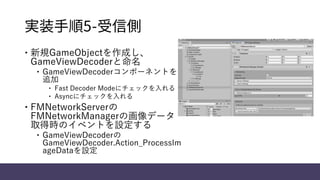
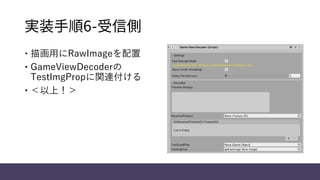
FMETP Streamの使い方メモ
- 1.
- 2.
- 3.
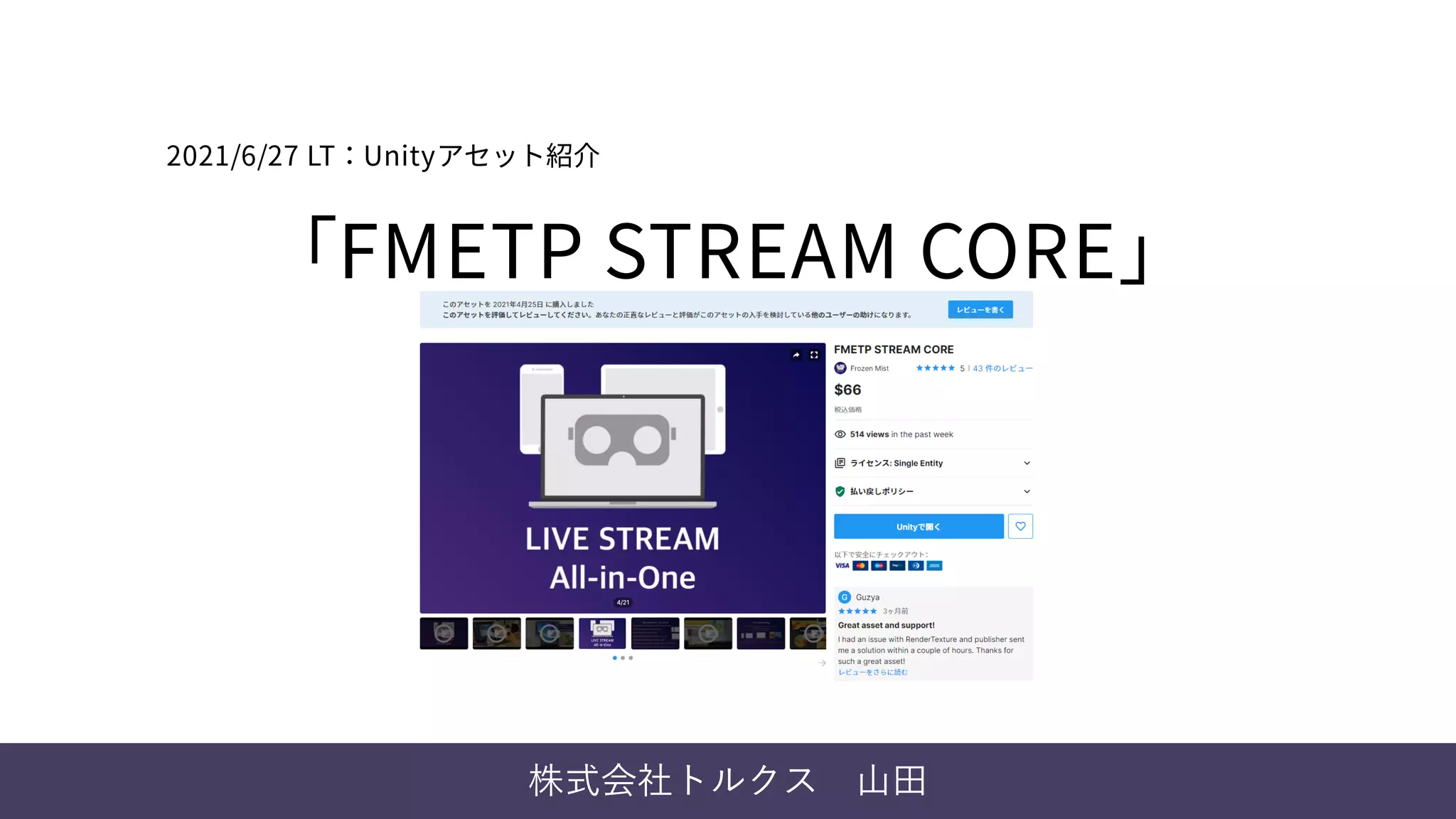
FMETP STREAM
[Tutorial:FMETP STREAM] (10mins) Stream Oculus Quest
VR View to Unity, Github link in Description – YouTube
https://www.youtube.com/watch?v=KXmDvOG0hfo
- 4.
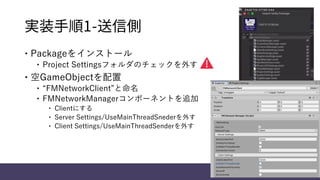
実装手順1-送信側
Packageをインストール
ProjectSettingsフォルダのチェックを外す
空GameObjectを配置
“FMNetworkClient”と命名
FMNetworkManagerコンポーネントを追加
Clientにする
Server Settings/UseMainThreadSnederを外す
Client Settings/UseMainThreadSenderを外す
- 5.
- 6.
- 7.
- 8.
- 9.


![FMETP STREAM
https://assetstore.unity.com/packages/templates/packs/fm
etp-stream-core-143080?aid=1011lGBr
リアルタイムで画像転送できる
mac/iOS/Android/Oculus Quest..
UDP/TCP/WebSocket
[FM Network UDP] Live Webcam Streaming
Demo on iOS & Android - YouTube](https://image.slidesharecdn.com/fmetp-210627053724/85/FMETP-Stream-2-320.jpg)
![FMETP STREAM
[Tutorial: FMETP STREAM] (10mins) Stream Oculus Quest
VR View to Unity, Github link in Description – YouTube
https://www.youtube.com/watch?v=KXmDvOG0hfo](https://image.slidesharecdn.com/fmetp-210627053724/85/FMETP-Stream-3-320.jpg)