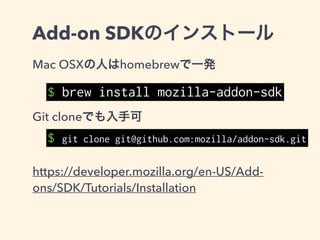
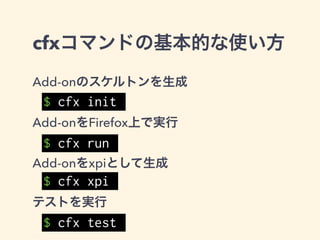
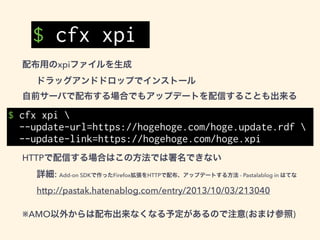
$ cfx init
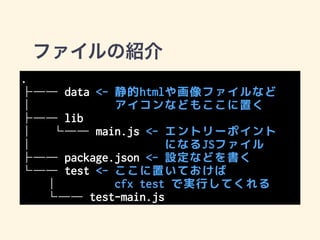
$mkdir firefox-addon-sample
// cfx initは空のディレクトリでのみ実行可能
$ cd firefox-addon-sample
$ cfx init
* lib directory created
* data directory created
* test directory created
* generated jID automatically: *********
* package.json written
* test/test-main.js written
* lib/main.js written
!
Your sample add-on is now ready.
Do "cfx test" to test it and "cfx run" to try it. Have fun!
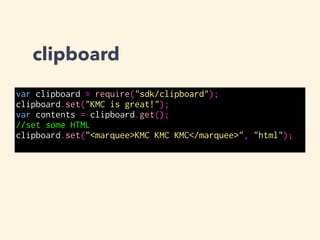
clipboard
var clipboard =require("sdk/clipboard");
clipboard.set("KMC is great!");
var contents = clipboard.get();
//set some HTML
clipboard.set("<marquee>KMC KMC KMC</marquee>", "html");
simple-prefs
値を取り出す時は name を使う
"preferences":[{
"name": "somePreference",
"type": "string",
"value": "this is the default string value"
}]
var preferences = require("sdk/simple-prefs").prefs;
// Get
console.log(preferences.somePreference);
// Update
preferences.somePreference = "this is a new value";
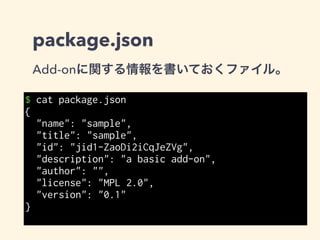
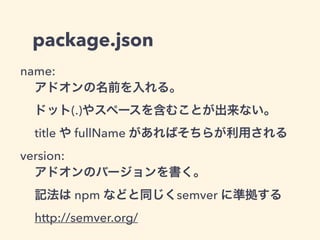
package.json
main.js
162.
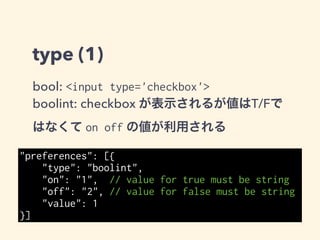
type (1)
bool: <inputtype='checkbox'>
boolint: checkbox が表示されるが値はT/Fで
はなくて on off の値が利用される
"preferences": [{
"type": "boolint",
"on": "1", // value for true must be string
"off": "2", // value for false must be string
"value": 1
}]
























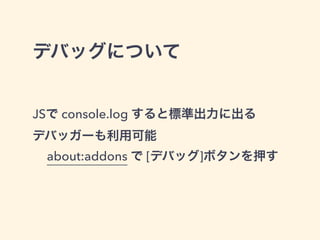
![デバッグについて
JSで console.log すると標準出力に出る
デバッガーも利用可能
about:addons で [デバッグ]ボタンを押す](https://image.slidesharecdn.com/kmc-spring2015-150315004118-conversion-gate01/85/Firefox-Add-on-SDK-74-320.jpg)
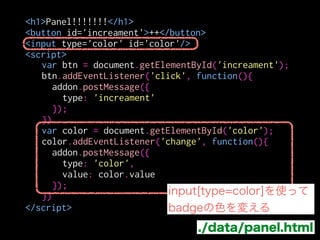
![var btn = document.getElementById('increament');
btn.addEventListener('click', function(){
addon.postMessage({
type: 'increament'
});
})
var color = document.getElementById('color');
color.addEventListener('change', function(){
addon.postMessage({
type: 'color',
value: color.value
});
})
<h1>Panel!!!!!!!</h1>
<button id='increament'>++</button>
<input type='color' id='color'/>
<script>
!
!
!
!
!
!
!
!
!
!
!
!
</script>
./data/panel.html
input[type=color]を使って
badgeの色を変える](https://image.slidesharecdn.com/kmc-spring2015-150315004118-conversion-gate01/85/Firefox-Add-on-SDK-112-320.jpg)
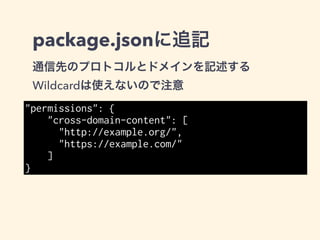
![package.jsonに追記
通信先のプロトコルとドメインを記述する
Wildcardは使えないので注意
"permissions": {
"cross-domain-content": [
"http://example.org/",
"https://example.com/"
]
}](https://image.slidesharecdn.com/kmc-spring2015-150315004118-conversion-gate01/85/Firefox-Add-on-SDK-124-320.jpg)
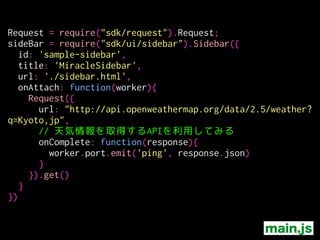
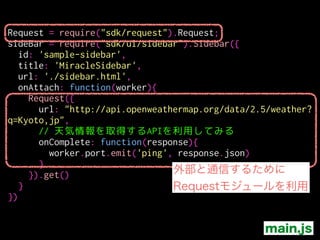
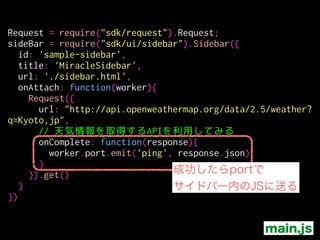
![<script>
!
!
!
!
!
!
!
!
!
!
!
</script>
addon.port.on('ping', function(data){
var weather = data.weather[0];
document.body.innerHTML = `
<ul>
<li>Weather: ${weather.main}</li>
<li>Description: ${weather.description}</li>
<li>Sunrise: ${Date(data.sys.sunrise)} </li>
<li>Sunset: ${Date(data.sys.sunset)}</li>
</ul>
`;
})
./data/sidebar.html](https://image.slidesharecdn.com/kmc-spring2015-150315004118-conversion-gate01/85/Firefox-Add-on-SDK-131-320.jpg)
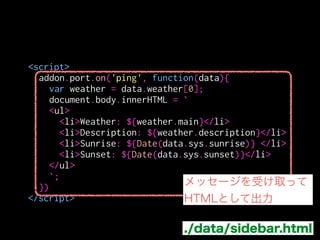
![<script>
!
!
!
!
!
!
!
!
!
!
!
</script>
addon.port.on('ping', function(data){
var weather = data.weather[0];
document.body.innerHTML = `
<ul>
<li>Weather: ${weather.main}</li>
<li>Description: ${weather.description}</li>
<li>Sunrise: ${Date(data.sys.sunrise)} </li>
<li>Sunset: ${Date(data.sys.sunset)}</li>
</ul>
`;
})
./data/sidebar.html
メッセージを受け取って
HTMLとして出力](https://image.slidesharecdn.com/kmc-spring2015-150315004118-conversion-gate01/85/Firefox-Add-on-SDK-132-320.jpg)
![var cm = require("sdk/context-menu");
var sp = cm.Separator();
var child = cm.Item({
label: "Child Item 2 show only on <img>",
image: require("sdk/self").data.url("icon-16.png")
});
child.context.add(cm.SelectorContext('img'));
var child2 = cm.Item({
label: "This item show only on some context",
context: cm.PredicateContext(function(context){
return (
(context.documentURL.match(/kmc/)) ||
(context.selectionText && context.selectionText.length > 3) ||
(context.srcURL && context.srcURL.match(/png$/))
)
})
});
var menu = cm.Menu({
label: "sample menu",
context: cm.PageContext(),
items: [child, sp, child2]
})
var menu2 = cm.Item({
label: "Welcome KMC",
accesskey: '1',
context: cm.URLContext("*.kmc.gr.jp"),
contentScriptFile: './welcome-kmc.js'
});](https://image.slidesharecdn.com/kmc-spring2015-150315004118-conversion-gate01/85/Firefox-Add-on-SDK-136-320.jpg)
![var cm = require("sdk/context-menu");
var sp = cm.Separator();
var child = cm.Item({
label: "Child Item 2 show only on <img>",
image: require("sdk/self").data.url("icon-16.png")
});
child.context.add(cm.SelectorContext('img'));
var child2 = cm.Item({
label: "This item show only on some context",
context: cm.PredicateContext(function(context){
return (
(context.documentURL.match(/kmc/)) ||
(context.selectionText && context.selectionText.length > 3) ||
(context.srcURL && context.srcURL.match(/png$/))
)
})
});
var menu = cm.Menu({
label: "sample menu",
context: cm.PageContext(),
items: [child, sp, child2]
})
var menu2 = cm.Item({
label: "Welcome KMC",
accesskey: '1',
context: cm.URLContext("*.kmc.gr.jp"),
contentScriptFile: './welcome-kmc.js'
});
メニューアイテム
を生成](https://image.slidesharecdn.com/kmc-spring2015-150315004118-conversion-gate01/85/Firefox-Add-on-SDK-137-320.jpg)
![var cm = require("sdk/context-menu");
var sp = cm.Separator();
var child = cm.Item({
label: "Child Item 2 show only on <img>",
image: require("sdk/self").data.url("icon-16.png")
});
child.context.add(cm.SelectorContext('img'));
var child2 = cm.Item({
label: "This item show only on some context",
context: cm.PredicateContext(function(context){
return (
(context.documentURL.match(/kmc/)) ||
(context.selectionText && context.selectionText.length > 3) ||
(context.srcURL && context.srcURL.match(/png$/))
)
})
});
var menu = cm.Menu({
label: "sample menu",
context: cm.PageContext(),
items: [child, sp, child2]
})
var menu2 = cm.Item({
label: "Welcome KMC",
accesskey: '1',
context: cm.URLContext("*.kmc.gr.jp"),
contentScriptFile: './welcome-kmc.js'
});
表示するテキスト](https://image.slidesharecdn.com/kmc-spring2015-150315004118-conversion-gate01/85/Firefox-Add-on-SDK-138-320.jpg)
![var cm = require("sdk/context-menu");
var sp = cm.Separator();
var child = cm.Item({
label: "Child Item 2 show only on <img>",
image: require("sdk/self").data.url("icon-16.png")
});
child.context.add(cm.SelectorContext('img'));
var child2 = cm.Item({
label: "This item show only on some context",
context: cm.PredicateContext(function(context){
return (
(context.documentURL.match(/kmc/)) ||
(context.selectionText && context.selectionText.length > 3) ||
(context.srcURL && context.srcURL.match(/png$/))
)
})
});
var menu = cm.Menu({
label: "sample menu",
context: cm.PageContext(),
items: [child, sp, child2]
})
var menu2 = cm.Item({
label: "Welcome KMC",
accesskey: '1',
context: cm.URLContext("*.kmc.gr.jp"),
contentScriptFile: './welcome-kmc.js'
});
アイコンを出すことも
出来る](https://image.slidesharecdn.com/kmc-spring2015-150315004118-conversion-gate01/85/Firefox-Add-on-SDK-139-320.jpg)
![var cm = require("sdk/context-menu");
var sp = cm.Separator();
var child = cm.Item({
label: "Child Item 2 show only on <img>",
image: require("sdk/self").data.url("icon-16.png")
});
child.context.add(cm.SelectorContext('img'));
var child2 = cm.Item({
label: "This item show only on some context",
context: cm.PredicateContext(function(context){
return (
(context.documentURL.match(/kmc/)) ||
(context.selectionText && context.selectionText.length > 3) ||
(context.srcURL && context.srcURL.match(/png$/))
)
})
});
var menu = cm.Menu({
label: "sample menu",
context: cm.PageContext(),
items: [child, sp, child2]
})
var menu2 = cm.Item({
label: "Welcome KMC",
accesskey: '1',
context: cm.URLContext("*.kmc.gr.jp"),
contentScriptFile: './welcome-kmc.js'
});
表示するコンテキストを
指定する](https://image.slidesharecdn.com/kmc-spring2015-150315004118-conversion-gate01/85/Firefox-Add-on-SDK-140-320.jpg)
![var cm = require("sdk/context-menu");
var sp = cm.Separator();
var child = cm.Item({
label: "Child Item 2 show only on <img>",
image: require("sdk/self").data.url("icon-16.png")
});
child.context.add(cm.SelectorContext('img'));
var child2 = cm.Item({
label: "This item show only on some context",
context: cm.PredicateContext(function(context){
return (
(context.documentURL.match(/kmc/)) ||
(context.selectionText && context.selectionText.length > 3) ||
(context.srcURL && context.srcURL.match(/png$/))
)
})
});
var menu = cm.Menu({
label: "sample menu",
context: cm.PageContext(),
items: [child, sp, child2]
})
var menu2 = cm.Item({
label: "Welcome KMC",
accesskey: '1',
context: cm.URLContext("*.kmc.gr.jp"),
contentScriptFile: './welcome-kmc.js'
});
こういう指定も出来る](https://image.slidesharecdn.com/kmc-spring2015-150315004118-conversion-gate01/85/Firefox-Add-on-SDK-141-320.jpg)
![var cm = require("sdk/context-menu");
var sp = cm.Separator();
var child = cm.Item({
label: "Child Item 2 show only on <img>",
image: require("sdk/self").data.url("icon-16.png")
});
child.context.add(cm.SelectorContext('img'));
var child2 = cm.Item({
label: "This item show only on some context",
context: cm.PredicateContext(function(context){
return (
(context.documentURL.match(/kmc/)) ||
(context.selectionText && context.selectionText.length > 3) ||
(context.srcURL && context.srcURL.match(/png$/))
)
})
});
var menu = cm.Menu({
label: "sample menu",
context: cm.PageContext(),
items: [child, sp, child2]
})
var menu2 = cm.Item({
label: "Welcome KMC",
accesskey: '1',
context: cm.URLContext("*.kmc.gr.jp"),
contentScriptFile: './welcome-kmc.js'
});
PreficateContextは
引数の関数がtrueを返す場合に
メニューアイテムを表示する](https://image.slidesharecdn.com/kmc-spring2015-150315004118-conversion-gate01/85/Firefox-Add-on-SDK-142-320.jpg)
![var cm = require("sdk/context-menu");
var sp = cm.Separator();
var child = cm.Item({
label: "Child Item 2 show only on <img>",
image: require("sdk/self").data.url("icon-16.png")
});
child.context.add(cm.SelectorContext('img'));
var child2 = cm.Item({
label: "This item show only on some context",
context: cm.PredicateContext(function(context){
return (
(context.documentURL.match(/kmc/)) ||
(context.selectionText && context.selectionText.length > 3) ||
(context.srcURL && context.srcURL.match(/png$/))
)
})
});
var menu = cm.Menu({
label: "sample menu",
context: cm.PageContext(),
items: [child, sp, child2]
})
var menu2 = cm.Item({
label: "Welcome KMC",
accesskey: '1',
context: cm.URLContext("*.kmc.gr.jp"),
contentScriptFile: './welcome-kmc.js'
});
PreficateContextは
引数の関数がtrueを返す場合に
メニューアイテムを表示する](https://image.slidesharecdn.com/kmc-spring2015-150315004118-conversion-gate01/85/Firefox-Add-on-SDK-143-320.jpg)
![var cm = require("sdk/context-menu");
var sp = cm.Separator();
var child = cm.Item({
label: "Child Item 2 show only on <img>",
image: require("sdk/self").data.url("icon-16.png")
});
child.context.add(cm.SelectorContext('img'));
var child2 = cm.Item({
label: "This item show only on some context",
context: cm.PredicateContext(function(context){
return (
(context.documentURL.match(/kmc/)) ||
(context.selectionText && context.selectionText.length > 3) ||
(context.srcURL && context.srcURL.match(/png$/))
)
})
});
var menu = cm.Menu({
label: "sample menu",
context: cm.PageContext(),
items: [child, sp, child2]
})
var menu2 = cm.Item({
label: "Welcome KMC",
accesskey: '1',
context: cm.URLContext("*.kmc.gr.jp"),
contentScriptFile: './welcome-kmc.js'
});
documentType
text/html, image/jpeg
documentURL
ページのURL
targetName
タグ名
targetID
id属性
isEditable
contenteditable?
selectionText
選択中の文字列
srcURL
<img>のsrc属性
linkURL
<a>のhref属性
value
<input><textarea>のvalue属性](https://image.slidesharecdn.com/kmc-spring2015-150315004118-conversion-gate01/85/Firefox-Add-on-SDK-144-320.jpg)
![var cm = require("sdk/context-menu");
var sp = cm.Separator();
var child = cm.Item({
label: "Child Item 2 show only on <img>",
image: require("sdk/self").data.url("icon-16.png")
});
child.context.add(cm.SelectorContext('img'));
var child2 = cm.Item({
label: "This item show only on some context",
context: cm.PredicateContext(function(context){
return (
(context.documentURL.match(/kmc/)) ||
(context.selectionText && context.selectionText.length > 3) ||
(context.srcURL && context.srcURL.match(/png$/))
)
})
});
var menu = cm.Menu({
label: "sample menu",
context: cm.PageContext(),
items: [child, sp, child2]
})
var menu2 = cm.Item({
label: "Welcome KMC",
accesskey: '1',
context: cm.URLContext("*.kmc.gr.jp"),
contentScriptFile: './welcome-kmc.js'
});
MenuはItemを
子に持つことが出来る](https://image.slidesharecdn.com/kmc-spring2015-150315004118-conversion-gate01/85/Firefox-Add-on-SDK-145-320.jpg)
![var cm = require("sdk/context-menu");
var sp = cm.Separator();
var child = cm.Item({
label: "Child Item 2 show only on <img>",
image: require("sdk/self").data.url("icon-16.png")
});
child.context.add(cm.SelectorContext('img'));
var child2 = cm.Item({
label: "This item show only on some context",
context: cm.PredicateContext(function(context){
return (
(context.documentURL.match(/kmc/)) ||
(context.selectionText && context.selectionText.length > 3) ||
(context.srcURL && context.srcURL.match(/png$/))
)
})
});
var menu = cm.Menu({
label: "sample menu",
context: cm.PageContext(),
items: [child, sp, child2]
})
var menu2 = cm.Item({
label: "Welcome KMC",
accesskey: '1',
context: cm.URLContext("*.kmc.gr.jp"),
contentScriptFile: './welcome-kmc.js'
});
ページ上のあらゆる箇所](https://image.slidesharecdn.com/kmc-spring2015-150315004118-conversion-gate01/85/Firefox-Add-on-SDK-146-320.jpg)
![var cm = require("sdk/context-menu");
var sp = cm.Separator();
var child = cm.Item({
label: "Child Item 2 show only on <img>",
image: require("sdk/self").data.url("icon-16.png")
});
child.context.add(cm.SelectorContext('img'));
var child2 = cm.Item({
label: "This item show only on some context",
context: cm.PredicateContext(function(context){
return (
(context.documentURL.match(/kmc/)) ||
(context.selectionText && context.selectionText.length > 3) ||
(context.srcURL && context.srcURL.match(/png$/))
)
})
});
var menu = cm.Menu({
label: "sample menu",
context: cm.PageContext(),
items: [child, sp, child2]
})
var menu2 = cm.Item({
label: "Welcome KMC",
accesskey: '1',
context: cm.URLContext("*.kmc.gr.jp"),
contentScriptFile: './welcome-kmc.js'
});
child, sp, child2を
子メニューとして持つ](https://image.slidesharecdn.com/kmc-spring2015-150315004118-conversion-gate01/85/Firefox-Add-on-SDK-147-320.jpg)
![var cm = require("sdk/context-menu");
var sp = cm.Separator();
var child = cm.Item({
label: "Child Item 2 show only on <img>",
image: require("sdk/self").data.url("icon-16.png")
});
child.context.add(cm.SelectorContext('img'));
var child2 = cm.Item({
label: "This item show only on some context",
context: cm.PredicateContext(function(context){
return (
(context.documentURL.match(/kmc/)) ||
(context.selectionText && context.selectionText.length > 3) ||
(context.srcURL && context.srcURL.match(/png$/))
)
})
});
var menu = cm.Menu({
label: "sample menu",
context: cm.PageContext(),
items: [child, sp, child2]
})
var menu2 = cm.Item({
label: "Welcome KMC",
accesskey: '1',
context: cm.URLContext("*.kmc.gr.jp"),
contentScriptFile: './welcome-kmc.js'
});
セパレータを生成](https://image.slidesharecdn.com/kmc-spring2015-150315004118-conversion-gate01/85/Firefox-Add-on-SDK-148-320.jpg)
![var cm = require("sdk/context-menu");
var sp = cm.Separator();
var child = cm.Item({
label: "Child Item 2 show only on <img>",
image: require("sdk/self").data.url("icon-16.png")
});
child.context.add(cm.SelectorContext('img'));
var child2 = cm.Item({
label: "This item show only on some context",
context: cm.PredicateContext(function(context){
return (
(context.documentURL.match(/kmc/)) ||
(context.selectionText && context.selectionText.length > 3) ||
(context.srcURL && context.srcURL.match(/png$/))
)
})
});
var menu = cm.Menu({
label: "sample menu",
context: cm.PageContext(),
items: [child, sp, child2]
})
var menu2 = cm.Item({
label: "Welcome KMC",
accesskey: '1',
context: cm.URLContext("*.kmc.gr.jp"),
contentScriptFile: './welcome-kmc.js'
});
親メニューの無いアイテム](https://image.slidesharecdn.com/kmc-spring2015-150315004118-conversion-gate01/85/Firefox-Add-on-SDK-149-320.jpg)
![var cm = require("sdk/context-menu");
var sp = cm.Separator();
var child = cm.Item({
label: "Child Item 2 show only on <img>",
image: require("sdk/self").data.url("icon-16.png")
});
child.context.add(cm.SelectorContext('img'));
var child2 = cm.Item({
label: "This item show only on some context",
context: cm.PredicateContext(function(context){
return (
(context.documentURL.match(/kmc/)) ||
(context.selectionText && context.selectionText.length > 3) ||
(context.srcURL && context.srcURL.match(/png$/))
)
})
});
var menu = cm.Menu({
label: "sample menu",
context: cm.PageContext(),
items: [child, sp, child2]
})
var menu2 = cm.Item({
label: "Welcome KMC",
accesskey: '1',
context: cm.URLContext("*.kmc.gr.jp"),
contentScriptFile: './welcome-kmc.js'
});
メニューを表示している状態で
このキーを押すと選択したことになる。
キーの組み合わせ不可](https://image.slidesharecdn.com/kmc-spring2015-150315004118-conversion-gate01/85/Firefox-Add-on-SDK-150-320.jpg)
![var cm = require("sdk/context-menu");
var sp = cm.Separator();
var child = cm.Item({
label: "Child Item 2 show only on <img>",
image: require("sdk/self").data.url("icon-16.png")
});
child.context.add(cm.SelectorContext('img'));
var child2 = cm.Item({
label: "This item show only on some context",
context: cm.PredicateContext(function(context){
return (
(context.documentURL.match(/kmc/)) ||
(context.selectionText && context.selectionText.length > 3) ||
(context.srcURL && context.srcURL.match(/png$/))
)
})
});
var menu = cm.Menu({
label: "sample menu",
context: cm.PageContext(),
items: [child, sp, child2]
})
var menu2 = cm.Item({
label: "Welcome KMC",
accesskey: '1',
context: cm.URLContext("*.kmc.gr.jp"),
contentScriptFile: './welcome-kmc.js'
}); URLでマッチさせる](https://image.slidesharecdn.com/kmc-spring2015-150315004118-conversion-gate01/85/Firefox-Add-on-SDK-151-320.jpg)
![var cm = require("sdk/context-menu");
var sp = cm.Separator();
var child = cm.Item({
label: "Child Item 2 show only on <img>",
image: require("sdk/self").data.url("icon-16.png")
});
child.context.add(cm.SelectorContext('img'));
var child2 = cm.Item({
label: "This item show only on some context",
context: cm.PredicateContext(function(context){
return (
(context.documentURL.match(/kmc/)) ||
(context.selectionText && context.selectionText.length > 3) ||
(context.srcURL && context.srcURL.match(/png$/))
)
})
});
var menu = cm.Menu({
label: "sample menu",
context: cm.PageContext(),
items: [child, sp, child2]
})
var menu2 = cm.Item({
label: "Welcome KMC",
accesskey: '1',
context: cm.URLContext("*.kmc.gr.jp"),
contentScriptFile: './welcome-kmc.js'
});
選択された際に実行されるJS](https://image.slidesharecdn.com/kmc-spring2015-150315004118-conversion-gate01/85/Firefox-Add-on-SDK-152-320.jpg)
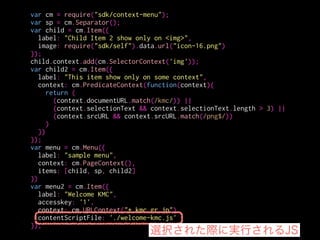
![hotkeys
alt: [alt]、Macでは [option] キー
meta: [Meta] ([#] キー)、Macでは [⌘]
accel: [ctrl]、Macでは[⌘]
shift, control, pageup, pagedown](https://image.slidesharecdn.com/kmc-spring2015-150315004118-conversion-gate01/85/Firefox-Add-on-SDK-154-320.jpg)
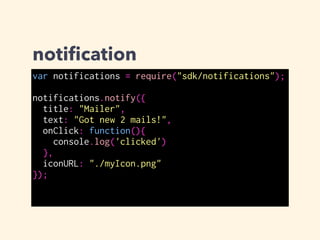
![page-mod
var pageMod = require("sdk/page-mod");
!
pageMod.PageMod({
include: "*",
exclude: "*.kmc.gr.jp",
contentScriptFile: [
"./jquery-1.7.min.js",
"./my-script.js"
]
});](https://image.slidesharecdn.com/kmc-spring2015-150315004118-conversion-gate01/85/Firefox-Add-on-SDK-157-320.jpg)
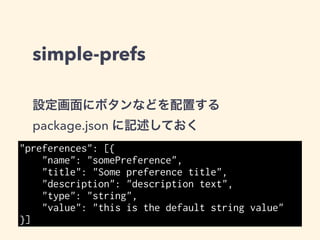
![simple-prefs
設定画面にボタンなどを配置する
package.json に記述しておく
"preferences": [{
"name": "somePreference",
"title": "Some preference title",
"description": "description text",
"type": "string",
"value": "this is the default string value"
}]](https://image.slidesharecdn.com/kmc-spring2015-150315004118-conversion-gate01/85/Firefox-Add-on-SDK-159-320.jpg)
![simple-prefs
値を取り出す時は name を使う
"preferences": [{
"name": "somePreference",
"type": "string",
"value": "this is the default string value"
}]
var preferences = require("sdk/simple-prefs").prefs;
// Get
console.log(preferences.somePreference);
// Update
preferences.somePreference = "this is a new value";
package.json
main.js](https://image.slidesharecdn.com/kmc-spring2015-150315004118-conversion-gate01/85/Firefox-Add-on-SDK-161-320.jpg)
![type (1)
bool: <input type='checkbox'>
boolint: checkbox が表示されるが値はT/Fで
はなくて on off の値が利用される
"preferences": [{
"type": "boolint",
"on": "1", // value for true must be string
"off": "2", // value for false must be string
"value": 1
}]](https://image.slidesharecdn.com/kmc-spring2015-150315004118-conversion-gate01/85/Firefox-Add-on-SDK-162-320.jpg)
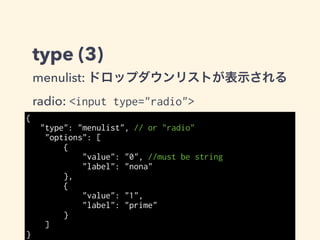
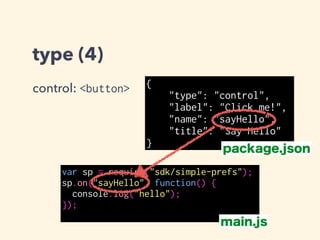
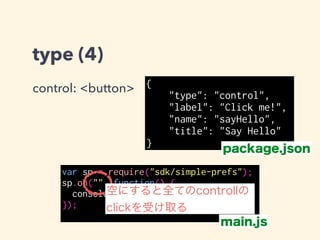
![type (3)
menulist: ドロップダウンリストが表示される
radio: <input type="radio">
{
"type": "menulist", // or "radio"
"options": [
{
"value": "0", //must be string
"label": "nona"
},
{
"value": "1",
"label": "prime"
}
]
}](https://image.slidesharecdn.com/kmc-spring2015-150315004118-conversion-gate01/85/Firefox-Add-on-SDK-164-320.jpg)


![タイ文字と若干情報科学[修正版]](https://cdn.slidesharecdn.com/ss_thumbnails/random-170324064855-thumbnail.jpg?width=640&height=640&fit=bounds)


