‫ﻣﻬﻨﺪس / اﻳﻤﻦ ﻋﺒﺪ اﻟﺴﻼم اﻟﺰهﻴﺮي‬
‫1‬         ‫‪Eng.  Ayman El-Zohiery‬‬
‫- أهﺪاء :-‬
                         ‫1- اﻟﻲ آﻞ اﻧﺴﺎن ﻳﻄﻤﻊ اﻟﻲ ﻏﺪ اﻓﻀﻞ ﻣﻦ اﻟﻴﻮم .‬
                                           ‫2- اﻟﻲ زوﺟﺘﻲ واﺑﻨﻲ ﻣﺼﻄﻔﻲ.‬
                  ‫3- اﻟﻲ اﺑﻲ واﻣﻲ واﺧﻮﺗﻲ ) اﺣﻤﺪ و ﻣﺤﻤﺪ و ﻣﺼﻄﻔﻲ ( .‬
                                       ‫4- اﻟﻲ اﺳﺘﺎذي ا.د / ﻋﺎﻃﻒ ﻋﺮاﻗﻲ .‬


    ‫اﻟﻠﻬﻢ اﺟﻌﻞ هﺬا اﻟﻌﻤﻞ ﺧﺎﻟﺼﺎ ﻟﻮﺟﻬﻚ اﻟﻜﺮﻳﻢ‬

‫2‬            ‫‪Eng.  Ayman El-Zohiery‬‬
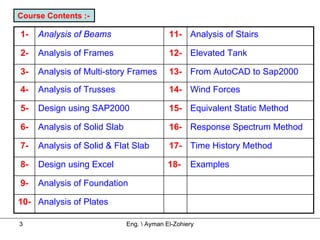
Course Contents :-

1-   Analysis of Beams                      11- Analysis of Stairs

2-   Analysis of Frames                     12- Elevated Tank

3-   Analysis of Multi-story Frames         13- From AutoCAD to Sap2000

4-   Analysis of Trusses                    14- Wind Forces

5-   Design using SAP2000                   15- Equivalent Static Method

6-   Analysis of Solid Slab                 16- Response Spectrum Method

7-   Analysis of Solid & Flat Slab          17- Time History Method

8-   Design using Excel                     18-    Examples

9-   Analysis of Foundation

10- Analysis of Plates

3                             Eng.  Ayman El-Zohiery
‫-41‪SAP2000-V‬‬
                    ‫‪Structure Analysis Program‬‬
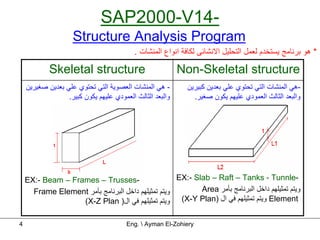
                                           ‫* هﻮ ﺑﺮﻧﺎﻣﺞ ﻳﺴﺘﺨﺪم ﻟﻌﻤﻞ اﻟﺘﺤﻠﻴﻞ اﻻﻧﺸﺎﺋﻰ ﻟﻜﺎﻓﺔ اﻧﻮاع اﻟﻤﻨﺸﺎت .‬

            ‫‪Skeletal structure‬‬                             ‫‪Non-Skeletal structure‬‬
    ‫- هﻲ اﻟﻤﻨﺸﺎت اﻟﻌﺼﻮﻳﺔ اﻟﺘﻲ ﺗﺤﺘﻮي ﻋﻠﻲ ﺑﻌﺪﻳﻦ ﺻﻐﻴﺮﻳﻦ‬        ‫-هﻲ اﻟﻤﻨﺸﺎت اﻟﺘﻲ ﺗﺤﺘﻮي ﻋﻠﻲ ﺑﻌﺪﻳﻦ آﺒﻴﺮﻳﻦ‬
                  ‫واﻟﺒﻌﺪ اﻟﺜﺎﻟﺚ اﻟﻌﻤﻮدي ﻋﻠﻴﻬﻢ ﻳﻜﻮن آﺒﻴﺮ.‬      ‫واﻟﺒﻌﺪ اﻟﺜﺎﻟﺚ اﻟﻌﻤﻮدي ﻋﻠﻴﻬﻢ ﻳﻜﻮن ﺻﻐﻴﺮ.‬


    ‫-‪EX:- Beam – Frames – Trusses‬‬                   ‫-‪EX:- Slab – Raft – Tanks - Tunnle‬‬
      ‫وﻳﺘﻢ ﺗﻤﺜﻴﻠﻬﻢ داﺧﻞ اﻟﺒﺮﻧﺎﻣﺞ ﺑﺄﻣﺮ ‪Frame Element‬‬        ‫وﻳﺘﻢ ﺗﻤﺜﻴﻠﻬﻢ داﺧﻞ اﻟﺒﺮﻧﺎﻣﺞ ﺑﺄﻣﺮ ‪Area‬‬
                   ‫‪ Element‬وﻳﺘﻢ ﺗﻤﺜﻴﻠﻬﻢ ﻓﻲ ال )‪ (X-Y Plan‬وﻳﺘﻢ ﺗﻤﺜﻴﻠﻬﻢ ﻓﻲ ال) ‪(X-Z Plan‬‬

‫4‬                                       ‫‪Eng.  Ayman El-Zohiery‬‬
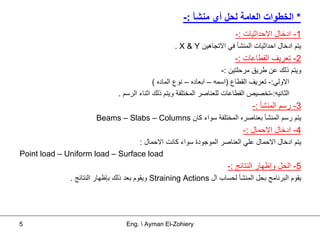
‫* اﻟﺨﻄﻮات اﻟﻌﺎﻣﺔ ﻟﺤﻞ أي ﻣﻨﺸﺄ :-‬
                                                                           ‫1- ادﺧﺎل اﻻﺣﺪاﺛﻴﺎت :-‬
                                                     ‫ﻳﺘﻢ ادﺧﺎل اﺣﺪاﺛﻴﺎت اﻟﻤﻨﺸﺄ ﻓﻲ اﻻﺗﺠﺎهﻴﻦ ‪. X & Y‬‬
                                                                           ‫2- ﺗﻌﺮﻳﻒ اﻟﻘﻄﺎﻋﺎت :-‬
                                                                         ‫وﻳﺘﻢ ذﻟﻚ ﻋﻦ ﻃﺮﻳﻖ ﻣﺮﺣﻠﺘﻴﻦ :-‬
                                               ‫اﻻوﻟﻲ:- ﺗﻌﺮﻳﻒ اﻟﻘﻄﺎع )اﺳﻤﻪ – اﺑﻌﺎدﻩ – ﻧﻮع اﻟﻤﺎدﻩ (‬
                                 ‫اﻟﺜﺎﻧﻴﻪ:-ﺗﺨﺼﻴﺺ اﻟﻘﻄﺎﻋﺎت ﻟﻠﻌﻨﺎﺻﺮ اﻟﻤﺨﺘﻠﻔﺔ وﻳﺘﻢ ذﻟﻚ اﺛﻨﺎء اﻟﺮﺳﻢ .‬
                                                                                  ‫3- رﺳﻢ اﻟﻤﻨﺸﺄ :-‬
                         ‫ﻳﺘﻢ رﺳﻢ اﻟﻤﻨﺸﺄ ﺑﻌﻨﺎﺻﺮﻩ اﻟﻤﺨﺘﻠﻔﺔ ﺳﻮاء آﺎن ‪Beams – Slabs – Columns‬‬
                                                                              ‫4- ادﺧﺎل اﻻﺣﻤﺎل :-‬
                                  ‫ﻳﺘﻢ ادﺧﺎل اﻻﺣﻤﺎل ﻋﻠﻲ اﻟﻌﻨﺎﺻﺮ اﻟﻤﻮﺟﻮدة ﺳﻮاء آﺎﻧﺖ اﻻﺣﻤﺎل :‬
‫‪Point load – Uniform load – Surface load‬‬
                                                                         ‫5- اﻟﺤﻞ وإﻇﻬﺎر اﻟﻨﺘﺎﺋﺞ :-‬
                ‫ﻳﻘﻮم اﻟﺒﺮﻧﺎﻣﺞ ﺑﺤﻞ اﻟﻤﻨﺸﺄ ﻟﺤﺴﺎب ال ‪ Straining Actions‬وﻳﻘﻮم ﺑﻌﺪ ذﻟﻚ ﺑﺈﻇﻬﺎر اﻟﻨﺘﺎﺋﺞ .‬


‫5‬                                  ‫‪Eng.  Ayman El-Zohiery‬‬
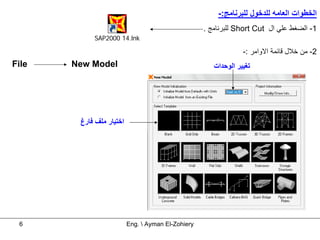
‫اﻟﺨﻄﻮات اﻟﻌﺎﻣﻪ ﻟﻠﺪﺧﻮل ﻟﻠﺒﺮﻧﺎﻣﺞ:-‬
                                                    ‫1- اﻟﻀﻐﻂ ﻋﻠﻲ ال ‪ Short Cut‬ﻟﻠﺒﺮﻧﺎﻣﺞ .‬
            ‫‪SAP2000 14.lnk‬‬

                                                                 ‫2- ﻣﻦ ﺧﻼل ﻗﺎﺋﻤﺔ اﻻواﻣﺮ :-‬
‫‪File‬‬   ‫‪New Model‬‬                                       ‫ﺗﻐﻴﻴﺮ اﻟﻮﺣﺪات‬


        ‫اﺧﺘﻴﺎر ﻣﻠﻒ ﻓﺎرغ‬


 ‫6‬                        ‫‪Eng.  Ayman El-Zohiery‬‬
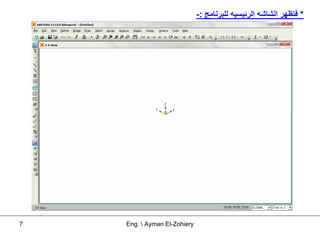
‫* ﻓﺘﻈﻬﺮ اﻟﺸﺎﺷﻪ اﻟﺮﺋﻴﺴﻴﻪ ﻟﻠﺒﺮﻧﺎﻣﺞ :-‬


‫7‬   ‫‪Eng.  Ayman El-Zohiery‬‬
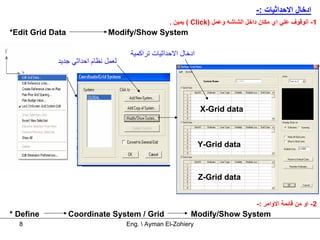
-: ‫ادﺧﺎل اﻻﺣﺪاﺛﻴﺎت‬
                                                  . ‫ ( ﻳﻤﻴﻦ‬Click) ‫1- اﻟﻮﻗﻮف ﻋﻠﻲ اي ﻣﻜﺎن داﺧﻞ اﻟﺸﺎﺷﻪ وﻋﻤﻞ‬
*Edit Grid Data               Modify/Show System

                                     ‫ادﺧﺎل اﻻﺣﺪاﺛﻴﺎت ﺗﺮاآﻤﻴﺔ‬
            ‫ﻟﻌﻤﻞ ﻧﻈﺎم اﺣﺪاﺛﻲ ﺟﺪﻳﺪ‬


                                                               X-Grid data


                                                               Y-Grid data


                                                               Z-Grid data


                                                                                 -: ‫2- او ﻣﻦ ﻗﺎﺋﻤﺔ اﻻواﻣﺮ‬
* Define          Coordinate System / Grid                Modify/Show System
  8                                 Eng.  Ayman El-Zohiery
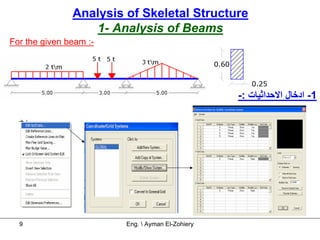
Analysis of Skeletal Structure
                  1- Analysis of Beams
For the given beam :-


                                                  -: ‫1- ادﺧﺎل اﻻﺣﺪاﺛﻴﺎت‬


  9                     Eng.  Ayman El-Zohiery
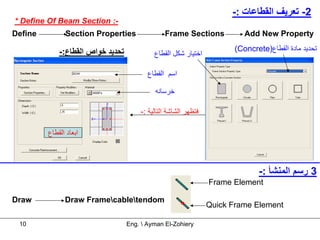
-: ‫2- ﺗﻌﺮﻳﻒ اﻟﻘﻄﺎﻋﺎت‬
* Define Of Beam Section :-
Define         Section Properties               Frame Sections             Add New Property

             -:‫ﺗﺤﺪﻳﺪ ﺧﻮاص اﻟﻘﻄﺎع‬                                        (Concrete)‫ﺗﺤﺪﻳﺪ ﻣﺎدة اﻟﻘﻄﺎع‬
                                            ‫اﺧﺘﻴﺎر ﺷﻜﻞ اﻟﻘﻄﺎع‬

                                          ‫اﺳﻢ اﻟﻘﻄﺎع‬

                                            ‫ﺧﺮﺳﺎﻧﻪ‬

                                       -: ‫ﻓﺘﻈﻬﺮ اﻟﺸﺎﺷﺔ اﻟﺘﺎﻟﻴﺔ‬

         ‫اﺑﻌﺎد اﻟﻘﻄﺎع‬


                                                                               -: ‫3 رﺳﻢ اﻟﻤﻨﺸﺄ‬
                                                                 Frame Element

Draw           Draw Framecabletendom
                                                                 Quick Frame Element

 10                                Eng.  Ayman El-Zohiery
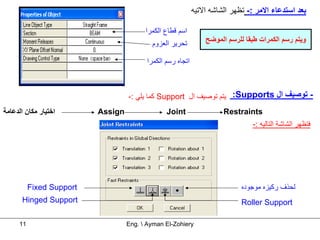
‫ﺑﻌﺪ اﺳﺘﺪﻋﺎء اﻻﻣﺮ :- ﺗﻈﻬﺮ اﻟﺸﺎﺷﻪ اﻻﺗﻴﻪ‬

                                         ‫اﺳﻢ ﻗﻄﺎع اﻟﻜﻤﺮا‬
                                           ‫ﺗﺤﺮﻳﺮ اﻟﻌﺰوم‬          ‫وﻳﺘﻢ رﺳﻢ اﻟﻜﻤﺮات ﻃﺒﻘﺎ ﻟﻠﺮﺳﻢ اﻟﻤﻮﺿﺢ‬

                                          ‫اﺗﺠﺎﻩ رﺳﻢ اﻟﻜﻤﺮا‬


                                   ‫- ﺗﻮﺻﻴﻒ ال ‪ :Supports‬ﻳﺘﻢ ﺗﻮﺻﻴﻒ ال ‪ Support‬آﻤﺎ ﻳﻠﻲ :-‬
‫اﺧﺘﻴﺎر ﻣﻜﺎن اﻟﺪﻋﺎﻣﺔ‬       ‫‪Assign‬‬                 ‫‪Joint‬‬                 ‫‪Restraints‬‬
                                                                                ‫ﻓﺘﻈﻬﺮ اﻟﺸﺎﺷﺔ اﻟﺘﺎﻟﻴﻪ :-‬


          ‫‪Fixed Support‬‬                                                      ‫ﻟﺤﺬف رآﻴﺰﻩ ﻣﻮﺟﻮدﻩ‬
      ‫‪Hinged Support‬‬                                                         ‫‪Roller Support‬‬

     ‫11‬                            ‫‪Eng.  Ayman El-Zohiery‬‬
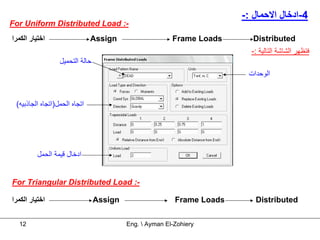
-: ‫4-ادﺧﺎل اﻻﺣﻤﺎل‬
For Uniform Distributed Load :-
‫اﺧﺘﻴﺎر اﻟﻜﻤﺮا‬                  Assign                    Frame Loads      Distributed
                                                                          -: ‫ﻓﺘﻈﻬﺮ اﻟﺸﺎﺷﺔ اﻟﺘﺎﻟﻴﺔ‬
                  ‫ﺣﺎﻟﺔ اﻟﺘﺤﻤﻴﻞ‬
                                                                         ‫اﻟﻮﺣﺪات‬


 (‫اﺗﺠﺎﻩ اﻟﺤﻤﻞ)اﺗﺠﺎﻩ اﻟﺠﺎذﺑﻴﻪ‬


          ‫ادﺧﺎل ﻗﻴﻤﺔ اﻟﺤﻤﻞ‬


For Triangular Distributed Load :-

‫اﺧﺘﻴﺎر اﻟﻜﻤﺮا‬                    Assign                   Frame Loads      Distributed

  12                                      Eng.  Ayman El-Zohiery
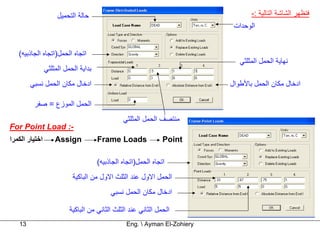
‫ﺣﺎﻟﺔ اﻟﺘﺤﻤﻴﻞ‬                                                 ‫ﻓﺘﻈﻬﺮ اﻟﺸﺎﺷﺔ اﻟﺘﺎﻟﻴﺔ :-‬
                                                                            ‫اﻟﻮﺣﺪات‬


   ‫اﺗﺠﺎﻩ اﻟﺤﻤﻞ)اﺗﺠﺎﻩ اﻟﺠﺎذﺑﻴﻪ(‬
                                                                              ‫ﻧﻬﺎﻳﺔ اﻟﺤﻤﻞ اﻟﻤﺜﻠﺜﻲ‬
                ‫ﺑﺪاﻳﺔ اﻟﺤﻤﻞ اﻟﻤﺜﻠﺜﻲ‬
        ‫ادﺧﺎل ﻣﻜﺎن اﻟﺤﻤﻞ ﻧﺴﺒﻲ‬                                              ‫ادﺧﺎل ﻣﻜﺎن اﻟﺤﻤﻞ ﺑﺎﻷﻃﻮال‬

         ‫اﻟﺤﻤﻞ اﻟﻤﻮزع = ﺻﻔﺮ‬
                                                ‫ﻣﻨﺘﺼﻒ اﻟﺤﻤﻞ اﻟﻤﺜﻠﺜﻲ‬
‫-: ‪For Point Load‬‬
‫اﺧﺘﻴﺎر اﻟﻜﻤﺮا‬       ‫‪Assign‬‬            ‫‪Frame Loads‬‬               ‫‪Point‬‬

                                      ‫اﺗﺠﺎﻩ اﻟﺤﻤﻞ)اﺗﺠﺎﻩ اﻟﺠﺎذﺑﻴﻪ(‬
                           ‫اﻟﺤﻤﻞ اﻻول ﻋﻨﺪ اﻟﺜﻠﺚ اﻻول ﻣﻦ اﻟﺒﺎآﻴﺔ‬
                                           ‫ادﺧﺎل ﻣﻜﺎن اﻟﺤﻤﻞ ﻧﺴﺒﻲ‬

                          ‫اﻟﺤﻤﻞ اﻟﺜﺎﻧﻲ ﻋﻨﺪ اﻟﺜﻠﺚ اﻟﺜﺎﻧﻲ ﻣﻦ اﻟﺒﺎآﻴﺔ‬
   ‫31‬                                            ‫‪Eng.  Ayman El-Zohiery‬‬
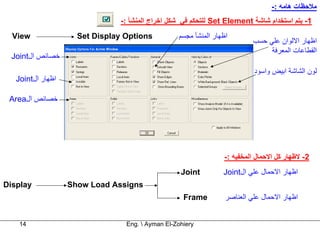
‫ﻣﻼﺣﻈﺎت هﺎﻣﻪ :-‬
                               ‫1- ﻳﺘﻢ اﺳﺘﺨﺪام ﺷﺎﺷﺔ ‪ Set Element‬ﻟﻠﺘﺤﻜﻢ ﻓﻲ ﺷﻜﻞ اﺧﺮاج اﻟﻤﻨﺸﺄ :-‬
  ‫‪View‬‬               ‫‪Set Display Options‬‬          ‫اﻇﻬﺎر اﻟﻤﻨﺸﺄ ﻣﺠﺴﻢ‬
                                                                           ‫اﻇﻬﺎر اﻻﻟﻮان ﻋﻠﻲ ﺣﺴﺐ‬
                                                                                ‫اﻟﻘﻄﺎﻋﺎت اﻟﻤﻌﺮﻓﺔ‬
  ‫ﺧﺼﺎﺋﺺ ال‪Joint‬‬
                                                                           ‫ﻟﻮن اﻟﺸﺎﺷﺔ اﺑﻴﺾ واﺳﻮد‬
   ‫اﻇﻬﺎر ال‪Joint‬‬

 ‫ﺧﺼﺎﺋﺺ ال‪Area‬‬


                                                                 ‫2- ﻻﻇﻬﺎر آﻞ اﻻﺣﻤﺎل اﻟﻤﺨﻔﻴﻪ :-‬
                                                   ‫‪Joint‬‬         ‫اﻇﻬﺎر اﻻﺣﻤﺎل ﻋﻠﻲ ال‪Joint‬‬
‫‪Display‬‬            ‫‪Show Load Assigns‬‬
                                                    ‫‪Frame‬‬         ‫اﻇﻬﺎر اﻻﺣﻤﺎل ﻋﻠﻲ اﻟﻌﻨﺎﺻﺮ‬


    ‫41‬                           ‫‪Eng.  Ayman El-Zohiery‬‬
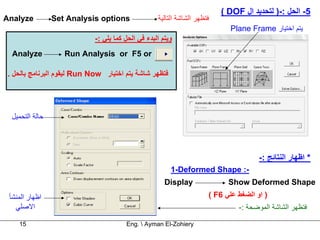
‫5- اﻟﺤﻞ :-) ﻟﺘﺤﺪﻳﺪ ال ‪( DOF‬‬
‫‪Analyze‬‬         ‫‪Set Analysis options‬‬               ‫ﻓﺘﻈﻬﺮ اﻟﺸﺎﺷﺔ اﻟﺘﺎﻟﻴﺔ‬
                                                                             ‫ﻳﺘﻢ اﺧﺘﻴﺎر ‪Plane Frame‬‬
                            ‫وﻳﺘﻢ اﻟﺒﺪء ﻓﻲ اﻟﺤﻞ آﻤﺎ ﻳﻠﻲ :-‬
  ‫‪Analyze‬‬          ‫‪Run Analysis or F5 or‬‬

‫ﻓﺘﻈﻬﺮ ﺷﺎﺷﺔ ﻳﺘﻢ اﺧﺘﻴﺎر ‪ Run Now‬ﻟﻴﻘﻮم اﻟﺒﺮﻧﺎﻣﺞ ﺑﺎﻟﺤﻞ .‬


 ‫ﺣﺎﻟﺔ اﻟﺘﺤﻤﻴﻞ‬


                                                                                      ‫* اﻇﻬﺎر اﻟﻨﺘﺎﺋﺞ :-‬
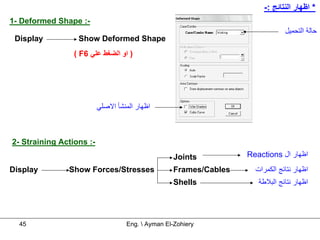
                                                        ‫-: ‪1-Deformed Shape‬‬
                                                      ‫‪Display‬‬               ‫‪Show Deformed Shape‬‬
 ‫اﻇﻬﺎر اﻟﻤﻨﺸﺄ‬                                                         ‫) او اﻟﻀﻐﻂ ﻋﻠﻲ 6‪( F‬‬
   ‫اﻻﺻﻠﻲ‬                                                                       ‫ﻓﺘﻈﻬﺮ اﻟﺸﺎﺷﺔ اﻟﻤﻮﺿﺤﺔ :-‬

    ‫51‬                                 ‫‪Eng.  Ayman El-Zohiery‬‬
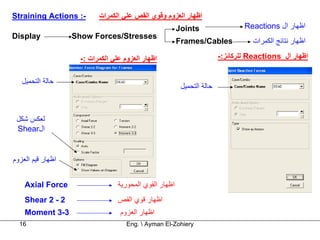
‫-: ‪Straining Actions‬‬       ‫اﻇﻬﺎر اﻟﻌﺰوم وﻗﻮي اﻟﻘﺺ ﻋﻠﻲ اﻟﻜﻤﺮات‬
                                                         ‫‪Joints‬‬                  ‫اﻇﻬﺎر ال ‪Reactions‬‬
‫‪Display‬‬            ‫‪Show Forces/Stresses‬‬
                                                         ‫‪Frames/Cables‬‬             ‫اﻇﻬﺎر ﻧﺘﺎﺋﺞ اﻟﻜﻤﺮات‬

                     ‫اﻇﻬﺎر اﻟﻌﺰوم ﻋﻠﻲ اﻟﻜﻤﺮات :-‬                         ‫اﻇﻬﺎر ال ‪ Reactions‬ﻟﻠﺮآﺎﺋﺰ:-‬


   ‫ﺣﺎﻟﺔ اﻟﺘﺤﻤﻴﻞ‬
                                                          ‫ﺣﺎﻟﺔ اﻟﺘﺤﻤﻴﻞ‬


 ‫ﻟﻌﻜﺲ ﺷﻜﻞ‬
 ‫ال‪Shear‬‬


‫اﻇﻬﺎر ﻗﻴﻢ اﻟﻌﺰوم‬


    ‫‪Axial Force‬‬                   ‫اﻇﻬﺎر اﻟﻘﻮي اﻟﻤﺤﻮرﻳﺔ‬
    ‫2 - 2 ‪Shear‬‬                   ‫اﻇﻬﺎر ﻗﻮي اﻟﻘﺺ‬
    ‫3-3 ‪Moment‬‬                     ‫اﻇﻬﺎر اﻟﻌﺰوم‬
  ‫61‬                                 ‫‪Eng.  Ayman El-Zohiery‬‬
‫ﻣﻼﺣﻈﺎت هﺎﻣﻪ :-‬
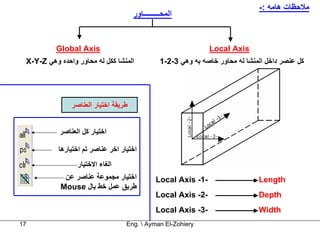
                                      ‫اﻟﻤﺤـــــــــﺎور‬


          ‫‪Global Axis‬‬                                           ‫‪Local Axis‬‬
 ‫اﻟﻤﻨﺸﺎ آﻜﻞ ﻟﻪ ﻣﺤﺎور واﺣﺪﻩ وهﻲ ‪X-Y-Z‬‬             ‫آﻞ ﻋﻨﺼﺮ داﺧﻞ اﻟﻤﻨﺸﺎ ﻟﻪ ﻣﺤﺎور ﺧﺎﺻﻪ ﺑﻪ وهﻲ 3-2-1‬


               ‫ﻃﺮﻳﻘﺔ اﺧﺘﻴﺎر اﻟﻌﻨﺎﺻﺮ‬


           ‫اﺧﺘﻴﺎر آﻞ اﻟﻌﻨﺎﺻﺮ‬

           ‫اﺧﺘﻴﺎر اﺧﺮ ﻋﻨﺎﺻﺮ ﺗﻢ اﺧﺘﻴﺎرهﺎ‬
                 ‫اﻟﻐﺎء اﻻﺧﺘﻴﺎر‬
             ‫اﺧﺘﻴﺎر ﻣﺠﻤﻮﻋﺔ ﻋﻨﺎﺻﺮ ﻋﻦ‬            ‫-1- ‪Local Axis‬‬                   ‫‪Length‬‬
            ‫ﻃﺮﻳﻖ ﻋﻤﻞ ﺧﻂ ﺑﺎل ‪Mouse‬‬
                                               ‫-2- ‪Local Axis‬‬                   ‫‪Depth‬‬
                                               ‫-3- ‪Local Axis‬‬                   ‫‪Width‬‬
‫71‬                                 ‫‪Eng.  Ayman El-Zohiery‬‬
‫ﻣﻼﺣﻈﺎت هﺎﻣﻪ :-‬
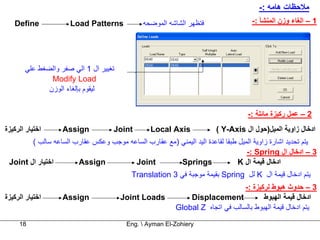
   ‫‪Define‬‬            ‫‪Load Patterns‬‬            ‫ﻓﺘﻈﻬﺮ اﻟﺸﺎﺷﻪ اﻟﻤﻮﺿﺤﻪ‬                 ‫1 – اﻟﻐﺎء وزن اﻟﻤﻨﺸﺄ :-‬


       ‫ﺗﻐﻴﻴﺮ ال 1 اﻟﻲ ﺻﻔﺮ واﻟﻀﻐﻂ ﻋﻠﻲ‬
               ‫‪Modify Load‬‬
              ‫ﻟﻴﻘﻮم ﺑﺈﻟﻐﺎء اﻟﻮزن‬


                                                                                  ‫2 – ﻋﻤﻞ رآﻴﺰة ﻣﺎﺋﻠﺔ :-‬
‫اﺧﺘﻴﺎر اﻟﺮآﻴﺰة‬     ‫‪Assign‬‬           ‫‪Joint‬‬        ‫‪Local Axis‬‬            ‫ادﺧﺎل زاوﻳﺔ اﻟﻤﻴﻞ)ﺣﻮل ال ‪( Y-Axis‬‬
        ‫ﻳﺘﻢ ﺗﺤﺪﻳﺪ اﺷﺎرة زاوﻳﺔ اﻟﻤﻴﻞ ﻃﺒﻘﺎ ﻟﻘﺎﻋﺪة اﻟﻴﺪ اﻟﻴﻤﻨﻲ )ﻣﻊ ﻋﻘﺎرب اﻟﺴﺎﻋﻪ ﻣﻮﺟﺐ وﻋﻜﺲ ﻋﻘﺎرب اﻟﺴﺎﻋﻪ ﺳﺎﻟﺐ (‬
                                                                                  ‫3 – ادﺧﺎل ال ‪-: Spring‬‬
 ‫اﺧﺘﻴﺎر ال ‪Joint‬‬       ‫‪Assign‬‬           ‫‪Joint‬‬          ‫‪Springs‬‬                 ‫ادﺧﺎل ﻗﻴﻤﺔ ال ‪K‬‬
                                          ‫ﻳﺘﻢ ادﺧﺎل ﻗﻴﻤﺔ ال ‪ K‬ﻟﻞ ‪ Spring‬ﺑﻘﻴﻤﺔ ﻣﻮﺟﺒﺔ ﻓﻲ 3 ‪Translation‬‬
                                                                               ‫3 – ﺣﺪوث هﺒﻮط ﻟﺮآﻴﺰة :-‬
‫اﺧﺘﻴﺎر اﻟﺮآﻴﺰة‬     ‫‪Assign‬‬              ‫‪Joint Loads‬‬           ‫‪Displacement‬‬             ‫ادﺧﺎل ﻗﻴﻤﺔ اﻟﻬﺒﻮط‬
                                                         ‫ﻳﺘﻢ ادﺧﺎل ﻗﻴﻤﺔ اﻟﻬﺒﻮط ﺑﺎﻟﺴﺎﻟﺐ ﻓﻲ اﺗﺠﺎﻩ ‪Global Z‬‬

     ‫81‬                                  ‫‪Eng.  Ayman El-Zohiery‬‬
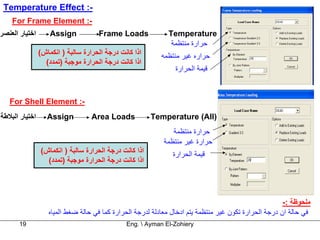
‫-: ‪Temperature Effect‬‬
    ‫-: ‪For Frame Element‬‬
‫اﺧﺘﻴﺎر اﻟﻌﻨﺼﺮ‬       ‫‪Assign‬‬           ‫‪Frame Loads‬‬             ‫‪Temperature‬‬
                                                              ‫ﺣﺮارة ﻣﻨﺘﻈﻤﺔ‬
                ‫اذا آﺎﻧﺖ درﺟﺔ اﻟﺤﺮارة ﺳﺎﻟﺒﺔ ) اﻧﻜﻤﺎش(‬      ‫ﺣﺮارﻩ ﻏﻴﺮ ﻣﻨﺘﻈﻤﻪ‬
                  ‫اذا آﺎﻧﺖ درﺟﺔ اﻟﺤﺮارة ﻣﻮﺟﺒﺔ )ﺗﻤﺪد(‬
                                                                ‫ﻗﻴﻤﺔ اﻟﺤﺮارة‬


   ‫-: ‪For Shell Element‬‬
‫اﺧﺘﻴﺎر اﻟﺒﻼﻃﺔ‬      ‫‪Assign‬‬          ‫‪Area Loads‬‬           ‫)‪Temperature (All‬‬
                                                              ‫ﺣﺮارة ﻣﻨﺘﻈﻤﺔ‬
                                                           ‫ﺣﺮارة ﻏﻴﺮ ﻣﻨﺘﻈﻤﺔ‬
                ‫اذا آﺎﻧﺖ درﺟﺔ اﻟﺤﺮارة ﺳﺎﻟﺒﺔ ) اﻧﻜﻤﺎش(‬          ‫ﻗﻴﻤﺔ اﻟﺤﺮارة‬
                  ‫اذا آﺎﻧﺖ درﺟﺔ اﻟﺤﺮارة ﻣﻮﺟﺒﺔ )ﺗﻤﺪد(‬


                                                                                                       ‫ﻣﻠﺤﻮﻇﺔ :-‬
                   ‫ﻓﻲ ﺣﺎﻟﺔ ان درﺟﺔ اﻟﺤﺮارة ﺗﻜﻮن ﻏﻴﺮ ﻣﻨﺘﻈﻤﺔ ﻳﺘﻢ ادﺧﺎل ﻣﻌﺎدﻟﺔ ﻟﺪرﺟﺔ اﻟﺤﺮارة آﻤﺎ ﻓﻲ ﺣﺎﻟﺔ ﺿﻐﻂ اﻟﻤﻴﺎﻩ‬
       ‫91‬                                      ‫‪Eng.  Ayman El-Zohiery‬‬
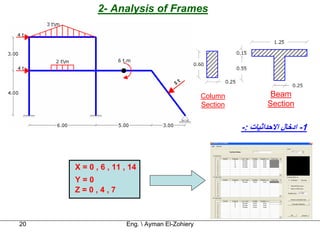
2- Analysis of Frames


                                              Column             Beam
                                              Section           Section


                                                        -: ‫1- ادﺧﺎل اﻻﺣﺪاﺛﻴﺎت‬


     X = 0 , 6 , 11 , 14
     Y=0
     Z=0,4,7


20                  Eng.  Ayman El-Zohiery
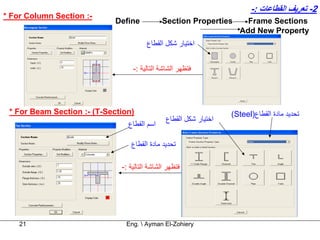
‫2- ﺗﻌﺮﻳﻒ اﻟﻘﻄﺎﻋﺎت :-‬
‫-: ‪* For Column Section‬‬
                             ‫‪Define‬‬           ‫‪Section Properties‬‬       ‫‪Frame Sections‬‬
                                                                     ‫‪Add New Property‬‬
                                       ‫اﺧﺘﻴﺎر ﺷﻜﻞ اﻟﻘﻄﺎع‬


                                  ‫ﻓﺘﻈﻬﺮ اﻟﺸﺎﺷﺔ اﻟﺘﺎﻟﻴﺔ :-‬


 ‫)‪* For Beam Section :- (T-Section‬‬                                 ‫ﺗﺤﺪﻳﺪ ﻣﺎدة اﻟﻘﻄﺎع)‪(Steel‬‬
                                               ‫اﺧﺘﻴﺎر ﺷﻜﻞ اﻟﻘﻄﺎع‬
                                ‫اﺳﻢ اﻟﻘﻄﺎع‬

                                 ‫ﺗﺤﺪﻳﺪ ﻣﺎدة اﻟﻘﻄﺎع‬

                              ‫ﻓﺘﻈﻬﺮ اﻟﺸﺎﺷﺔ اﻟﺘﺎﻟﻴﺔ :-‬


    ‫12‬                         ‫‪Eng.  Ayman El-Zohiery‬‬
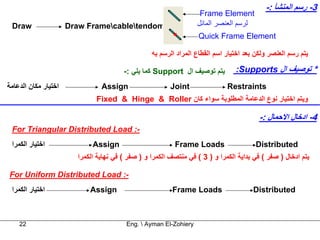
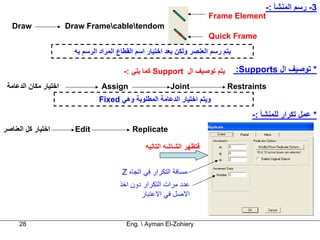
‫3- رﺳﻢ اﻟﻤﻨﺸﺄ :-‬
                                                                    ‫‪Frame Element‬‬
 ‫‪Draw‬‬                 ‫‪Draw Framecabletendom‬‬                      ‫ﻟﺮﺳﻢ اﻟﻌﻨﺼﺮ اﻟﻤﺎﺋﻞ‬
                                                                   ‫‪Quick Frame Element‬‬

                                                  ‫ﻳﺘﻢ رﺳﻢ اﻟﻌﻨﺼﺮ وﻟﻜﻦ ﺑﻌﺪ اﺧﺘﻴﺎر اﺳﻢ اﻟﻘﻄﺎع اﻟﻤﺮاد اﻟﺮﺳﻢ ﺑﻪ‬

                                        ‫ﻳﺘﻢ ﺗﻮﺻﻴﻒ ال ‪ Support‬آﻤﺎ ﻳﻠﻲ :-‬         ‫* ﺗﻮﺻﻴﻒ ال ‪:Supports‬‬
‫اﺧﺘﻴﺎر ﻣﻜﺎن اﻟﺪﻋﺎﻣﺔ‬             ‫‪Assign‬‬                   ‫‪Joint‬‬               ‫‪Restraints‬‬
                              ‫وﻳﺘﻢ اﺧﺘﻴﺎر ﻧﻮع اﻟﺪﻋﺎﻣﺔ اﻟﻤﻄﻠﻮﺑﺔ ﺳﻮاء آﺎن ‪Fixed & Hinge & Roller‬‬

                                                                                         ‫4- ادﺧﺎل اﻻﺣﻤﺎل :-‬
 ‫-: ‪For Triangular Distributed Load‬‬
 ‫اﺧﺘﻴﺎر اﻟﻜﻤﺮا‬               ‫‪Assign‬‬                       ‫‪Frame Loads‬‬                   ‫‪Distributed‬‬
                        ‫ﻳﺘﻢ ادﺧﺎل ) ﺻﻔﺮ ( ﻓﻲ ﺑﺪاﻳﺔ اﻟﻜﻤﺮا و ) 3 ( ﻓﻲ ﻣﻨﺘﺼﻒ اﻟﻜﻤﺮا و ) ﺻﻔﺮ ( ﻓﻲ ﻧﻬﺎﻳﺔ اﻟﻜﻤﺮا‬

‫-: ‪For Uniform Distributed Load‬‬
 ‫اﺧﺘﻴﺎر اﻟﻜﻤﺮا‬              ‫‪Assign‬‬                       ‫‪Frame Loads‬‬                   ‫‪Distributed‬‬


    ‫22‬                                   ‫‪Eng.  Ayman El-Zohiery‬‬
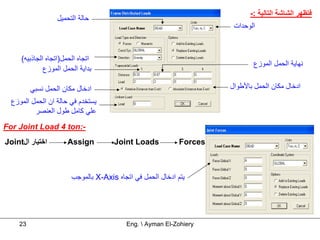
‫ﻓﺘﻈﻬﺮ اﻟﺸﺎﺷﺔ اﻟﺘﺎﻟﻴﺔ :-‬
                  ‫ﺣﺎﻟﺔ اﻟﺘﺤﻤﻴﻞ‬
                                                                       ‫اﻟﻮﺣﺪات‬


     ‫اﺗﺠﺎﻩ اﻟﺤﻤﻞ)اﺗﺠﺎﻩ اﻟﺠﺎذﺑﻴﻪ(‬
                                                                              ‫ﻧﻬﺎﻳﺔ اﻟﺤﻤﻞ اﻟﻤﻮزع‬
              ‫ﺑﺪاﻳﺔ اﻟﺤﻤﻞ اﻟﻤﻮزع‬

         ‫ادﺧﺎل ﻣﻜﺎن اﻟﺤﻤﻞ ﻧﺴﺒﻲ‬                                        ‫ادﺧﺎل ﻣﻜﺎن اﻟﺤﻤﻞ ﺑﺎﻷﻃﻮال‬
  ‫ﻳﺴﺘﺨﺪم ﻓﻲ ﺣﺎﻟﺔ ان اﻟﺤﻤﻞ اﻟﻤﻮزع‬
          ‫ﻋﻠﻲ آﺎﻣﻞ ﻃﻮل اﻟﻌﻨﺼﺮ‬
‫-:‪For Joint Load 4 ton‬‬
‫اﺧﺘﻴﺎر ال‪Joint‬‬        ‫‪Assign‬‬          ‫‪Joint Loads‬‬            ‫‪Forces‬‬


                        ‫ﻳﺘﻢ ادﺧﺎل اﻟﺤﻤﻞ ﻓﻲ اﺗﺠﺎﻩ ‪ X-Axis‬ﺑﺎﻟﻤﻮﺟﺐ‬


    ‫32‬                                    ‫‪Eng.  Ayman El-Zohiery‬‬
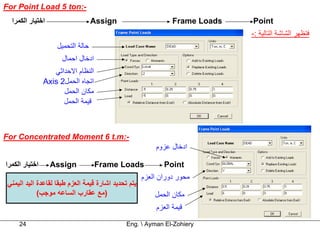
‫-:‪For Point Load 5 ton‬‬
  ‫اﺧﺘﻴﺎر اﻟﻜﻤﺮا‬                    ‫‪Assign‬‬                        ‫‪Frame Loads‬‬   ‫‪Point‬‬
                                                                               ‫ﻓﺘﻈﻬﺮ اﻟﺸﺎﺷﺔ اﻟﺘﺎﻟﻴﺔ :-‬
                    ‫ﺣﺎﻟﺔ اﻟﺘﺤﻤﻴﻞ‬
                      ‫ادﺧﺎل اﺣﻤﺎل‬
                   ‫اﻟﻨﻈﺎم اﻻﺣﺪاﺛﻲ‬
                ‫اﺗﺠﺎﻩ اﻟﺤﻤﻞ2 ‪Axis‬‬
                      ‫ﻣﻜﺎن اﻟﺤﻤﻞ‬
                      ‫ﻗﻴﻤﺔ اﻟﺤﻤﻞ‬


‫-:‪For Concentrated Moment 6 t.m‬‬
                                                          ‫ادﺧﺎل ﻋﺰوم‬

‫اﺧﺘﻴﺎر اﻟﻜﻤﺮا‬     ‫‪Assign‬‬            ‫‪Frame Loads‬‬               ‫‪Point‬‬
                                                      ‫ﻣﺤﻮر دوران اﻟﻌﺰم‬
 ‫ﻳﺘﻢ ﺗﺤﺪﻳﺪ اﺷﺎرة ﻗﻴﻤﺔ اﻟﻌﺰم ﻃﺒﻘﺎ ﻟﻘﺎﻋﺪة اﻟﻴﺪ اﻟﻴﻤﻨﻲ‬
             ‫)ﻣﻊ ﻋﻘﺎرب اﻟﺴﺎﻋﻪ ﻣﻮﺟﺐ(‬                       ‫ﻣﻜﺎن اﻟﺤﻤﻞ‬
                                                           ‫ﻗﻴﻤﺔ اﻟﻌﺰم‬

     ‫42‬                                        ‫‪Eng.  Ayman El-Zohiery‬‬
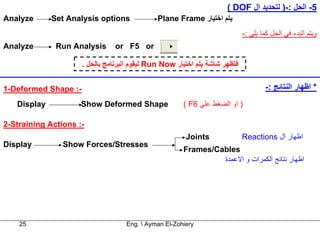
( DOF ‫5- اﻟﺤﻞ :-) ﻟﺘﺤﺪﻳﺪ ال‬
Analyze      Set Analysis options              Plane Frame ‫ﻳﺘﻢ اﺧﺘﻴﺎر‬
                                                                             -: ‫وﻳﺘﻢ اﻟﺒﺪء ﻓﻲ اﻟﺤﻞ آﻤﺎ ﻳﻠﻲ‬
Analyze       Run Analysis       or F5 or

                      . ‫ ﻟﻴﻘﻮم اﻟﺒﺮﻧﺎﻣﺞ ﺑﺎﻟﺤﻞ‬Run Now ‫ﻓﺘﻈﻬﺮ ﺷﺎﺷﺔ ﻳﺘﻢ اﺧﺘﻴﺎر‬


1-Deformed Shape :-                                                                  -: ‫* اﻇﻬﺎر اﻟﻨﺘﺎﺋﺞ‬
   Display           Show Deformed Shape               ( F6 ‫) او اﻟﻀﻐﻂ ﻋﻠﻲ‬

2-Straining Actions :-
                                                        Joints               Reactions ‫اﻇﻬﺎر ال‬
Display         Show Forces/Stresses
                                                       Frames/Cables
                                                                ‫اﻇﻬﺎر ﻧﺘﺎﺋﺞ اﻟﻜﻤﺮات و اﻻﻋﻤﺪة‬


    25                              Eng.  Ayman El-Zohiery
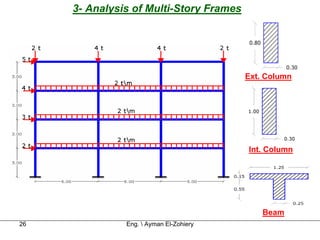
3- Analysis of Multi-Story Frames


                                         Ext. Column


                                         Int. Column


                                             Beam
26             Eng.  Ayman El-Zohiery
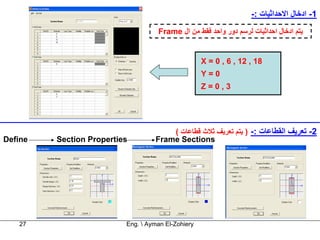
‫1- ادﺧﺎل اﻻﺣﺪاﺛﻴﺎت :-‬
                                    ‫ﻳﺘﻢ ادﺧﺎل اﺣﺪاﺛﻴﺎت ﻟﺮﺳﻢ دور واﺣﺪ ﻓﻘﻂ ﻣﻦ ال ‪Frame‬‬


                                                    ‫81 , 21 , 6 , 0 = ‪X‬‬
                                                    ‫0=‪Y‬‬
                                                    ‫3,0=‪Z‬‬


                                       ‫2- ﺗﻌﺮﻳﻒ اﻟﻘﻄﺎﻋﺎت :- ) ﻳﺘﻢ ﺗﻌﺮﻳﻒ ﺛﻼث ﻗﻄﺎﻋﺎت (‬
‫‪Define‬‬   ‫‪Section Properties‬‬        ‫‪Frame Sections‬‬


   ‫72‬                     ‫‪Eng.  Ayman El-Zohiery‬‬
‫3- رﺳﻢ اﻟﻤﻨﺸﺄ :-‬
                                                                          ‫‪Frame Element‬‬
   ‫‪Draw‬‬                ‫‪Draw Framecabletendom‬‬
                                                                          ‫‪Quick Frame‬‬
                         ‫ﻳﺘﻢ رﺳﻢ اﻟﻌﻨﺼﺮ وﻟﻜﻦ ﺑﻌﺪ اﺧﺘﻴﺎر اﺳﻢ اﻟﻘﻄﺎع اﻟﻤﺮاد اﻟﺮﺳﻢ ﺑﻪ‬

                                           ‫ﻳﺘﻢ ﺗﻮﺻﻴﻒ ال ‪ Support‬آﻤﺎ ﻳﻠﻲ :-‬           ‫* ﺗﻮﺻﻴﻒ ال ‪:Supports‬‬
 ‫اﺧﺘﻴﺎر ﻣﻜﺎن اﻟﺪﻋﺎﻣﺔ‬              ‫‪Assign‬‬                    ‫‪Joint‬‬               ‫‪Restraints‬‬
                                 ‫وﻳﺘﻢ اﺧﺘﻴﺎر اﻟﺪﻋﺎﻣﺔ اﻟﻤﻄﻠﻮﺑﺔ وهﻲ ‪Fixed‬‬
                                                                                         ‫* ﻋﻤﻞ ﺗﻜﺮار ﻟﻠﻤﻨﺸﺄ :-‬
‫اﺧﺘﻴﺎر آﻞ اﻟﻌﻨﺎﺻﺮ‬        ‫‪Edit‬‬                 ‫‪Replicate‬‬

                                                   ‫ﻓﺘﻈﻬﺮ اﻟﺸﺎﺷﻪ اﻟﺘﺎﻟﻴﻪ‬


                                          ‫ﻣﺴﺎﻓﺔ اﻟﺘﻜﺮار ﻓﻲ اﺗﺠﺎﻩ ‪Z‬‬
                                         ‫ﻋﺪد ﻣﺮات اﻟﺘﻜﺮار دون اﺧﺬ‬
                                                ‫اﻻﺻﻞ ﻓﻲ اﻻﻋﺘﺒﺎر‬


     ‫82‬                                    ‫‪Eng.  Ayman El-Zohiery‬‬
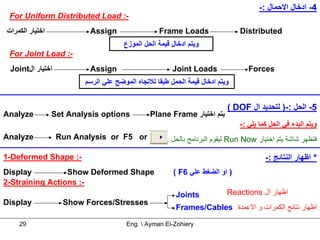
-: ‫4- ادﺧﺎل اﻻﺣﻤﺎل‬
 For Uniform Distributed Load :-
‫اﺧﺘﻴﺎر اﻟﻜﻤﺮات‬            Assign                  Frame Loads                 Distributed
                                      ‫وﻳﺘﻢ ادﺧﺎل ﻗﻴﻤﺔ اﻟﺤﻞ اﻟﻤﻮزع‬
 For Joint Load :-
 Joint‫اﺧﺘﻴﺎر ال‬           Assign                       Joint Loads               Forces
                         ‫وﻳﺘﻢ ادﺧﺎل ﻗﻴﻤﺔ اﻟﺤﻤﻞ ﻃﺒﻘﺎ ﻟﻼﺗﺠﺎﻩ اﻟﻤﻮﺿﺢ ﻋﻠﻲ اﻟﺮﺳﻢ‬


                                                                          ( DOF ‫5- اﻟﺤﻞ :-) ﻟﺘﺤﺪﻳﺪ ال‬
Analyze          Set Analysis options          Plane Frame ‫ﻳﺘﻢ اﺧﺘﻴﺎر‬
                                                                              -: ‫وﻳﺘﻢ اﻟﺒﺪء ﻓﻲ اﻟﺤﻞ آﻤﺎ ﻳﻠﻲ‬
Analyze           Run Analysis or F5 or              . ‫ ﻟﻴﻘﻮم اﻟﺒﺮﻧﺎﻣﺞ ﺑﺎﻟﺤﻞ‬Run Now ‫ﻓﺘﻈﻬﺮ ﺷﺎﺷﺔ ﻳﺘﻢ اﺧﺘﻴﺎر‬

1-Deformed Shape :-                                                                    -: ‫* اﻇﻬﺎر اﻟﻨﺘﺎﺋﺞ‬
Display          Show Deformed Shape                   ( F6 ‫) او اﻟﻀﻐﻂ ﻋﻠﻲ‬
2-Straining Actions :-
                                                        Joints            Reactions ‫اﻇﻬﺎر ال‬
Display            Show Forces/Stresses
                                                        Frames/Cables ‫اﻇﻬﺎر ﻧﺘﺎﺋﺞ اﻟﻜﻤﺮات و اﻻﻋﻤﺪة‬

    29                                 Eng.  Ayman El-Zohiery
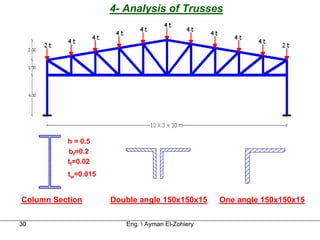
4- Analysis of Trusses


          h = 0.5
          bf=0.2
          tf=0.02
          tw=0.015


Column Section       Double angle 150x150x15      One angle 150x150x15

30                      Eng.  Ayman El-Zohiery
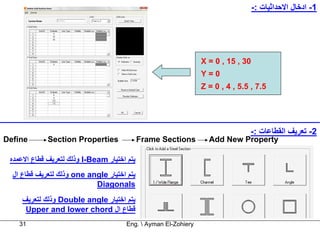
-: ‫1- ادﺧﺎل اﻻﺣﺪاﺛﻴﺎت‬


                                                                 X = 0 , 15 , 30
                                                                 Y=0
                                                                 Z = 0 , 4 , 5.5 , 7.5


                                                                                -: ‫2- ﺗﻌﺮﻳﻒ اﻟﻘﻄﺎﻋﺎت‬
Define       Section Properties              Frame Sections        Add New Property

 ‫ وذﻟﻚ ﻟﺘﻌﺮﻳﻒ ﻗﻄﺎع اﻻﻋﻤﺪﻩ‬I-Beam ‫ﻳﺘﻢ اﺧﺘﻴﺎر‬
  ‫ وذﻟﻚ ﻟﺘﻌﺮﻳﻒ ﻗﻄﺎع ال‬one angle ‫ﻳﺘﻢ اﺧﺘﻴﺎر‬
                            Diagonals
     ‫ وذﻟﻚ ﻟﺘﻌﺮﻳﻒ‬Double angle ‫ﻳﺘﻢ اﺧﺘﻴﺎر‬
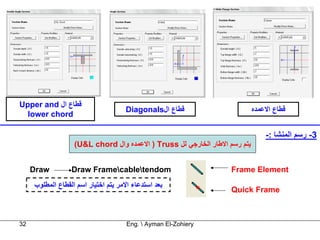
      Upper and lower chord ‫ﻗﻄﺎع ال‬
    31                                 Eng.  Ayman El-Zohiery
Upper and ‫ﻗﻄﺎع ال‬
                                     Diagonals‫ﻗﻄﺎع ال‬                       ‫ﻗﻄﺎع اﻻﻋﻤﺪﻩ‬
  lower chord

                                                                                -: ‫3- رﺳﻢ اﻟﻤﻨﺸﺎ‬
                   (U&L chord ‫ ) اﻻﻋﻤﺪﻩ وال‬Truss ‫ﻳﺘﻢ رﺳﻢ اﻻﻃﺎر اﻟﺨﺎرﺟﻲ ﻟﻞ‬


     Draw         Draw Framecabletendom                          Frame Element
     ‫ﺑﻌﺪ اﺳﺘﺪﻋﺎء اﻻﻣﺮ ﻳﺘﻢ اﺧﺘﻴﺎر اﺳﻢ اﻟﻘﻄﺎع اﻟﻤﻄﻠﻮب‬
                                                                   Quick Frame


32                                    Eng.  Ayman El-Zohiery
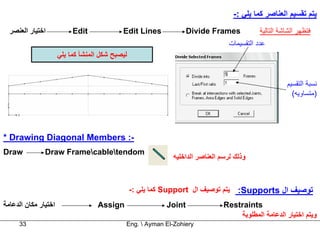
‫ﻳﺘﻢ ﺗﻘﺴﻴﻢ اﻟﻌﻨﺎﺻﺮ آﻤﺎ ﻳﻠﻲ :-‬
  ‫اﺧﺘﻴﺎر اﻟﻌﻨﺼﺮ‬            ‫‪Edit‬‬             ‫‪Edit Lines‬‬             ‫‪Divide Frames‬‬            ‫ﻓﺘﻈﻬﺮ اﻟﺸﺎﺷﺔ اﻟﺘﺎﻟﻴﺔ‬
                                                                                 ‫ﻋﺪد اﻟﺘﻘﺴﻴﻤﺎت‬
                      ‫ﻟﻴﺼﺒﺢ ﺷﻜﻞ اﻟﻤﻨﺸﺄ آﻤﺎ ﻳﻠﻲ‬


                                                                                                      ‫ﻧﺴﺒﺔ اﻟﺘﻘﺴﻴﻢ‬
                                                                                                        ‫)ﻣﺘﺴﺎوﻳﻪ(‬


‫-: ‪* Drawing Diagonal Members‬‬
‫‪Draw‬‬           ‫‪Draw Framecabletendom‬‬
                                                             ‫وذﻟﻚ ﻟﺮﺳﻢ اﻟﻌﻨﺎﺻﺮ اﻟﺪاﺧﻠﻴﻪ‬


                                                 ‫ﺗﻮﺻﻴﻒ ال ‪ :Supports‬ﻳﺘﻢ ﺗﻮﺻﻴﻒ ال ‪ Support‬آﻤﺎ ﻳﻠﻲ :-‬
‫اﺧﺘﻴﺎر ﻣﻜﺎن اﻟﺪﻋﺎﻣﺔ‬                ‫‪Assign‬‬                  ‫‪Joint‬‬               ‫‪Restraints‬‬
                                                                                   ‫وﻳﺘﻢ اﺧﺘﻴﺎر اﻟﺪﻋﺎﻣﺔ اﻟﻤﻄﻠﻮﺑﺔ‬
     ‫33‬                                      ‫‪Eng.  Ayman El-Zohiery‬‬
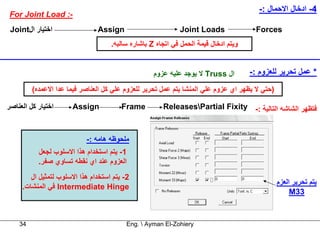
‫4- ادﺧﺎل اﻻﺣﻤﺎل :-‬
‫-: ‪For Joint Load‬‬
 ‫اﺧﺘﻴﺎر ال‪Joint‬‬                ‫‪Assign‬‬                       ‫‪Joint Loads‬‬                ‫‪Forces‬‬
                                    ‫وﻳﺘﻢ ادﺧﺎل ﻗﻴﻤﺔ اﻟﺤﻤﻞ ﻓﻲ اﺗﺠﺎﻩ ‪ Z‬ﺑﺎﺷﺎرﻩ ﺳﺎﻟﺒﻪ.‬


                                                   ‫ال ‪ Truss‬ﻻ ﻳﻮﺟﺪ ﻋﻠﻴﻪ ﻋﺰوم‬         ‫* ﻋﻤﻞ ﺗﺤﺮﻳﺮ ﻟﻠﻌﺰوم :-‬
         ‫)ﺣﺘﻲ ﻻ ﻳﻈﻬﺮ اي ﻋﺰوم ﻋﻠﻲ اﻟﻤﻨﺸﺎ ﻳﺘﻢ ﻋﻤﻞ ﺗﺤﺮﻳﺮ ﻟﻠﻌﺰوم ﻋﻠﻲ آﻞ اﻟﻌﻨﺎﺻﺮ ﻓﻴﻤﺎ ﻋﺪا اﻻﻋﻤﺪﻩ(‬

‫اﺧﺘﻴﺎر آﻞ اﻟﻌﻨﺎﺻﺮ‬     ‫‪Assign‬‬            ‫‪Frame‬‬         ‫ﻓﺘﻈﻬﺮ اﻟﺸﺎﺷﻪ اﻟﺘﺎﻟﻴﺔ :- ‪ReleasesPartial Fixity‬‬


                           ‫ﻣﻠﺤﻮﻇﻪ هﺎﻣﻪ :-‬
           ‫1- ﻳﺘﻢ اﺳﺘﺨﺪام هﺬا اﻻﺳﻠﻮب ﻟﺠﻌﻞ‬
           ‫اﻟﻌﺰوم ﻋﻨﺪ اي ﻧﻘﻄﻪ ﺗﺴﺎوي ﺻﻔﺮ.‬
        ‫2- ﻳﺘﻢ اﺳﺘﺨﺪام هﺬا اﻻﺳﻠﻮب ﻟﺘﻤﺜﻴﻞ ال‬
                                                                                               ‫ﻳﺘﻢ ﺗﺤﺮﻳﺮ اﻟﻌﺰم‬
     ‫‪ Intermediate Hinge‬ﻓﻲ اﻟﻤﻨﺸﺎت.‬
                                                                                                    ‫33‪M‬‬


    ‫43‬                                    ‫‪Eng.  Ayman El-Zohiery‬‬
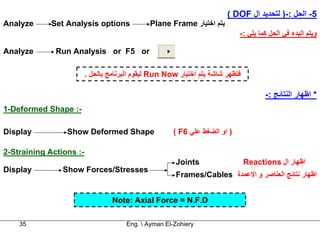
( DOF ‫5- اﻟﺤﻞ :-) ﻟﺘﺤﺪﻳﺪ ال‬
Analyze      Set Analysis options             Plane Frame ‫ﻳﺘﻢ اﺧﺘﻴﺎر‬
                                                                            -: ‫وﻳﺘﻢ اﻟﺒﺪء ﻓﻲ اﻟﺤﻞ آﻤﺎ ﻳﻠﻲ‬

Analyze       Run Analysis or F5 or

                         . ‫ ﻟﻴﻘﻮم اﻟﺒﺮﻧﺎﻣﺞ ﺑﺎﻟﺤﻞ‬Run Now ‫ﻓﺘﻈﻬﺮ ﺷﺎﺷﺔ ﻳﺘﻢ اﺧﺘﻴﺎر‬

                                                                                      -: ‫* اﻇﻬﺎر اﻟﻨﺘﺎﺋﺞ‬
1-Deformed Shape :-

Display          Show Deformed Shape                  ( F6 ‫) او اﻟﻀﻐﻂ ﻋﻠﻲ‬

2-Straining Actions :-
                                                       Joints                   Reactions ‫اﻇﻬﺎر ال‬
Display         Show Forces/Stresses
                                                       Frames/Cables ‫اﻇﻬﺎر ﻧﺘﺎﺋﺞ اﻟﻌﻨﺎﺻﺮ و اﻻﻋﻤﺪة‬


                                  Note: Axial Force = N.F.D

    35                                Eng.  Ayman El-Zohiery
‫ﻣﻼﺣﻈﺎت هﺎﻣﻪ :-‬
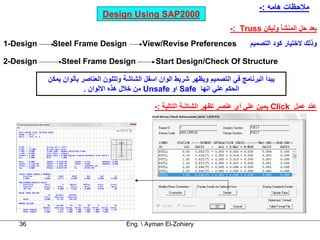
                              ‫0002‪Design Using SAP‬‬
                                                                           ‫ﺑﻌﺪ ﺣﻞ اﻟﻤﻨﺸﺄ وﻟﻴﻜﻦ ‪-: Truss‬‬
‫‪1-Design‬‬    ‫‪Steel Frame Design‬‬              ‫‪View/Revise Preferences‬‬               ‫وذﻟﻚ ﻻﺧﺘﻴﺎر آﻮد اﻟﺘﺼﻤﻴﻢ‬

‫‪2-Design‬‬       ‫‪Steel Frame Design‬‬                ‫‪Start Design/Check Of Structure‬‬

           ‫ﻳﺒﺪأ اﻟﺒﺮﻧﺎﻣﺞ ﻓﻲ اﻟﺘﺼﻤﻴﻢ وﻳﻈﻬﺮ ﺷﺮﻳﻂ اﻟﻮان اﺳﻔﻞ اﻟﺸﺎﺷﺔ وﺗﺘﻠﻮن اﻟﻌﻨﺎﺻﺮ ﺑﺄﻟﻮان ﻳﻤﻜﻦ‬
                        ‫اﻟﺤﻜﻢ ﻋﻠﻲ اﻧﻬﺎ ‪ Safe‬او ‪ Unsafe‬ﻣﻦ ﺧﻼل هﺬﻩ اﻻﻟﻮان .‬

                                                ‫ﻋﻨﺪ ﻋﻤﻞ ‪ Click‬ﻳﻤﻴﻦ ﻋﻠﻲ أي ﻋﻨﺼﺮ ﺗﻈﻬﺮ اﻟﺸﺎﺷﺔ اﻟﺘﺎﻟﻴﺔ :-‬


   ‫63‬                                 ‫‪Eng.  Ayman El-Zohiery‬‬
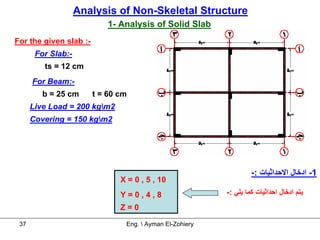
Analysis of Non-Skeletal Structure
                            1- Analysis of Solid Slab
For the given slab :-
       For Slab:-
         ts = 12 cm
      For Beam:-
         b = 25 cm      t = 60 cm
      Live Load = 200 kgm2
      Covering = 150 kgm2


                                                                   -: ‫1- ادﺧﺎل اﻻﺣﺪاﺛﻴﺎت‬
                               X = 0 , 5 , 10
                               Y=0,4,8                    -: ‫ﻳﺘﻢ ادﺧﺎل اﺣﺪاﺛﻴﺎت آﻤﺎ ﻳﻠﻲ‬
                               Z=0

 37                             Eng.  Ayman El-Zohiery
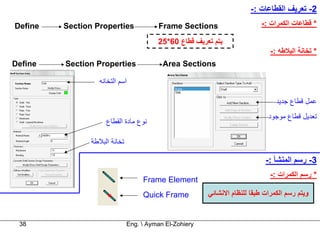
‫2- ﺗﻌﺮﻳﻒ اﻟﻘﻄﺎﻋﺎت :-‬
‫‪Define‬‬   ‫‪Section Properties‬‬              ‫‪Frame Sections‬‬                     ‫* ﻗﻄﺎﻋﺎت اﻟﻜﻤﺮات :-‬

                                         ‫ﻳﺘﻢ ﺗﻌﺮﻳﻒ ﻗﻄﺎع 06*52‬
                                                                               ‫* ﺗﺨﺎﻧﺔ اﻟﺒﻼﻃﻪ :-‬
‫‪Define‬‬   ‫‪Section Properties‬‬                ‫‪Area Sections‬‬

                   ‫اﺳﻢ اﻟﺘﺨﺎﻧﻪ‬

                                                                                 ‫ﻋﻤﻞ ﻗﻄﺎع ﺟﺪﻳﺪ‬
                                                                              ‫ﺗﻌﺪﻳﻞ ﻗﻄﺎع ﻣﻮﺟﻮد‬
                     ‫ﻧﻮع ﻣﺎدة اﻟﻘﻄﺎع‬

                ‫ﺗﺨﺎﻧﺔ اﻟﺒﻼﻃﺔ‬

                                                                             ‫3- رﺳﻢ اﻟﻤﻨﺸﺄ :-‬
                                                                               ‫* رﺳﻢ اﻟﻜﻤﺮات :-‬
                                    ‫‪Frame Element‬‬
                                    ‫‪Quick Frame‬‬          ‫وﻳﺘﻢ رﺳﻢ اﻟﻜﻤﺮات ﻃﺒﻘﺎ ﻟﻠﻨﻈﺎم اﻻﻧﺸﺎﺋﻲ‬


 ‫83‬                            ‫‪Eng.  Ayman El-Zohiery‬‬
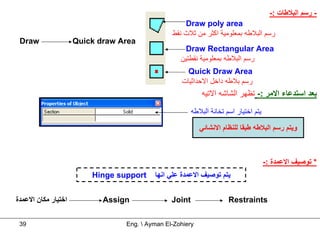
‫- رﺳﻢ اﻟﺒﻼﻃﺎت :-‬
                                                    ‫‪Draw poly area‬‬
                                                ‫رﺳﻢ اﻟﺒﻼﻃﻪ ﺑﻤﻌﻠﻮﻣﻴﺔ اآﺜﺮ ﻣﻦ ﺛﻼث ﻧﻘﻂ‬
 ‫‪Draw‬‬                ‫‪Quick draw Area‬‬
                                                    ‫‪Draw Rectangular Area‬‬
                                                   ‫رﺳﻢ اﻟﺒﻼﻃﻪ ﺑﻤﻌﻠﻮﻣﻴﺔ ﻧﻘﻄﺘﻴﻦ‬
                                                    ‫‪Quick Draw Area‬‬
                                                   ‫رﺳﻢ ﺑﻼﻃﻪ داﺧﻞ اﻻﺣﺪاﺛﻴﺎت‬
                                                            ‫ﺑﻌﺪ اﺳﺘﺪﻋﺎء اﻻﻣﺮ :- ﺗﻈﻬﺮ اﻟﺸﺎﺷﻪ اﻻﺗﻴﻪ‬
                                                        ‫ﻳﺘﻢ اﺧﺘﻴﺎر اﺳﻢ ﺗﺨﺎﻧﺔ اﻟﺒﻼﻃﻪ‬

                                                           ‫وﻳﺘﻢ رﺳﻢ اﻟﺒﻼﻃﻪ ﻃﺒﻘﺎ ﻟﻠﻨﻈﺎم اﻻﻧﺸﺎﺋﻲ‬


                                                                                      ‫* ﺗﻮﺻﻴﻒ اﻻﻋﻤﺪة :-‬
                         ‫‪Hinge support‬‬    ‫ﻳﺘﻢ ﺗﻮﺻﻴﻒ اﻻﻋﻤﺪة ﻋﻠﻲ اﻧﻬﺎ‬


‫اﺧﺘﻴﺎر ﻣﻜﺎن اﻻﻋﻤﺪة‬          ‫‪Assign‬‬              ‫‪Joint‬‬                 ‫‪Restraints‬‬

 ‫93‬                              ‫‪Eng.  Ayman El-Zohiery‬‬
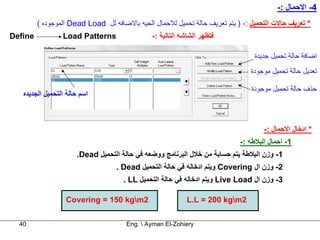
‫4- اﻻﺣﻤﺎل :-‬
         ‫* ﺗﻌﺮﻳﻒ ﺣﺎﻻت اﻟﺘﺤﻤﻴﻞ :- ) ﻳﺘﻢ ﺗﻌﺮﻳﻒ ﺣﺎﻟﺔ ﺗﺤﻤﻴﻞ ﻟﻼﺣﻤﺎل اﻟﺤﻴﻪ ﺑﺎﻻﺿﺎﻓﻪ ﻟﻞ ‪ Dead Load‬اﻟﻤﻮﺟﻮدﻩ (‬
‫‪Define‬‬           ‫‪Load Patterns‬‬                 ‫ﻓﺘﻈﻬﺮ اﻟﺸﺎﺷﻪ اﻟﺘﺎﻟﻴﺔ :-‬

                                                                                 ‫اﺿﺎﻓﺔ ﺣﺎﻟﺔ ﺗﺤﻤﻴﻞ ﺟﺪﻳﺪة‬
                                                                                ‫ﺗﻌﺪﻳﻞ ﺣﺎﻟﺔ ﺗﺤﻤﻴﻞ ﻣﻮﺟﻮدة‬

                                                                                ‫ﺣﺬف ﺣﺎﻟﺔ ﺗﺤﻤﻴﻞ ﻣﻮﺟﻮدة‬
   ‫اﺳﻢ ﺣﺎﻟﺔ اﻟﺘﺤﻤﻴﻞ اﻟﺠﺪﻳﺪﻩ‬


                                                                                    ‫* ادﺧﺎل اﻻﺣﻤﺎل :-‬
                                                                            ‫1- اﺣﻤﺎل اﻟﺒﻼﻃﻪ :-‬
                      ‫1- وزن اﻟﺒﻼﻃﺔ ﻳﺘﻢ ﺣﺴﺎﺑﺔ ﻣﻦ ﺧﻼل اﻟﺒﺮﻧﺎﻣﺞ ووﺿﻌﻪ ﻓﻲ ﺣﺎﻟﺔ اﻟﺘﺤﻤﻴﻞ ‪.Dead‬‬
                                   ‫2- وزن ال ‪ Covering‬وﻳﺘﻢ ادﺧﺎﻟﻪ ﻓﻲ ﺣﺎﻟﺔ اﻟﺘﺤﻤﻴﻞ ‪. Dead‬‬
                                     ‫3- وزن ال ‪ Live Load‬وﻳﺘﻢ ادﺧﺎﻟﻪ ﻓﻲ ﺣﺎﻟﺔ اﻟﺘﺤﻤﻴﻞ ‪. LL‬‬

                  ‫2‪Covering = 150 kgm‬‬                      ‫2‪L.L = 200 kgm‬‬

  ‫04‬                                  ‫‪Eng.  Ayman El-Zohiery‬‬
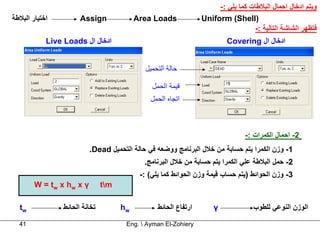
‫وﻳﺘﻢ ادﺧﺎل اﺣﻤﺎل اﻟﺒﻼﻃﺎت آﻤﺎ ﻳﻠﻲ :-‬
‫اﺧﺘﻴﺎر اﻟﺒﻼﻃﺔ‬          ‫‪Assign‬‬              ‫‪Area Loads‬‬             ‫)‪Uniform (Shell‬‬
                                                                                    ‫ﻓﺘﻈﻬﺮ اﻟﺸﺎﺷﺔ اﻟﺘﺎﻟﻴﺔ :-‬
            ‫ادﺧﺎل ال ‪Live Loads‬‬                                            ‫ادﺧﺎل ال ‪Covering‬‬


                                             ‫ﺣﺎﻟﺔ اﻟﺘﺤﻤﻴﻞ‬

                                                ‫ﻗﻴﻤﺔ اﻟﺤﻤﻞ‬
                                               ‫اﺗﺠﺎﻩ اﻟﺤﻤﻞ‬


                                                                                 ‫2- اﺣﻤﺎل اﻟﻜﻤﺮات :-‬
                          ‫1- وزن اﻟﻜﻤﺮا ﻳﺘﻢ ﺣﺴﺎﺑﺔ ﻣﻦ ﺧﻼل اﻟﺒﺮﻧﺎﻣﺞ ووﺿﻌﻪ ﻓﻲ ﺣﺎﻟﺔ اﻟﺘﺤﻤﻴﻞ ‪.Dead‬‬
                                             ‫2- ﺣﻤﻞ اﻟﺒﻼﻃﺔ ﻋﻠﻲ اﻟﻜﻤﺮا ﻳﺘﻢ ﺣﺴﺎﺑﺔ ﻣﻦ ﺧﻼل اﻟﺒﺮﻧﺎﻣﺞ.‬
                                            ‫3- وزن اﻟﺤﻮاﺋﻂ )ﻳﺘﻢ ﺣﺴﺎب ﻗﻴﻤﺔ وزن اﻟﺤﻮاﺋﻂ آﻤﺎ ﻳﻠﻲ( :-‬
        ‫‪W = tw x hw x γ‬‬         ‫‪tm‬‬

  ‫‪tw‬‬             ‫ﺗﺨﺎﻧﺔ اﻟﺤﺎﺋﻂ‬         ‫‪hw‬‬          ‫ارﺗﻔﺎع اﻟﺤﺎﺋﻂ‬       ‫‪γ‬‬             ‫اﻟﻮزن اﻟﻨﻮﻋﻲ ﻟﻠﻄﻮب‬

  ‫14‬                                   ‫‪Eng.  Ayman El-Zohiery‬‬
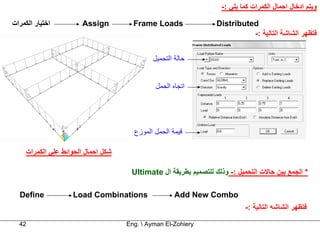
‫وﻳﺘﻢ ادﺧﺎل اﺣﻤﺎل اﻟﻜﻤﺮات آﻤﺎ ﻳﻠﻲ :-‬

‫اﺧﺘﻴﺎر اﻟﻜﻤﺮات‬          ‫‪Assign‬‬         ‫‪Frame Loads‬‬                ‫‪Distributed‬‬
                                                                            ‫ﻓﺘﻈﻬﺮ اﻟﺸﺎﺷﺔ اﻟﺘﺎﻟﻴﺔ :-‬


                                              ‫ﺣﺎﻟﺔ اﻟﺘﺤﻤﻴﻞ‬


                                               ‫اﺗﺠﺎﻩ اﻟﺤﻤﻞ‬


                                       ‫ﻗﻴﻤﺔ اﻟﺤﻤﻞ اﻟﻤﻮزع‬

     ‫ﺷﻜﻞ اﺣﻤﺎل اﻟﺤﻮاﺋﻂ ﻋﻠﻲ اﻟﻜﻤﺮات‬

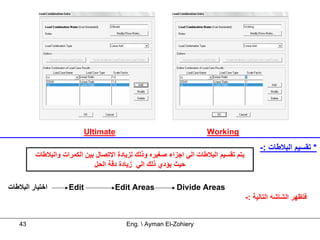
                                      ‫* اﻟﺠﻤﻊ ﺑﻴﻦ ﺣﺎﻻت اﻟﺘﺤﻤﻴﻞ :- وذﻟﻚ ﻟﻠﺘﺼﻤﻴﻢ ﺑﻄﺮﻳﻘﺔ ال ‪Ultimate‬‬

  ‫‪Define‬‬            ‫‪Load Combinations‬‬                 ‫‪Add New Combo‬‬
                                                                            ‫ﻓﺘﻈﻬﺮ اﻟﺸﺎﺷﻪ اﻟﺘﺎﻟﻴﺔ :-‬

  ‫24‬                                 ‫‪Eng.  Ayman El-Zohiery‬‬
‫‪Ultimate‬‬                                   ‫‪Working‬‬

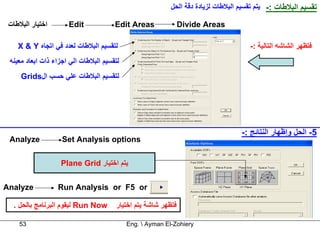
                                                                                          ‫* ﺗﻘﺴﻴﻢ اﻟﺒﻼﻃﺎت :-‬
         ‫ﻳﺘﻢ ﺗﻘﺴﻴﻢ اﻟﺒﻼﻃﺎت اﻟﻲ اﺟﺰاء ﺻﻐﻴﺮﻩ وذﻟﻚ ﻟﺰﻳﺎدة اﻻﺗﺼﺎل ﺑﻴﻦ اﻟﻜﻤﺮات واﻟﺒﻼﻃﺎت‬
                             ‫ﺣﻴﺚ ﻳﺆدي ذﻟﻚ اﻟﻲ زﻳﺎدة دﻗﺔ اﻟﺤﻞ‬

‫اﺧﺘﻴﺎر اﻟﺒﻼﻃﺎت‬      ‫‪Edit‬‬            ‫‪Edit Areas‬‬            ‫‪Divide Areas‬‬
                                                                                     ‫ﻓﺘﻈﻬﺮ اﻟﺸﺎﺷﻪ اﻟﺘﺎﻟﻴﺔ :-‬


   ‫34‬                                   ‫‪Eng.  Ayman El-Zohiery‬‬
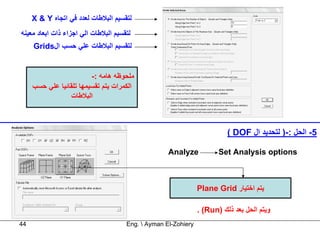
‫ﻟﺘﻘﺴﻴﻢ اﻟﺒﻼﻃﺎت ﻟﻌﺪد ﻓﻲ اﺗﺠﺎﻩ ‪X & Y‬‬
‫ﻟﺘﻘﺴﻴﻢ اﻟﺒﻼﻃﺎت اﻟﻲ اﺟﺰاء ذات اﺑﻌﺎد ﻣﻌﻴﻨﻪ‬
     ‫ﻟﺘﻘﺴﻴﻢ اﻟﺒﻼﻃﺎت ﻋﻠﻲ ﺣﺴﺐ ال‪Grids‬‬


                         ‫ﻣﻠﺤﻮﻇﻪ هﺎﻣﻪ :-‬
     ‫اﻟﻜﻤﺮات ﻳﺘﻢ ﺗﻘﺴﻴﻤﻬﺎ ﺗﻠﻘﺎﺋﻴﺎ ﻋﻠﻲ ﺣﺴﺐ‬
                 ‫اﻟﺒﻼﻃﺎت‬


                                                                          ‫5- اﻟﺤﻞ :-) ﻟﺘﺤﺪﻳﺪ ال ‪( DOF‬‬

                                                    ‫‪Analyze‬‬            ‫‪Set Analysis options‬‬


                                                                ‫ﻳﺘﻢ اﺧﺘﻴﺎر ‪Plane Grid‬‬

                                                                ‫وﻳﺘﻢ اﻟﺤﻞ ﺑﻌﺪ ذﻟﻚ )‪. (Run‬‬
‫44‬                                    ‫‪Eng.  Ayman El-Zohiery‬‬
-: ‫* اﻇﻬﺎر اﻟﻨﺘﺎﺋﺞ‬
1- Deformed Shape :-
                                                                                ‫ﺣﺎﻟﺔ اﻟﺘﺤﻤﻴﻞ‬
 Display          Show Deformed Shape
                 ( F6 ‫) او اﻟﻀﻐﻂ ﻋﻠﻲ‬


                          ‫اﻇﻬﺎر اﻟﻤﻨﺸﺄ اﻻﺻﻠﻲ‬


2- Straining Actions :-
                                                    Joints          Reactions ‫اﻇﻬﺎر ال‬
Display        Show Forces/Stresses                 Frames/Cables     ‫اﻇﻬﺎر ﻧﺘﺎﺋﺞ اﻟﻜﻤﺮات‬
                                                    Shells             ‫اﻇﻬﺎر ﻧﺘﺎﺋﺞ اﻟﺒﻼﻃﺔ‬


  45                                Eng.  Ayman El-Zohiery
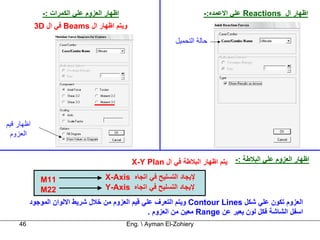
‫اﻇﻬﺎر اﻟﻌﺰوم ﻋﻠﻲ اﻟﻜﻤﺮات :-‬                             ‫اﻇﻬﺎر ال ‪ Reactions‬ﻋﻠﻲ اﻻﻋﻤﺪﻩ:-‬
            ‫وﻳﺘﻢ اﻇﻬﺎر ال ‪ Beams‬ﻓﻲ ال ‪3D‬‬
                                                            ‫ﺣﺎﻟﺔ اﻟﺘﺤﻤﻴﻞ‬


‫اﻇﻬﺎر ﻗﻴﻢ‬
  ‫اﻟﻌﺰوم‬


                                             ‫اﻇﻬﺎر اﻟﻌﺰوم ﻋﻠﻲ اﻟﺒﻼﻃﺔ :- ﻳﺘﻢ اﻇﻬﺎر اﻟﺒﻼﻃﺔ ﻓﻲ ال ‪X-Y Plan‬‬

             ‫11‪M‬‬                    ‫ﻹﻳﺠﺎد اﻟﺘﺴﻠﻴﺢ ﻓﻲ اﺗﺠﺎﻩ ‪X-Axis‬‬
             ‫22‪M‬‬                    ‫ﻹﻳﺠﺎد اﻟﺘﺴﻠﻴﺢ ﻓﻲ اﺗﺠﺎﻩ ‪Y-Axis‬‬
         ‫اﻟﻌﺰوم ﺗﻜﻮن ﻋﻠﻲ ﺷﻜﻞ ‪ Contour Lines‬وﻳﺘﻢ اﻟﺘﻌﺮف ﻋﻠﻲ ﻗﻴﻢ اﻟﻌﺰوم ﻣﻦ ﺧﻼل ﺷﺮﻳﻂ اﻻﻟﻮان اﻟﻤﻮﺟﻮد‬
                                                 ‫اﺳﻔﻞ اﻟﺸﺎﺷﺔ ﻓﻜﻞ ﻟﻮن ﻳﻌﺒﺮ ﻋﻦ ‪ Range‬ﻣﻌﻴﻦ ﻣﻦ اﻟﻌﺰوم .‬
    ‫64‬                                      ‫‪Eng.  Ayman El-Zohiery‬‬
‫اﺧﺘﻴﺎر ﺣﺎﻟﺔ اﻟﺘﺤﻤﻴﻞ‬


                                                                            ‫ادﺧﺎل ﻗﻴﻢ اﻟﺘﺼﻤﻴﻢ‬


         ‫ﺗﻮزﻳﻊ اﻟﻌﺰوم ﻋﻠﻲ اﻟﺒﻼﻃﺔ‬
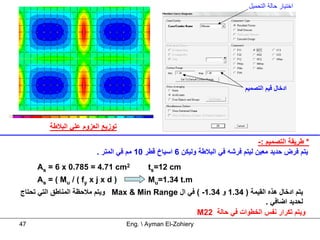
                                                                                 ‫* ﻃﺮﻳﻘﺔ اﻟﺘﺼﻤﻴﻢ :-‬
                         ‫ﻳﺘﻢ ﻓﺮض ﺣﺪﻳﺪ ﻣﻌﻴﻦ ﻟﻴﺘﻢ ﻓﺮﺷﻪ ﻓﻲ اﻟﺒﻼﻃﺔ وﻟﻴﻜﻦ 6 اﺳﻴﺎخ ﻗﻄﺮ 01 ﻣﻢ ﻓﻲ اﻟﻤﺘﺮ .‬
     ‫2‪As = 6 x 0.785 = 4.71 cm‬‬             ‫‪ts=12 cm‬‬
     ‫) ‪A s = ( Mu / ( f y x j x d‬‬          ‫‪Mu=1.34 t.m‬‬
‫ﻳﺘﻢ ادﺧﺎل هﺬﻩ اﻟﻘﻴﻤﺔ ) 43.1 و 43.1- ( ﻓﻲ ال ‪ Max & Min Range‬وﻳﺘﻢ ﻣﻼﺣﻈﺔ اﻟﻤﻨﺎﻃﻖ اﻟﺘﻲ ﺗﺤﺘﺎج‬
                                                                           ‫ﻟﺤﺪﻳﺪ اﺿﺎﻓﻲ .‬
                                                    ‫وﻳﺘﻢ ﺗﻜﺮار ﻧﻔﺲ اﻟﺨﻄﻮات ﻓﻲ ﺣﺎﻟﺔ 22‪M‬‬
‫74‬                                  ‫‪Eng.  Ayman El-Zohiery‬‬
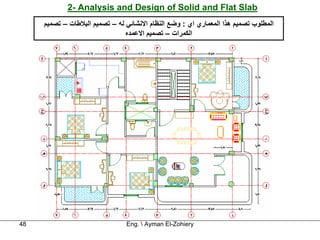
‫‪2- Analysis and Design of Solid and Flat Slab‬‬
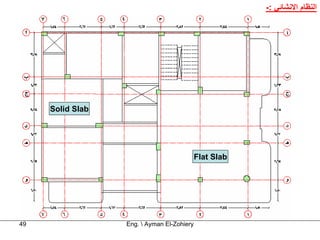
     ‫اﻟﻤﻄﻠﻮب ﺗﺼﻤﻴﻢ هﺬا اﻟﻤﻌﻤﺎري اي : وﺿﻊ اﻟﻨﻈﺎم اﻻﻧﺸﺎﺋﻲ ﻟﻪ – ﺗﺼﻤﻴﻢ اﻟﺒﻼﻃﺎت – ﺗﺼﻤﻴﻢ‬
                                ‫اﻟﻜﻤﺮات – ﺗﺼﻤﻴﻢ اﻻﻋﻤﺪﻩ‬


‫84‬                              ‫‪Eng.  Ayman El-Zohiery‬‬
-: ‫اﻟﻨﻈﺎم اﻻﻧﺸﺎﺋﻲ‬


     Solid Slab


                                            Flat Slab


49                Eng.  Ayman El-Zohiery
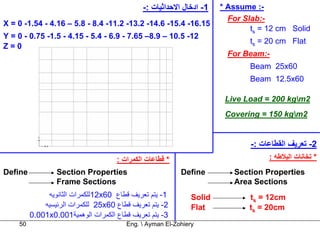
-: ‫1- ادﺧﺎل اﻻﺣﺪاﺛﻴﺎت‬    * Assume :-
                                                                       For Slab:-
X = 0 -1.54 - 4.16 – 5.8 - 8.4 -11.2 -13.2 -14.6 -15.4 -16.15
                                                                             ts = 12 cm Solid
Y = 0 - 0.75 -1.5 - 4.15 - 5.4 - 6.9 - 7.65 –8.9 – 10.5 -12
                                                                             ts = 20 cm Flat
Z=0
                                                                       For Beam:-
                                                                             Beam 25x60
                                                                             Beam 12.5x60

                                                                      Live Load = 200 kgm2
                                                                      Covering = 150 kgm2


                                                                             -: ‫2- ﺗﻌﺮﻳﻒ اﻟﻘﻄﺎﻋﺎت‬
                                    : ‫* ﻗﻄﺎﻋﺎت اﻟﻜﻤﺮات‬                            : ‫* ﺗﺨﺎﻧﺎت اﻟﺒﻼﻃﻪ‬
Define           Section Properties                      Define         Section Properties
                 Frame Sections                                         Area Sections
              ‫21ﻟﻠﻜﻤﺮات اﻟﺜﺎﻧﻮﻳﻪ‬x60 ‫1- ﻳﺘﻢ ﺗﻌﺮﻳﻒ ﻗﻄﺎع‬        Solid          ts = 12cm
             ‫52 ﻟﻠﻜﻤﺮات اﻟﺮﺋﻴﺴﻴﻪ‬x60 ‫2- ﻳﺘﻢ ﺗﻌﺮﻳﻒ ﻗﻄﺎع‬        Flat           ts = 20cm
         0.001x0.001‫3- ﻳﺘﻢ ﺗﻌﺮﻳﻒ ﻗﻄﺎع اﻟﻜﻤﺮات اﻟﻮهﻤﻴﺔ‬
    50                                 Eng.  Ayman El-Zohiery
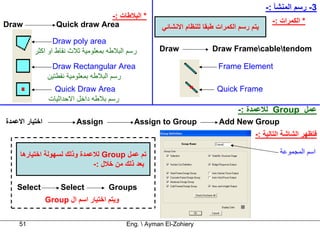
‫3- رﺳﻢ اﻟﻤﻨﺸﺄ :-‬
                                ‫* اﻟﺒﻼﻃﺎت :-‬
‫‪Draw‬‬               ‫‪Quick draw Area‬‬                                                             ‫* اﻟﻜﻤﺮات :-‬
                                                       ‫ﻳﺘﻢ رﺳﻢ اﻟﻜﻤﺮات ﻃﺒﻘﺎ ﻟﻠﻨﻈﺎم اﻻﻧﺸﺎﺋﻲ‬
                 ‫‪Draw poly area‬‬
          ‫رﺳﻢ اﻟﺒﻼﻃﻪ ﺑﻤﻌﻠﻮﻣﻴﺔ ﺛﻼث ﻧﻘﺎط او اآﺜﺮ‬        ‫‪Draw‬‬               ‫‪Draw Framecabletendom‬‬

                 ‫‪Draw Rectangular Area‬‬                                     ‫‪Frame Element‬‬
                ‫رﺳﻢ اﻟﺒﻼﻃﻪ ﺑﻤﻌﻠﻮﻣﻴﺔ ﻧﻘﻄﺘﻴﻦ‬
                  ‫‪Quick Draw Area‬‬                                         ‫‪Quick Frame‬‬
                 ‫رﺳﻢ ﺑﻼﻃﻪ داﺧﻞ اﻻﺣﺪاﺛﻴﺎت‬
                                                                                  ‫ﻋﻤﻞ ‪ Group‬ﻟﻼﻋﻤﺪة :-‬
‫اﺧﺘﻴﺎر اﻻﻋﻤﺪة‬             ‫‪Assign‬‬             ‫‪Assign to Group‬‬               ‫‪Add New Group‬‬
                                                                                        ‫ﻓﺘﻈﻬﺮ اﻟﺸﺎﺷﺔ اﻟﺘﺎﻟﻴﺔ :-‬

     ‫ﺗﻢ ﻋﻤﻞ ‪ Group‬ﻟﻼﻋﻤﺪة وذﻟﻚ ﻟﺴﻬﻮﻟﺔ اﺧﺘﻴﺎرهﺎ‬                                                    ‫اﺳﻢ اﻟﻤﺠﻤﻮﻋﺔ‬
                              ‫ﺑﻌﺪ ذﻟﻚ ﻣﻦ ﺧﻼل :-‬

    ‫‪Select‬‬           ‫‪Select‬‬         ‫‪Groups‬‬
                ‫وﻳﺘﻢ اﺧﺘﻴﺎر اﺳﻢ ال ‪Group‬‬

    ‫15‬                                     ‫‪Eng.  Ayman El-Zohiery‬‬
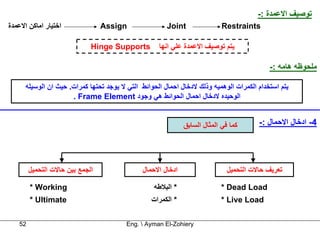
‫ﺗﻮﺻﻴﻒ اﻻﻋﻤﺪة :-‬
‫اﺧﺘﻴﺎر اﻣﺎآﻦ اﻻﻋﻤﺪة‬              ‫‪Assign‬‬                ‫‪Joint‬‬                ‫‪Restraints‬‬

                             ‫‪Hinge Supports‬‬         ‫ﻳﺘﻢ ﺗﻮﺻﻴﻒ اﻻﻋﻤﺪة ﻋﻠﻲ اﻧﻬﺎ‬

                                                                                           ‫ﻣﻠﺤﻮﻇﻪ هﺎﻣﻪ :-‬

      ‫ﻳﺘﻢ اﺳﺘﺨﺪام اﻟﻜﻤﺮات اﻟﻮهﻤﻴﻪ وذﻟﻚ ﻻدﺧﺎل اﺣﻤﺎل اﻟﺤﻮاﺋﻂ اﻟﺘﻲ ﻻ ﻳﻮﺟﺪ ﺗﺤﺘﻬﺎ آﻤﺮات. ﺣﻴﺚ ان اﻟﻮﺳﻴﻠﻪ‬
                      ‫اﻟﻮﺣﻴﺪﻩ ﻻدﺧﺎل اﺣﻤﺎل اﻟﺤﻮاﺋﻂ هﻲ وﺟﻮد ‪. Frame Element‬‬


                                                              ‫آﻤﺎ ﻓﻲ اﻟﻤﺜﺎل اﻟﺴﺎﺑﻖ‬      ‫4- ادﺧﺎل اﻻﺣﻤﺎل :-‬


        ‫اﻟﺠﻤﻊ ﺑﻴﻦ ﺣﺎﻻت اﻟﺘﺤﻤﻴﻞ‬                ‫ادﺧﺎل اﻻﺣﻤﺎل‬                    ‫ﺗﻌﺮﻳﻒ ﺣﺎﻻت اﻟﺘﺤﻤﻴﻞ‬

        ‫‪* Working‬‬                                 ‫* اﻟﺒﻼﻃﻪ‬                  ‫‪* Dead Load‬‬
        ‫‪* Ultimate‬‬                                ‫* اﻟﻜﻤﺮات‬                 ‫‪* Live Load‬‬

   ‫25‬                                    ‫‪Eng.  Ayman El-Zohiery‬‬
‫ﺗﻘﺴﻴﻢ اﻟﺒﻼﻃﺎت :- ﻳﺘﻢ ﺗﻘﺴﻴﻢ اﻟﺒﻼﻃﺎت ﻟﺰﻳﺎدة دﻗﺔ اﻟﺤﻞ‬

 ‫اﺧﺘﻴﺎر اﻟﺒﻼﻃﺎت‬       ‫‪Edit‬‬             ‫‪Edit Areas‬‬              ‫‪Divide Areas‬‬

    ‫ﻟﺘﻘﺴﻴﻢ اﻟﺒﻼﻃﺎت ﻟﻌﺪد ﻓﻲ اﺗﺠﺎﻩ ‪X & Y‬‬                                                ‫ﻓﺘﻈﻬﺮ اﻟﺸﺎﺷﻪ اﻟﺘﺎﻟﻴﺔ :-‬
 ‫ﻟﺘﻘﺴﻴﻢ اﻟﺒﻼﻃﺎت اﻟﻲ اﺟﺰاء ذات اﺑﻌﺎد ﻣﻌﻴﻨﻪ‬
     ‫ﻟﺘﻘﺴﻴﻢ اﻟﺒﻼﻃﺎت ﻋﻠﻲ ﺣﺴﺐ ال‪Grids‬‬


                                                                                   ‫5- اﻟﺤﻞ وإﻇﻬﺎر اﻟﻨﺘﺎﺋﺞ :-‬
 ‫‪Analyze‬‬            ‫‪Set Analysis options‬‬

                   ‫ﻳﺘﻢ اﺧﺘﻴﺎر ‪Plane Grid‬‬


‫‪Analyze‬‬           ‫‪Run Analysis or F5 or‬‬

  ‫‪ Run Now‬ﻟﻴﻘﻮم اﻟﺒﺮﻧﺎﻣﺞ ﺑﺎﻟﺤﻞ .‬       ‫ﻓﺘﻈﻬﺮ ﺷﺎﺷﺔ ﻳﺘﻢ اﺧﺘﻴﺎر‬

    ‫35‬                                      ‫‪Eng.  Ayman El-Zohiery‬‬
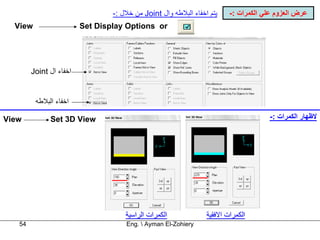
‫ﻳﺘﻢ اﺧﻔﺎء اﻟﺒﻼﻃﻪ وال ‪ Joint‬ﻣﻦ ﺧﻼل :-‬    ‫ﻋﺮض اﻟﻌﺰوم ﻋﻠﻲ اﻟﻜﻤﺮات :-‬
  ‫‪View‬‬                   ‫‪Set Display Options or‬‬


        ‫اﺧﻔﺎء ال ‪Joint‬‬


         ‫اﺧﻔﺎء اﻟﺒﻼﻃﻪ‬

‫‪View‬‬          ‫‪Set 3D View‬‬                                                            ‫ﻻﻇﻬﺎر اﻟﻜﻤﺮات :-‬


                                     ‫اﻟﻜﻤﺮات اﻟﺮاﺳﻴﺔ‬             ‫اﻟﻜﻤﺮات اﻻﻓﻘﻴﺔ‬
   ‫45‬                                ‫‪Eng.  Ayman El-Zohiery‬‬
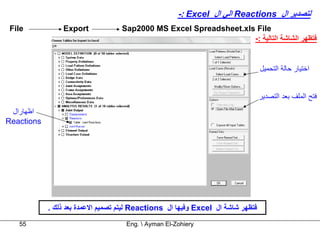
‫ﻟﺘﺼﺪﻳﺮ ال ‪ Reactions‬اﻟﻲ ال ‪-: Excel‬‬
 ‫‪File‬‬           ‫‪Export‬‬             ‫‪Sap2000 MS Excel Spreadsheet.xls File‬‬
                                                                   ‫ﻓﺘﻈﻬﺮ اﻟﺸﺎﺷﺔ اﻟﺘﺎﻟﻴﺔ :-‬


                                                                                 ‫اﺧﺘﻴﺎر ﺣﺎﻟﺔ اﻟﺘﺤﻤﻴﻞ‬


                                                                                 ‫ﻓﺘﺢ اﻟﻤﻠﻒ ﺑﻌﺪ اﻟﺘﺼﺪﻳﺮ‬
 ‫اﻇﻬﺎرال‬
‫‪Reactions‬‬


            ‫ﻓﺘﻈﻬﺮ ﺷﺎﺷﺔ ال ‪ Excel‬وﻓﻴﻬﺎ ال ‪ Reactions‬ﻟﻴﺘﻢ ﺗﺼﻤﻴﻢ اﻻﻋﻤﺪة ﺑﻌﺪ ذﻟﻚ .‬
   ‫55‬                               ‫‪Eng.  Ayman El-Zohiery‬‬
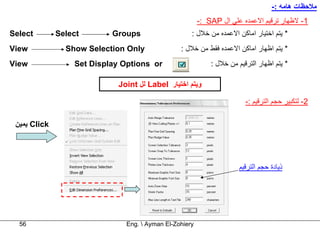
‫ﻣﻼﺣﻈﺎت هﺎﻣﻪ :-‬
                                                         ‫1- ﻻﻇﻬﺎر ﺗﺮﻗﻴﻢ اﻻﻋﻤﺪﻩ ﻋﻠﻲ ال ‪-: SAP‬‬
‫‪Select‬‬        ‫‪Select‬‬       ‫‪Groups‬‬                    ‫* ﻳﺘﻢ اﺧﺘﻴﺎر اﻣﺎآﻦ اﻻﻋﻤﺪﻩ ﻣﻦ ﺧﻼل :‬
‫‪View‬‬            ‫‪Show Selection Only‬‬              ‫* ﻳﺘﻢ اﻇﻬﺎر اﻣﺎآﻦ اﻻﻋﻤﺪﻩ ﻓﻘﻂ ﻣﻦ ﺧﻼل :‬
‫‪View‬‬              ‫‪Set Display Options or‬‬                     ‫* ﻳﺘﻢ اﻇﻬﺎر اﻟﺘﺮﻗﻴﻢ ﻣﻦ ﺧﻼل :‬

                             ‫وﻳﺘﻢ اﺧﺘﻴﺎر ‪ Label‬ﻟﻞ ‪Joint‬‬

                                                                         ‫2- ﻟﺘﻜﺒﻴﺮ ﺣﺠﻢ اﻟﺘﺮﻗﻴﻢ :-‬

 ‫‪ Click‬ﻳﻤﻴﻦ‬


                                                                       ‫ذﻳﺎدة ﺣﺠﻢ اﻟﺘﺮﻗﻴﻢ‬


  ‫65‬                           ‫‪Eng.  Ayman El-Zohiery‬‬
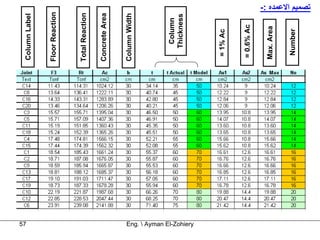
57
                          Column Label


                          Floor Reaction


                          Total Reaction

                          Concrete Area


                          Column Width


                              Column
                             Thickness


Eng.  Ayman El-Zohiery

                           = 1% Ac


                           = 0.6% Ac


                          Max. Area


                           Number
                                           -: ‫ﺗﺼﻤﻴﻢ اﻻﻋﻤﺪﻩ‬
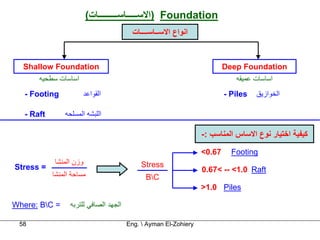
‫‪) Foundation‬اﻻﺳـــــﺎﺳـــــــــﺎت(‬
                                          ‫اﻧﻮاع اﻻﺳــﺎﺳــــﺎت‬


  ‫‪Shallow Foundation‬‬                                                      ‫‪Deep Foundation‬‬
       ‫اﺳﺎﺳﺎت ﺳﻄﺤﻴﻪ‬                                                          ‫اﺳﺎﺳﺎت ﻋﻤﻴﻘﻪ‬
   ‫‪- Footing‬‬             ‫اﻟﻘﻮاﻋﺪ‬                                          ‫‪- Piles‬‬   ‫اﻟﺨﻮازﻳﻖ‬

   ‫‪- Raft‬‬       ‫اﻟﻠﺒﺸﻪ اﻟﻤﺴﻠﺤﻪ‬

                                                                  ‫آﻴﻔﻴﺔ اﺧﺘﻴﺎر ﻧﻮع اﻻﺳﺎس اﻟﻤﻨﺎﺳﺐ :-‬
                                                                  ‫76.0<‬     ‫‪Footing‬‬
            ‫وزن اﻟﻤﻨﺸﺎ‬                       ‫‪Stress‬‬
‫= ‪Stress‬‬                                                          ‫‪0.67< -- <1.0 Raft‬‬
            ‫ﻣﺴﺎﺣﺔ اﻟﻤﻨﺸﺎ‬                      ‫‪BC‬‬
                                                                  ‫‪>1.0 Piles‬‬

‫= ‪Where: BC‬‬      ‫اﻟﺠﻬﺪ اﻟﺼﺎﻓﻲ ﻟﻠﺘﺮﺑﻪ‬

 ‫85‬                                     ‫‪Eng.  Ayman El-Zohiery‬‬
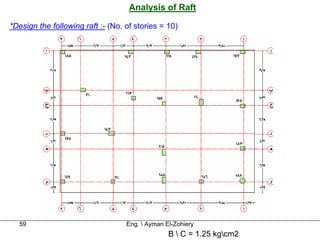
Analysis of Raft

*Design the following raft :- (No. of stories = 10)


  59                               Eng.  Ayman El-Zohiery
                                                 B  C = 1.25 kgcm2
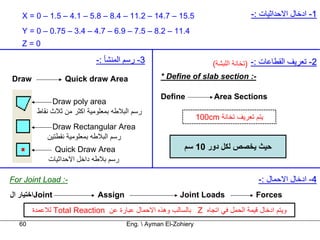
‫5.51 – 7.41 – 2.11 – 4.8 – 8.5 – 1.4 – 5.1 – 0 = ‪X‬‬                            ‫1- ادﺧﺎل اﻻﺣﺪاﺛﻴﺎت :-‬
   ‫4.11 – 2.8 – 5.7 – 9.6 – 7.4 – 4.3 – 57.0 – 0 = ‪Y‬‬
   ‫0=‪Z‬‬

                             ‫3- رﺳﻢ اﻟﻤﻨﺸﺄ :-‬                         ‫2- ﺗﻌﺮﻳﻒ اﻟﻘﻄﺎﻋﺎت :- )ﺗﺨﺎﻧﺔ اﻟﻠﺒﺸﺔ(‬
‫‪Draw‬‬              ‫‪Quick draw Area‬‬                 ‫-: ‪* Define of slab section‬‬

                                                  ‫‪Define‬‬              ‫‪Area Sections‬‬
              ‫‪Draw poly area‬‬
         ‫رﺳﻢ اﻟﺒﻼﻃﻪ ﺑﻤﻌﻠﻮﻣﻴﺔ اآﺜﺮ ﻣﻦ ﺛﻼث ﻧﻘﺎط‬
                                                                 ‫ﻳﺘﻢ ﺗﻌﺮﻳﻒ ﺗﺨﺎﻧﺔ ‪100cm‬‬
             ‫‪Draw Rectangular Area‬‬
            ‫رﺳﻢ اﻟﺒﻼﻃﻪ ﺑﻤﻌﻠﻮﻣﻴﺔ ﻧﻘﻄﺘﻴﻦ‬
              ‫‪Quick Draw Area‬‬                             ‫ﺣﻴﺚ ﻳﺨﺼﺺ ﻟﻜﻞ دور 01 ﺳﻢ‬
             ‫رﺳﻢ ﺑﻼﻃﻪ داﺧﻞ اﻻﺣﺪاﺛﻴﺎت‬

‫-: ‪For Joint Load‬‬                                                                    ‫4- ادﺧﺎل اﻻﺣﻤﺎل :-‬
‫‪Joint‬اﺧﺘﻴﺎر ال‬               ‫‪Assign‬‬                      ‫‪Joint Loads‬‬                ‫‪Forces‬‬
        ‫وﻳﺘﻢ ادﺧﺎل ﻗﻴﻤﺔ اﻟﺤﻤﻞ ﻓﻲ اﺗﺠﺎﻩ ‪ Z‬ﺑﺎﻟﺴﺎﻟﺐ وهﺬﻩ اﻻﺣﻤﺎل ﻋﺒﺎرة ﻋﻦ ‪ Total Reaction‬ﻟﻼﻋﻤﺪة‬
   ‫06‬                                  ‫‪Eng.  Ayman El-Zohiery‬‬
‫5- ﺗﻘﺴﻴﻢ اﻟﺒﻼﻃﺔ :- )ﻳﺘﻢ ﺗﻘﺴﻴﻢ اﻟﻠﺒﺸﺔ اﻟﻲ اﺟﺰاء ﻟﺰﻳﺎدة دﻗﺔ اﻟﺤﻞ واﻣﻜﺎﻧﻴﺔ ﺗﻮﺻﻴﻒ اﻟﺘﺮﺑﺔ(‬
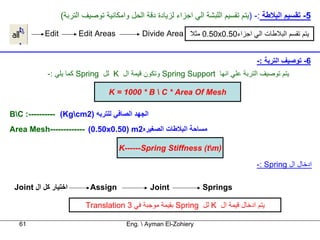
           ‫‪Edit‬‬         ‫‪Edit Areas‬‬           ‫ﻳﺘﻢ ﺗﻘﺴﻢ اﻟﺒﻼﻃﺎت اﻟﻲ اﺟﺰاء05.0‪ 0.50x‬ﻣﺜﻼ ‪Divide Area‬‬


                                                                                    ‫6- ﺗﻮﺻﻴﻒ اﻟﺘﺮﺑﺔ :-‬
            ‫ﻳﺘﻢ ﺗﻮﺻﻴﻒ اﻟﺘﺮﺑﺔ ﻋﻠﻲ اﻧﻬﺎ ‪ Spring Support‬وﺗﻜﻮن ﻗﻴﻤﺔ ال ‪ K‬ﻟﻞ ‪ Spring‬آﻤﺎ ﻳﻠﻲ :-‬

                                  ‫‪K = 1000 * B  C * Area Of Mesh‬‬

‫اﻟﺠﻬﺪ اﻟﺼﺎﻓﻲ ﻟﻠﺘﺮﺑﻪ )2‪BC :---------- (Kgcm‬‬
‫ﻣﺴﺎﺣﺔ اﻟﺒﻼﻃﺎت اﻟﺼﻐﻴﺮﻩ2‪Area Mesh------------- (0.50x0.50) m‬‬

                                     ‫)‪K------Spring Stiffness (tm‬‬

                                                                                    ‫ادﺧﺎل ال ‪-: Spring‬‬

 ‫اﺧﺘﻴﺎر آﻞ ال ‪Joint‬‬         ‫‪Assign‬‬              ‫‪Joint‬‬             ‫‪Springs‬‬

                          ‫ﻳﺘﻢ ادﺧﺎل ﻗﻴﻤﺔ ال ‪ K‬ﻟﻞ ‪ Spring‬ﺑﻘﻴﻤﺔ ﻣﻮﺟﺒﺔ ﻓﻲ 3 ‪Translation‬‬

   ‫16‬                                   ‫‪Eng.  Ayman El-Zohiery‬‬
‫7- اﻟﺤﻞ وإﻇﻬﺎر اﻟﻨﺘﺎﺋﺞ :-‬
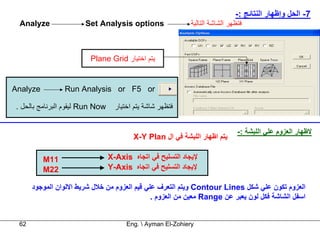
  ‫‪Analyze‬‬               ‫‪Set Analysis options‬‬                  ‫ﻓﺘﻈﻬﺮ اﻟﺸﺎﺷﺔ اﻟﺘﺎﻟﻴﺔ‬


                          ‫ﻳﺘﻢ اﺧﺘﻴﺎر ‪Plane Grid‬‬


‫‪Analyze‬‬          ‫‪Run Analysis or F5 or‬‬

 ‫‪ Run Now‬ﻟﻴﻘﻮم اﻟﺒﺮﻧﺎﻣﺞ ﺑﺎﻟﺤﻞ .‬     ‫ﻓﺘﻈﻬﺮ ﺷﺎﺷﺔ ﻳﺘﻢ اﺧﺘﻴﺎر‬


                                                                                ‫ﻻﻇﻬﺎر اﻟﻌﺰوم ﻋﻠﻲ اﻟﻠﺒﺸﺔ :-‬
                                          ‫ﻳﺘﻢ اﻇﻬﺎر اﻟﻠﺒﺸﺔ ﻓﻲ ال ‪X-Y Plan‬‬

          ‫11‪M‬‬                     ‫ﻹﻳﺠﺎد اﻟﺘﺴﻠﻴﺢ ﻓﻲ اﺗﺠﺎﻩ ‪X-Axis‬‬
          ‫22‪M‬‬                     ‫ﻹﻳﺠﺎد اﻟﺘﺴﻠﻴﺢ ﻓﻲ اﺗﺠﺎﻩ ‪Y-Axis‬‬

       ‫اﻟﻌﺰوم ﺗﻜﻮن ﻋﻠﻲ ﺷﻜﻞ ‪ Contour Lines‬وﻳﺘﻢ اﻟﺘﻌﺮف ﻋﻠﻲ ﻗﻴﻢ اﻟﻌﺰوم ﻣﻦ ﺧﻼل ﺷﺮﻳﻂ اﻻﻟﻮان اﻟﻤﻮﺟﻮد‬
                                               ‫اﺳﻔﻞ اﻟﺸﺎﺷﺔ ﻓﻜﻞ ﻟﻮن ﻳﻌﺒﺮ ﻋﻦ ‪ Range‬ﻣﻌﻴﻦ ﻣﻦ اﻟﻌﺰوم .‬


  ‫26‬                                    ‫‪Eng.  Ayman El-Zohiery‬‬
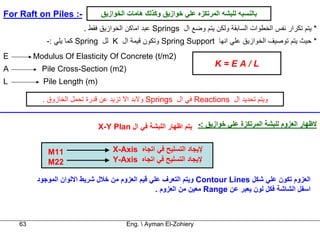
‫-: ‪For Raft on Piles‬‬           ‫ﺑﺎﻟﻨﺴﺒﻪ ﻟﻠﺒﺸﻪ اﻟﻤﺮﺗﻜﺰﻩ ﻋﻠﻲ ﺧﻮازﻳﻖ وآﺬﻟﻚ هﺎﻣﺎت اﻟﺨﻮازﻳﻖ‬
                         ‫* ﻳﺘﻢ ﺗﻜﺮار ﻧﻔﺲ اﻟﺨﻄﻮات اﻟﺴﺎﺑﻘﺔ وﻟﻜﻦ ﻳﺘﻢ وﺿﻊ ال ‪ Springs‬ﻋﺒﺪ اﻣﺎآﻦ اﻟﺨﻮازﻳﻖ ﻓﻘﻂ .‬
             ‫* ﺣﻴﺚ ﻳﺘﻢ ﺗﻮﺻﻴﻒ اﻟﺨﻮازﻳﻖ ﻋﻠﻲ اﻧﻬﺎ ‪ Spring Support‬وﺗﻜﻮن ﻗﻴﻤﺔ ال ‪ K‬ﻟﻞ ‪ Spring‬آﻤﺎ ﻳﻠﻲ :-‬
‫‪E‬‬        ‫)2‪Modulus Of Elasticity Of Concrete (t/m‬‬
                                                                      ‫‪K=EA/L‬‬
‫‪A‬‬          ‫)2‪Pile Cross-Section (m‬‬
‫‪L‬‬           ‫)‪Pile Length (m‬‬

           ‫وﻳﺘﻢ ﺗﺤﺪﻳﺪ ال ‪ Reactions‬ﻓﻲ ال ‪ Springs‬وﻻﺑﺪ اﻻ ﺗﺰﻳﺪ ﻋﻦ ﻗﺪرة ﺗﺤﻤﻞ اﻟﺨﺎزوق .‬


                              ‫ﻻﻇﻬﺎر اﻟﻌﺰوم ﻟﻠﺒﺸﺔ اﻟﻤﺮﺗﻜﺰة ﻋﻠﻲ ﺧﻮازﻳﻖ :- ﻳﺘﻢ اﻇﻬﺎر اﻟﻠﺒﺸﺔ ﻓﻲ ال ‪X-Y Plan‬‬


             ‫11‪M‬‬                   ‫ﻹﻳﺠﺎد اﻟﺘﺴﻠﻴﺢ ﻓﻲ اﺗﺠﺎﻩ ‪X-Axis‬‬
             ‫22‪M‬‬                   ‫ﻹﻳﺠﺎد اﻟﺘﺴﻠﻴﺢ ﻓﻲ اﺗﺠﺎﻩ ‪Y-Axis‬‬

          ‫اﻟﻌﺰوم ﺗﻜﻮن ﻋﻠﻲ ﺷﻜﻞ ‪ Contour Lines‬وﻳﺘﻢ اﻟﺘﻌﺮف ﻋﻠﻲ ﻗﻴﻢ اﻟﻌﺰوم ﻣﻦ ﺧﻼل ﺷﺮﻳﻂ اﻻﻟﻮان اﻟﻤﻮﺟﻮد‬
                                                  ‫اﺳﻔﻞ اﻟﺸﺎﺷﺔ ﻓﻜﻞ ﻟﻮن ﻳﻌﺒﺮ ﻋﻦ ‪ Range‬ﻣﻌﻴﻦ ﻣﻦ اﻟﻌﺰوم .‬


    ‫36‬                                 ‫‪Eng.  Ayman El-Zohiery‬‬
Analysis of Plates

                                                       For Slab:-
                                                          ts = 20 cm
                                                       For Beam:-
                                                       b = 25 cm       t = 60 cm
                                                       Live Load = 200 kgm2
                                                       Covering = 150 kgm2

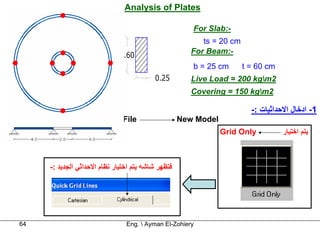
                                                                         -: ‫1- ادﺧﺎل اﻻﺣﺪاﺛﻴﺎت‬
                               File                 New Model
                                                                Grid Only          ‫ﻳﺘﻢ اﺧﺘﻴﺎر‬


     -: ‫ﻓﺘﻈﻬﺮ ﺷﺎﺷﻪ ﻳﺘﻢ اﺧﺘﻴﺎر ﻧﻈﺎم اﻻﺣﺪاﺛﻲ اﻟﺠﺪﻳﺪ‬


64                              Eng.  Ayman El-Zohiery
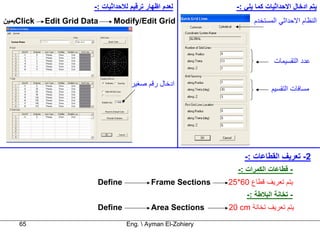
‫ﻟﻌﺪم اﻇﻬﺎر ﺗﺮﻗﻴﻢ ﻟﻼﺣﺪاﺛﻴﺎت :-‬          ‫ﻳﺘﻢ ادﺧﺎل اﻻﺣﺪاﺛﻴﺎت آﻤﺎ ﻳﻠﻲ :-‬
‫‪Click‬ﻳﻤﻴﻦ‬   ‫‪Edit Grid Data‬‬     ‫‪Modify/Edit Grid‬‬                      ‫اﻟﻨﻈﺎم اﻻﺣﺪاﺛﻲ اﻟﻤﺴﺘﺨﺪم‬


                                                                             ‫ﻋﺪد اﻟﺘﻘﺴﻴﻤﺎت‬

                                     ‫ادﺧﺎل رﻗﻢ ﺻﻐﻴﺮ‬
                                                                            ‫ﻣﺴﺎﻓﺎت اﻟﺘﻘﺴﻴﻢ‬


                                                                  ‫2- ﺗﻌﺮﻳﻒ اﻟﻘﻄﺎﻋﺎت :-‬
                                                               ‫- ﻗﻄﺎﻋﺎت اﻟﻜﻤﺮات :-‬
                         ‫‪Define‬‬             ‫‪Frame Sections‬‬   ‫ﻳﺘﻢ ﺗﻌﺮﻳﻒ ﻗﻄﺎع 06*52‬
                                                                  ‫- ﺗﺨﺎﻧﺔ اﻟﺒﻼﻃﺔ :-‬
                         ‫‪Define‬‬             ‫‪Area Sections‬‬    ‫ﻳﺘﻢ ﺗﻌﺮﻳﻒ ﺗﺨﺎﻧﺔ ‪20 cm‬‬

    ‫56‬                             ‫‪Eng.  Ayman El-Zohiery‬‬
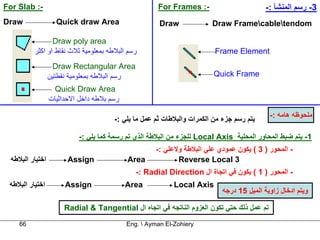
‫-: ‪For Slab‬‬                                           ‫-: ‪For Frames‬‬                       ‫3- رﺳﻢ اﻟﻤﻨﺸﺄ :-‬
‫‪Draw‬‬                ‫‪Quick draw Area‬‬                    ‫‪Draw‬‬             ‫‪Draw Framecabletendom‬‬

                 ‫‪Draw poly area‬‬
          ‫رﺳﻢ اﻟﺒﻼﻃﻪ ﺑﻤﻌﻠﻮﻣﻴﺔ ﺛﻼث ﻧﻘﺎط او اآﺜﺮ‬                           ‫‪Frame Element‬‬
                   ‫‪Draw Rectangular Area‬‬
                  ‫رﺳﻢ اﻟﺒﻼﻃﻪ ﺑﻤﻌﻠﻮﻣﻴﺔ ﻧﻘﻄﺘﻴﻦ‬                             ‫‪Quick Frame‬‬
                   ‫‪Quick Draw Area‬‬
                  ‫رﺳﻢ ﺑﻼﻃﻪ داﺧﻞ اﻻﺣﺪاﺛﻴﺎت‬

                                       ‫ﻳﺘﻢ رﺳﻢ ﺟﺰء ﻣﻦ اﻟﻜﻤﺮات واﻟﺒﻼﻃﺎت ﺛﻢ ﻋﻤﻞ ﻣﺎ ﻳﻠﻲ :-‬     ‫ﻣﻠﺤﻮﻇﻪ هﺎﻣﻪ :-‬

                           ‫1- ﻳﺘﻢ ﺿﺒﻂ اﻟﻤﺤﺎور اﻟﻤﺤﻠﻴﺔ ‪ Local Axis‬ﻟﻠﺠﺰء ﻣﻦ اﻟﺒﻼﻃﺔ اﻟﺬي ﺗﻢ رﺳﻤﺔ آﻤﺎ ﻳﻠﻲ :-‬
                                                      ‫- اﻟﻤﺤﻮر ) 3 ( ﻳﻜﻮن ﻋﻤﻮدي ﻋﻠﻲ اﻟﺒﻼﻃﺔ وﻻﻋﻠﻲ :-‬
  ‫اﺧﺘﻴﺎر اﻟﺒﻼﻃﻪ‬         ‫‪Assign‬‬              ‫‪Area‬‬             ‫3 ‪Reverse Local‬‬
                                               ‫- اﻟﻤﺤﻮر ) 1 ( ﻳﻜﻮن ﻓﻲ اﺗﺠﺎة ال ‪-: Radial Direction‬‬
 ‫اﺧﺘﻴﺎر اﻟﺒﻼﻃﻪ‬         ‫‪Assign‬‬               ‫‪Area‬‬            ‫‪Local Axis‬‬
                                                                           ‫وﻳﺘﻢ ادﺧﺎل زاوﻳﺔ اﻟﻤﻴﻞ 51 درﺟﻪ‬

                       ‫ﺗﻢ ﻋﻤﻞ ذﻟﻚ ﺣﺘﻲ ﺗﻜﻮن اﻟﻌﺰوم اﻟﻨﺎﺗﺠﻪ ﻓﻲ اﺗﺠﺎﻩ ال ‪Radial & Tangential‬‬
     ‫66‬                                     ‫‪Eng.  Ayman El-Zohiery‬‬
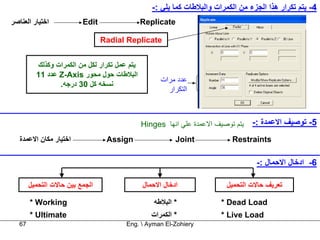
‫4- ﻳﺘﻢ ﺗﻜﺮار هﺬا اﻟﺠﺰء ﻣﻦ اﻟﻜﻤﺮات واﻟﺒﻼﻃﺎت آﻤﺎ ﻳﻠﻲ :-‬
‫اﺧﺘﻴﺎر اﻟﻌﻨﺎﺻﺮ‬            ‫‪Edit‬‬                 ‫‪Replicate‬‬

                                 ‫‪Radial Replicate‬‬


          ‫ﻳﺘﻢ ﻋﻤﻞ ﺗﻜﺮار ﻟﻜﻞ ﻣﻦ اﻟﻜﻤﺮات وآﺬﻟﻚ‬
          ‫اﻟﺒﻼﻃﺎت ﺣﻮل ﻣﺤﻮر ‪ Z-Axis‬ﻋﺪد 11‬
                                                     ‫ﻋﺪد ﻣﺮات‬
                 ‫ﻧﺴﺨﻪ آﻞ 03 درﺟﻪ.‬
                                                       ‫اﻟﺘﻜﺮار‬


                                               ‫ﻳﺘﻢ ﺗﻮﺻﻴﻒ اﻻﻋﻤﺪة ﻋﻠﻲ اﻧﻬﺎ ‪Hinges‬‬   ‫5- ﺗﻮﺻﻴﻒ اﻻﻋﻤﺪة :-‬
   ‫اﺧﺘﻴﺎر ﻣﻜﺎن اﻻﻋﻤﺪة‬             ‫‪Assign‬‬                  ‫‪Joint‬‬            ‫‪Restraints‬‬

                                                                                   ‫6- ادﺧﺎل اﻻﺣﻤﺎل :-‬

        ‫اﻟﺠﻤﻊ ﺑﻴﻦ ﺣﺎﻻت اﻟﺘﺤﻤﻴﻞ‬                 ‫ادﺧﺎل اﻻﺣﻤﺎل‬               ‫ﺗﻌﺮﻳﻒ ﺣﺎﻻت اﻟﺘﺤﻤﻴﻞ‬

        ‫‪* Working‬‬                                  ‫* اﻟﺒﻼﻃﻪ‬             ‫‪* Dead Load‬‬
        ‫‪* Ultimate‬‬                                ‫* اﻟﻜﻤﺮات‬             ‫‪* Live Load‬‬
   ‫76‬                                   ‫‪Eng.  Ayman El-Zohiery‬‬
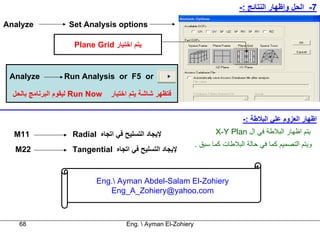
‫7- اﻟﺤﻞ وإﻇﻬﺎر اﻟﻨﺘﺎﺋﺞ :-‬
‫‪Analyze‬‬            ‫‪Set Analysis options‬‬

                     ‫ﻳﺘﻢ اﺧﺘﻴﺎر ‪Plane Grid‬‬


 ‫‪Analyze‬‬          ‫‪Run Analysis or F5 or‬‬

  ‫‪ Run Now‬ﻟﻴﻘﻮم اﻟﺒﺮﻧﺎﻣﺞ ﺑﺎﻟﺤﻞ‬   ‫ﻓﺘﻈﻬﺮ ﺷﺎﺷﺔ ﻳﺘﻢ اﺧﺘﻴﺎر‬


                                                                                 ‫اﻇﻬﺎر اﻟﻌﺰوم ﻋﻠﻲ اﻟﺒﻼﻃﺔ :-‬
  ‫11‪M‬‬               ‫ﻹﻳﺠﺎد اﻟﺘﺴﻠﻴﺢ ﻓﻲ اﺗﺠﺎﻩ ‪Radial‬‬                      ‫ﻳﺘﻢ اﻇﻬﺎر اﻟﺒﻼﻃﺔ ﻓﻲ ال ‪X-Y Plan‬‬
                                                                ‫وﻳﺘﻢ اﻟﺘﺼﻤﻴﻢ آﻤﺎ ﻓﻲ ﺣﺎﻟﺔ اﻟﺒﻼﻃﺎت آﻤﺎ ﺳﺒﻖ .‬
  ‫22‪M‬‬               ‫ﻹﻳﺠﺎد اﻟﺘﺴﻠﻴﺢ ﻓﻲ اﺗﺠﺎﻩ ‪Tangential‬‬


                            ‫‪Eng. Ayman Abdel-Salam El-Zohiery‬‬
                               ‫‪Eng_A_Zohiery@yahoo.com‬‬


    ‫86‬                                ‫‪Eng.  Ayman El-Zohiery‬‬
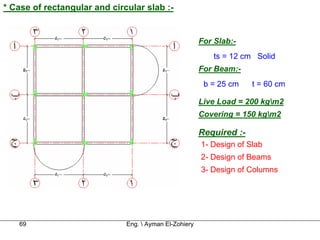
* Case of rectangular and circular slab :-


                                                        For Slab:-
                                                            ts = 12 cm Solid
                                                        For Beam:-
                                                         b = 25 cm    t = 60 cm

                                                        Live Load = 200 kgm2
                                                        Covering = 150 kgm2

                                                        Required :-
                                                        1- Design of Slab
                                                        2- Design of Beams
                                                        3- Design of Columns


   69                         Eng.  Ayman El-Zohiery
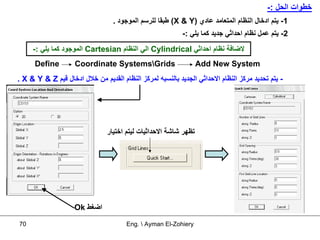
‫ﺧﻄﻮات اﻟﺤﻞ :-‬
                                  ‫1- ﻳﺘﻢ ادﺧﺎل اﻟﻨﻈﺎم اﻟﻤﺘﻌﺎﻣﺪ ﻋﺎدي )‪ (X & Y‬ﻃﺒﻘﺎ ﻟﻠﺮﺳﻢ اﻟﻤﻮﺟﻮد .‬
                                                           ‫2- ﻳﺘﻢ ﻋﻤﻞ ﻧﻈﺎم اﺣﺪاﺛﻲ ﺟﺪﻳﺪ آﻤﺎ ﻳﻠﻲ :-‬
     ‫ﻻﺿﺎﻓﺔ ﻧﻈﺎم اﺣﺪاﺛﻲ ‪ Cylindrical‬اﻟﻲ اﻟﻨﻈﺎم ‪ Cartesian‬اﻟﻤﻮﺟﻮد آﻤﺎ ﻳﻠﻲ :-‬
      ‫‪Define‬‬        ‫‪Coordinate SystemsGrids‬‬                      ‫‪Add New System‬‬
‫- ﻳﺘﻢ ﺗﺤﺪﻳﺪ ﻣﺮآﺰ اﻟﻨﻈﺎم اﻻﺣﺪاﺛﻲ اﻟﺠﺪﻳﺪ ﺑﺎﻟﻨﺴﺒﻪ ﻟﻤﺮآﺰ اﻟﻨﻈﺎم اﻟﻘﺪﻳﻢ ﻣﻦ ﺧﻼل ادﺧﺎل ﻗﻴﻢ ‪. X & Y & Z‬‬


                                ‫ﺗﻈﻬﺮ ﺷﺎﺷﺔ اﻻﺣﺪاﺛﻴﺎت ﻟﻴﺘﻢ اﺧﺘﻴﺎر‬


                    ‫اﺿﻐﻂ ‪Ok‬‬

‫07‬                                     ‫‪Eng.  Ayman El-Zohiery‬‬
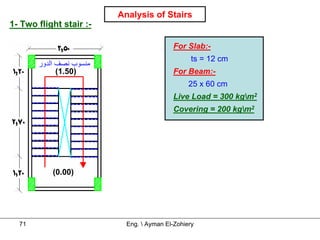
Analysis of Stairs
1- Two flight stair :-

                                           For Slab:-
                                                 ts = 12 cm
       ‫ﻣﻨﺴﻮب ﻧﺼﻒ اﻟﺪور‬
             (1.50)                        For Beam:-
                                                25 x 60 cm
                                           Live Load = 300 kgm2
                                           Covering = 200 kgm2


           (0.00)


  71                       Eng.  Ayman El-Zohiery
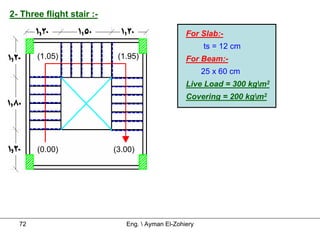
2- Three flight stair :-

                                                  For Slab:-
                                                        ts = 12 cm
       (1.05)               (1.95)                For Beam:-
                                                        25 x 60 cm
                                                  Live Load = 300 kgm2
                                                  Covering = 200 kgm2


       (0.00)              (3.00)


  72                          Eng.  Ayman El-Zohiery
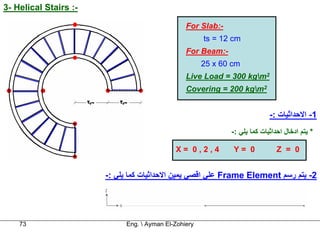
3- Helical Stairs :-

                                                For Slab:-
                                                      ts = 12 cm
                                                For Beam:-
                                                      25 x 60 cm
                                                Live Load = 300 kgm2
                                                Covering = 200 kgm2


                                                                           -: ‫1- اﻻﺣﺪاﺛﻴﺎت‬
                                                             -: ‫* ﻳﺘﻢ ادﺧﺎل اﺣﺪاﺛﻴﺎت آﻤﺎ ﻳﻠﻲ‬

                                            X= 0,2,4          Y= 0            Z = 0


                       -: ‫ ﻋﻠﻲ اﻗﺼﻲ ﻳﻤﻴﻦ اﻻﺣﺪاﺛﻴﺎت آﻤﺎ ﻳﻠﻲ‬Frame Element ‫2- ﻳﺘﻢ رﺳﻢ‬


    73                      Eng.  Ayman El-Zohiery
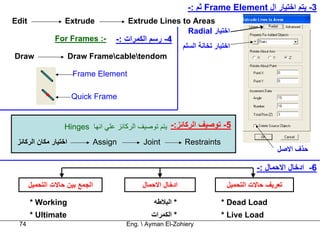
-: ‫ ﺛﻢ‬Frame Element ‫3- ﻳﺘﻢ اﺧﺘﻴﺎر ال‬
Edit               Extrude               Extrude Lines to Areas
                                                        Radial ‫اﺧﺘﻴﺎر‬
                For Frames :-        -: ‫4- رﺳﻢ اﻟﻜﻤﺮات‬
                                                             ‫اﺧﺘﻴﺎر ﺗﺨﺎﻧﺔ اﻟﺴﻠﻢ‬
Draw                   Draw Framecabletendom

                        Frame Element

                       Quick Frame


                   Hinges ‫5- ﺗﻮﺻﻴﻒ اﻟﺮآﺎﺋﺰ:- ﻳﺘﻢ ﺗﻮﺻﻴﻒ اﻟﺮآﺎﺋﺰ ﻋﻠﻲ اﻧﻬﺎ‬
 ‫اﺧﺘﻴﺎر ﻣﻜﺎن اﻟﺮآﺎﺋﺰ‬            Assign        Joint          Restraints
                                                                                             ‫ﺣﺬف اﻻﺻﻞ‬

                                                                                      -: ‫6- ادﺧﺎل اﻻﺣﻤﺎل‬
       ‫اﻟﺠﻤﻊ ﺑﻴﻦ ﺣﺎﻻت اﻟﺘﺤﻤﻴﻞ‬                 ‫ادﺧﺎل اﻻﺣﻤﺎل‬                   ‫ﺗﻌﺮﻳﻒ ﺣﺎﻻت اﻟﺘﺤﻤﻴﻞ‬

       * Working                                  ‫* اﻟﺒﻼﻃﻪ‬                 * Dead Load
       * Ultimate                                ‫* اﻟﻜﻤﺮات‬                 * Live Load
 74                                      Eng.  Ayman El-Zohiery
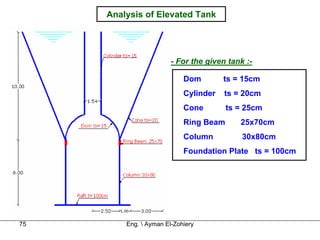
Analysis of Elevated Tank


                        - For the given tank :-

                            Dom        ts = 15cm
                            Cylinder   ts = 20cm
                            Cone        ts = 25cm
                            Ring Beam      25x70cm
                            Column          30x80cm
                            Foundation Plate ts = 100cm


75       Eng.  Ayman El-Zohiery
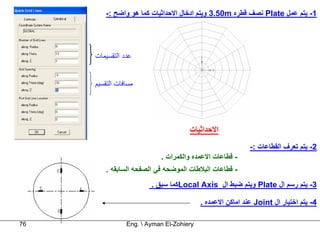
‫1- ﻳﺘﻢ ﻋﻤﻞ ‪ Plate‬ﻧﺼﻒ ﻗﻄﺮﻩ ‪ 3.50m‬وﻳﺘﻢ ادﺧﺎل اﻻﺣﺪاﺛﻴﺎت آﻤﺎ هﻮ واﺿﺢ :-‬


     ‫ﻋﺪد اﻟﺘﻘﺴﻴﻤﺎت‬


     ‫ﻣﺴﺎﻓﺎت اﻟﺘﻘﺴﻴﻢ‬


                                     ‫اﻻﺣﺪاﺛﻴﺎت‬
                                                           ‫2- ﻳﺘﻢ ﺗﻌﺮف اﻟﻘﻄﺎﻋﺎت :-‬
                           ‫- ﻗﻄﺎﻋﺎت اﻻﻋﻤﺪﻩ واﻟﻜﻤﺮات .‬
         ‫- ﻗﻄﺎﻋﺎت اﻟﺒﻼﻃﺎت اﻟﻤﻮﺿﺤﻪ ﻓﻲ اﻟﺼﻔﺤﻪ اﻟﺴﺎﺑﻘﻪ .‬
                        ‫3- ﻳﺘﻢ رﺳﻢ ال ‪ Plate‬وﻳﺘﻢ ﺿﺒﻂ ال ‪Local Axis‬آﻤﺎ ﺳﺒﻖ .‬

                                          ‫4- ﻳﺘﻢ اﺧﺘﻴﺎر ال ‪ Joint‬ﻋﻨﺪ اﻣﺎآﻦ اﻻﻋﻤﺪﻩ .‬

‫67‬              ‫‪Eng.  Ayman El-Zohiery‬‬
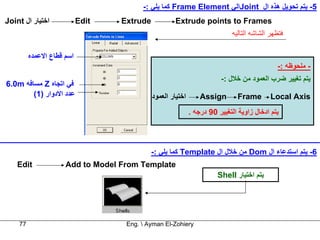
‫5- ﻳﺘﻢ ﺗﺤﻮﻳﻞ هﺬﻩ ال ‪Joint‬اﻟﻲ ‪ Frame Element‬آﻤﺎ ﻳﻠﻲ :-‬
‫اﺧﺘﻴﺎر ال ‪Joint‬‬            ‫‪Edit‬‬   ‫‪Extrude‬‬            ‫‪Extrude points to Frames‬‬
                                                                            ‫ﻓﺘﻈﻬﺮ اﻟﺸﺎﺷﻪ اﻟﺘﺎﻟﻴﻪ‬

         ‫اﺳﻢ ﻗﻄﺎع اﻻﻋﻤﺪﻩ‬
                                                                                             ‫- ﻣﻠﺤﻮﻇﻪ :-‬
                                                                       ‫ﻳﺘﻢ ﺗﻐﻴﻴﺮ ﺿﺮب اﻟﻌﻤﻮد ﻣﻦ ﺧﻼل :-‬
‫ﻓﻲ اﺗﺠﺎﻩ ‪ Z‬ﻣﺴﺎﻓﻪ ‪6.0m‬‬
        ‫ﻋﺪد اﻻدوار )1(‬                      ‫اﺧﺘﻴﺎر اﻟﻌﻤﻮد‬       ‫‪Assign‬‬        ‫‪Frame‬‬        ‫‪Local Axis‬‬
                                                            ‫ﻳﺘﻢ ادﺧﺎل زاوﻳﺔ اﻟﺘﻐﻴﻴﺮ 09 درﺟﻪ .‬


                                            ‫6- ﻳﺘﻢ اﺳﺘﺪﻋﺎء ال ‪ Dom‬ﻣﻦ ﺧﻼل ال ‪ Template‬آﻤﺎ ﻳﻠﻲ :-‬
    ‫‪Edit‬‬             ‫‪Add to Model From Template‬‬
                                                                      ‫ﻳﺘﻢ اﺧﺘﻴﺎر ‪Shell‬‬


    ‫77‬                             ‫‪Eng.  Ayman El-Zohiery‬‬
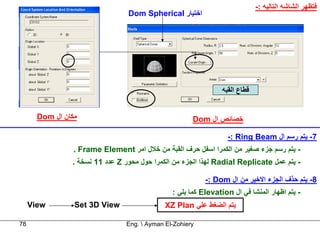
‫ﻓﺘﻈﻬﺮ اﻟﺸﺎﺷﻪ اﻟﺘﺎﻟﻴﻪ :-‬
                                 ‫اﺧﺘﻴﺎر ‪Dom Spherical‬‬


                                                                 ‫ﻗﻄﺎع اﻟﻘﺒﻪ‬


       ‫ﻣﻜﺎن ال ‪Dom‬‬                                     ‫ﺧﺼﺎﺋﺺ ال ‪Dom‬‬

                                                                   ‫7- ﻳﺘﻢ رﺳﻢ ال ‪-: Ring Beam‬‬
                 ‫- ﻳﺘﻢ رﺳﻢ ﺟﺰء ﺻﻐﻴﺮ ﻣﻦ اﻟﻜﻤﺮا اﺳﻔﻞ ﺣﺮف اﻟﻘﺒﺔ ﻣﻦ ﺧﻼل اﻣﺮ ‪. Frame Element‬‬
                ‫- ﻳﺘﻢ ﻋﻤﻞ ‪ Radial Replicate‬ﻟﻬﺬا اﻟﺠﺰء ﻣﻦ اﻟﻜﻤﺮا ﺣﻮل ﻣﺤﻮر ‪ Z‬ﻋﺪد 11 ﻧﺴﺨﺔ .‬

                                                           ‫8- ﻳﺘﻢ ﺣﺬف اﻟﺠﺰء اﻻﺧﻴﺮ ﻣﻦ ال ‪-: Dom‬‬
                                                ‫- ﻳﺘﻢ اﻇﻬﺎر اﻟﻤﻨﺸﺎ ﻓﻲ ال ‪ Elevation‬آﻤﺎ ﻳﻠﻲ :‬
     ‫‪View‬‬        ‫‪Set 3D View‬‬                  ‫ﻳﺘﻢ اﻟﻀﻐﻂ ﻋﻠﻲ ‪XZ Plan‬‬

‫87‬                               ‫‪Eng.  Ayman El-Zohiery‬‬
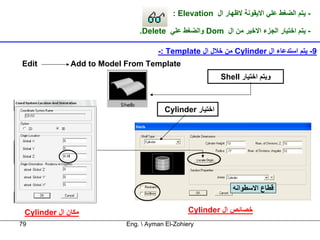
‫- ﻳﺘﻢ اﻟﻀﻐﻂ ﻋﻠﻲ اﻻﻳﻘﻮﻧﺔ ﻻﻇﻬﺎر ال ‪: Elevation‬‬

                               ‫- ﻳﺘﻢ اﺧﺘﻴﺎر اﻟﺠﺰء اﻻﺧﻴﺮ ﻣﻦ ال ‪ Dom‬واﻟﻀﻐﻂ ﻋﻠﻲ ‪.Delete‬‬

                                     ‫9- ﻳﺘﻢ اﺳﺘﺪﻋﺎء ال ‪ Cylinder‬ﻣﻦ ﺧﻼل ال ‪-: Template‬‬
‫‪Edit‬‬          ‫‪Add to Model From Template‬‬
                                                          ‫وﻳﺘﻢ اﺧﺘﻴﺎر ‪Shell‬‬


                                        ‫اﺧﺘﻴﺎر ‪Cylinder‬‬


                                                              ‫ﻗﻄﺎع اﻻﺳﻄﻮاﻧﻪ‬


 ‫ﻣﻜﺎن ال ‪Cylinder‬‬                               ‫ﺧﺼﺎﺋﺺ ال ‪Cylinder‬‬
‫97‬                         ‫‪Eng.  Ayman El-Zohiery‬‬
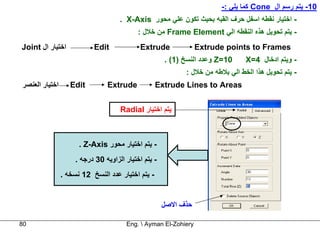
‫01- ﻳﺘﻢ رﺳﻢ ال ‪ Cone‬آﻤﺎ ﻳﻠﻲ :-‬
                                     ‫- اﺧﺘﻴﺎر ﻧﻘﻄﻪ اﺳﻔﻞ ﺣﺮف اﻟﻘﺒﻪ ﺑﺤﻴﺚ ﺗﻜﻮن ﻋﻠﻲ ﻣﺤﻮر ‪. X-Axis‬‬
                                            ‫- ﻳﺘﻢ ﺗﺤﻮﻳﻞ هﺬﻩ اﻟﻨﻘﻄﻪ اﻟﻲ ‪ Frame Element‬ﻣﻦ ﺧﻼل :‬
‫اﺧﺘﻴﺎر ال ‪Joint‬‬            ‫‪Edit‬‬             ‫‪Extrude‬‬              ‫‪Extrude points to Frames‬‬
                                                      ‫01=‪ Z‬وﻋﺪد اﻟﻨﺴﺦ )1( .‬     ‫- وﻳﺘﻢ ادﺧﺎل 4=‪X‬‬
                                                            ‫- ﻳﺘﻢ ﺗﺤﻮﻳﻞ هﺬا اﻟﺨﻂ اﻟﻲ ﺑﻼﻃﻪ ﻣﻦ ﺧﻼل :‬
‫اﺧﺘﻴﺎر اﻟﻌﻨﺼﺮ‬      ‫‪Edit‬‬         ‫‪Extrude‬‬            ‫‪Extrude Lines to Areas‬‬


                                     ‫ﻳﺘﻢ اﺧﺘﻴﺎر ‪Radial‬‬


                      ‫- ﻳﺘﻢ اﺧﺘﻴﺎر ﻣﺤﻮر ‪. Z-Axis‬‬
                     ‫- ﻳﺘﻢ اﺧﺘﻴﺎر اﻟﺰاوﻳﻪ 03 درﺟﻪ .‬
                ‫- ﻳﺘﻢ اﺧﺘﻴﺎر ﻋﺪد اﻟﻨﺴﺦ 21 ﻧﺴﺨﻪ .‬


                                                      ‫ﺣﺬف اﻻﺻﻞ‬

‫08‬                                     ‫‪Eng.  Ayman El-Zohiery‬‬
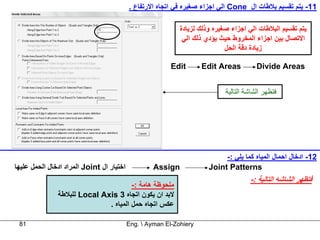
‫11- ﻳﺘﻢ ﺗﻘﺴﻴﻢ ﺑﻼﻃﺎت ال ‪ Cone‬اﻟﻲ اﺟﺰاء ﺻﻐﻴﺮﻩ ﻓﻲ اﺗﺠﺎﻩ اﻻرﺗﻔﺎع .‬

                                                             ‫ﻳﺘﻢ ﺗﻘﺴﻴﻢ اﻟﺒﻼﻃﺎت اﻟﻲ اﺟﺰاء ﺻﻐﻴﺮﻩ وذﻟﻚ ﻟﺰﻳﺎدة‬
                                                              ‫اﻻﺗﺼﺎل ﺑﻴﻦ اﺟﺰاء اﻟﻤﺨﺮوط ﺣﻴﺚ ﻳﺆدي ذﻟﻚ اﻟﻲ‬
                                                                             ‫زﻳﺎدة دﻗﺔ اﻟﺤﻞ‬

                                                          ‫‪Edit‬‬       ‫‪Edit Areas‬‬          ‫‪Divide Areas‬‬


                                                                             ‫ﻓﺘﻈﻬﺮ اﻟﺸﺎﺷﺔ اﻟﺘﺎﻟﻴﺔ‬


                                                                            ‫21- ادﺧﺎل اﺣﻤﺎل اﻟﻤﻴﺎﻩ آﻤﺎ ﻳﻠﻲ :-‬
‫اﺧﺘﻴﺎر ال ‪ Joint‬اﻟﻤﺮاد ادﺧﺎل اﻟﺤﻤﻞ ﻋﻠﻴﻬﺎ‬            ‫‪Assign‬‬             ‫‪Joint Patterns‬‬
                                                                                      ‫ﻓﺘﻈﻬﺮ اﻟﺸﺎﺷﻪ اﻟﺘﺎﻟﻴﺔ :-‬
                                       ‫ﻣﻠﺤﻮﻇﺔ هﺎﻣﺔ :-‬
               ‫ﻻﺑﺪ ان ﻳﻜﻮن اﺗﺠﺎﻩ 3 ‪ Local Axis‬ﻟﻠﺒﻼﻃﺔ‬
                              ‫ﻋﻜﺲ اﺗﺠﺎﻩ ﺣﻤﻞ اﻟﻤﻴﺎﻩ .‬

 ‫18‬                                        ‫‪Eng.  Ayman El-Zohiery‬‬
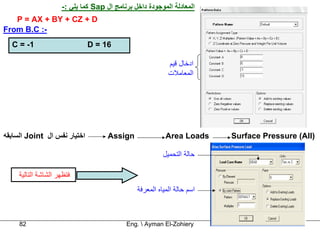
‫اﻟﻤﻌﺎدﻟﺔ اﻟﻤﻮﺟﻮدة داﺧﻞ ﺑﺮﻧﺎﻣﺞ ال ‪ Sap‬آﻤﺎ ﻳﻠﻲ :-‬
   ‫‪P = AX + BY + CZ + D‬‬
‫-: ‪From B.C‬‬
  ‫1- = ‪C‬‬                      ‫61 = ‪D‬‬

                                                           ‫ادﺧﺎل ﻗﻴﻢ‬
                                                           ‫اﻟﻤﻌﺎﻣﻼت‬


‫اﺧﺘﻴﺎر ﻧﻔﺲ ال ‪ Joint‬اﻟﺴﺎﺑﻘﻪ‬          ‫‪Assign‬‬               ‫‪Area Loads‬‬     ‫)‪Surface Pressure (All‬‬

                                                         ‫ﺣﺎﻟﺔ اﻟﺘﺤﻤﻴﻞ‬

     ‫ﻓﺘﻈﻬﺮ اﻟﺸﺎﺷﺔ اﻟﺘﺎﻟﻴﺔ‬
                                               ‫اﺳﻢ ﺣﺎﻟﺔ اﻟﻤﻴﺎﻩ اﻟﻤﻌﺮﻓﺔ‬


     ‫28‬                                    ‫‪Eng.  Ayman El-Zohiery‬‬
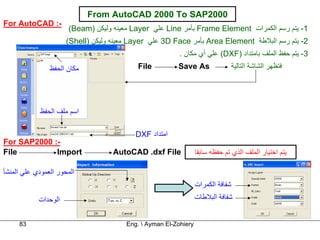
‫0002‪From AutoCAD 2000 To SAP‬‬
‫-: ‪For AutoCAD‬‬
                       ‫1- ﻳﺘﻢ رﺳﻢ اﻟﻜﻤﺮات ‪ Frame Element‬ﺑﺄﻣﺮ ‪ Line‬ﻋﻠﻲ ‪ Layer‬ﻣﻌﻴﻨﻪ وﻟﻴﻜﻦ )‪(Beam‬‬
                      ‫2- ﻳﺘﻢ رﺳﻢ اﻟﺒﻼﻃﺔ ‪ Area Element‬ﺑﺄﻣﺮ ‪ 3D Face‬ﻋﻠﻲ ‪ Layer‬ﻣﻌﻴﻨﻪ وﻟﻴﻜﻦ )‪(Shell‬‬
                                                          ‫3- ﻳﺘﻢ ﺣﻔﻆ اﻟﻤﻠﻒ ﺑﺎﻣﺘﺪاد )‪ (DXF‬ﻋﻠﻲ أي ﻣﻜﺎن .‬
                ‫ﻣﻜﺎن اﻟﺤﻔﻆ‬                 ‫‪File‬‬          ‫‪Save As‬‬               ‫ﻓﺘﻈﻬﺮ اﻟﺸﺎﺷﺔ اﻟﺘﺎﻟﻴﺔ‬


             ‫اﺳﻢ ﻣﻠﻒ اﻟﺤﻔﻆ‬

                                           ‫اﻣﺘﺪاد ‪DXF‬‬
‫-: 0002‪For SAP‬‬
‫‪File‬‬         ‫‪Import‬‬                 ‫‪AutoCAD .dxf File‬‬             ‫ﻳﺘﻢ اﺧﺘﻴﺎر اﻟﻤﻠﻒ اﻟﺬي ﺗﻢ ﺣﻔﻈﻪ ﺳﺎﺑﻘﺎ‬

‫اﻟﻤﺤﻮر اﻟﻌﻤﻮدي ﻋﻠﻲ اﻟﻤﻨﺸﺄ‬
                                                                  ‫ﺷﻔﺎﻓﺔ اﻟﻜﻤﺮات‬
            ‫اﻟﻮﺣﺪات‬                                               ‫ﺷﻔﺎﻓﺔ اﻟﺒﻼﻃﺎت‬


     ‫38‬                                 ‫‪Eng.  Ayman El-Zohiery‬‬

Final sap2000 v14-

  • 1.
    ‫ﻣﻬﻨﺪس / اﻳﻤﻦﻋﺒﺪ اﻟﺴﻼم اﻟﺰهﻴﺮي‬ ‫1‬ ‫‪Eng. Ayman El-Zohiery‬‬
  • 2.
    ‫- أهﺪاء :-‬ ‫1- اﻟﻲ آﻞ اﻧﺴﺎن ﻳﻄﻤﻊ اﻟﻲ ﻏﺪ اﻓﻀﻞ ﻣﻦ اﻟﻴﻮم .‬ ‫2- اﻟﻲ زوﺟﺘﻲ واﺑﻨﻲ ﻣﺼﻄﻔﻲ.‬ ‫3- اﻟﻲ اﺑﻲ واﻣﻲ واﺧﻮﺗﻲ ) اﺣﻤﺪ و ﻣﺤﻤﺪ و ﻣﺼﻄﻔﻲ ( .‬ ‫4- اﻟﻲ اﺳﺘﺎذي ا.د / ﻋﺎﻃﻒ ﻋﺮاﻗﻲ .‬ ‫اﻟﻠﻬﻢ اﺟﻌﻞ هﺬا اﻟﻌﻤﻞ ﺧﺎﻟﺼﺎ ﻟﻮﺟﻬﻚ اﻟﻜﺮﻳﻢ‬ ‫2‬ ‫‪Eng. Ayman El-Zohiery‬‬
  • 3.
    Course Contents :- 1- Analysis of Beams 11- Analysis of Stairs 2- Analysis of Frames 12- Elevated Tank 3- Analysis of Multi-story Frames 13- From AutoCAD to Sap2000 4- Analysis of Trusses 14- Wind Forces 5- Design using SAP2000 15- Equivalent Static Method 6- Analysis of Solid Slab 16- Response Spectrum Method 7- Analysis of Solid & Flat Slab 17- Time History Method 8- Design using Excel 18- Examples 9- Analysis of Foundation 10- Analysis of Plates 3 Eng. Ayman El-Zohiery
  • 4.
    ‫-41‪SAP2000-V‬‬ ‫‪Structure Analysis Program‬‬ ‫* هﻮ ﺑﺮﻧﺎﻣﺞ ﻳﺴﺘﺨﺪم ﻟﻌﻤﻞ اﻟﺘﺤﻠﻴﻞ اﻻﻧﺸﺎﺋﻰ ﻟﻜﺎﻓﺔ اﻧﻮاع اﻟﻤﻨﺸﺎت .‬ ‫‪Skeletal structure‬‬ ‫‪Non-Skeletal structure‬‬ ‫- هﻲ اﻟﻤﻨﺸﺎت اﻟﻌﺼﻮﻳﺔ اﻟﺘﻲ ﺗﺤﺘﻮي ﻋﻠﻲ ﺑﻌﺪﻳﻦ ﺻﻐﻴﺮﻳﻦ‬ ‫-هﻲ اﻟﻤﻨﺸﺎت اﻟﺘﻲ ﺗﺤﺘﻮي ﻋﻠﻲ ﺑﻌﺪﻳﻦ آﺒﻴﺮﻳﻦ‬ ‫واﻟﺒﻌﺪ اﻟﺜﺎﻟﺚ اﻟﻌﻤﻮدي ﻋﻠﻴﻬﻢ ﻳﻜﻮن آﺒﻴﺮ.‬ ‫واﻟﺒﻌﺪ اﻟﺜﺎﻟﺚ اﻟﻌﻤﻮدي ﻋﻠﻴﻬﻢ ﻳﻜﻮن ﺻﻐﻴﺮ.‬ ‫-‪EX:- Beam – Frames – Trusses‬‬ ‫-‪EX:- Slab – Raft – Tanks - Tunnle‬‬ ‫وﻳﺘﻢ ﺗﻤﺜﻴﻠﻬﻢ داﺧﻞ اﻟﺒﺮﻧﺎﻣﺞ ﺑﺄﻣﺮ ‪Frame Element‬‬ ‫وﻳﺘﻢ ﺗﻤﺜﻴﻠﻬﻢ داﺧﻞ اﻟﺒﺮﻧﺎﻣﺞ ﺑﺄﻣﺮ ‪Area‬‬ ‫‪ Element‬وﻳﺘﻢ ﺗﻤﺜﻴﻠﻬﻢ ﻓﻲ ال )‪ (X-Y Plan‬وﻳﺘﻢ ﺗﻤﺜﻴﻠﻬﻢ ﻓﻲ ال) ‪(X-Z Plan‬‬ ‫4‬ ‫‪Eng. Ayman El-Zohiery‬‬
  • 5.
    ‫* اﻟﺨﻄﻮات اﻟﻌﺎﻣﺔﻟﺤﻞ أي ﻣﻨﺸﺄ :-‬ ‫1- ادﺧﺎل اﻻﺣﺪاﺛﻴﺎت :-‬ ‫ﻳﺘﻢ ادﺧﺎل اﺣﺪاﺛﻴﺎت اﻟﻤﻨﺸﺄ ﻓﻲ اﻻﺗﺠﺎهﻴﻦ ‪. X & Y‬‬ ‫2- ﺗﻌﺮﻳﻒ اﻟﻘﻄﺎﻋﺎت :-‬ ‫وﻳﺘﻢ ذﻟﻚ ﻋﻦ ﻃﺮﻳﻖ ﻣﺮﺣﻠﺘﻴﻦ :-‬ ‫اﻻوﻟﻲ:- ﺗﻌﺮﻳﻒ اﻟﻘﻄﺎع )اﺳﻤﻪ – اﺑﻌﺎدﻩ – ﻧﻮع اﻟﻤﺎدﻩ (‬ ‫اﻟﺜﺎﻧﻴﻪ:-ﺗﺨﺼﻴﺺ اﻟﻘﻄﺎﻋﺎت ﻟﻠﻌﻨﺎﺻﺮ اﻟﻤﺨﺘﻠﻔﺔ وﻳﺘﻢ ذﻟﻚ اﺛﻨﺎء اﻟﺮﺳﻢ .‬ ‫3- رﺳﻢ اﻟﻤﻨﺸﺄ :-‬ ‫ﻳﺘﻢ رﺳﻢ اﻟﻤﻨﺸﺄ ﺑﻌﻨﺎﺻﺮﻩ اﻟﻤﺨﺘﻠﻔﺔ ﺳﻮاء آﺎن ‪Beams – Slabs – Columns‬‬ ‫4- ادﺧﺎل اﻻﺣﻤﺎل :-‬ ‫ﻳﺘﻢ ادﺧﺎل اﻻﺣﻤﺎل ﻋﻠﻲ اﻟﻌﻨﺎﺻﺮ اﻟﻤﻮﺟﻮدة ﺳﻮاء آﺎﻧﺖ اﻻﺣﻤﺎل :‬ ‫‪Point load – Uniform load – Surface load‬‬ ‫5- اﻟﺤﻞ وإﻇﻬﺎر اﻟﻨﺘﺎﺋﺞ :-‬ ‫ﻳﻘﻮم اﻟﺒﺮﻧﺎﻣﺞ ﺑﺤﻞ اﻟﻤﻨﺸﺄ ﻟﺤﺴﺎب ال ‪ Straining Actions‬وﻳﻘﻮم ﺑﻌﺪ ذﻟﻚ ﺑﺈﻇﻬﺎر اﻟﻨﺘﺎﺋﺞ .‬ ‫5‬ ‫‪Eng. Ayman El-Zohiery‬‬
  • 6.
    ‫اﻟﺨﻄﻮات اﻟﻌﺎﻣﻪ ﻟﻠﺪﺧﻮلﻟﻠﺒﺮﻧﺎﻣﺞ:-‬ ‫1- اﻟﻀﻐﻂ ﻋﻠﻲ ال ‪ Short Cut‬ﻟﻠﺒﺮﻧﺎﻣﺞ .‬ ‫‪SAP2000 14.lnk‬‬ ‫2- ﻣﻦ ﺧﻼل ﻗﺎﺋﻤﺔ اﻻواﻣﺮ :-‬ ‫‪File‬‬ ‫‪New Model‬‬ ‫ﺗﻐﻴﻴﺮ اﻟﻮﺣﺪات‬ ‫اﺧﺘﻴﺎر ﻣﻠﻒ ﻓﺎرغ‬ ‫6‬ ‫‪Eng. Ayman El-Zohiery‬‬
  • 7.
    ‫* ﻓﺘﻈﻬﺮ اﻟﺸﺎﺷﻪاﻟﺮﺋﻴﺴﻴﻪ ﻟﻠﺒﺮﻧﺎﻣﺞ :-‬ ‫7‬ ‫‪Eng. Ayman El-Zohiery‬‬
  • 8.
    -: ‫ادﺧﺎل اﻻﺣﺪاﺛﻴﺎت‬ . ‫ ( ﻳﻤﻴﻦ‬Click) ‫1- اﻟﻮﻗﻮف ﻋﻠﻲ اي ﻣﻜﺎن داﺧﻞ اﻟﺸﺎﺷﻪ وﻋﻤﻞ‬ *Edit Grid Data Modify/Show System ‫ادﺧﺎل اﻻﺣﺪاﺛﻴﺎت ﺗﺮاآﻤﻴﺔ‬ ‫ﻟﻌﻤﻞ ﻧﻈﺎم اﺣﺪاﺛﻲ ﺟﺪﻳﺪ‬ X-Grid data Y-Grid data Z-Grid data -: ‫2- او ﻣﻦ ﻗﺎﺋﻤﺔ اﻻواﻣﺮ‬ * Define Coordinate System / Grid Modify/Show System 8 Eng. Ayman El-Zohiery
  • 9.
    Analysis of SkeletalStructure 1- Analysis of Beams For the given beam :- -: ‫1- ادﺧﺎل اﻻﺣﺪاﺛﻴﺎت‬ 9 Eng. Ayman El-Zohiery
  • 10.
    -: ‫2- ﺗﻌﺮﻳﻒاﻟﻘﻄﺎﻋﺎت‬ * Define Of Beam Section :- Define Section Properties Frame Sections Add New Property -:‫ﺗﺤﺪﻳﺪ ﺧﻮاص اﻟﻘﻄﺎع‬ (Concrete)‫ﺗﺤﺪﻳﺪ ﻣﺎدة اﻟﻘﻄﺎع‬ ‫اﺧﺘﻴﺎر ﺷﻜﻞ اﻟﻘﻄﺎع‬ ‫اﺳﻢ اﻟﻘﻄﺎع‬ ‫ﺧﺮﺳﺎﻧﻪ‬ -: ‫ﻓﺘﻈﻬﺮ اﻟﺸﺎﺷﺔ اﻟﺘﺎﻟﻴﺔ‬ ‫اﺑﻌﺎد اﻟﻘﻄﺎع‬ -: ‫3 رﺳﻢ اﻟﻤﻨﺸﺄ‬ Frame Element Draw Draw Framecabletendom Quick Frame Element 10 Eng. Ayman El-Zohiery
  • 11.
    ‫ﺑﻌﺪ اﺳﺘﺪﻋﺎء اﻻﻣﺮ:- ﺗﻈﻬﺮ اﻟﺸﺎﺷﻪ اﻻﺗﻴﻪ‬ ‫اﺳﻢ ﻗﻄﺎع اﻟﻜﻤﺮا‬ ‫ﺗﺤﺮﻳﺮ اﻟﻌﺰوم‬ ‫وﻳﺘﻢ رﺳﻢ اﻟﻜﻤﺮات ﻃﺒﻘﺎ ﻟﻠﺮﺳﻢ اﻟﻤﻮﺿﺢ‬ ‫اﺗﺠﺎﻩ رﺳﻢ اﻟﻜﻤﺮا‬ ‫- ﺗﻮﺻﻴﻒ ال ‪ :Supports‬ﻳﺘﻢ ﺗﻮﺻﻴﻒ ال ‪ Support‬آﻤﺎ ﻳﻠﻲ :-‬ ‫اﺧﺘﻴﺎر ﻣﻜﺎن اﻟﺪﻋﺎﻣﺔ‬ ‫‪Assign‬‬ ‫‪Joint‬‬ ‫‪Restraints‬‬ ‫ﻓﺘﻈﻬﺮ اﻟﺸﺎﺷﺔ اﻟﺘﺎﻟﻴﻪ :-‬ ‫‪Fixed Support‬‬ ‫ﻟﺤﺬف رآﻴﺰﻩ ﻣﻮﺟﻮدﻩ‬ ‫‪Hinged Support‬‬ ‫‪Roller Support‬‬ ‫11‬ ‫‪Eng. Ayman El-Zohiery‬‬
  • 12.
    -: ‫4-ادﺧﺎل اﻻﺣﻤﺎل‬ ForUniform Distributed Load :- ‫اﺧﺘﻴﺎر اﻟﻜﻤﺮا‬ Assign Frame Loads Distributed -: ‫ﻓﺘﻈﻬﺮ اﻟﺸﺎﺷﺔ اﻟﺘﺎﻟﻴﺔ‬ ‫ﺣﺎﻟﺔ اﻟﺘﺤﻤﻴﻞ‬ ‫اﻟﻮﺣﺪات‬ (‫اﺗﺠﺎﻩ اﻟﺤﻤﻞ)اﺗﺠﺎﻩ اﻟﺠﺎذﺑﻴﻪ‬ ‫ادﺧﺎل ﻗﻴﻤﺔ اﻟﺤﻤﻞ‬ For Triangular Distributed Load :- ‫اﺧﺘﻴﺎر اﻟﻜﻤﺮا‬ Assign Frame Loads Distributed 12 Eng. Ayman El-Zohiery
  • 13.
    ‫ﺣﺎﻟﺔ اﻟﺘﺤﻤﻴﻞ‬ ‫ﻓﺘﻈﻬﺮ اﻟﺸﺎﺷﺔ اﻟﺘﺎﻟﻴﺔ :-‬ ‫اﻟﻮﺣﺪات‬ ‫اﺗﺠﺎﻩ اﻟﺤﻤﻞ)اﺗﺠﺎﻩ اﻟﺠﺎذﺑﻴﻪ(‬ ‫ﻧﻬﺎﻳﺔ اﻟﺤﻤﻞ اﻟﻤﺜﻠﺜﻲ‬ ‫ﺑﺪاﻳﺔ اﻟﺤﻤﻞ اﻟﻤﺜﻠﺜﻲ‬ ‫ادﺧﺎل ﻣﻜﺎن اﻟﺤﻤﻞ ﻧﺴﺒﻲ‬ ‫ادﺧﺎل ﻣﻜﺎن اﻟﺤﻤﻞ ﺑﺎﻷﻃﻮال‬ ‫اﻟﺤﻤﻞ اﻟﻤﻮزع = ﺻﻔﺮ‬ ‫ﻣﻨﺘﺼﻒ اﻟﺤﻤﻞ اﻟﻤﺜﻠﺜﻲ‬ ‫-: ‪For Point Load‬‬ ‫اﺧﺘﻴﺎر اﻟﻜﻤﺮا‬ ‫‪Assign‬‬ ‫‪Frame Loads‬‬ ‫‪Point‬‬ ‫اﺗﺠﺎﻩ اﻟﺤﻤﻞ)اﺗﺠﺎﻩ اﻟﺠﺎذﺑﻴﻪ(‬ ‫اﻟﺤﻤﻞ اﻻول ﻋﻨﺪ اﻟﺜﻠﺚ اﻻول ﻣﻦ اﻟﺒﺎآﻴﺔ‬ ‫ادﺧﺎل ﻣﻜﺎن اﻟﺤﻤﻞ ﻧﺴﺒﻲ‬ ‫اﻟﺤﻤﻞ اﻟﺜﺎﻧﻲ ﻋﻨﺪ اﻟﺜﻠﺚ اﻟﺜﺎﻧﻲ ﻣﻦ اﻟﺒﺎآﻴﺔ‬ ‫31‬ ‫‪Eng. Ayman El-Zohiery‬‬
  • 14.
    ‫ﻣﻼﺣﻈﺎت هﺎﻣﻪ :-‬ ‫1- ﻳﺘﻢ اﺳﺘﺨﺪام ﺷﺎﺷﺔ ‪ Set Element‬ﻟﻠﺘﺤﻜﻢ ﻓﻲ ﺷﻜﻞ اﺧﺮاج اﻟﻤﻨﺸﺄ :-‬ ‫‪View‬‬ ‫‪Set Display Options‬‬ ‫اﻇﻬﺎر اﻟﻤﻨﺸﺄ ﻣﺠﺴﻢ‬ ‫اﻇﻬﺎر اﻻﻟﻮان ﻋﻠﻲ ﺣﺴﺐ‬ ‫اﻟﻘﻄﺎﻋﺎت اﻟﻤﻌﺮﻓﺔ‬ ‫ﺧﺼﺎﺋﺺ ال‪Joint‬‬ ‫ﻟﻮن اﻟﺸﺎﺷﺔ اﺑﻴﺾ واﺳﻮد‬ ‫اﻇﻬﺎر ال‪Joint‬‬ ‫ﺧﺼﺎﺋﺺ ال‪Area‬‬ ‫2- ﻻﻇﻬﺎر آﻞ اﻻﺣﻤﺎل اﻟﻤﺨﻔﻴﻪ :-‬ ‫‪Joint‬‬ ‫اﻇﻬﺎر اﻻﺣﻤﺎل ﻋﻠﻲ ال‪Joint‬‬ ‫‪Display‬‬ ‫‪Show Load Assigns‬‬ ‫‪Frame‬‬ ‫اﻇﻬﺎر اﻻﺣﻤﺎل ﻋﻠﻲ اﻟﻌﻨﺎﺻﺮ‬ ‫41‬ ‫‪Eng. Ayman El-Zohiery‬‬
  • 15.
    ‫5- اﻟﺤﻞ :-)ﻟﺘﺤﺪﻳﺪ ال ‪( DOF‬‬ ‫‪Analyze‬‬ ‫‪Set Analysis options‬‬ ‫ﻓﺘﻈﻬﺮ اﻟﺸﺎﺷﺔ اﻟﺘﺎﻟﻴﺔ‬ ‫ﻳﺘﻢ اﺧﺘﻴﺎر ‪Plane Frame‬‬ ‫وﻳﺘﻢ اﻟﺒﺪء ﻓﻲ اﻟﺤﻞ آﻤﺎ ﻳﻠﻲ :-‬ ‫‪Analyze‬‬ ‫‪Run Analysis or F5 or‬‬ ‫ﻓﺘﻈﻬﺮ ﺷﺎﺷﺔ ﻳﺘﻢ اﺧﺘﻴﺎر ‪ Run Now‬ﻟﻴﻘﻮم اﻟﺒﺮﻧﺎﻣﺞ ﺑﺎﻟﺤﻞ .‬ ‫ﺣﺎﻟﺔ اﻟﺘﺤﻤﻴﻞ‬ ‫* اﻇﻬﺎر اﻟﻨﺘﺎﺋﺞ :-‬ ‫-: ‪1-Deformed Shape‬‬ ‫‪Display‬‬ ‫‪Show Deformed Shape‬‬ ‫اﻇﻬﺎر اﻟﻤﻨﺸﺄ‬ ‫) او اﻟﻀﻐﻂ ﻋﻠﻲ 6‪( F‬‬ ‫اﻻﺻﻠﻲ‬ ‫ﻓﺘﻈﻬﺮ اﻟﺸﺎﺷﺔ اﻟﻤﻮﺿﺤﺔ :-‬ ‫51‬ ‫‪Eng. Ayman El-Zohiery‬‬
  • 16.
    ‫-: ‪Straining Actions‬‬ ‫اﻇﻬﺎر اﻟﻌﺰوم وﻗﻮي اﻟﻘﺺ ﻋﻠﻲ اﻟﻜﻤﺮات‬ ‫‪Joints‬‬ ‫اﻇﻬﺎر ال ‪Reactions‬‬ ‫‪Display‬‬ ‫‪Show Forces/Stresses‬‬ ‫‪Frames/Cables‬‬ ‫اﻇﻬﺎر ﻧﺘﺎﺋﺞ اﻟﻜﻤﺮات‬ ‫اﻇﻬﺎر اﻟﻌﺰوم ﻋﻠﻲ اﻟﻜﻤﺮات :-‬ ‫اﻇﻬﺎر ال ‪ Reactions‬ﻟﻠﺮآﺎﺋﺰ:-‬ ‫ﺣﺎﻟﺔ اﻟﺘﺤﻤﻴﻞ‬ ‫ﺣﺎﻟﺔ اﻟﺘﺤﻤﻴﻞ‬ ‫ﻟﻌﻜﺲ ﺷﻜﻞ‬ ‫ال‪Shear‬‬ ‫اﻇﻬﺎر ﻗﻴﻢ اﻟﻌﺰوم‬ ‫‪Axial Force‬‬ ‫اﻇﻬﺎر اﻟﻘﻮي اﻟﻤﺤﻮرﻳﺔ‬ ‫2 - 2 ‪Shear‬‬ ‫اﻇﻬﺎر ﻗﻮي اﻟﻘﺺ‬ ‫3-3 ‪Moment‬‬ ‫اﻇﻬﺎر اﻟﻌﺰوم‬ ‫61‬ ‫‪Eng. Ayman El-Zohiery‬‬
  • 17.
    ‫ﻣﻼﺣﻈﺎت هﺎﻣﻪ :-‬ ‫اﻟﻤﺤـــــــــﺎور‬ ‫‪Global Axis‬‬ ‫‪Local Axis‬‬ ‫اﻟﻤﻨﺸﺎ آﻜﻞ ﻟﻪ ﻣﺤﺎور واﺣﺪﻩ وهﻲ ‪X-Y-Z‬‬ ‫آﻞ ﻋﻨﺼﺮ داﺧﻞ اﻟﻤﻨﺸﺎ ﻟﻪ ﻣﺤﺎور ﺧﺎﺻﻪ ﺑﻪ وهﻲ 3-2-1‬ ‫ﻃﺮﻳﻘﺔ اﺧﺘﻴﺎر اﻟﻌﻨﺎﺻﺮ‬ ‫اﺧﺘﻴﺎر آﻞ اﻟﻌﻨﺎﺻﺮ‬ ‫اﺧﺘﻴﺎر اﺧﺮ ﻋﻨﺎﺻﺮ ﺗﻢ اﺧﺘﻴﺎرهﺎ‬ ‫اﻟﻐﺎء اﻻﺧﺘﻴﺎر‬ ‫اﺧﺘﻴﺎر ﻣﺠﻤﻮﻋﺔ ﻋﻨﺎﺻﺮ ﻋﻦ‬ ‫-1- ‪Local Axis‬‬ ‫‪Length‬‬ ‫ﻃﺮﻳﻖ ﻋﻤﻞ ﺧﻂ ﺑﺎل ‪Mouse‬‬ ‫-2- ‪Local Axis‬‬ ‫‪Depth‬‬ ‫-3- ‪Local Axis‬‬ ‫‪Width‬‬ ‫71‬ ‫‪Eng. Ayman El-Zohiery‬‬
  • 18.
    ‫ﻣﻼﺣﻈﺎت هﺎﻣﻪ :-‬ ‫‪Define‬‬ ‫‪Load Patterns‬‬ ‫ﻓﺘﻈﻬﺮ اﻟﺸﺎﺷﻪ اﻟﻤﻮﺿﺤﻪ‬ ‫1 – اﻟﻐﺎء وزن اﻟﻤﻨﺸﺄ :-‬ ‫ﺗﻐﻴﻴﺮ ال 1 اﻟﻲ ﺻﻔﺮ واﻟﻀﻐﻂ ﻋﻠﻲ‬ ‫‪Modify Load‬‬ ‫ﻟﻴﻘﻮم ﺑﺈﻟﻐﺎء اﻟﻮزن‬ ‫2 – ﻋﻤﻞ رآﻴﺰة ﻣﺎﺋﻠﺔ :-‬ ‫اﺧﺘﻴﺎر اﻟﺮآﻴﺰة‬ ‫‪Assign‬‬ ‫‪Joint‬‬ ‫‪Local Axis‬‬ ‫ادﺧﺎل زاوﻳﺔ اﻟﻤﻴﻞ)ﺣﻮل ال ‪( Y-Axis‬‬ ‫ﻳﺘﻢ ﺗﺤﺪﻳﺪ اﺷﺎرة زاوﻳﺔ اﻟﻤﻴﻞ ﻃﺒﻘﺎ ﻟﻘﺎﻋﺪة اﻟﻴﺪ اﻟﻴﻤﻨﻲ )ﻣﻊ ﻋﻘﺎرب اﻟﺴﺎﻋﻪ ﻣﻮﺟﺐ وﻋﻜﺲ ﻋﻘﺎرب اﻟﺴﺎﻋﻪ ﺳﺎﻟﺐ (‬ ‫3 – ادﺧﺎل ال ‪-: Spring‬‬ ‫اﺧﺘﻴﺎر ال ‪Joint‬‬ ‫‪Assign‬‬ ‫‪Joint‬‬ ‫‪Springs‬‬ ‫ادﺧﺎل ﻗﻴﻤﺔ ال ‪K‬‬ ‫ﻳﺘﻢ ادﺧﺎل ﻗﻴﻤﺔ ال ‪ K‬ﻟﻞ ‪ Spring‬ﺑﻘﻴﻤﺔ ﻣﻮﺟﺒﺔ ﻓﻲ 3 ‪Translation‬‬ ‫3 – ﺣﺪوث هﺒﻮط ﻟﺮآﻴﺰة :-‬ ‫اﺧﺘﻴﺎر اﻟﺮآﻴﺰة‬ ‫‪Assign‬‬ ‫‪Joint Loads‬‬ ‫‪Displacement‬‬ ‫ادﺧﺎل ﻗﻴﻤﺔ اﻟﻬﺒﻮط‬ ‫ﻳﺘﻢ ادﺧﺎل ﻗﻴﻤﺔ اﻟﻬﺒﻮط ﺑﺎﻟﺴﺎﻟﺐ ﻓﻲ اﺗﺠﺎﻩ ‪Global Z‬‬ ‫81‬ ‫‪Eng. Ayman El-Zohiery‬‬
  • 19.
    ‫-: ‪Temperature Effect‬‬ ‫-: ‪For Frame Element‬‬ ‫اﺧﺘﻴﺎر اﻟﻌﻨﺼﺮ‬ ‫‪Assign‬‬ ‫‪Frame Loads‬‬ ‫‪Temperature‬‬ ‫ﺣﺮارة ﻣﻨﺘﻈﻤﺔ‬ ‫اذا آﺎﻧﺖ درﺟﺔ اﻟﺤﺮارة ﺳﺎﻟﺒﺔ ) اﻧﻜﻤﺎش(‬ ‫ﺣﺮارﻩ ﻏﻴﺮ ﻣﻨﺘﻈﻤﻪ‬ ‫اذا آﺎﻧﺖ درﺟﺔ اﻟﺤﺮارة ﻣﻮﺟﺒﺔ )ﺗﻤﺪد(‬ ‫ﻗﻴﻤﺔ اﻟﺤﺮارة‬ ‫-: ‪For Shell Element‬‬ ‫اﺧﺘﻴﺎر اﻟﺒﻼﻃﺔ‬ ‫‪Assign‬‬ ‫‪Area Loads‬‬ ‫)‪Temperature (All‬‬ ‫ﺣﺮارة ﻣﻨﺘﻈﻤﺔ‬ ‫ﺣﺮارة ﻏﻴﺮ ﻣﻨﺘﻈﻤﺔ‬ ‫اذا آﺎﻧﺖ درﺟﺔ اﻟﺤﺮارة ﺳﺎﻟﺒﺔ ) اﻧﻜﻤﺎش(‬ ‫ﻗﻴﻤﺔ اﻟﺤﺮارة‬ ‫اذا آﺎﻧﺖ درﺟﺔ اﻟﺤﺮارة ﻣﻮﺟﺒﺔ )ﺗﻤﺪد(‬ ‫ﻣﻠﺤﻮﻇﺔ :-‬ ‫ﻓﻲ ﺣﺎﻟﺔ ان درﺟﺔ اﻟﺤﺮارة ﺗﻜﻮن ﻏﻴﺮ ﻣﻨﺘﻈﻤﺔ ﻳﺘﻢ ادﺧﺎل ﻣﻌﺎدﻟﺔ ﻟﺪرﺟﺔ اﻟﺤﺮارة آﻤﺎ ﻓﻲ ﺣﺎﻟﺔ ﺿﻐﻂ اﻟﻤﻴﺎﻩ‬ ‫91‬ ‫‪Eng. Ayman El-Zohiery‬‬
  • 20.
    2- Analysis ofFrames Column Beam Section Section -: ‫1- ادﺧﺎل اﻻﺣﺪاﺛﻴﺎت‬ X = 0 , 6 , 11 , 14 Y=0 Z=0,4,7 20 Eng. Ayman El-Zohiery
  • 21.
    ‫2- ﺗﻌﺮﻳﻒ اﻟﻘﻄﺎﻋﺎت:-‬ ‫-: ‪* For Column Section‬‬ ‫‪Define‬‬ ‫‪Section Properties‬‬ ‫‪Frame Sections‬‬ ‫‪Add New Property‬‬ ‫اﺧﺘﻴﺎر ﺷﻜﻞ اﻟﻘﻄﺎع‬ ‫ﻓﺘﻈﻬﺮ اﻟﺸﺎﺷﺔ اﻟﺘﺎﻟﻴﺔ :-‬ ‫)‪* For Beam Section :- (T-Section‬‬ ‫ﺗﺤﺪﻳﺪ ﻣﺎدة اﻟﻘﻄﺎع)‪(Steel‬‬ ‫اﺧﺘﻴﺎر ﺷﻜﻞ اﻟﻘﻄﺎع‬ ‫اﺳﻢ اﻟﻘﻄﺎع‬ ‫ﺗﺤﺪﻳﺪ ﻣﺎدة اﻟﻘﻄﺎع‬ ‫ﻓﺘﻈﻬﺮ اﻟﺸﺎﺷﺔ اﻟﺘﺎﻟﻴﺔ :-‬ ‫12‬ ‫‪Eng. Ayman El-Zohiery‬‬
  • 22.
    ‫3- رﺳﻢ اﻟﻤﻨﺸﺄ:-‬ ‫‪Frame Element‬‬ ‫‪Draw‬‬ ‫‪Draw Framecabletendom‬‬ ‫ﻟﺮﺳﻢ اﻟﻌﻨﺼﺮ اﻟﻤﺎﺋﻞ‬ ‫‪Quick Frame Element‬‬ ‫ﻳﺘﻢ رﺳﻢ اﻟﻌﻨﺼﺮ وﻟﻜﻦ ﺑﻌﺪ اﺧﺘﻴﺎر اﺳﻢ اﻟﻘﻄﺎع اﻟﻤﺮاد اﻟﺮﺳﻢ ﺑﻪ‬ ‫ﻳﺘﻢ ﺗﻮﺻﻴﻒ ال ‪ Support‬آﻤﺎ ﻳﻠﻲ :-‬ ‫* ﺗﻮﺻﻴﻒ ال ‪:Supports‬‬ ‫اﺧﺘﻴﺎر ﻣﻜﺎن اﻟﺪﻋﺎﻣﺔ‬ ‫‪Assign‬‬ ‫‪Joint‬‬ ‫‪Restraints‬‬ ‫وﻳﺘﻢ اﺧﺘﻴﺎر ﻧﻮع اﻟﺪﻋﺎﻣﺔ اﻟﻤﻄﻠﻮﺑﺔ ﺳﻮاء آﺎن ‪Fixed & Hinge & Roller‬‬ ‫4- ادﺧﺎل اﻻﺣﻤﺎل :-‬ ‫-: ‪For Triangular Distributed Load‬‬ ‫اﺧﺘﻴﺎر اﻟﻜﻤﺮا‬ ‫‪Assign‬‬ ‫‪Frame Loads‬‬ ‫‪Distributed‬‬ ‫ﻳﺘﻢ ادﺧﺎل ) ﺻﻔﺮ ( ﻓﻲ ﺑﺪاﻳﺔ اﻟﻜﻤﺮا و ) 3 ( ﻓﻲ ﻣﻨﺘﺼﻒ اﻟﻜﻤﺮا و ) ﺻﻔﺮ ( ﻓﻲ ﻧﻬﺎﻳﺔ اﻟﻜﻤﺮا‬ ‫-: ‪For Uniform Distributed Load‬‬ ‫اﺧﺘﻴﺎر اﻟﻜﻤﺮا‬ ‫‪Assign‬‬ ‫‪Frame Loads‬‬ ‫‪Distributed‬‬ ‫22‬ ‫‪Eng. Ayman El-Zohiery‬‬
  • 23.
    ‫ﻓﺘﻈﻬﺮ اﻟﺸﺎﺷﺔ اﻟﺘﺎﻟﻴﺔ:-‬ ‫ﺣﺎﻟﺔ اﻟﺘﺤﻤﻴﻞ‬ ‫اﻟﻮﺣﺪات‬ ‫اﺗﺠﺎﻩ اﻟﺤﻤﻞ)اﺗﺠﺎﻩ اﻟﺠﺎذﺑﻴﻪ(‬ ‫ﻧﻬﺎﻳﺔ اﻟﺤﻤﻞ اﻟﻤﻮزع‬ ‫ﺑﺪاﻳﺔ اﻟﺤﻤﻞ اﻟﻤﻮزع‬ ‫ادﺧﺎل ﻣﻜﺎن اﻟﺤﻤﻞ ﻧﺴﺒﻲ‬ ‫ادﺧﺎل ﻣﻜﺎن اﻟﺤﻤﻞ ﺑﺎﻷﻃﻮال‬ ‫ﻳﺴﺘﺨﺪم ﻓﻲ ﺣﺎﻟﺔ ان اﻟﺤﻤﻞ اﻟﻤﻮزع‬ ‫ﻋﻠﻲ آﺎﻣﻞ ﻃﻮل اﻟﻌﻨﺼﺮ‬ ‫-:‪For Joint Load 4 ton‬‬ ‫اﺧﺘﻴﺎر ال‪Joint‬‬ ‫‪Assign‬‬ ‫‪Joint Loads‬‬ ‫‪Forces‬‬ ‫ﻳﺘﻢ ادﺧﺎل اﻟﺤﻤﻞ ﻓﻲ اﺗﺠﺎﻩ ‪ X-Axis‬ﺑﺎﻟﻤﻮﺟﺐ‬ ‫32‬ ‫‪Eng. Ayman El-Zohiery‬‬
  • 24.
    ‫-:‪For Point Load5 ton‬‬ ‫اﺧﺘﻴﺎر اﻟﻜﻤﺮا‬ ‫‪Assign‬‬ ‫‪Frame Loads‬‬ ‫‪Point‬‬ ‫ﻓﺘﻈﻬﺮ اﻟﺸﺎﺷﺔ اﻟﺘﺎﻟﻴﺔ :-‬ ‫ﺣﺎﻟﺔ اﻟﺘﺤﻤﻴﻞ‬ ‫ادﺧﺎل اﺣﻤﺎل‬ ‫اﻟﻨﻈﺎم اﻻﺣﺪاﺛﻲ‬ ‫اﺗﺠﺎﻩ اﻟﺤﻤﻞ2 ‪Axis‬‬ ‫ﻣﻜﺎن اﻟﺤﻤﻞ‬ ‫ﻗﻴﻤﺔ اﻟﺤﻤﻞ‬ ‫-:‪For Concentrated Moment 6 t.m‬‬ ‫ادﺧﺎل ﻋﺰوم‬ ‫اﺧﺘﻴﺎر اﻟﻜﻤﺮا‬ ‫‪Assign‬‬ ‫‪Frame Loads‬‬ ‫‪Point‬‬ ‫ﻣﺤﻮر دوران اﻟﻌﺰم‬ ‫ﻳﺘﻢ ﺗﺤﺪﻳﺪ اﺷﺎرة ﻗﻴﻤﺔ اﻟﻌﺰم ﻃﺒﻘﺎ ﻟﻘﺎﻋﺪة اﻟﻴﺪ اﻟﻴﻤﻨﻲ‬ ‫)ﻣﻊ ﻋﻘﺎرب اﻟﺴﺎﻋﻪ ﻣﻮﺟﺐ(‬ ‫ﻣﻜﺎن اﻟﺤﻤﻞ‬ ‫ﻗﻴﻤﺔ اﻟﻌﺰم‬ ‫42‬ ‫‪Eng. Ayman El-Zohiery‬‬
  • 25.
    ( DOF ‫5-اﻟﺤﻞ :-) ﻟﺘﺤﺪﻳﺪ ال‬ Analyze Set Analysis options Plane Frame ‫ﻳﺘﻢ اﺧﺘﻴﺎر‬ -: ‫وﻳﺘﻢ اﻟﺒﺪء ﻓﻲ اﻟﺤﻞ آﻤﺎ ﻳﻠﻲ‬ Analyze Run Analysis or F5 or . ‫ ﻟﻴﻘﻮم اﻟﺒﺮﻧﺎﻣﺞ ﺑﺎﻟﺤﻞ‬Run Now ‫ﻓﺘﻈﻬﺮ ﺷﺎﺷﺔ ﻳﺘﻢ اﺧﺘﻴﺎر‬ 1-Deformed Shape :- -: ‫* اﻇﻬﺎر اﻟﻨﺘﺎﺋﺞ‬ Display Show Deformed Shape ( F6 ‫) او اﻟﻀﻐﻂ ﻋﻠﻲ‬ 2-Straining Actions :- Joints Reactions ‫اﻇﻬﺎر ال‬ Display Show Forces/Stresses Frames/Cables ‫اﻇﻬﺎر ﻧﺘﺎﺋﺞ اﻟﻜﻤﺮات و اﻻﻋﻤﺪة‬ 25 Eng. Ayman El-Zohiery
  • 26.
    3- Analysis ofMulti-Story Frames Ext. Column Int. Column Beam 26 Eng. Ayman El-Zohiery
  • 27.
    ‫1- ادﺧﺎل اﻻﺣﺪاﺛﻴﺎت:-‬ ‫ﻳﺘﻢ ادﺧﺎل اﺣﺪاﺛﻴﺎت ﻟﺮﺳﻢ دور واﺣﺪ ﻓﻘﻂ ﻣﻦ ال ‪Frame‬‬ ‫81 , 21 , 6 , 0 = ‪X‬‬ ‫0=‪Y‬‬ ‫3,0=‪Z‬‬ ‫2- ﺗﻌﺮﻳﻒ اﻟﻘﻄﺎﻋﺎت :- ) ﻳﺘﻢ ﺗﻌﺮﻳﻒ ﺛﻼث ﻗﻄﺎﻋﺎت (‬ ‫‪Define‬‬ ‫‪Section Properties‬‬ ‫‪Frame Sections‬‬ ‫72‬ ‫‪Eng. Ayman El-Zohiery‬‬
  • 28.
    ‫3- رﺳﻢ اﻟﻤﻨﺸﺄ:-‬ ‫‪Frame Element‬‬ ‫‪Draw‬‬ ‫‪Draw Framecabletendom‬‬ ‫‪Quick Frame‬‬ ‫ﻳﺘﻢ رﺳﻢ اﻟﻌﻨﺼﺮ وﻟﻜﻦ ﺑﻌﺪ اﺧﺘﻴﺎر اﺳﻢ اﻟﻘﻄﺎع اﻟﻤﺮاد اﻟﺮﺳﻢ ﺑﻪ‬ ‫ﻳﺘﻢ ﺗﻮﺻﻴﻒ ال ‪ Support‬آﻤﺎ ﻳﻠﻲ :-‬ ‫* ﺗﻮﺻﻴﻒ ال ‪:Supports‬‬ ‫اﺧﺘﻴﺎر ﻣﻜﺎن اﻟﺪﻋﺎﻣﺔ‬ ‫‪Assign‬‬ ‫‪Joint‬‬ ‫‪Restraints‬‬ ‫وﻳﺘﻢ اﺧﺘﻴﺎر اﻟﺪﻋﺎﻣﺔ اﻟﻤﻄﻠﻮﺑﺔ وهﻲ ‪Fixed‬‬ ‫* ﻋﻤﻞ ﺗﻜﺮار ﻟﻠﻤﻨﺸﺄ :-‬ ‫اﺧﺘﻴﺎر آﻞ اﻟﻌﻨﺎﺻﺮ‬ ‫‪Edit‬‬ ‫‪Replicate‬‬ ‫ﻓﺘﻈﻬﺮ اﻟﺸﺎﺷﻪ اﻟﺘﺎﻟﻴﻪ‬ ‫ﻣﺴﺎﻓﺔ اﻟﺘﻜﺮار ﻓﻲ اﺗﺠﺎﻩ ‪Z‬‬ ‫ﻋﺪد ﻣﺮات اﻟﺘﻜﺮار دون اﺧﺬ‬ ‫اﻻﺻﻞ ﻓﻲ اﻻﻋﺘﺒﺎر‬ ‫82‬ ‫‪Eng. Ayman El-Zohiery‬‬
  • 29.
    -: ‫4- ادﺧﺎلاﻻﺣﻤﺎل‬ For Uniform Distributed Load :- ‫اﺧﺘﻴﺎر اﻟﻜﻤﺮات‬ Assign Frame Loads Distributed ‫وﻳﺘﻢ ادﺧﺎل ﻗﻴﻤﺔ اﻟﺤﻞ اﻟﻤﻮزع‬ For Joint Load :- Joint‫اﺧﺘﻴﺎر ال‬ Assign Joint Loads Forces ‫وﻳﺘﻢ ادﺧﺎل ﻗﻴﻤﺔ اﻟﺤﻤﻞ ﻃﺒﻘﺎ ﻟﻼﺗﺠﺎﻩ اﻟﻤﻮﺿﺢ ﻋﻠﻲ اﻟﺮﺳﻢ‬ ( DOF ‫5- اﻟﺤﻞ :-) ﻟﺘﺤﺪﻳﺪ ال‬ Analyze Set Analysis options Plane Frame ‫ﻳﺘﻢ اﺧﺘﻴﺎر‬ -: ‫وﻳﺘﻢ اﻟﺒﺪء ﻓﻲ اﻟﺤﻞ آﻤﺎ ﻳﻠﻲ‬ Analyze Run Analysis or F5 or . ‫ ﻟﻴﻘﻮم اﻟﺒﺮﻧﺎﻣﺞ ﺑﺎﻟﺤﻞ‬Run Now ‫ﻓﺘﻈﻬﺮ ﺷﺎﺷﺔ ﻳﺘﻢ اﺧﺘﻴﺎر‬ 1-Deformed Shape :- -: ‫* اﻇﻬﺎر اﻟﻨﺘﺎﺋﺞ‬ Display Show Deformed Shape ( F6 ‫) او اﻟﻀﻐﻂ ﻋﻠﻲ‬ 2-Straining Actions :- Joints Reactions ‫اﻇﻬﺎر ال‬ Display Show Forces/Stresses Frames/Cables ‫اﻇﻬﺎر ﻧﺘﺎﺋﺞ اﻟﻜﻤﺮات و اﻻﻋﻤﺪة‬ 29 Eng. Ayman El-Zohiery
  • 30.
    4- Analysis ofTrusses h = 0.5 bf=0.2 tf=0.02 tw=0.015 Column Section Double angle 150x150x15 One angle 150x150x15 30 Eng. Ayman El-Zohiery
  • 31.
    -: ‫1- ادﺧﺎلاﻻﺣﺪاﺛﻴﺎت‬ X = 0 , 15 , 30 Y=0 Z = 0 , 4 , 5.5 , 7.5 -: ‫2- ﺗﻌﺮﻳﻒ اﻟﻘﻄﺎﻋﺎت‬ Define Section Properties Frame Sections Add New Property ‫ وذﻟﻚ ﻟﺘﻌﺮﻳﻒ ﻗﻄﺎع اﻻﻋﻤﺪﻩ‬I-Beam ‫ﻳﺘﻢ اﺧﺘﻴﺎر‬ ‫ وذﻟﻚ ﻟﺘﻌﺮﻳﻒ ﻗﻄﺎع ال‬one angle ‫ﻳﺘﻢ اﺧﺘﻴﺎر‬ Diagonals ‫ وذﻟﻚ ﻟﺘﻌﺮﻳﻒ‬Double angle ‫ﻳﺘﻢ اﺧﺘﻴﺎر‬ Upper and lower chord ‫ﻗﻄﺎع ال‬ 31 Eng. Ayman El-Zohiery
  • 32.
    Upper and ‫ﻗﻄﺎعال‬ Diagonals‫ﻗﻄﺎع ال‬ ‫ﻗﻄﺎع اﻻﻋﻤﺪﻩ‬ lower chord -: ‫3- رﺳﻢ اﻟﻤﻨﺸﺎ‬ (U&L chord ‫ ) اﻻﻋﻤﺪﻩ وال‬Truss ‫ﻳﺘﻢ رﺳﻢ اﻻﻃﺎر اﻟﺨﺎرﺟﻲ ﻟﻞ‬ Draw Draw Framecabletendom Frame Element ‫ﺑﻌﺪ اﺳﺘﺪﻋﺎء اﻻﻣﺮ ﻳﺘﻢ اﺧﺘﻴﺎر اﺳﻢ اﻟﻘﻄﺎع اﻟﻤﻄﻠﻮب‬ Quick Frame 32 Eng. Ayman El-Zohiery
  • 33.
    ‫ﻳﺘﻢ ﺗﻘﺴﻴﻢ اﻟﻌﻨﺎﺻﺮآﻤﺎ ﻳﻠﻲ :-‬ ‫اﺧﺘﻴﺎر اﻟﻌﻨﺼﺮ‬ ‫‪Edit‬‬ ‫‪Edit Lines‬‬ ‫‪Divide Frames‬‬ ‫ﻓﺘﻈﻬﺮ اﻟﺸﺎﺷﺔ اﻟﺘﺎﻟﻴﺔ‬ ‫ﻋﺪد اﻟﺘﻘﺴﻴﻤﺎت‬ ‫ﻟﻴﺼﺒﺢ ﺷﻜﻞ اﻟﻤﻨﺸﺄ آﻤﺎ ﻳﻠﻲ‬ ‫ﻧﺴﺒﺔ اﻟﺘﻘﺴﻴﻢ‬ ‫)ﻣﺘﺴﺎوﻳﻪ(‬ ‫-: ‪* Drawing Diagonal Members‬‬ ‫‪Draw‬‬ ‫‪Draw Framecabletendom‬‬ ‫وذﻟﻚ ﻟﺮﺳﻢ اﻟﻌﻨﺎﺻﺮ اﻟﺪاﺧﻠﻴﻪ‬ ‫ﺗﻮﺻﻴﻒ ال ‪ :Supports‬ﻳﺘﻢ ﺗﻮﺻﻴﻒ ال ‪ Support‬آﻤﺎ ﻳﻠﻲ :-‬ ‫اﺧﺘﻴﺎر ﻣﻜﺎن اﻟﺪﻋﺎﻣﺔ‬ ‫‪Assign‬‬ ‫‪Joint‬‬ ‫‪Restraints‬‬ ‫وﻳﺘﻢ اﺧﺘﻴﺎر اﻟﺪﻋﺎﻣﺔ اﻟﻤﻄﻠﻮﺑﺔ‬ ‫33‬ ‫‪Eng. Ayman El-Zohiery‬‬
  • 34.
    ‫4- ادﺧﺎل اﻻﺣﻤﺎل:-‬ ‫-: ‪For Joint Load‬‬ ‫اﺧﺘﻴﺎر ال‪Joint‬‬ ‫‪Assign‬‬ ‫‪Joint Loads‬‬ ‫‪Forces‬‬ ‫وﻳﺘﻢ ادﺧﺎل ﻗﻴﻤﺔ اﻟﺤﻤﻞ ﻓﻲ اﺗﺠﺎﻩ ‪ Z‬ﺑﺎﺷﺎرﻩ ﺳﺎﻟﺒﻪ.‬ ‫ال ‪ Truss‬ﻻ ﻳﻮﺟﺪ ﻋﻠﻴﻪ ﻋﺰوم‬ ‫* ﻋﻤﻞ ﺗﺤﺮﻳﺮ ﻟﻠﻌﺰوم :-‬ ‫)ﺣﺘﻲ ﻻ ﻳﻈﻬﺮ اي ﻋﺰوم ﻋﻠﻲ اﻟﻤﻨﺸﺎ ﻳﺘﻢ ﻋﻤﻞ ﺗﺤﺮﻳﺮ ﻟﻠﻌﺰوم ﻋﻠﻲ آﻞ اﻟﻌﻨﺎﺻﺮ ﻓﻴﻤﺎ ﻋﺪا اﻻﻋﻤﺪﻩ(‬ ‫اﺧﺘﻴﺎر آﻞ اﻟﻌﻨﺎﺻﺮ‬ ‫‪Assign‬‬ ‫‪Frame‬‬ ‫ﻓﺘﻈﻬﺮ اﻟﺸﺎﺷﻪ اﻟﺘﺎﻟﻴﺔ :- ‪ReleasesPartial Fixity‬‬ ‫ﻣﻠﺤﻮﻇﻪ هﺎﻣﻪ :-‬ ‫1- ﻳﺘﻢ اﺳﺘﺨﺪام هﺬا اﻻﺳﻠﻮب ﻟﺠﻌﻞ‬ ‫اﻟﻌﺰوم ﻋﻨﺪ اي ﻧﻘﻄﻪ ﺗﺴﺎوي ﺻﻔﺮ.‬ ‫2- ﻳﺘﻢ اﺳﺘﺨﺪام هﺬا اﻻﺳﻠﻮب ﻟﺘﻤﺜﻴﻞ ال‬ ‫ﻳﺘﻢ ﺗﺤﺮﻳﺮ اﻟﻌﺰم‬ ‫‪ Intermediate Hinge‬ﻓﻲ اﻟﻤﻨﺸﺎت.‬ ‫33‪M‬‬ ‫43‬ ‫‪Eng. Ayman El-Zohiery‬‬
  • 35.
    ( DOF ‫5-اﻟﺤﻞ :-) ﻟﺘﺤﺪﻳﺪ ال‬ Analyze Set Analysis options Plane Frame ‫ﻳﺘﻢ اﺧﺘﻴﺎر‬ -: ‫وﻳﺘﻢ اﻟﺒﺪء ﻓﻲ اﻟﺤﻞ آﻤﺎ ﻳﻠﻲ‬ Analyze Run Analysis or F5 or . ‫ ﻟﻴﻘﻮم اﻟﺒﺮﻧﺎﻣﺞ ﺑﺎﻟﺤﻞ‬Run Now ‫ﻓﺘﻈﻬﺮ ﺷﺎﺷﺔ ﻳﺘﻢ اﺧﺘﻴﺎر‬ -: ‫* اﻇﻬﺎر اﻟﻨﺘﺎﺋﺞ‬ 1-Deformed Shape :- Display Show Deformed Shape ( F6 ‫) او اﻟﻀﻐﻂ ﻋﻠﻲ‬ 2-Straining Actions :- Joints Reactions ‫اﻇﻬﺎر ال‬ Display Show Forces/Stresses Frames/Cables ‫اﻇﻬﺎر ﻧﺘﺎﺋﺞ اﻟﻌﻨﺎﺻﺮ و اﻻﻋﻤﺪة‬ Note: Axial Force = N.F.D 35 Eng. Ayman El-Zohiery
  • 36.
    ‫ﻣﻼﺣﻈﺎت هﺎﻣﻪ :-‬ ‫0002‪Design Using SAP‬‬ ‫ﺑﻌﺪ ﺣﻞ اﻟﻤﻨﺸﺄ وﻟﻴﻜﻦ ‪-: Truss‬‬ ‫‪1-Design‬‬ ‫‪Steel Frame Design‬‬ ‫‪View/Revise Preferences‬‬ ‫وذﻟﻚ ﻻﺧﺘﻴﺎر آﻮد اﻟﺘﺼﻤﻴﻢ‬ ‫‪2-Design‬‬ ‫‪Steel Frame Design‬‬ ‫‪Start Design/Check Of Structure‬‬ ‫ﻳﺒﺪأ اﻟﺒﺮﻧﺎﻣﺞ ﻓﻲ اﻟﺘﺼﻤﻴﻢ وﻳﻈﻬﺮ ﺷﺮﻳﻂ اﻟﻮان اﺳﻔﻞ اﻟﺸﺎﺷﺔ وﺗﺘﻠﻮن اﻟﻌﻨﺎﺻﺮ ﺑﺄﻟﻮان ﻳﻤﻜﻦ‬ ‫اﻟﺤﻜﻢ ﻋﻠﻲ اﻧﻬﺎ ‪ Safe‬او ‪ Unsafe‬ﻣﻦ ﺧﻼل هﺬﻩ اﻻﻟﻮان .‬ ‫ﻋﻨﺪ ﻋﻤﻞ ‪ Click‬ﻳﻤﻴﻦ ﻋﻠﻲ أي ﻋﻨﺼﺮ ﺗﻈﻬﺮ اﻟﺸﺎﺷﺔ اﻟﺘﺎﻟﻴﺔ :-‬ ‫63‬ ‫‪Eng. Ayman El-Zohiery‬‬
  • 37.
    Analysis of Non-SkeletalStructure 1- Analysis of Solid Slab For the given slab :- For Slab:- ts = 12 cm For Beam:- b = 25 cm t = 60 cm Live Load = 200 kgm2 Covering = 150 kgm2 -: ‫1- ادﺧﺎل اﻻﺣﺪاﺛﻴﺎت‬ X = 0 , 5 , 10 Y=0,4,8 -: ‫ﻳﺘﻢ ادﺧﺎل اﺣﺪاﺛﻴﺎت آﻤﺎ ﻳﻠﻲ‬ Z=0 37 Eng. Ayman El-Zohiery
  • 38.
    ‫2- ﺗﻌﺮﻳﻒ اﻟﻘﻄﺎﻋﺎت:-‬ ‫‪Define‬‬ ‫‪Section Properties‬‬ ‫‪Frame Sections‬‬ ‫* ﻗﻄﺎﻋﺎت اﻟﻜﻤﺮات :-‬ ‫ﻳﺘﻢ ﺗﻌﺮﻳﻒ ﻗﻄﺎع 06*52‬ ‫* ﺗﺨﺎﻧﺔ اﻟﺒﻼﻃﻪ :-‬ ‫‪Define‬‬ ‫‪Section Properties‬‬ ‫‪Area Sections‬‬ ‫اﺳﻢ اﻟﺘﺨﺎﻧﻪ‬ ‫ﻋﻤﻞ ﻗﻄﺎع ﺟﺪﻳﺪ‬ ‫ﺗﻌﺪﻳﻞ ﻗﻄﺎع ﻣﻮﺟﻮد‬ ‫ﻧﻮع ﻣﺎدة اﻟﻘﻄﺎع‬ ‫ﺗﺨﺎﻧﺔ اﻟﺒﻼﻃﺔ‬ ‫3- رﺳﻢ اﻟﻤﻨﺸﺄ :-‬ ‫* رﺳﻢ اﻟﻜﻤﺮات :-‬ ‫‪Frame Element‬‬ ‫‪Quick Frame‬‬ ‫وﻳﺘﻢ رﺳﻢ اﻟﻜﻤﺮات ﻃﺒﻘﺎ ﻟﻠﻨﻈﺎم اﻻﻧﺸﺎﺋﻲ‬ ‫83‬ ‫‪Eng. Ayman El-Zohiery‬‬
  • 39.
    ‫- رﺳﻢ اﻟﺒﻼﻃﺎت:-‬ ‫‪Draw poly area‬‬ ‫رﺳﻢ اﻟﺒﻼﻃﻪ ﺑﻤﻌﻠﻮﻣﻴﺔ اآﺜﺮ ﻣﻦ ﺛﻼث ﻧﻘﻂ‬ ‫‪Draw‬‬ ‫‪Quick draw Area‬‬ ‫‪Draw Rectangular Area‬‬ ‫رﺳﻢ اﻟﺒﻼﻃﻪ ﺑﻤﻌﻠﻮﻣﻴﺔ ﻧﻘﻄﺘﻴﻦ‬ ‫‪Quick Draw Area‬‬ ‫رﺳﻢ ﺑﻼﻃﻪ داﺧﻞ اﻻﺣﺪاﺛﻴﺎت‬ ‫ﺑﻌﺪ اﺳﺘﺪﻋﺎء اﻻﻣﺮ :- ﺗﻈﻬﺮ اﻟﺸﺎﺷﻪ اﻻﺗﻴﻪ‬ ‫ﻳﺘﻢ اﺧﺘﻴﺎر اﺳﻢ ﺗﺨﺎﻧﺔ اﻟﺒﻼﻃﻪ‬ ‫وﻳﺘﻢ رﺳﻢ اﻟﺒﻼﻃﻪ ﻃﺒﻘﺎ ﻟﻠﻨﻈﺎم اﻻﻧﺸﺎﺋﻲ‬ ‫* ﺗﻮﺻﻴﻒ اﻻﻋﻤﺪة :-‬ ‫‪Hinge support‬‬ ‫ﻳﺘﻢ ﺗﻮﺻﻴﻒ اﻻﻋﻤﺪة ﻋﻠﻲ اﻧﻬﺎ‬ ‫اﺧﺘﻴﺎر ﻣﻜﺎن اﻻﻋﻤﺪة‬ ‫‪Assign‬‬ ‫‪Joint‬‬ ‫‪Restraints‬‬ ‫93‬ ‫‪Eng. Ayman El-Zohiery‬‬
  • 40.
    ‫4- اﻻﺣﻤﺎل :-‬ ‫* ﺗﻌﺮﻳﻒ ﺣﺎﻻت اﻟﺘﺤﻤﻴﻞ :- ) ﻳﺘﻢ ﺗﻌﺮﻳﻒ ﺣﺎﻟﺔ ﺗﺤﻤﻴﻞ ﻟﻼﺣﻤﺎل اﻟﺤﻴﻪ ﺑﺎﻻﺿﺎﻓﻪ ﻟﻞ ‪ Dead Load‬اﻟﻤﻮﺟﻮدﻩ (‬ ‫‪Define‬‬ ‫‪Load Patterns‬‬ ‫ﻓﺘﻈﻬﺮ اﻟﺸﺎﺷﻪ اﻟﺘﺎﻟﻴﺔ :-‬ ‫اﺿﺎﻓﺔ ﺣﺎﻟﺔ ﺗﺤﻤﻴﻞ ﺟﺪﻳﺪة‬ ‫ﺗﻌﺪﻳﻞ ﺣﺎﻟﺔ ﺗﺤﻤﻴﻞ ﻣﻮﺟﻮدة‬ ‫ﺣﺬف ﺣﺎﻟﺔ ﺗﺤﻤﻴﻞ ﻣﻮﺟﻮدة‬ ‫اﺳﻢ ﺣﺎﻟﺔ اﻟﺘﺤﻤﻴﻞ اﻟﺠﺪﻳﺪﻩ‬ ‫* ادﺧﺎل اﻻﺣﻤﺎل :-‬ ‫1- اﺣﻤﺎل اﻟﺒﻼﻃﻪ :-‬ ‫1- وزن اﻟﺒﻼﻃﺔ ﻳﺘﻢ ﺣﺴﺎﺑﺔ ﻣﻦ ﺧﻼل اﻟﺒﺮﻧﺎﻣﺞ ووﺿﻌﻪ ﻓﻲ ﺣﺎﻟﺔ اﻟﺘﺤﻤﻴﻞ ‪.Dead‬‬ ‫2- وزن ال ‪ Covering‬وﻳﺘﻢ ادﺧﺎﻟﻪ ﻓﻲ ﺣﺎﻟﺔ اﻟﺘﺤﻤﻴﻞ ‪. Dead‬‬ ‫3- وزن ال ‪ Live Load‬وﻳﺘﻢ ادﺧﺎﻟﻪ ﻓﻲ ﺣﺎﻟﺔ اﻟﺘﺤﻤﻴﻞ ‪. LL‬‬ ‫2‪Covering = 150 kgm‬‬ ‫2‪L.L = 200 kgm‬‬ ‫04‬ ‫‪Eng. Ayman El-Zohiery‬‬
  • 41.
    ‫وﻳﺘﻢ ادﺧﺎل اﺣﻤﺎلاﻟﺒﻼﻃﺎت آﻤﺎ ﻳﻠﻲ :-‬ ‫اﺧﺘﻴﺎر اﻟﺒﻼﻃﺔ‬ ‫‪Assign‬‬ ‫‪Area Loads‬‬ ‫)‪Uniform (Shell‬‬ ‫ﻓﺘﻈﻬﺮ اﻟﺸﺎﺷﺔ اﻟﺘﺎﻟﻴﺔ :-‬ ‫ادﺧﺎل ال ‪Live Loads‬‬ ‫ادﺧﺎل ال ‪Covering‬‬ ‫ﺣﺎﻟﺔ اﻟﺘﺤﻤﻴﻞ‬ ‫ﻗﻴﻤﺔ اﻟﺤﻤﻞ‬ ‫اﺗﺠﺎﻩ اﻟﺤﻤﻞ‬ ‫2- اﺣﻤﺎل اﻟﻜﻤﺮات :-‬ ‫1- وزن اﻟﻜﻤﺮا ﻳﺘﻢ ﺣﺴﺎﺑﺔ ﻣﻦ ﺧﻼل اﻟﺒﺮﻧﺎﻣﺞ ووﺿﻌﻪ ﻓﻲ ﺣﺎﻟﺔ اﻟﺘﺤﻤﻴﻞ ‪.Dead‬‬ ‫2- ﺣﻤﻞ اﻟﺒﻼﻃﺔ ﻋﻠﻲ اﻟﻜﻤﺮا ﻳﺘﻢ ﺣﺴﺎﺑﺔ ﻣﻦ ﺧﻼل اﻟﺒﺮﻧﺎﻣﺞ.‬ ‫3- وزن اﻟﺤﻮاﺋﻂ )ﻳﺘﻢ ﺣﺴﺎب ﻗﻴﻤﺔ وزن اﻟﺤﻮاﺋﻂ آﻤﺎ ﻳﻠﻲ( :-‬ ‫‪W = tw x hw x γ‬‬ ‫‪tm‬‬ ‫‪tw‬‬ ‫ﺗﺨﺎﻧﺔ اﻟﺤﺎﺋﻂ‬ ‫‪hw‬‬ ‫ارﺗﻔﺎع اﻟﺤﺎﺋﻂ‬ ‫‪γ‬‬ ‫اﻟﻮزن اﻟﻨﻮﻋﻲ ﻟﻠﻄﻮب‬ ‫14‬ ‫‪Eng. Ayman El-Zohiery‬‬
  • 42.
    ‫وﻳﺘﻢ ادﺧﺎل اﺣﻤﺎلاﻟﻜﻤﺮات آﻤﺎ ﻳﻠﻲ :-‬ ‫اﺧﺘﻴﺎر اﻟﻜﻤﺮات‬ ‫‪Assign‬‬ ‫‪Frame Loads‬‬ ‫‪Distributed‬‬ ‫ﻓﺘﻈﻬﺮ اﻟﺸﺎﺷﺔ اﻟﺘﺎﻟﻴﺔ :-‬ ‫ﺣﺎﻟﺔ اﻟﺘﺤﻤﻴﻞ‬ ‫اﺗﺠﺎﻩ اﻟﺤﻤﻞ‬ ‫ﻗﻴﻤﺔ اﻟﺤﻤﻞ اﻟﻤﻮزع‬ ‫ﺷﻜﻞ اﺣﻤﺎل اﻟﺤﻮاﺋﻂ ﻋﻠﻲ اﻟﻜﻤﺮات‬ ‫* اﻟﺠﻤﻊ ﺑﻴﻦ ﺣﺎﻻت اﻟﺘﺤﻤﻴﻞ :- وذﻟﻚ ﻟﻠﺘﺼﻤﻴﻢ ﺑﻄﺮﻳﻘﺔ ال ‪Ultimate‬‬ ‫‪Define‬‬ ‫‪Load Combinations‬‬ ‫‪Add New Combo‬‬ ‫ﻓﺘﻈﻬﺮ اﻟﺸﺎﺷﻪ اﻟﺘﺎﻟﻴﺔ :-‬ ‫24‬ ‫‪Eng. Ayman El-Zohiery‬‬
  • 43.
    ‫‪Ultimate‬‬ ‫‪Working‬‬ ‫* ﺗﻘﺴﻴﻢ اﻟﺒﻼﻃﺎت :-‬ ‫ﻳﺘﻢ ﺗﻘﺴﻴﻢ اﻟﺒﻼﻃﺎت اﻟﻲ اﺟﺰاء ﺻﻐﻴﺮﻩ وذﻟﻚ ﻟﺰﻳﺎدة اﻻﺗﺼﺎل ﺑﻴﻦ اﻟﻜﻤﺮات واﻟﺒﻼﻃﺎت‬ ‫ﺣﻴﺚ ﻳﺆدي ذﻟﻚ اﻟﻲ زﻳﺎدة دﻗﺔ اﻟﺤﻞ‬ ‫اﺧﺘﻴﺎر اﻟﺒﻼﻃﺎت‬ ‫‪Edit‬‬ ‫‪Edit Areas‬‬ ‫‪Divide Areas‬‬ ‫ﻓﺘﻈﻬﺮ اﻟﺸﺎﺷﻪ اﻟﺘﺎﻟﻴﺔ :-‬ ‫34‬ ‫‪Eng. Ayman El-Zohiery‬‬
  • 44.
    ‫ﻟﺘﻘﺴﻴﻢ اﻟﺒﻼﻃﺎت ﻟﻌﺪدﻓﻲ اﺗﺠﺎﻩ ‪X & Y‬‬ ‫ﻟﺘﻘﺴﻴﻢ اﻟﺒﻼﻃﺎت اﻟﻲ اﺟﺰاء ذات اﺑﻌﺎد ﻣﻌﻴﻨﻪ‬ ‫ﻟﺘﻘﺴﻴﻢ اﻟﺒﻼﻃﺎت ﻋﻠﻲ ﺣﺴﺐ ال‪Grids‬‬ ‫ﻣﻠﺤﻮﻇﻪ هﺎﻣﻪ :-‬ ‫اﻟﻜﻤﺮات ﻳﺘﻢ ﺗﻘﺴﻴﻤﻬﺎ ﺗﻠﻘﺎﺋﻴﺎ ﻋﻠﻲ ﺣﺴﺐ‬ ‫اﻟﺒﻼﻃﺎت‬ ‫5- اﻟﺤﻞ :-) ﻟﺘﺤﺪﻳﺪ ال ‪( DOF‬‬ ‫‪Analyze‬‬ ‫‪Set Analysis options‬‬ ‫ﻳﺘﻢ اﺧﺘﻴﺎر ‪Plane Grid‬‬ ‫وﻳﺘﻢ اﻟﺤﻞ ﺑﻌﺪ ذﻟﻚ )‪. (Run‬‬ ‫44‬ ‫‪Eng. Ayman El-Zohiery‬‬
  • 45.
    -: ‫* اﻇﻬﺎراﻟﻨﺘﺎﺋﺞ‬ 1- Deformed Shape :- ‫ﺣﺎﻟﺔ اﻟﺘﺤﻤﻴﻞ‬ Display Show Deformed Shape ( F6 ‫) او اﻟﻀﻐﻂ ﻋﻠﻲ‬ ‫اﻇﻬﺎر اﻟﻤﻨﺸﺄ اﻻﺻﻠﻲ‬ 2- Straining Actions :- Joints Reactions ‫اﻇﻬﺎر ال‬ Display Show Forces/Stresses Frames/Cables ‫اﻇﻬﺎر ﻧﺘﺎﺋﺞ اﻟﻜﻤﺮات‬ Shells ‫اﻇﻬﺎر ﻧﺘﺎﺋﺞ اﻟﺒﻼﻃﺔ‬ 45 Eng. Ayman El-Zohiery
  • 46.
    ‫اﻇﻬﺎر اﻟﻌﺰوم ﻋﻠﻲاﻟﻜﻤﺮات :-‬ ‫اﻇﻬﺎر ال ‪ Reactions‬ﻋﻠﻲ اﻻﻋﻤﺪﻩ:-‬ ‫وﻳﺘﻢ اﻇﻬﺎر ال ‪ Beams‬ﻓﻲ ال ‪3D‬‬ ‫ﺣﺎﻟﺔ اﻟﺘﺤﻤﻴﻞ‬ ‫اﻇﻬﺎر ﻗﻴﻢ‬ ‫اﻟﻌﺰوم‬ ‫اﻇﻬﺎر اﻟﻌﺰوم ﻋﻠﻲ اﻟﺒﻼﻃﺔ :- ﻳﺘﻢ اﻇﻬﺎر اﻟﺒﻼﻃﺔ ﻓﻲ ال ‪X-Y Plan‬‬ ‫11‪M‬‬ ‫ﻹﻳﺠﺎد اﻟﺘﺴﻠﻴﺢ ﻓﻲ اﺗﺠﺎﻩ ‪X-Axis‬‬ ‫22‪M‬‬ ‫ﻹﻳﺠﺎد اﻟﺘﺴﻠﻴﺢ ﻓﻲ اﺗﺠﺎﻩ ‪Y-Axis‬‬ ‫اﻟﻌﺰوم ﺗﻜﻮن ﻋﻠﻲ ﺷﻜﻞ ‪ Contour Lines‬وﻳﺘﻢ اﻟﺘﻌﺮف ﻋﻠﻲ ﻗﻴﻢ اﻟﻌﺰوم ﻣﻦ ﺧﻼل ﺷﺮﻳﻂ اﻻﻟﻮان اﻟﻤﻮﺟﻮد‬ ‫اﺳﻔﻞ اﻟﺸﺎﺷﺔ ﻓﻜﻞ ﻟﻮن ﻳﻌﺒﺮ ﻋﻦ ‪ Range‬ﻣﻌﻴﻦ ﻣﻦ اﻟﻌﺰوم .‬ ‫64‬ ‫‪Eng. Ayman El-Zohiery‬‬
  • 47.
    ‫اﺧﺘﻴﺎر ﺣﺎﻟﺔ اﻟﺘﺤﻤﻴﻞ‬ ‫ادﺧﺎل ﻗﻴﻢ اﻟﺘﺼﻤﻴﻢ‬ ‫ﺗﻮزﻳﻊ اﻟﻌﺰوم ﻋﻠﻲ اﻟﺒﻼﻃﺔ‬ ‫* ﻃﺮﻳﻘﺔ اﻟﺘﺼﻤﻴﻢ :-‬ ‫ﻳﺘﻢ ﻓﺮض ﺣﺪﻳﺪ ﻣﻌﻴﻦ ﻟﻴﺘﻢ ﻓﺮﺷﻪ ﻓﻲ اﻟﺒﻼﻃﺔ وﻟﻴﻜﻦ 6 اﺳﻴﺎخ ﻗﻄﺮ 01 ﻣﻢ ﻓﻲ اﻟﻤﺘﺮ .‬ ‫2‪As = 6 x 0.785 = 4.71 cm‬‬ ‫‪ts=12 cm‬‬ ‫) ‪A s = ( Mu / ( f y x j x d‬‬ ‫‪Mu=1.34 t.m‬‬ ‫ﻳﺘﻢ ادﺧﺎل هﺬﻩ اﻟﻘﻴﻤﺔ ) 43.1 و 43.1- ( ﻓﻲ ال ‪ Max & Min Range‬وﻳﺘﻢ ﻣﻼﺣﻈﺔ اﻟﻤﻨﺎﻃﻖ اﻟﺘﻲ ﺗﺤﺘﺎج‬ ‫ﻟﺤﺪﻳﺪ اﺿﺎﻓﻲ .‬ ‫وﻳﺘﻢ ﺗﻜﺮار ﻧﻔﺲ اﻟﺨﻄﻮات ﻓﻲ ﺣﺎﻟﺔ 22‪M‬‬ ‫74‬ ‫‪Eng. Ayman El-Zohiery‬‬
  • 48.
    ‫‪2- Analysis andDesign of Solid and Flat Slab‬‬ ‫اﻟﻤﻄﻠﻮب ﺗﺼﻤﻴﻢ هﺬا اﻟﻤﻌﻤﺎري اي : وﺿﻊ اﻟﻨﻈﺎم اﻻﻧﺸﺎﺋﻲ ﻟﻪ – ﺗﺼﻤﻴﻢ اﻟﺒﻼﻃﺎت – ﺗﺼﻤﻴﻢ‬ ‫اﻟﻜﻤﺮات – ﺗﺼﻤﻴﻢ اﻻﻋﻤﺪﻩ‬ ‫84‬ ‫‪Eng. Ayman El-Zohiery‬‬
  • 49.
    -: ‫اﻟﻨﻈﺎم اﻻﻧﺸﺎﺋﻲ‬ Solid Slab Flat Slab 49 Eng. Ayman El-Zohiery
  • 50.
    -: ‫1- ادﺧﺎلاﻻﺣﺪاﺛﻴﺎت‬ * Assume :- For Slab:- X = 0 -1.54 - 4.16 – 5.8 - 8.4 -11.2 -13.2 -14.6 -15.4 -16.15 ts = 12 cm Solid Y = 0 - 0.75 -1.5 - 4.15 - 5.4 - 6.9 - 7.65 –8.9 – 10.5 -12 ts = 20 cm Flat Z=0 For Beam:- Beam 25x60 Beam 12.5x60 Live Load = 200 kgm2 Covering = 150 kgm2 -: ‫2- ﺗﻌﺮﻳﻒ اﻟﻘﻄﺎﻋﺎت‬ : ‫* ﻗﻄﺎﻋﺎت اﻟﻜﻤﺮات‬ : ‫* ﺗﺨﺎﻧﺎت اﻟﺒﻼﻃﻪ‬ Define Section Properties Define Section Properties Frame Sections Area Sections ‫21ﻟﻠﻜﻤﺮات اﻟﺜﺎﻧﻮﻳﻪ‬x60 ‫1- ﻳﺘﻢ ﺗﻌﺮﻳﻒ ﻗﻄﺎع‬ Solid ts = 12cm ‫52 ﻟﻠﻜﻤﺮات اﻟﺮﺋﻴﺴﻴﻪ‬x60 ‫2- ﻳﺘﻢ ﺗﻌﺮﻳﻒ ﻗﻄﺎع‬ Flat ts = 20cm 0.001x0.001‫3- ﻳﺘﻢ ﺗﻌﺮﻳﻒ ﻗﻄﺎع اﻟﻜﻤﺮات اﻟﻮهﻤﻴﺔ‬ 50 Eng. Ayman El-Zohiery
  • 51.
    ‫3- رﺳﻢ اﻟﻤﻨﺸﺄ:-‬ ‫* اﻟﺒﻼﻃﺎت :-‬ ‫‪Draw‬‬ ‫‪Quick draw Area‬‬ ‫* اﻟﻜﻤﺮات :-‬ ‫ﻳﺘﻢ رﺳﻢ اﻟﻜﻤﺮات ﻃﺒﻘﺎ ﻟﻠﻨﻈﺎم اﻻﻧﺸﺎﺋﻲ‬ ‫‪Draw poly area‬‬ ‫رﺳﻢ اﻟﺒﻼﻃﻪ ﺑﻤﻌﻠﻮﻣﻴﺔ ﺛﻼث ﻧﻘﺎط او اآﺜﺮ‬ ‫‪Draw‬‬ ‫‪Draw Framecabletendom‬‬ ‫‪Draw Rectangular Area‬‬ ‫‪Frame Element‬‬ ‫رﺳﻢ اﻟﺒﻼﻃﻪ ﺑﻤﻌﻠﻮﻣﻴﺔ ﻧﻘﻄﺘﻴﻦ‬ ‫‪Quick Draw Area‬‬ ‫‪Quick Frame‬‬ ‫رﺳﻢ ﺑﻼﻃﻪ داﺧﻞ اﻻﺣﺪاﺛﻴﺎت‬ ‫ﻋﻤﻞ ‪ Group‬ﻟﻼﻋﻤﺪة :-‬ ‫اﺧﺘﻴﺎر اﻻﻋﻤﺪة‬ ‫‪Assign‬‬ ‫‪Assign to Group‬‬ ‫‪Add New Group‬‬ ‫ﻓﺘﻈﻬﺮ اﻟﺸﺎﺷﺔ اﻟﺘﺎﻟﻴﺔ :-‬ ‫ﺗﻢ ﻋﻤﻞ ‪ Group‬ﻟﻼﻋﻤﺪة وذﻟﻚ ﻟﺴﻬﻮﻟﺔ اﺧﺘﻴﺎرهﺎ‬ ‫اﺳﻢ اﻟﻤﺠﻤﻮﻋﺔ‬ ‫ﺑﻌﺪ ذﻟﻚ ﻣﻦ ﺧﻼل :-‬ ‫‪Select‬‬ ‫‪Select‬‬ ‫‪Groups‬‬ ‫وﻳﺘﻢ اﺧﺘﻴﺎر اﺳﻢ ال ‪Group‬‬ ‫15‬ ‫‪Eng. Ayman El-Zohiery‬‬
  • 52.
    ‫ﺗﻮﺻﻴﻒ اﻻﻋﻤﺪة :-‬ ‫اﺧﺘﻴﺎراﻣﺎآﻦ اﻻﻋﻤﺪة‬ ‫‪Assign‬‬ ‫‪Joint‬‬ ‫‪Restraints‬‬ ‫‪Hinge Supports‬‬ ‫ﻳﺘﻢ ﺗﻮﺻﻴﻒ اﻻﻋﻤﺪة ﻋﻠﻲ اﻧﻬﺎ‬ ‫ﻣﻠﺤﻮﻇﻪ هﺎﻣﻪ :-‬ ‫ﻳﺘﻢ اﺳﺘﺨﺪام اﻟﻜﻤﺮات اﻟﻮهﻤﻴﻪ وذﻟﻚ ﻻدﺧﺎل اﺣﻤﺎل اﻟﺤﻮاﺋﻂ اﻟﺘﻲ ﻻ ﻳﻮﺟﺪ ﺗﺤﺘﻬﺎ آﻤﺮات. ﺣﻴﺚ ان اﻟﻮﺳﻴﻠﻪ‬ ‫اﻟﻮﺣﻴﺪﻩ ﻻدﺧﺎل اﺣﻤﺎل اﻟﺤﻮاﺋﻂ هﻲ وﺟﻮد ‪. Frame Element‬‬ ‫آﻤﺎ ﻓﻲ اﻟﻤﺜﺎل اﻟﺴﺎﺑﻖ‬ ‫4- ادﺧﺎل اﻻﺣﻤﺎل :-‬ ‫اﻟﺠﻤﻊ ﺑﻴﻦ ﺣﺎﻻت اﻟﺘﺤﻤﻴﻞ‬ ‫ادﺧﺎل اﻻﺣﻤﺎل‬ ‫ﺗﻌﺮﻳﻒ ﺣﺎﻻت اﻟﺘﺤﻤﻴﻞ‬ ‫‪* Working‬‬ ‫* اﻟﺒﻼﻃﻪ‬ ‫‪* Dead Load‬‬ ‫‪* Ultimate‬‬ ‫* اﻟﻜﻤﺮات‬ ‫‪* Live Load‬‬ ‫25‬ ‫‪Eng. Ayman El-Zohiery‬‬
  • 53.
    ‫ﺗﻘﺴﻴﻢ اﻟﺒﻼﻃﺎت :-ﻳﺘﻢ ﺗﻘﺴﻴﻢ اﻟﺒﻼﻃﺎت ﻟﺰﻳﺎدة دﻗﺔ اﻟﺤﻞ‬ ‫اﺧﺘﻴﺎر اﻟﺒﻼﻃﺎت‬ ‫‪Edit‬‬ ‫‪Edit Areas‬‬ ‫‪Divide Areas‬‬ ‫ﻟﺘﻘﺴﻴﻢ اﻟﺒﻼﻃﺎت ﻟﻌﺪد ﻓﻲ اﺗﺠﺎﻩ ‪X & Y‬‬ ‫ﻓﺘﻈﻬﺮ اﻟﺸﺎﺷﻪ اﻟﺘﺎﻟﻴﺔ :-‬ ‫ﻟﺘﻘﺴﻴﻢ اﻟﺒﻼﻃﺎت اﻟﻲ اﺟﺰاء ذات اﺑﻌﺎد ﻣﻌﻴﻨﻪ‬ ‫ﻟﺘﻘﺴﻴﻢ اﻟﺒﻼﻃﺎت ﻋﻠﻲ ﺣﺴﺐ ال‪Grids‬‬ ‫5- اﻟﺤﻞ وإﻇﻬﺎر اﻟﻨﺘﺎﺋﺞ :-‬ ‫‪Analyze‬‬ ‫‪Set Analysis options‬‬ ‫ﻳﺘﻢ اﺧﺘﻴﺎر ‪Plane Grid‬‬ ‫‪Analyze‬‬ ‫‪Run Analysis or F5 or‬‬ ‫‪ Run Now‬ﻟﻴﻘﻮم اﻟﺒﺮﻧﺎﻣﺞ ﺑﺎﻟﺤﻞ .‬ ‫ﻓﺘﻈﻬﺮ ﺷﺎﺷﺔ ﻳﺘﻢ اﺧﺘﻴﺎر‬ ‫35‬ ‫‪Eng. Ayman El-Zohiery‬‬
  • 54.
    ‫ﻳﺘﻢ اﺧﻔﺎء اﻟﺒﻼﻃﻪوال ‪ Joint‬ﻣﻦ ﺧﻼل :-‬ ‫ﻋﺮض اﻟﻌﺰوم ﻋﻠﻲ اﻟﻜﻤﺮات :-‬ ‫‪View‬‬ ‫‪Set Display Options or‬‬ ‫اﺧﻔﺎء ال ‪Joint‬‬ ‫اﺧﻔﺎء اﻟﺒﻼﻃﻪ‬ ‫‪View‬‬ ‫‪Set 3D View‬‬ ‫ﻻﻇﻬﺎر اﻟﻜﻤﺮات :-‬ ‫اﻟﻜﻤﺮات اﻟﺮاﺳﻴﺔ‬ ‫اﻟﻜﻤﺮات اﻻﻓﻘﻴﺔ‬ ‫45‬ ‫‪Eng. Ayman El-Zohiery‬‬
  • 55.
    ‫ﻟﺘﺼﺪﻳﺮ ال ‪Reactions‬اﻟﻲ ال ‪-: Excel‬‬ ‫‪File‬‬ ‫‪Export‬‬ ‫‪Sap2000 MS Excel Spreadsheet.xls File‬‬ ‫ﻓﺘﻈﻬﺮ اﻟﺸﺎﺷﺔ اﻟﺘﺎﻟﻴﺔ :-‬ ‫اﺧﺘﻴﺎر ﺣﺎﻟﺔ اﻟﺘﺤﻤﻴﻞ‬ ‫ﻓﺘﺢ اﻟﻤﻠﻒ ﺑﻌﺪ اﻟﺘﺼﺪﻳﺮ‬ ‫اﻇﻬﺎرال‬ ‫‪Reactions‬‬ ‫ﻓﺘﻈﻬﺮ ﺷﺎﺷﺔ ال ‪ Excel‬وﻓﻴﻬﺎ ال ‪ Reactions‬ﻟﻴﺘﻢ ﺗﺼﻤﻴﻢ اﻻﻋﻤﺪة ﺑﻌﺪ ذﻟﻚ .‬ ‫55‬ ‫‪Eng. Ayman El-Zohiery‬‬
  • 56.
    ‫ﻣﻼﺣﻈﺎت هﺎﻣﻪ :-‬ ‫1- ﻻﻇﻬﺎر ﺗﺮﻗﻴﻢ اﻻﻋﻤﺪﻩ ﻋﻠﻲ ال ‪-: SAP‬‬ ‫‪Select‬‬ ‫‪Select‬‬ ‫‪Groups‬‬ ‫* ﻳﺘﻢ اﺧﺘﻴﺎر اﻣﺎآﻦ اﻻﻋﻤﺪﻩ ﻣﻦ ﺧﻼل :‬ ‫‪View‬‬ ‫‪Show Selection Only‬‬ ‫* ﻳﺘﻢ اﻇﻬﺎر اﻣﺎآﻦ اﻻﻋﻤﺪﻩ ﻓﻘﻂ ﻣﻦ ﺧﻼل :‬ ‫‪View‬‬ ‫‪Set Display Options or‬‬ ‫* ﻳﺘﻢ اﻇﻬﺎر اﻟﺘﺮﻗﻴﻢ ﻣﻦ ﺧﻼل :‬ ‫وﻳﺘﻢ اﺧﺘﻴﺎر ‪ Label‬ﻟﻞ ‪Joint‬‬ ‫2- ﻟﺘﻜﺒﻴﺮ ﺣﺠﻢ اﻟﺘﺮﻗﻴﻢ :-‬ ‫‪ Click‬ﻳﻤﻴﻦ‬ ‫ذﻳﺎدة ﺣﺠﻢ اﻟﺘﺮﻗﻴﻢ‬ ‫65‬ ‫‪Eng. Ayman El-Zohiery‬‬
  • 57.
    57 Column Label Floor Reaction Total Reaction Concrete Area Column Width Column Thickness Eng. Ayman El-Zohiery = 1% Ac = 0.6% Ac Max. Area Number -: ‫ﺗﺼﻤﻴﻢ اﻻﻋﻤﺪﻩ‬
  • 58.
    ‫‪) Foundation‬اﻻﺳـــــﺎﺳـــــــــﺎت(‬ ‫اﻧﻮاع اﻻﺳــﺎﺳــــﺎت‬ ‫‪Shallow Foundation‬‬ ‫‪Deep Foundation‬‬ ‫اﺳﺎﺳﺎت ﺳﻄﺤﻴﻪ‬ ‫اﺳﺎﺳﺎت ﻋﻤﻴﻘﻪ‬ ‫‪- Footing‬‬ ‫اﻟﻘﻮاﻋﺪ‬ ‫‪- Piles‬‬ ‫اﻟﺨﻮازﻳﻖ‬ ‫‪- Raft‬‬ ‫اﻟﻠﺒﺸﻪ اﻟﻤﺴﻠﺤﻪ‬ ‫آﻴﻔﻴﺔ اﺧﺘﻴﺎر ﻧﻮع اﻻﺳﺎس اﻟﻤﻨﺎﺳﺐ :-‬ ‫76.0<‬ ‫‪Footing‬‬ ‫وزن اﻟﻤﻨﺸﺎ‬ ‫‪Stress‬‬ ‫= ‪Stress‬‬ ‫‪0.67< -- <1.0 Raft‬‬ ‫ﻣﺴﺎﺣﺔ اﻟﻤﻨﺸﺎ‬ ‫‪BC‬‬ ‫‪>1.0 Piles‬‬ ‫= ‪Where: BC‬‬ ‫اﻟﺠﻬﺪ اﻟﺼﺎﻓﻲ ﻟﻠﺘﺮﺑﻪ‬ ‫85‬ ‫‪Eng. Ayman El-Zohiery‬‬
  • 59.
    Analysis of Raft *Designthe following raft :- (No. of stories = 10) 59 Eng. Ayman El-Zohiery B C = 1.25 kgcm2
  • 60.
    ‫5.51 – 7.41– 2.11 – 4.8 – 8.5 – 1.4 – 5.1 – 0 = ‪X‬‬ ‫1- ادﺧﺎل اﻻﺣﺪاﺛﻴﺎت :-‬ ‫4.11 – 2.8 – 5.7 – 9.6 – 7.4 – 4.3 – 57.0 – 0 = ‪Y‬‬ ‫0=‪Z‬‬ ‫3- رﺳﻢ اﻟﻤﻨﺸﺄ :-‬ ‫2- ﺗﻌﺮﻳﻒ اﻟﻘﻄﺎﻋﺎت :- )ﺗﺨﺎﻧﺔ اﻟﻠﺒﺸﺔ(‬ ‫‪Draw‬‬ ‫‪Quick draw Area‬‬ ‫-: ‪* Define of slab section‬‬ ‫‪Define‬‬ ‫‪Area Sections‬‬ ‫‪Draw poly area‬‬ ‫رﺳﻢ اﻟﺒﻼﻃﻪ ﺑﻤﻌﻠﻮﻣﻴﺔ اآﺜﺮ ﻣﻦ ﺛﻼث ﻧﻘﺎط‬ ‫ﻳﺘﻢ ﺗﻌﺮﻳﻒ ﺗﺨﺎﻧﺔ ‪100cm‬‬ ‫‪Draw Rectangular Area‬‬ ‫رﺳﻢ اﻟﺒﻼﻃﻪ ﺑﻤﻌﻠﻮﻣﻴﺔ ﻧﻘﻄﺘﻴﻦ‬ ‫‪Quick Draw Area‬‬ ‫ﺣﻴﺚ ﻳﺨﺼﺺ ﻟﻜﻞ دور 01 ﺳﻢ‬ ‫رﺳﻢ ﺑﻼﻃﻪ داﺧﻞ اﻻﺣﺪاﺛﻴﺎت‬ ‫-: ‪For Joint Load‬‬ ‫4- ادﺧﺎل اﻻﺣﻤﺎل :-‬ ‫‪Joint‬اﺧﺘﻴﺎر ال‬ ‫‪Assign‬‬ ‫‪Joint Loads‬‬ ‫‪Forces‬‬ ‫وﻳﺘﻢ ادﺧﺎل ﻗﻴﻤﺔ اﻟﺤﻤﻞ ﻓﻲ اﺗﺠﺎﻩ ‪ Z‬ﺑﺎﻟﺴﺎﻟﺐ وهﺬﻩ اﻻﺣﻤﺎل ﻋﺒﺎرة ﻋﻦ ‪ Total Reaction‬ﻟﻼﻋﻤﺪة‬ ‫06‬ ‫‪Eng. Ayman El-Zohiery‬‬
  • 61.
    ‫5- ﺗﻘﺴﻴﻢ اﻟﺒﻼﻃﺔ:- )ﻳﺘﻢ ﺗﻘﺴﻴﻢ اﻟﻠﺒﺸﺔ اﻟﻲ اﺟﺰاء ﻟﺰﻳﺎدة دﻗﺔ اﻟﺤﻞ واﻣﻜﺎﻧﻴﺔ ﺗﻮﺻﻴﻒ اﻟﺘﺮﺑﺔ(‬ ‫‪Edit‬‬ ‫‪Edit Areas‬‬ ‫ﻳﺘﻢ ﺗﻘﺴﻢ اﻟﺒﻼﻃﺎت اﻟﻲ اﺟﺰاء05.0‪ 0.50x‬ﻣﺜﻼ ‪Divide Area‬‬ ‫6- ﺗﻮﺻﻴﻒ اﻟﺘﺮﺑﺔ :-‬ ‫ﻳﺘﻢ ﺗﻮﺻﻴﻒ اﻟﺘﺮﺑﺔ ﻋﻠﻲ اﻧﻬﺎ ‪ Spring Support‬وﺗﻜﻮن ﻗﻴﻤﺔ ال ‪ K‬ﻟﻞ ‪ Spring‬آﻤﺎ ﻳﻠﻲ :-‬ ‫‪K = 1000 * B C * Area Of Mesh‬‬ ‫اﻟﺠﻬﺪ اﻟﺼﺎﻓﻲ ﻟﻠﺘﺮﺑﻪ )2‪BC :---------- (Kgcm‬‬ ‫ﻣﺴﺎﺣﺔ اﻟﺒﻼﻃﺎت اﻟﺼﻐﻴﺮﻩ2‪Area Mesh------------- (0.50x0.50) m‬‬ ‫)‪K------Spring Stiffness (tm‬‬ ‫ادﺧﺎل ال ‪-: Spring‬‬ ‫اﺧﺘﻴﺎر آﻞ ال ‪Joint‬‬ ‫‪Assign‬‬ ‫‪Joint‬‬ ‫‪Springs‬‬ ‫ﻳﺘﻢ ادﺧﺎل ﻗﻴﻤﺔ ال ‪ K‬ﻟﻞ ‪ Spring‬ﺑﻘﻴﻤﺔ ﻣﻮﺟﺒﺔ ﻓﻲ 3 ‪Translation‬‬ ‫16‬ ‫‪Eng. Ayman El-Zohiery‬‬
  • 62.
    ‫7- اﻟﺤﻞ وإﻇﻬﺎراﻟﻨﺘﺎﺋﺞ :-‬ ‫‪Analyze‬‬ ‫‪Set Analysis options‬‬ ‫ﻓﺘﻈﻬﺮ اﻟﺸﺎﺷﺔ اﻟﺘﺎﻟﻴﺔ‬ ‫ﻳﺘﻢ اﺧﺘﻴﺎر ‪Plane Grid‬‬ ‫‪Analyze‬‬ ‫‪Run Analysis or F5 or‬‬ ‫‪ Run Now‬ﻟﻴﻘﻮم اﻟﺒﺮﻧﺎﻣﺞ ﺑﺎﻟﺤﻞ .‬ ‫ﻓﺘﻈﻬﺮ ﺷﺎﺷﺔ ﻳﺘﻢ اﺧﺘﻴﺎر‬ ‫ﻻﻇﻬﺎر اﻟﻌﺰوم ﻋﻠﻲ اﻟﻠﺒﺸﺔ :-‬ ‫ﻳﺘﻢ اﻇﻬﺎر اﻟﻠﺒﺸﺔ ﻓﻲ ال ‪X-Y Plan‬‬ ‫11‪M‬‬ ‫ﻹﻳﺠﺎد اﻟﺘﺴﻠﻴﺢ ﻓﻲ اﺗﺠﺎﻩ ‪X-Axis‬‬ ‫22‪M‬‬ ‫ﻹﻳﺠﺎد اﻟﺘﺴﻠﻴﺢ ﻓﻲ اﺗﺠﺎﻩ ‪Y-Axis‬‬ ‫اﻟﻌﺰوم ﺗﻜﻮن ﻋﻠﻲ ﺷﻜﻞ ‪ Contour Lines‬وﻳﺘﻢ اﻟﺘﻌﺮف ﻋﻠﻲ ﻗﻴﻢ اﻟﻌﺰوم ﻣﻦ ﺧﻼل ﺷﺮﻳﻂ اﻻﻟﻮان اﻟﻤﻮﺟﻮد‬ ‫اﺳﻔﻞ اﻟﺸﺎﺷﺔ ﻓﻜﻞ ﻟﻮن ﻳﻌﺒﺮ ﻋﻦ ‪ Range‬ﻣﻌﻴﻦ ﻣﻦ اﻟﻌﺰوم .‬ ‫26‬ ‫‪Eng. Ayman El-Zohiery‬‬
  • 63.
    ‫-: ‪For Rafton Piles‬‬ ‫ﺑﺎﻟﻨﺴﺒﻪ ﻟﻠﺒﺸﻪ اﻟﻤﺮﺗﻜﺰﻩ ﻋﻠﻲ ﺧﻮازﻳﻖ وآﺬﻟﻚ هﺎﻣﺎت اﻟﺨﻮازﻳﻖ‬ ‫* ﻳﺘﻢ ﺗﻜﺮار ﻧﻔﺲ اﻟﺨﻄﻮات اﻟﺴﺎﺑﻘﺔ وﻟﻜﻦ ﻳﺘﻢ وﺿﻊ ال ‪ Springs‬ﻋﺒﺪ اﻣﺎآﻦ اﻟﺨﻮازﻳﻖ ﻓﻘﻂ .‬ ‫* ﺣﻴﺚ ﻳﺘﻢ ﺗﻮﺻﻴﻒ اﻟﺨﻮازﻳﻖ ﻋﻠﻲ اﻧﻬﺎ ‪ Spring Support‬وﺗﻜﻮن ﻗﻴﻤﺔ ال ‪ K‬ﻟﻞ ‪ Spring‬آﻤﺎ ﻳﻠﻲ :-‬ ‫‪E‬‬ ‫)2‪Modulus Of Elasticity Of Concrete (t/m‬‬ ‫‪K=EA/L‬‬ ‫‪A‬‬ ‫)2‪Pile Cross-Section (m‬‬ ‫‪L‬‬ ‫)‪Pile Length (m‬‬ ‫وﻳﺘﻢ ﺗﺤﺪﻳﺪ ال ‪ Reactions‬ﻓﻲ ال ‪ Springs‬وﻻﺑﺪ اﻻ ﺗﺰﻳﺪ ﻋﻦ ﻗﺪرة ﺗﺤﻤﻞ اﻟﺨﺎزوق .‬ ‫ﻻﻇﻬﺎر اﻟﻌﺰوم ﻟﻠﺒﺸﺔ اﻟﻤﺮﺗﻜﺰة ﻋﻠﻲ ﺧﻮازﻳﻖ :- ﻳﺘﻢ اﻇﻬﺎر اﻟﻠﺒﺸﺔ ﻓﻲ ال ‪X-Y Plan‬‬ ‫11‪M‬‬ ‫ﻹﻳﺠﺎد اﻟﺘﺴﻠﻴﺢ ﻓﻲ اﺗﺠﺎﻩ ‪X-Axis‬‬ ‫22‪M‬‬ ‫ﻹﻳﺠﺎد اﻟﺘﺴﻠﻴﺢ ﻓﻲ اﺗﺠﺎﻩ ‪Y-Axis‬‬ ‫اﻟﻌﺰوم ﺗﻜﻮن ﻋﻠﻲ ﺷﻜﻞ ‪ Contour Lines‬وﻳﺘﻢ اﻟﺘﻌﺮف ﻋﻠﻲ ﻗﻴﻢ اﻟﻌﺰوم ﻣﻦ ﺧﻼل ﺷﺮﻳﻂ اﻻﻟﻮان اﻟﻤﻮﺟﻮد‬ ‫اﺳﻔﻞ اﻟﺸﺎﺷﺔ ﻓﻜﻞ ﻟﻮن ﻳﻌﺒﺮ ﻋﻦ ‪ Range‬ﻣﻌﻴﻦ ﻣﻦ اﻟﻌﺰوم .‬ ‫36‬ ‫‪Eng. Ayman El-Zohiery‬‬
  • 64.
    Analysis of Plates For Slab:- ts = 20 cm For Beam:- b = 25 cm t = 60 cm Live Load = 200 kgm2 Covering = 150 kgm2 -: ‫1- ادﺧﺎل اﻻﺣﺪاﺛﻴﺎت‬ File New Model Grid Only ‫ﻳﺘﻢ اﺧﺘﻴﺎر‬ -: ‫ﻓﺘﻈﻬﺮ ﺷﺎﺷﻪ ﻳﺘﻢ اﺧﺘﻴﺎر ﻧﻈﺎم اﻻﺣﺪاﺛﻲ اﻟﺠﺪﻳﺪ‬ 64 Eng. Ayman El-Zohiery
  • 65.
    ‫ﻟﻌﺪم اﻇﻬﺎر ﺗﺮﻗﻴﻢﻟﻼﺣﺪاﺛﻴﺎت :-‬ ‫ﻳﺘﻢ ادﺧﺎل اﻻﺣﺪاﺛﻴﺎت آﻤﺎ ﻳﻠﻲ :-‬ ‫‪Click‬ﻳﻤﻴﻦ‬ ‫‪Edit Grid Data‬‬ ‫‪Modify/Edit Grid‬‬ ‫اﻟﻨﻈﺎم اﻻﺣﺪاﺛﻲ اﻟﻤﺴﺘﺨﺪم‬ ‫ﻋﺪد اﻟﺘﻘﺴﻴﻤﺎت‬ ‫ادﺧﺎل رﻗﻢ ﺻﻐﻴﺮ‬ ‫ﻣﺴﺎﻓﺎت اﻟﺘﻘﺴﻴﻢ‬ ‫2- ﺗﻌﺮﻳﻒ اﻟﻘﻄﺎﻋﺎت :-‬ ‫- ﻗﻄﺎﻋﺎت اﻟﻜﻤﺮات :-‬ ‫‪Define‬‬ ‫‪Frame Sections‬‬ ‫ﻳﺘﻢ ﺗﻌﺮﻳﻒ ﻗﻄﺎع 06*52‬ ‫- ﺗﺨﺎﻧﺔ اﻟﺒﻼﻃﺔ :-‬ ‫‪Define‬‬ ‫‪Area Sections‬‬ ‫ﻳﺘﻢ ﺗﻌﺮﻳﻒ ﺗﺨﺎﻧﺔ ‪20 cm‬‬ ‫56‬ ‫‪Eng. Ayman El-Zohiery‬‬
  • 66.
    ‫-: ‪For Slab‬‬ ‫-: ‪For Frames‬‬ ‫3- رﺳﻢ اﻟﻤﻨﺸﺄ :-‬ ‫‪Draw‬‬ ‫‪Quick draw Area‬‬ ‫‪Draw‬‬ ‫‪Draw Framecabletendom‬‬ ‫‪Draw poly area‬‬ ‫رﺳﻢ اﻟﺒﻼﻃﻪ ﺑﻤﻌﻠﻮﻣﻴﺔ ﺛﻼث ﻧﻘﺎط او اآﺜﺮ‬ ‫‪Frame Element‬‬ ‫‪Draw Rectangular Area‬‬ ‫رﺳﻢ اﻟﺒﻼﻃﻪ ﺑﻤﻌﻠﻮﻣﻴﺔ ﻧﻘﻄﺘﻴﻦ‬ ‫‪Quick Frame‬‬ ‫‪Quick Draw Area‬‬ ‫رﺳﻢ ﺑﻼﻃﻪ داﺧﻞ اﻻﺣﺪاﺛﻴﺎت‬ ‫ﻳﺘﻢ رﺳﻢ ﺟﺰء ﻣﻦ اﻟﻜﻤﺮات واﻟﺒﻼﻃﺎت ﺛﻢ ﻋﻤﻞ ﻣﺎ ﻳﻠﻲ :-‬ ‫ﻣﻠﺤﻮﻇﻪ هﺎﻣﻪ :-‬ ‫1- ﻳﺘﻢ ﺿﺒﻂ اﻟﻤﺤﺎور اﻟﻤﺤﻠﻴﺔ ‪ Local Axis‬ﻟﻠﺠﺰء ﻣﻦ اﻟﺒﻼﻃﺔ اﻟﺬي ﺗﻢ رﺳﻤﺔ آﻤﺎ ﻳﻠﻲ :-‬ ‫- اﻟﻤﺤﻮر ) 3 ( ﻳﻜﻮن ﻋﻤﻮدي ﻋﻠﻲ اﻟﺒﻼﻃﺔ وﻻﻋﻠﻲ :-‬ ‫اﺧﺘﻴﺎر اﻟﺒﻼﻃﻪ‬ ‫‪Assign‬‬ ‫‪Area‬‬ ‫3 ‪Reverse Local‬‬ ‫- اﻟﻤﺤﻮر ) 1 ( ﻳﻜﻮن ﻓﻲ اﺗﺠﺎة ال ‪-: Radial Direction‬‬ ‫اﺧﺘﻴﺎر اﻟﺒﻼﻃﻪ‬ ‫‪Assign‬‬ ‫‪Area‬‬ ‫‪Local Axis‬‬ ‫وﻳﺘﻢ ادﺧﺎل زاوﻳﺔ اﻟﻤﻴﻞ 51 درﺟﻪ‬ ‫ﺗﻢ ﻋﻤﻞ ذﻟﻚ ﺣﺘﻲ ﺗﻜﻮن اﻟﻌﺰوم اﻟﻨﺎﺗﺠﻪ ﻓﻲ اﺗﺠﺎﻩ ال ‪Radial & Tangential‬‬ ‫66‬ ‫‪Eng. Ayman El-Zohiery‬‬
  • 67.
    ‫4- ﻳﺘﻢ ﺗﻜﺮارهﺬا اﻟﺠﺰء ﻣﻦ اﻟﻜﻤﺮات واﻟﺒﻼﻃﺎت آﻤﺎ ﻳﻠﻲ :-‬ ‫اﺧﺘﻴﺎر اﻟﻌﻨﺎﺻﺮ‬ ‫‪Edit‬‬ ‫‪Replicate‬‬ ‫‪Radial Replicate‬‬ ‫ﻳﺘﻢ ﻋﻤﻞ ﺗﻜﺮار ﻟﻜﻞ ﻣﻦ اﻟﻜﻤﺮات وآﺬﻟﻚ‬ ‫اﻟﺒﻼﻃﺎت ﺣﻮل ﻣﺤﻮر ‪ Z-Axis‬ﻋﺪد 11‬ ‫ﻋﺪد ﻣﺮات‬ ‫ﻧﺴﺨﻪ آﻞ 03 درﺟﻪ.‬ ‫اﻟﺘﻜﺮار‬ ‫ﻳﺘﻢ ﺗﻮﺻﻴﻒ اﻻﻋﻤﺪة ﻋﻠﻲ اﻧﻬﺎ ‪Hinges‬‬ ‫5- ﺗﻮﺻﻴﻒ اﻻﻋﻤﺪة :-‬ ‫اﺧﺘﻴﺎر ﻣﻜﺎن اﻻﻋﻤﺪة‬ ‫‪Assign‬‬ ‫‪Joint‬‬ ‫‪Restraints‬‬ ‫6- ادﺧﺎل اﻻﺣﻤﺎل :-‬ ‫اﻟﺠﻤﻊ ﺑﻴﻦ ﺣﺎﻻت اﻟﺘﺤﻤﻴﻞ‬ ‫ادﺧﺎل اﻻﺣﻤﺎل‬ ‫ﺗﻌﺮﻳﻒ ﺣﺎﻻت اﻟﺘﺤﻤﻴﻞ‬ ‫‪* Working‬‬ ‫* اﻟﺒﻼﻃﻪ‬ ‫‪* Dead Load‬‬ ‫‪* Ultimate‬‬ ‫* اﻟﻜﻤﺮات‬ ‫‪* Live Load‬‬ ‫76‬ ‫‪Eng. Ayman El-Zohiery‬‬
  • 68.
    ‫7- اﻟﺤﻞ وإﻇﻬﺎراﻟﻨﺘﺎﺋﺞ :-‬ ‫‪Analyze‬‬ ‫‪Set Analysis options‬‬ ‫ﻳﺘﻢ اﺧﺘﻴﺎر ‪Plane Grid‬‬ ‫‪Analyze‬‬ ‫‪Run Analysis or F5 or‬‬ ‫‪ Run Now‬ﻟﻴﻘﻮم اﻟﺒﺮﻧﺎﻣﺞ ﺑﺎﻟﺤﻞ‬ ‫ﻓﺘﻈﻬﺮ ﺷﺎﺷﺔ ﻳﺘﻢ اﺧﺘﻴﺎر‬ ‫اﻇﻬﺎر اﻟﻌﺰوم ﻋﻠﻲ اﻟﺒﻼﻃﺔ :-‬ ‫11‪M‬‬ ‫ﻹﻳﺠﺎد اﻟﺘﺴﻠﻴﺢ ﻓﻲ اﺗﺠﺎﻩ ‪Radial‬‬ ‫ﻳﺘﻢ اﻇﻬﺎر اﻟﺒﻼﻃﺔ ﻓﻲ ال ‪X-Y Plan‬‬ ‫وﻳﺘﻢ اﻟﺘﺼﻤﻴﻢ آﻤﺎ ﻓﻲ ﺣﺎﻟﺔ اﻟﺒﻼﻃﺎت آﻤﺎ ﺳﺒﻖ .‬ ‫22‪M‬‬ ‫ﻹﻳﺠﺎد اﻟﺘﺴﻠﻴﺢ ﻓﻲ اﺗﺠﺎﻩ ‪Tangential‬‬ ‫‪Eng. Ayman Abdel-Salam El-Zohiery‬‬ ‫‪Eng_A_Zohiery@yahoo.com‬‬ ‫86‬ ‫‪Eng. Ayman El-Zohiery‬‬
  • 69.
    * Case ofrectangular and circular slab :- For Slab:- ts = 12 cm Solid For Beam:- b = 25 cm t = 60 cm Live Load = 200 kgm2 Covering = 150 kgm2 Required :- 1- Design of Slab 2- Design of Beams 3- Design of Columns 69 Eng. Ayman El-Zohiery
  • 70.
    ‫ﺧﻄﻮات اﻟﺤﻞ :-‬ ‫1- ﻳﺘﻢ ادﺧﺎل اﻟﻨﻈﺎم اﻟﻤﺘﻌﺎﻣﺪ ﻋﺎدي )‪ (X & Y‬ﻃﺒﻘﺎ ﻟﻠﺮﺳﻢ اﻟﻤﻮﺟﻮد .‬ ‫2- ﻳﺘﻢ ﻋﻤﻞ ﻧﻈﺎم اﺣﺪاﺛﻲ ﺟﺪﻳﺪ آﻤﺎ ﻳﻠﻲ :-‬ ‫ﻻﺿﺎﻓﺔ ﻧﻈﺎم اﺣﺪاﺛﻲ ‪ Cylindrical‬اﻟﻲ اﻟﻨﻈﺎم ‪ Cartesian‬اﻟﻤﻮﺟﻮد آﻤﺎ ﻳﻠﻲ :-‬ ‫‪Define‬‬ ‫‪Coordinate SystemsGrids‬‬ ‫‪Add New System‬‬ ‫- ﻳﺘﻢ ﺗﺤﺪﻳﺪ ﻣﺮآﺰ اﻟﻨﻈﺎم اﻻﺣﺪاﺛﻲ اﻟﺠﺪﻳﺪ ﺑﺎﻟﻨﺴﺒﻪ ﻟﻤﺮآﺰ اﻟﻨﻈﺎم اﻟﻘﺪﻳﻢ ﻣﻦ ﺧﻼل ادﺧﺎل ﻗﻴﻢ ‪. X & Y & Z‬‬ ‫ﺗﻈﻬﺮ ﺷﺎﺷﺔ اﻻﺣﺪاﺛﻴﺎت ﻟﻴﺘﻢ اﺧﺘﻴﺎر‬ ‫اﺿﻐﻂ ‪Ok‬‬ ‫07‬ ‫‪Eng. Ayman El-Zohiery‬‬
  • 71.
    Analysis of Stairs 1-Two flight stair :- For Slab:- ts = 12 cm ‫ﻣﻨﺴﻮب ﻧﺼﻒ اﻟﺪور‬ (1.50) For Beam:- 25 x 60 cm Live Load = 300 kgm2 Covering = 200 kgm2 (0.00) 71 Eng. Ayman El-Zohiery
  • 72.
    2- Three flightstair :- For Slab:- ts = 12 cm (1.05) (1.95) For Beam:- 25 x 60 cm Live Load = 300 kgm2 Covering = 200 kgm2 (0.00) (3.00) 72 Eng. Ayman El-Zohiery
  • 73.
    3- Helical Stairs:- For Slab:- ts = 12 cm For Beam:- 25 x 60 cm Live Load = 300 kgm2 Covering = 200 kgm2 -: ‫1- اﻻﺣﺪاﺛﻴﺎت‬ -: ‫* ﻳﺘﻢ ادﺧﺎل اﺣﺪاﺛﻴﺎت آﻤﺎ ﻳﻠﻲ‬ X= 0,2,4 Y= 0 Z = 0 -: ‫ ﻋﻠﻲ اﻗﺼﻲ ﻳﻤﻴﻦ اﻻﺣﺪاﺛﻴﺎت آﻤﺎ ﻳﻠﻲ‬Frame Element ‫2- ﻳﺘﻢ رﺳﻢ‬ 73 Eng. Ayman El-Zohiery
  • 74.
    -: ‫ ﺛﻢ‬FrameElement ‫3- ﻳﺘﻢ اﺧﺘﻴﺎر ال‬ Edit Extrude Extrude Lines to Areas Radial ‫اﺧﺘﻴﺎر‬ For Frames :- -: ‫4- رﺳﻢ اﻟﻜﻤﺮات‬ ‫اﺧﺘﻴﺎر ﺗﺨﺎﻧﺔ اﻟﺴﻠﻢ‬ Draw Draw Framecabletendom Frame Element Quick Frame Hinges ‫5- ﺗﻮﺻﻴﻒ اﻟﺮآﺎﺋﺰ:- ﻳﺘﻢ ﺗﻮﺻﻴﻒ اﻟﺮآﺎﺋﺰ ﻋﻠﻲ اﻧﻬﺎ‬ ‫اﺧﺘﻴﺎر ﻣﻜﺎن اﻟﺮآﺎﺋﺰ‬ Assign Joint Restraints ‫ﺣﺬف اﻻﺻﻞ‬ -: ‫6- ادﺧﺎل اﻻﺣﻤﺎل‬ ‫اﻟﺠﻤﻊ ﺑﻴﻦ ﺣﺎﻻت اﻟﺘﺤﻤﻴﻞ‬ ‫ادﺧﺎل اﻻﺣﻤﺎل‬ ‫ﺗﻌﺮﻳﻒ ﺣﺎﻻت اﻟﺘﺤﻤﻴﻞ‬ * Working ‫* اﻟﺒﻼﻃﻪ‬ * Dead Load * Ultimate ‫* اﻟﻜﻤﺮات‬ * Live Load 74 Eng. Ayman El-Zohiery
  • 75.
    Analysis of ElevatedTank - For the given tank :- Dom ts = 15cm Cylinder ts = 20cm Cone ts = 25cm Ring Beam 25x70cm Column 30x80cm Foundation Plate ts = 100cm 75 Eng. Ayman El-Zohiery
  • 76.
    ‫1- ﻳﺘﻢ ﻋﻤﻞ‪ Plate‬ﻧﺼﻒ ﻗﻄﺮﻩ ‪ 3.50m‬وﻳﺘﻢ ادﺧﺎل اﻻﺣﺪاﺛﻴﺎت آﻤﺎ هﻮ واﺿﺢ :-‬ ‫ﻋﺪد اﻟﺘﻘﺴﻴﻤﺎت‬ ‫ﻣﺴﺎﻓﺎت اﻟﺘﻘﺴﻴﻢ‬ ‫اﻻﺣﺪاﺛﻴﺎت‬ ‫2- ﻳﺘﻢ ﺗﻌﺮف اﻟﻘﻄﺎﻋﺎت :-‬ ‫- ﻗﻄﺎﻋﺎت اﻻﻋﻤﺪﻩ واﻟﻜﻤﺮات .‬ ‫- ﻗﻄﺎﻋﺎت اﻟﺒﻼﻃﺎت اﻟﻤﻮﺿﺤﻪ ﻓﻲ اﻟﺼﻔﺤﻪ اﻟﺴﺎﺑﻘﻪ .‬ ‫3- ﻳﺘﻢ رﺳﻢ ال ‪ Plate‬وﻳﺘﻢ ﺿﺒﻂ ال ‪Local Axis‬آﻤﺎ ﺳﺒﻖ .‬ ‫4- ﻳﺘﻢ اﺧﺘﻴﺎر ال ‪ Joint‬ﻋﻨﺪ اﻣﺎآﻦ اﻻﻋﻤﺪﻩ .‬ ‫67‬ ‫‪Eng. Ayman El-Zohiery‬‬
  • 77.
    ‫5- ﻳﺘﻢ ﺗﺤﻮﻳﻞهﺬﻩ ال ‪Joint‬اﻟﻲ ‪ Frame Element‬آﻤﺎ ﻳﻠﻲ :-‬ ‫اﺧﺘﻴﺎر ال ‪Joint‬‬ ‫‪Edit‬‬ ‫‪Extrude‬‬ ‫‪Extrude points to Frames‬‬ ‫ﻓﺘﻈﻬﺮ اﻟﺸﺎﺷﻪ اﻟﺘﺎﻟﻴﻪ‬ ‫اﺳﻢ ﻗﻄﺎع اﻻﻋﻤﺪﻩ‬ ‫- ﻣﻠﺤﻮﻇﻪ :-‬ ‫ﻳﺘﻢ ﺗﻐﻴﻴﺮ ﺿﺮب اﻟﻌﻤﻮد ﻣﻦ ﺧﻼل :-‬ ‫ﻓﻲ اﺗﺠﺎﻩ ‪ Z‬ﻣﺴﺎﻓﻪ ‪6.0m‬‬ ‫ﻋﺪد اﻻدوار )1(‬ ‫اﺧﺘﻴﺎر اﻟﻌﻤﻮد‬ ‫‪Assign‬‬ ‫‪Frame‬‬ ‫‪Local Axis‬‬ ‫ﻳﺘﻢ ادﺧﺎل زاوﻳﺔ اﻟﺘﻐﻴﻴﺮ 09 درﺟﻪ .‬ ‫6- ﻳﺘﻢ اﺳﺘﺪﻋﺎء ال ‪ Dom‬ﻣﻦ ﺧﻼل ال ‪ Template‬آﻤﺎ ﻳﻠﻲ :-‬ ‫‪Edit‬‬ ‫‪Add to Model From Template‬‬ ‫ﻳﺘﻢ اﺧﺘﻴﺎر ‪Shell‬‬ ‫77‬ ‫‪Eng. Ayman El-Zohiery‬‬
  • 78.
    ‫ﻓﺘﻈﻬﺮ اﻟﺸﺎﺷﻪ اﻟﺘﺎﻟﻴﻪ:-‬ ‫اﺧﺘﻴﺎر ‪Dom Spherical‬‬ ‫ﻗﻄﺎع اﻟﻘﺒﻪ‬ ‫ﻣﻜﺎن ال ‪Dom‬‬ ‫ﺧﺼﺎﺋﺺ ال ‪Dom‬‬ ‫7- ﻳﺘﻢ رﺳﻢ ال ‪-: Ring Beam‬‬ ‫- ﻳﺘﻢ رﺳﻢ ﺟﺰء ﺻﻐﻴﺮ ﻣﻦ اﻟﻜﻤﺮا اﺳﻔﻞ ﺣﺮف اﻟﻘﺒﺔ ﻣﻦ ﺧﻼل اﻣﺮ ‪. Frame Element‬‬ ‫- ﻳﺘﻢ ﻋﻤﻞ ‪ Radial Replicate‬ﻟﻬﺬا اﻟﺠﺰء ﻣﻦ اﻟﻜﻤﺮا ﺣﻮل ﻣﺤﻮر ‪ Z‬ﻋﺪد 11 ﻧﺴﺨﺔ .‬ ‫8- ﻳﺘﻢ ﺣﺬف اﻟﺠﺰء اﻻﺧﻴﺮ ﻣﻦ ال ‪-: Dom‬‬ ‫- ﻳﺘﻢ اﻇﻬﺎر اﻟﻤﻨﺸﺎ ﻓﻲ ال ‪ Elevation‬آﻤﺎ ﻳﻠﻲ :‬ ‫‪View‬‬ ‫‪Set 3D View‬‬ ‫ﻳﺘﻢ اﻟﻀﻐﻂ ﻋﻠﻲ ‪XZ Plan‬‬ ‫87‬ ‫‪Eng. Ayman El-Zohiery‬‬
  • 79.
    ‫- ﻳﺘﻢ اﻟﻀﻐﻂﻋﻠﻲ اﻻﻳﻘﻮﻧﺔ ﻻﻇﻬﺎر ال ‪: Elevation‬‬ ‫- ﻳﺘﻢ اﺧﺘﻴﺎر اﻟﺠﺰء اﻻﺧﻴﺮ ﻣﻦ ال ‪ Dom‬واﻟﻀﻐﻂ ﻋﻠﻲ ‪.Delete‬‬ ‫9- ﻳﺘﻢ اﺳﺘﺪﻋﺎء ال ‪ Cylinder‬ﻣﻦ ﺧﻼل ال ‪-: Template‬‬ ‫‪Edit‬‬ ‫‪Add to Model From Template‬‬ ‫وﻳﺘﻢ اﺧﺘﻴﺎر ‪Shell‬‬ ‫اﺧﺘﻴﺎر ‪Cylinder‬‬ ‫ﻗﻄﺎع اﻻﺳﻄﻮاﻧﻪ‬ ‫ﻣﻜﺎن ال ‪Cylinder‬‬ ‫ﺧﺼﺎﺋﺺ ال ‪Cylinder‬‬ ‫97‬ ‫‪Eng. Ayman El-Zohiery‬‬
  • 80.
    ‫01- ﻳﺘﻢ رﺳﻢال ‪ Cone‬آﻤﺎ ﻳﻠﻲ :-‬ ‫- اﺧﺘﻴﺎر ﻧﻘﻄﻪ اﺳﻔﻞ ﺣﺮف اﻟﻘﺒﻪ ﺑﺤﻴﺚ ﺗﻜﻮن ﻋﻠﻲ ﻣﺤﻮر ‪. X-Axis‬‬ ‫- ﻳﺘﻢ ﺗﺤﻮﻳﻞ هﺬﻩ اﻟﻨﻘﻄﻪ اﻟﻲ ‪ Frame Element‬ﻣﻦ ﺧﻼل :‬ ‫اﺧﺘﻴﺎر ال ‪Joint‬‬ ‫‪Edit‬‬ ‫‪Extrude‬‬ ‫‪Extrude points to Frames‬‬ ‫01=‪ Z‬وﻋﺪد اﻟﻨﺴﺦ )1( .‬ ‫- وﻳﺘﻢ ادﺧﺎل 4=‪X‬‬ ‫- ﻳﺘﻢ ﺗﺤﻮﻳﻞ هﺬا اﻟﺨﻂ اﻟﻲ ﺑﻼﻃﻪ ﻣﻦ ﺧﻼل :‬ ‫اﺧﺘﻴﺎر اﻟﻌﻨﺼﺮ‬ ‫‪Edit‬‬ ‫‪Extrude‬‬ ‫‪Extrude Lines to Areas‬‬ ‫ﻳﺘﻢ اﺧﺘﻴﺎر ‪Radial‬‬ ‫- ﻳﺘﻢ اﺧﺘﻴﺎر ﻣﺤﻮر ‪. Z-Axis‬‬ ‫- ﻳﺘﻢ اﺧﺘﻴﺎر اﻟﺰاوﻳﻪ 03 درﺟﻪ .‬ ‫- ﻳﺘﻢ اﺧﺘﻴﺎر ﻋﺪد اﻟﻨﺴﺦ 21 ﻧﺴﺨﻪ .‬ ‫ﺣﺬف اﻻﺻﻞ‬ ‫08‬ ‫‪Eng. Ayman El-Zohiery‬‬
  • 81.
    ‫11- ﻳﺘﻢ ﺗﻘﺴﻴﻢﺑﻼﻃﺎت ال ‪ Cone‬اﻟﻲ اﺟﺰاء ﺻﻐﻴﺮﻩ ﻓﻲ اﺗﺠﺎﻩ اﻻرﺗﻔﺎع .‬ ‫ﻳﺘﻢ ﺗﻘﺴﻴﻢ اﻟﺒﻼﻃﺎت اﻟﻲ اﺟﺰاء ﺻﻐﻴﺮﻩ وذﻟﻚ ﻟﺰﻳﺎدة‬ ‫اﻻﺗﺼﺎل ﺑﻴﻦ اﺟﺰاء اﻟﻤﺨﺮوط ﺣﻴﺚ ﻳﺆدي ذﻟﻚ اﻟﻲ‬ ‫زﻳﺎدة دﻗﺔ اﻟﺤﻞ‬ ‫‪Edit‬‬ ‫‪Edit Areas‬‬ ‫‪Divide Areas‬‬ ‫ﻓﺘﻈﻬﺮ اﻟﺸﺎﺷﺔ اﻟﺘﺎﻟﻴﺔ‬ ‫21- ادﺧﺎل اﺣﻤﺎل اﻟﻤﻴﺎﻩ آﻤﺎ ﻳﻠﻲ :-‬ ‫اﺧﺘﻴﺎر ال ‪ Joint‬اﻟﻤﺮاد ادﺧﺎل اﻟﺤﻤﻞ ﻋﻠﻴﻬﺎ‬ ‫‪Assign‬‬ ‫‪Joint Patterns‬‬ ‫ﻓﺘﻈﻬﺮ اﻟﺸﺎﺷﻪ اﻟﺘﺎﻟﻴﺔ :-‬ ‫ﻣﻠﺤﻮﻇﺔ هﺎﻣﺔ :-‬ ‫ﻻﺑﺪ ان ﻳﻜﻮن اﺗﺠﺎﻩ 3 ‪ Local Axis‬ﻟﻠﺒﻼﻃﺔ‬ ‫ﻋﻜﺲ اﺗﺠﺎﻩ ﺣﻤﻞ اﻟﻤﻴﺎﻩ .‬ ‫18‬ ‫‪Eng. Ayman El-Zohiery‬‬
  • 82.
    ‫اﻟﻤﻌﺎدﻟﺔ اﻟﻤﻮﺟﻮدة داﺧﻞﺑﺮﻧﺎﻣﺞ ال ‪ Sap‬آﻤﺎ ﻳﻠﻲ :-‬ ‫‪P = AX + BY + CZ + D‬‬ ‫-: ‪From B.C‬‬ ‫1- = ‪C‬‬ ‫61 = ‪D‬‬ ‫ادﺧﺎل ﻗﻴﻢ‬ ‫اﻟﻤﻌﺎﻣﻼت‬ ‫اﺧﺘﻴﺎر ﻧﻔﺲ ال ‪ Joint‬اﻟﺴﺎﺑﻘﻪ‬ ‫‪Assign‬‬ ‫‪Area Loads‬‬ ‫)‪Surface Pressure (All‬‬ ‫ﺣﺎﻟﺔ اﻟﺘﺤﻤﻴﻞ‬ ‫ﻓﺘﻈﻬﺮ اﻟﺸﺎﺷﺔ اﻟﺘﺎﻟﻴﺔ‬ ‫اﺳﻢ ﺣﺎﻟﺔ اﻟﻤﻴﺎﻩ اﻟﻤﻌﺮﻓﺔ‬ ‫28‬ ‫‪Eng. Ayman El-Zohiery‬‬
  • 83.
    ‫0002‪From AutoCAD 2000To SAP‬‬ ‫-: ‪For AutoCAD‬‬ ‫1- ﻳﺘﻢ رﺳﻢ اﻟﻜﻤﺮات ‪ Frame Element‬ﺑﺄﻣﺮ ‪ Line‬ﻋﻠﻲ ‪ Layer‬ﻣﻌﻴﻨﻪ وﻟﻴﻜﻦ )‪(Beam‬‬ ‫2- ﻳﺘﻢ رﺳﻢ اﻟﺒﻼﻃﺔ ‪ Area Element‬ﺑﺄﻣﺮ ‪ 3D Face‬ﻋﻠﻲ ‪ Layer‬ﻣﻌﻴﻨﻪ وﻟﻴﻜﻦ )‪(Shell‬‬ ‫3- ﻳﺘﻢ ﺣﻔﻆ اﻟﻤﻠﻒ ﺑﺎﻣﺘﺪاد )‪ (DXF‬ﻋﻠﻲ أي ﻣﻜﺎن .‬ ‫ﻣﻜﺎن اﻟﺤﻔﻆ‬ ‫‪File‬‬ ‫‪Save As‬‬ ‫ﻓﺘﻈﻬﺮ اﻟﺸﺎﺷﺔ اﻟﺘﺎﻟﻴﺔ‬ ‫اﺳﻢ ﻣﻠﻒ اﻟﺤﻔﻆ‬ ‫اﻣﺘﺪاد ‪DXF‬‬ ‫-: 0002‪For SAP‬‬ ‫‪File‬‬ ‫‪Import‬‬ ‫‪AutoCAD .dxf File‬‬ ‫ﻳﺘﻢ اﺧﺘﻴﺎر اﻟﻤﻠﻒ اﻟﺬي ﺗﻢ ﺣﻔﻈﻪ ﺳﺎﺑﻘﺎ‬ ‫اﻟﻤﺤﻮر اﻟﻌﻤﻮدي ﻋﻠﻲ اﻟﻤﻨﺸﺄ‬ ‫ﺷﻔﺎﻓﺔ اﻟﻜﻤﺮات‬ ‫اﻟﻮﺣﺪات‬ ‫ﺷﻔﺎﻓﺔ اﻟﺒﻼﻃﺎت‬ ‫38‬ ‫‪Eng. Ayman El-Zohiery‬‬