Bartın Üniversitesi
Fen Bilgisi Öğretmenliği
Esra Alagöz
1.) ANİMASYON
a)GİRİŞ
b)VURGU
c)ÇIKIŞ
d)HAREKET YOLLARI
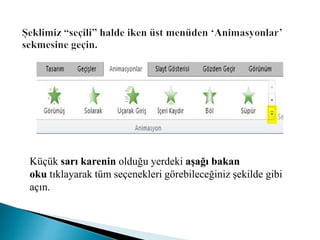
Küçük sarı karenin olduğu yerdeki aşağı bakan
oku tıklayarak tüm seçenekleri görebileceğiniz şekilde gibi
açın.
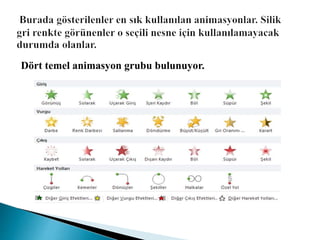
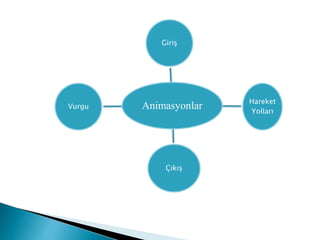
Dört temel animasyon grubu bulunuyor.
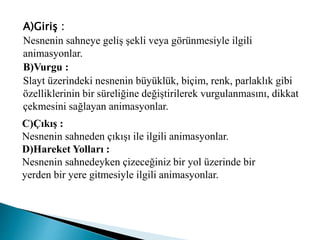
A)Giriş :
Nesnenin sahneye geliş şekli veya görünmesiyle ilgili
animasyonlar.
B)Vurgu :
Slayt üzerindeki nesnenin büyüklük, biçim, renk, parlaklık gibi
özelliklerinin bir süreliğine değiştirilerek vurgulanmasını, dikkat
çekmesini sağlayan animasyonlar.
C)Çıkış :
Nesnenin sahneden çıkışı ile ilgili animasyonlar.
D)Hareket Yolları :
Nesnenin sahnedeyken çizeceğiniz bir yol üzerinde bir
yerden bir yere gitmesiyle ilgili animasyonlar.
Bu efektlerin hangisi üzerinde fare imleciyle durursanız, sahne
üzerindeki şeklinizin bu animasyonla yapacağı hareketi
izleyebilirsiniz.
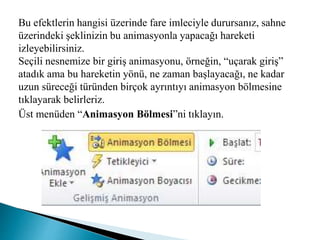
Seçili nesnemize bir giriş animasyonu, örneğin, “uçarak giriş”
atadık ama bu hareketin yönü, ne zaman başlayacağı, ne kadar
uzun süreceği türünden birçok ayrıntıyı animasyon bölmesine
tıklayarak belirleriz.
Üst menüden “Animasyon Bölmesi”ni tıklayın.
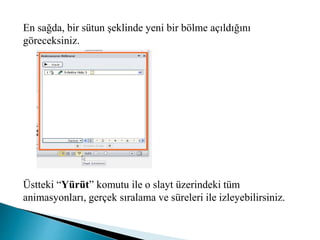
En sağda, bir sütun şeklinde yeni bir bölme açıldığını
göreceksiniz.
Üstteki “Yürüt” komutu ile o slayt üzerindeki tüm
animasyonları, gerçek sıralama ve süreleri ile izleyebilirsiniz.
Animasyonlar
Giriş
Hareket
Yolları
Çıkış
Vurgu
Esra pc odevvvvvv

Esra pc odevvvvvv

  • 1.
    Bartın Üniversitesi Fen BilgisiÖğretmenliği Esra Alagöz
  • 2.
  • 4.
    Küçük sarı kareninolduğu yerdeki aşağı bakan oku tıklayarak tüm seçenekleri görebileceğiniz şekilde gibi açın.
  • 5.
    Dört temel animasyongrubu bulunuyor.
  • 6.
    A)Giriş : Nesnenin sahneyegeliş şekli veya görünmesiyle ilgili animasyonlar. B)Vurgu : Slayt üzerindeki nesnenin büyüklük, biçim, renk, parlaklık gibi özelliklerinin bir süreliğine değiştirilerek vurgulanmasını, dikkat çekmesini sağlayan animasyonlar. C)Çıkış : Nesnenin sahneden çıkışı ile ilgili animasyonlar. D)Hareket Yolları : Nesnenin sahnedeyken çizeceğiniz bir yol üzerinde bir yerden bir yere gitmesiyle ilgili animasyonlar.
  • 7.
    Bu efektlerin hangisiüzerinde fare imleciyle durursanız, sahne üzerindeki şeklinizin bu animasyonla yapacağı hareketi izleyebilirsiniz. Seçili nesnemize bir giriş animasyonu, örneğin, “uçarak giriş” atadık ama bu hareketin yönü, ne zaman başlayacağı, ne kadar uzun süreceği türünden birçok ayrıntıyı animasyon bölmesine tıklayarak belirleriz. Üst menüden “Animasyon Bölmesi”ni tıklayın.
  • 8.
    En sağda, birsütun şeklinde yeni bir bölme açıldığını göreceksiniz. Üstteki “Yürüt” komutu ile o slayt üzerindeki tüm animasyonları, gerçek sıralama ve süreleri ile izleyebilirsiniz.
  • 9.