ANİMASYON EKLEME
Canlandirmak istediginiznesneyi secin ve
“Animasyonlar” sekmesindeki “Animasyon”
bolumunde “Daha Fazla” (animasyon seceneklerinin
yanindaki uc adet ok seklinden en altta asagi yonlu
okun uzerinde cizgi olan dugmedir) dugmesine basin.
Animasyonlar dort kategoriye bolunmuslerdir.
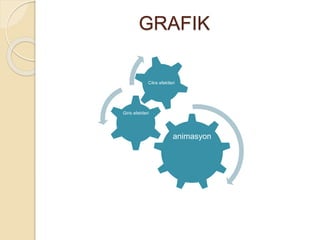
Bu dort kategori “giris efektleri” “çikis efektleri”
“vurgu efektleri” ve “hareket yollari”dir.
.
4.
ANİMASYON EKLEME
Animasyonunuzun nasilgorundugune
dair canli bir on izlemeyi animasyon
efektlerinden herhangi birisinin uzerinde
farenizi bekleterek gorebilirsiniz.
5.
BİRDEN FAZLA ANİMASYON
EKLEME
Nesnenizisecerek animasyon efektlerini
goruntulemek icin “animasyon ekle”
dugmesini tiklatin.
Ilk efektte de yaptigimiz gibi canli bir
on izleme alabilmek icin farenizle efektin
uzerine gidip animasyonu
goruntuleyebilirsiniz.
Efekti uygulamak icin farenizle uzerine
tiklatin.
6.
BİRDEN FAZLA ANİMASYONEKLEME
Efekti uygulamak icin farenizle uzerine
tiklatin.
Animasyon efektleri slayt gosterisi
sirasinda uygulandiklari sirayla
goruntuleneceklerdir.
7.
EFEKT SEÇENEKLERİ
Eger efektinizisectiginizde efekt
secenekleri dugmesine ulasilabiliyorsa o
animasyon yeniden yapilandirilabilecek
belirli ilave efekt ayarlarina sahip
demektir.
Efekt seceneklerine animasyon
bolmesinde animasyonunuzun uzerine
farenizle sag tiklatarak veya gorev
cubugundan efekt seceneklerini secerek
ulasabilirsiniz.
8.
EFEKT SEÇENEKLERİ
Burada ulasilabilirsecenekler efektin
turune gore degisecektir ve butun
animasyonlar efekt secenekleri ayarlarina
sahip olmayacaktir.
Ornek verecek olursak belirli bir
animasyonun sadece dondurme saysini ve
nesnenn saat yonu istikametine mi yoksa
tersine mi donecegini degistirebilirsiniz.