POWER POİNT 2010’DAANİMASYONLAR
İÇERİK
Metin ve Nesne Animasyonu
Genel Bakış
Aynı Nesneye Birden Çok Animasyon Efekti Uygulama
Geçerli Slaytta Animasyonların Listesini Görüntüleme
Animasyonun Efekt Seçenekleri,Zamanlama ve Sırasını
Ayarlama
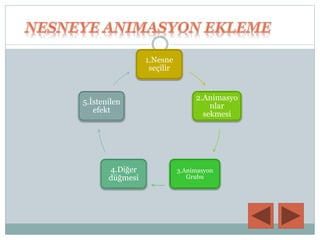
Nesneye Animasyon Ekleme
Kapanış
3.
Metin ve NesneAnimasyonu
Microsoft PowerPoint 2010 sununuzdaki
metne, resimlere, şekillere, tablolara, SmartArt
grafiklerine ve diğer nesnelere animasyon ekleme
bu öğelere girişler, çıkışlar, boyut veya renk
değişiklikleri ve hareket gibi görsel efektler
eklenebilir.
4.
Genel Bakış
PowerPoint 2010'dadört farklı türde animasyon efekti vardır:
Giriş efektleri. Örneğin, bir nesnenin yavaş yavaş solarak odağa gelmesini,
slaydın kenarından uçarak girmesini veya atlaya atlaya görünüme girmesini
sağlayabilirsiniz.
Çıkış efektleri. Bu efektler bir nesnenin slayttan uçarak çıkmasını, görünümden
kaybolmasını veya slayttan dönerek çıkmasını sağlar.
Vurgu efektleri. Bu efektlere örnek olarak bir nesnenin boyutunun azalması
veya artması, renk değiştirmesi veya kendi merkezinde dönmesi gösterilebilir.
Hareket yolu Bu efektleri kullanarak, bir nesnenin yukarı veya aşağı, sola veya
sağa ya da yıldız veya dairesel bir şekilde dönmesini sağlayabilirsiniz.
Animasyonları tek tek veya birden çok efekti birleştirerek kullanabilirsiniz.
Örneğin, bir metin satırına Uçarak Giriş adlı giriş efektini
ve Büyüt/Küçült vurgu efektini uygulayarak, bu metin satırının soldan uçarak
girerken boyutunun arttırılmasını sağlayabilirsiniz.
5.
AYNI NESNEYE BİRDENÇOK ANİMASYON EFEKTİ
UYGULAMA
Aynı nesneye birden çok animasyon efekti uygulamak için şunları
yapın:
Birden çok animasyon eklemek istediğiniz metni veya nesneyi
seçin.
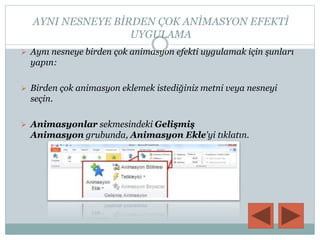
Animasyonlar sekmesindeki Gelişmiş
Animasyon grubunda, Animasyon Ekle'yi tıklatın.
6.
Geçerli Olarak SlayttaBulunan Animasyonların Listesini
Görüntüleme (2/2)
1. Görev bölmesindeki sayılar, animasyon
efektlerinin oynatılacağı sırayı gösterir. Görev
bölmesindeki sayılar, slaytta görüntülenen
yazdırılmayan numara etiketlerine karşılık
gelir.
2. Zaman çizelgeleri, efektlerin süresini gösterir.
3. Simgeler animasyon efektini gösterir. Bu
örnekte Çıkış efekti gösterilmektedir.
4. Menü simgesini (aşağı ok) görmek için listedeki
bir öğeyi tıklatın ve ardından menüyü
görüntülemek üzere simgeyi tıklatın.
7.
Geçerli Olarak SlayttaBulunan Animasyonların Listesini
Görüntüleme (2/1)
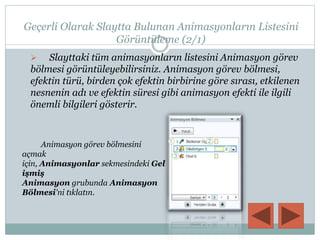
Slayttaki tüm animasyonların listesini Animasyon görev
bölmesi görüntüleyebilirsiniz. Animasyon görev bölmesi,
efektin türü, birden çok efektin birbirine göre sırası, etkilenen
nesnenin adı ve efektin süresi gibi animasyon efekti ile ilgili
önemli bilgileri gösterir.
Animasyon görev bölmesini
açmak
için, Animasyonlar sekmesindeki Gel
işmiş
Animasyon grubunda Animasyon
Bölmesi'ni tıklatın.
8.
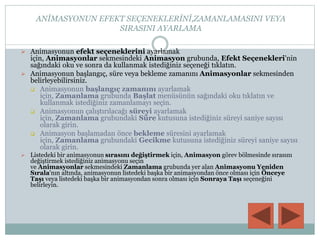
ANİMASYONUN EFEKT SEÇENEKLERİNİ,ZAMANLAMASINIVEYA
SIRASINI AYARLAMA
Animasyonun efekt seçeneklerini ayarlamak
için, Animasyonlar sekmesindeki Animasyon grubunda, Efekt Seçenekleri'nin
sağındaki oku ve sonra da kullanmak istediğiniz seçeneği tıklatın.
Animasyonun başlangıç, süre veya bekleme zamanını Animasyonlar sekmesinden
belirleyebilirsiniz.
Animasyonun başlangıç zamanını ayarlamak
için, Zamanlama grubunda Başlat menüsünün sağındaki oku tıklatın ve
kullanmak istediğiniz zamanlamayı seçin.
Animasyonun çalıştırılacağı süreyi ayarlamak
için, Zamanlama grubundaki Süre kutusuna istediğiniz süreyi saniye sayısı
olarak girin.
Animasyon başlamadan önce bekleme süresini ayarlamak
için, Zamanlama grubundaki Gecikme kutusuna istediğiniz süreyi saniye sayısı
olarak girin.
Listedeki bir animasyonun sırasını değiştirmek için, Animasyon görev bölmesinde sırasını
değiştirmek istediğiniz animasyonu seçin
ve Animasyonlar sekmesindeki Zamanlama grubunda yer alan Animasyonu Yeniden
Sırala'nın altında, animasyonun listedeki başka bir animasyondan önce olması için Önceye
Taşı veya listedeki başka bir animasyondan sonra olması için Sonraya Taşı seçeneğini
belirleyin.