Download free for 30 days
Sign in
Upload
Language (EN)
Support
Business
Mobile
Social Media
Marketing
Technology
Art & Photos
Career
Design
Education
Presentations & Public Speaking
Government & Nonprofit
Healthcare
Internet
Law
Leadership & Management
Automotive
Engineering
Software
Recruiting & HR
Retail
Sales
Services
Science
Small Business & Entrepreneurship
Food
Environment
Economy & Finance
Data & Analytics
Investor Relations
Sports
Spiritual
News & Politics
Travel
Self Improvement
Real Estate
Entertainment & Humor
Health & Medicine
Devices & Hardware
Lifestyle
Change Language
Language
English
Español
Português
Français
Deutsche
Cancel
Save
Submit search
EN
Uploaded by
キンアジ ちゃん
PDF, PPTX
3,186 views
Editor Utility Widget Petit Deep Dive
講演動画はこちら https://www.youtube.com/watch?v=Wbq3KO3ZJaI 発表者:キンアジ
Engineering
◦
Read more
1
Save
Share
Embed
Embed presentation
Download
Download as PDF, PPTX
1
/ 45
2
/ 45
3
/ 45
4
/ 45
5
/ 45
6
/ 45
7
/ 45
8
/ 45
9
/ 45
10
/ 45
11
/ 45
12
/ 45
13
/ 45
14
/ 45
15
/ 45
16
/ 45
17
/ 45
18
/ 45
19
/ 45
20
/ 45
21
/ 45
22
/ 45
23
/ 45
24
/ 45
25
/ 45
26
/ 45
27
/ 45
28
/ 45
29
/ 45
30
/ 45
31
/ 45
32
/ 45
33
/ 45
34
/ 45
35
/ 45
36
/ 45
37
/ 45
38
/ 45
39
/ 45
40
/ 45
41
/ 45
42
/ 45
43
/ 45
44
/ 45
45
/ 45
More Related Content
PDF
Editor Utility Widgetで色々便利にしてみた。
by
IndieusGames
PDF
目指せ脱UE4初心者!?知ってると開発が楽になる便利機能を紹介 - DataAsset, Subsystem, GameplayAbility編 -
by
historia_Inc
PDF
非同期ロード画面 Asynchronous Loading Screen
by
エピック・ゲームズ・ジャパン Epic Games Japan
PDF
UE4プログラマー勉強会 in 大阪 -エンジンの内部挙動について
by
com044
PPTX
猫でも分かる UE4のAnimation Blueprintの運用について
by
エピック・ゲームズ・ジャパン Epic Games Japan
PDF
UE4 アセットロード周り-アセット参照調査-
by
com044
PDF
UE4を使った映像制作 (UE4 Character Art Dive Online)
by
エピック・ゲームズ・ジャパン Epic Games Japan
PPTX
UE4のためのより良いゲーム設計を理解しよう!
by
Masahiko Nakamura
Editor Utility Widgetで色々便利にしてみた。
by
IndieusGames
目指せ脱UE4初心者!?知ってると開発が楽になる便利機能を紹介 - DataAsset, Subsystem, GameplayAbility編 -
by
historia_Inc
非同期ロード画面 Asynchronous Loading Screen
by
エピック・ゲームズ・ジャパン Epic Games Japan
UE4プログラマー勉強会 in 大阪 -エンジンの内部挙動について
by
com044
猫でも分かる UE4のAnimation Blueprintの運用について
by
エピック・ゲームズ・ジャパン Epic Games Japan
UE4 アセットロード周り-アセット参照調査-
by
com044
UE4を使った映像制作 (UE4 Character Art Dive Online)
by
エピック・ゲームズ・ジャパン Epic Games Japan
UE4のためのより良いゲーム設計を理解しよう!
by
Masahiko Nakamura
What's hot
PDF
UE4のシーケンサーをもっともっと使いこなそう!最新情報・Tipsをご紹介!
by
エピック・ゲームズ・ジャパン Epic Games Japan
PDF
UE4で作成するUIと最適化手法
by
エピック・ゲームズ・ジャパン Epic Games Japan
PDF
ファンタジー背景グラフィック制作事例(UE4 Environment Art Dive)
by
エピック・ゲームズ・ジャパン Epic Games Japan
PDF
Unreal Engine 5 早期アクセスの注目機能総おさらい Part 2
by
エピック・ゲームズ・ジャパン Epic Games Japan
PDF
UE4における大規模レベル実装ワークフローとブループリント活用事例
by
エピック・ゲームズ・ジャパン Epic Games Japan
PDF
[UE4]マテリアルの注意すべきこと!~テクスチャロードとSwitch~
by
com044
PDF
なぜなにFProperty - 対応方法と改善点 -
by
エピック・ゲームズ・ジャパン Epic Games Japan
PDF
UE4で学ぶ水中表現(UE4 Environment Art Dive)
by
エピック・ゲームズ・ジャパン Epic Games Japan
PDF
UE4でAIとビヘイビアツリーと-基礎-
by
com044
PDF
猫でも分かる Control Rig UE4.25 版
by
エピック・ゲームズ・ジャパン Epic Games Japan
PDF
UE4における大規模背景制作事例 最適化ワークフロー編
by
エピック・ゲームズ・ジャパン Epic Games Japan
PDF
豚×京都 ~UE4でなろう破壊神~ (UE4 VFX Art Dive)
by
エピック・ゲームズ・ジャパン Epic Games Japan
PDF
新しいエフェクトツール、Niagaraを楽しもう! ~Niagara作例のブレイクダウン~
by
エピック・ゲームズ・ジャパン Epic Games Japan
PDF
バイキング流UE4活用術 ~BPとお別れするまでの18ヶ月~
by
エピック・ゲームズ・ジャパン Epic Games Japan
PPTX
UE4を用いたTPS制作事例 EDF:IR レベル構成について
by
エピック・ゲームズ・ジャパン Epic Games Japan
PDF
第1回UE4勉強会 in 大阪 - エンジン改造ってどうなの?
by
com044
PDF
60fpsアクションを実現する秘訣を伝授 基礎編
by
エピック・ゲームズ・ジャパン Epic Games Japan
PPTX
[CEDEC2017] UE4プロファイリングツール総おさらい(グラフィクス編)
by
エピック・ゲームズ・ジャパン Epic Games Japan
PPTX
猫でも分かるUMG
by
エピック・ゲームズ・ジャパン Epic Games Japan
PPTX
UE4の色について v1.1
by
エピック・ゲームズ・ジャパン Epic Games Japan
UE4のシーケンサーをもっともっと使いこなそう!最新情報・Tipsをご紹介!
by
エピック・ゲームズ・ジャパン Epic Games Japan
UE4で作成するUIと最適化手法
by
エピック・ゲームズ・ジャパン Epic Games Japan
ファンタジー背景グラフィック制作事例(UE4 Environment Art Dive)
by
エピック・ゲームズ・ジャパン Epic Games Japan
Unreal Engine 5 早期アクセスの注目機能総おさらい Part 2
by
エピック・ゲームズ・ジャパン Epic Games Japan
UE4における大規模レベル実装ワークフローとブループリント活用事例
by
エピック・ゲームズ・ジャパン Epic Games Japan
[UE4]マテリアルの注意すべきこと!~テクスチャロードとSwitch~
by
com044
なぜなにFProperty - 対応方法と改善点 -
by
エピック・ゲームズ・ジャパン Epic Games Japan
UE4で学ぶ水中表現(UE4 Environment Art Dive)
by
エピック・ゲームズ・ジャパン Epic Games Japan
UE4でAIとビヘイビアツリーと-基礎-
by
com044
猫でも分かる Control Rig UE4.25 版
by
エピック・ゲームズ・ジャパン Epic Games Japan
UE4における大規模背景制作事例 最適化ワークフロー編
by
エピック・ゲームズ・ジャパン Epic Games Japan
豚×京都 ~UE4でなろう破壊神~ (UE4 VFX Art Dive)
by
エピック・ゲームズ・ジャパン Epic Games Japan
新しいエフェクトツール、Niagaraを楽しもう! ~Niagara作例のブレイクダウン~
by
エピック・ゲームズ・ジャパン Epic Games Japan
バイキング流UE4活用術 ~BPとお別れするまでの18ヶ月~
by
エピック・ゲームズ・ジャパン Epic Games Japan
UE4を用いたTPS制作事例 EDF:IR レベル構成について
by
エピック・ゲームズ・ジャパン Epic Games Japan
第1回UE4勉強会 in 大阪 - エンジン改造ってどうなの?
by
com044
60fpsアクションを実現する秘訣を伝授 基礎編
by
エピック・ゲームズ・ジャパン Epic Games Japan
[CEDEC2017] UE4プロファイリングツール総おさらい(グラフィクス編)
by
エピック・ゲームズ・ジャパン Epic Games Japan
猫でも分かるUMG
by
エピック・ゲームズ・ジャパン Epic Games Japan
UE4の色について v1.1
by
エピック・ゲームズ・ジャパン Epic Games Japan
Editor Utility Widget Petit Deep Dive
1.
Editor Utility Widget Petit
Deep Dive ゲームデザイナー キンアジ 動画アーカイブはこちら!(講演超絶ヘタクソですみません!) 第4回UE4何でも勉強会 in 東京アーカイブ
2.
注意 • 「Editor Utility
Widget」のことを「EUW」と省略しています。 • スライド内の UE4Editor のキャプチャー画像は すべて4.24.2を使用しています。 • 以下のEUWの知識をつけてから読むことをお勧めします。(スライドは後日公開) また、一部の紹介した機能は、後日プロジェクトを公開するのでダウンロードして ご自身の環境でお試しください。 ↓↓EUWのドキュメント • Editor Utility Widget | Unreal Engine ドキュメント • Editor Utility Widgetで色々便利にしてみた。by しょーご様 • 【UE4】Editor Utility Widgetについてのあれこれby 株式会社アンナプルナ(キンアジ) • [UE4]エディタ上で動作するツール・エディタ拡張をUMGで簡単に作れる Editor Utility Widget についてby おかず様 • 【UE4】メモ:実はEditor Utility WidgetはBlutilityの完全上位互換だった話【★★】by キンアジ
3.
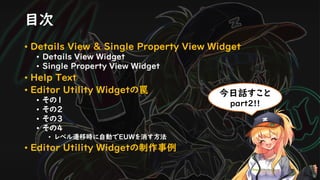
目次 • Details View
& Single Property View Widget • Details View Widget • Single Property View Widget • Help Text • Editor Utility Widgetの罠 • その1 • その2 • その3 • その4 • レベル遷移時に自動でEUWを消す方法 • Editor Utility Widgetの制作事例 今日話すこと part2!!
4.
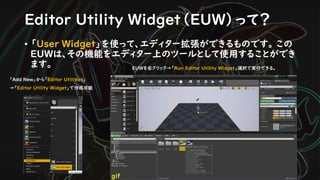
Editor Utility Widget(EUW)って? 「Add
New」から「Editor Utilities」 →「Editor Utility Widget」で作成可能 • 「User Widget」を使って、エディター拡張ができるものです。 この EUWは、その機能をエディター上のツールとして使用することができ ます。 EUWを右クリック→「Run Editor Utility Widget」選択で実行できる。 gif
5.
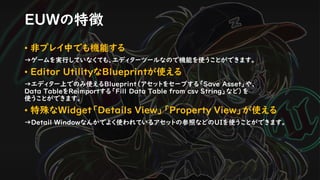
• 非プレイ中でも機能する →ゲームを実行していなくても、エディターツールなので機能を使うことができます。 • Editor
UtilityなBlueprintが使える →エディター上でのみ使えるBlueprint(アセットをセーブする「Save Asset」や、 Data TableをReimportする「Fill Data Table from csv String」など)を 使うことができます。 • 特殊なWidget「Details View」「Property View」が使える →Detail Windowなんかでよく使われているアセットの参照などのUIを使うことができます。 EUWの特徴
6.
では早速Petit Deep Dive! プチディープ!
7.
Details View &
Single Property View Widget
8.
Details View Widget
9.
Details View Widget •
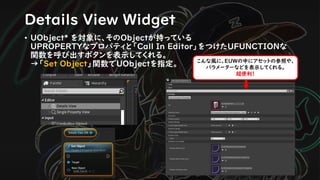
UObject* を対象に、そのObjectが持っている UPROPERTYなプロパティと「Call In Editor」をつけたUFUNCTIONな 関数を呼び出すボタンを表示してくれる。 →「Set Object」関数でUObjectを指定。 こんな風に、EUWの中にアセットの参照や、 パラメーターなどを表示してくれる。 超便利!
10.
Details View Widget •
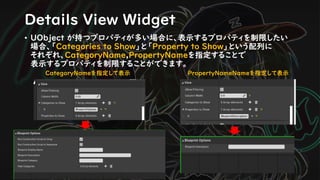
UObject が持つプロパティが多い場合に、表示するプロパティを制限したい 場合、「Categories to Show」と「Property to Show」という配列に それぞれ、CategoryName,PropertyNameを指定することで 表示するプロパティを制限することができます。 CategoryNameを指定して表示 PropertyNameNameを指定して表示
11.
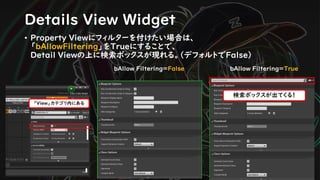
• Property Viewにフィルターを付けたい場合は、 「bAllowFiltering」をTrueにすることで、 Detail
Viewの上に検索ボックスが現れる。(デフォルトでFalse) Details View Widget bAllow Filtering=False bAllow Filtering=True 検索ボックスが出てくる! 「View」カテゴリ内にある
12.
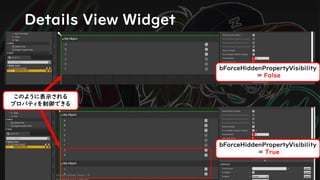
Details View Widget •
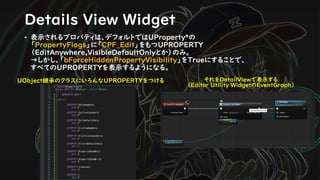
表示されるプロパティは、デフォルトではUProperty*の 「PropertyFlags」に「CPF_Edit」をもつUPROPERTY (EditAnywhere,VisibleDefaultOnlyとか)のみ。 →しかし、「bForceHiddenPropertyVisibility」をTrueにすることで、 すべてのUPROPERTYを表示するようになる。 UObject継承のクラスにいろんなUPROPERTYをつける それをDetailViewで表示する (Editor Utility WidgetのEventGraph)
13.
Details View Widget bForceHiddenPropertyVisibility =
False bForceHiddenPropertyVisibility = True このように表示される プロパティを制御できる
14.
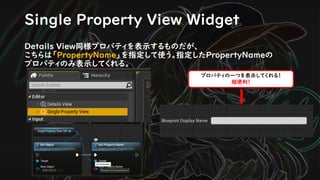
Single Property View
Widget
15.
Single Property View
Widget Details View同様プロパティを表示するものだが、 こちらは「PropertyName」を指定して使う。指定したPropertyNameの プロパティのみ表示してくれる。 プロパティの一つを表示してくれる! 超便利!
16.
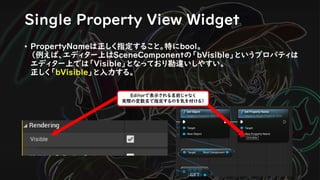
Single Property View
Widget • PropertyNameは正しく指定すること。特にbool。 (例えば、エディター上はSceneComponentの「bVisible」というプロパティは エディター上では「Visible」となっており勘違いしやすい。 正しく「bVisible」と入力する。 Editorで表示される名前じゃなく 実際の変数名で指定するのを気を付ける!
17.
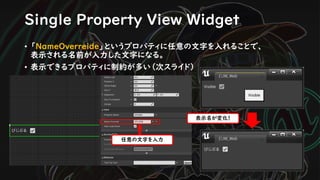
Single Property View
Widget • 「NameOverreide」というプロパティに任意の文字を入れることで、 表示される名前が入力した文字になる。 • 表示できるプロパティに制約が多い(次スライド) 任意の文字を入力 表示名が変化!
18.
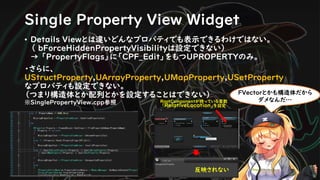
Single Property View
Widget • Details Viewとは違いどんなプロパティでも表示できるわけではない。 ( bForceHiddenPropertyVisibilityは設定できない) → 「PropertyFlags」に「CPF_Edit」をもつUPROPERTYのみ。 ・さらに、 UStructProperty,UArrayProperty,UMapProperty,USetProperty なプロパティも設定できない。 (つまり構造体とか配列とかを設定することはできない) ※SinglePropertyView.cpp参照 FVectorとかも構造体だから ダメなんだ…RootComponentが持っている変数 「RelativeLocation」を設定 反映されない
19.
Help Text
20.
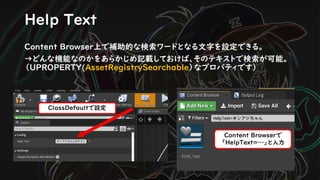
Help Text ClassDefaultで設定 Content Browserで 「HelpText=…」と入力 Content
Browser上で補助的な検索ワードとなる文字を設定できる。 →どんな機能なのかをあらかじめ記載しておけば、そのテキストで検索が可能。 (UPROPERTY(AssetRegistrySearchable)なプロパティです)
21.
Editor Utility Widgetの罠
22.
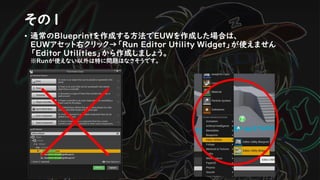
その1 • 通常のBlueprintを作成する方法でEUWを作成した場合は、 EUWアセット右クリック→「Run Editor
Utility Widget」が使えません 「Editor Utilities」から作成しましょう。 ※Runが使えない以外は特に問題はなさそうです。
23.
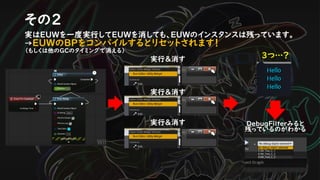
その2 実はEUWを一度実行してEUWを消しても、EUWのインスタンスは残っています。 →EUWのBPをコンパイルするとリセットされます! (もしくは他のGCのタイミングで消える) 実行&消す 3つ…? DebugFilterみると 残っているのがわかる 実行&消す 実行&消す
24.
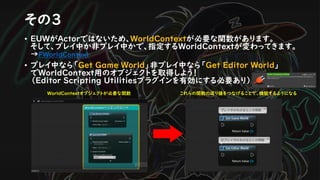
その3 • EUWがActorではないため、WorldContextが必要な関数があります。 そして、プレイ中か非プレイ中かで、指定するWorldContextが変わってきます。 →FWorldContext • プレイ中なら「Get
Game World」非プレイ中なら「Get Editor World」 でWorldContext用のオブジェクトを取得しよう! (Editor Scripting Utilitiesプラグインを有効にする必要あり) WorldContextオブジェクトが必要な関数 これらの関数の返り値をつなげることで、機能するようになる
25.
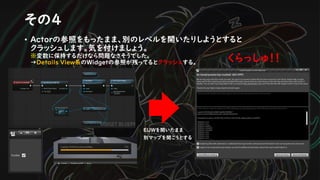
その4 • Actorの参照をもったまま、別のレベルを開いたりしようとすると クラッシュします。気を付けましょう。 ※変数に保持するだけなら問題なさそうでした。 →Details View系のWidgetの参照が残ってるとクラッシュする。 EUWを開いたまま 別マップを開こうとする くらっしゅ!!
26.
このクラッシュの回避方法 (レベル遷移時に自動でEUWを消す方法)
27.
まずは、実行中のEUWをBPで消す方法
28.
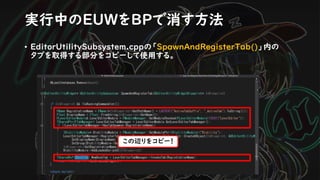
• EditorUtilitySubsystem.cppの「SpawnAndRegisterTab()」内の タブを取得する部分をコピーして使用する。 実行中のEUWをBPで消す方法 この辺りをコピー!
29.
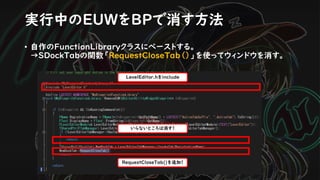
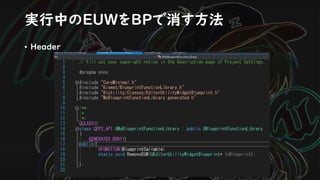
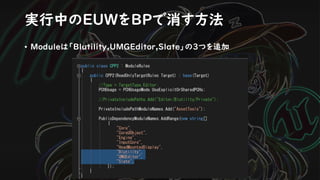
実行中のEUWをBPで消す方法 RequestCloseTab()を追加! いらないところは消す! • 自作のFunctionLibraryクラスにペーストする。 →SDockTabの関数「RequestCloseTab()」を使ってウィンドウを消す。 LevelEditor.hをinclude
30.
実行中のEUWをBPで消す方法 • Header
31.
実行中のEUWをBPで消す方法 • Moduleは「Blutility,UMGEditor,Slate」の3つを追加
32.
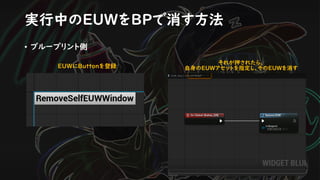
実行中のEUWをBPで消す方法 • ブループリント側 EUWにButtonを登録 それが押されたら、 自身のEUWアセットを指定し、そのEUWを消す
33.
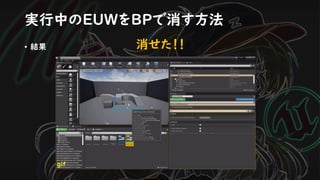
実行中のEUWをBPで消す方法 • 結果 消せた!! gif
34.
次は、レベルを開く際のイベントをバインド
35.
レベル遷移時に自動でEUWを消す方法 • EUWを継承したクラスを作成
36.
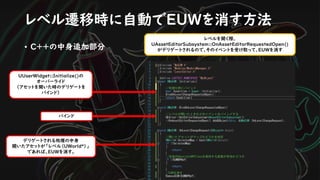
• C++の中身追加部分 UUserWidget::Initialize()の オーバーライド (アセットを開いた時のデリゲートを バインド) バインド デリゲートされる処理の中身 開いたアセットが「レベル(UWorld*)」 であれば、EUWを消す。 レベル遷移時に自動でEUWを消す方法 レベルを開く際、 UAssetEditorSubsystem::OnAssetEditorRequestedOpen() がデリゲートされるので、そのイベントを受け取って、EUWを消す
37.
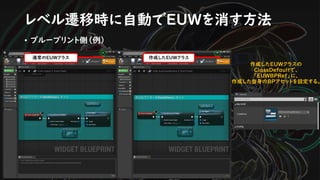
通常のEUWクラス 作成したEUWクラス 作成したEUWクラスの ClassDefaultで、 「EUWBPRef」に、 作成した自身のBPアセットを設定する。 レベル遷移時に自動でEUWを消す方法 • ブループリント側(例)
38.
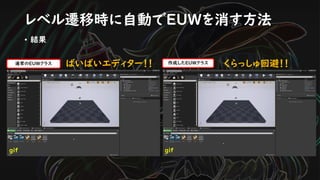
• 結果 レベル遷移時に自動でEUWを消す方法 くらっしゅ回避!!ばいばいエディター!!通常のEUWクラス 作成したEUWクラス gif
gif
39.
Editor Utility Widgetの制作事例
40.
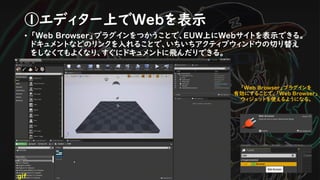
①エディター上でWebを表示 「Web Browser」プラグインを 有効にすることで、「Web Browser」 ウィジェットを使えるようになる。 •
「Web Browser」プラグインをつかうことで、EUW上にWebサイトを表示できる。 ドキュメントなどのリンクを入れることで、いちいちアクティブウィンドウの切り替え をしなくてもよくなり、すぐにドキュメントに飛んだりできる。 gif
41.
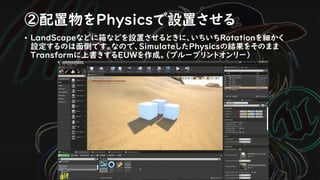
②配置物をPhysicsで設置させる • LandScapeなどに箱などを設置させるときに、いちいちRotationを細かく 設定するのは面倒です。なので、SimulateしたPhysicsの結果をそのまま Transformに上書きするEUWを作成。(ブループリントオンリー) gif
42.
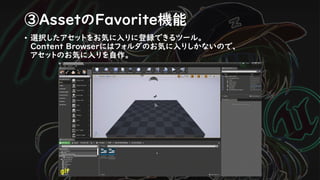
③AssetのFavorite機能 • 選択したアセットをお気に入りに登録できるツール。 Content Browserにはフォルダのお気に入りしかないので、 アセットのお気に入りを自作。 gif
43.
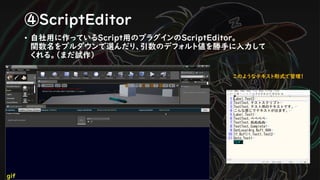
④ScriptEditor • 自社用に作っているScript用のプラグインのScriptEditor。 関数名をプルダウンで選んだり、引数のデフォルト値を勝手に入力して くれる。(まだ試作) このようなテキスト形式で管理! gif
44.
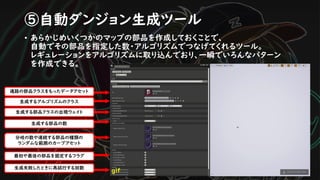
⑤自動ダンジョン生成ツール • あらかじめいくつかのマップの部品を作成しておくことで、 自動でその部品を指定した数・アルゴリズムでつなげてくれるツール。 レギュレーションをアルゴリズムに取り込んでおり、一瞬でいろんなパターン を作成できる。 通路の部品クラスをもったデータアセット 生成する部品クラスの出現ウェイト 生成する部品の数 分岐の数や連続する部品の種類の ランダムな範囲のカーブアセット 生成失敗したときに再試行する回数 最初や最後の部品を固定するフラグ 生成するアルゴリズムのクラス gif
45.
以上 ご清聴ありがとうございました お疲れ様です!
Download

![注意
• 「Editor Utility Widget」のことを「EUW」と省略しています。
• スライド内の UE4Editor のキャプチャー画像は
すべて4.24.2を使用しています。
• 以下のEUWの知識をつけてから読むことをお勧めします。(スライドは後日公開)
また、一部の紹介した機能は、後日プロジェクトを公開するのでダウンロードして
ご自身の環境でお試しください。
↓↓EUWのドキュメント
• Editor Utility Widget | Unreal Engine ドキュメント
• Editor Utility Widgetで色々便利にしてみた。by しょーご様
• 【UE4】Editor Utility Widgetについてのあれこれby 株式会社アンナプルナ(キンアジ)
• [UE4]エディタ上で動作するツール・エディタ拡張をUMGで簡単に作れる
Editor Utility Widget についてby おかず様
• 【UE4】メモ:実はEditor Utility WidgetはBlutilityの完全上位互換だった話【★★】by キンアジ](https://image.slidesharecdn.com/editorutilitywidgetpetitdeepdive-200206085411/85/Editor-Utility-Widget-Petit-Deep-Dive-2-320.jpg)













![[UE4]マテリアルの注意すべきこと!~テクスチャロードとSwitch~](https://cdn.slidesharecdn.com/ss_thumbnails/ue4materialcaution-190309153116-thumbnail.jpg?width=640&height=640&fit=bounds)


![[CEDEC2017] UE4プロファイリングツール総おさらい(グラフィクス編)](https://cdn.slidesharecdn.com/ss_thumbnails/ue4profilingbasiccedec2017-170831013144-thumbnail.jpg?width=640&height=640&fit=bounds)

