Blackblender Present
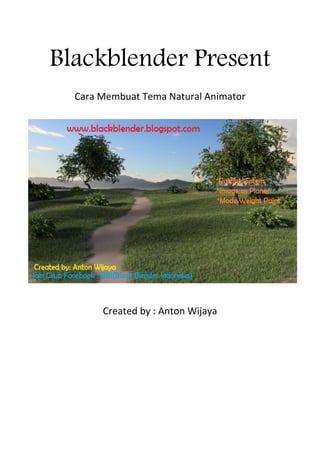
Cara Membuat Tema Natural Animator
Created by : Anton Wijaya
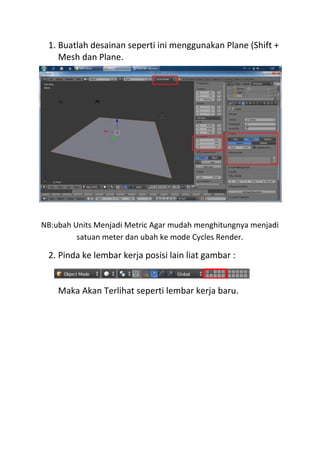
1. Buatlah desainan seperti ini menggunakan Plane (Shift +
Mesh dan Plane.
NB:ubah Units Menjadi Metric Agar mudah menghitungnya menjadi
satuan meter dan ubah ke mode Cycles Render.
2. Pinda ke lembar kerja posisi lain liat gambar :
Maka Akan Terlihat seperti lembar kerja baru.
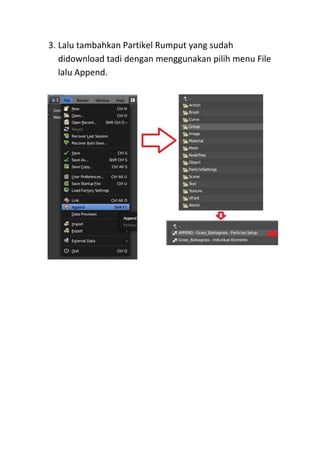
3. Lalu tambahkan Partikel Rumput yang sudah
didownload tadi dengan menggunakan pilih menu File
lalu Append.
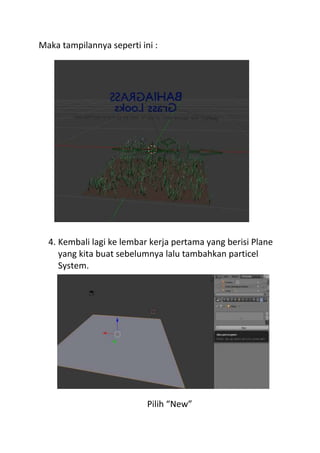
Maka tampilannya seperti ini :
4. Kembali lagi ke lembar kerja pertama yang berisi Plane
yang kita buat sebelumnya lalu tambahkan particel
System.
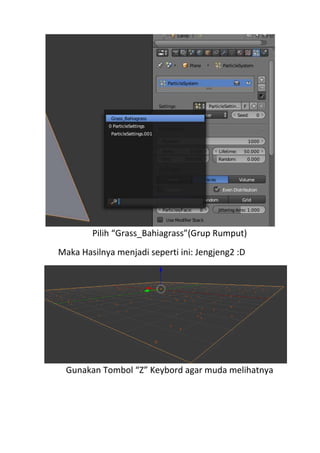
Pilih “New”
Pilih “Grass_Bahiagrass”(Grup Rumput)
Maka Hasilnya menjadi seperti ini: Jengjeng2 :D
Gunakan Tombol “Z” Keybord agar muda melihatnya
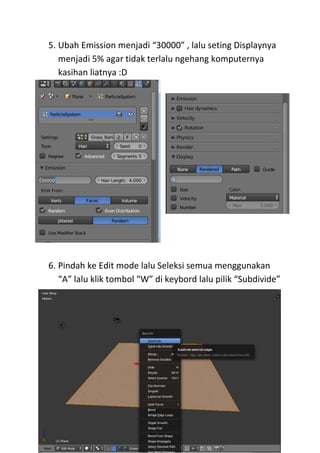
5. Ubah Emission menjadi “30000” , lalu seting Displaynya
menjadi 5% agar tidak terlalu ngehang komputernya
kasihan liatnya :D
6. Pindah ke Edit mode lalu Seleksi semua menggunakan
“A” lalu klik tombol “W” di keybord lalu pilik “Subdivide”
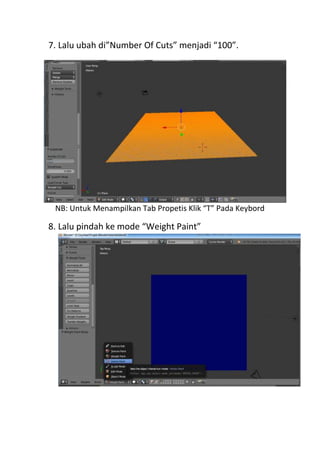
7. Lalu ubah di”Number Of Cuts” menjadi “100”.
NB: Untuk Menampilkan Tab Propetis Klik “T” Pada Keybord
8. Lalu pindah ke mode “Weight Paint”
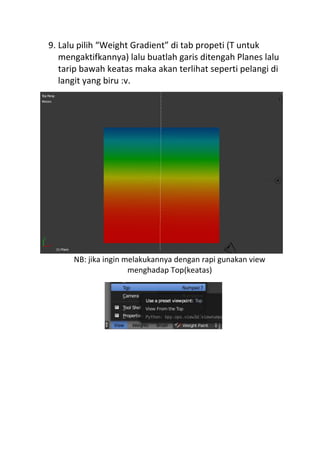
9. Lalu pilih “Weight Gradient” di tab propeti (T untuk
mengaktifkannya) lalu buatlah garis ditengah Planes lalu
tarip bawah keatas maka akan terlihat seperti pelangi di
langit yang biru :v.
NB: jika ingin melakukannya dengan rapi gunakan view
menghadap Top(keatas)
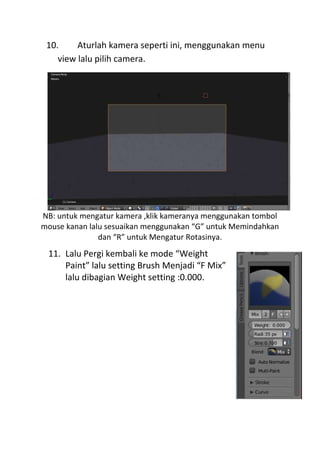
10. Aturlah kamera seperti ini, menggunakan menu
view lalu pilih camera.
NB: untuk mengatur kamera ,klik kameranya menggunakan tombol
mouse kanan lalu sesuaikan menggunakan “G” untuk Memindahkan
dan “R” untuk Mengatur Rotasinya.
11. Lalu Pergi kembali ke mode “Weight
Paint” lalu setting Brush Menjadi “F Mix”
lalu dibagian Weight setting :0.000.
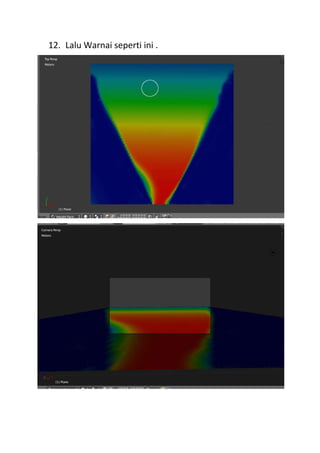
12. Lalu Warnai seperti ini .
NB: NB:Pada warna biru berarti wilayah yang tidak dikasih rumput,
sedangkan warna merah daerah dengan banyak rumput dibanding
dengan warna lain.
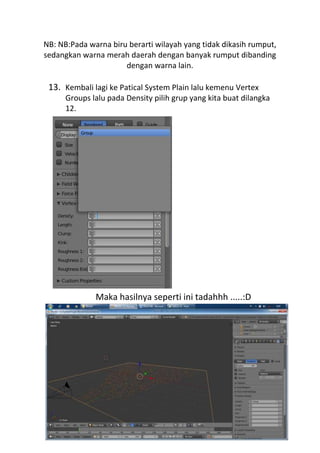
13. Kembali lagi ke Patical System Plain lalu kemenu Vertex
Groups lalu pada Density pilih grup yang kita buat dilangka
12.
Maka hasilnya seperti ini tadahhh .....:D
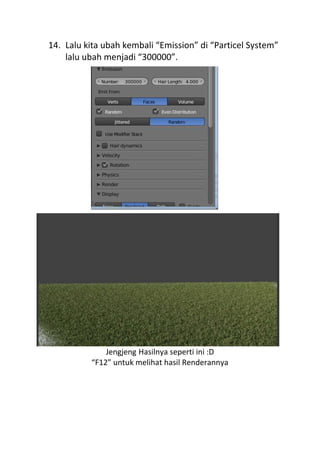
14. Lalu kita ubah kembali “Emission” di “Particel System”
lalu ubah menjadi “300000”.
Jengjeng Hasilnya seperti ini :D
“F12” untuk melihat hasil Renderannya
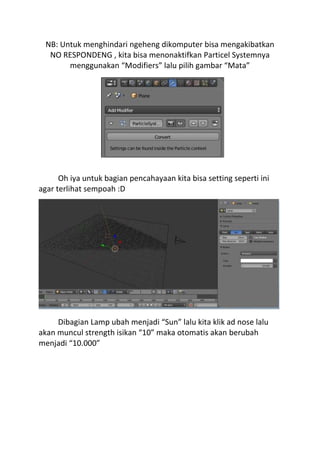
NB: Untuk menghindari ngeheng dikomputer bisa mengakibatkan
NO RESPONDENG , kita bisa menonaktifkan Particel Systemnya
menggunakan “Modifiers” lalu pilih gambar “Mata”
Oh iya untuk bagian pencahayaan kita bisa setting seperti ini
agar terlihat sempoah :D
Dibagian Lamp ubah menjadi “Sun” lalu kita klik ad nose lalu
akan muncul strength isikan “10” maka otomatis akan berubah
menjadi “10.000”
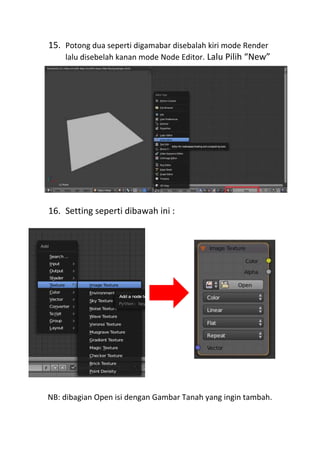
15. Potong dua seperti digamabar disebalah kiri mode Render
lalu disebelah kanan mode Node Editor. Lalu Pilih “New”
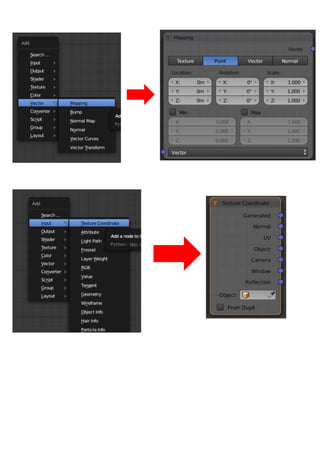
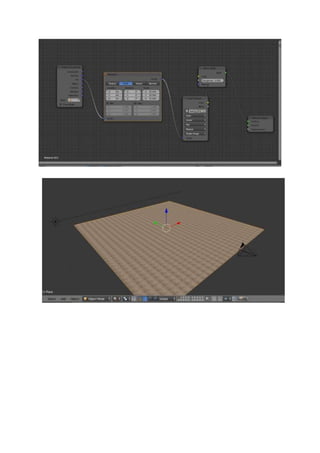
16. Setting seperti dibawah ini :
NB: dibagian Open isi dengan Gambar Tanah yang ingin tambah.
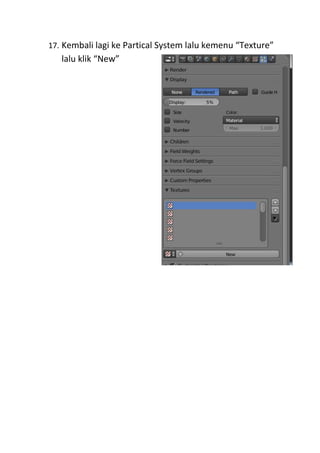
17. Kembali lagi ke Partical System lalu kemenu “Texture”
lalu klik “New”
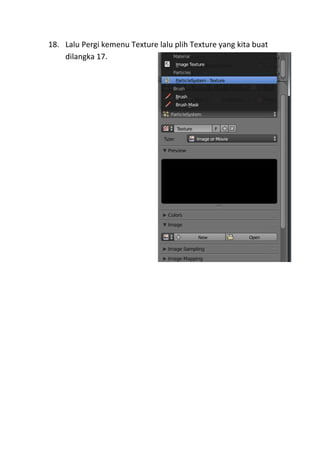
18. Lalu Pergi kemenu Texture lalu plih Texture yang kita buat
dilangka 17.
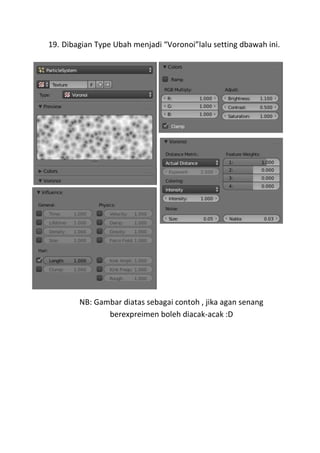
19. Dibagian Type Ubah menjadi “Voronoi”lalu setting dbawah ini.
NB: Gambar diatas sebagai contoh , jika agan senang
berexpreimen boleh diacak-acak :D
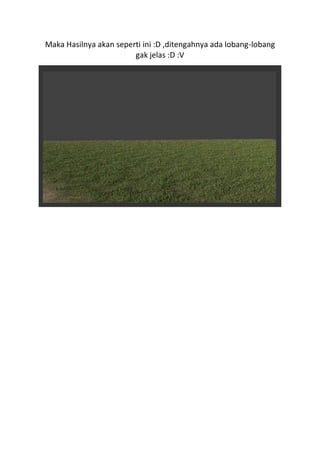
Maka Hasilnya akan seperti ini :D ,ditengahnya ada lobang-lobang
gak jelas :D :V
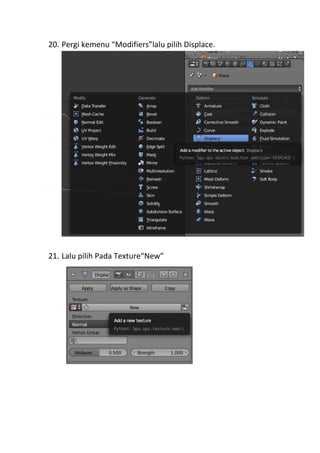
20. Pergi kemenu “Modifiers”lalu pilih Displace.
21. Lalu pilih Pada Texture“New”
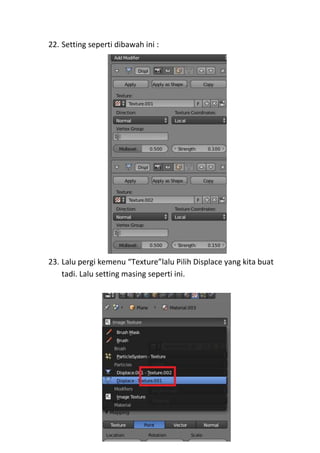
22. Setting seperti dibawah ini :
23. Lalu pergi kemenu “Texture”lalu Pilih Displace yang kita buat
tadi. Lalu setting masing seperti ini.
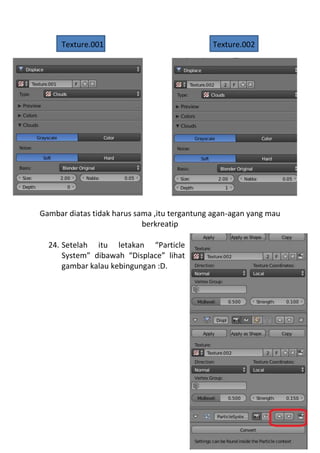
Texture.001 Texture.002
Gambar diatas tidak harus sama ,itu tergantung agan-agan yang mau
berkreatip
24. Setelah itu letakan “Particle
System” dibawah “Displace” lihat
gambar kalau kebingungan :D.
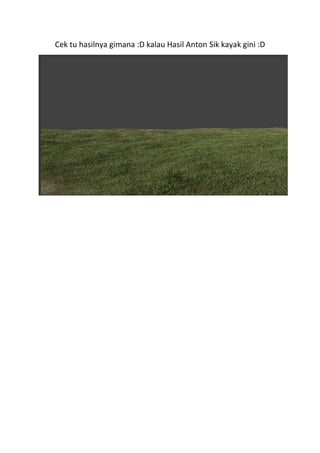
Cek tu hasilnya gimana :D kalau Hasil Anton Sik kayak gini :D
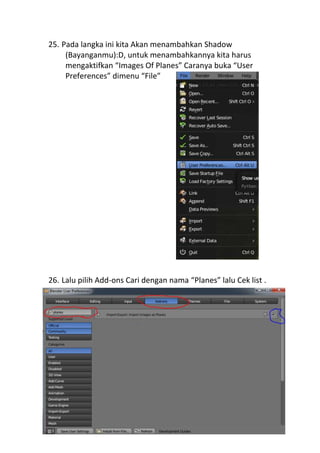
25. Pada langka ini kita Akan menambahkan Shadow
(Bayanganmu):D, untuk menambahkannya kita harus
mengaktifkan “Images Of Planes” Caranya buka “User
Preferences” dimenu “File”
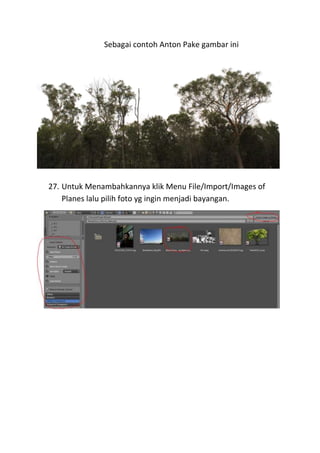
26. Lalu pilih Add-ons Cari dengan nama “Planes” lalu Cek list .
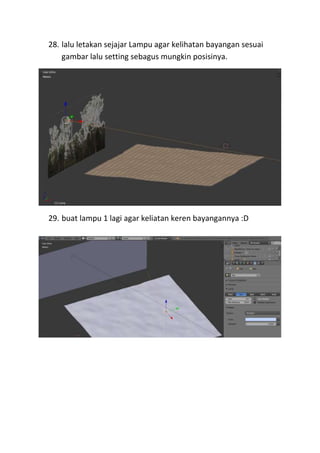
Sebagai contoh Anton Pake gambar ini
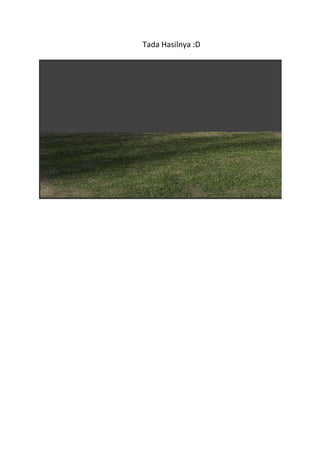
27. Untuk Menambahkannya klik Menu File/Import/Images of
Planes lalu pilih foto yg ingin menjadi bayangan.
28. lalu letakan sejajar Lampu agar kelihatan bayangan sesuai
gambar lalu setting sebagus mungkin posisinya.
29. buat lampu 1 lagi agar keliatan keren bayangannya :D
Tada Hasilnya :D
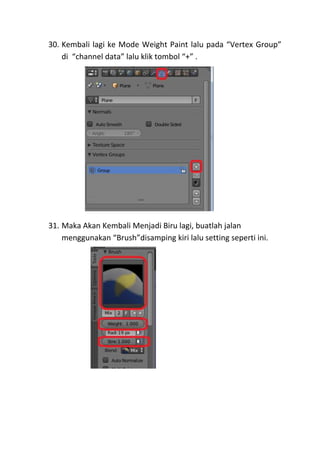
30. Kembali lagi ke Mode Weight Paint lalu pada “Vertex Group”
di “channel data” lalu klik tombol “+” .
31. Maka Akan Kembali Menjadi Biru lagi, buatlah jalan
menggunakan “Brush”disamping kiri lalu setting seperti ini.
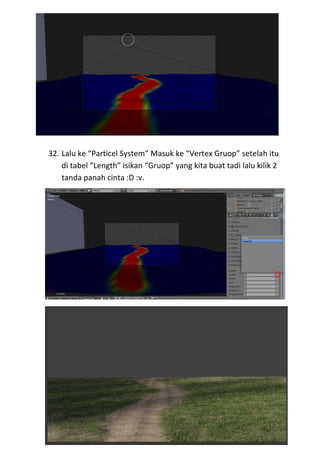
32. Lalu ke “Particel System” Masuk ke “Vertex Gruop” setelah itu
di tabel “Length” isikan “Gruop” yang kita buat tadi lalu kilik 2
tanda panah cinta :D :v.
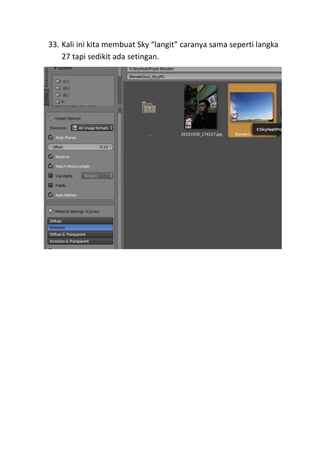
33. Kali ini kita membuat Sky “langit” caranya sama seperti langka
27 tapi sedikit ada setingan.
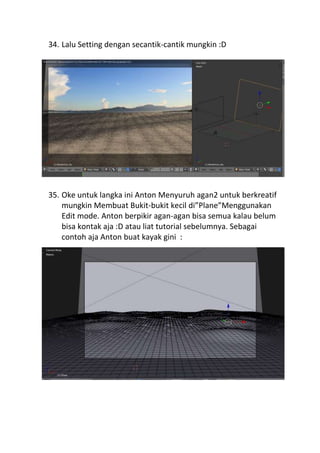
34. Lalu Setting dengan secantik-cantik mungkin :D
35. Oke untuk langka ini Anton Menyuruh agan2 untuk berkreatif
mungkin Membuat Bukit-bukit kecil di”Plane”Menggunakan
Edit mode. Anton berpikir agan-agan bisa semua kalau belum
bisa kontak aja :D atau liat tutorial sebelumnya. Sebagai
contoh aja Anton buat kayak gini :
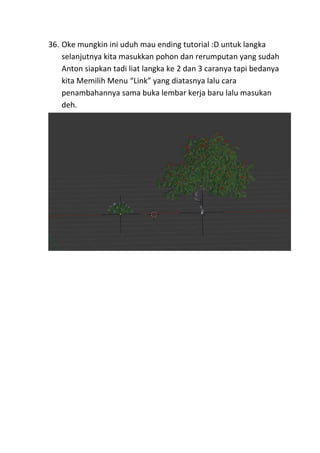
36. Oke mungkin ini uduh mau ending tutorial :D untuk langka
selanjutnya kita masukkan pohon dan rerumputan yang sudah
Anton siapkan tadi liat langka ke 2 dan 3 caranya tapi bedanya
kita Memilih Menu “Link” yang diatasnya lalu cara
penambahannya sama buka lembar kerja baru lalu masukan
deh.
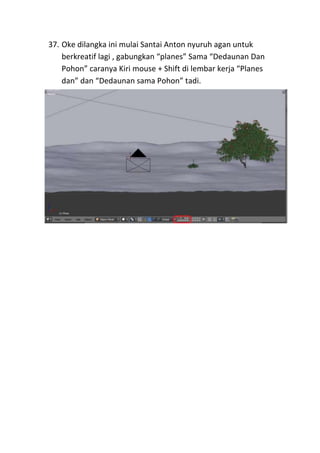
37. Oke dilangka ini mulai Santai Anton nyuruh agan untuk
berkreatif lagi , gabungkan “planes” Sama “Dedaunan Dan
Pohon” caranya Kiri mouse + Shift di lembar kerja “Planes
dan” dan “Dedaunan sama Pohon” tadi.
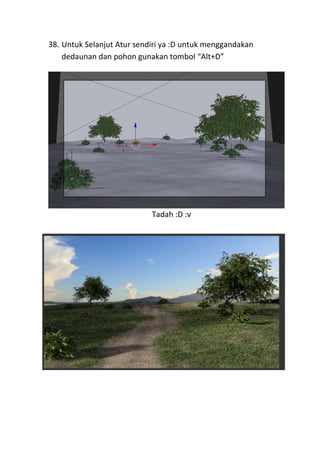
38. Untuk Selanjut Atur sendiri ya :D untuk menggandakan
dedaunan dan pohon gunakan tombol “Alt+D”
Tadah :D :v
Kok Asilnya Jelek ya kayak orang yang baca Tutorialnya :D
hahahaha Just Kiding Gan :D
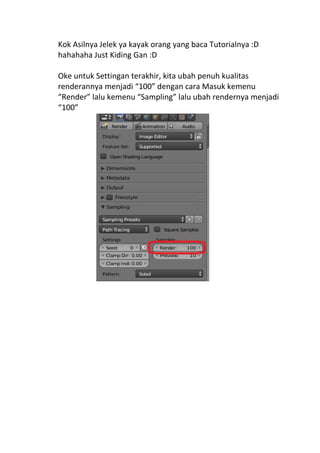
Oke untuk Settingan terakhir, kita ubah penuh kualitas
renderannya menjadi “100” dengan cara Masuk kemenu
“Render” lalu kemenu “Sampling” lalu ubah rendernya menjadi
“100”
Oke mungkin sampai disini tutorial membuat Tema Natural
Animator di Blender, mungkin ada kesulitan untuk agan-agan untuk
mengertinya bisa kontak-kontak aja sama Anton sakalian Shering-
shering.
Bila Tutorial ini dirasakan Bermenfaat untuk agan tolong Share
atau mengirimkan donasinya Untuk modal membuat Tutorialnya :D.
No HP : 08984155808
BBM : 5AB5FA6D
Twiiter : @wijayaanton100
Grup Facebook : BBI (black blender indonesia)
Blog : www.blackblender.blogspot.com
Bye Bye ^-^

Ebook tutorial membuat tema natural animator[bbi]

  • 1.
    Blackblender Present Cara MembuatTema Natural Animator Created by : Anton Wijaya
  • 2.
    1. Buatlah desainanseperti ini menggunakan Plane (Shift + Mesh dan Plane. NB:ubah Units Menjadi Metric Agar mudah menghitungnya menjadi satuan meter dan ubah ke mode Cycles Render. 2. Pinda ke lembar kerja posisi lain liat gambar : Maka Akan Terlihat seperti lembar kerja baru.
  • 3.
    3. Lalu tambahkanPartikel Rumput yang sudah didownload tadi dengan menggunakan pilih menu File lalu Append.
  • 4.
    Maka tampilannya sepertiini : 4. Kembali lagi ke lembar kerja pertama yang berisi Plane yang kita buat sebelumnya lalu tambahkan particel System. Pilih “New”
  • 5.
    Pilih “Grass_Bahiagrass”(Grup Rumput) MakaHasilnya menjadi seperti ini: Jengjeng2 :D Gunakan Tombol “Z” Keybord agar muda melihatnya
  • 6.
    5. Ubah Emissionmenjadi “30000” , lalu seting Displaynya menjadi 5% agar tidak terlalu ngehang komputernya kasihan liatnya :D 6. Pindah ke Edit mode lalu Seleksi semua menggunakan “A” lalu klik tombol “W” di keybord lalu pilik “Subdivide”
  • 7.
    7. Lalu ubahdi”Number Of Cuts” menjadi “100”. NB: Untuk Menampilkan Tab Propetis Klik “T” Pada Keybord 8. Lalu pindah ke mode “Weight Paint”
  • 8.
    9. Lalu pilih“Weight Gradient” di tab propeti (T untuk mengaktifkannya) lalu buatlah garis ditengah Planes lalu tarip bawah keatas maka akan terlihat seperti pelangi di langit yang biru :v. NB: jika ingin melakukannya dengan rapi gunakan view menghadap Top(keatas)
  • 9.
    10. Aturlah kameraseperti ini, menggunakan menu view lalu pilih camera. NB: untuk mengatur kamera ,klik kameranya menggunakan tombol mouse kanan lalu sesuaikan menggunakan “G” untuk Memindahkan dan “R” untuk Mengatur Rotasinya. 11. Lalu Pergi kembali ke mode “Weight Paint” lalu setting Brush Menjadi “F Mix” lalu dibagian Weight setting :0.000.
  • 10.
    12. Lalu Warnaiseperti ini .
  • 11.
    NB: NB:Pada warnabiru berarti wilayah yang tidak dikasih rumput, sedangkan warna merah daerah dengan banyak rumput dibanding dengan warna lain. 13. Kembali lagi ke Patical System Plain lalu kemenu Vertex Groups lalu pada Density pilih grup yang kita buat dilangka 12. Maka hasilnya seperti ini tadahhh .....:D
  • 12.
    14. Lalu kitaubah kembali “Emission” di “Particel System” lalu ubah menjadi “300000”. Jengjeng Hasilnya seperti ini :D “F12” untuk melihat hasil Renderannya
  • 13.
    NB: Untuk menghindaringeheng dikomputer bisa mengakibatkan NO RESPONDENG , kita bisa menonaktifkan Particel Systemnya menggunakan “Modifiers” lalu pilih gambar “Mata” Oh iya untuk bagian pencahayaan kita bisa setting seperti ini agar terlihat sempoah :D Dibagian Lamp ubah menjadi “Sun” lalu kita klik ad nose lalu akan muncul strength isikan “10” maka otomatis akan berubah menjadi “10.000”
  • 14.
    15. Potong duaseperti digamabar disebalah kiri mode Render lalu disebelah kanan mode Node Editor. Lalu Pilih “New” 16. Setting seperti dibawah ini : NB: dibagian Open isi dengan Gambar Tanah yang ingin tambah.
  • 17.
    17. Kembali lagike Partical System lalu kemenu “Texture” lalu klik “New”
  • 18.
    18. Lalu Pergikemenu Texture lalu plih Texture yang kita buat dilangka 17.
  • 19.
    19. Dibagian TypeUbah menjadi “Voronoi”lalu setting dbawah ini. NB: Gambar diatas sebagai contoh , jika agan senang berexpreimen boleh diacak-acak :D
  • 20.
    Maka Hasilnya akanseperti ini :D ,ditengahnya ada lobang-lobang gak jelas :D :V
  • 21.
    20. Pergi kemenu“Modifiers”lalu pilih Displace. 21. Lalu pilih Pada Texture“New”
  • 22.
    22. Setting sepertidibawah ini : 23. Lalu pergi kemenu “Texture”lalu Pilih Displace yang kita buat tadi. Lalu setting masing seperti ini.
  • 23.
    Texture.001 Texture.002 Gambar diatastidak harus sama ,itu tergantung agan-agan yang mau berkreatip 24. Setelah itu letakan “Particle System” dibawah “Displace” lihat gambar kalau kebingungan :D.
  • 24.
    Cek tu hasilnyagimana :D kalau Hasil Anton Sik kayak gini :D
  • 25.
    25. Pada langkaini kita Akan menambahkan Shadow (Bayanganmu):D, untuk menambahkannya kita harus mengaktifkan “Images Of Planes” Caranya buka “User Preferences” dimenu “File” 26. Lalu pilih Add-ons Cari dengan nama “Planes” lalu Cek list .
  • 26.
    Sebagai contoh AntonPake gambar ini 27. Untuk Menambahkannya klik Menu File/Import/Images of Planes lalu pilih foto yg ingin menjadi bayangan.
  • 27.
    28. lalu letakansejajar Lampu agar kelihatan bayangan sesuai gambar lalu setting sebagus mungkin posisinya. 29. buat lampu 1 lagi agar keliatan keren bayangannya :D
  • 28.
  • 29.
    30. Kembali lagike Mode Weight Paint lalu pada “Vertex Group” di “channel data” lalu klik tombol “+” . 31. Maka Akan Kembali Menjadi Biru lagi, buatlah jalan menggunakan “Brush”disamping kiri lalu setting seperti ini.
  • 30.
    32. Lalu ke“Particel System” Masuk ke “Vertex Gruop” setelah itu di tabel “Length” isikan “Gruop” yang kita buat tadi lalu kilik 2 tanda panah cinta :D :v.
  • 31.
    33. Kali inikita membuat Sky “langit” caranya sama seperti langka 27 tapi sedikit ada setingan.
  • 32.
    34. Lalu Settingdengan secantik-cantik mungkin :D 35. Oke untuk langka ini Anton Menyuruh agan2 untuk berkreatif mungkin Membuat Bukit-bukit kecil di”Plane”Menggunakan Edit mode. Anton berpikir agan-agan bisa semua kalau belum bisa kontak aja :D atau liat tutorial sebelumnya. Sebagai contoh aja Anton buat kayak gini :
  • 33.
    36. Oke mungkinini uduh mau ending tutorial :D untuk langka selanjutnya kita masukkan pohon dan rerumputan yang sudah Anton siapkan tadi liat langka ke 2 dan 3 caranya tapi bedanya kita Memilih Menu “Link” yang diatasnya lalu cara penambahannya sama buka lembar kerja baru lalu masukan deh.
  • 34.
    37. Oke dilangkaini mulai Santai Anton nyuruh agan untuk berkreatif lagi , gabungkan “planes” Sama “Dedaunan Dan Pohon” caranya Kiri mouse + Shift di lembar kerja “Planes dan” dan “Dedaunan sama Pohon” tadi.
  • 35.
    38. Untuk SelanjutAtur sendiri ya :D untuk menggandakan dedaunan dan pohon gunakan tombol “Alt+D” Tadah :D :v
  • 36.
    Kok Asilnya Jelekya kayak orang yang baca Tutorialnya :D hahahaha Just Kiding Gan :D Oke untuk Settingan terakhir, kita ubah penuh kualitas renderannya menjadi “100” dengan cara Masuk kemenu “Render” lalu kemenu “Sampling” lalu ubah rendernya menjadi “100”
  • 37.
    Oke mungkin sampaidisini tutorial membuat Tema Natural Animator di Blender, mungkin ada kesulitan untuk agan-agan untuk mengertinya bisa kontak-kontak aja sama Anton sakalian Shering- shering. Bila Tutorial ini dirasakan Bermenfaat untuk agan tolong Share atau mengirimkan donasinya Untuk modal membuat Tutorialnya :D. No HP : 08984155808 BBM : 5AB5FA6D Twiiter : @wijayaanton100 Grup Facebook : BBI (black blender indonesia) Blog : www.blackblender.blogspot.com Bye Bye ^-^