Download free for 30 days
Sign in
Upload
Language (EN)
Support
Business
Mobile
Social Media
Marketing
Technology
Art & Photos
Career
Design
Education
Presentations & Public Speaking
Government & Nonprofit
Healthcare
Internet
Law
Leadership & Management
Automotive
Engineering
Software
Recruiting & HR
Retail
Sales
Services
Science
Small Business & Entrepreneurship
Food
Environment
Economy & Finance
Data & Analytics
Investor Relations
Sports
Spiritual
News & Politics
Travel
Self Improvement
Real Estate
Entertainment & Humor
Health & Medicine
Devices & Hardware
Lifestyle
Change Language
Language
English
Español
Português
Français
Deutsche
Cancel
Save
EN
Uploaded by
VirtualTech Japan Inc./Begi.net Inc.
PPTX, PDF
471 views
今さら聞けない人のためのDocker超入門 9/19 ニフクラミートアップ版
今さら聞けない人のためのDocker超入門 9/19 ニフクラミートアップ版です。
Engineering
◦
Read more
2
Save
Share
Embed
Embed presentation
Download
Download to read offline
1
/ 18
2
/ 18
3
/ 18
4
/ 18
5
/ 18
6
/ 18
7
/ 18
8
/ 18
9
/ 18
10
/ 18
11
/ 18
12
/ 18
13
/ 18
14
/ 18
15
/ 18
16
/ 18
17
/ 18
18
/ 18
More Related Content
PPTX
【キャリアセミナー】失敗しない就転職と採用を考えるディスカッション
by
VirtualTech Japan Inc./Begi.net Inc.
PPTX
今さら聞けない人のためのCI/CD超入門
by
VirtualTech Japan Inc./Begi.net Inc.
PPTX
ニフクラにk8sを入れてみた
by
VirtualTech Japan Inc./Begi.net Inc.
PPTX
帰ってきたVMwareユーザーのためのニフクラ超入門
by
VirtualTech Japan Inc./Begi.net Inc.
PPTX
新しい技術を勉強してアウトプットを出す方法
by
VirtualTech Japan Inc./Begi.net Inc.
PPTX
これから始めるDevOps ~1年間DevOpsをやって分かったこと~
by
VirtualTech Japan Inc./Begi.net Inc.
PPTX
今さら聞けない人のためのKubernetes超入門
by
VirtualTech Japan Inc./Begi.net Inc.
PPTX
今さら聞けない人のためのKubernetes超入門 ニフクラエンジニアミートアップ版
by
VirtualTech Japan Inc./Begi.net Inc.
【キャリアセミナー】失敗しない就転職と採用を考えるディスカッション
by
VirtualTech Japan Inc./Begi.net Inc.
今さら聞けない人のためのCI/CD超入門
by
VirtualTech Japan Inc./Begi.net Inc.
ニフクラにk8sを入れてみた
by
VirtualTech Japan Inc./Begi.net Inc.
帰ってきたVMwareユーザーのためのニフクラ超入門
by
VirtualTech Japan Inc./Begi.net Inc.
新しい技術を勉強してアウトプットを出す方法
by
VirtualTech Japan Inc./Begi.net Inc.
これから始めるDevOps ~1年間DevOpsをやって分かったこと~
by
VirtualTech Japan Inc./Begi.net Inc.
今さら聞けない人のためのKubernetes超入門
by
VirtualTech Japan Inc./Begi.net Inc.
今さら聞けない人のためのKubernetes超入門 ニフクラエンジニアミートアップ版
by
VirtualTech Japan Inc./Begi.net Inc.
What's hot
PPTX
今さら聞けない人のためのK8s超入門
by
VirtualTech Japan Inc./Begi.net Inc.
PPTX
今さら聞けない人のための K8s 超入門 Big Sur 対応版
by
VirtualTech Japan Inc./Begi.net Inc.
PPTX
今さら聞けない人のためのK8s超入門 Big Sur対応版
by
VirtualTech Japan Inc./Begi.net Inc.
PPTX
今さら聞けない人のための K8s超入門 Big Sur対応版 20210305
by
VirtualTech Japan Inc./Begi.net Inc.
PPTX
今さら聞けない人のためのGit超入門
by
VirtualTech Japan Inc./Begi.net Inc.
PPTX
今さら聞けない人のためのDevOps超入門
by
VirtualTech Japan Inc./Begi.net Inc.
PPTX
Hatoba(β)を使ってみた
by
VirtualTech Japan Inc./Begi.net Inc.
PPTX
今さら聞けない人のためのDevOps超入門
by
VirtualTech Japan Inc./Begi.net Inc.
PPTX
今さら聞けない人のためのK8s超入門
by
VirtualTech Japan Inc./Begi.net Inc.
PPTX
今さら聞けない人のためのK8s超入門
by
VirtualTech Japan Inc./Begi.net Inc.
PPTX
日本仮想化技術株式会社のインターンシッププログラムについて
by
VirtualTech Japan Inc./Begi.net Inc.
PPTX
2012 05-19第44回cocoa勉強会発表資料
by
OCHI Shuji
PPTX
初学者教育のプロが教える学習のポイント ~できるインフラエンジニアを目指そう~
by
VirtualTech Japan Inc./Begi.net Inc.
PPTX
今さら聞けない人のためのgit超入門
by
VirtualTech Japan Inc./Begi.net Inc.
PDF
仮想化専門コンサルタントが教える「成功するエンタープライズクラウド環境構のポイント」
by
VirtualTech Japan Inc.
PPTX
今さら聞けない人のためのGit超入門 GitLab 13対応版
by
VirtualTech Japan Inc./Begi.net Inc.
PPTX
OpenStack管理者入門 - OpenStack最新情報セミナー 2014年8月
by
VirtualTech Japan Inc.
PDF
今すぐ始める!Ubuntu入門
by
VirtualTech Japan Inc./Begi.net Inc.
PDF
今すぐ始める!Ubuntu入門
by
VirtualTech Japan Inc./Begi.net Inc.
PPTX
今さら聞けない人のためのDocker超入門
by
VirtualTech Japan Inc./Begi.net Inc.
今さら聞けない人のためのK8s超入門
by
VirtualTech Japan Inc./Begi.net Inc.
今さら聞けない人のための K8s 超入門 Big Sur 対応版
by
VirtualTech Japan Inc./Begi.net Inc.
今さら聞けない人のためのK8s超入門 Big Sur対応版
by
VirtualTech Japan Inc./Begi.net Inc.
今さら聞けない人のための K8s超入門 Big Sur対応版 20210305
by
VirtualTech Japan Inc./Begi.net Inc.
今さら聞けない人のためのGit超入門
by
VirtualTech Japan Inc./Begi.net Inc.
今さら聞けない人のためのDevOps超入門
by
VirtualTech Japan Inc./Begi.net Inc.
Hatoba(β)を使ってみた
by
VirtualTech Japan Inc./Begi.net Inc.
今さら聞けない人のためのDevOps超入門
by
VirtualTech Japan Inc./Begi.net Inc.
今さら聞けない人のためのK8s超入門
by
VirtualTech Japan Inc./Begi.net Inc.
今さら聞けない人のためのK8s超入門
by
VirtualTech Japan Inc./Begi.net Inc.
日本仮想化技術株式会社のインターンシッププログラムについて
by
VirtualTech Japan Inc./Begi.net Inc.
2012 05-19第44回cocoa勉強会発表資料
by
OCHI Shuji
初学者教育のプロが教える学習のポイント ~できるインフラエンジニアを目指そう~
by
VirtualTech Japan Inc./Begi.net Inc.
今さら聞けない人のためのgit超入門
by
VirtualTech Japan Inc./Begi.net Inc.
仮想化専門コンサルタントが教える「成功するエンタープライズクラウド環境構のポイント」
by
VirtualTech Japan Inc.
今さら聞けない人のためのGit超入門 GitLab 13対応版
by
VirtualTech Japan Inc./Begi.net Inc.
OpenStack管理者入門 - OpenStack最新情報セミナー 2014年8月
by
VirtualTech Japan Inc.
今すぐ始める!Ubuntu入門
by
VirtualTech Japan Inc./Begi.net Inc.
今すぐ始める!Ubuntu入門
by
VirtualTech Japan Inc./Begi.net Inc.
今さら聞けない人のためのDocker超入門
by
VirtualTech Japan Inc./Begi.net Inc.
Similar to 今さら聞けない人のためのDocker超入門 9/19 ニフクラミートアップ版
PPTX
今さら聞けない人のためのDocker超入門 – OpenStack最新情報セミナー 2015年4月
by
VirtualTech Japan Inc.
PPTX
いまさら聞けないDockerコンテナ超入門
by
VirtualTech Japan Inc./Begi.net Inc.
PPTX
仮想化技術として注目されているDocker入門 - PASONATECH ADVANTAGE SEMINAR
by
VirtualTech Japan Inc.
PPTX
今さら聞けない人のためのDocker超入門 - KOF
by
VirtualTech Japan Inc.
PPTX
今さら聞けない人のためのDocker超入門
by
Toru Miyahara
PPTX
今さら聞けない人のためのDocker超入門 CentOS 7.2対応版
by
VirtualTech Japan Inc.
PPTX
今さら聞けない人のための K8s超入門 Big Sur対応版
by
VirtualTech Japan Inc./Begi.net Inc.
PPTX
Docker study for beginner in My Company 2017/10/19
by
TearTheSky
PDF
8a1#19[はじめてのdocker] 公開版
by
Kamon Nobuchika
PDF
Dockerプレゼン
by
よしだ あつし
PDF
Docker 入門
by
itatyo
PPTX
Notes/Domino エンジニアのための Docker 超入門
by
y-hattori
PPTX
Docker勉強会
by
namikikazuma
PDF
鯨物語~Dockerコンテナとオーケストレーションの理解
by
Masahito Zembutsu
PPTX
Dockerについて【勉強会資料】
by
株式会社キャッチアップ
PDF
Docker入門 - 基礎編 いまから始めるDocker管理
by
Masahito Zembutsu
PPTX
Dockerの基本的な話
by
gree_tech
PPTX
アプリ屋のための Docker入門
by
小川 昌吾
PDF
捕鯨!詳解docker
by
雄哉 吉田
PPTX
今さら聞けない人のためのK8s超入門 Big Sur対応版
by
VirtualTech Japan Inc./Begi.net Inc.
今さら聞けない人のためのDocker超入門 – OpenStack最新情報セミナー 2015年4月
by
VirtualTech Japan Inc.
いまさら聞けないDockerコンテナ超入門
by
VirtualTech Japan Inc./Begi.net Inc.
仮想化技術として注目されているDocker入門 - PASONATECH ADVANTAGE SEMINAR
by
VirtualTech Japan Inc.
今さら聞けない人のためのDocker超入門 - KOF
by
VirtualTech Japan Inc.
今さら聞けない人のためのDocker超入門
by
Toru Miyahara
今さら聞けない人のためのDocker超入門 CentOS 7.2対応版
by
VirtualTech Japan Inc.
今さら聞けない人のための K8s超入門 Big Sur対応版
by
VirtualTech Japan Inc./Begi.net Inc.
Docker study for beginner in My Company 2017/10/19
by
TearTheSky
8a1#19[はじめてのdocker] 公開版
by
Kamon Nobuchika
Dockerプレゼン
by
よしだ あつし
Docker 入門
by
itatyo
Notes/Domino エンジニアのための Docker 超入門
by
y-hattori
Docker勉強会
by
namikikazuma
鯨物語~Dockerコンテナとオーケストレーションの理解
by
Masahito Zembutsu
Dockerについて【勉強会資料】
by
株式会社キャッチアップ
Docker入門 - 基礎編 いまから始めるDocker管理
by
Masahito Zembutsu
Dockerの基本的な話
by
gree_tech
アプリ屋のための Docker入門
by
小川 昌吾
捕鯨!詳解docker
by
雄哉 吉田
今さら聞けない人のためのK8s超入門 Big Sur対応版
by
VirtualTech Japan Inc./Begi.net Inc.
More from VirtualTech Japan Inc./Begi.net Inc.
PPTX
AlmaLinuxでLLMを動かす 〜 NVIDIAドライバー導入からLM Studioまで 〜
by
VirtualTech Japan Inc./Begi.net Inc.
PPTX
今さら聞けない人のためのDevOps超入門 2025/2/20 OSC2025 Tokyp/Spring
by
VirtualTech Japan Inc./Begi.net Inc.
PPTX
爆速!DBチューニング超入門 〜DB性能の基礎とPG-Stromによる高速化〜 2025/2/21
by
VirtualTech Japan Inc./Begi.net Inc.
PPTX
爆速DB「PG-Strom」について 『PG-Strom v5リリース記念 GPUを活用したビッグデータ分析基盤を構築しよう」』
by
VirtualTech Japan Inc./Begi.net Inc.
PPTX
Linuxサーバー構築学習のポイントと環境構築 ~『Linuxサーバー構築標準教科書』の執筆者が超解説!~
by
VirtualTech Japan Inc./Begi.net Inc.
PPTX
OSC2023福岡LT「希望の船に乗って」みやはら とおる(@tmiyahar)
by
VirtualTech Japan Inc./Begi.net Inc.
PPTX
今さら聞けない人のためのSSH超入門
by
VirtualTech Japan Inc./Begi.net Inc.
PPTX
OSCのこれまでを振り返るとしたらこんな感じ?
by
VirtualTech Japan Inc./Begi.net Inc.
PPTX
今さら聞けない人のためのDevOps超入門
by
VirtualTech Japan Inc./Begi.net Inc.
PPTX
爆速!DBチューニング超入門 〜DB性能の基礎とGPU活用による高速化〜
by
VirtualTech Japan Inc./Begi.net Inc.
PPTX
今さら聞けない人のためのDevOps超入門 ODC2023編
by
VirtualTech Japan Inc./Begi.net Inc.
PPTX
今さら聞けない人のためのDevOps超入門
by
VirtualTech Japan Inc./Begi.net Inc.
PPTX
DBチューニング超入門
by
VirtualTech Japan Inc./Begi.net Inc.
PPTX
今さら聞けない人のためのDevOps超入門
by
VirtualTech Japan Inc./Begi.net Inc.
PPTX
今さら聞けない人のためのDevOps超入門
by
VirtualTech Japan Inc./Begi.net Inc.
PPTX
MIRACLE LINUX 9にAnsibleをインストールした話
by
VirtualTech Japan Inc./Begi.net Inc.
PPTX
今さら聞けない人のためのDevOps超入門
by
VirtualTech Japan Inc./Begi.net Inc.
PPTX
最近のOSCと今後について
by
VirtualTech Japan Inc./Begi.net Inc.
PPTX
今さら聞けない人のためのDevOps超入門
by
VirtualTech Japan Inc./Begi.net Inc.
PPTX
オープンソースカンファレンスへの参加のススメ
by
VirtualTech Japan Inc./Begi.net Inc.
AlmaLinuxでLLMを動かす 〜 NVIDIAドライバー導入からLM Studioまで 〜
by
VirtualTech Japan Inc./Begi.net Inc.
今さら聞けない人のためのDevOps超入門 2025/2/20 OSC2025 Tokyp/Spring
by
VirtualTech Japan Inc./Begi.net Inc.
爆速!DBチューニング超入門 〜DB性能の基礎とPG-Stromによる高速化〜 2025/2/21
by
VirtualTech Japan Inc./Begi.net Inc.
爆速DB「PG-Strom」について 『PG-Strom v5リリース記念 GPUを活用したビッグデータ分析基盤を構築しよう」』
by
VirtualTech Japan Inc./Begi.net Inc.
Linuxサーバー構築学習のポイントと環境構築 ~『Linuxサーバー構築標準教科書』の執筆者が超解説!~
by
VirtualTech Japan Inc./Begi.net Inc.
OSC2023福岡LT「希望の船に乗って」みやはら とおる(@tmiyahar)
by
VirtualTech Japan Inc./Begi.net Inc.
今さら聞けない人のためのSSH超入門
by
VirtualTech Japan Inc./Begi.net Inc.
OSCのこれまでを振り返るとしたらこんな感じ?
by
VirtualTech Japan Inc./Begi.net Inc.
今さら聞けない人のためのDevOps超入門
by
VirtualTech Japan Inc./Begi.net Inc.
爆速!DBチューニング超入門 〜DB性能の基礎とGPU活用による高速化〜
by
VirtualTech Japan Inc./Begi.net Inc.
今さら聞けない人のためのDevOps超入門 ODC2023編
by
VirtualTech Japan Inc./Begi.net Inc.
今さら聞けない人のためのDevOps超入門
by
VirtualTech Japan Inc./Begi.net Inc.
DBチューニング超入門
by
VirtualTech Japan Inc./Begi.net Inc.
今さら聞けない人のためのDevOps超入門
by
VirtualTech Japan Inc./Begi.net Inc.
今さら聞けない人のためのDevOps超入門
by
VirtualTech Japan Inc./Begi.net Inc.
MIRACLE LINUX 9にAnsibleをインストールした話
by
VirtualTech Japan Inc./Begi.net Inc.
今さら聞けない人のためのDevOps超入門
by
VirtualTech Japan Inc./Begi.net Inc.
最近のOSCと今後について
by
VirtualTech Japan Inc./Begi.net Inc.
今さら聞けない人のためのDevOps超入門
by
VirtualTech Japan Inc./Begi.net Inc.
オープンソースカンファレンスへの参加のススメ
by
VirtualTech Japan Inc./Begi.net Inc.
今さら聞けない人のためのDocker超入門 9/19 ニフクラミートアップ版
1.
今さら聞けない人のための Docker超入門 9/19 ニフクラミートアップ版 日本仮想化技術株式会社 代表取締役社長兼CEO 宮原 徹(@tmiyahar) http://VirtualTech.jp
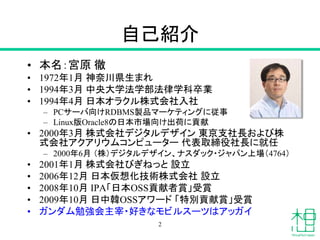
2.
自己紹介 • 本名:宮原 徹 •
1972年1月 神奈川県生まれ • 1994年3月 中央大学法学部法律学科卒業 • 1994年4月 日本オラクル株式会社入社 – PCサーバ向けRDBMS製品マーケティングに従事 – Linux版Oracle8の日本市場向け出荷に貢献 • 2000年3月 株式会社デジタルデザイン 東京支社長および株 式会社アクアリウムコンピューター 代表取締役社長に就任 – 2000年6月 (株)デジタルデザイン、ナスダック・ジャパン上場(4764) • 2001年1月 株式会社びぎねっと 設立 • 2006年12月 日本仮想化技術株式会社 設立 • 2008年10月 IPA「日本OSS貢献者賞」受賞 • 2009年10月 日中韓OSSアワード 「特別貢献賞」受賞 • ガンダム勉強会主宰・好きなモビルスーツはアッガイ 2
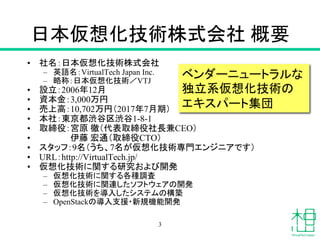
3.
日本仮想化技術株式会社 概要 • 社名:日本仮想化技術株式会社 –
英語名:VirtualTech Japan Inc. – 略称:日本仮想化技術/VTJ • 設立:2006年12月 • 資本金:3,000万円 • 売上高:10,702万円(2017年7月期) • 本社:東京都渋谷区渋谷1-8-1 • 取締役:宮原 徹(代表取締役社長兼CEO) • 伊藤 宏通(取締役CTO) • スタッフ:9名(うち、7名が仮想化技術専門エンジニアです) • URL:http://VirtualTech.jp/ • 仮想化技術に関する研究および開発 – 仮想化技術に関する各種調査 – 仮想化技術に関連したソフトウェアの開発 – 仮想化技術を導入したシステムの構築 – OpenStackの導入支援・新規機能開発 ベンダーニュートラルな 独立系仮想化技術の エキスパート集団 3
4.
Dockerを動かそう 4
5.
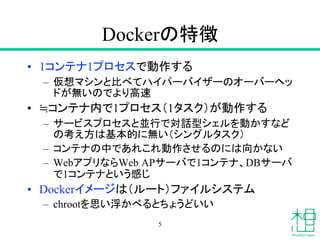
Dockerの特徴 • 1コンテナ1プロセスで動作する – 仮想マシンと比べてハイパーバイザーのオーバーヘッ ドが無いのでより高速 •
≒コンテナ内で1プロセス(1タスク)が動作する – サービスプロセスと並行で対話型シェルを動かすなど の考え方は基本的に無い(シングルタスク) – コンテナの中であれこれ動作させるのには向かない – WebアプリならWeb APサーバで1コンテナ、DBサーバ で1コンテナという感じ • Dockerイメージは(ルート)ファイルシステム – chrootを思い浮かべるとちょうどいい 5
6.
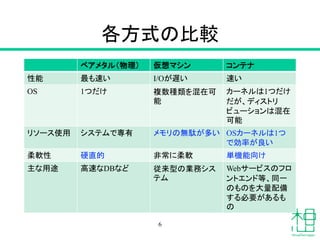
各方式の比較 ベアメタル(物理) 仮想マシン コンテナ 性能
最も速い I/Oが遅い 速い OS 1つだけ 複数種類を混在可 能 カーネルは1つだけ だが、ディストリ ビューションは混在 可能 リソース使用 システムで専有 メモリの無駄が多い OSカーネルは1つ で効率が良い 柔軟性 硬直的 非常に柔軟 単機能向け 主な用途 高速なDBなど 従来型の業務シス テム Webサービスのフロ ントエンド等、同一 のものを大量配備 する必要があるも の 6
7.
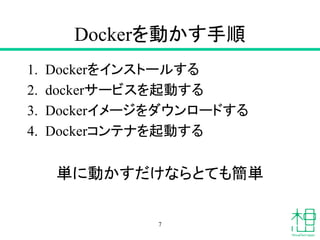
Dockerを動かす手順 1. Dockerをインストールする 2. dockerサービスを起動する 3.
Dockerイメージをダウンロードする 4. Dockerコンテナを起動する 単に動かすだけならとても簡単 7
8.
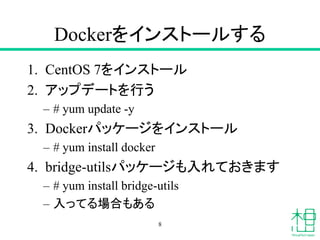
Dockerをインストールする 1. CentOS 7をインストール 2.
アップデートを行う – # yum update -y 3. Dockerパッケージをインストール – # yum install docker 4. bridge-utilsパッケージも入れておきます – # yum install bridge-utils – 入ってる場合もある 8
9.
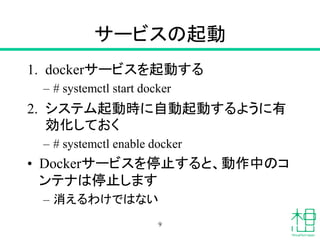
サービスの起動 1. dockerサービスを起動する – #
systemctl start docker 2. システム起動時に自動起動するように有 効化しておく – # systemctl enable docker • Dockerサービスを停止すると、動作中のコ ンテナは停止します – 消えるわけではない 9
10.
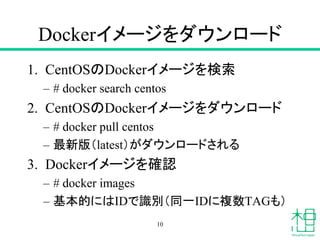
Dockerイメージをダウンロード 1. CentOSのDockerイメージを検索 – #
docker search centos 2. CentOSのDockerイメージをダウンロード – # docker pull centos – 最新版(latest)がダウンロードされる 3. Dockerイメージを確認 – # docker images – 基本的にはIDで識別(同一IDに複数TAGも) 10
11.
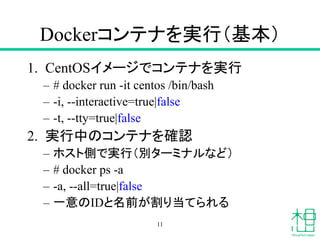
Dockerコンテナを実行(基本) 1. CentOSイメージでコンテナを実行 – #
docker run -it centos /bin/bash – -i, --interactive=true|false – -t, --tty=true|false 2. 実行中のコンテナを確認 – ホスト側で実行(別ターミナルなど) – # docker ps -a – -a, --all=true|false – 一意のIDと名前が割り当てられる 11
12.
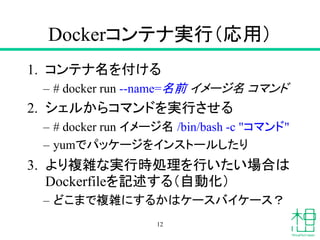
Dockerコンテナ実行(応用) 1. コンテナ名を付ける – #
docker run --name=名前 イメージ名 コマンド 2. シェルからコマンドを実行させる – # docker run イメージ名 /bin/bash -c "コマンド" – yumでパッケージをインストールしたり 3. より複雑な実行時処理を行いたい場合は Dockerfileを記述する(自動化) – どこまで複雑にするかはケースバイケース? 12
13.
Dockerコンテナのライフサイクル 13
14.
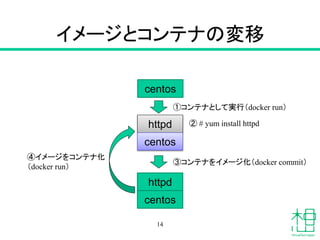
イメージとコンテナの変移 14 centos ①コンテナとして実行(docker run) httpd ②
# yum install httpd centos httpd ③コンテナをイメージ化(docker commit) ④イメージをコンテナ化 (docker run) centos
15.
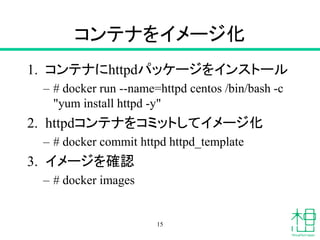
コンテナをイメージ化 1. コンテナにhttpdパッケージをインストール – #
docker run --name=httpd centos /bin/bash -c "yum install httpd -y" 2. httpdコンテナをコミットしてイメージ化 – # docker commit httpd httpd_template 3. イメージを確認 – # docker images 15
16.
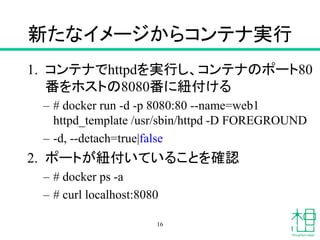
新たなイメージからコンテナ実行 1. コンテナでhttpdを実行し、コンテナのポート80 番をホストの8080番に紐付ける – #
docker run -d -p 8080:80 --name=web1 httpd_template /usr/sbin/httpd -D FOREGROUND – -d, --detach=true|false 2. ポートが紐付いていることを確認 – # docker ps -a – # curl localhost:8080 16
17.
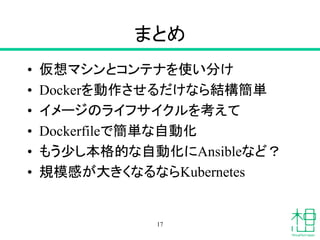
まとめ • 仮想マシンとコンテナを使い分け • Dockerを動作させるだけなら結構簡単 •
イメージのライフサイクルを考えて • Dockerfileで簡単な自動化 • もう少し本格的な自動化にAnsibleなど? • 規模感が大きくなるならKubernetes 17
18.
ありがとうございました 18
Download


![8a1#19[はじめてのdocker] 公開版](https://cdn.slidesharecdn.com/ss_thumbnails/8a117docker-150313082448-conversion-gate01-thumbnail.jpg?width=640&height=640&fit=bounds)


