July 22, 2014
Windows 7 merupakan salah satu Sistem Operasi milik Microsoft. Sistem Opersasi ini bisa
dibilang lebih populer dibandingkan versi sebelumnya, yatu Windows Vista.
Bicara tentang windows 7, kali ini Penulis akan membagikan tutorial cara menginstall
windows 7. Dalam hal ini, masih mungkin masih banyak dari Anda yang belum bisa
melakukannya. Lain halnya dengan mereka yang mengambil pendidikan jurusan komputer,
menginstall bisa dibilang sangat m
Bagi Anda yang belum bisa, cobalah ikuti beberapa langkah dibawah. Dan untuk
memudahkan Anda, pada tutorial ini Penulis sertakan juga gambar
Sebelum menginstall windows 7, ada baiknya Anda menyiapkan beberapa hal, seperti:
• Backup data-data penting yang ada
• Apabila yang akan di install windows adalah laptop, siapkan charger untuk
menghindari hal-hal yang tidak diinginkan.
• Pastikan hardware yang digunakan dalam keadaan baik.
• Mempersiapkan Installer Windows 7 (baik berupa DVD at
Langkah-Langkah Menginstall Windows 7
1. Masukkan Installer Windows 7
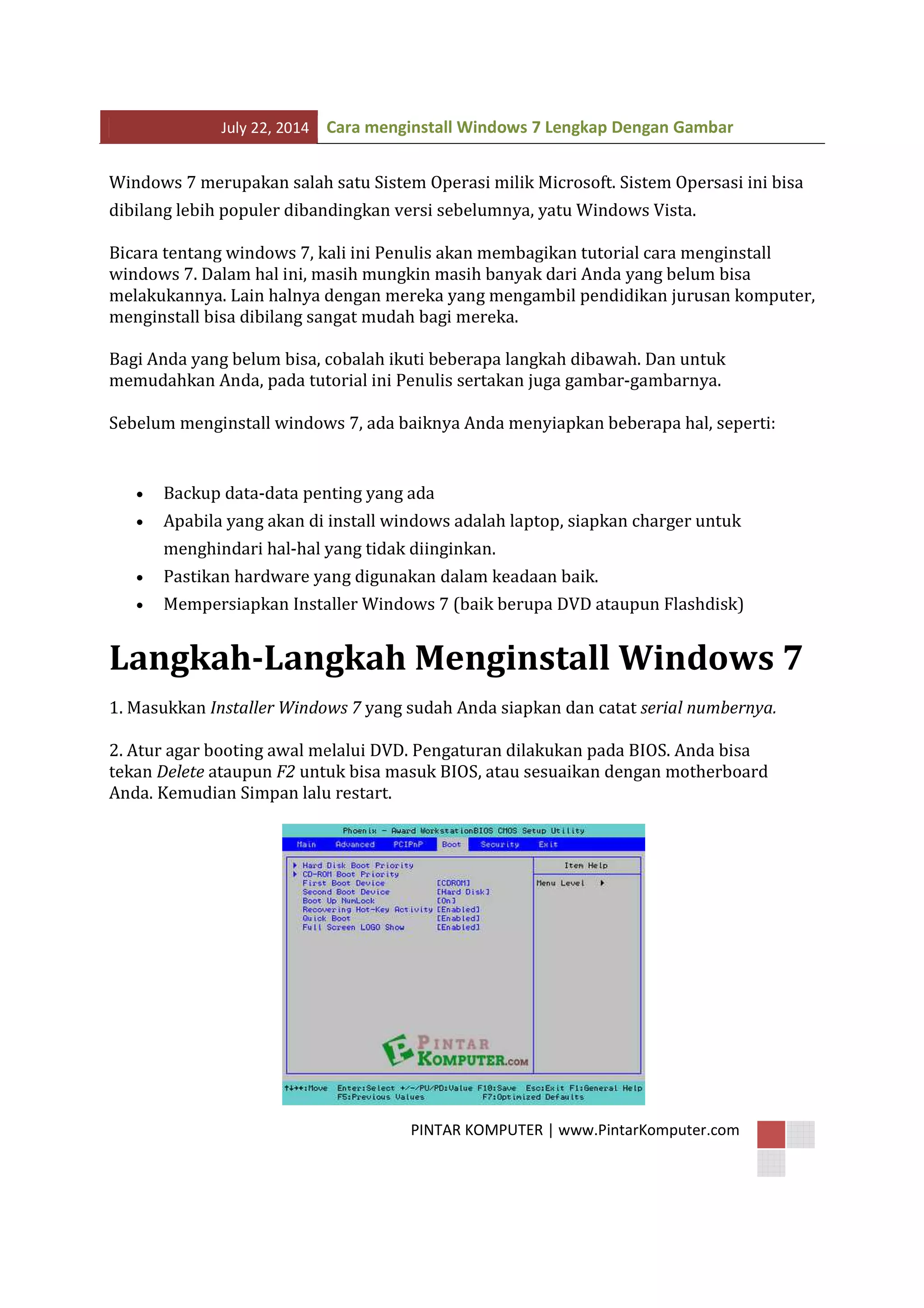
2. Atur agar booting awal melalui DVD. Pengaturan dilakukan pada BIOS. Anda bisa
tekan Delete ataupun F2 untuk bisa
Anda. Kemudian Simpan lalu restart.
Cara menginstall Windows 7 Lengkap Dengan Gambar
PINTAR KOMPUTER | www.PintarKomputer.com
Windows 7 merupakan salah satu Sistem Operasi milik Microsoft. Sistem Opersasi ini bisa
dibilang lebih populer dibandingkan versi sebelumnya, yatu Windows Vista.
kali ini Penulis akan membagikan tutorial cara menginstall
windows 7. Dalam hal ini, masih mungkin masih banyak dari Anda yang belum bisa
melakukannya. Lain halnya dengan mereka yang mengambil pendidikan jurusan komputer,
menginstall bisa dibilang sangat mudah bagi mereka.
Bagi Anda yang belum bisa, cobalah ikuti beberapa langkah dibawah. Dan untuk
memudahkan Anda, pada tutorial ini Penulis sertakan juga gambar-gambarnya.
Sebelum menginstall windows 7, ada baiknya Anda menyiapkan beberapa hal, seperti:
data penting yang ada
Apabila yang akan di install windows adalah laptop, siapkan charger untuk
hal yang tidak diinginkan.
Pastikan hardware yang digunakan dalam keadaan baik.
Mempersiapkan Installer Windows 7 (baik berupa DVD ataupun Flashdisk)
Langkah Menginstall Windows 7
Installer Windows 7 yang sudah Anda siapkan dan catat serial numbernya.
2. Atur agar booting awal melalui DVD. Pengaturan dilakukan pada BIOS. Anda bisa
untuk bisa masuk BIOS, atau sesuaikan dengan motherboard
Anda. Kemudian Simpan lalu restart.
Cara menginstall Windows 7 Lengkap Dengan Gambar
| www.PintarKomputer.com
Windows 7 merupakan salah satu Sistem Operasi milik Microsoft. Sistem Opersasi ini bisa
dibilang lebih populer dibandingkan versi sebelumnya, yatu Windows Vista.
kali ini Penulis akan membagikan tutorial cara menginstall
windows 7. Dalam hal ini, masih mungkin masih banyak dari Anda yang belum bisa
melakukannya. Lain halnya dengan mereka yang mengambil pendidikan jurusan komputer,
Bagi Anda yang belum bisa, cobalah ikuti beberapa langkah dibawah. Dan untuk
gambarnya.
Sebelum menginstall windows 7, ada baiknya Anda menyiapkan beberapa hal, seperti:
Apabila yang akan di install windows adalah laptop, siapkan charger untuk
aupun Flashdisk)
Langkah Menginstall Windows 7
serial numbernya.
2. Atur agar booting awal melalui DVD. Pengaturan dilakukan pada BIOS. Anda bisa
masuk BIOS, atau sesuaikan dengan motherboard
July 22, 2014
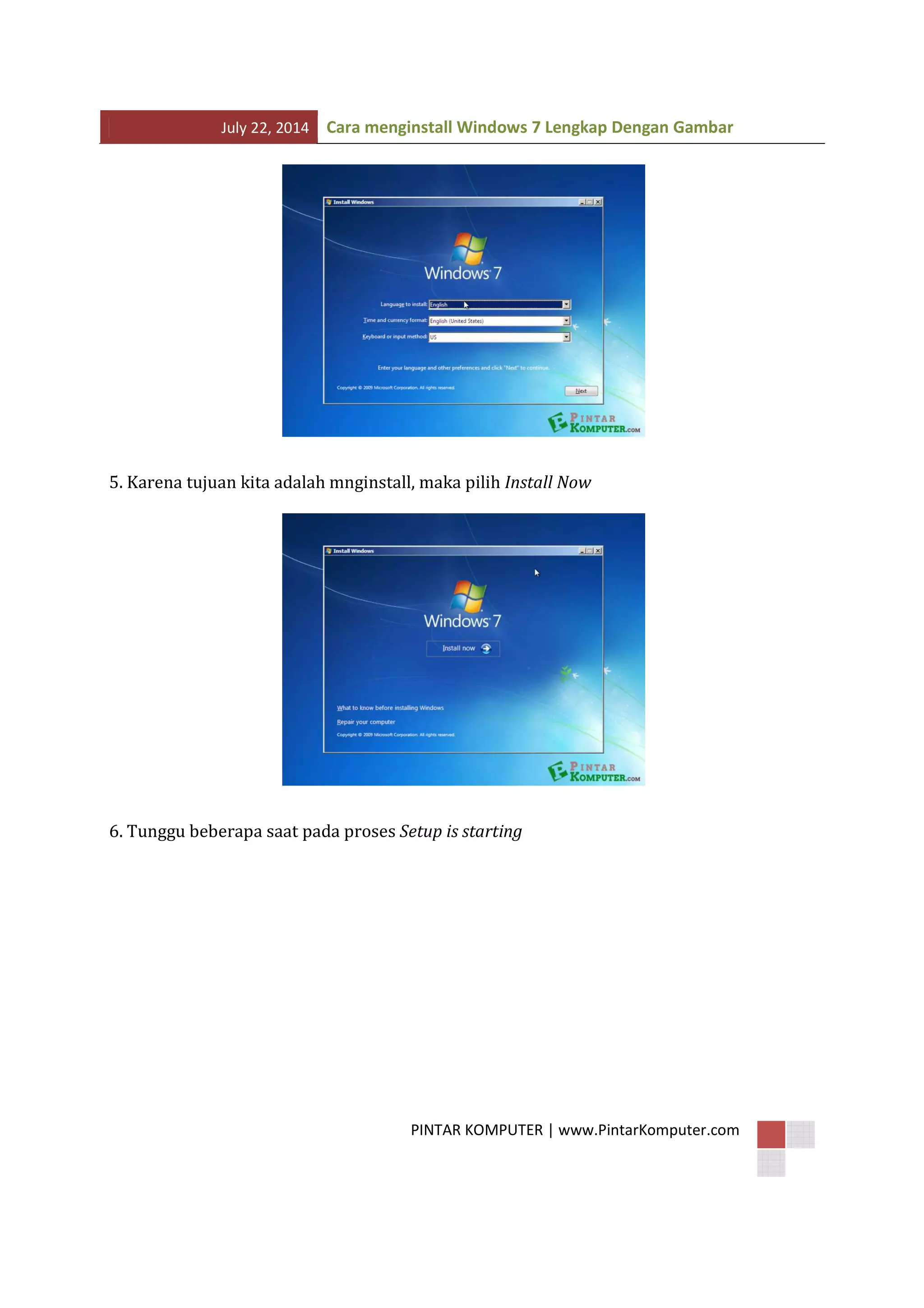
3. Jika muncul peirintah Press any key too boot from CD or DVD
saja. Setelah itu akan muncul proses
Windows.
4. Pilih Language to Install, Time and currency format
Next.
Cara menginstall Windows 7 Lengkap Dengan Gambar
PINTAR KOMPUTER | www.PintarKomputer.com
Press any key too boot from CD or DVD, Anda bisa tekan tombol apa
saja. Setelah itu akan muncul proses Windows is loading files, dilanjutkan de
Language to Install, Time and currency format, untuk keyboard biarkan
Cara menginstall Windows 7 Lengkap Dengan Gambar
| www.PintarKomputer.com
, Anda bisa tekan tombol apa
dilanjutkan dengan Starting
, untuk keyboard biarkan US. Lalu klik
July 22, 2014
5. Karena tujuan kita adalah mnginstall, maka pilih
6. Tunggu beberapa saat pada proses
Cara menginstall Windows 7 Lengkap Dengan Gambar
PINTAR KOMPUTER | www.PintarKomputer.com
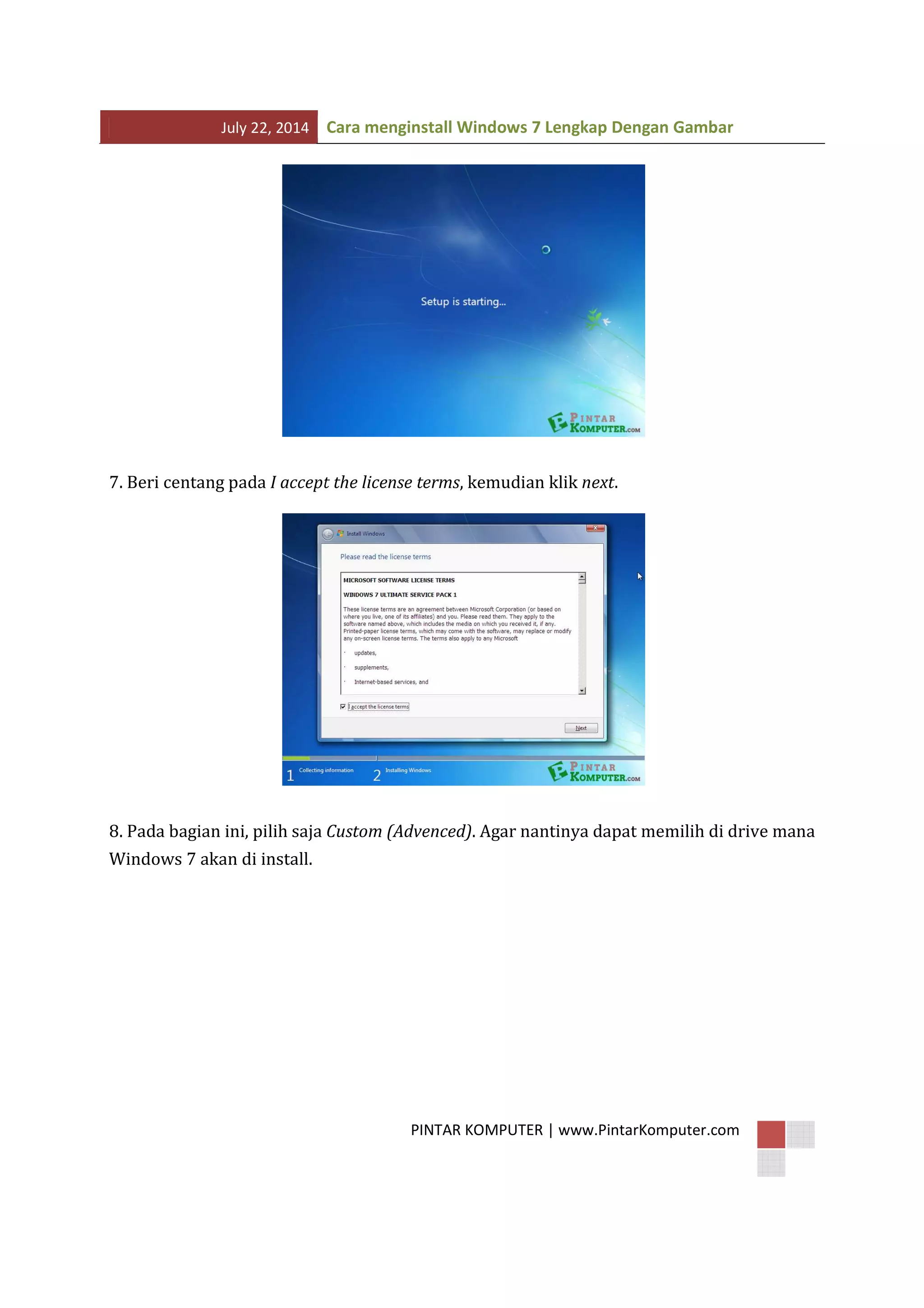
5. Karena tujuan kita adalah mnginstall, maka pilih Install Now
6. Tunggu beberapa saat pada proses Setup is starting
Cara menginstall Windows 7 Lengkap Dengan Gambar
| www.PintarKomputer.com
July 22, 2014
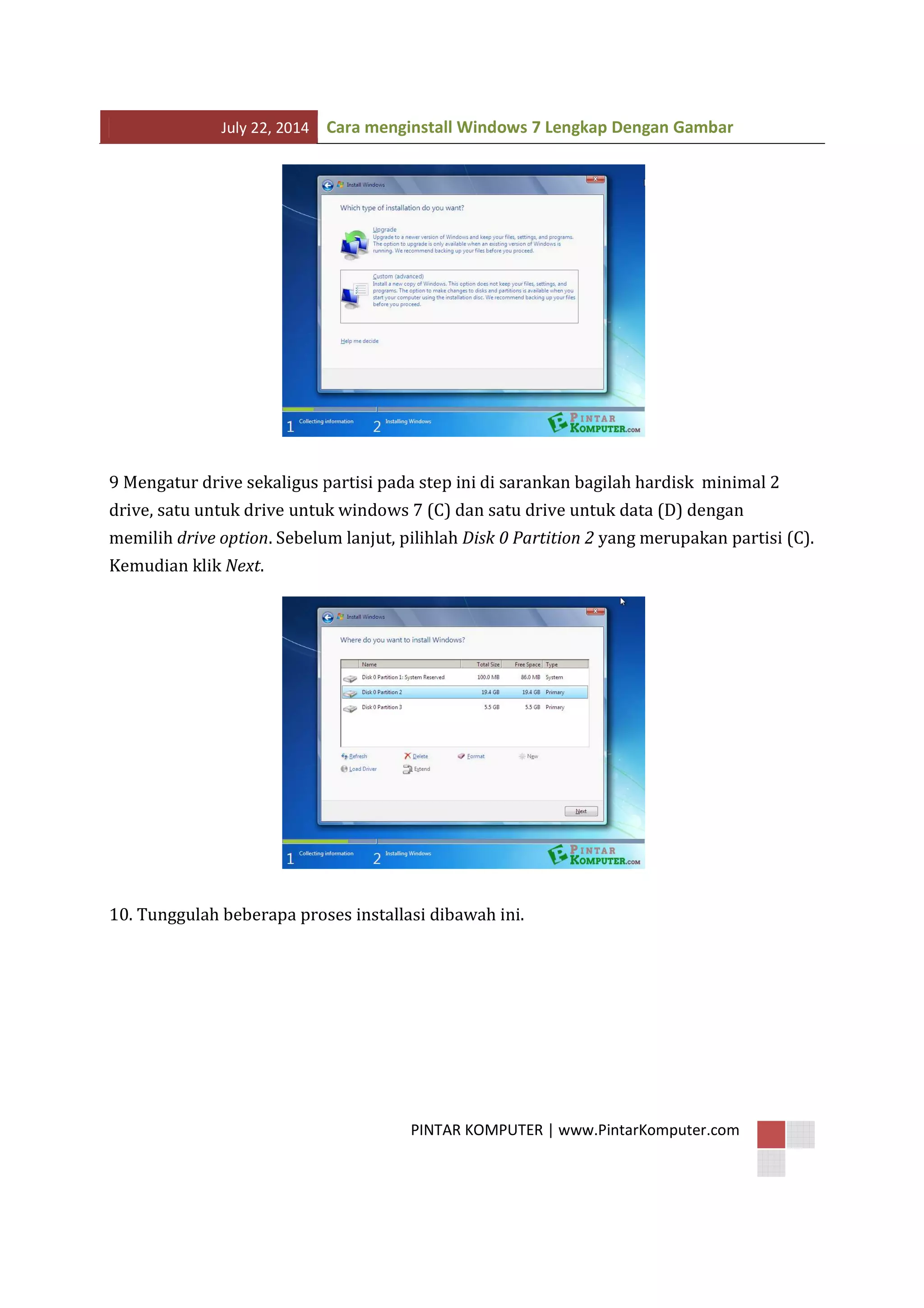
7. Beri centang pada I accept the license terms
8. Pada bagian ini, pilih saja
Windows 7 akan di install.
Cara menginstall Windows 7 Lengkap Dengan Gambar
PINTAR KOMPUTER | www.PintarKomputer.com
I accept the license terms, kemudian klik next.
Custom (Advenced). Agar nantinya dapat memilih di drive mana
Cara menginstall Windows 7 Lengkap Dengan Gambar
| www.PintarKomputer.com
. Agar nantinya dapat memilih di drive mana
July 22, 2014
9 Mengatur drive sekaligus partisi pada step ini di saran
drive, satu untuk drive untuk windows 7 (C) dan satu drive untuk data (D) dengan
memilih drive option. Sebelum lanjut, pilihlah
Kemudian klik Next.
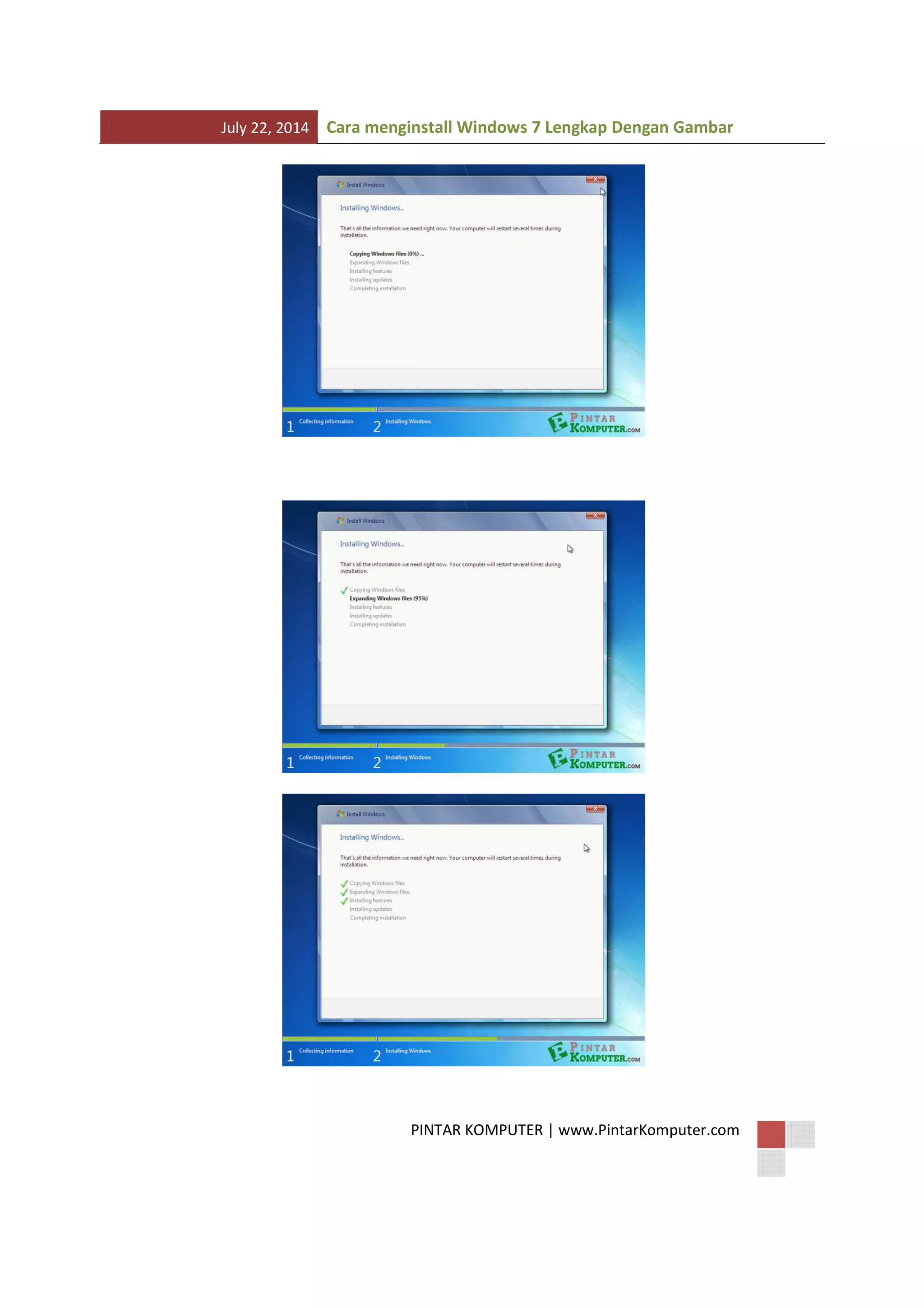
10. Tunggulah beberapa proses installasi dibawah ini.
Cara menginstall Windows 7 Lengkap Dengan Gambar
PINTAR KOMPUTER | www.PintarKomputer.com
9 Mengatur drive sekaligus partisi pada step ini di sarankan bagilah hardisk
drive, satu untuk drive untuk windows 7 (C) dan satu drive untuk data (D) dengan
. Sebelum lanjut, pilihlah Disk 0 Partition 2 yang merupakan partisi (C).
proses installasi dibawah ini.
Cara menginstall Windows 7 Lengkap Dengan Gambar
| www.PintarKomputer.com
kan bagilah hardisk minimal 2
drive, satu untuk drive untuk windows 7 (C) dan satu drive untuk data (D) dengan
yang merupakan partisi (C).
July 22, 2014 Cara menginstall Windows 7 Lengkap Dengan Gambar
PINTAR KOMPUTER | www.PintarKomputer.com
Cara menginstall Windows 7 Lengkap Dengan Gambar
| www.PintarKomputer.com
July 22, 2014
11. Secara otomatis komputer akan
Cara menginstall Windows 7 Lengkap Dengan Gambar
PINTAR KOMPUTER | www.PintarKomputer.com
11. Secara otomatis komputer akan resstart sendiri.
Cara menginstall Windows 7 Lengkap Dengan Gambar
| www.PintarKomputer.com
July 22, 2014
12. Setelah selesai restart, tunggulah proses
13. Proses installasi akan dilanjutkan secara otomatis
14. Setelah proses installasi seleesai, komputer akan kembali restart.
Cara menginstall Windows 7 Lengkap Dengan Gambar
PINTAR KOMPUTER | www.PintarKomputer.com
, tunggulah proses Setup is starting service.
13. Proses installasi akan dilanjutkan secara otomatis
proses installasi seleesai, komputer akan kembali restart.
Cara menginstall Windows 7 Lengkap Dengan Gambar
| www.PintarKomputer.com
July 22, 2014
15. Tunggulah hingga proses
Cara menginstall Windows 7 Lengkap Dengan Gambar
PINTAR KOMPUTER | www.PintarKomputer.com
15. Tunggulah hingga proses Setup is preparing your computer for first use
Cara menginstall Windows 7 Lengkap Dengan Gambar
| www.PintarKomputer.com
Setup is preparing your computer for first use selesai
July 22, 2014
16. Dan akan dilanjutkan dengan proses
17. Setelah proses diaatas, Anda akan diminta memasukan
kemudian klik next.
18. Jika diperlukan, masukan password yang Anda inginkan. Langsung saja klik
tidak diperlukan.
Cara menginstall Windows 7 Lengkap Dengan Gambar
PINTAR KOMPUTER | www.PintarKomputer.com
16. Dan akan dilanjutkan dengan proses Setup is checking video perfomance
diaatas, Anda akan diminta memasukan Username dan
18. Jika diperlukan, masukan password yang Anda inginkan. Langsung saja klik
Cara menginstall Windows 7 Lengkap Dengan Gambar
| www.PintarKomputer.com
Setup is checking video perfomance
dan Computer Name,
18. Jika diperlukan, masukan password yang Anda inginkan. Langsung saja klik next, jika
July 22, 2014
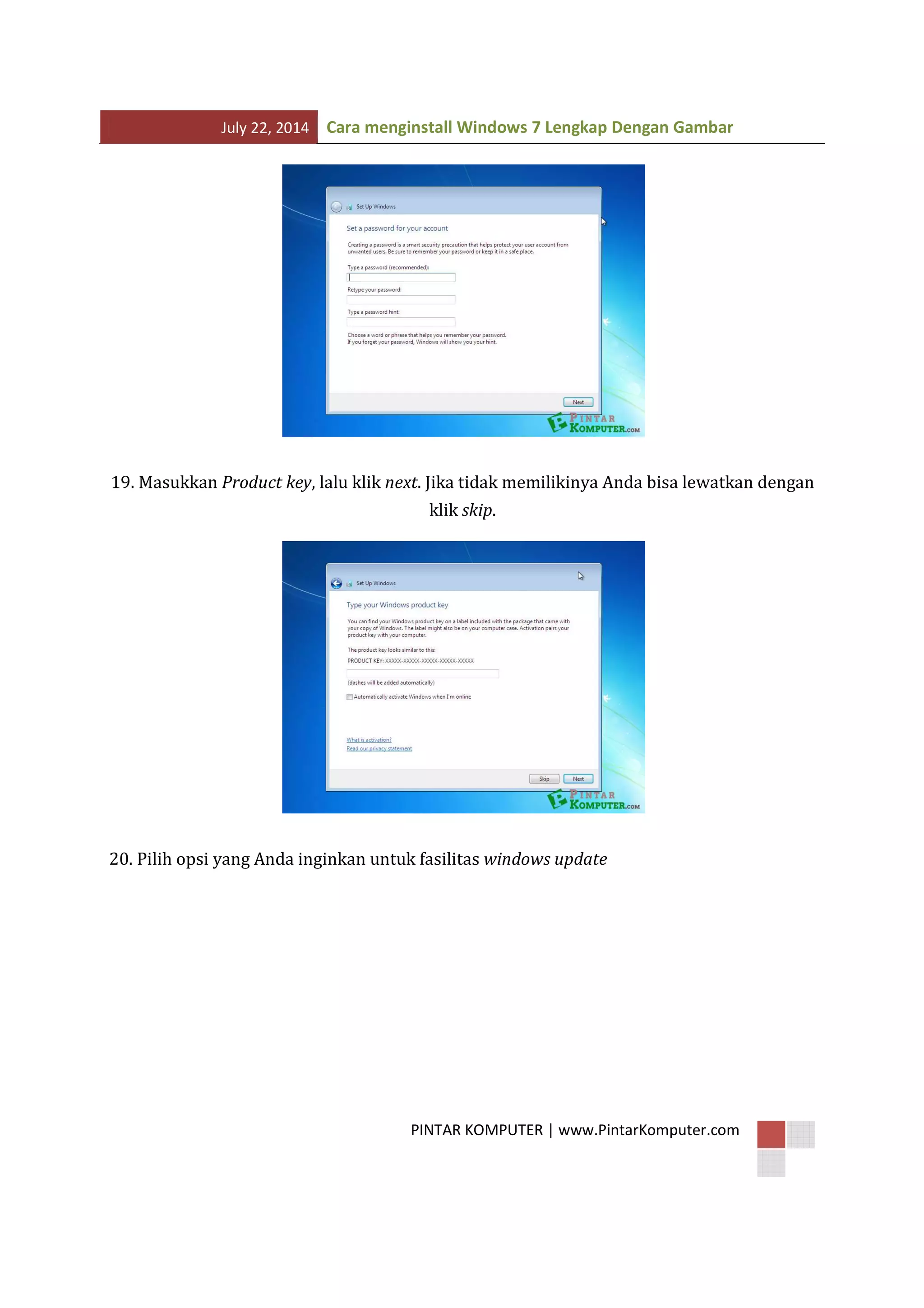
19. Masukkan Product key, lalu klik
20. Pilih opsi yang Anda inginkan untuk fasilitas
Cara menginstall Windows 7 Lengkap Dengan Gambar
PINTAR KOMPUTER | www.PintarKomputer.com
, lalu klik next. Jika tidak memilikinya Anda bisa lewatkan dengan
klik skip.
20. Pilih opsi yang Anda inginkan untuk fasilitas windows update
Cara menginstall Windows 7 Lengkap Dengan Gambar
| www.PintarKomputer.com
memilikinya Anda bisa lewatkan dengan
July 22, 2014
21. Pilih zona waktu Anda.
22. Anda diminta untuk menetapkan lokasi jaringan, jika Anda terhubung dalam sebuah
jaringan.
Cara menginstall Windows 7 Lengkap Dengan Gambar
PINTAR KOMPUTER | www.PintarKomputer.com
22. Anda diminta untuk menetapkan lokasi jaringan, jika Anda terhubung dalam sebuah
Cara menginstall Windows 7 Lengkap Dengan Gambar
| www.PintarKomputer.com
22. Anda diminta untuk menetapkan lokasi jaringan, jika Anda terhubung dalam sebuah
July 22, 2014
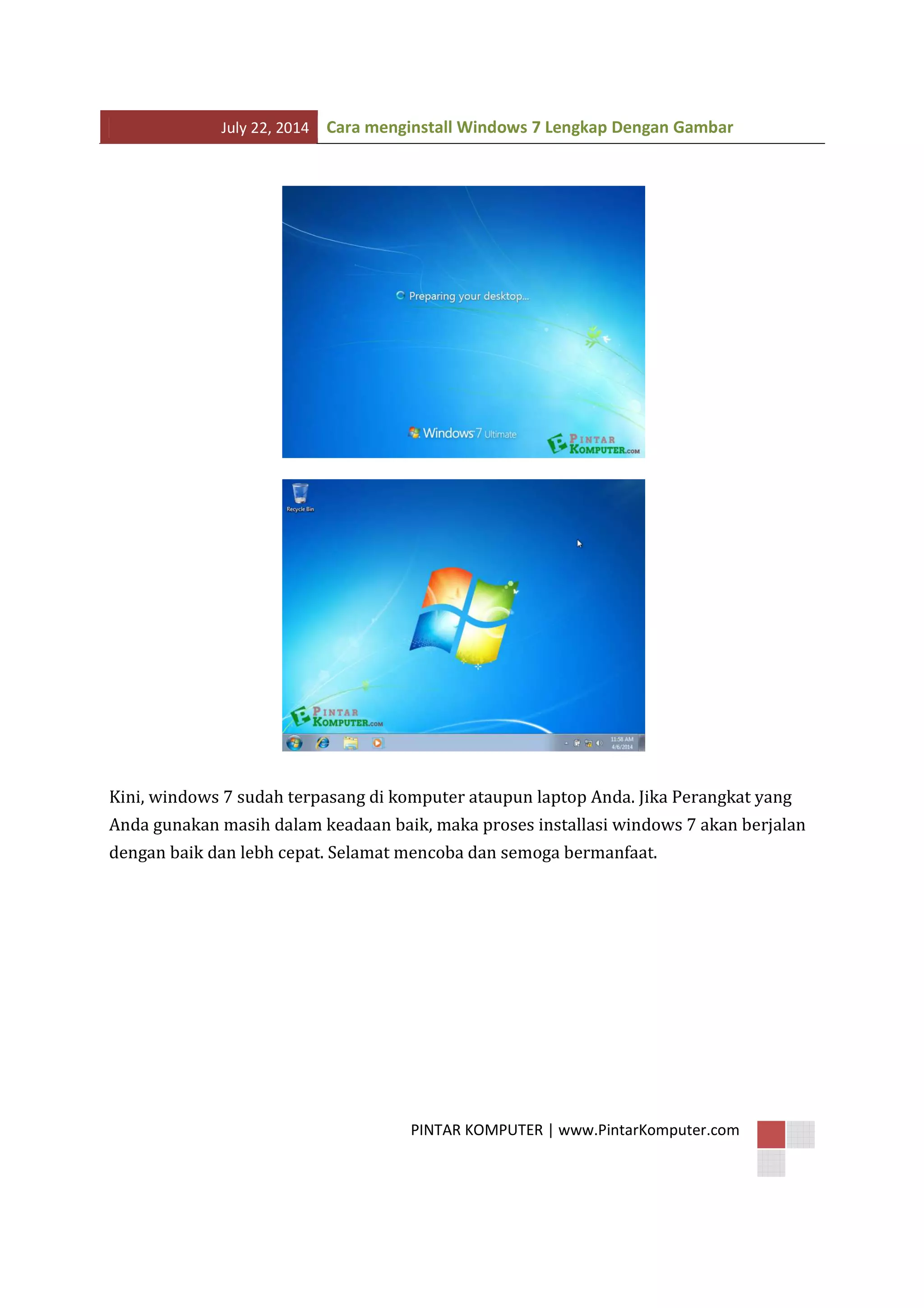
23. Sampai disini Anda sudah berhasil,
laptop Anda. Tunggulah sampai masuk ke dekstop.
Cara menginstall Windows 7 Lengkap Dengan Gambar
PINTAR KOMPUTER | www.PintarKomputer.com
Sampai disini Anda sudah berhasil, menginstall windows 7 pada komputer ataupun
laptop Anda. Tunggulah sampai masuk ke dekstop.
Cara menginstall Windows 7 Lengkap Dengan Gambar
| www.PintarKomputer.com
pada komputer ataupun
July 22, 2014
Kini, windows 7 sudah terpasang di komputer ataupun laptop Anda. Jika Perangkat yang
Anda gunakan masih dalam
dengan baik dan lebh cepat. Selamat mencoba dan semoga bermanfaat.
Cara menginstall Windows 7 Lengkap Dengan Gambar
PINTAR KOMPUTER | www.PintarKomputer.com
Kini, windows 7 sudah terpasang di komputer ataupun laptop Anda. Jika Perangkat yang
Anda gunakan masih dalam keadaan baik, maka proses installasi windows 7 akan berjalan
dengan baik dan lebh cepat. Selamat mencoba dan semoga bermanfaat.
Cara menginstall Windows 7 Lengkap Dengan Gambar
| www.PintarKomputer.com
Kini, windows 7 sudah terpasang di komputer ataupun laptop Anda. Jika Perangkat yang
keadaan baik, maka proses installasi windows 7 akan berjalan
dengan baik dan lebh cepat. Selamat mencoba dan semoga bermanfaat.

Cara install windows 7 lengkap dengan gambar

  • 1.
    July 22, 2014 Windows7 merupakan salah satu Sistem Operasi milik Microsoft. Sistem Opersasi ini bisa dibilang lebih populer dibandingkan versi sebelumnya, yatu Windows Vista. Bicara tentang windows 7, kali ini Penulis akan membagikan tutorial cara menginstall windows 7. Dalam hal ini, masih mungkin masih banyak dari Anda yang belum bisa melakukannya. Lain halnya dengan mereka yang mengambil pendidikan jurusan komputer, menginstall bisa dibilang sangat m Bagi Anda yang belum bisa, cobalah ikuti beberapa langkah dibawah. Dan untuk memudahkan Anda, pada tutorial ini Penulis sertakan juga gambar Sebelum menginstall windows 7, ada baiknya Anda menyiapkan beberapa hal, seperti: • Backup data-data penting yang ada • Apabila yang akan di install windows adalah laptop, siapkan charger untuk menghindari hal-hal yang tidak diinginkan. • Pastikan hardware yang digunakan dalam keadaan baik. • Mempersiapkan Installer Windows 7 (baik berupa DVD at Langkah-Langkah Menginstall Windows 7 1. Masukkan Installer Windows 7 2. Atur agar booting awal melalui DVD. Pengaturan dilakukan pada BIOS. Anda bisa tekan Delete ataupun F2 untuk bisa Anda. Kemudian Simpan lalu restart. Cara menginstall Windows 7 Lengkap Dengan Gambar PINTAR KOMPUTER | www.PintarKomputer.com Windows 7 merupakan salah satu Sistem Operasi milik Microsoft. Sistem Opersasi ini bisa dibilang lebih populer dibandingkan versi sebelumnya, yatu Windows Vista. kali ini Penulis akan membagikan tutorial cara menginstall windows 7. Dalam hal ini, masih mungkin masih banyak dari Anda yang belum bisa melakukannya. Lain halnya dengan mereka yang mengambil pendidikan jurusan komputer, menginstall bisa dibilang sangat mudah bagi mereka. Bagi Anda yang belum bisa, cobalah ikuti beberapa langkah dibawah. Dan untuk memudahkan Anda, pada tutorial ini Penulis sertakan juga gambar-gambarnya. Sebelum menginstall windows 7, ada baiknya Anda menyiapkan beberapa hal, seperti: data penting yang ada Apabila yang akan di install windows adalah laptop, siapkan charger untuk hal yang tidak diinginkan. Pastikan hardware yang digunakan dalam keadaan baik. Mempersiapkan Installer Windows 7 (baik berupa DVD ataupun Flashdisk) Langkah Menginstall Windows 7 Installer Windows 7 yang sudah Anda siapkan dan catat serial numbernya. 2. Atur agar booting awal melalui DVD. Pengaturan dilakukan pada BIOS. Anda bisa untuk bisa masuk BIOS, atau sesuaikan dengan motherboard Anda. Kemudian Simpan lalu restart. Cara menginstall Windows 7 Lengkap Dengan Gambar | www.PintarKomputer.com Windows 7 merupakan salah satu Sistem Operasi milik Microsoft. Sistem Opersasi ini bisa dibilang lebih populer dibandingkan versi sebelumnya, yatu Windows Vista. kali ini Penulis akan membagikan tutorial cara menginstall windows 7. Dalam hal ini, masih mungkin masih banyak dari Anda yang belum bisa melakukannya. Lain halnya dengan mereka yang mengambil pendidikan jurusan komputer, Bagi Anda yang belum bisa, cobalah ikuti beberapa langkah dibawah. Dan untuk gambarnya. Sebelum menginstall windows 7, ada baiknya Anda menyiapkan beberapa hal, seperti: Apabila yang akan di install windows adalah laptop, siapkan charger untuk aupun Flashdisk) Langkah Menginstall Windows 7 serial numbernya. 2. Atur agar booting awal melalui DVD. Pengaturan dilakukan pada BIOS. Anda bisa masuk BIOS, atau sesuaikan dengan motherboard
  • 2.
    July 22, 2014 3.Jika muncul peirintah Press any key too boot from CD or DVD saja. Setelah itu akan muncul proses Windows. 4. Pilih Language to Install, Time and currency format Next. Cara menginstall Windows 7 Lengkap Dengan Gambar PINTAR KOMPUTER | www.PintarKomputer.com Press any key too boot from CD or DVD, Anda bisa tekan tombol apa saja. Setelah itu akan muncul proses Windows is loading files, dilanjutkan de Language to Install, Time and currency format, untuk keyboard biarkan Cara menginstall Windows 7 Lengkap Dengan Gambar | www.PintarKomputer.com , Anda bisa tekan tombol apa dilanjutkan dengan Starting , untuk keyboard biarkan US. Lalu klik
  • 3.
    July 22, 2014 5.Karena tujuan kita adalah mnginstall, maka pilih 6. Tunggu beberapa saat pada proses Cara menginstall Windows 7 Lengkap Dengan Gambar PINTAR KOMPUTER | www.PintarKomputer.com 5. Karena tujuan kita adalah mnginstall, maka pilih Install Now 6. Tunggu beberapa saat pada proses Setup is starting Cara menginstall Windows 7 Lengkap Dengan Gambar | www.PintarKomputer.com
  • 4.
    July 22, 2014 7.Beri centang pada I accept the license terms 8. Pada bagian ini, pilih saja Windows 7 akan di install. Cara menginstall Windows 7 Lengkap Dengan Gambar PINTAR KOMPUTER | www.PintarKomputer.com I accept the license terms, kemudian klik next. Custom (Advenced). Agar nantinya dapat memilih di drive mana Cara menginstall Windows 7 Lengkap Dengan Gambar | www.PintarKomputer.com . Agar nantinya dapat memilih di drive mana
  • 5.
    July 22, 2014 9Mengatur drive sekaligus partisi pada step ini di saran drive, satu untuk drive untuk windows 7 (C) dan satu drive untuk data (D) dengan memilih drive option. Sebelum lanjut, pilihlah Kemudian klik Next. 10. Tunggulah beberapa proses installasi dibawah ini. Cara menginstall Windows 7 Lengkap Dengan Gambar PINTAR KOMPUTER | www.PintarKomputer.com 9 Mengatur drive sekaligus partisi pada step ini di sarankan bagilah hardisk drive, satu untuk drive untuk windows 7 (C) dan satu drive untuk data (D) dengan . Sebelum lanjut, pilihlah Disk 0 Partition 2 yang merupakan partisi (C). proses installasi dibawah ini. Cara menginstall Windows 7 Lengkap Dengan Gambar | www.PintarKomputer.com kan bagilah hardisk minimal 2 drive, satu untuk drive untuk windows 7 (C) dan satu drive untuk data (D) dengan yang merupakan partisi (C).
  • 6.
    July 22, 2014Cara menginstall Windows 7 Lengkap Dengan Gambar PINTAR KOMPUTER | www.PintarKomputer.com Cara menginstall Windows 7 Lengkap Dengan Gambar | www.PintarKomputer.com
  • 7.
    July 22, 2014 11.Secara otomatis komputer akan Cara menginstall Windows 7 Lengkap Dengan Gambar PINTAR KOMPUTER | www.PintarKomputer.com 11. Secara otomatis komputer akan resstart sendiri. Cara menginstall Windows 7 Lengkap Dengan Gambar | www.PintarKomputer.com
  • 8.
    July 22, 2014 12.Setelah selesai restart, tunggulah proses 13. Proses installasi akan dilanjutkan secara otomatis 14. Setelah proses installasi seleesai, komputer akan kembali restart. Cara menginstall Windows 7 Lengkap Dengan Gambar PINTAR KOMPUTER | www.PintarKomputer.com , tunggulah proses Setup is starting service. 13. Proses installasi akan dilanjutkan secara otomatis proses installasi seleesai, komputer akan kembali restart. Cara menginstall Windows 7 Lengkap Dengan Gambar | www.PintarKomputer.com
  • 9.
    July 22, 2014 15.Tunggulah hingga proses Cara menginstall Windows 7 Lengkap Dengan Gambar PINTAR KOMPUTER | www.PintarKomputer.com 15. Tunggulah hingga proses Setup is preparing your computer for first use Cara menginstall Windows 7 Lengkap Dengan Gambar | www.PintarKomputer.com Setup is preparing your computer for first use selesai
  • 10.
    July 22, 2014 16.Dan akan dilanjutkan dengan proses 17. Setelah proses diaatas, Anda akan diminta memasukan kemudian klik next. 18. Jika diperlukan, masukan password yang Anda inginkan. Langsung saja klik tidak diperlukan. Cara menginstall Windows 7 Lengkap Dengan Gambar PINTAR KOMPUTER | www.PintarKomputer.com 16. Dan akan dilanjutkan dengan proses Setup is checking video perfomance diaatas, Anda akan diminta memasukan Username dan 18. Jika diperlukan, masukan password yang Anda inginkan. Langsung saja klik Cara menginstall Windows 7 Lengkap Dengan Gambar | www.PintarKomputer.com Setup is checking video perfomance dan Computer Name, 18. Jika diperlukan, masukan password yang Anda inginkan. Langsung saja klik next, jika
  • 11.
    July 22, 2014 19.Masukkan Product key, lalu klik 20. Pilih opsi yang Anda inginkan untuk fasilitas Cara menginstall Windows 7 Lengkap Dengan Gambar PINTAR KOMPUTER | www.PintarKomputer.com , lalu klik next. Jika tidak memilikinya Anda bisa lewatkan dengan klik skip. 20. Pilih opsi yang Anda inginkan untuk fasilitas windows update Cara menginstall Windows 7 Lengkap Dengan Gambar | www.PintarKomputer.com memilikinya Anda bisa lewatkan dengan
  • 12.
    July 22, 2014 21.Pilih zona waktu Anda. 22. Anda diminta untuk menetapkan lokasi jaringan, jika Anda terhubung dalam sebuah jaringan. Cara menginstall Windows 7 Lengkap Dengan Gambar PINTAR KOMPUTER | www.PintarKomputer.com 22. Anda diminta untuk menetapkan lokasi jaringan, jika Anda terhubung dalam sebuah Cara menginstall Windows 7 Lengkap Dengan Gambar | www.PintarKomputer.com 22. Anda diminta untuk menetapkan lokasi jaringan, jika Anda terhubung dalam sebuah
  • 13.
    July 22, 2014 23.Sampai disini Anda sudah berhasil, laptop Anda. Tunggulah sampai masuk ke dekstop. Cara menginstall Windows 7 Lengkap Dengan Gambar PINTAR KOMPUTER | www.PintarKomputer.com Sampai disini Anda sudah berhasil, menginstall windows 7 pada komputer ataupun laptop Anda. Tunggulah sampai masuk ke dekstop. Cara menginstall Windows 7 Lengkap Dengan Gambar | www.PintarKomputer.com pada komputer ataupun
  • 14.
    July 22, 2014 Kini,windows 7 sudah terpasang di komputer ataupun laptop Anda. Jika Perangkat yang Anda gunakan masih dalam dengan baik dan lebh cepat. Selamat mencoba dan semoga bermanfaat. Cara menginstall Windows 7 Lengkap Dengan Gambar PINTAR KOMPUTER | www.PintarKomputer.com Kini, windows 7 sudah terpasang di komputer ataupun laptop Anda. Jika Perangkat yang Anda gunakan masih dalam keadaan baik, maka proses installasi windows 7 akan berjalan dengan baik dan lebh cepat. Selamat mencoba dan semoga bermanfaat. Cara menginstall Windows 7 Lengkap Dengan Gambar | www.PintarKomputer.com Kini, windows 7 sudah terpasang di komputer ataupun laptop Anda. Jika Perangkat yang keadaan baik, maka proses installasi windows 7 akan berjalan dengan baik dan lebh cepat. Selamat mencoba dan semoga bermanfaat.