BLOGSENGLISH 3102PROF. ÁNGEL DAVID MILLÁN HERNÁNDEZJANUARY 2011
CREATE A GMAIL ACCOUNT1 GMAIL ACCOUNT
COMPLETE INFORMATIONCOMPLETE THE INFORMATION FOR YOUR PERSONAL ACCOUNT2
3ACCESS  THE  FOLLOWING ADDRESShttp://www.blogger.com
COMPLETE YOUR BLOGGER ACCOUNT4Write your name.6Press continue.5Accept the service terms.
7Complete information and press continue.
BLOGGER ACCOUNTSELECT CREATE BLOG.8
BLOG NAME9WRITE A NAME FOR YOUR BLOG AND THE URL.
CREATE BLOG10Create blog.EnglishTo work with your profile.
TEMPLATE11Select a template.
YOUR BLOG IS ALREADY CREATED. YOU CAN START TYPING..12
INVITE MORE PEOPLETO PARTICIPATE ON YOUR BLOG
SELECT SETTINGS1ACCESS SETTINGS
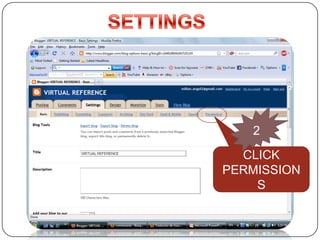
SETTINGS2CLICK PERMISSIONS
BLOG AUTHORS3CLICK ADD AUTHORS.
BLOG AUTHORSWRITE  YOUR EMAIL PARTNERS AND CLICK INVITE.4
OPEN INVITATION5EVIDENCE OF  THE INVITATION.
EMAIL ACCOUNTINVITATION RECEIVED.6Accept the invitation. Then you can join the blog.
ACCEPT THE INVITATION7WRITE YOUR PASSWORD (GMAIL ACCOUNT).8ACCEPT INVITATION
 CREATE SECTIONS
POSTING1SELECT NEW PAGE.
POSTING2SELECT EDIT PAGES.
POSTINGWRITE THE NAME OF THE SECTION AND SELECT PUBLISH PAGE.3
PAGES GADGETWHERE APPEAR THE SECTION? THEN SELECT SAVE AND PUBLISH.4
REPEAT THE STEPSREPEAT THE STEPS TO CREATE OTHER SECTIONS.5
ENDhttp://www.slideshare.net/amillan/blogger-6684637

Blogger