Flash Dasar

Page

1 

Panduan Teknis Animasi
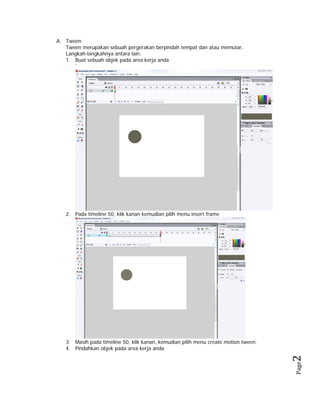
A. Tween
Tween merupakan sebuah pergerakan berpindah tempat dan atau memutar.
Langkah-langkahnya antara lain:
1. Buat sebuah objek pada area kerja anda
`

2. Pada timeline 50, klik kanan kemudian pilih menu insert frame

Page

2 

3. Masih pada timeline 50, klik kanan, kemudian pilih menu create motion tween.
4. Pindahkan objek pada area kerja anda
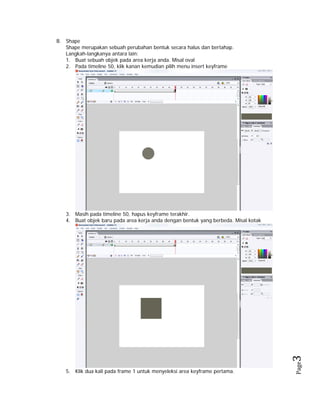
B. Shape
Shape merupakan sebuah perubahan bentuk secara halus dan bertahap.
Langkah-langkanya antara lain:
1. Buat sebuah objek pada area kerja anda. Misal oval
2. Pada timeline 50, klik kanan kemudian pilih menu insert keyframe

5. Klik dua kali pada frame 1 untuk menyeleksi area keyframe pertama.

Page

3 

3. Masih pada timeline 50, hapus keyframe terakhir.
4. Buat objek baru pada area kerja anda dengan bentuk yang berbeda. Misal kotak
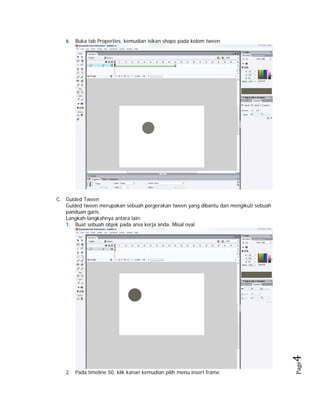
6. Buka tab Properties, kemudian isikan shape pada kolom tween

2. Pada timeline 50, klik kanan kemudian pilih menu insert frame

Page

4 

C. Guided Tween
Guided tween merupakan sebuah pergerakan tween yang dibantu dan mengikuti sebuah
panduan garis.
Langkah-langkahnya antara lain:
1. Buat sebuah objek pada area kerja anda. Misal oval
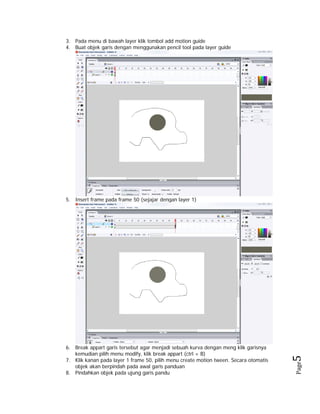
3. Pada menu di bawah layer klik tombol add motion guide
4. Buat objek garis dengan menggunakan pencil tool pada layer guide

Page

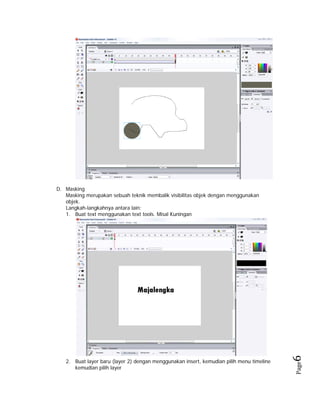
6. Break appart garis tersebut agar menjadi sebuah kurva dengan meng klik garisnya
kemudian pilih menu modify, klik break appart (ctrl + B)
7. Klik kanan pada layer 1 frame 50, pilih menu create motion tween. Secara otomatis
objek akan berpindah pada awal garis panduan
8. Pindahkan objek pada ujung garis pandu

5 

5. Insert frame pada frame 50 (sejajar dengan layer 1)
Page

2. Buat layer baru (layer 2) dengan menggunakan insert, kemudian pilih menu timeline
kemudian pilih layer

6 

D. Masking
Masking merupakan sebuah teknik membalik visibilitas objek dengan menggunakan
objek.
Langkah-langkahnya antara lain:
1. Buat text menggunakan text tools. Misal Kuningan
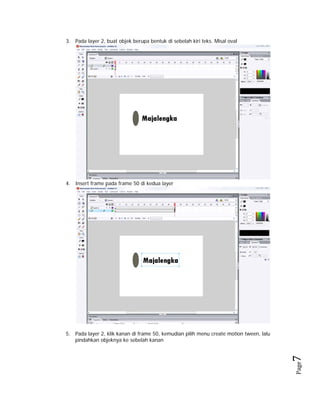
3. Pada layer 2, buat objek berupa bentuk di sebelah kiri teks. Misal oval

4. Insert frame pada frame 50 di kedua layer

Page

7 

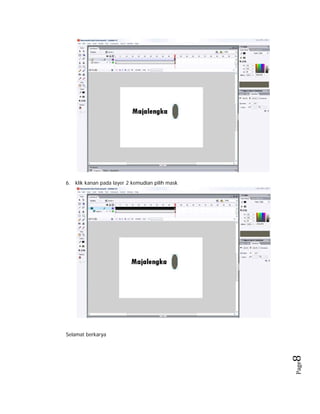
5. Pada layer 2, klik kanan di frame 50, kemudian pilih menu create motion tween, lalu
pindahkan objeknya ke sebelah kanan
6. klik kanan pada layer 2 kemudian pilih mask

Page

8 

Selamat berkarya

Animasi dasar

  • 1.
  • 2.
    A. Tween Tween merupakansebuah pergerakan berpindah tempat dan atau memutar. Langkah-langkahnya antara lain: 1. Buat sebuah objek pada area kerja anda ` 2. Pada timeline 50, klik kanan kemudian pilih menu insert frame Page 2  3. Masih pada timeline 50, klik kanan, kemudian pilih menu create motion tween. 4. Pindahkan objek pada area kerja anda
  • 3.
    B. Shape Shape merupakansebuah perubahan bentuk secara halus dan bertahap. Langkah-langkanya antara lain: 1. Buat sebuah objek pada area kerja anda. Misal oval 2. Pada timeline 50, klik kanan kemudian pilih menu insert keyframe 5. Klik dua kali pada frame 1 untuk menyeleksi area keyframe pertama. Page 3  3. Masih pada timeline 50, hapus keyframe terakhir. 4. Buat objek baru pada area kerja anda dengan bentuk yang berbeda. Misal kotak
  • 4.
    6. Buka tabProperties, kemudian isikan shape pada kolom tween 2. Pada timeline 50, klik kanan kemudian pilih menu insert frame Page 4  C. Guided Tween Guided tween merupakan sebuah pergerakan tween yang dibantu dan mengikuti sebuah panduan garis. Langkah-langkahnya antara lain: 1. Buat sebuah objek pada area kerja anda. Misal oval
  • 5.
    3. Pada menudi bawah layer klik tombol add motion guide 4. Buat objek garis dengan menggunakan pencil tool pada layer guide Page 6. Break appart garis tersebut agar menjadi sebuah kurva dengan meng klik garisnya kemudian pilih menu modify, klik break appart (ctrl + B) 7. Klik kanan pada layer 1 frame 50, pilih menu create motion tween. Secara otomatis objek akan berpindah pada awal garis panduan 8. Pindahkan objek pada ujung garis pandu 5  5. Insert frame pada frame 50 (sejajar dengan layer 1)
  • 6.
    Page 2. Buat layerbaru (layer 2) dengan menggunakan insert, kemudian pilih menu timeline kemudian pilih layer 6  D. Masking Masking merupakan sebuah teknik membalik visibilitas objek dengan menggunakan objek. Langkah-langkahnya antara lain: 1. Buat text menggunakan text tools. Misal Kuningan
  • 7.
    3. Pada layer2, buat objek berupa bentuk di sebelah kiri teks. Misal oval 4. Insert frame pada frame 50 di kedua layer Page 7  5. Pada layer 2, klik kanan di frame 50, kemudian pilih menu create motion tween, lalu pindahkan objeknya ke sebelah kanan
  • 8.
    6. klik kananpada layer 2 kemudian pilih mask Page 8  Selamat berkarya