More Related Content

PDF

PDF

PPTX

PDF
はじめてのPython - 開発環境の準備 for Windows 
PDF

PDF

PDF
Rubyでも今すぐ始められるCI How-to & Tips - SideCI TokyuRuby会議07 LT資料 #tqrk07 
PPTX
スタートアップの開発体制、流れのBASIC PATTERN What's hot

PPTX
20130817 Titanium勉強会(午前2) 
PPTX
スタートアップの開発体制、流れ POPULAR PATTERN 
PDF
UE4におけるモバイル向けVRアプリ書き出し方法~Android編~ 
PDF

PDF
Google Mirror API勉強会 20130607 
PDF

PDF
Operate Clova with Android Things 
PPTX
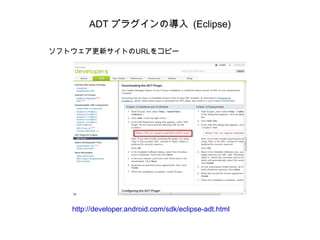
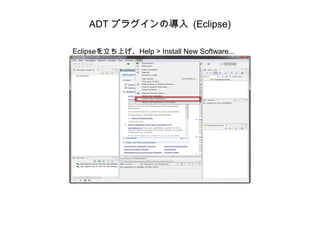
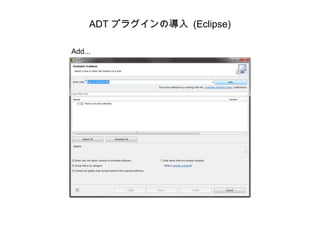
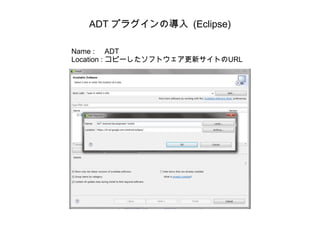
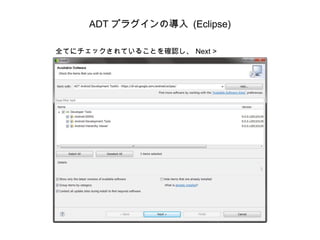
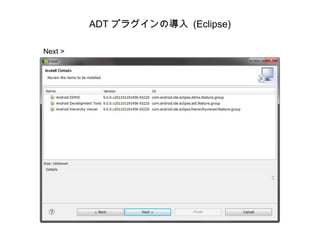
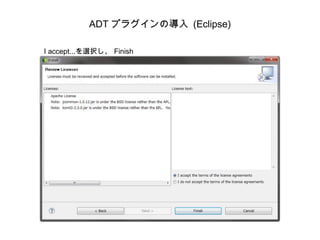
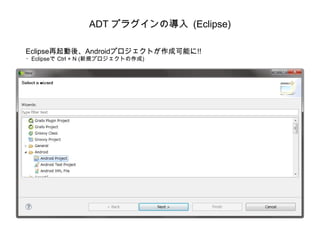
Aptana Studio3にAndroid ADTプラグインをインストールするまでの手順 
PDF

PPTX

PPT
Viewers also liked

PPTX
The past perfect progressive 
PPS

PPS
Crees que lo has visto todo 
PPS

PPS
Pays basque euskale herria 
PPSX
Oea we are ohio petition gathering organizing ppt 4-7-11v3 
PPTX

KEY

PDF

PDF

PPSX

PPT

PPT

PDF
Mss sp-44 steel pipeline flanges 
PDF
Using postgre sql for 3d cms 
PPTX
The Overview on Sales & Marketing Activities in Biman Bangladesh Airlines 
PPSX
Similar to Androidインストール

PPTX

PDF
DroidKaigi2016 windows環境での効率的なアプリ開発手法 
PDF

DOCX
Cocos2dx Eclipseで環境セットアップ 
ODP

PPT

PDF
Cocos2dx step1 開発環境のセットアップ 
PPT

PDF

PDF
Macでcocos2d-x 2.1.3を使用した、Androidアプリの開発環境構築について 
PDF
Windowsでcocos2d-x 2.1.4を使用した、Androidアプリの開発環境構築について 
PDF

PDF

PPTX

PDF
Windowsでcocos2d-x 2.1.2を使用した、Androidアプリの開発環境構築について 
PDF
Macでcocos2d-x 2.1.2を使用した、Androidアプリの開発環境構築について 
PDF
How to create a native android app with Salesforce mobile sdk2.0 
PPT

PDF
Eclipse ADTとAndroidStudio両方で動かせる開発環境構築 
PPTX
Androidインストール
- 1.
- 2.
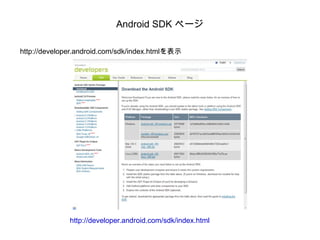
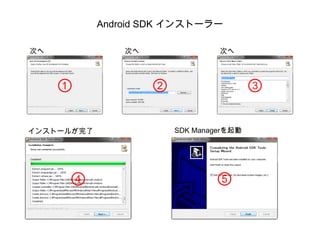
Android SDK ページhttp://developer.android.com/sdk/index.htmlを表示 http://developer.android.com/sdk/index.html - 3.
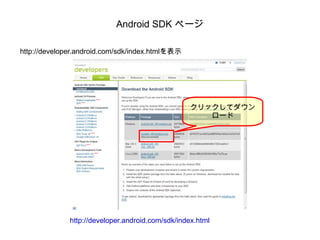
Android SDK ページhttp://developer.android.com/sdk/index.htmlを表示 http://developer.android.com/sdk/index.html クリックしてダウンロード - 4.
- 5.
- 6.
- 7.
- 8.
- 9.
- 10.
- 11.
- 12.
- 13.
- 14.
- 15.
- 16.