More Related Content

PDF
Looking glass + leap motionアプリ開発メモ 
PDF
MRTK V2.3 Spatial Awareness 
PDF
UnityによるHoloLensアプリケーション入門 
PDF

PDF
Spring 5でSpring Testのここが変わる_公開版 
PPT
Keemilised Elemendid Metallid Ja Mittemetallid 
PPT

PPTX
Similar to Elder power for Eclipse

PDF
Android Lecture #01 @PRO&BSC Inc. 
PDF
ソースが書けなくてもAndroidアプリをクリック(GUI)開発したい 
PDF

PDF
DroidKaigi2016 windows環境での効率的なアプリ開発手法 
PDF

PDF
みゆっき☆Think#3 「androidに触ってみるよ!」 
ODP

PDF

PDF

PPT

PPTX
GBDC 勉強会 #2 Android Studio 実践レポート 
PDF
リモート・スマホ・レンタル(第2回 Androidテスト祭り) 
PPTX

PDF
Android App Development with Gradle & Android Studio 
ODP

PDF
モバイルアプリ開発体験ハンズオン�Android 編 
PDF

PDF

PPTX
Archive: Android アプリ開発入門(2015/6/19 社内勉強会) 
PPTX
More from Industrial Technology Research Institute (ITRI)(工業技術研究院, 工研院)

PPTX
オープンソース界隈の利用者や技術者から見たオープンソースEDAとは? What is open source EDA from the perspecti... 
PPTX
Try! Make Your Chip by TinyTapeout for iHP 
PPTX
ラズパイを使って作品を作ったらラズパイコンテストでKSY賞を貰って、さらに、文化庁メディア芸術祭で審査員推薦作品に選ばれてしまった件〜自作チップでラズパイ... 
PPTX
Why don't you make your own semiconductors? 
PPTX
How to Use Analog EDA Tools for OpenRule1um 
PPTX
The world of open source semiconductors has arrived 
PPTX
What is the world where you can make your own semiconductors? 
PPTX
半導体製造(TinyTapeout)に挑戦しよう! 
PPTX
Introduction of ISHI-KAI with OpenMPW 
PPTX
Kernel/VMレイヤーを自分色に染める!By ISHI会 
PPTX
Principle Representation of The 8 Qubits Quantum Computer by RaspberryPi 
PPTX

PPTX
The easiest way of setup QuTiP on Windows 
PPTX
GNU Radio Study for Super beginner 
PPTX
The Self-Contained SDR Satellite Grand Station with Raspberry Pi 3 
PPTX
Self‐Contained SDR Grand Station with Raspberry Pi 3 
PPTX

PPTX
All list of the measuring machines for microwave 
PPTX

PPTX
How to setup mastodon in chinese Elder power for Eclipse
- 1.
java-ja 直伝!
最速Eclipse 研究会 Android 分科会
~わたしの老人力は 53 万です~
今村謙之 ( いまむらのりつな )
java-ja LT タイムキーパ
ー
日本 Android の会 事務
局長
OESF 理事
©Japan Android Group, 2008 1
- 2.
- 3.
- 4.
- 5.
- 6.
- 7.
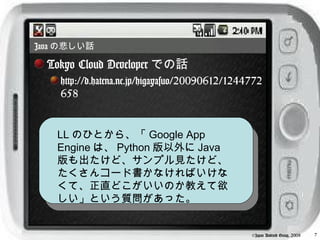
Java の悲しい話
Tokyo Cloud Developer での話
http://d.hatena.ne.jp/higayasuo/20090612/1244772
658
LL のひとから、「 Google App
Engine は、 Python 版以外に Java
版も出たけど、サンプル見たけど、
たくさんコード書かなければいけな
くて、正直どこがいいのか教えて欲
しい」という質問があった。
©Japan Android Group, 2008 7
- 8.
Java の悲しい話
い、を
ctrl+space
Tokyo 押 Developer での話 は 業 実
ん Cloud
だ効す と際
http://d.hatena.ne.jp/higayasuo/20090612/1244772
658 だ
率 しの
にけ て作
差だと
はか
ctrl+1
LL のひとから、「 Google App
なら
Engine は、 Python 版以外に Java
版も出たけど、サンプル見たけど、
たくさんコード書かなければいけな
くて、正直どこがいいのか教えて欲
しい」という質問があった。
©Japan Android Group, 2008 8
- 9.
Java の悲しい話
Tokyo Cloud Developer での話
http://d.hatena.ne.jp/higayasuo/20090612/1244772
658
LL のひとから、「 Google App
Engine は、 Python 版以外に Java
版も出たけど、サンプル見たけど、
たくさんコード書かなければいけな
くて、正直どこがいいのか教えて欲
しい」という質問があった。
©Japan Android Group, 2008 9
- 10.
老人力とは。
Eclipse +Ctrl + 1
Eclipse + Ctrl + Space
以上。
ご清聴ありがとうございま
した 10
©Japan Android Group, 2008
- 11.
簡単に。
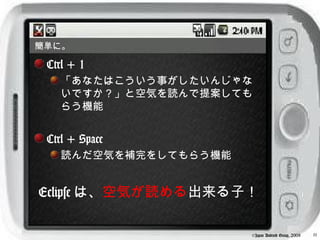
Ctrl +1
「あなたはこういう事がしたいんじゃな
いですか?」と空気を読んで提案しても
らう機能
Ctrl + Space
読んだ空気を補完をしてもらう機能
Eclipse は、空気が読める出来る子!
©Japan Android Group, 2008 11
- 12.
下準備
[Java]-[Editor]-[typing]
Automatically insert at correct position
Semicolons
Braces
今日のお題
Hello World の代わりに、計算結果を表示す
るアプリを作る!
©Japan Android Group, 2008 12
- 13.
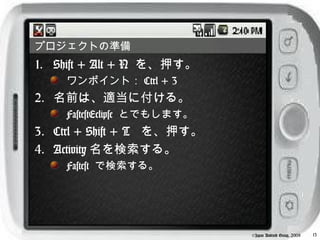
プロジェクトの準備
1. Shift +Alt + N を、押す。
ワンポイント: Ctrl + 3
2. 名前は、適当に付ける。
FastestEclipse とでもします。
3. Ctrl + Shift + T を、押す。
4. Activity 名を検索する。
Fastest で検索する。
©Japan Android Group, 2008 13
- 14.
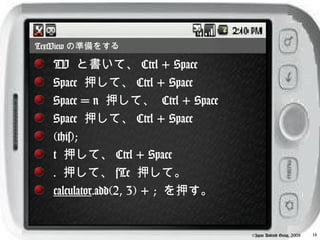
TextView の準備をする
TV と書いて、 Ctrl + Space
Space 押して、 Ctrl + Space
Space = n 押して、 Ctrl + Space
Space 押して、 Ctrl + Space
(this);
t 押して、 Ctrl + Space
. 押して、 sTe 押して。
calculator.add(2, 3) + ; を押す。
©Japan Android Group, 2008 14
- 15.
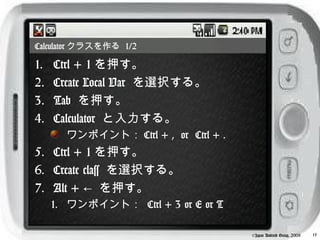
Calculator クラスを作る 1/2
1. Ctrl + 1 を押す。
2. Create Local Var を選択する。
3. Tab を押す。
4. Calculator と入力する。
ワンポイント: Ctrl + , or Ctrl + .
5. Ctrl + 1 を押す。
6. Create class を選択する。
7. Alt + ← を押す。
1. ワンポイント: Ctrl + 3 or E or T
©Japan Android Group, 2008 15
- 16.
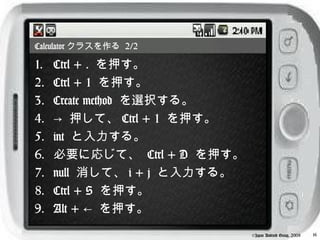
Calculator クラスを作る 2/2
1. Ctrl + . を押す。
2. Ctrl + 1 を押す。
3. Create method を選択する。
4. → 押して、 Ctrl + 1 を押す。
5. int と入力する。
6. 必要に応じて、 Ctrl + D を押す。
7. null 消して、 i + j と入力する。
8. Ctrl + S を押す。
9. Alt + ← を押す。
©Japan Android Group, 2008 16
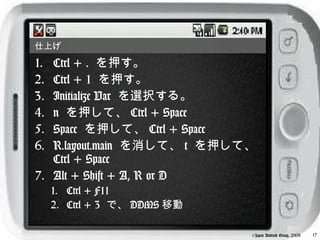
- 17.
仕上げ
1. Ctrl +. を押す。
2. Ctrl + 1 を押す。
3. Initialize Var を選択する。
4. n を押して、 Ctrl + Space
5. Space を押して、 Ctrl + Space
6. R.layout.main を消して、 t を押して、
Ctrl + Space
7. Alt + Shift + A, R or D
1. Ctrl + F11
2. Ctrl + 3 で、 DDMS 移動
©Japan Android Group, 2008 17
- 18.
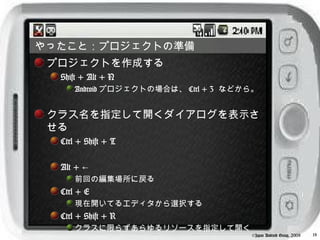
やったこと:プロジェクトの準備
プロジェクトを作成する
Shift + Alt + N
Android プロジェクトの場合は、 Ctrl + 3 などから。
クラス名を指定して開くダイアログを表示さ
せる
Ctrl + Shift + T
Alt + ←
前回の編集場所に戻る
Ctrl + E
現在開いてるエディタから選択する
Ctrl + Shift + R
クラスに限らずあらゆるリソースを指定して開く
©Japan Android Group, 2008 18
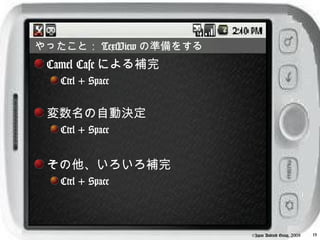
- 19.
やったこと: TextView の準備をする
Camel Case による補完
Ctrl + Space
変数名の自動決定
Ctrl + Space
その他、いろいろ補完
Ctrl + Space
©Japan Android Group, 2008 19
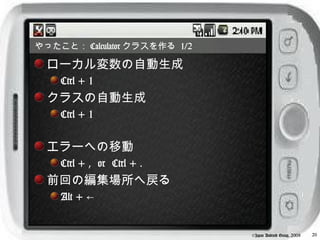
- 20.
やったこと: Calculator クラスを作る1/2
ローカル変数の自動生成
Ctrl + 1
クラスの自動生成
Ctrl + 1
エラーへの移動
Ctrl + , or Ctrl + .
前回の編集場所へ戻る
Alt + ←
©Japan Android Group, 2008 20
- 21.
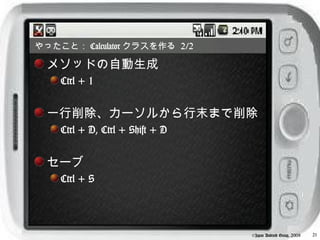
やったこと: Calculator クラスを作る2/2
メソッドの自動生成
Ctrl + 1
一行削除、カーソルから行末まで削除
Ctrl + D, Ctrl + Shift + D
セーブ
Ctrl + S
©Japan Android Group, 2008 21
- 22.
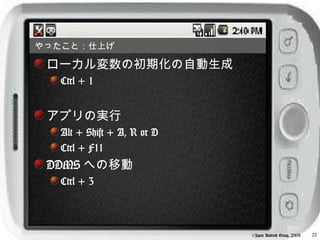
やったこと:仕上げ
ローカル変数の初期化の自動生成
Ctrl + 1
アプリの実行
Alt + Shift + A, R or D
Ctrl + F11
DDMS への移動
Ctrl + 3
©Japan Android Group, 2008 22
- 23.
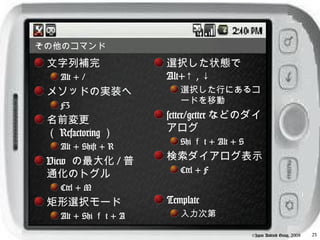
その他のコマンド
文字列補完 選択した状態で
Alt + / Alt+↑ , ↓
メソッドの実装へ 選択した行にあるコ
ードを移動
F3
名前変更 setter/getter などのダイ
( Refactoring ) アログ
Shi f t + Alt + S
Alt + Shift + R
View の最大化 / 普 検索ダイアログ表示
通化のトグル Ctrl + F
Ctrl + M
矩形選択モード Template
Alt + Shi f t + A 入力次第
©Japan Android Group, 2008 23
- 24.
- 25.
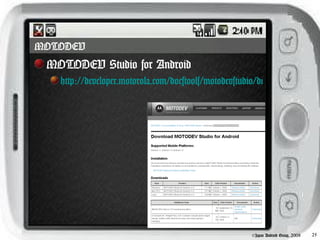
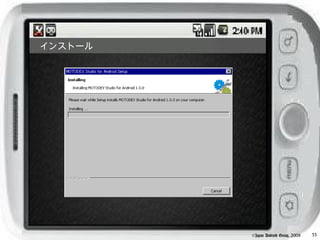
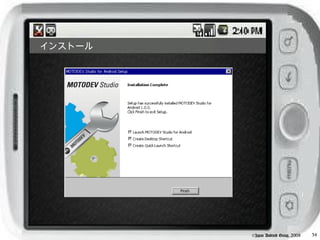
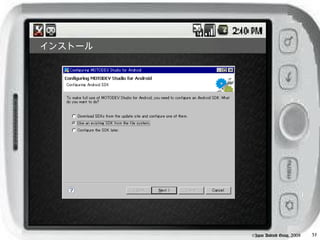
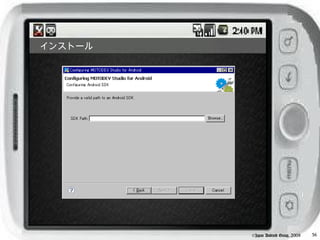
MOTODEV
MOTODEV Studiofor Android
http://developer.motorola.com/docstools/motodevstudio/download/
©Japan Android Group, 2008 25
- 26.
- 27.
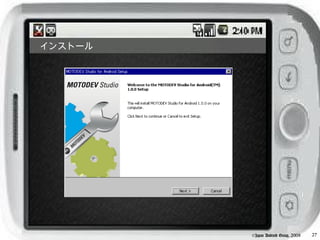
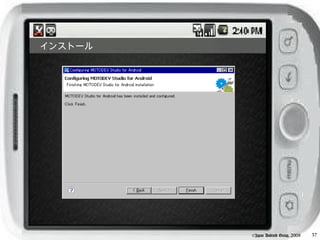
インストール
©Japan Android Group, 2008 27
- 28.
インストール
©Japan Android Group, 2008 28
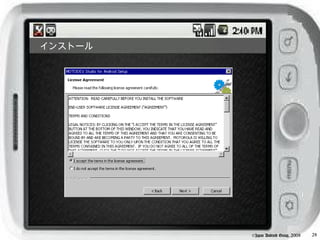
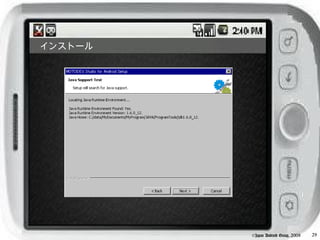
- 29.
インストール
©Japan Android Group, 2008 29
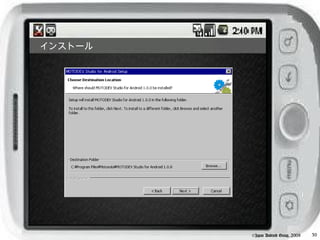
- 30.
インストール
©Japan Android Group, 2008 30
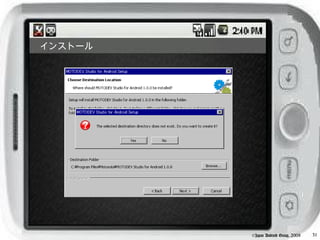
- 31.
インストール
©Japan Android Group, 2008 31
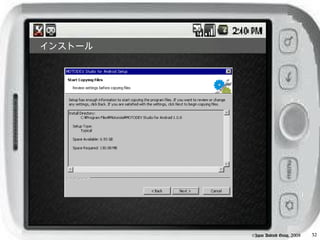
- 32.
インストール
©Japan Android Group, 2008 32
- 33.
インストール
©Japan Android Group, 2008 33
- 34.
インストール
©Japan Android Group, 2008 34
- 35.
インストール
©Japan Android Group, 2008 35
- 36.
インストール
©Japan Android Group, 2008 36
- 37.
インストール
©Japan Android Group, 2008 37
- 38.
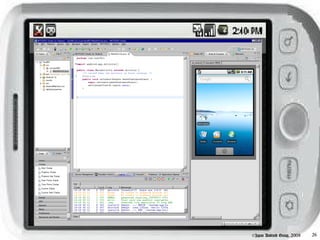
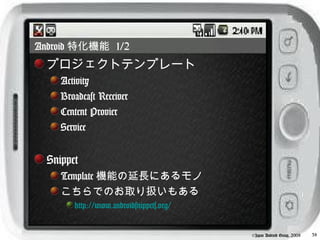
Android 特化機能 1/2
プロジェクトテンプレート
Activity
Broadcast Receiver
Centent Provier
Service
Snippet
Template 機能の延長にあるモノ
こちらでのお取り扱いもある
http://www.androidsnippets.org/
©Japan Android Group, 2008 38
- 39.
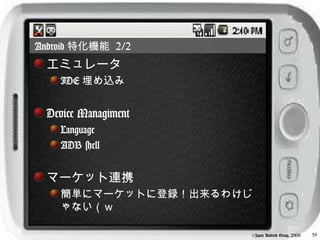
Android 特化機能 2/2
エミュレータ
IDE 埋め込み
Device Managiment
Language
ADB shell
マーケット連携
簡単にマーケットに登録!出来るわけじ
ゃない(w
©Japan Android Group, 2008 39
- 40.
Editor's Notes
- #2 今日は空気の話。
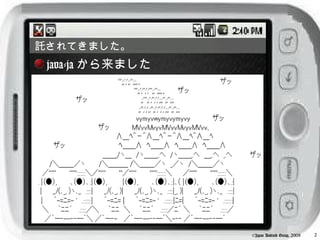
- #3 という形で進める
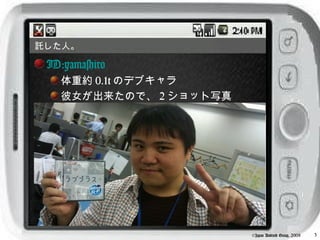
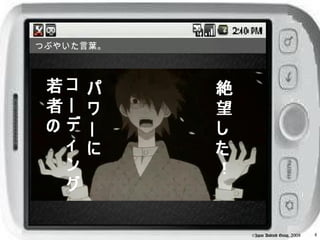
- #4 ちなみに、先週振られたらしいです。ざまーー(w こいつも、ドワンゴの社員。 そして、田中宏紀さん のような、 Android でニコプレーヤを 実装してしまう人を見て・・・つぶやきました。 ( 次へ )
- #5 有り余るパワーで、ソフトを徹夜してでも、かどうかは、わかりませんが、 その若さを源としたパワーに、おぢさんはもうついていけない・・・ とか、思っていませんか? 大丈夫です。まだ、希望はあります! ( 次へ )
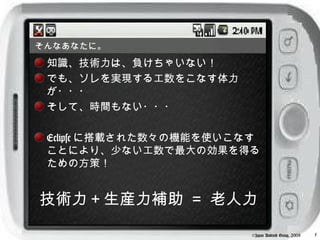
- #6 そんなあなたに、「老人力」です! 工数が削減出来ても、知識や技術力がなければ、生かせない! 「おれって、すげー」感を、取り戻そう!
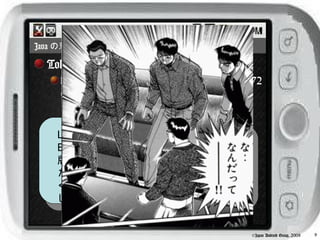
- #8 と、そのまえに、ちょっと、さらなる補足を。 そこで、ひがさんは、ガツンといってやったそうです。 な、なんだって~~~!!!は、次に。
- #9 と、そのまえに、ちょっと、さらなる補足を。 そこで、ひがさんは、ガツンといってやったそうです。 な、なんだって~~~!!!は、次に。
- #10 と、そのまえに、ちょっと、さらなる補足を。 そこで、ひがさんは、ガツンといってやったそうです。 な、なんだって~~~!!!は、次に。
- #12 Eclipse の空気読む能力はすばらしい。たまに Eclipse に俺は監視されてるんじゃないかと悩むときがあるぐらい。
- #15 途中で「 ; 」を押したときに文の最後にセミコロンが入力されることも注目して欲しい。 「 Tab 」で移動する。
- #16 エラーへの移動 [Ctrl+,] または [Ctrl+.]
- #19 sysout で [Ctrl+Space] すれば「 System.out.println() 」が出力される
- #20 sysout で [Ctrl+Space] すれば「 System.out.println() 」が出力される
- #24 最後のテンプレート。 これ、重要ポイント。憶えて置いてください。「 sysout 」 Ctrl + Space で。
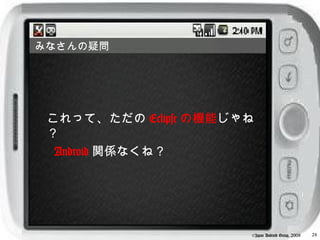
- #25 ですよね~~~。
- #39 問題点は、劇重・・・


![下準備
[Java]-[Editor]-[typing]
Automatically insert at correct position
Semicolons
Braces
今日のお題
Hello World の代わりに、計算結果を表示す
るアプリを作る!
©Japan Android Group, 2008 12](https://image.slidesharecdn.com/saisoku-120609004826-phpapp01/85/Elder-power-for-Eclipse-12-320.jpg)