Download free for 30 days
Sign in
Upload
Language (EN)
Support
Business
Mobile
Social Media
Marketing
Technology
Art & Photos
Career
Design
Education
Presentations & Public Speaking
Government & Nonprofit
Healthcare
Internet
Law
Leadership & Management
Automotive
Engineering
Software
Recruiting & HR
Retail
Sales
Services
Science
Small Business & Entrepreneurship
Food
Environment
Economy & Finance
Data & Analytics
Investor Relations
Sports
Spiritual
News & Politics
Travel
Self Improvement
Real Estate
Entertainment & Humor
Health & Medicine
Devices & Hardware
Lifestyle
Change Language
Language
English
Español
Português
Français
Deutsche
Cancel
Save
Submit search
EN
Uploaded by
kujirahand kujira
PPTX, PDF
6,710 views
Aptana Studio3にAndroid ADTプラグインをインストールするまでの手順
Aptana Studio3にAndroid ADTプラグインをインストールするまでの手順
Technology
◦
Read more
4
Save
Share
Embed
Embed presentation
Download
Downloaded 15 times
1
/ 29
2
/ 29
3
/ 29
4
/ 29
5
/ 29
6
/ 29
7
/ 29
8
/ 29
9
/ 29
10
/ 29
11
/ 29
12
/ 29
13
/ 29
14
/ 29
15
/ 29
16
/ 29
17
/ 29
18
/ 29
19
/ 29
20
/ 29
21
/ 29
22
/ 29
23
/ 29
24
/ 29
25
/ 29
26
/ 29
27
/ 29
28
/ 29
29
/ 29
More Related Content
ODP
Androidインストール
by
康宏 髙田
PDF
20140208 r4 rハッカソン
by
Taichi Furuhashi
PDF
20150303 Japan-Brazil Seminar by MAPconcierge
by
Taichi Furuhashi
PDF
惑星茶碗 V5
by
Taichi Furuhashi
PPTX
How tomakebuildingdataonosm
by
Taichi Furuhashi
PDF
20110512 google earth_kml
by
Taichi Furuhashi
KEY
Sinsaiinfo4techlionAsKeynote
by
Taichi Furuhashi
PDF
Sinsaiinfo4UNforum
by
Taichi Furuhashi
Androidインストール
by
康宏 髙田
20140208 r4 rハッカソン
by
Taichi Furuhashi
20150303 Japan-Brazil Seminar by MAPconcierge
by
Taichi Furuhashi
惑星茶碗 V5
by
Taichi Furuhashi
How tomakebuildingdataonosm
by
Taichi Furuhashi
20110512 google earth_kml
by
Taichi Furuhashi
Sinsaiinfo4techlionAsKeynote
by
Taichi Furuhashi
Sinsaiinfo4UNforum
by
Taichi Furuhashi
Viewers also liked
PDF
20130605 環境情報学実習 Nenv x OpenStreetMap
by
Taichi Furuhashi
PDF
20140222 はじめてのオープンストリートマップ
by
Taichi Furuhashi
PPT
Handy Gps2008 Report The State Of The Map
by
Taichi Furuhashi
PDF
20140623 jica forest_remotesensing_lecture_mapconcierge
by
Taichi Furuhashi
PDF
20150903 サーベイアカデミー2015仙台 raw
by
Taichi Furuhashi
PDF
DRONE WORKSHOP @ WEEK神山 #4K神山
by
Taichi Furuhashi
PDF
Google Earthの最前線 NENVGIS
by
Taichi Furuhashi
PDF
About OSGeo.JP
by
Taichi Furuhashi
PDF
20140609 世界銀行パブリックセミナー
by
Taichi Furuhashi
KEY
Catch the big wave of OpenStreetMap!!
by
Taichi Furuhashi
PDF
Ingress x 国立・天下市
by
Taichi Furuhashi
KEY
Crisismapping4hbstudyAsKeynote
by
Taichi Furuhashi
PDF
Project Haitiat G M S2010
by
Taichi Furuhashi
KEY
20111111 foss4 g_osaka
by
Taichi Furuhashi
PDF
FOSS4G2011 Tokyo: Chakuriki
by
Taichi Furuhashi
KEY
20111016 gis学会
by
Taichi Furuhashi
PPT
Open Street Map4 National Park Eng
by
Taichi Furuhashi
PDF
20160110 中崎町マッピングパーティー
by
Taichi Furuhashi
PDF
20150529 Esri User Conferense 2015
by
Taichi Furuhashi
PDF
20130526 event fes2013
by
Taichi Furuhashi
20130605 環境情報学実習 Nenv x OpenStreetMap
by
Taichi Furuhashi
20140222 はじめてのオープンストリートマップ
by
Taichi Furuhashi
Handy Gps2008 Report The State Of The Map
by
Taichi Furuhashi
20140623 jica forest_remotesensing_lecture_mapconcierge
by
Taichi Furuhashi
20150903 サーベイアカデミー2015仙台 raw
by
Taichi Furuhashi
DRONE WORKSHOP @ WEEK神山 #4K神山
by
Taichi Furuhashi
Google Earthの最前線 NENVGIS
by
Taichi Furuhashi
About OSGeo.JP
by
Taichi Furuhashi
20140609 世界銀行パブリックセミナー
by
Taichi Furuhashi
Catch the big wave of OpenStreetMap!!
by
Taichi Furuhashi
Ingress x 国立・天下市
by
Taichi Furuhashi
Crisismapping4hbstudyAsKeynote
by
Taichi Furuhashi
Project Haitiat G M S2010
by
Taichi Furuhashi
20111111 foss4 g_osaka
by
Taichi Furuhashi
FOSS4G2011 Tokyo: Chakuriki
by
Taichi Furuhashi
20111016 gis学会
by
Taichi Furuhashi
Open Street Map4 National Park Eng
by
Taichi Furuhashi
20160110 中崎町マッピングパーティー
by
Taichi Furuhashi
20150529 Esri User Conferense 2015
by
Taichi Furuhashi
20130526 event fes2013
by
Taichi Furuhashi
More from kujirahand kujira
PPTX
HTML5/JavaScriptで作るAndroidアプリ開発seminar
by
kujirahand kujira
PPT
Html5 js waffle
by
kujirahand kujira
PDF
Setup jsWaffle
by
kujirahand kujira
PPTX
Setup jsWaffle
by
kujirahand kujira
PPT
Osc2008tokyo秋 なでしこ勉強会
by
kujirahand kujira
PPT
なでしこ開発記録
by
kujirahand kujira
HTML5/JavaScriptで作るAndroidアプリ開発seminar
by
kujirahand kujira
Html5 js waffle
by
kujirahand kujira
Setup jsWaffle
by
kujirahand kujira
Setup jsWaffle
by
kujirahand kujira
Osc2008tokyo秋 なでしこ勉強会
by
kujirahand kujira
なでしこ開発記録
by
kujirahand kujira
Recently uploaded
PDF
visionOS TC「新しいマイホームで過ごすApple Vision Proとの新生活」
by
Sugiyama Yugo
PDF
PCCC25(設立25年記念PCクラスタシンポジウム):東京大学情報基盤センター テーマ1/2/3「Society5.0の実現を目指す『計算・データ・学習...
by
PC Cluster Consortium
PDF
基礎から学ぶ PostgreSQL の性能監視 (PostgreSQL Conference Japan 2025 発表資料)
by
NTT DATA Technology & Innovation
PDF
安価な ロジック・アナライザを アナライズ(?),Analyze report of some cheap logic analyzers
by
たけおか しょうぞう
PPTX
DrupalCon Nara 2025の記録 .
by
iPride Co., Ltd.
PDF
第25回FA設備技術勉強会_自宅で勉強するROS・フィジカルAIアイテム.pdf
by
TomohiroKusu
visionOS TC「新しいマイホームで過ごすApple Vision Proとの新生活」
by
Sugiyama Yugo
PCCC25(設立25年記念PCクラスタシンポジウム):東京大学情報基盤センター テーマ1/2/3「Society5.0の実現を目指す『計算・データ・学習...
by
PC Cluster Consortium
基礎から学ぶ PostgreSQL の性能監視 (PostgreSQL Conference Japan 2025 発表資料)
by
NTT DATA Technology & Innovation
安価な ロジック・アナライザを アナライズ(?),Analyze report of some cheap logic analyzers
by
たけおか しょうぞう
DrupalCon Nara 2025の記録 .
by
iPride Co., Ltd.
第25回FA設備技術勉強会_自宅で勉強するROS・フィジカルAIアイテム.pdf
by
TomohiroKusu
Aptana Studio3にAndroid ADTプラグインをインストールするまでの手順
1.
Aptana Studio 3
に Android ADT プラグインを インストールする方法
2.
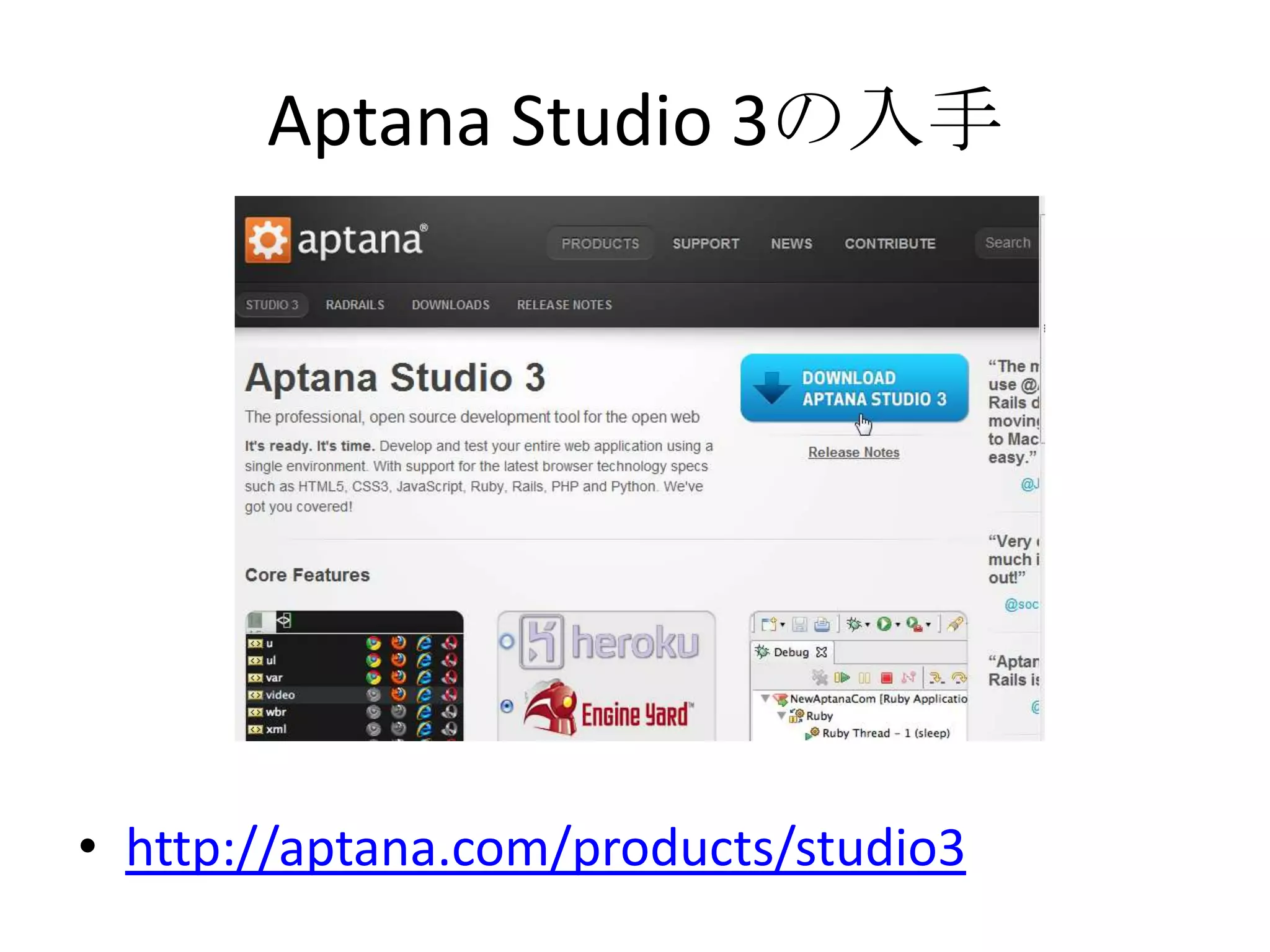
Aptana Studio 3の入手 •
http://aptana.com/products/studio3
3.
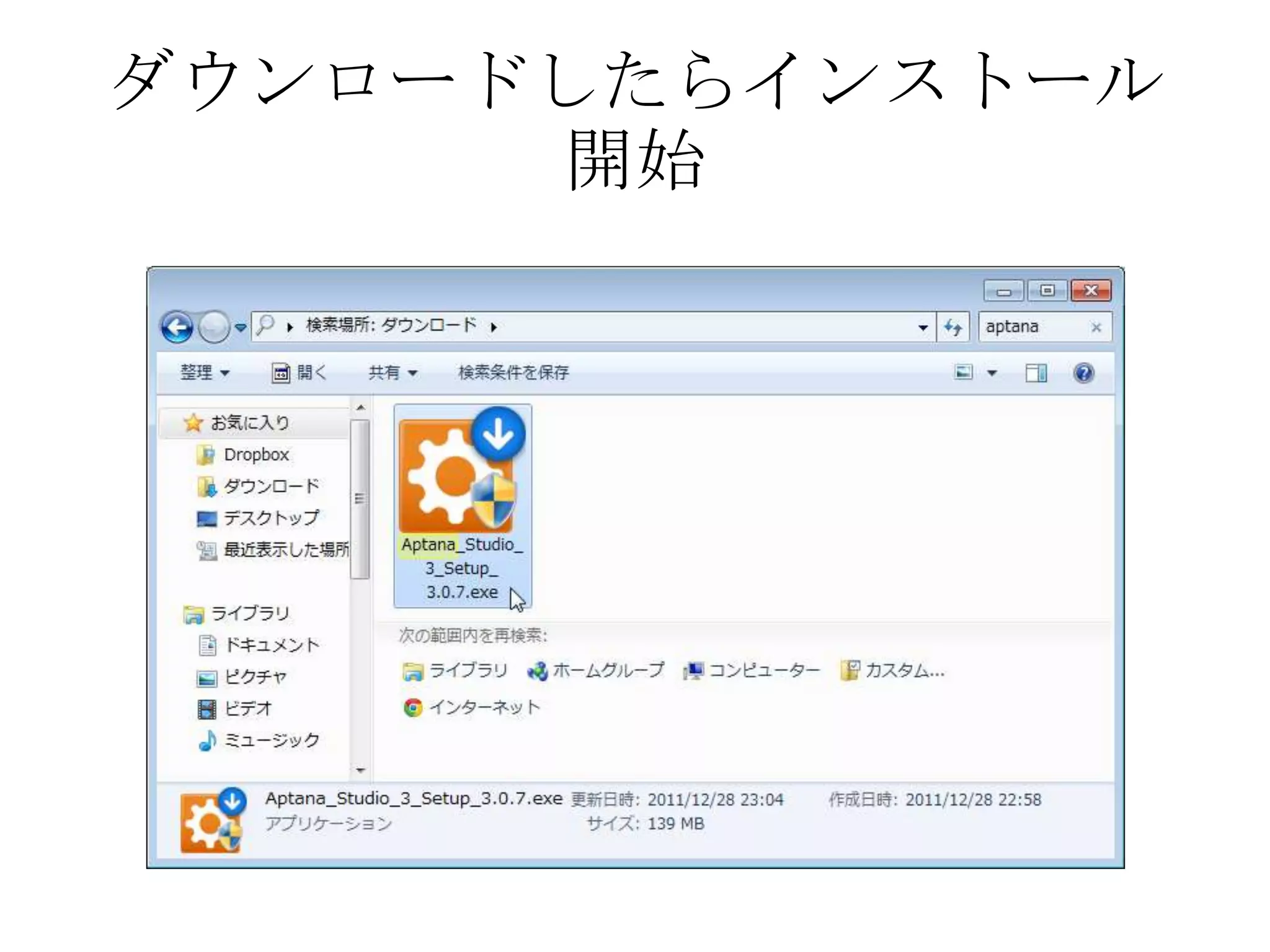
ダウンロードしたらインストール
開始
4.
インストール開始、[Next]をク
リック
5.
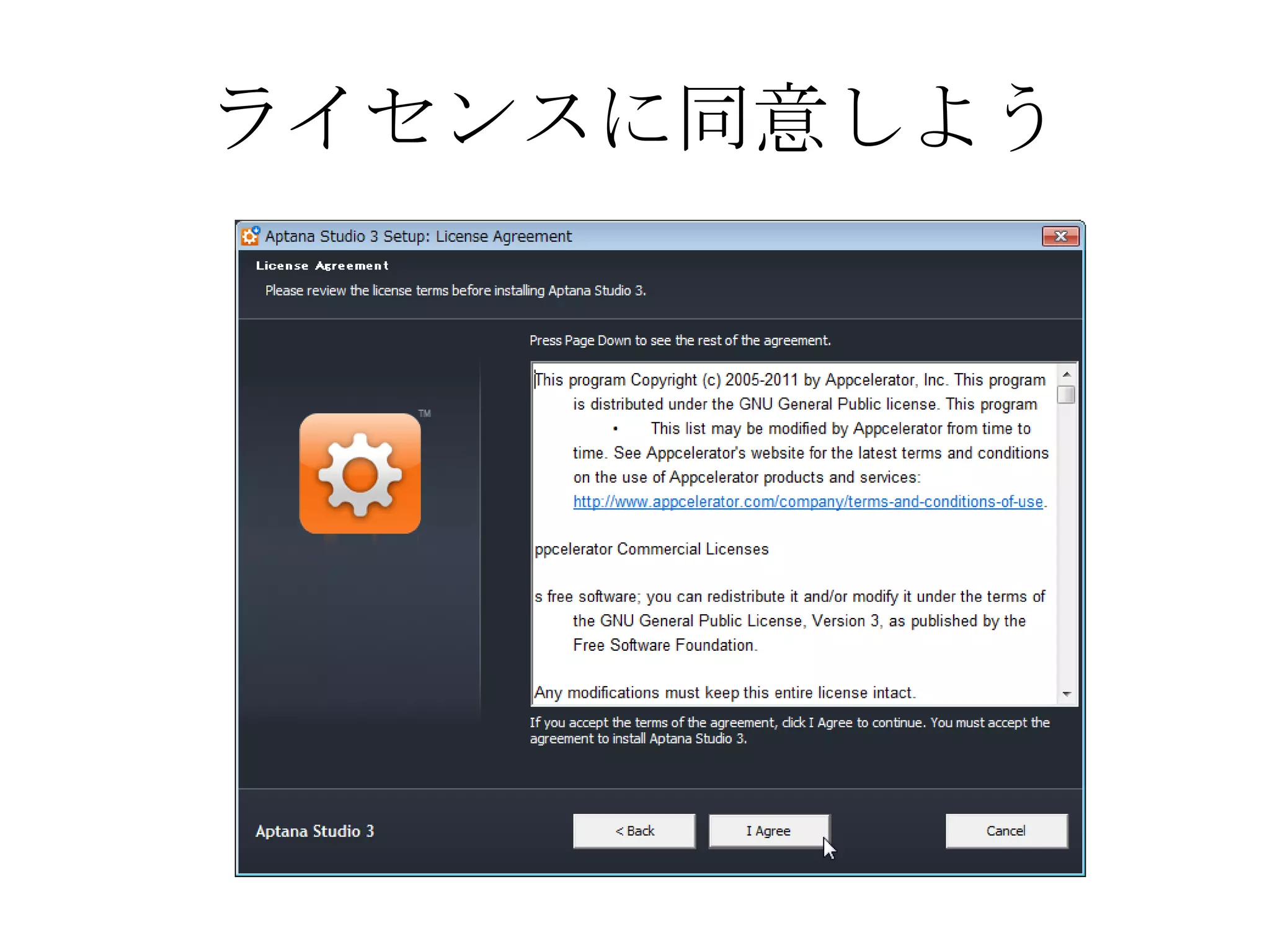
ライセンスに同意しよう
6.
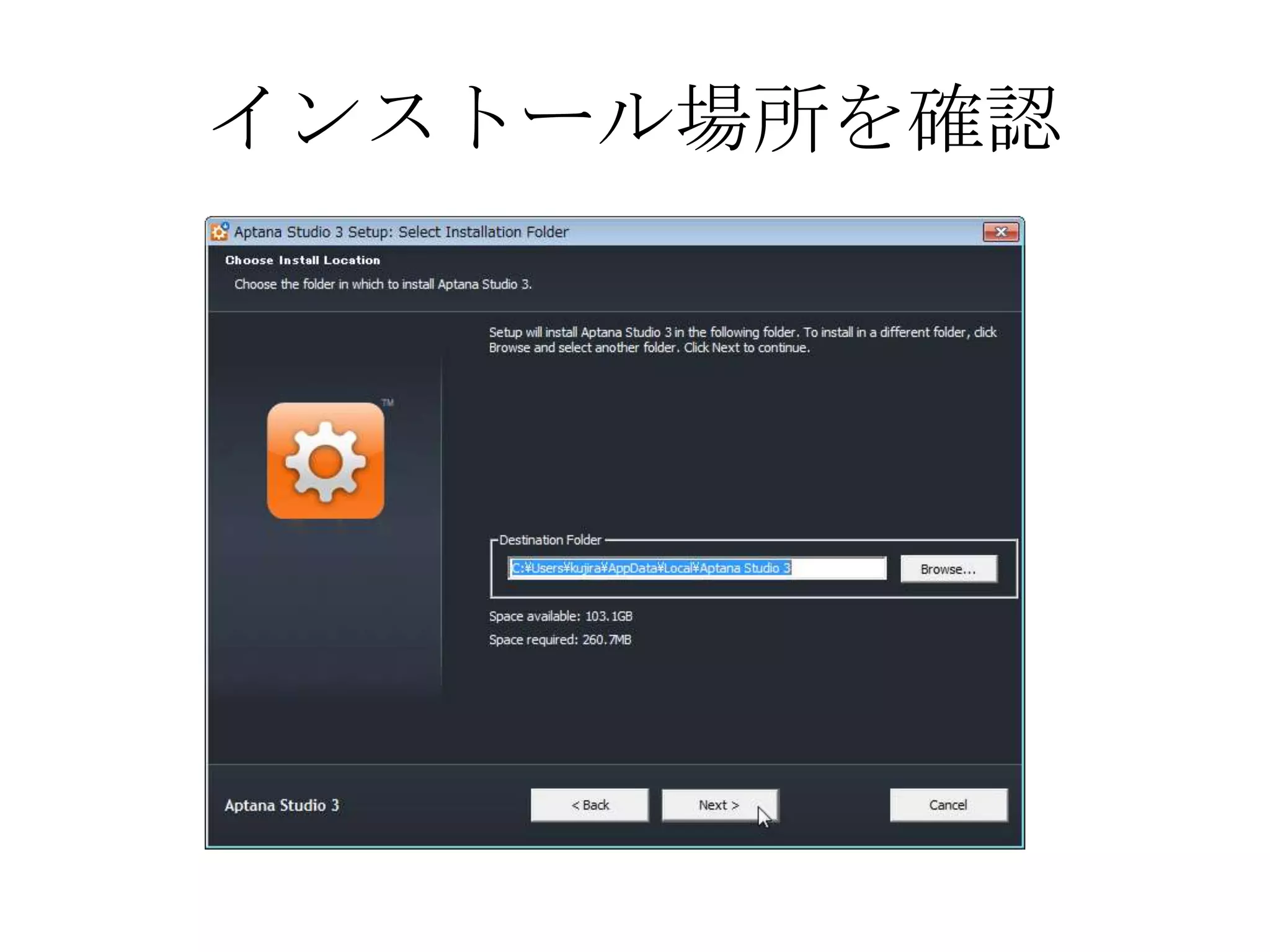
インストール場所を確認
7.
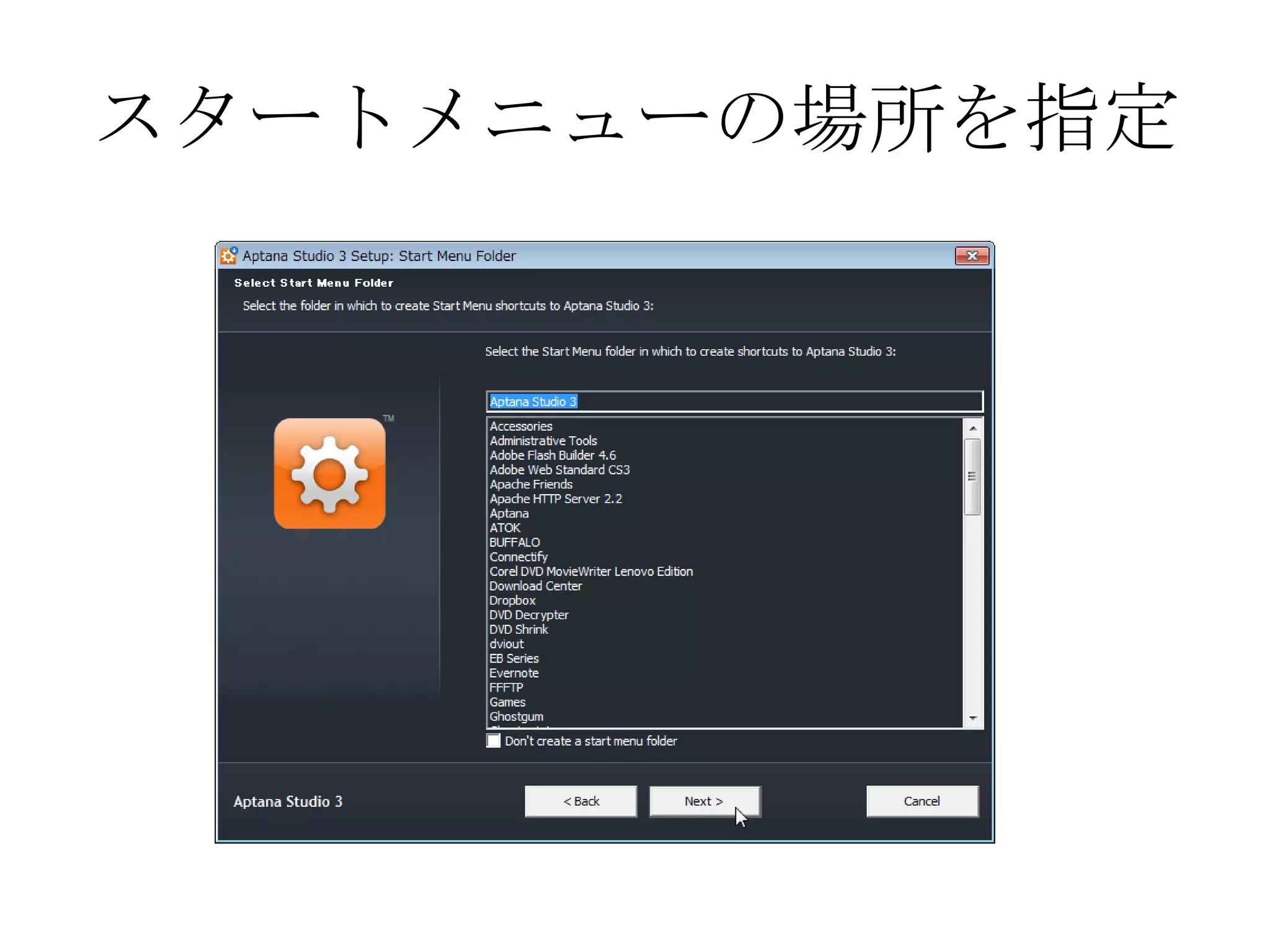
スタートメニューの場所を指定
8.
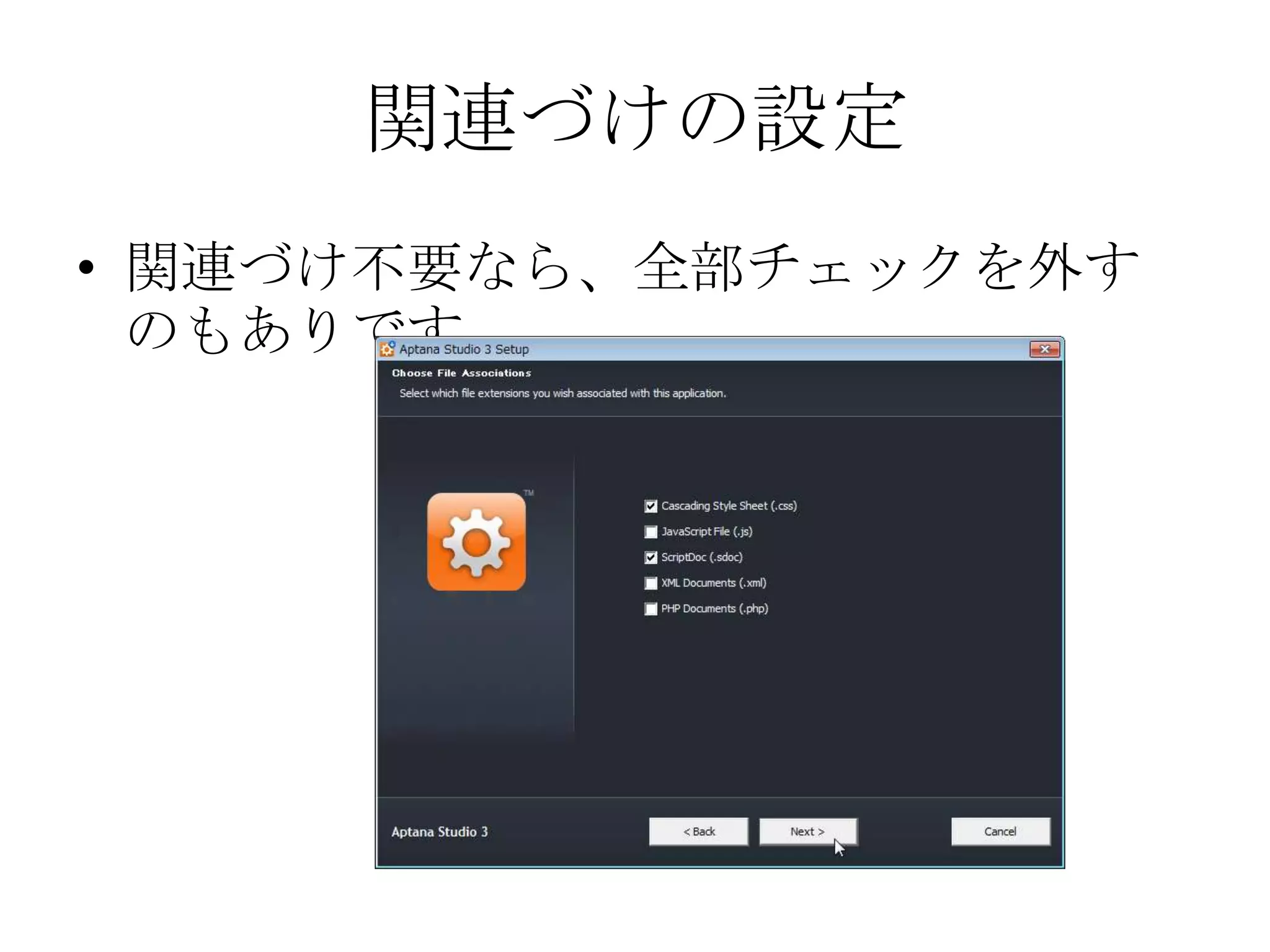
関連づけの設定 • 関連づけ不要なら、全部チェックを外す
のもありです。
9.
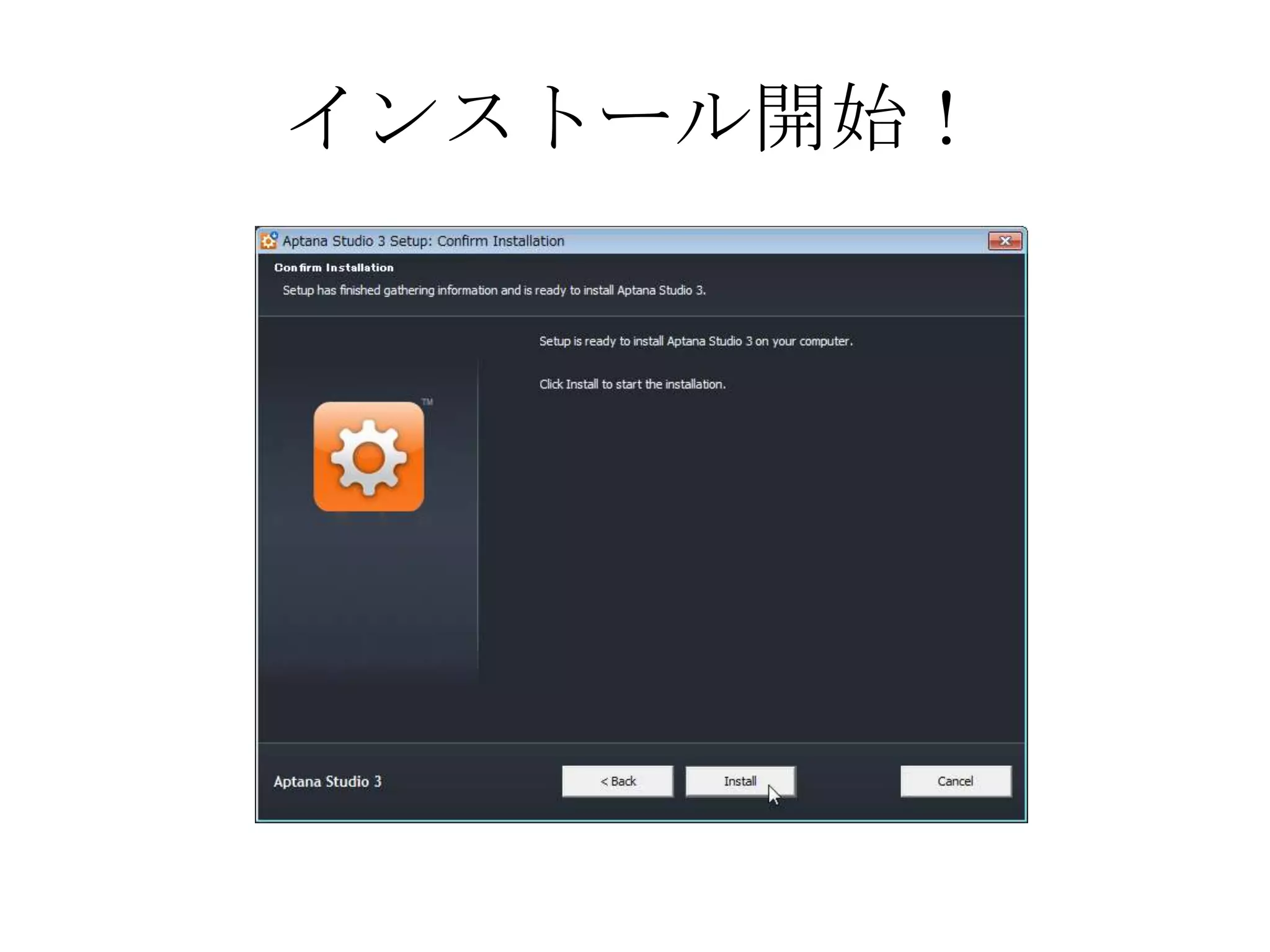
インストール開始!
10.
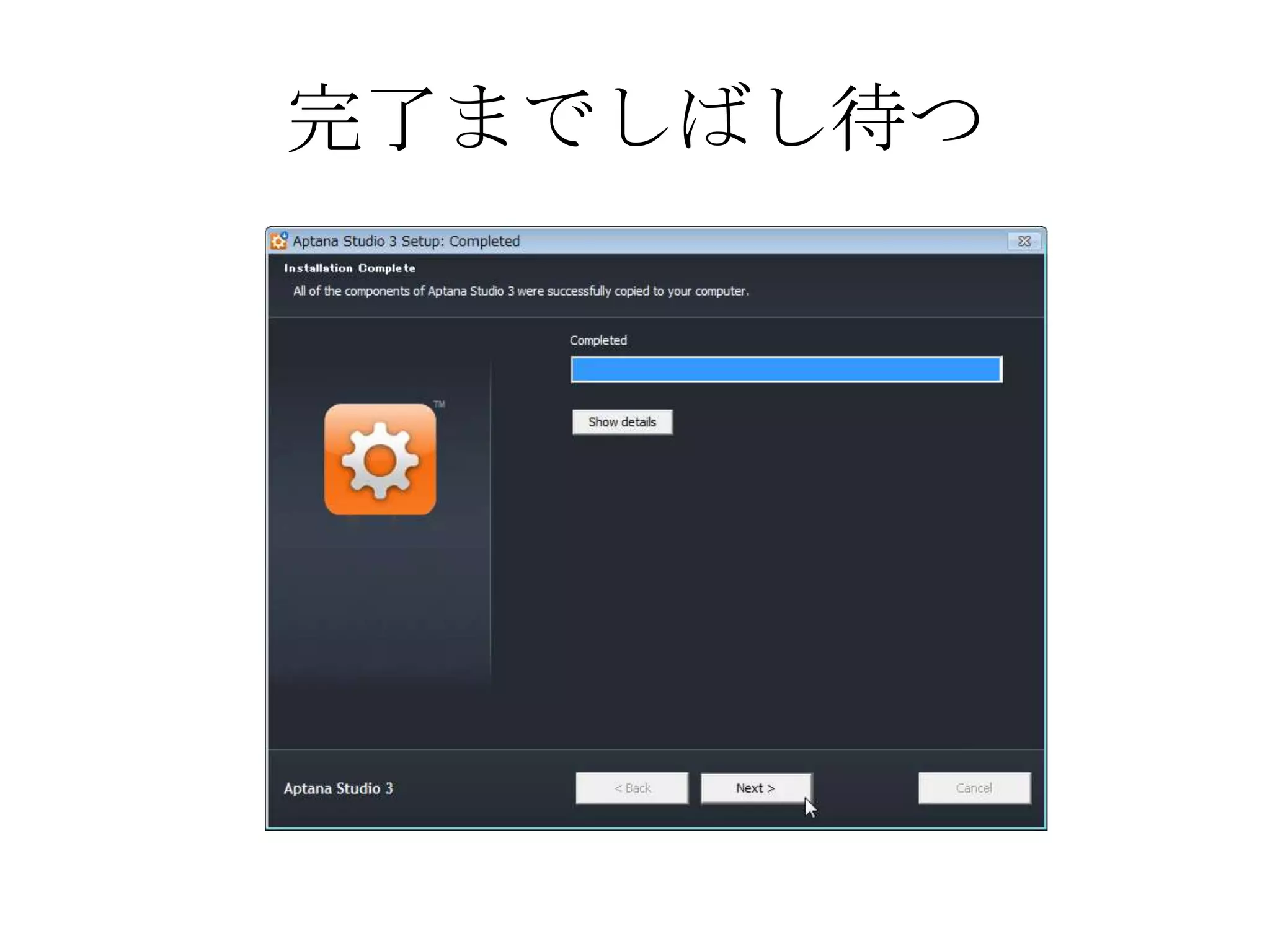
完了までしばし待つ
11.
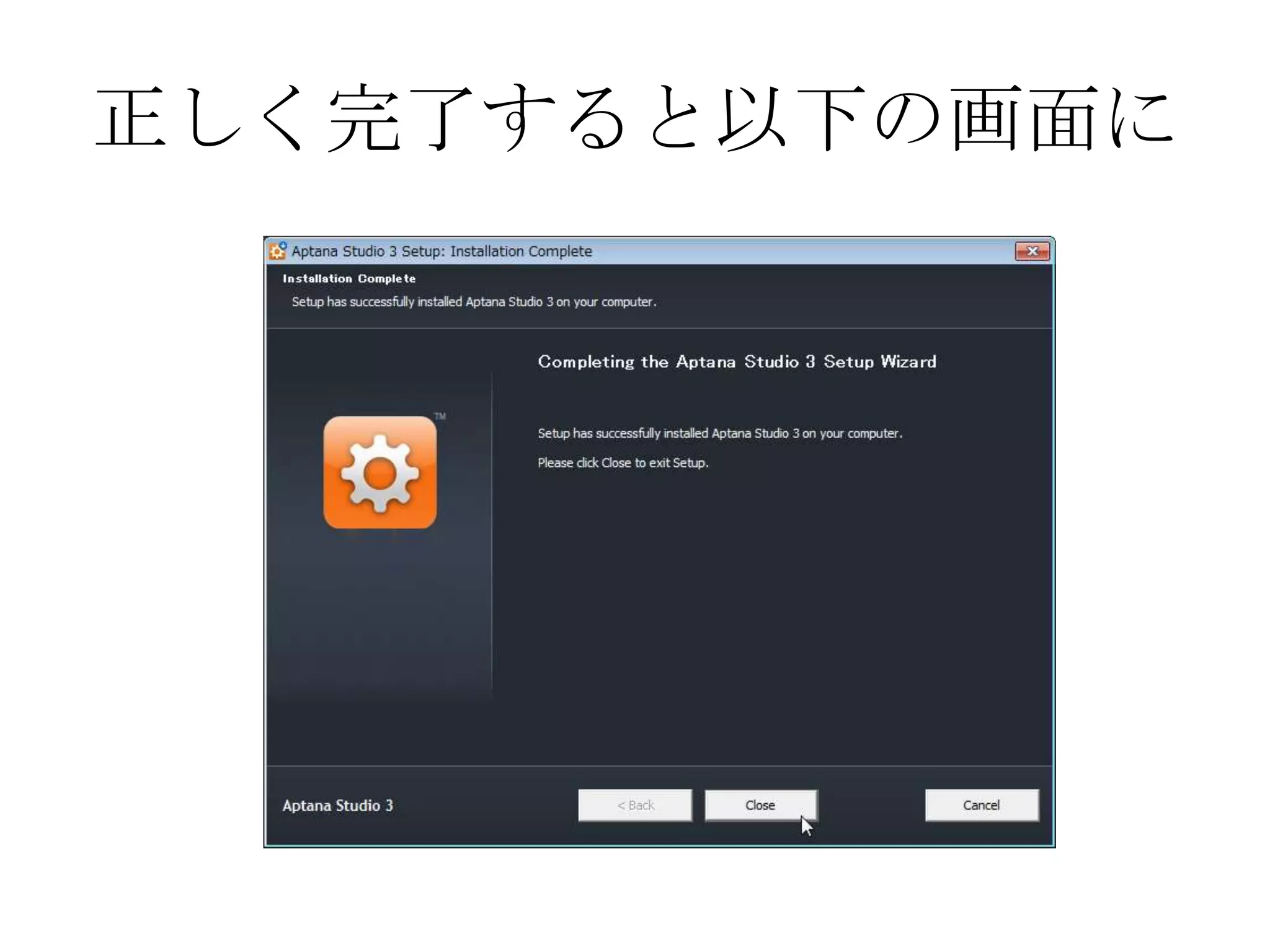
正しく完了すると以下の画面に
12.
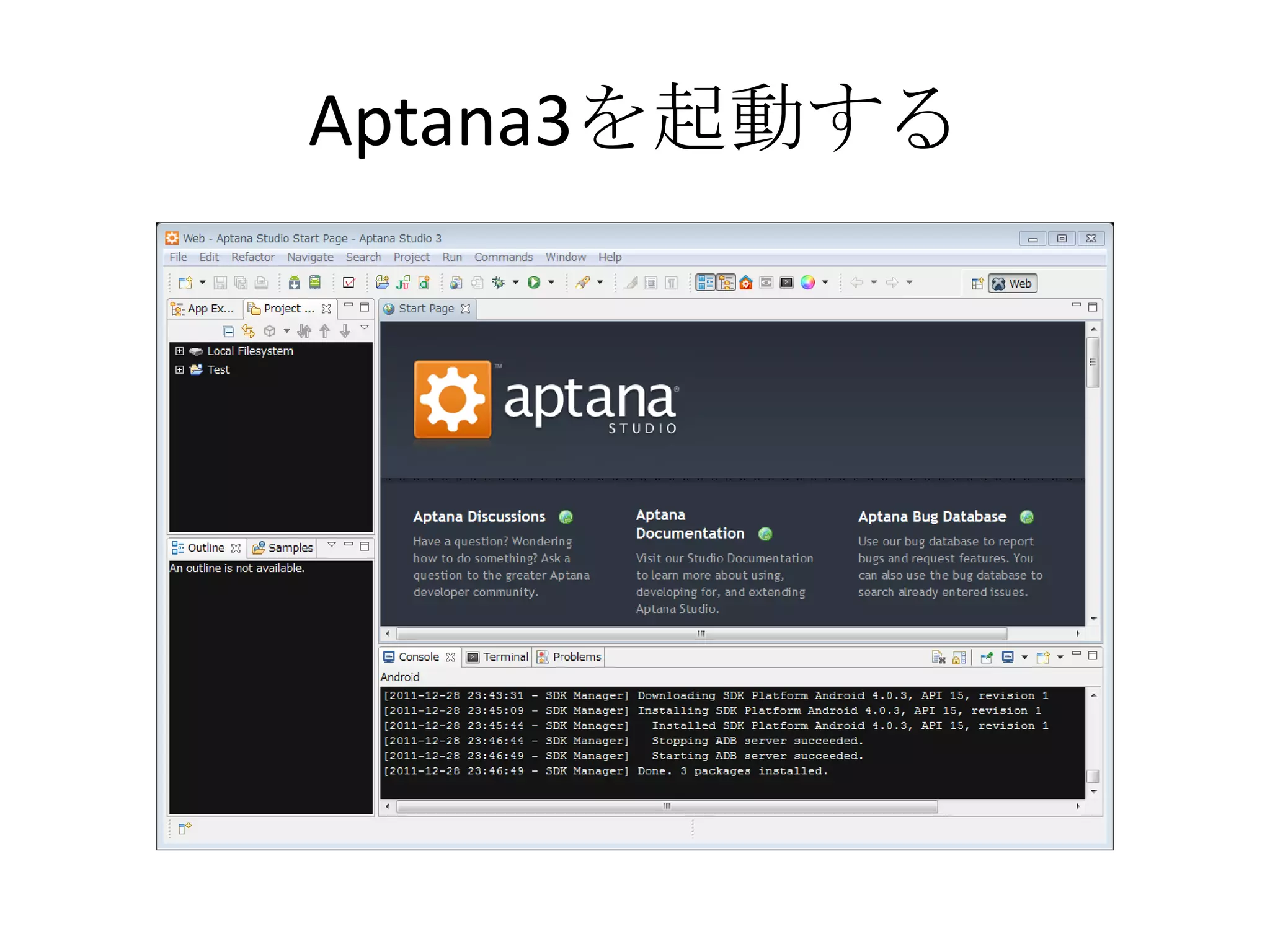
Aptana3を起動する
13.
ADTプラグインのインストール
開始 • メニューから[Help > Install New Software…] をクリック!
14.
右上の[Add]ボタンをクリック
15.
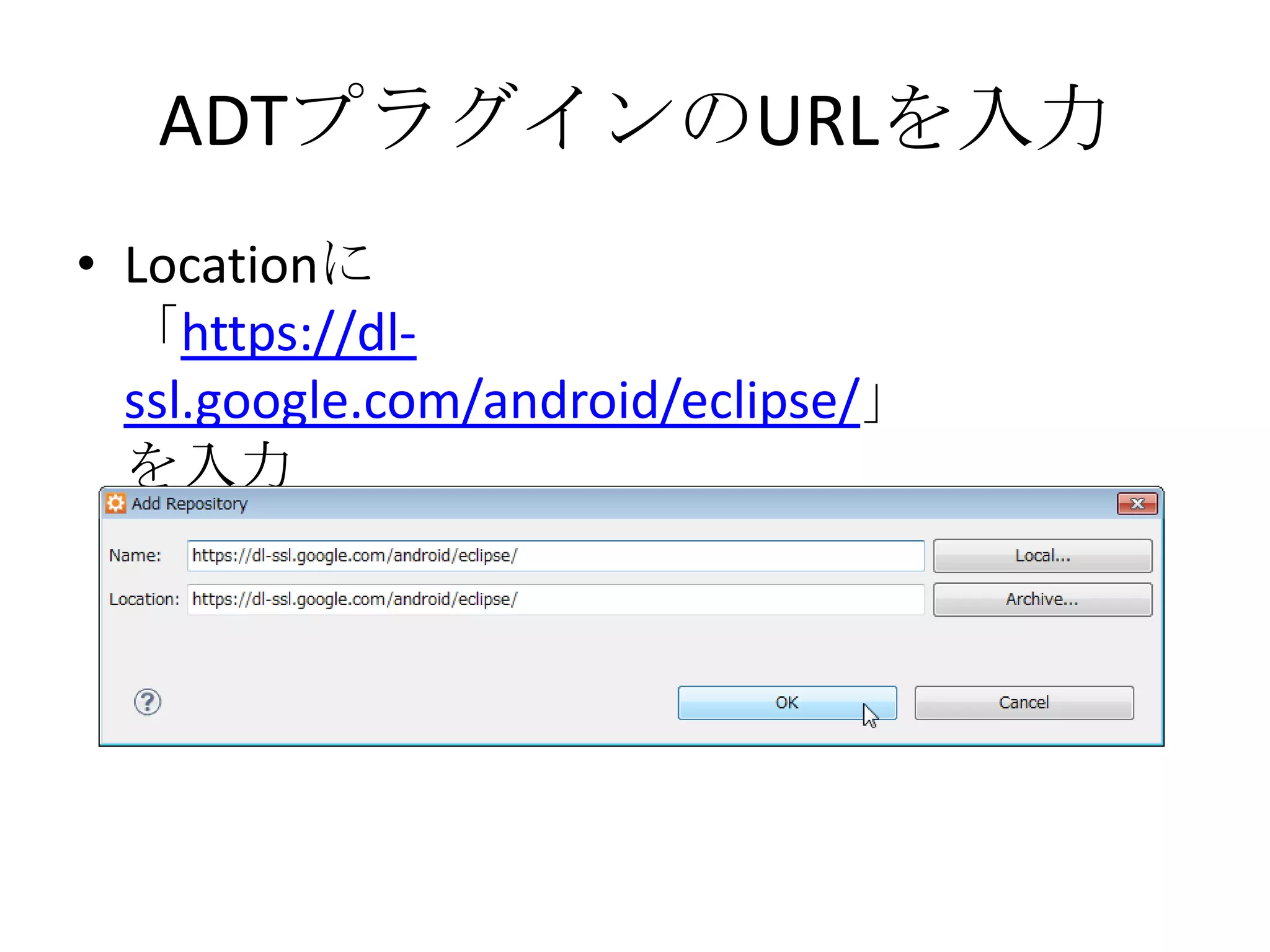
ADTプラグインのURLを入力 • Locationに
「https://dl- ssl.google.com/android/eclipse/」 を入力
16.
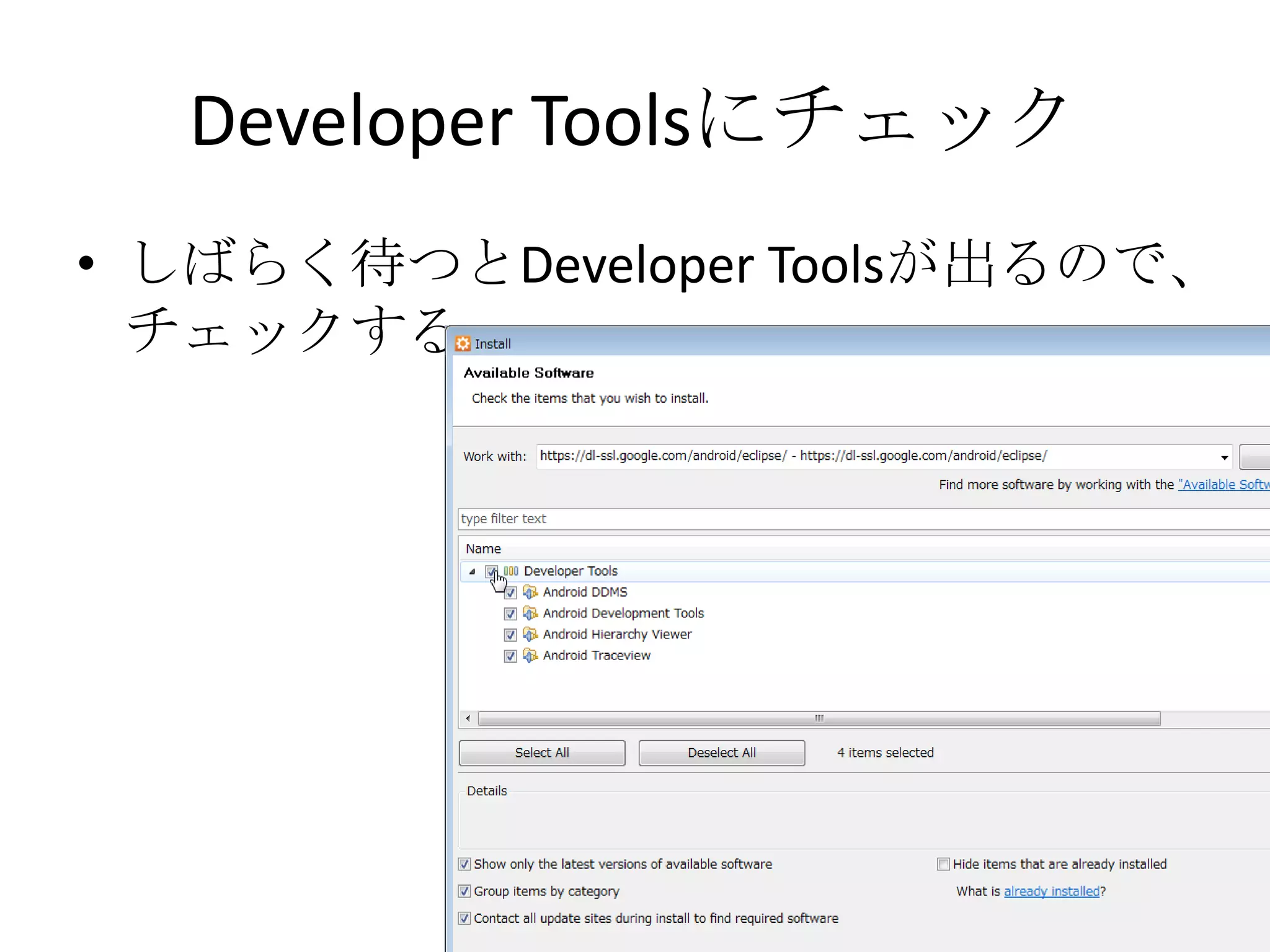
Developer Toolsにチェック • しばらく待つとDeveloper
Toolsが出るので、 チェックする
17.
[Add]の下にあるリンクをクリッ
ク • [Available Software Sites]をクリック
18.
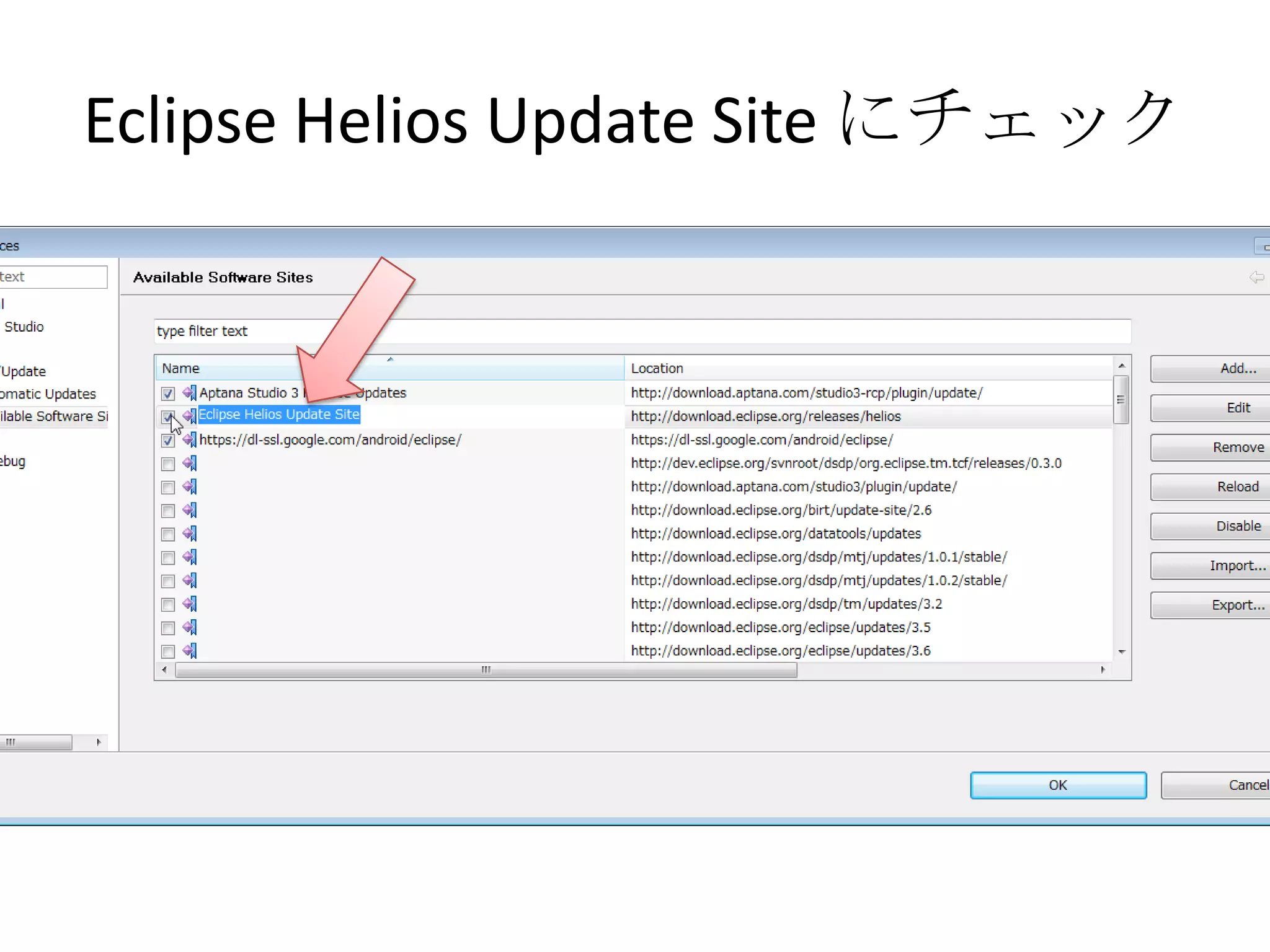
Eclipse Helios Update
Site にチェック
19.
[OK]したら[Next]をクリック
20.
詳細を確認してエラーがなければ
[Next]をクリック
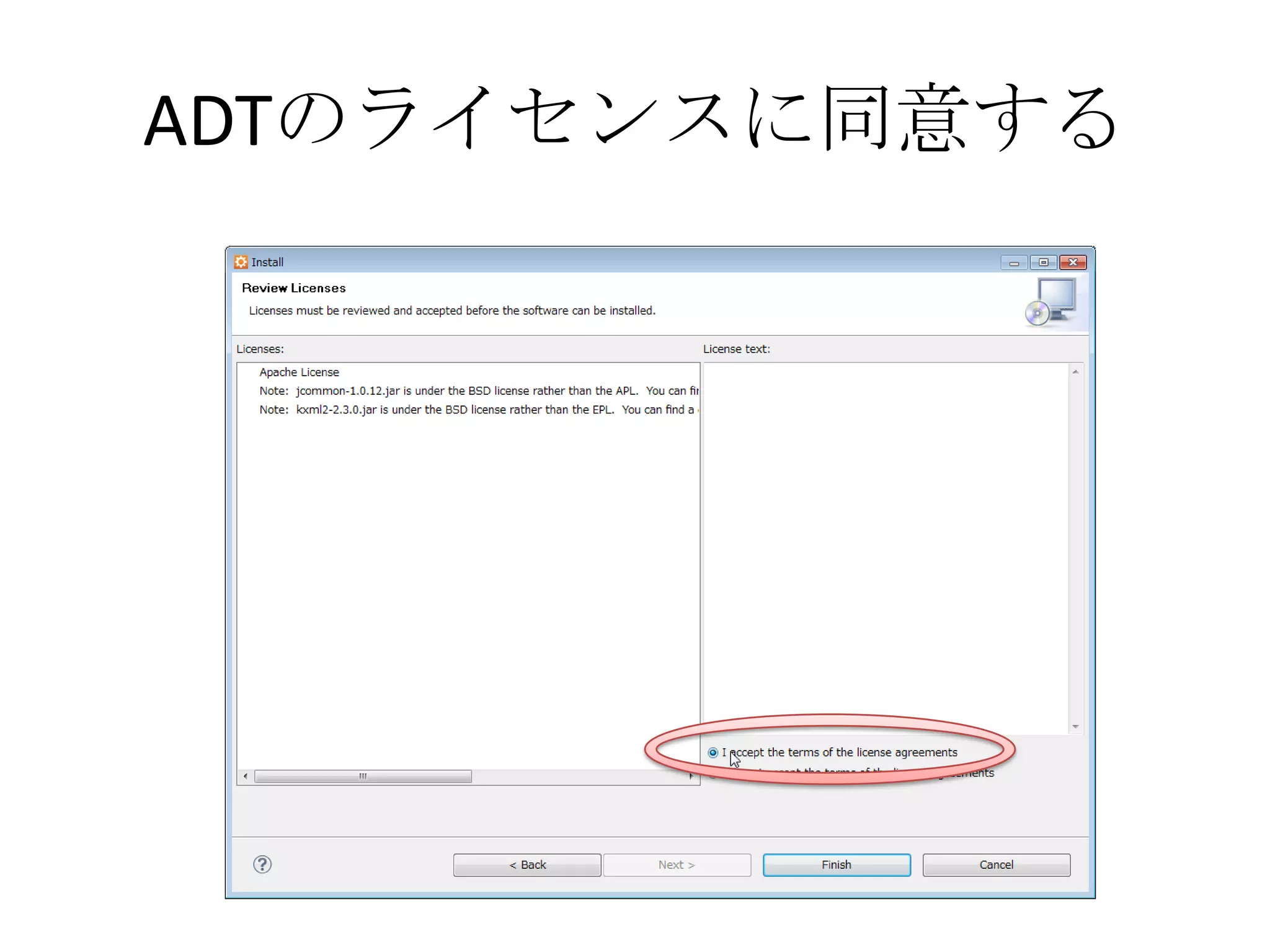
21.
ADTのライセンスに同意する
22.
果報は寝て待て! • インストールが始まり、しばらく待って、
完了すると再起動を促す[Restart Now]が出 るのでクリック。
23.
続いてSDKのダウンロードに突
入 • インストール先を選んで[Finish]をクリッ ク
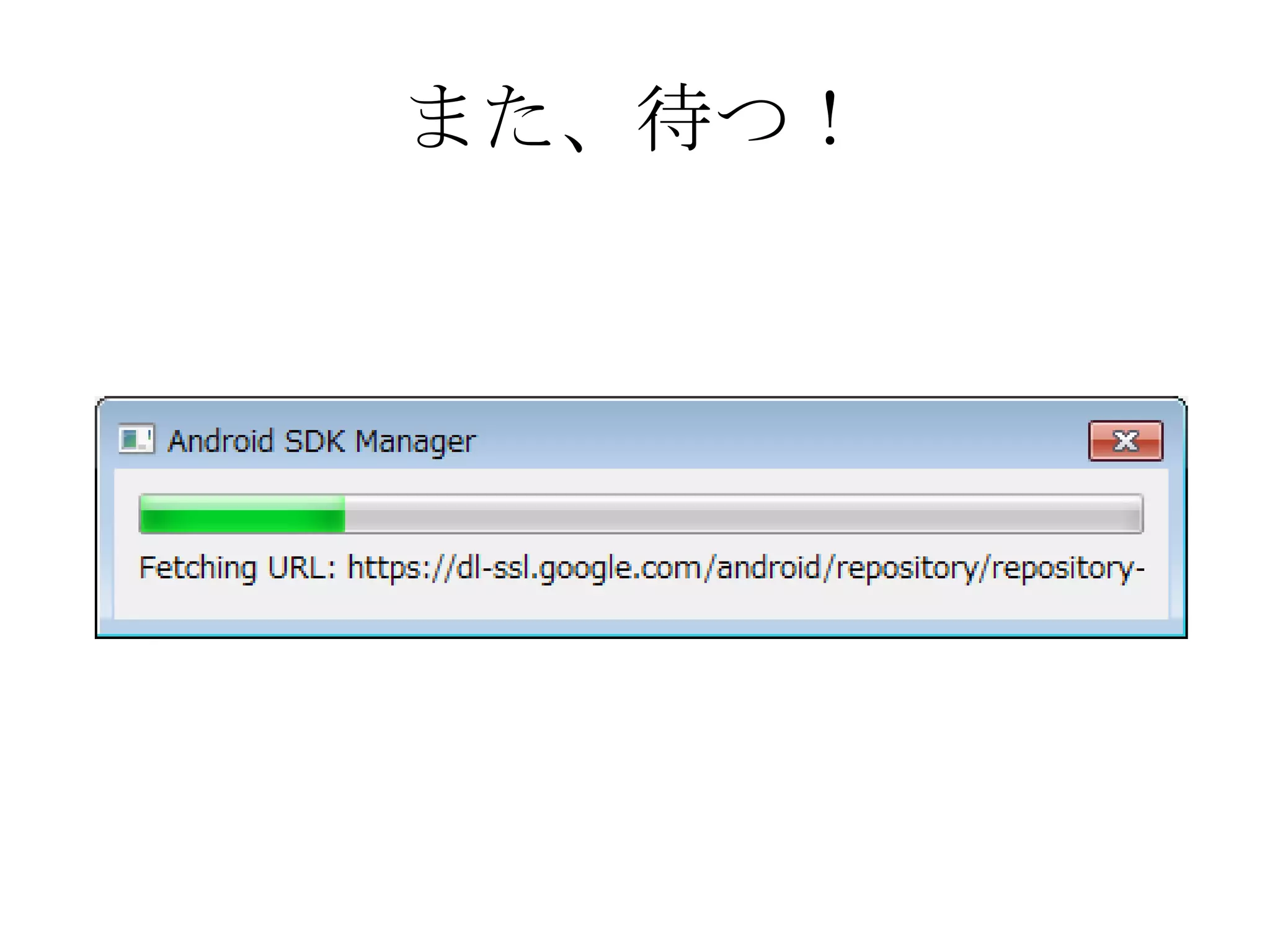
24.
また、待つ!
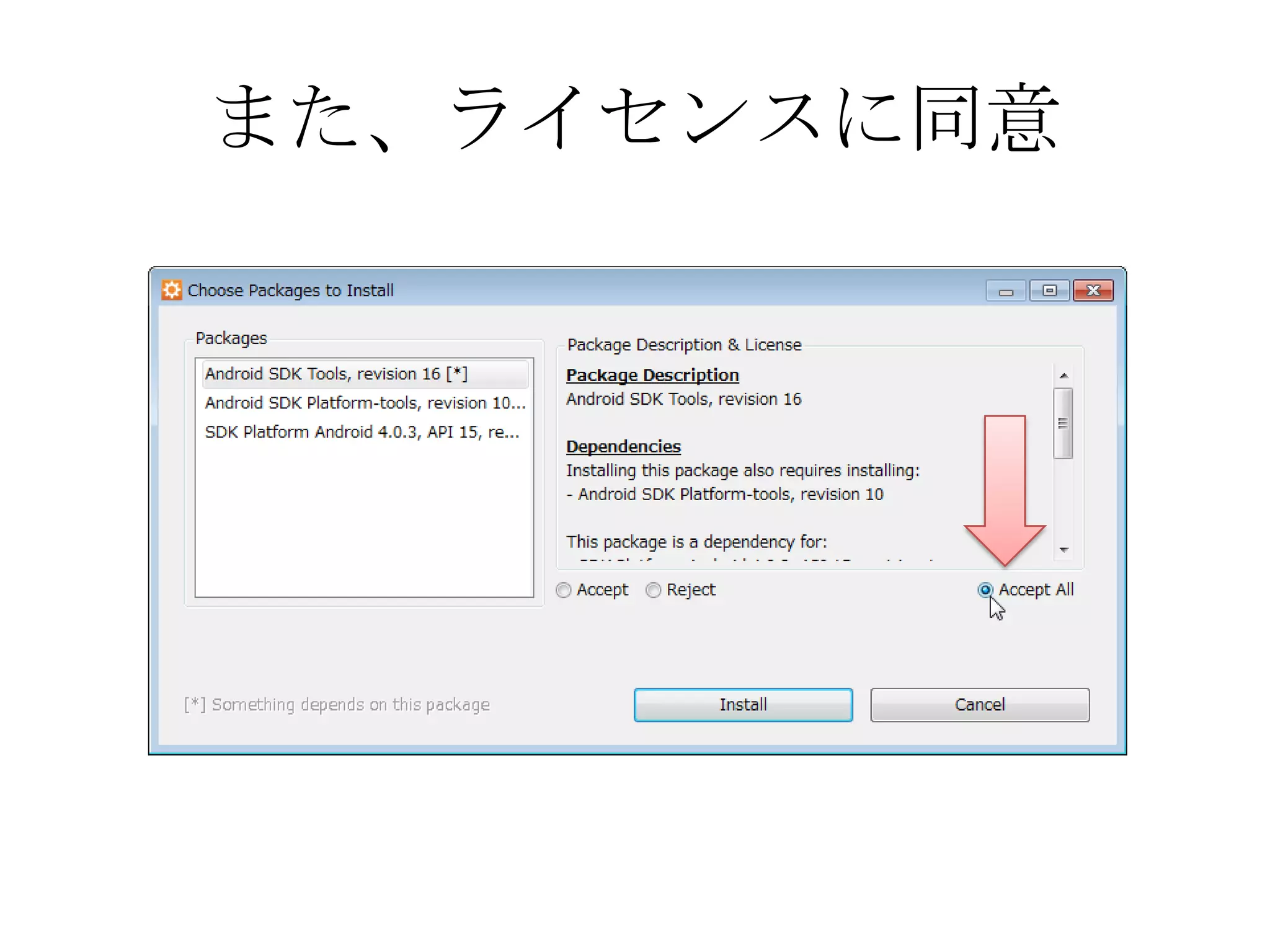
25.
また、ライセンスに同意
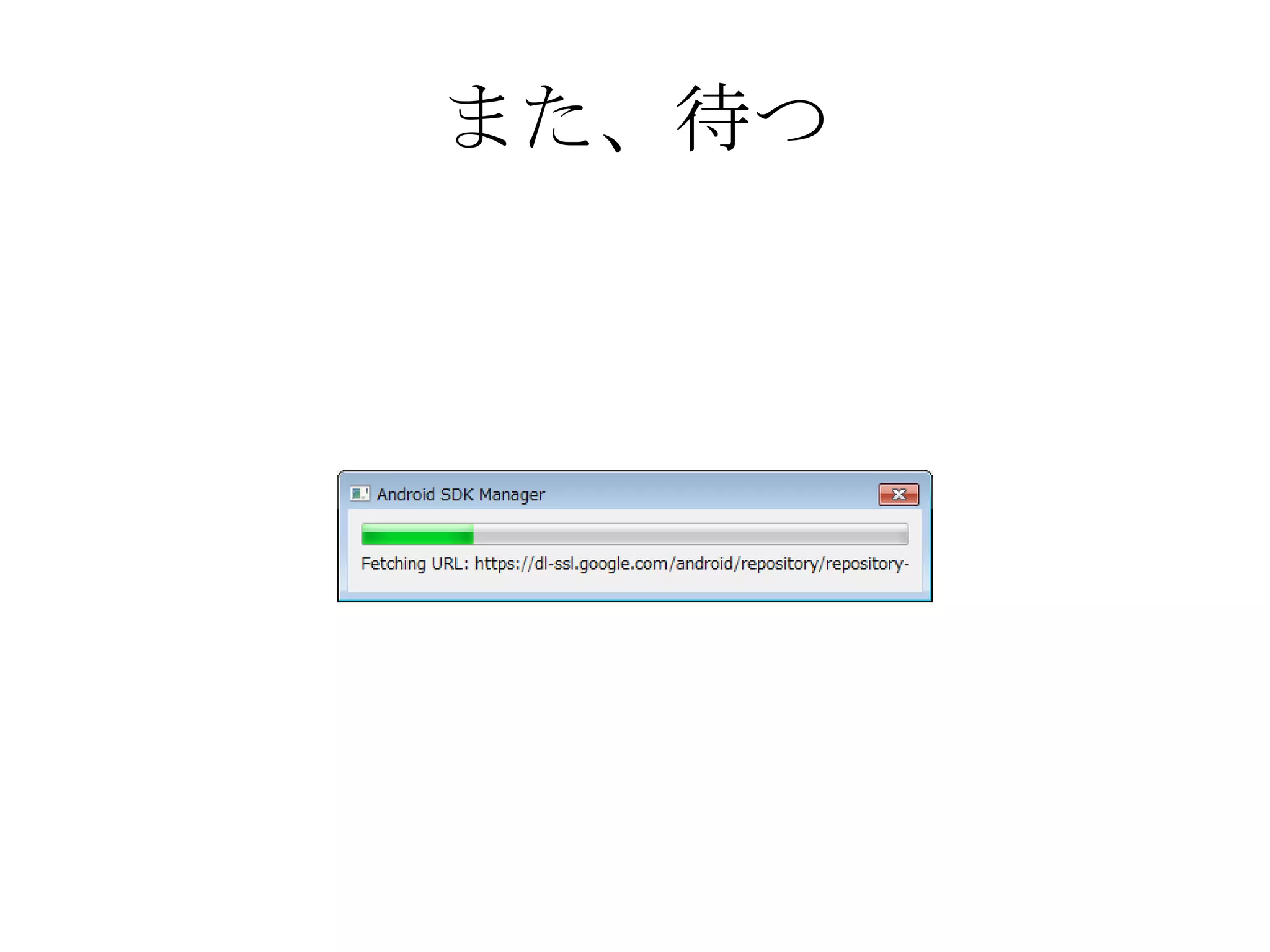
26.
また、待つ
27.
そして、完了! 完了すると、メニューの[File > New
> Other]で出るダイアログ中に、 [Android]のプロジェクトが出ます。
28.
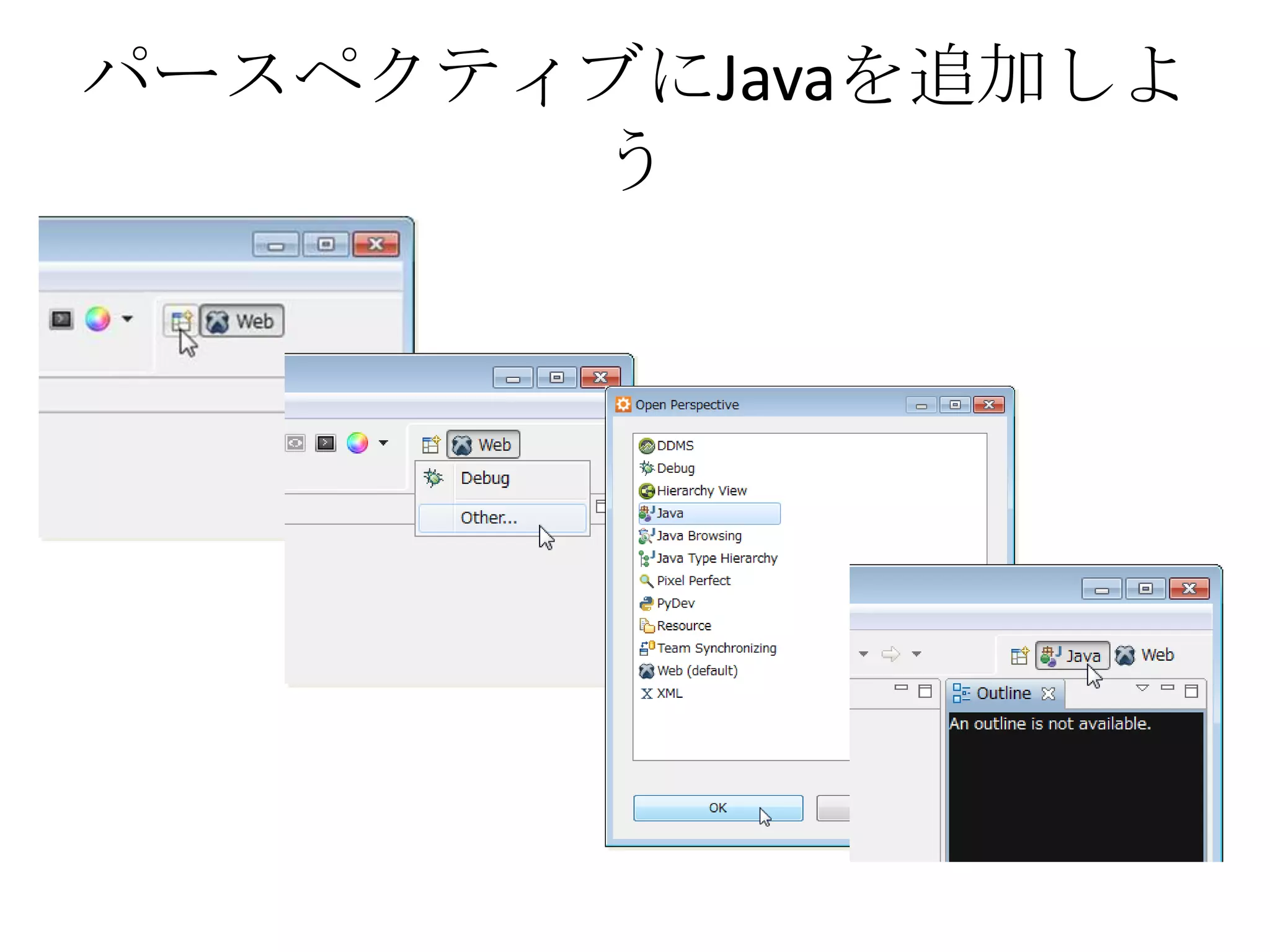
パースペクティブにJavaを追加しよ
う
29.
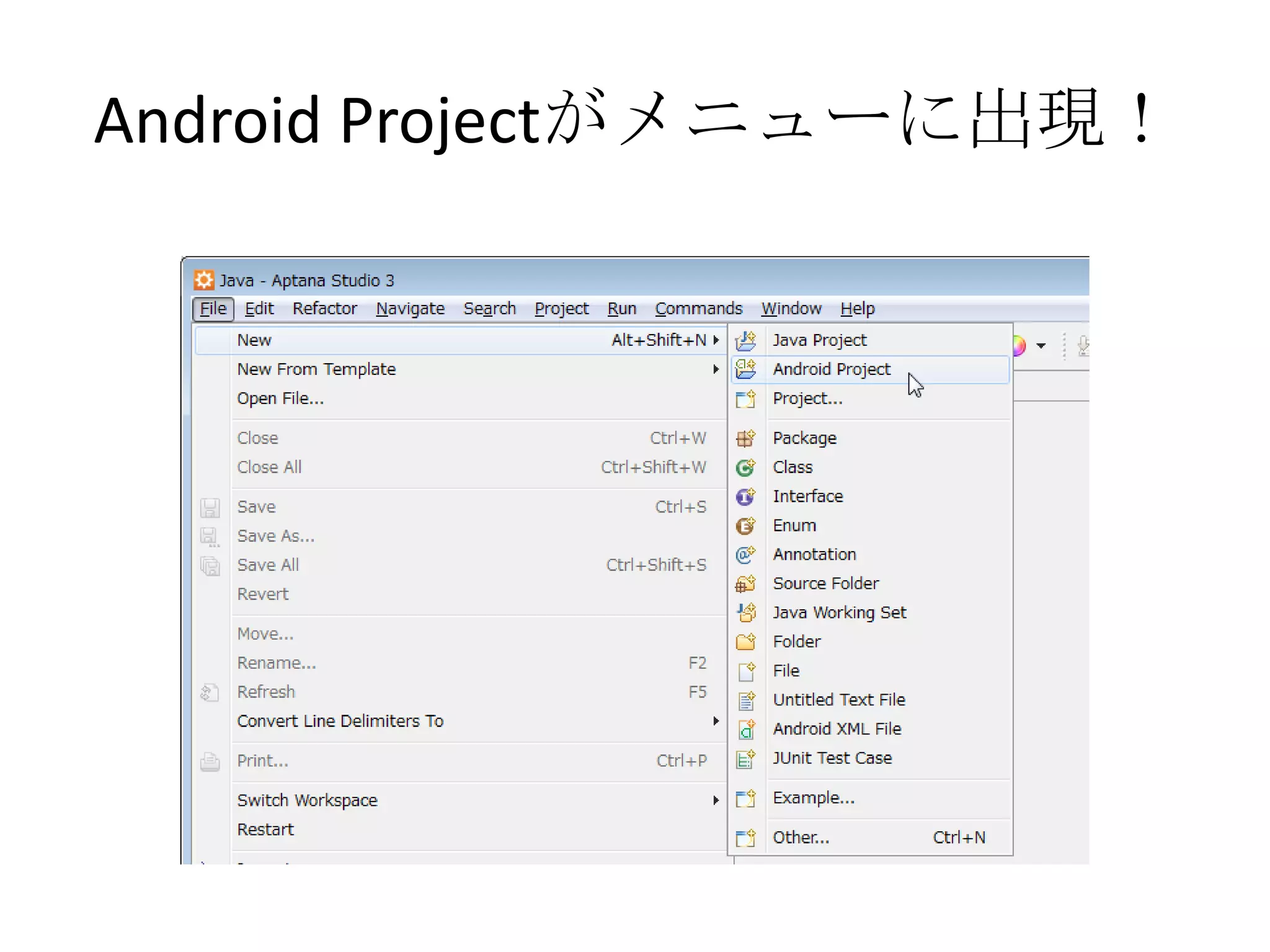
Android Projectがメニューに出現!
Download
![インストール開始、[Next]をク
リック](https://image.slidesharecdn.com/aptana-studio3-install-adt-plugins-111228102143-phpapp02/75/Aptana-Studio3-Android-ADT-4-2048.jpg)
![ADTプラグインのインストール
開始
• メニューから[Help > Install New Software…]
をクリック!](https://image.slidesharecdn.com/aptana-studio3-install-adt-plugins-111228102143-phpapp02/75/Aptana-Studio3-Android-ADT-13-2048.jpg)
![右上の[Add]ボタンをクリック](https://image.slidesharecdn.com/aptana-studio3-install-adt-plugins-111228102143-phpapp02/75/Aptana-Studio3-Android-ADT-14-2048.jpg)
![[Add]の下にあるリンクをクリッ
ク
• [Available Software Sites]をクリック](https://image.slidesharecdn.com/aptana-studio3-install-adt-plugins-111228102143-phpapp02/75/Aptana-Studio3-Android-ADT-17-2048.jpg)
![[OK]したら[Next]をクリック](https://image.slidesharecdn.com/aptana-studio3-install-adt-plugins-111228102143-phpapp02/75/Aptana-Studio3-Android-ADT-19-2048.jpg)
![詳細を確認してエラーがなければ
[Next]をクリック](https://image.slidesharecdn.com/aptana-studio3-install-adt-plugins-111228102143-phpapp02/75/Aptana-Studio3-Android-ADT-20-2048.jpg)
![果報は寝て待て!
• インストールが始まり、しばらく待って、
完了すると再起動を促す[Restart Now]が出
るのでクリック。](https://image.slidesharecdn.com/aptana-studio3-install-adt-plugins-111228102143-phpapp02/75/Aptana-Studio3-Android-ADT-22-2048.jpg)
![続いてSDKのダウンロードに突
入
• インストール先を選んで[Finish]をクリッ
ク](https://image.slidesharecdn.com/aptana-studio3-install-adt-plugins-111228102143-phpapp02/75/Aptana-Studio3-Android-ADT-23-2048.jpg)
![そして、完了!
完了すると、メニューの[File > New > Other]で出るダイアログ中に、
[Android]のプロジェクトが出ます。](https://image.slidesharecdn.com/aptana-studio3-install-adt-plugins-111228102143-phpapp02/75/Aptana-Studio3-Android-ADT-27-2048.jpg)