Download free for 30 days
Sign in
Upload
Language (EN)
Support
Business
Mobile
Social Media
Marketing
Technology
Art & Photos
Career
Design
Education
Presentations & Public Speaking
Government & Nonprofit
Healthcare
Internet
Law
Leadership & Management
Automotive
Engineering
Software
Recruiting & HR
Retail
Sales
Services
Science
Small Business & Entrepreneurship
Food
Environment
Economy & Finance
Data & Analytics
Investor Relations
Sports
Spiritual
News & Politics
Travel
Self Improvement
Real Estate
Entertainment & Humor
Health & Medicine
Devices & Hardware
Lifestyle
Change Language
Language
English
Español
Português
Français
Deutsche
Cancel
Save
EN
Uploaded by
高見 知英
PDF, PPTX
1,402 views
Androidプログラミング勉強会 開発基礎編
2013年7月24日、2013年7月17日のAndroidプログラミング勉強会開発基礎編の資料です。
Technology
◦
Read more
1
Save
Share
Embed
Embed presentation
Download
Download as PDF, PPTX
1
/ 59
2
/ 59
3
/ 59
4
/ 59
5
/ 59
6
/ 59
7
/ 59
8
/ 59
9
/ 59
10
/ 59
11
/ 59
12
/ 59
13
/ 59
14
/ 59
15
/ 59
16
/ 59
17
/ 59
18
/ 59
19
/ 59
20
/ 59
21
/ 59
22
/ 59
23
/ 59
24
/ 59
25
/ 59
26
/ 59
27
/ 59
28
/ 59
29
/ 59
30
/ 59
31
/ 59
32
/ 59
33
/ 59
34
/ 59
35
/ 59
36
/ 59
37
/ 59
38
/ 59
39
/ 59
40
/ 59
41
/ 59
42
/ 59
43
/ 59
44
/ 59
45
/ 59
46
/ 59
47
/ 59
48
/ 59
49
/ 59
50
/ 59
51
/ 59
52
/ 59
53
/ 59
54
/ 59
55
/ 59
56
/ 59
57
/ 59
58
/ 59
59
/ 59
More Related Content
PDF
Android開発環境構築
by
高見 知英
PPTX
Gunosyインターンシップ成果発表
by
Shuka Takakuma
PDF
クロスプラットフォーム開発概要@STARTUP HILLS SCHOOL
by
友太 渡辺
PDF
どうなる?Windows 8時代の業務アプリ開発
by
Yuya Yamaki
PDF
HTML5でハイブリットなアプリ開発をアレしてみた件
by
Tatsuo Kurita
ODP
Jenkins導入ライブ
by
Hiasyoshi Suehiro
PDF
Android勉強会LT資料
by
Junichiro Ueno
KEY
Androidリリース作業の効率化(2)
by
Kenichi Kambara
Android開発環境構築
by
高見 知英
Gunosyインターンシップ成果発表
by
Shuka Takakuma
クロスプラットフォーム開発概要@STARTUP HILLS SCHOOL
by
友太 渡辺
どうなる?Windows 8時代の業務アプリ開発
by
Yuya Yamaki
HTML5でハイブリットなアプリ開発をアレしてみた件
by
Tatsuo Kurita
Jenkins導入ライブ
by
Hiasyoshi Suehiro
Android勉強会LT資料
by
Junichiro Ueno
Androidリリース作業の効率化(2)
by
Kenichi Kambara
What's hot
PDF
Jenkinsを用いたAndroidアプリビルド作業効率化
by
Kenichi Kambara
PDF
BlackJack
by
yanoojapan
PDF
2015年のAndroidアプリ開発入門 - ABCD 2015 Kanazawa
by
Keiji Ariyama
PDF
Android Studio開発講座
by
Keiji Ariyama
PDF
Android Studio First Step Guide
by
Masahiro Hidaka
PPTX
Blend for visual studio 2013の新機能
by
一希 大田
PDF
C#
by
Naohiro Yoshikawa
PPTX
10分で分かるAndroidアプリの作り方[ATGS主催イベント発表資料]
by
AT GS
PDF
めとべや東京10 Universal Windows Platform appの新しいバインディング
by
一希 大田
PPTX
Introduction sdk
by
Cafejp Tizen
Jenkinsを用いたAndroidアプリビルド作業効率化
by
Kenichi Kambara
BlackJack
by
yanoojapan
2015年のAndroidアプリ開発入門 - ABCD 2015 Kanazawa
by
Keiji Ariyama
Android Studio開発講座
by
Keiji Ariyama
Android Studio First Step Guide
by
Masahiro Hidaka
Blend for visual studio 2013の新機能
by
一希 大田
C#
by
Naohiro Yoshikawa
10分で分かるAndroidアプリの作り方[ATGS主催イベント発表資料]
by
AT GS
めとべや東京10 Universal Windows Platform appの新しいバインディング
by
一希 大田
Introduction sdk
by
Cafejp Tizen
Viewers also liked
PDF
Windows phoneを使って分かったAndroidのいいところ
by
高見 知英
PDF
インテントのあれやこれや
by
高見 知英
PDF
スマートフォン・タブレットのつかいどころ β Version
by
高見 知英
PPT
wankuma tokyo #27
by
高見 知英
PPT
wankuma tokyo #26
by
高見 知英
PDF
タブレットで何ができるの?~さわってみようタブレット~
by
高見 知英
PDF
スマートフォン教室について
by
高見 知英
Windows phoneを使って分かったAndroidのいいところ
by
高見 知英
インテントのあれやこれや
by
高見 知英
スマートフォン・タブレットのつかいどころ β Version
by
高見 知英
wankuma tokyo #27
by
高見 知英
wankuma tokyo #26
by
高見 知英
タブレットで何ができるの?~さわってみようタブレット~
by
高見 知英
スマートフォン教室について
by
高見 知英
Similar to Androidプログラミング勉強会 開発基礎編
PPT
Elder power for Eclipse
by
Industrial Technology Research Institute (ITRI)(工業技術研究院, 工研院)
ODP
Android携帯アプリ開発の基礎の基礎
by
dnakagome
PDF
秋だからEclipse再入門
by
Katsumi Honda
PPTX
2013 android 1_revised
by
rinkou2013
PPTX
Androidプログラミング入門
by
OESF Education
ODP
はじめてのAndroid
by
hiro nemu
PPT
Android Hacks - Hack40
by
Masanori Ohkawara
PPS
專訪李光耀
by
honan4108
PDF
Android Lecture #01 @PRO&BSC Inc.
by
Yuki Higuchi
PPT
Eclipse を使った java 開発 111126 杉浦
by
urasandesu
PDF
Androidの開発概要
by
Hiroyuki Nozaki
PDF
Androidアプリ開発ごっこ
by
Yukio Saito
PDF
Android開発環境の構築
by
高見 知英
PDF
夏だからJava再入門
by
Katsumi Honda
PPTX
Archive: Android アプリ開発入門(2015/6/19 社内勉強会)
by
Yoko TAMADA
PPTX
Androidアプリケーション開発入門
by
OESF Education
PDF
Google IO 2012 つまみ食い(1) ADT r20 の新機能
by
Takuya Fujimura
PDF
2015年度研究室プレ卒研用Android講座1
by
Hokuto Tateyama
PPTX
Androidが起こしたオープン・イノベーション
by
Koji Shigemura
PDF
みゆっき☆Think#3 「androidに触ってみるよ!」
by
techtalkdwango
Elder power for Eclipse
by
Industrial Technology Research Institute (ITRI)(工業技術研究院, 工研院)
Android携帯アプリ開発の基礎の基礎
by
dnakagome
秋だからEclipse再入門
by
Katsumi Honda
2013 android 1_revised
by
rinkou2013
Androidプログラミング入門
by
OESF Education
はじめてのAndroid
by
hiro nemu
Android Hacks - Hack40
by
Masanori Ohkawara
專訪李光耀
by
honan4108
Android Lecture #01 @PRO&BSC Inc.
by
Yuki Higuchi
Eclipse を使った java 開発 111126 杉浦
by
urasandesu
Androidの開発概要
by
Hiroyuki Nozaki
Androidアプリ開発ごっこ
by
Yukio Saito
Android開発環境の構築
by
高見 知英
夏だからJava再入門
by
Katsumi Honda
Archive: Android アプリ開発入門(2015/6/19 社内勉強会)
by
Yoko TAMADA
Androidアプリケーション開発入門
by
OESF Education
Google IO 2012 つまみ食い(1) ADT r20 の新機能
by
Takuya Fujimura
2015年度研究室プレ卒研用Android講座1
by
Hokuto Tateyama
Androidが起こしたオープン・イノベーション
by
Koji Shigemura
みゆっき☆Think#3 「androidに触ってみるよ!」
by
techtalkdwango
More from 高見 知英
PDF
IT技術者が活躍する土壌作りのために
by
高見 知英
PDF
ふらっと広報勉強会 インターネットサービスの仕組み
by
高見 知英
PDF
Microsoft Teams無償版 調査レポート
by
高見 知英
PDF
Webサービスを繋ぐIFTTT
by
高見 知英
PDF
ふらっと広報勉強会 チラシ作成の基本を学ぼう
by
高見 知英
PDF
データベース不要のCMS Picoについて
by
高見 知英
PDF
ふらっと広報勉強会 SNSで伝わる文章の書き方
by
高見 知英
PDF
少年よ怠惰であれ!
by
高見 知英
PDF
NPO #とは
by
高見 知英
PDF
デジタル機器がもっと日常にある場所づくりを
by
高見 知英
PDF
子ども向け簡易環境で学ぶ、プログラミングのキホン
by
高見 知英
PPTX
Facebookについて知ろう
by
高見 知英
PDF
まちづくりとITと
by
高見 知英
PDF
Wordでレイアウトしよう
by
高見 知英
PPTX
タブレットで何ができるの?~さわってみようタブレット~
by
高見 知英
PDF
わんくま同盟東京勉強会#102 とある地域とITのハナシ
by
高見 知英
PDF
地域に向けて今やっていること、これからやること
by
高見 知英
PDF
Project Sienaでアプリをつくろう
by
高見 知英
PDF
ChromecastとNexus Player
by
高見 知英
PDF
スマートフォンってなあに?さわってみようスマートフォン(スマートフォンのアプリについて)
by
高見 知英
IT技術者が活躍する土壌作りのために
by
高見 知英
ふらっと広報勉強会 インターネットサービスの仕組み
by
高見 知英
Microsoft Teams無償版 調査レポート
by
高見 知英
Webサービスを繋ぐIFTTT
by
高見 知英
ふらっと広報勉強会 チラシ作成の基本を学ぼう
by
高見 知英
データベース不要のCMS Picoについて
by
高見 知英
ふらっと広報勉強会 SNSで伝わる文章の書き方
by
高見 知英
少年よ怠惰であれ!
by
高見 知英
NPO #とは
by
高見 知英
デジタル機器がもっと日常にある場所づくりを
by
高見 知英
子ども向け簡易環境で学ぶ、プログラミングのキホン
by
高見 知英
Facebookについて知ろう
by
高見 知英
まちづくりとITと
by
高見 知英
Wordでレイアウトしよう
by
高見 知英
タブレットで何ができるの?~さわってみようタブレット~
by
高見 知英
わんくま同盟東京勉強会#102 とある地域とITのハナシ
by
高見 知英
地域に向けて今やっていること、これからやること
by
高見 知英
Project Sienaでアプリをつくろう
by
高見 知英
ChromecastとNexus Player
by
高見 知英
スマートフォンってなあに?さわってみようスマートフォン(スマートフォンのアプリについて)
by
高見 知英
Androidプログラミング勉強会 開発基礎編
1.
Androidプログラミング勉強会 開発基礎編 2013/07/17・24 日本ANDROIDの会横須賀支部 高見知英
2.
今回の内容 Eclipseの機能 例題プロジェクトの製作 その他のAndroid開発支援機能
3.
ECLIPSEのANDROID開発機能 ECLIPSE+ANDROID開発プラグインで出来ること
4.
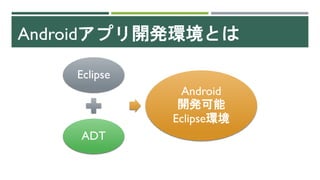
Androidアプリ開発環境とは Eclipse ADT Android 開発可能 Eclipse環境
5.
Eclipseの機能 Javaベースの統合開発環境 Android専用開発環境ではない 様々なプラグインにより、多くの機能を実現可能
6.
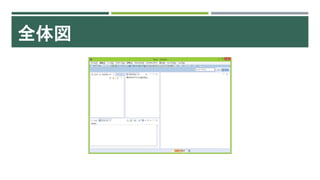
全体図
7.
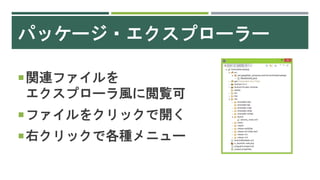
パッケージ・エクスプローラー 関連ファイルを エクスプローラ風に閲覧可 ファイルをクリックで開く 右クリックで各種メニュー
8.
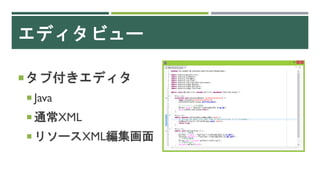
エディタビュー タブ付きエディタ Java 通常XML
リソースXML編集画面
9.
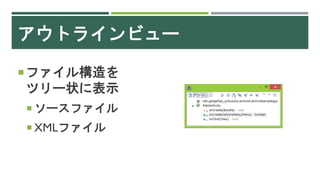
アウトラインビュー ファイル構造を ツリー状に表示 ソースファイル XMLファイル
10.
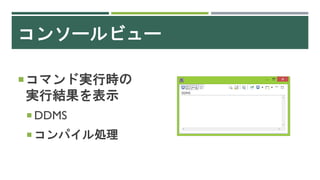
コンソールビュー コマンド実行時の 実行結果を表示 DDMS コンパイル処理
11.
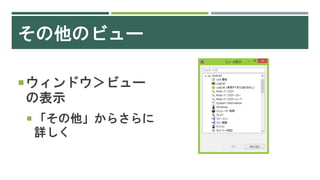
その他のビュー ウィンドウ>ビュー の表示 「その他」からさらに 詳しく
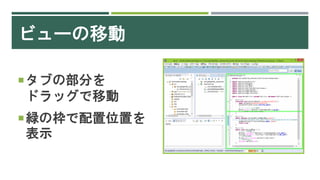
12.
ビューの移動 タブの部分を ドラッグで移動 緑の枠で配置位置を 表示
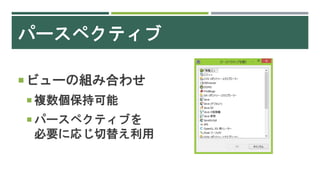
13.
パースペクティブ ビューの組み合わせ 複数個保持可能 パースペクティブを 必要に応じ切替え利用
14.
よくつかうパースペクティブ Java(初期表示) DDMS(デバイス管理・スクリーンショット) Git リポジトリー・エクスプローラー デバッグ
15.
ADT機能 Android開発のためのEclipseプラグイン Android向けツール リソースの作成支援
Android Lint
16.
例題プロジェクトの製作 アプリケーションの製作
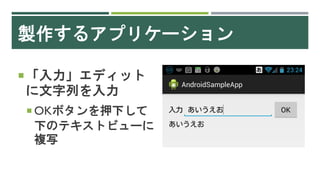
17.
製作するアプリケーション 「入力」エディット に文字列を入力 OKボタンを押下して 下のテキストビューに 複写
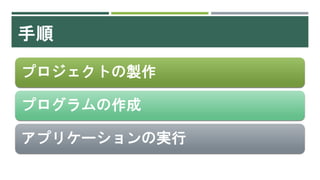
18.
手順 プロジェクトの製作 プログラムの作成 アプリケーションの実行
19.
プロジェクトの製作 例題プロジェクトの製作
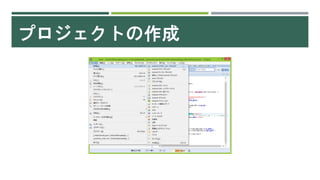
20.
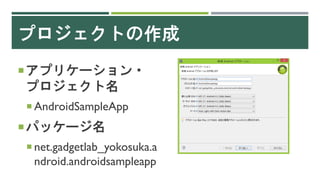
プロジェクトの作成
21.
プロジェクトの作成 アプリケーション・ プロジェクト名 AndroidSampleApp パッケージ名 net.gadgetlab_yokosuka.a ndroid.androidsampleapp
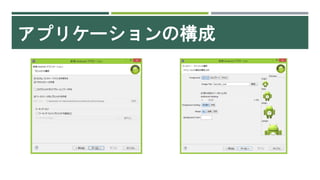
22.
アプリケーションの構成
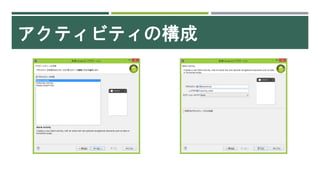
23.
アクティビティの構成
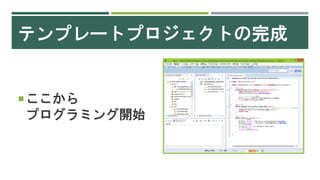
24.
テンプレートプロジェクトの完成 ここから プログラミング開始
25.
プロジェクトの作成 例題プロジェクトの製作
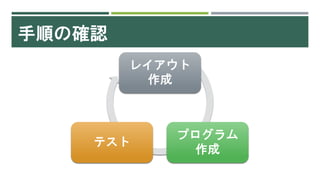
26.
手順の確認 レイアウト 作成 プログラム 作成 テスト
27.
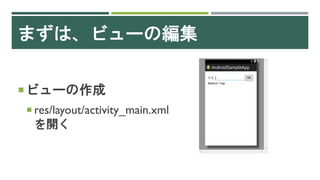
まずは、ビューの編集 ビューの作成 res/layout/activity_main.xml を開く
28.
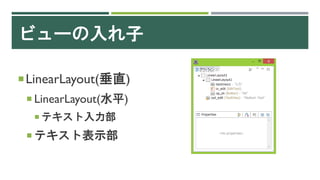
ビューの入れ子 LinearLayout(垂直) LinearLayout(水平) テキスト入力部
テキスト表示部
29.
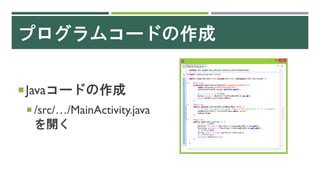
プログラムコードの作成 Javaコードの作成 /src/…/MainActivity.java を開く
30.
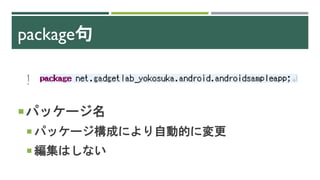
package句 パッケージ名 パッケージ構成により自動的に変更 編集はしない
31.
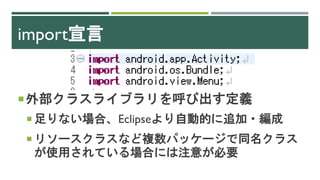
import宣言 外部クラスライブラリを呼び出す定義 足りない場合、Eclipseより自動的に追加・編成 リソースクラスなど複数パッケージで同名クラス が使用されている場合には注意が必要
32.
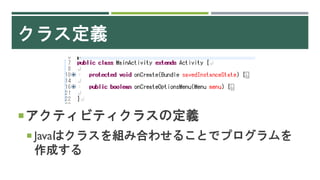
クラス定義 アクティビティクラスの定義 Javaはクラスを組み合わせることでプログラムを 作成する
33.
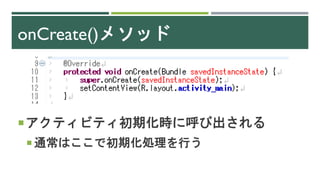
onCreate()メソッド アクティビティ初期化時に呼び出される 通常はここで初期化処理を行う
34.
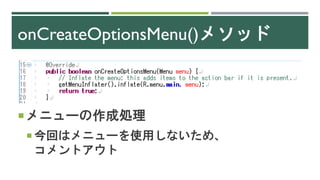
onCreateOptionsMenu()メソッド メニューの作成処理 今回はメニューを使用しないため、 コメントアウト
35.
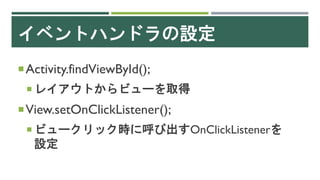
イベントハンドラの設定 Activity.findViewById(); レイアウトからビューを取得 View.setOnClickListener(); ビュークリック時に呼び出すOnClickListenerを 設定
36.
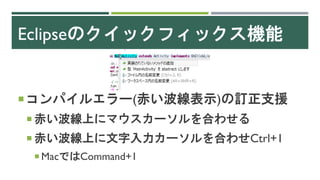
Eclipseのクイックフィックス機能 コンパイルエラー(赤い波線表示)の訂正支援 赤い波線上にマウスカーソルを合わせる 赤い波線上に文字入力カーソルを合わせCtrl+1
MacではCommand+1
37.
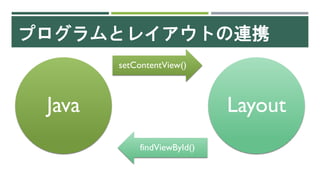
プログラムとレイアウトの連携 Java setContentView() Layout findViewById()
38.
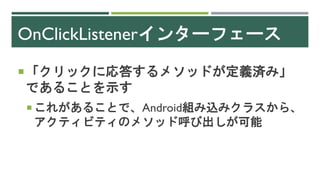
OnClickListenerインターフェース 「クリックに応答するメソッドが定義済み」 であることを示す これがあることで、Android組み込みクラスから、 アクティビティのメソッド呼び出しが可能
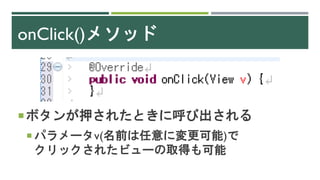
39.
onClick()メソッド ボタンが押されたときに呼び出される パラメータv(名前は任意に変更可能)で クリックされたビューの取得も可能
40.
onClick()メソッド EditText.getText() エディット部のテキストを取得する TextView.setText() テキストビューに文字列を設定する
41.
アプリケーションの実行 例題プロジェクトの製作
42.
アプリケーション実行環境 エミュレータ 実機 事前に「USBデバッグ」を有効にする
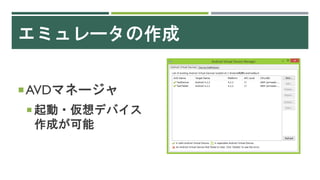
43.
エミュレータの作成 AVDマネージャ 起動・仮想デバイス 作成が可能
44.
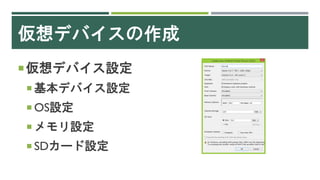
仮想デバイスの作成 仮想デバイス設定 基本デバイス設定 OS設定
メモリ設定 SDカード設定
45.
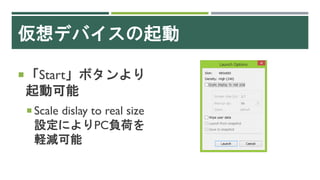
仮想デバイスの起動 「Start」ボタンより 起動可能 Scale dislay
to real size 設定によりPC負荷を 軽減可能
46.
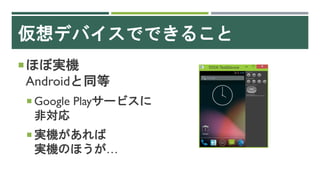
仮想デバイスでできること ほぼ実機 Androidと同等 Google Playサービスに 非対応
実機があれば 実機のほうが…
47.
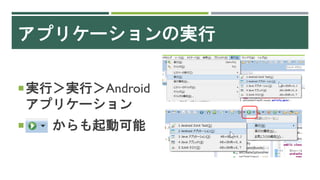
アプリケーションの実行 実行>実行>Android アプリケーション からも起動可能
48.
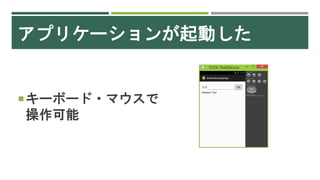
アプリケーションが起動した キーボード・マウスで 操作可能
49.
その他ANDROID開発支援機能 ECLIPSE+ANDROID開発プラグインで出来ること
50.
ADT機能 Android開発のためのEclipseプラグイン Android向けツール リソースの作成支援
Android Lint
51.
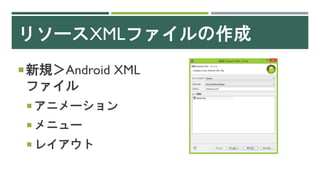
リソースXMLファイルの作成 新規>Android XML ファイル アニメーション
メニュー レイアウト
52.
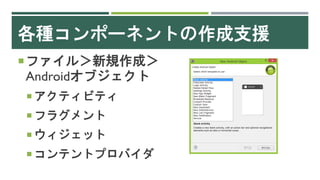
各種コンポーネントの作成支援 ファイル>新規作成> Androidオブジェクト アクティビティ フラグメント
ウィジェット コンテントプロバイダ
53.
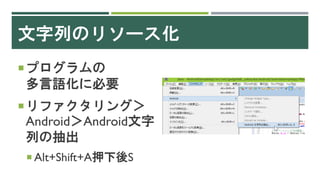
文字列のリソース化 プログラムの 多言語化に必要 リファクタリング> Android>Android文字 列の抽出 Alt+Shift+A押下後S
54.
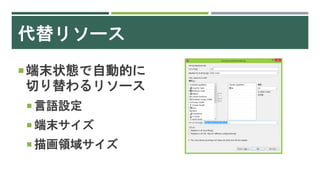
代替リソース 端末状態で自動的に 切り替わるリソース 言語設定 端末サイズ
描画領域サイズ
55.
Android Lint 問題になり得る 記述を警告 パフォーマンス
アクセシビリティ 多言語化 レイアウトに文字列 を直接記載する 無駄な計算処理 各種リソースのパス を直接指定
56.
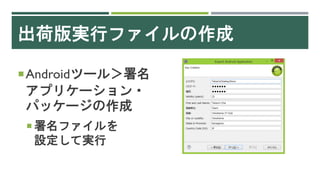
出荷版実行ファイルの作成 Androidツール>署名 アプリケーション・ パッケージの作成 署名ファイルを 設定して実行
57.
ANDROIDアプリケーション開発に 必要な知識 今後のアプリケーション開発に向けて
58.
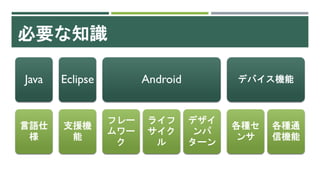
必要な知識 Java 言語仕 様 Eclipse 支援機 能 Android フレー ムワー ク ライフ サイク ル デザイ ンパ ターン デバイス機能 各種セ ンサ 各種通 信機能
59.
おしまい 以上で今回のANDROIDアプリケーション開発講座は終了です。
Download







![10分で分かるAndroidアプリの作り方[ATGS主催イベント発表資料]](https://cdn.slidesharecdn.com/ss_thumbnails/10androidv20725-140724211418-phpapp01-thumbnail.jpg?width=640&height=640&fit=bounds)


