Adobe LightroomDevelop Module
ผู้สอน
อ.กฤษณพงศ์ เลิศบำรุงชัย
สำขำเทคโนโลยีมัลติมีเดีย คณะเทคโนโลยีสื่อสำรมวลชน
มหำวิทยำลัยเทคโนโลยีรำชมงคลธัญบุรี
TouchPoint.in.th
Facebook.com/TouchPoint.in.th
แนะนำ Develop Module
Develop Module เป็นโมดูลที่ใช้สำหรับปรับแต่งรูปภำพด้วยคำสั่งต่ำงๆ อย่ำงละเอียด ทั้งกำรปรับแต่งรูปภำพ
ทั้งภำพ และกำรปรับแต่งรูปภำพเฉพำะจุด รวมถึงกำรส่งออกไฟล์ไปใช้งำน
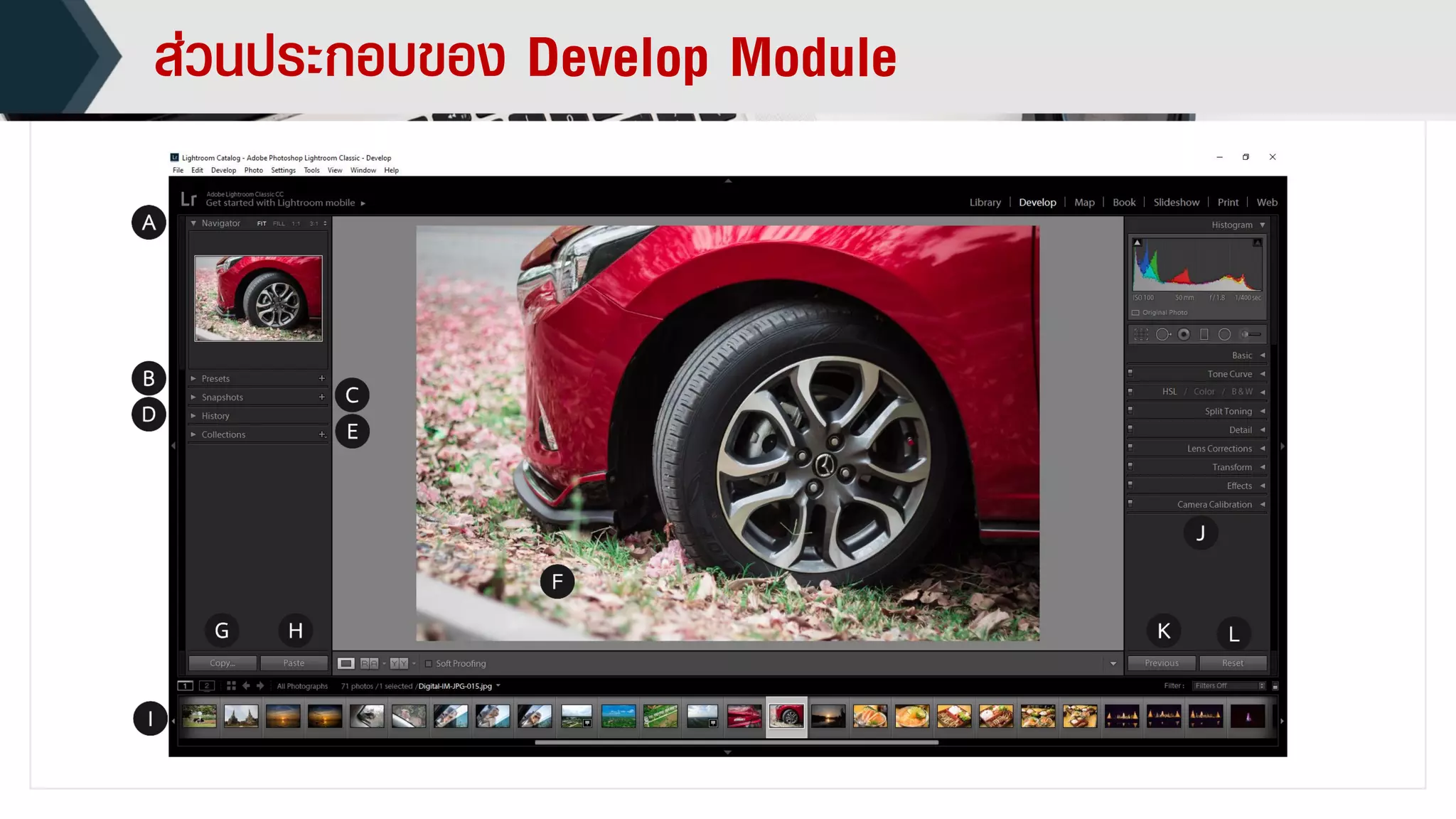
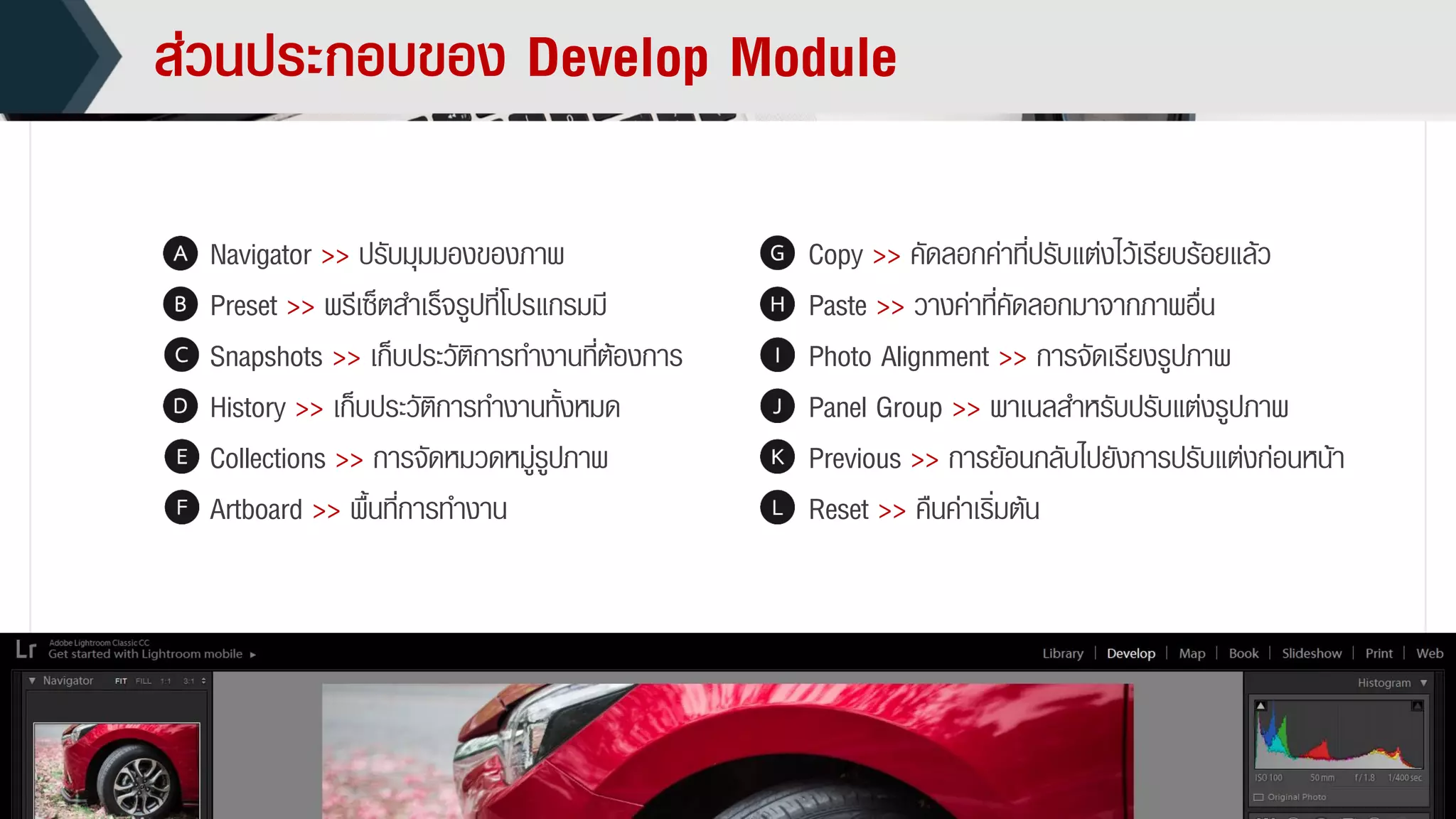
ส่วนประกอบของ Develop Module
Navigator >> ปรับมุมมองของภำพ
Preset >> พรีเซ็ตสำเร็จรูปที่โปรแกรมมี
Snapshots >> เก็บประวัติกำรทำงำนที่ต้องกำร
History >> เก็บประวัติกำรทำงำนทั้งหมด
Collections >> กำรจัดหมวดหมู่รูปภำพ
Artboard >> พื้นที่กำรทำงำน
Copy >> คัดลอกค่ำที่ปรับแต่งไว้เรียบร้อยแล้ว
Paste >> วำงค่ำที่คัดลอกมำจำกภำพอื่น
Photo Alignment >> กำรจัดเรียงรูปภำพ
Panel Group >> พำเนลสำหรับปรับแต่งรูปภำพ
Previous >> กำรย้อนกลับไปยังกำรปรับแต่งก่อนหน้ำ
Reset >> คืนค่ำเริ่มต้น
กำรปรับมุมมองของภำพ
เรำสำมำรถปรับมุมมองกำรแสดงผลภำพได้ที่พำเนล Navigator โดยปรับมุมมองดังนี้
• Fit >> แสดงมุมมองภำพแบบเต็มภำพ
• Fill >> แสดงมุมมองภำพแบบเต็มพื้นที่กำรแสดงผล
• 1:1 >> แสดงมุมมองภำพขนำดจริง
• 3:1 >> แสดงมุมมองภำพขนำดใหญ่ (Zoom 3X)
เรำสำมำรถปรับระดับกำรซูมได้ โดยกำรคลิก
กำรปรับแต่งรูปภำพด้วยคำสั่งต่ำงๆ
กำรปรับแต่งภำพพื้นฐำนด้วยพำเนล BasicBasic
• Treatment >> โหมดสี Color / Black & White
• WB >> ปรับ White Balance
• Temp >> อุณหภูมิสี
• Tint >> แกนสีของภำพ
• Exposure >> ควำมสว่ำงของภำพ
• Contrast >> ควำมเปรียบต่ำงของภำพ
• Highlights >> ส่วนสว่ำงของภำพ
กำรปรับแต่งรูปภำพด้วยคำสั่งต่ำงๆ
กำรปรับโทนสีภำพด้วยพำเนล Tone CurveTone Curve
• Highlights >> ส่วนสว่ำงของภำพ
• Shadows >> ส่วนเงำของภำพ
• Whites >> ส่วนสีขำวของภำพ
• Blacks >> ส่วนสีดำของภำพ
เรำสำมำรถคลิก Edit Point Curve
แล้วปรับโทนสีตำม Channel สี
RGB ได้
กำรปรับแต่งรูปภำพด้วยคำสั่งต่ำงๆ
กำรจัดกำรสีในภำพด้วยพำเนล HSL / Color / B&WHSL / Color / B&W
• Hue >> เนื้อสี
• Saturation >> ควำมอิ่มตัวของสี
• Luminance >> ควำมสว่ำงของสี
• HSL จะแสดงโหมดของกำรปรับสี
• Color จะแบ่งออกเป็นสีแล้วมีโหมดเป็นคำสั่งย่อย
• B&W จะแปลงเป็นภำพขำวดำ
กำรปรับแต่งรูปภำพด้วยคำสั่งต่ำงๆ
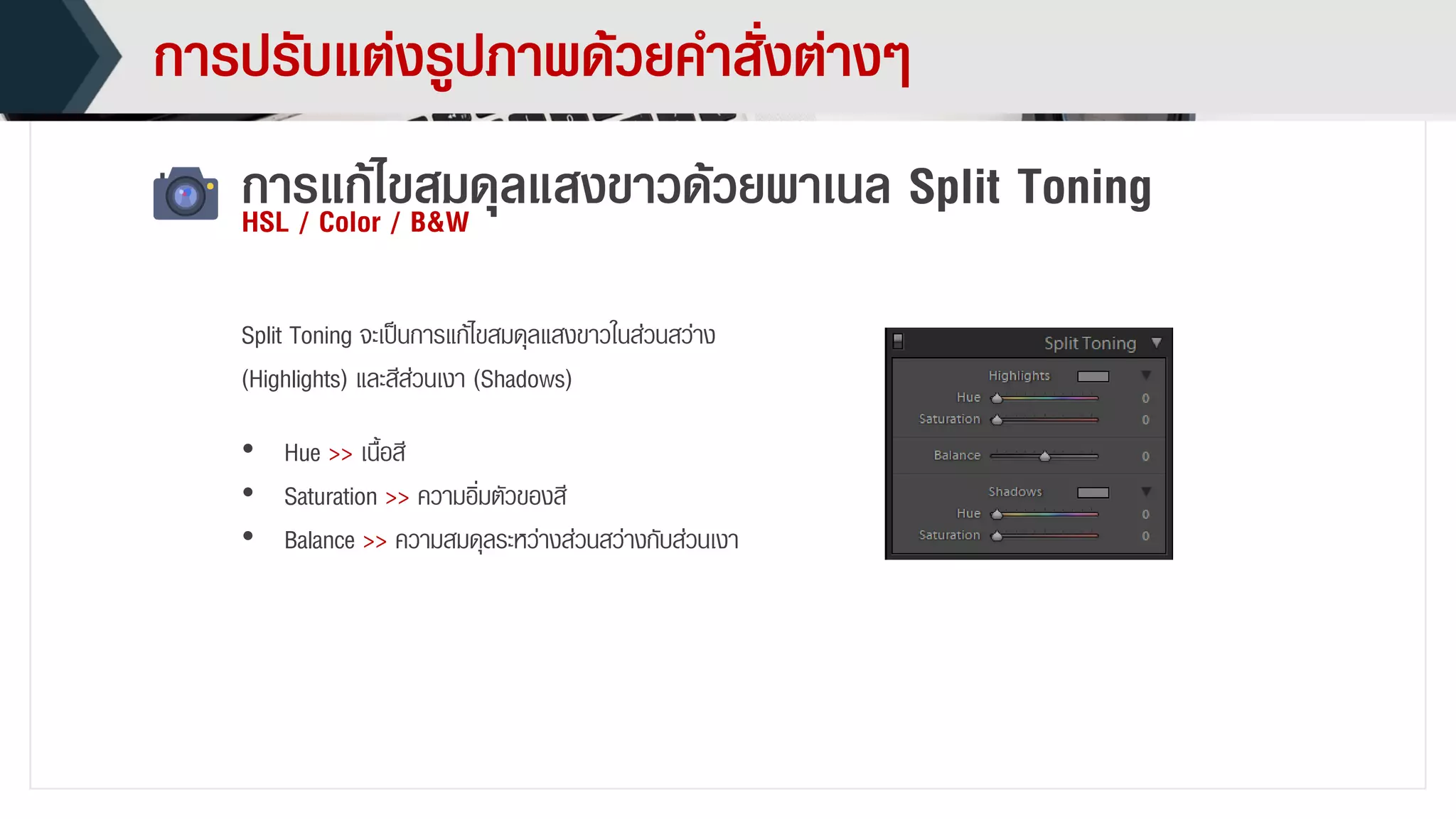
กำรแก้ไขสมดุลแสงขำวด้วยพำเนล Split ToningHSL / Color / B&W
• Hue >> เนื้อสี
• Saturation >> ควำมอิ่มตัวของสี
• Balance >> ควำมสมดุลระหว่ำงส่วนสว่ำงกับส่วนเงำ
Split Toning จะเป็นกำรแก้ไขสมดุลแสงขำวในส่วนสว่ำง
(Highlights) และสีส่วนเงำ (Shadows)
กำรปรับแต่งรูปภำพด้วยคำสั่งต่ำงๆ
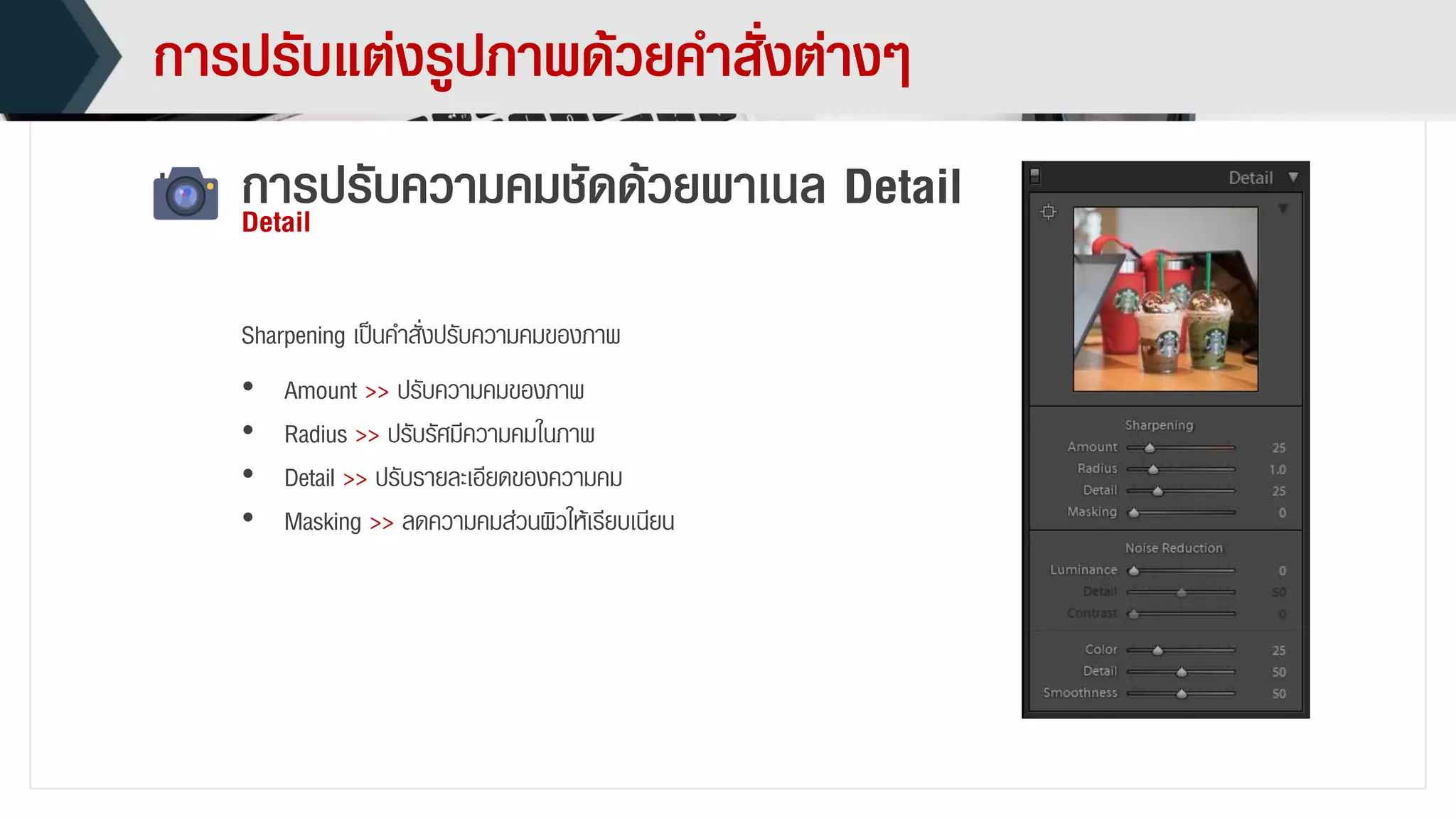
กำรปรับควำมคมชัดด้วยพำเนล DetailDetail
• Amount >> ปรับควำมคมของภำพ
• Radius >> ปรับรัศมีควำมคมในภำพ
• Detail >> ปรับรำยละเอียดของควำมคม
• Masking >> ลดควำมคมส่วนผิวให้เรียบเนียน
Sharpening เป็นคำสั่งปรับควำมคมของภำพ
กำรปรับแต่งรูปภำพด้วยคำสั่งต่ำงๆ
กำรปรับควำมคมชัดด้วยพำเนล DetailDetail
• Luminance >> ลดจุดรบกวน
• Detail >> ปรับรำยละเอียดของกำรลดจุดรบกวน
• Contrast >> ปรับควำมเปรียบต่ำงของจุดรบกวน
• Color >> ลดจุดรบกวนสี
• Smoothness >> ปรับควำมเรียบเนียนของภำพที่ลดจุดรบกวน
Noise Reduction เป็นคำสั่งปรับลดจุดรบกวนในภำพ
กำรปรับแต่งรูปภำพด้วยคำสั่งต่ำงๆ
กำรปรับแก้โปรไฟล์เลนส์ด้วยพำเนล Lens CorrectionsLens Corrections
• Remove Chromatic Aberration >> ลดขอบม่วง
• Enable Profile Corrections >> ปรับควำมบิดเบี้ยวของภำพ
• Make >> ปรับเปลี่ยนยี่ห้อเลนส์
• Model >> ปรับเปลี่ยนรุ่นเลนส์
• Profile >> ปรับโปรไฟล์ของเลนส์
• Distortion >> ปรับควำมบิดเบี้ยวของภำพแบบแมนวล
• Vignetting >> ปรับขอบมืด
Profile กำหนดโปรดไฟล์เลนส์
กำรปรับแต่งรูปภำพด้วยคำสั่งต่ำงๆ
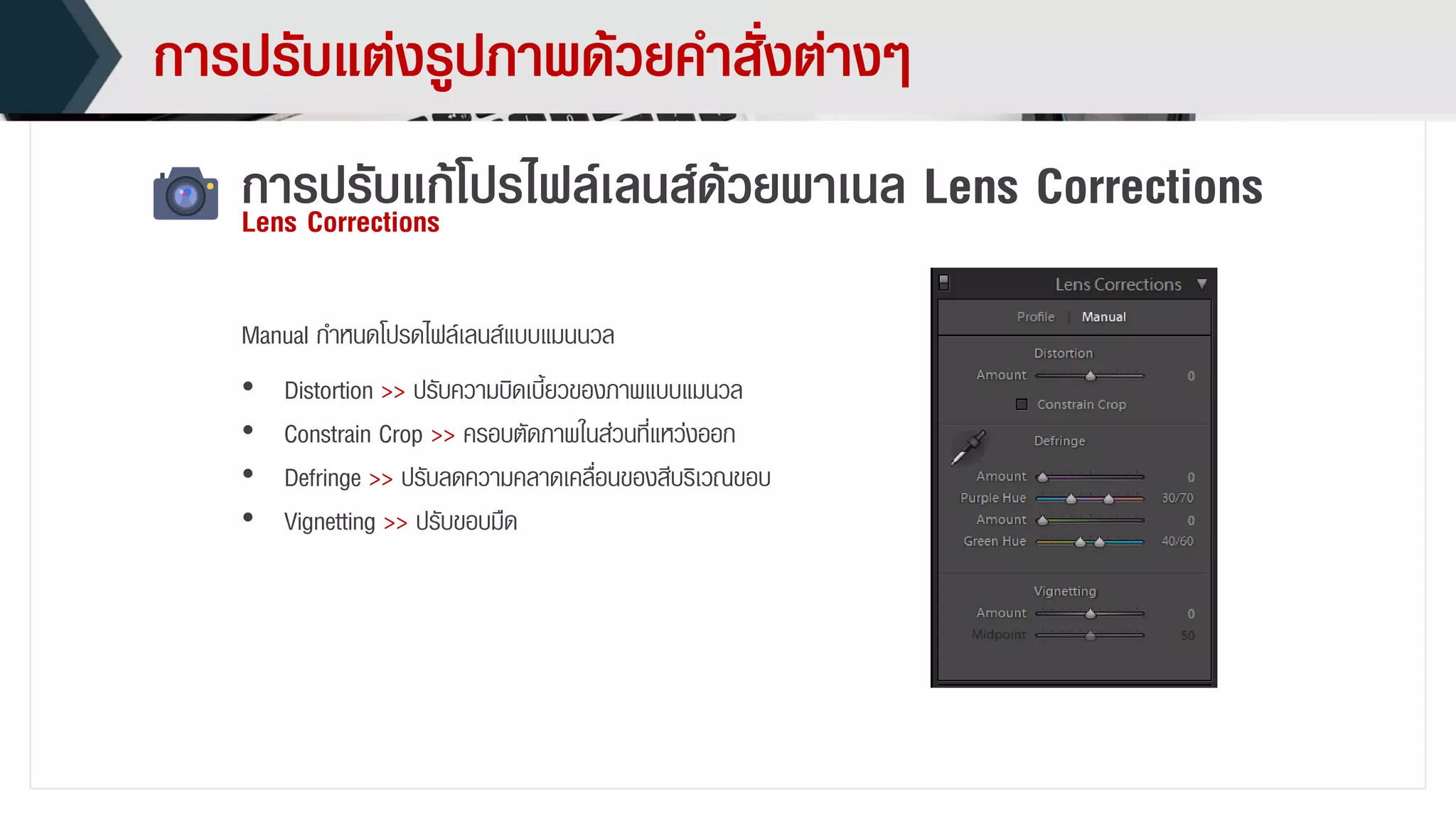
กำรปรับแก้โปรไฟล์เลนส์ด้วยพำเนล Lens CorrectionsLens Corrections
• Distortion >> ปรับควำมบิดเบี้ยวของภำพแบบแมนวล
• Constrain Crop >> ครอบตัดภำพในส่วนที่แหว่งออก
• Defringe >> ปรับลดควำมคลำดเคลื่อนของสีบริเวณขอบ
• Vignetting >> ปรับขอบมืด
Manual กำหนดโปรดไฟล์เลนส์แบบแมนนวล
กำรปรับแต่งรูปภำพด้วยคำสั่งต่ำงๆ
กำรปรับระนำบของภำพด้วยพำเนล TransformTransform
• Vertical >> ระนำบแนวตั้ง
• Horizontal >> ระนำบแนวนอน
• Rotate >> หมุนเอียงภำพ
• Aspect >> อัตรำส่วนภำพ
• Scale >> ขนำดภำพ
• X Offset >> ตำแหน่งรูปภำพตำมแนวนอน
• Y Offset >> ตำแหน่งรูปภำพตำมแนวตั้ง
เรำสำมำรถใช้คำสั่ง Guided Upright Tool ปรับระนำบ
หรือใช้คำสั่งต่ำงๆ ดังนี้
กำรปรับแต่งรูปภำพด้วยคำสั่งต่ำงๆ
กำรใส่เอฟเฟกต์ด้วยพำเนล EffectsEffects
• Amount >> ปรับควำมมืดหรือสว่ำง
• Midpoint >> ปรับควำมหนำของขอบมืดหรือสว่ำง
• Roundness >> ปรับควำมโค้งมนของของภำพ
• Feather >> ปรับควำมฟุ้งของขอบภำพ
• Highlights >> ปรับควำมสว่ำงของขอบภำพ
Post-Crop Vignetting เป็นคำสั่งใช้ปรับเอฟเฟกต์ควำมมืดหรือ
สว่ำงของขอบภำพ
กำรปรับแต่งรูปภำพด้วยคำสั่งต่ำงๆ
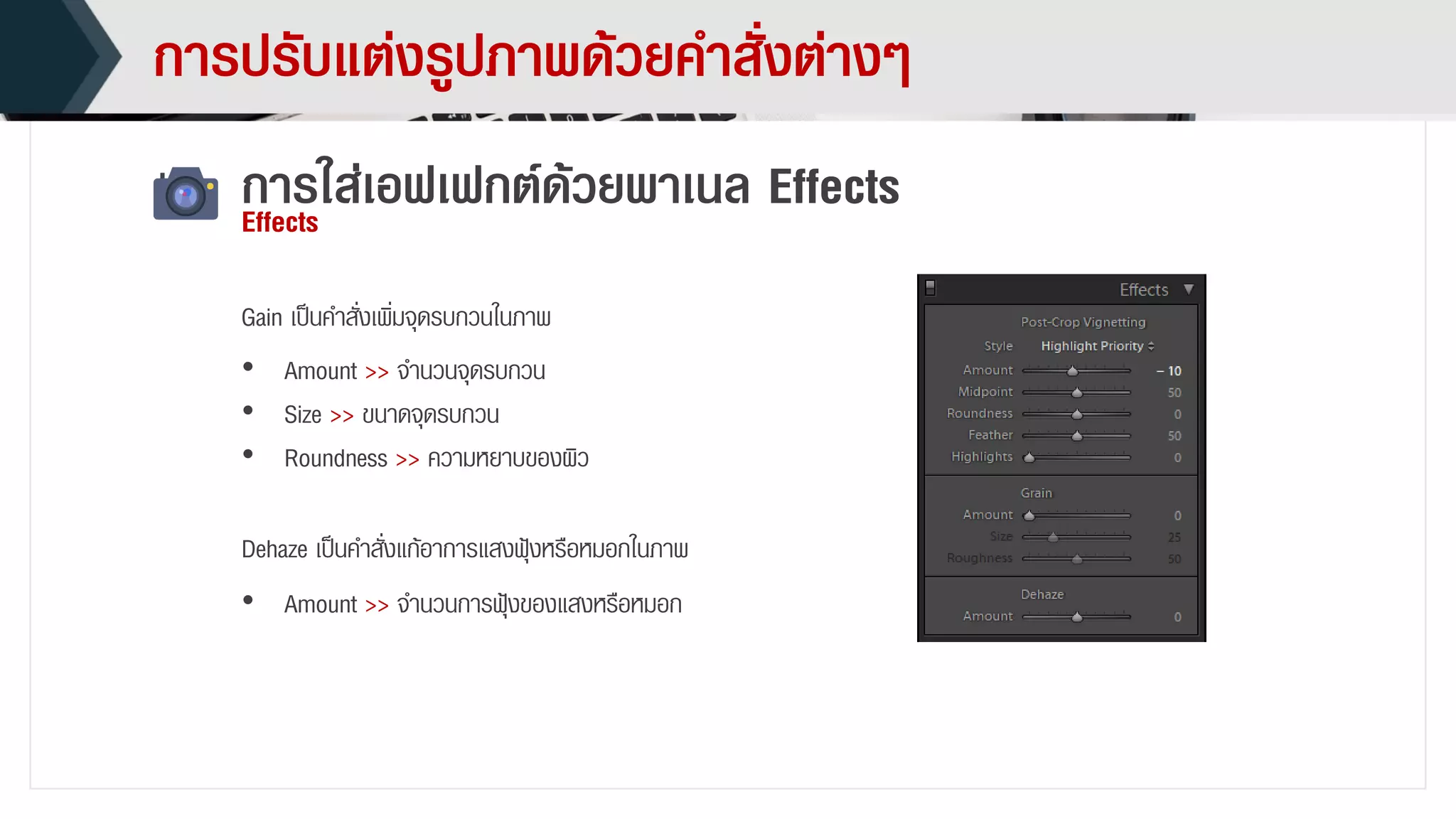
กำรใส่เอฟเฟกต์ด้วยพำเนล EffectsEffects
• Amount >> จำนวนจุดรบกวน
• Size >> ขนำดจุดรบกวน
• Roundness >> ควำมหยำบของผิว
Gain เป็นคำสั่งเพิ่มจุดรบกวนในภำพ
• Amount >> จำนวนกำรฟุ้งของแสงหรือหมอก
Dehaze เป็นคำสั่งแก้อำกำรแสงฟุ้งหรือหมอกในภำพ
กำรปรับแต่งรูปภำพด้วยคำสั่งต่ำงๆ
กำรเทียบสีกับกล้องด้วยพำเนล Camera CalibrationCamera Calibration
• Process >> กำหนดเวอร์ชั่นของกำรประมวลผล
• Profile >> เลือก Picture Style มีให้เลือกตำมกล้องที่ใช้
• Tint >> แกนสีของภำพ
• Hue >> เนื้อสี
• Saturation >> ควำมอิ่มตัวของสี
คำสั่งในพำเนลนี้ใช้กับรูปภำพไฟล์ RAW เท่ำนั้น
ไม่สำมรถใช้กับรูปภำพไฟล์ JPG ได้
กำรปรับแต่งรูปภำพเฉพำะจุด
กำรปรับแต่งรูปภำพด้วยคำสั่งต่ำงๆ จะมีผลทั้งภำพ หำกต้องกำรปรับเฉพำะจุด สำมำรถทำได้ด้วยคำสั่งต่ำงๆ ดังนี้
Crop Overlay >> ครอบตัดรูปภำพ
Spot Removal >> ลบจุดที่ไม่ต้องกำรในรูป
Red Eye Correction >> แก้ตำแดง
Graduated Filter >> ฟิลเตอร์แบบแถบ
Radial Filter >> ฟิลเตอร์แบบวงกลม
Adjustment Brush >> แปรงปรับแต่งเฉพำะจุด
กำรปรับแต่งรูปภำพเฉพำะจุด
กำรครอบตัดรูปภำพCrop Overlay
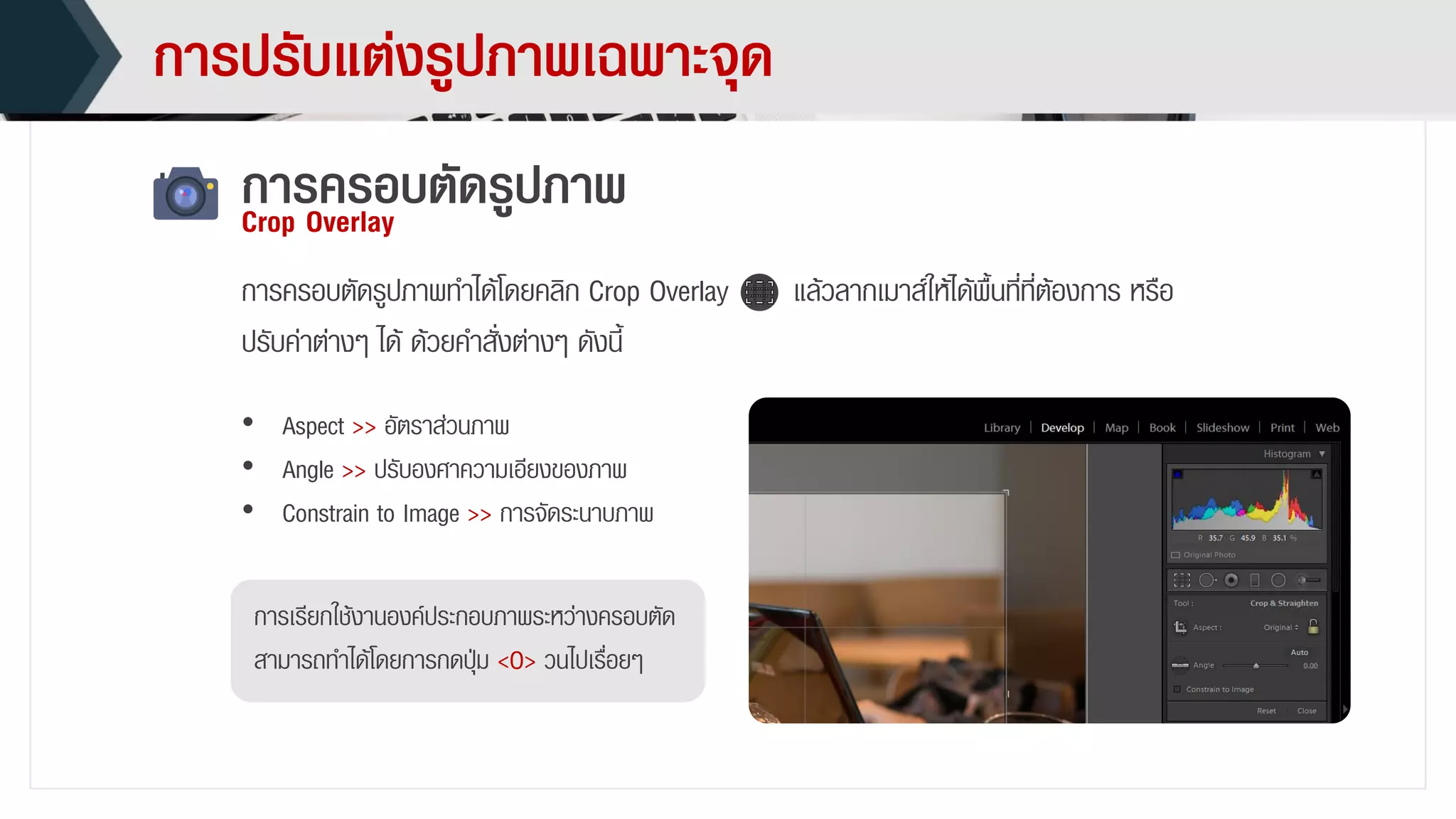
กำรครอบตัดรูปภำพทำได้โดยคลิก Crop Overlay แล้วลำกเมำส์ให้ได้พื้นที่ที่ต้องกำร หรือ
ปรับค่ำต่ำงๆ ได้ ด้วยคำสั่งต่ำงๆ ดังนี้
• Aspect >> อัตรำส่วนภำพ
• Angle >> ปรับองศำควำมเอียงของภำพ
• Constrain to Image >> กำรจัดระนำบภำพ
กำรเรียกใช้งำนองค์ประกอบภำพระหว่ำงครอบตัด
สำมำรถทำได้โดยกำรกดปุ่ม <O> วนไปเรื่อยๆ
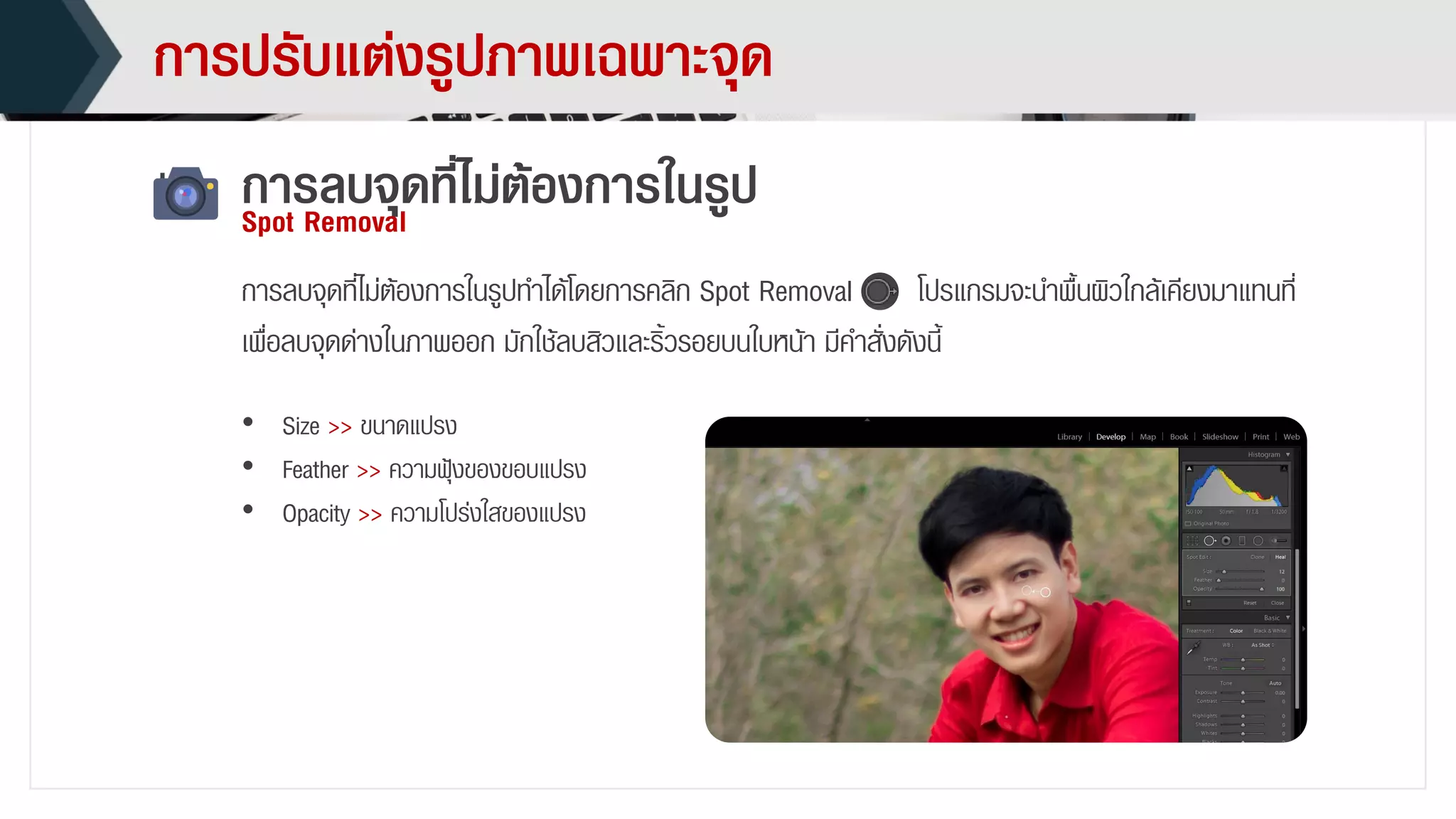
กำรลบจุดที่ไม่ต้องกำรในรูปทำได้โดยกำรคลิก Spot Removal โปรแกรมจะนำพื้นผิวใกล้เคียงมำแทนที่
เพื่อลบจุดด่ำงในภำพออก มักใช้ลบสิวและริ้วรอยบนใบหน้ำ มีคำสั่งดังนี้
กำรปรับแต่งรูปภำพเฉพำะจุด
กำรลบจุดที่ไม่ต้องกำรในรูปSpot Removal
• Size >> ขนำดแปรง
• Feather >> ควำมฟุ้งของขอบแปรง
• Opacity >> ควำมโปร่งใสของแปรง
กำรถ่ำยภำพที่มีแสงเข้ำตำจำนวนมำก อำจทำให้นัยน์ตำแดงได้ โดยเฉพำะแสงแฟลชที่กระทบนัยน์ตำ เรำ
สำมำรถลดตำแดงได้โดยคลิก Red Eye Correction โดยมีคำสั่งดังนี้
กำรปรับแต่งรูปภำพเฉพำะจุด
กำรแก้ตำแดงRed Eye Correction
• Red Eye >> ลดตำแดงของคน
• Pet Eye >> ลดตำแดงของสัตว์
• Pupil Size >> กำหนดขนำดรูม่ำนตำ
• Darken >> ปรับควำมเข้มของกำรลดตำแดง
กำรปรับแต่งรูปภำพเฉพำะจุด
ฟิลเตอร์แบบแถบGraduated Filter
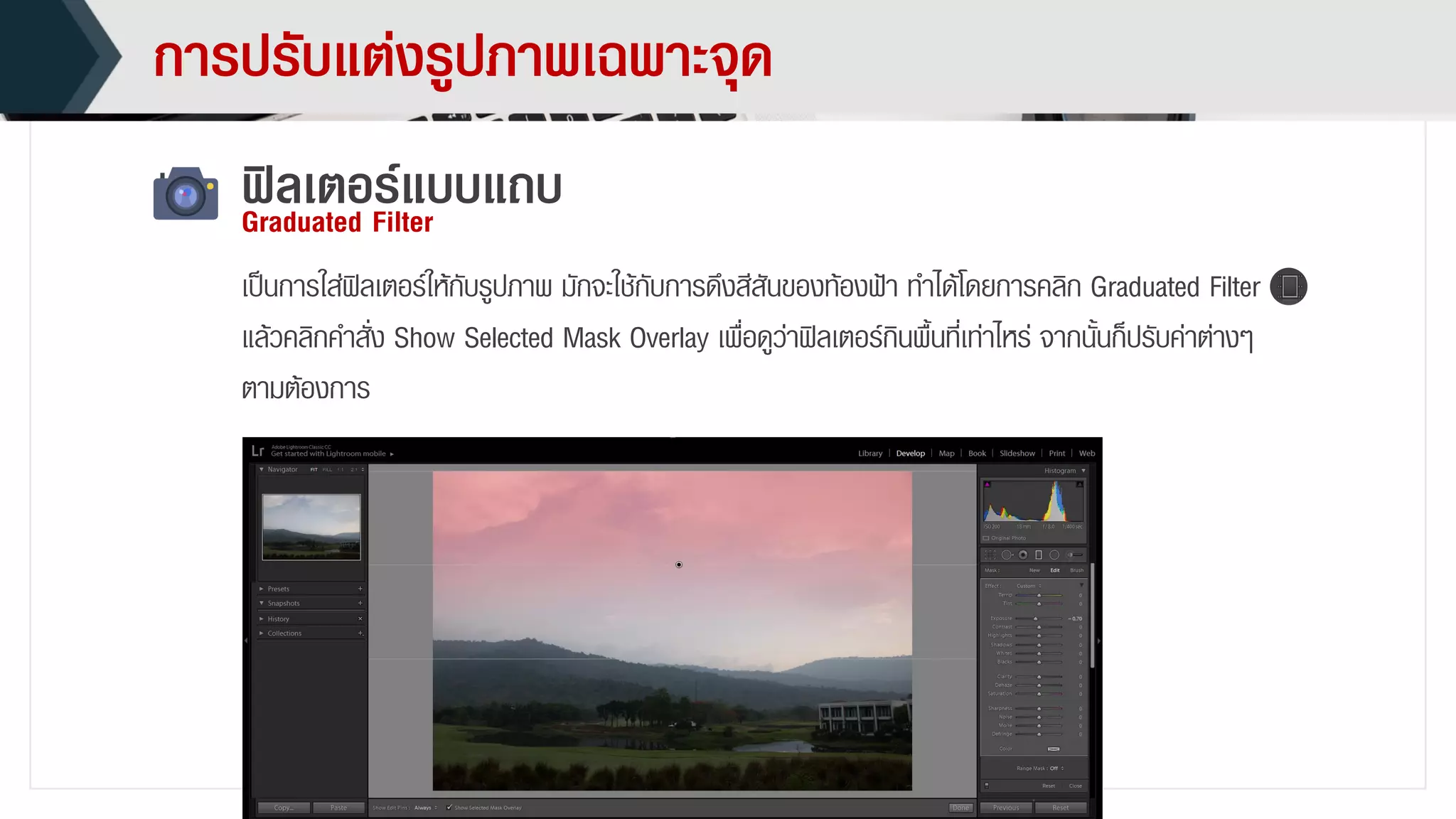
เป็นกำรใส่ฟิลเตอร์ให้กับรูปภำพ มักจะใช้กับกำรดึงสีสันของท้องฟ้ำ ทำได้โดยกำรคลิก Graduated Filter
แล้วคลิกคำสั่ง Show Selected Mask Overlay เพื่อดูว่ำฟิลเตอร์กินพื้นที่เท่ำไหร่ จำกนั้นก็ปรับค่ำต่ำงๆ
ตำมต้องกำร
วิธีกำรเหมือนกับฟิลเตอร์แบบแถบ แต่เป็นวงกลม มักใช้เน้นจุดที่ต้องกำรในภำพ บริเวณที่ได้รับผลกำร
ปรับแต่งจะอยู่นอกบริเวณวงกลม เว้นแต่จะคลิกคำสั่ง Invert ทำได้โดยกำรคลิก Radial Filter
กำรปรับแต่งรูปภำพเฉพำะจุด
ฟิลเตอร์แบบวงกลมRadial Filter
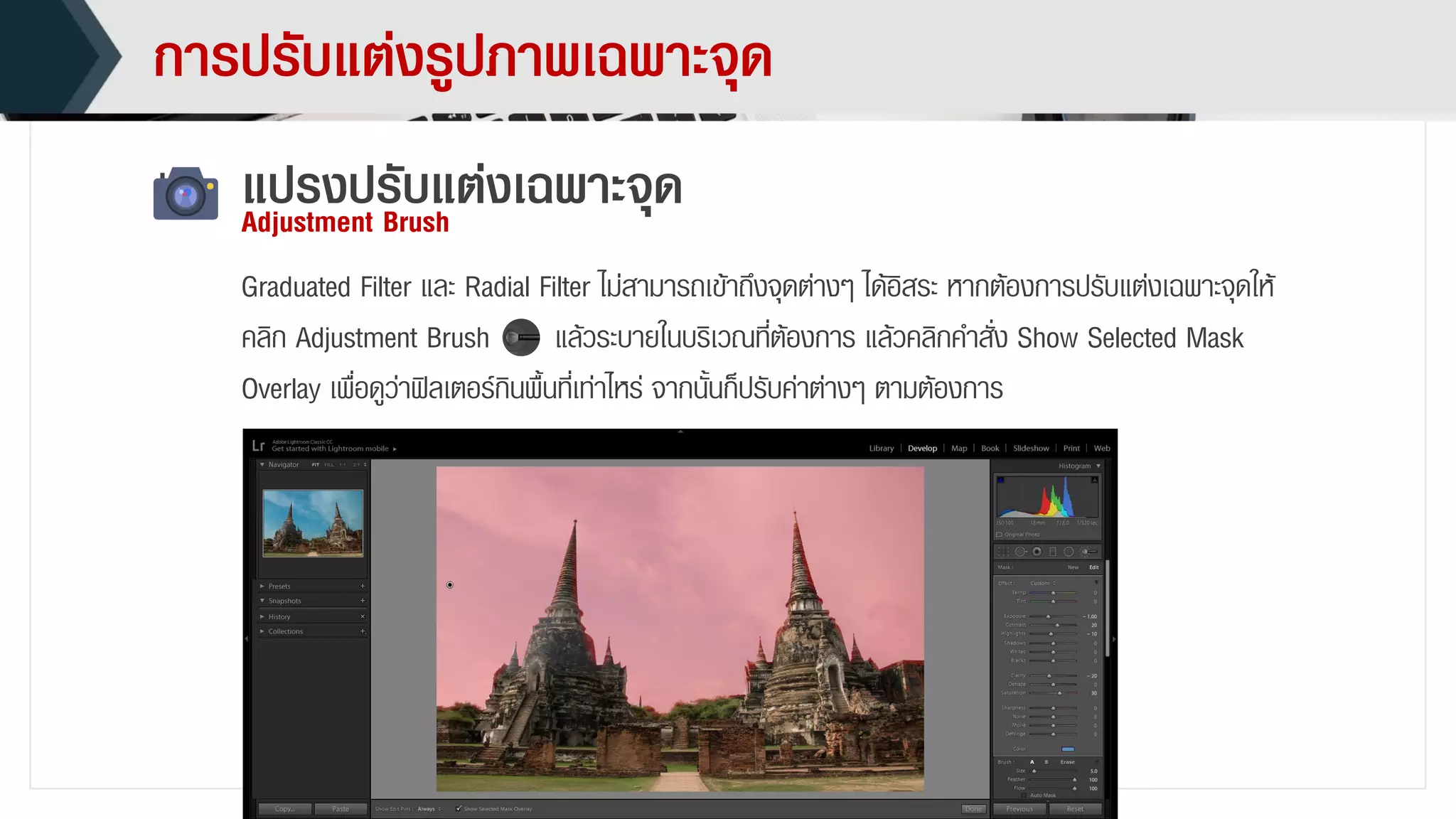
Graduated Filter และ Radial Filter ไม่สำมำรถเข้ำถึงจุดต่ำงๆ ได้อิสระ หำกต้องกำรปรับแต่งเฉพำะจุดให้
คลิก Adjustment Brush แล้วระบำยในบริเวณที่ต้องกำร แล้วคลิกคำสั่ง Show Selected Mask
Overlay เพื่อดูว่ำฟิลเตอร์กินพื้นที่เท่ำไหร่ จำกนั้นก็ปรับค่ำต่ำงๆ ตำมต้องกำร
กำรปรับแต่งรูปภำพเฉพำะจุด
แปรงปรับแต่งเฉพำะจุดAdjustment Brush
เรำสำมำรถประยุกต์ใช้คำสั่ง Graduated Filter, Radial Filter และ Adjustment Brush ในกำรเลือกพื้นที่ในภำพ
จำกนั้นคลิกที่คำสั่ง Color แล้วเลือกสีที่ต้องกำรย้อม นอกจำกนี้สำมำรถใช้คำสั่งอื่นๆ ปรับแต่งเพิ่มเติมได้ มักจะใช้
ย้อมสีผม ย้อมสีนัยน์ตำ ย้อมสีเสื้อ เป็นต้น
กำรย้อมสีภำพ
กำรคัดลอกค่ำต่ำงๆ ไปวำงที่ภำพอื่น
กำรคัดลอกและวำงค่ำCopy and Paste
เรำสำมำรถคัดลอกค่ำที่ปรับไว้ไปใช้กับ
ภำพอื่นที่มีคุณลักษณะใกล้เคียงกันได้
ทำให้ประหยัดเวลำในกำรทำงำนได้
1. คลิก Copy
2. เลือกคำสั่งที่ต้องกำรคัดลอก
3. คลิก Copy
4. คลิกภำพอื่นที่ต้องกำรใช้
5. คลิก Paste
กำรคัดลอกค่ำต่ำงๆ ไปวำงที่ภำพอื่น
กำรซิงค์ค่ำSync
หำกมีภำพจำนวนมำกที่ต้องกำรปรับค่ำ
เดียวกัน สำมำรถคลิกที่ภำพหลัก แล้วกด
<Shift> แล้วเลือกภำพที่ต้องกำร แล้วคลิก
Sync ค่ำที่ปรับได้ทันที
กำรปรับแต่งภำพเดียวมำกกว่ำ 1 แบบ
กำรสร้ำงภำพจำลองCreate Virtual Copy
บำงครั้งผู้ใช้มีควำมต้องกำรปรับแต่งรูปภำพ 1 ไฟล์มำกกว่ำ 1 แบบ สำมำรถทำได้โดยคลิกขวำที่
รูปภำพ แล้วเลือกคำสั่ง Virtual Copy แล้วปรับแต่งมำเปรียบเทียบกันก็ได้
กำรปรับแต่งภำพเดียวมำกกว่ำ 1 แบบ
เก็บประวัติกำรทำงำนที่ต้องกำรSnapshots
อีกวิธีคือใช้คำสั่ง Snapshots ในกำรบันทึกประวัติกำรทำงำนที่ต้องกำรไว้เปรียบเทียบกันก็ได้ โดยกำร
คลิก Create Snapshot แล้วทำกำรกำหนดชื่อ แล้วคลิก Create
กำรส่งออกรูปภำพ
กำรส่งออกรูปภำพสำมำรถทำได้ครั้งละ 1 ภำพ หรือครั้งหลำยภำพก็ได้ โดยคลิกเลือกรูปภำพที่
ต้องกำรส่งออก แล้วไปที่คำสั่ง File  Export
กำรส่งออกรูปภำพ
ผู้ใช้ควรตั้งค่ำต่ำงๆ ก่อน Export โดยมีคำสั่งดังนี้
• Export to >> เลือกปลำยทำงของกำรส่งออก
• Export Location >> เลือกที่จัดเก็บไฟล์
• File Naming >> กำรตั้งชื่อไฟล์
• Video >> กำหนดค่ำกำรส่งออกไฟล์วิดีโอ
• File Settings >> กำหนดคุณภำพไฟล์ภำพ
• Image Sizing >> กำหนดขนำดของไฟล์ภำพ
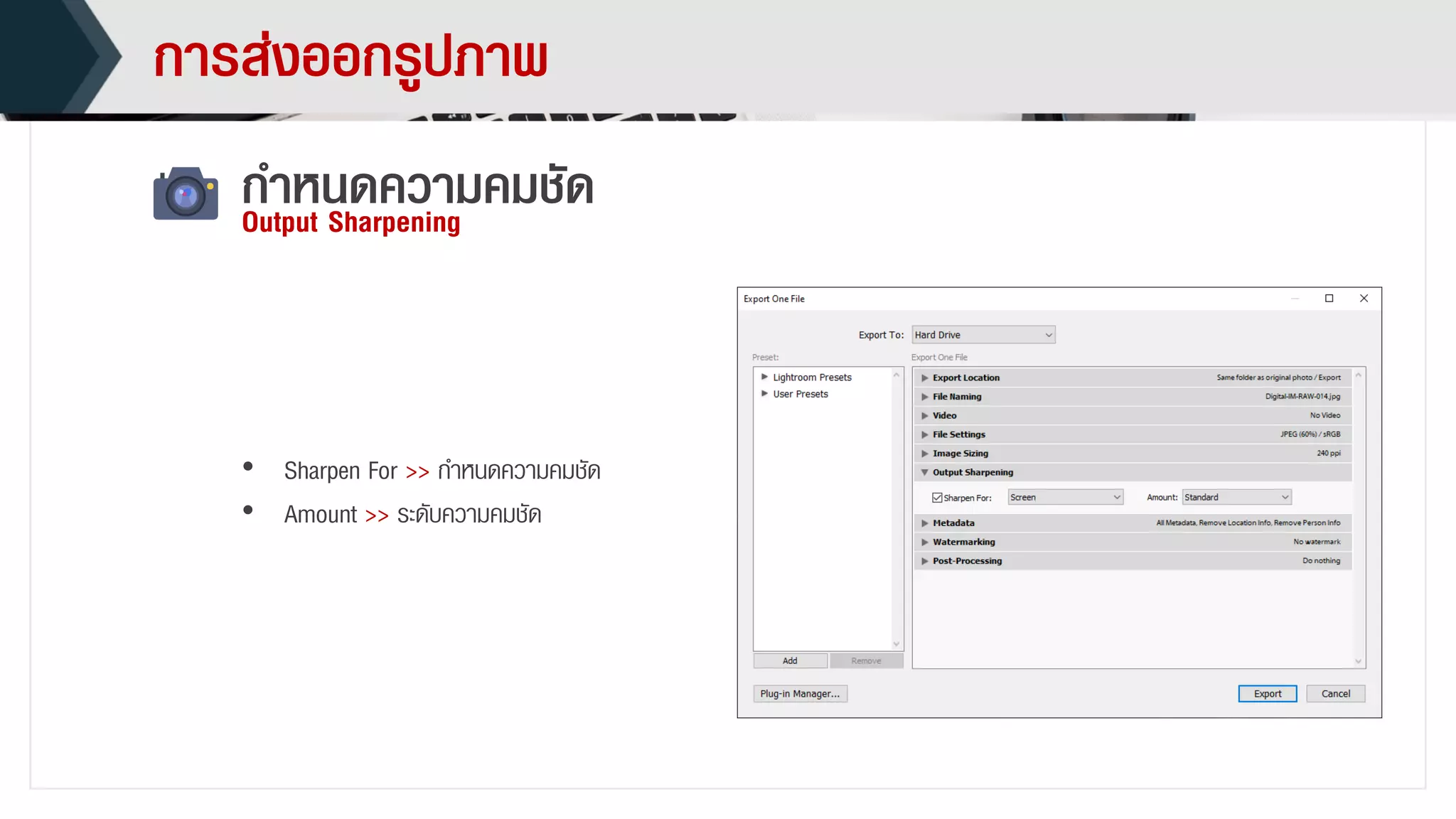
• Output Sharpening >> กำหนดควำมคมชัด
• Metadata >> กำหนดข้อมูลประจำไฟล์ภำพ
• Watermarking >> ใส่ลำยน้ำ
• Post-Processing >> กำหนดให้เปิดไฟล์ภำพในโปรแกรมอื่นหลังจำกส่งออกไฟล์
กำรส่งออกรูปภำพ
• Email >> ส่งออกไปยังอีเมล
• Hard Drive >> ส่งออกไปยังฮำร์ดดิสก์
• CD/DVD >> เขียนไฟล์ส่งออกลงแผ่นซีดี/ดีวีดี
กำรเลือกปลำยทำงของกำรส่งออกExport To
ปกติจะเลือก Hard Drive
กำรส่งออกรูปภำพ
• Export To >> เลือกที่จัดเก็บไฟล์
• Put in Subfolder >> เลือกให้เป็นโฟลเดอร์ย่อย
• Add to This Catalog >> เก็บไฟล์ไว้ที่แคตตำล็อก
• Existing Files >> เลือกกำรกระทำเมื่อพบชื่อไฟล์ซ้ำ
กำรเลือกที่จัดเก็บไฟล์Export Location
กำรส่งออกรูปภำพ
• Rename To >> เลือกรูปแบบชื่อไฟล์
• Extensions >> กำหนดตัวอักษรให้กับนำมสกุลไฟล์
กำรตั้งชื่อไฟล์File Naming
หำกต้องกำรตั้งชื่อไฟล์เพิ่มเติมให้คลิก Edit
กำรส่งออกรูปภำพ
• Image Format >> เลือกรูปแบบไฟล์
• Quality >> กำหนดคุณภำพไฟล์
• Color Space >> กำหนดช่วงควำมกว้ำงของสี
• Limit File Size To >> กำหนดขนำดไฟล์สูงสุด
กำรกำหนดคุณภำพไฟล์ภำพFile Settings
กำรส่งออกรูปภำพ
• Resize to Fit >> กำหนดกำรย่อ/ขยำย
• Don’t Enlarge >> ห้ำมขยำยจำกขนำดภำพเดิม
• Resolution >> กำหนดควำมละเอียดของภำพ
กำรกำหนดขนำดของไฟล์ภำพImage Sizing
กำรส่งออกรูปภำพ
• Sharpen For >> กำหนดควำมคมชัด
• Amount >> ระดับควำมคมชัด
กำหนดควำมคมชัดOutput Sharpening
กำรส่งออกรูปภำพ
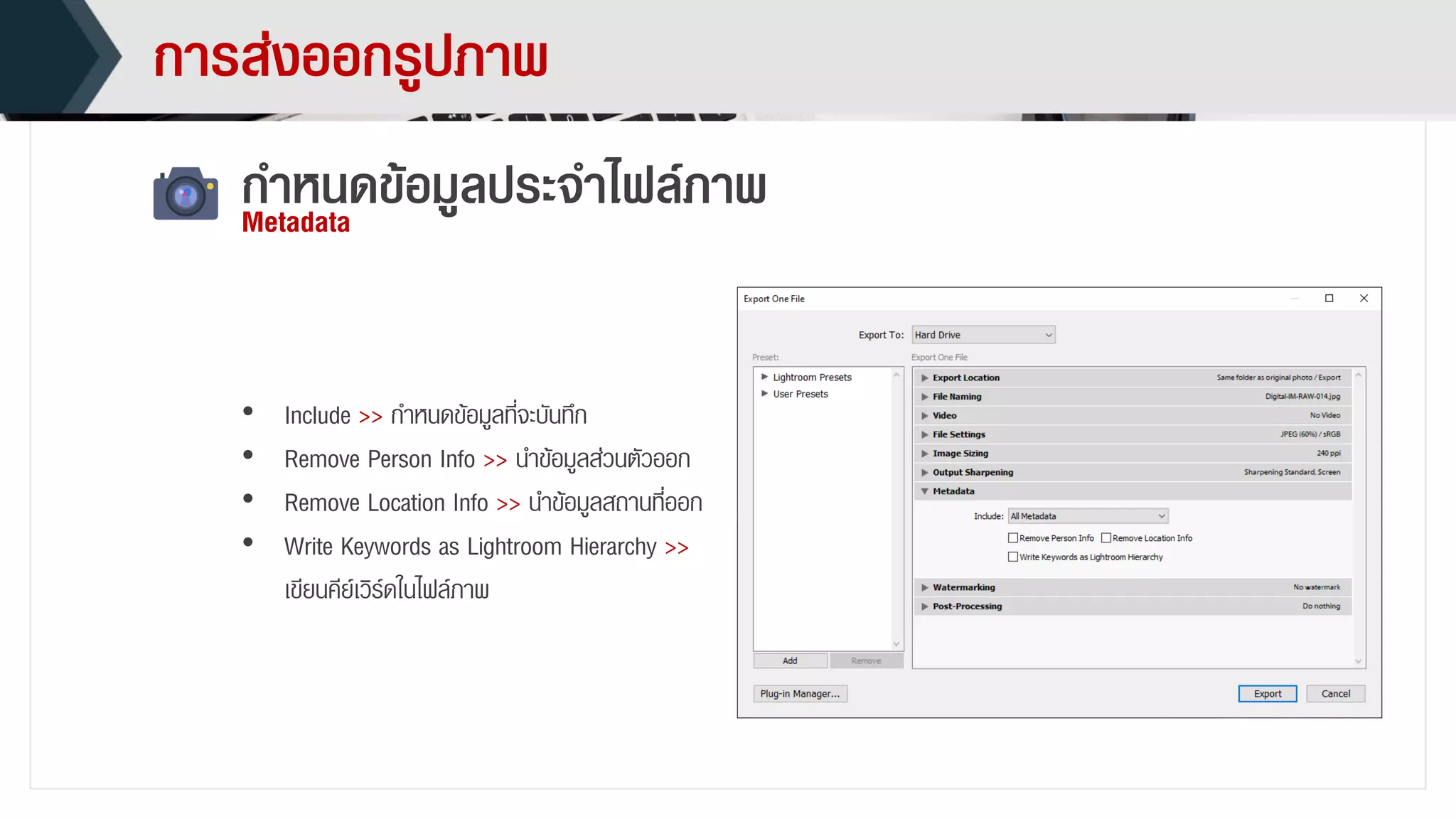
• Include >> กำหนดข้อมูลที่จะบันทึก
• Remove Person Info >> นำข้อมูลส่วนตัวออก
• Remove Location Info >> นำข้อมูลสถำนที่ออก
• Write Keywords as Lightroom Hierarchy >>
เขียนคีย์เวิร์ดในไฟล์ภำพ
กำหนดข้อมูลประจำไฟล์ภำพMetadata
กำรส่งออกรูปภำพ
กำรใส่ลำยน้ำWatermarking
ลำยน้ำเป็นกำรแสดงควำมเป็นเจ้ำของ
ลิขสิทธิ์ภำพ คำสั่ง Watermarking จะช่วย
ใส่ลำยน้ำให้กับทุกภำพในครั้งเดียว ทำให้
ประหยัดเวลำในกำรทำงำนมำก
กำรส่งออกรูปภำพ
กำรใส่ลำยน้ำWatermarking
เรำสำมำรถใส่ลำยน้ำโดยคลิก Edit
Watermarks แล้วกำหนดคำสั่งดังนี้
Presets >> เลือกรูปแบบลำยน้ำที่บันทึกไว้
Watermark >> ใส่ชื่อลำยน้ำ
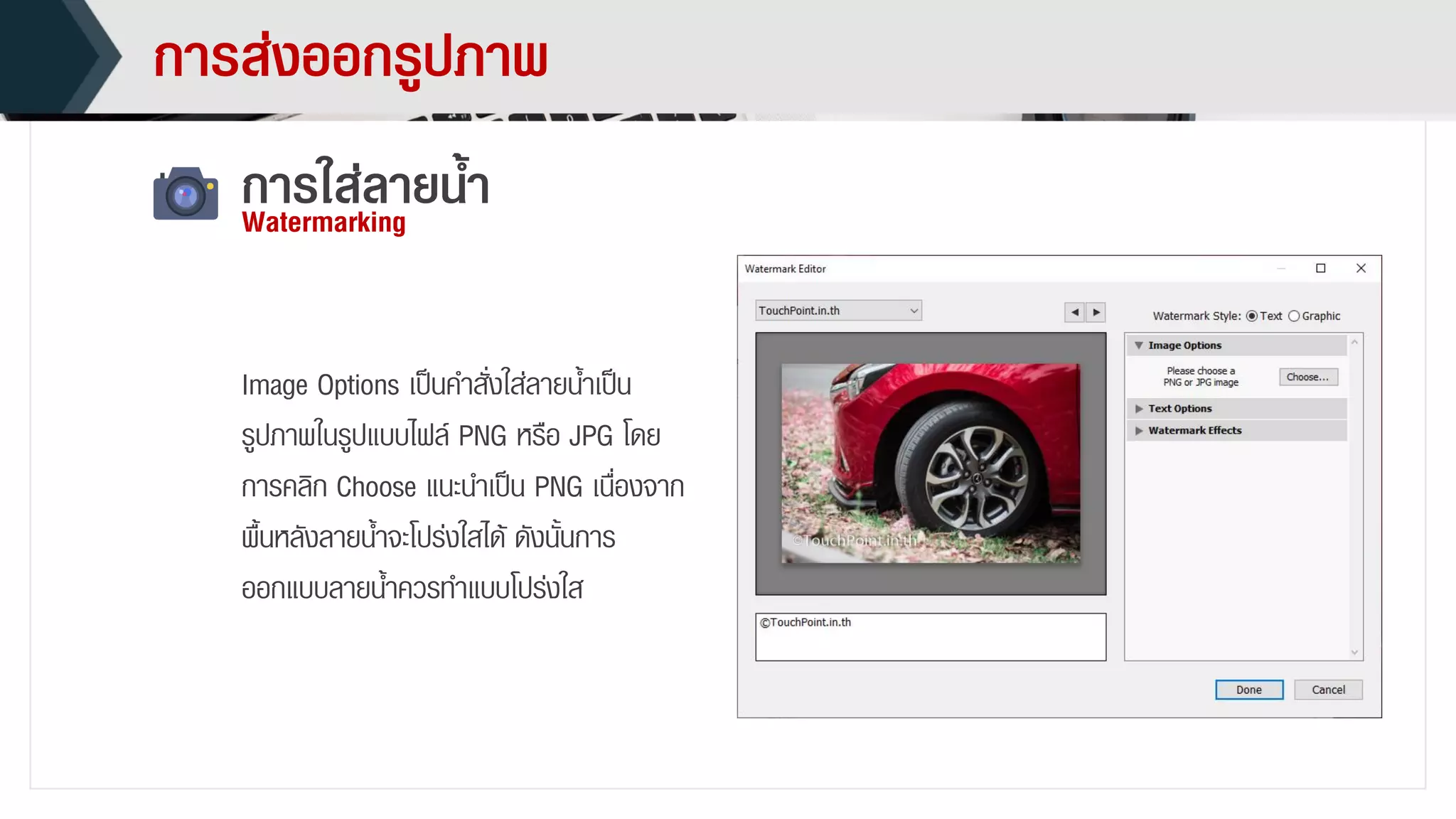
Image Options >> ใส่ลำยน้ำเป็นไฟล์ภำพ
Text Options >> กำหนดรูปแบบข้อควำม
Watermark Effects >> กำหนดเอฟเฟกต์
Preview >> พื้นที่แสดงตัวอย่ำง
กำรส่งออกรูปภำพ
กำรใส่ลำยน้ำWatermarking
Image Options เป็นคำสั่งใส่ลำยน้ำเป็น
รูปภำพในรูปแบบไฟล์ PNG หรือ JPG โดย
กำรคลิก Choose แนะนำเป็น PNG เนื่องจำก
พื้นหลังลำยน้ำจะโปร่งใสได้ ดังนั้นกำร
ออกแบบลำยน้ำควรทำแบบโปร่งใส
กำรส่งออกรูปภำพ
กำรใส่ลำยน้ำWatermarking
Text Options เป็นกำรกำหนดรูปแบบ
ข้อควำม เช่น ฟอนต์ รูปแบบอักษร กำรจัด
ข้อควำม สี และเงำ
กำรส่งออกรูปภำพ
กำรใส่ลำยน้ำWatermarking
Watermark Effects เป็นกำรกำหนดเอฟ
เฟกต์ เช่น ควำมโปร่งใส ขนำด และ
ตำแหน่งของลำยน้ำ
กำรส่งออกรูปภำพ
กำรใส่ลำยน้ำWatermarking
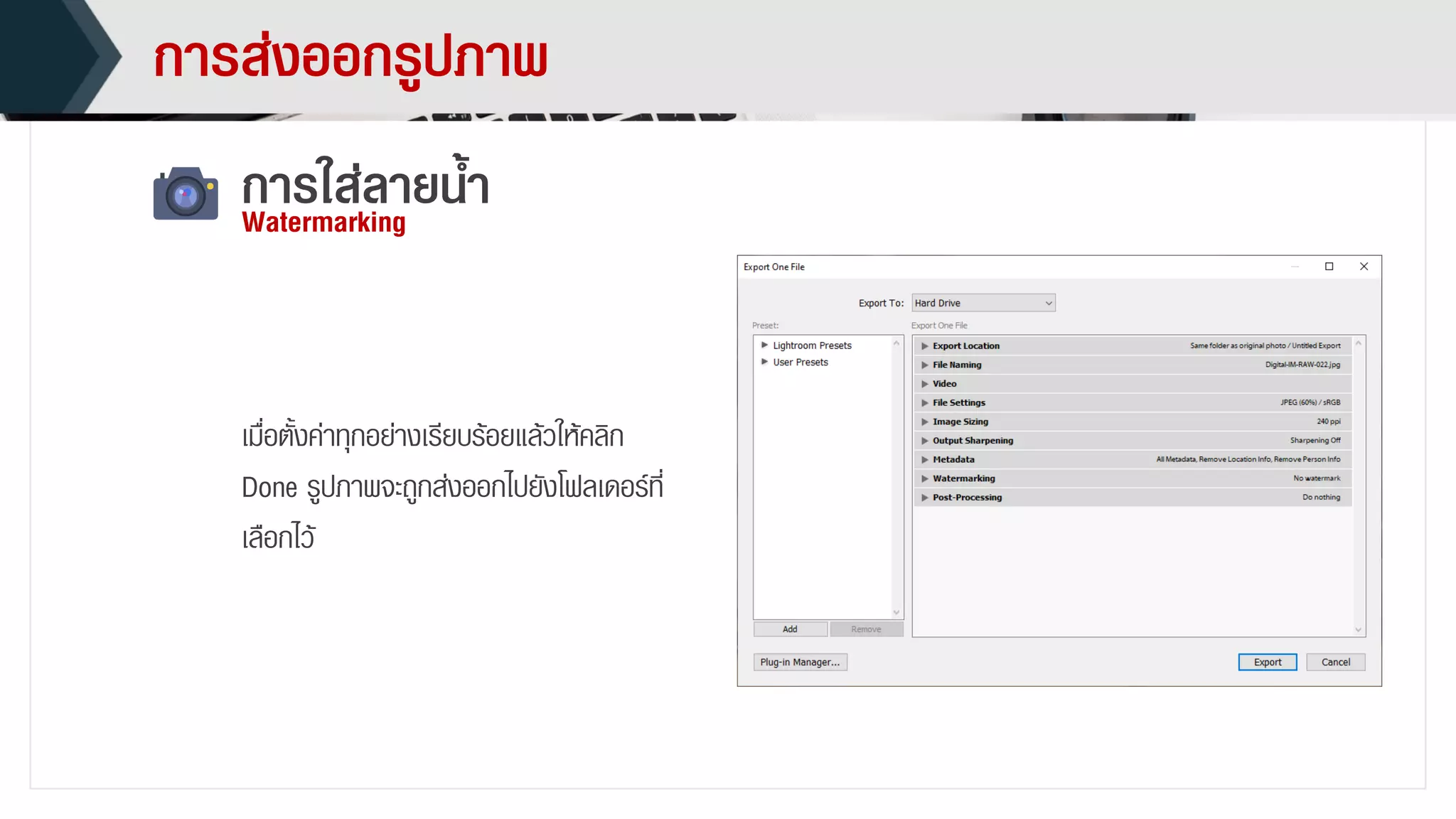
เมื่อตั้งค่ำทุกอย่ำงเรียบร้อยแล้วให้คลิก
Done รูปภำพจะถูกส่งออกไปยังโฟลเดอร์ที่
เลือกไว้

การตกแต่งภาพถ่ายด้วย Adobe Lightroom