LAPORAN PRATIKUM
“MIKROTIK”
OLEH :
ALESANDRO ALANSYAH RIDUWAN
DIKI ANDREYAN YUSUF WIDI
Teknik komputer dan jaringan
JL. Gentengkali no. 27 telepon 0315344810, fax 0315344810
E-mail : smk_rajasa.surabaya@yahoo.co.id
Home page : http://www.smkrajasa.sch.id
Surabaya ( 60275 )
KATA PENGANTAR
Puji syukur kehadiran tuhan yang maha esa atas berkat rahmat, inayah, taufik
dan hidayahnya saya bisa menyelesaikan makalah ini dalam bentuk isinya yang
sangat sederhana. Semoga makalah ini dapat sebagai acuan, petunjuk maupun
pedoman bagi pembaca, harapan kami makala ini dapat menambah wawasan
dan pengetahuan, kami akui laporan in masih banyak kekurangan karena
pengalaman yang kami miliki sangat kurang.
DAFTAR ISI
BAB 1.............................................................. 1
BAB 2.............................................................. 2
DHCP.............................................................. 2
FTP................................................................. 4
VPN................................................................ 7
BANDWIDH.................................................... 11
BAB 3....................................................... 13
BAB 1
PEMBUKAAN
ASSALAMUALAIKUM WR.WB
Dilaporan ini saya akan merangkum hal-hal tentang mikrotik
yang sudah kami pelajari di SMK RAJASA SURABAYA selang 3
bulan ini dan semoga dilaporan ini berguna bagi pembaca
sekalian.
1
BAB 2
DHCP adalah kemudahannya dalam pemberian alamat IP kepada
komputer client/ perangkat jaringan (walau dalam jumlah yang banyak)
secara otomatis. Jadi kita tidak perlu memberikan alamat IP secara
manual kepada setiap komputer satu per satu.
Langkah-langkah :
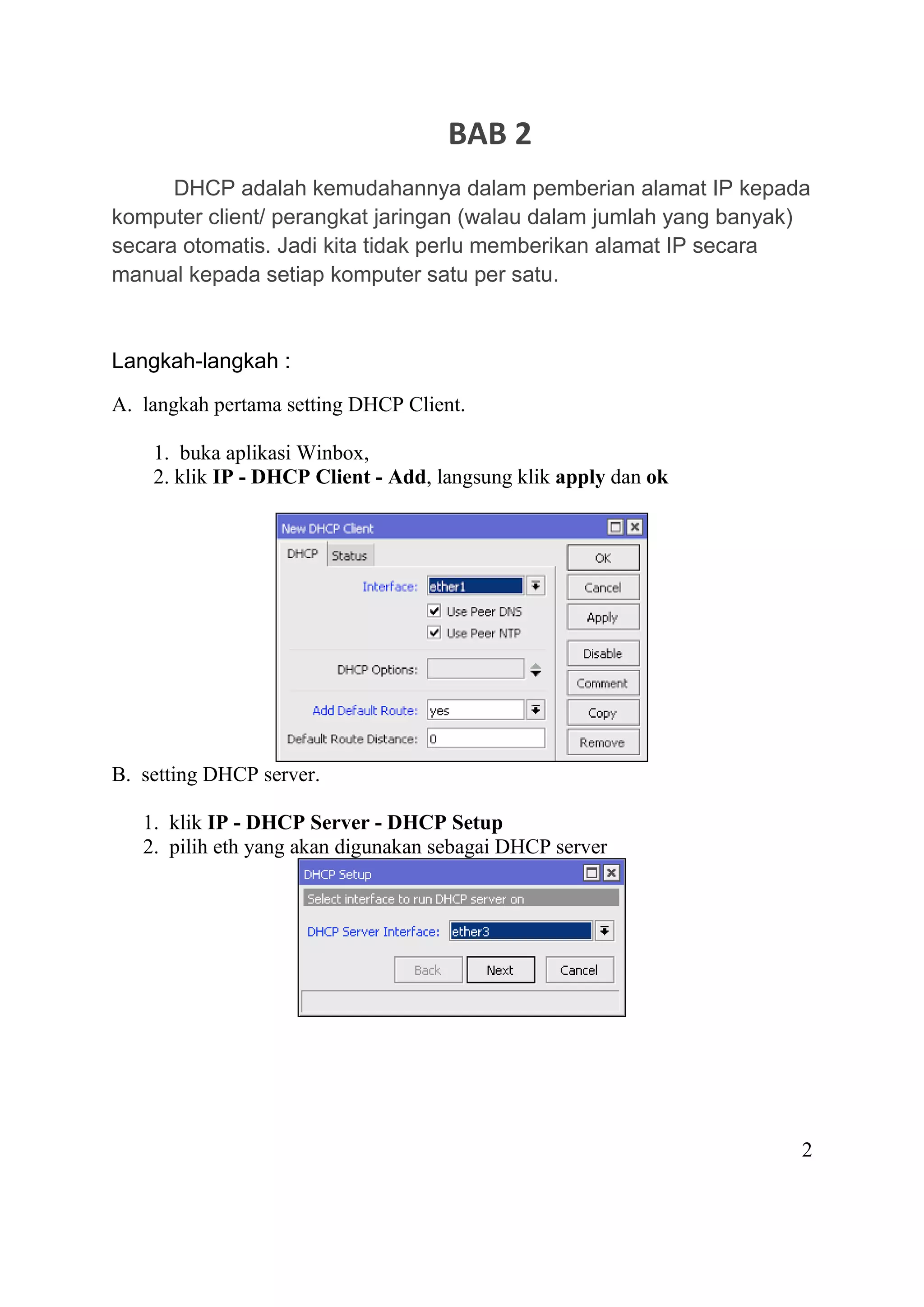
A. langkah pertama setting DHCP Client.
1. buka aplikasi Winbox,
2. klik IP - DHCP Client - Add, langsung klik apply dan ok
B. setting DHCP server.
1. klik IP - DHCP Server - DHCP Setup
2. pilih eth yang akan digunakan sebagai DHCP server
2
C. langsung klik next saja terus sampai langkah ini, jika di klik Next akan
tertampil pesan yang menyatakan bahwa setting DHCP telah selesai.
3
FTP
File Transfer Protocol (FTP) adalah suatu protokol yang berfungsi
untuk tukar-menukar file dalam suatu network yang menggunakan
TCP koneksi.
Langkah-langkah :
1. langkah pertama setting IP.
2. setting DHCP client.
4
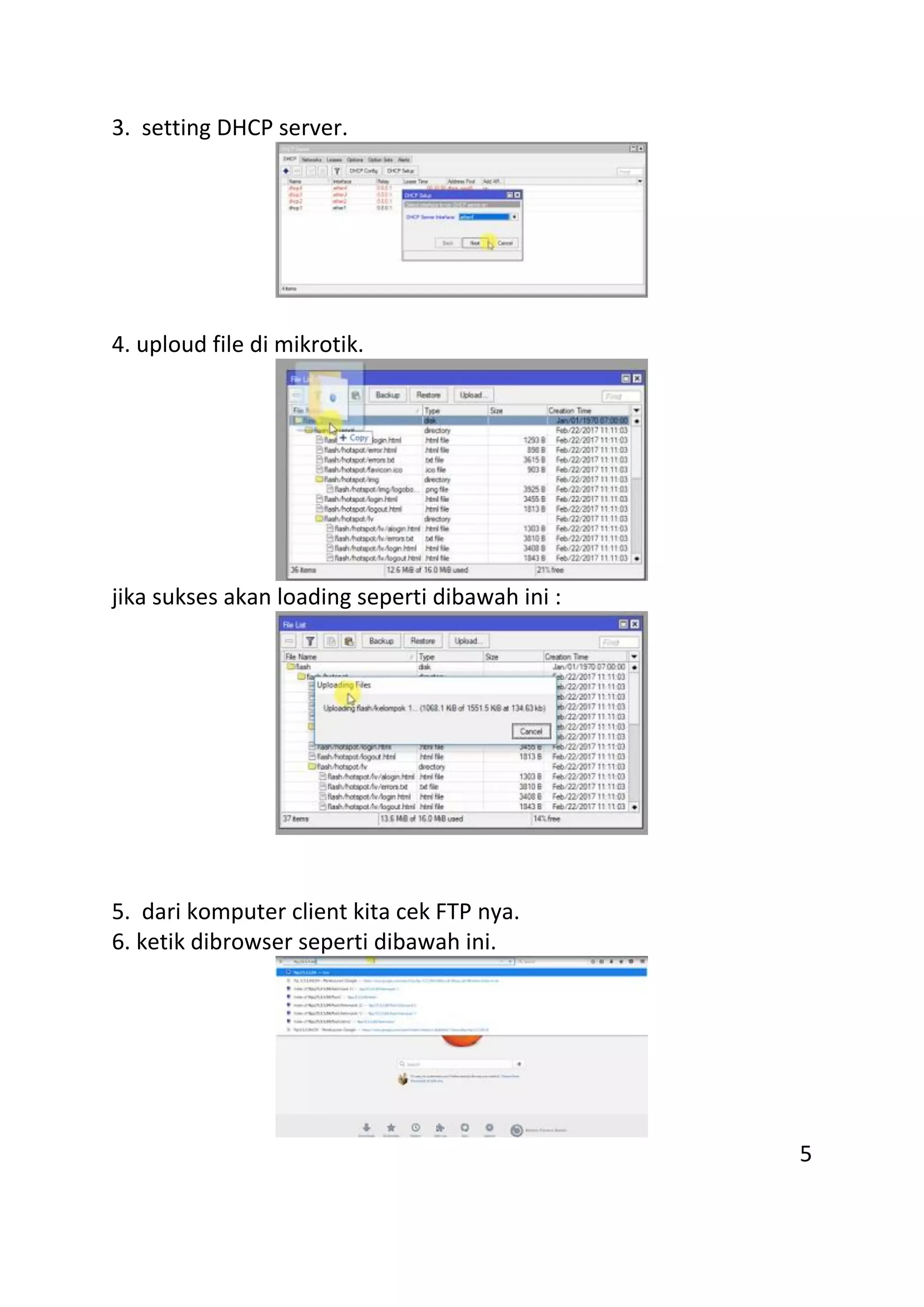
3. setting DHCP server.
4. uploud file di mikrotik.
jika sukses akan loading seperti dibawah ini :
5. dari komputer client kita cek FTP nya.
6. ketik dibrowser seperti dibawah ini.
5
lalu isi username dan password
7. download file.
6
VPN
VPN adalah singkatan dari “Virtual Private Network”,
merupakan suatu koneksi antara satu jaringan dengan jaringan
lain secara pribadi melalui jaringan Internet (publik).
Langkah-langkah :
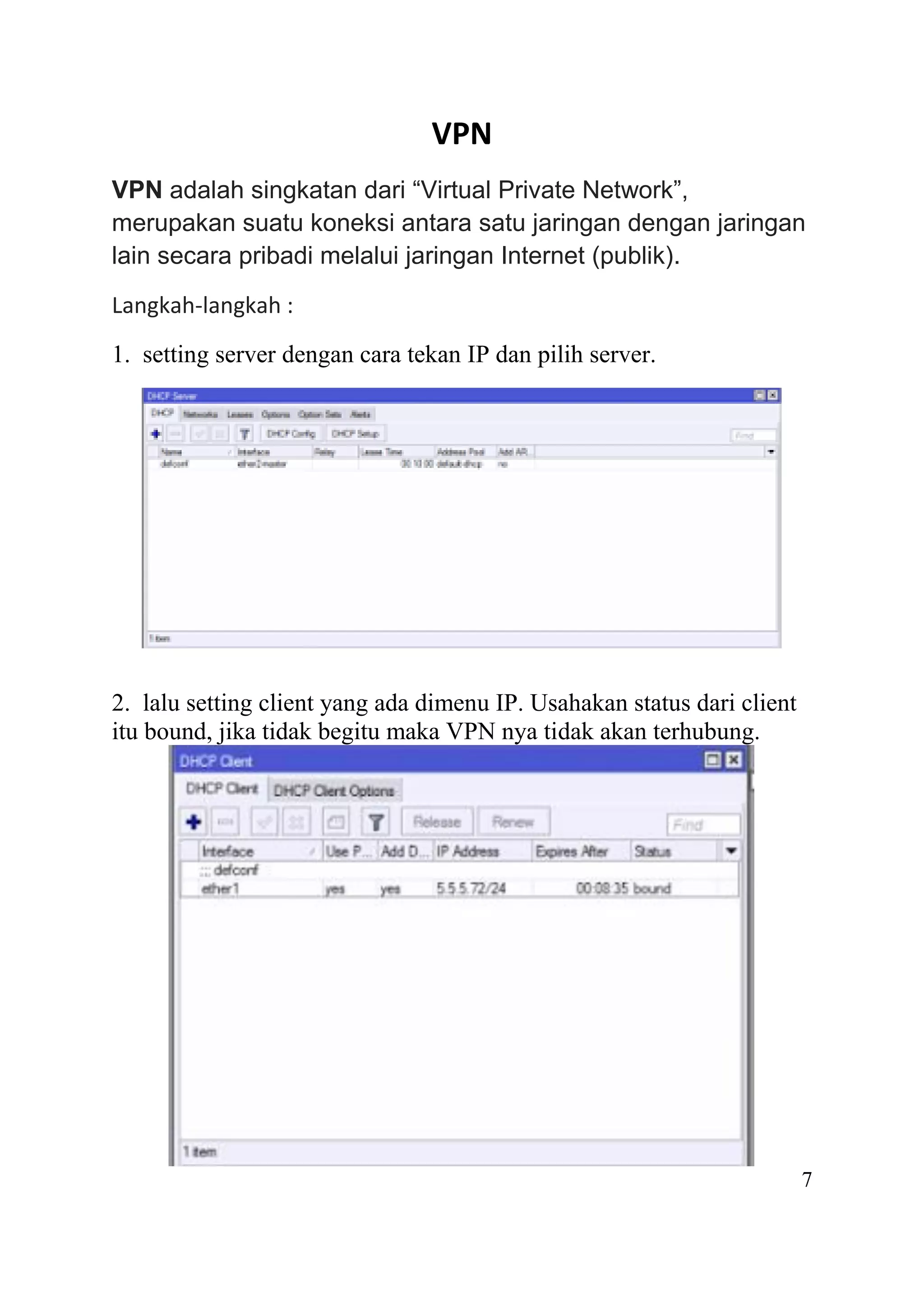
1. setting server dengan cara tekan IP dan pilih server.
2. lalu setting client yang ada dimenu IP. Usahakan status dari client
itu bound, jika tidak begitu maka VPN nya tidak akan terhubung.
7
3. setelah selesai setting PPTP server yang ada di menu ppp. jangan
lupa centang enable untuk meng-aktifkan VPN nya.
4. kemudian buat akun VPN, disini saya akan membuat 2 akun VPN
yang bernama K8 dan 8k. buat seperti gambar ini.
8
5. kemudian setting VPN dengan cara masuk setting pilih "network
& internet" pilih VPN
gambar yang diatas 8k dan yang dibawah k8
9
6. setelah itu connect kan VPN tersebut, jika berhasil maka akan
muncul gambar seperti ini.
7. lalu tes apakah VPN itu sudah benar benar connect atau tidak.
yaitu dengan cara kita masuk CMD dan ketik "ipconfig" dan akan
muncul gambar seperti ini.
10
BANDWIDH
Bandwidth adalah suatu nilai konsumsi transfer data yang
dihitung dalam bit/detik atau yang biasanya disebut dengan bit
per second (bps), antara server dan client dalam waktu
tertentu.
Langkah-langkah :
1. pertama setting DHCP Client dan server nya.
2. Untuk limitasi bandwidth masuk layer queue
3. klik ikon (+) pada pojok kanan layer.
4. kemudian setting limitasi bandwidth nya.
Contoh :
 kita akan melakukan limitasi maksimal upload : 128kbps dan
maksimal download : 512kbps terhadap client dengan IP
192.168.10.2 yang terhubung ke router. parameter Target
Address adalah IP Address dari client yang akan dilimit. bisa
berupa :
single IP (192.168.10.2)
network IP (192.168.10.0/24)
beberapa IP (192.168.10.2,192.168.10.13)
dengan menekan tombol panah bawah kecil disebelah kanan kotak
isian.
penentuan kecepatan maksimum client dilakukan pada parameter
target uploud dan target download max limit. bisa dipilih dengan drop
down menu atau ditulis manual. satuan bps (bit per second).
11
dengan pengaturan tersebut maka client dengan IP 192.168.10.2 akan
mendapatkan kecepatan maksimum uploud 128kbps dan download
256kbps dalam keadaan apapun selama bandwidth memang tersedia.
12
BAB 3
PENUTUP
A.Kesimpulan
Kemajuan jaman now tentang teknologi Akan semakin pesat dan bahkan
mungkin kemajuan itu di luar pemikiran kita, begitu juga dengan kemajuan
fitur atau mikrotik dan lain sebagainya itu sendiri jadi kita harus pandai pandai
dalam memanfaatkan teknologi dan jika kita tak faham dalam teknologi
terutama dalam pengarahan yg simple seperti mikrotik kita akan terjebak
dalam teknologi itu sendiri. Dan kita dapat dengan mudah di bohongi saat kita
tak mengerti kemajuan teknologi.
13

laporan praktikum menggunakan mikrotik

  • 1.
    LAPORAN PRATIKUM “MIKROTIK” OLEH : ALESANDROALANSYAH RIDUWAN DIKI ANDREYAN YUSUF WIDI Teknik komputer dan jaringan JL. Gentengkali no. 27 telepon 0315344810, fax 0315344810 E-mail : smk_rajasa.surabaya@yahoo.co.id Home page : http://www.smkrajasa.sch.id Surabaya ( 60275 )
  • 2.
    KATA PENGANTAR Puji syukurkehadiran tuhan yang maha esa atas berkat rahmat, inayah, taufik dan hidayahnya saya bisa menyelesaikan makalah ini dalam bentuk isinya yang sangat sederhana. Semoga makalah ini dapat sebagai acuan, petunjuk maupun pedoman bagi pembaca, harapan kami makala ini dapat menambah wawasan dan pengetahuan, kami akui laporan in masih banyak kekurangan karena pengalaman yang kami miliki sangat kurang.
  • 3.
    DAFTAR ISI BAB 1..............................................................1 BAB 2.............................................................. 2 DHCP.............................................................. 2 FTP................................................................. 4 VPN................................................................ 7 BANDWIDH.................................................... 11 BAB 3....................................................... 13
  • 4.
    BAB 1 PEMBUKAAN ASSALAMUALAIKUM WR.WB Dilaporanini saya akan merangkum hal-hal tentang mikrotik yang sudah kami pelajari di SMK RAJASA SURABAYA selang 3 bulan ini dan semoga dilaporan ini berguna bagi pembaca sekalian. 1
  • 5.
    BAB 2 DHCP adalahkemudahannya dalam pemberian alamat IP kepada komputer client/ perangkat jaringan (walau dalam jumlah yang banyak) secara otomatis. Jadi kita tidak perlu memberikan alamat IP secara manual kepada setiap komputer satu per satu. Langkah-langkah : A. langkah pertama setting DHCP Client. 1. buka aplikasi Winbox, 2. klik IP - DHCP Client - Add, langsung klik apply dan ok B. setting DHCP server. 1. klik IP - DHCP Server - DHCP Setup 2. pilih eth yang akan digunakan sebagai DHCP server 2
  • 6.
    C. langsung kliknext saja terus sampai langkah ini, jika di klik Next akan tertampil pesan yang menyatakan bahwa setting DHCP telah selesai. 3
  • 7.
    FTP File Transfer Protocol(FTP) adalah suatu protokol yang berfungsi untuk tukar-menukar file dalam suatu network yang menggunakan TCP koneksi. Langkah-langkah : 1. langkah pertama setting IP. 2. setting DHCP client. 4
  • 8.
    3. setting DHCPserver. 4. uploud file di mikrotik. jika sukses akan loading seperti dibawah ini : 5. dari komputer client kita cek FTP nya. 6. ketik dibrowser seperti dibawah ini. 5
  • 9.
    lalu isi usernamedan password 7. download file. 6
  • 10.
    VPN VPN adalah singkatandari “Virtual Private Network”, merupakan suatu koneksi antara satu jaringan dengan jaringan lain secara pribadi melalui jaringan Internet (publik). Langkah-langkah : 1. setting server dengan cara tekan IP dan pilih server. 2. lalu setting client yang ada dimenu IP. Usahakan status dari client itu bound, jika tidak begitu maka VPN nya tidak akan terhubung. 7
  • 11.
    3. setelah selesaisetting PPTP server yang ada di menu ppp. jangan lupa centang enable untuk meng-aktifkan VPN nya. 4. kemudian buat akun VPN, disini saya akan membuat 2 akun VPN yang bernama K8 dan 8k. buat seperti gambar ini. 8
  • 12.
    5. kemudian settingVPN dengan cara masuk setting pilih "network & internet" pilih VPN gambar yang diatas 8k dan yang dibawah k8 9
  • 13.
    6. setelah ituconnect kan VPN tersebut, jika berhasil maka akan muncul gambar seperti ini. 7. lalu tes apakah VPN itu sudah benar benar connect atau tidak. yaitu dengan cara kita masuk CMD dan ketik "ipconfig" dan akan muncul gambar seperti ini. 10
  • 14.
    BANDWIDH Bandwidth adalah suatunilai konsumsi transfer data yang dihitung dalam bit/detik atau yang biasanya disebut dengan bit per second (bps), antara server dan client dalam waktu tertentu. Langkah-langkah : 1. pertama setting DHCP Client dan server nya. 2. Untuk limitasi bandwidth masuk layer queue 3. klik ikon (+) pada pojok kanan layer. 4. kemudian setting limitasi bandwidth nya. Contoh :  kita akan melakukan limitasi maksimal upload : 128kbps dan maksimal download : 512kbps terhadap client dengan IP 192.168.10.2 yang terhubung ke router. parameter Target Address adalah IP Address dari client yang akan dilimit. bisa berupa : single IP (192.168.10.2) network IP (192.168.10.0/24) beberapa IP (192.168.10.2,192.168.10.13) dengan menekan tombol panah bawah kecil disebelah kanan kotak isian. penentuan kecepatan maksimum client dilakukan pada parameter target uploud dan target download max limit. bisa dipilih dengan drop down menu atau ditulis manual. satuan bps (bit per second). 11
  • 15.
    dengan pengaturan tersebutmaka client dengan IP 192.168.10.2 akan mendapatkan kecepatan maksimum uploud 128kbps dan download 256kbps dalam keadaan apapun selama bandwidth memang tersedia. 12
  • 16.
    BAB 3 PENUTUP A.Kesimpulan Kemajuan jamannow tentang teknologi Akan semakin pesat dan bahkan mungkin kemajuan itu di luar pemikiran kita, begitu juga dengan kemajuan fitur atau mikrotik dan lain sebagainya itu sendiri jadi kita harus pandai pandai dalam memanfaatkan teknologi dan jika kita tak faham dalam teknologi terutama dalam pengarahan yg simple seperti mikrotik kita akan terjebak dalam teknologi itu sendiri. Dan kita dapat dengan mudah di bohongi saat kita tak mengerti kemajuan teknologi. 13