More Related Content

PPTX

PPTX

PDF

PDF

DOCX

DOCX

DOCX

PDF
What's hot

PPTX
Dadlaga khicheel 19 excel formulas 
PDF
Vizual programchilal cu lekts 
PDF

DOCX

DOCX

PDF
Lecture 10 android alert dialog 
PDF

PPTX

PPTX
Dadlaga khicheel 11 excel home 
PPTX

DOCX
Viewers also liked

PPTX

PPTX

PPTX

DOCX
бие даалтын ажилд тавигдах 
PPTX

PPTX

DOCX

PPT

DOCX

PPTX

PPT

PPTX

PPTX

PPTX

PPTX

PPTX
Intro to Auditing - Generic 
PPTX

PDF

PDF
Integrated Marketing Communication strategy for RadioShack 
PDF
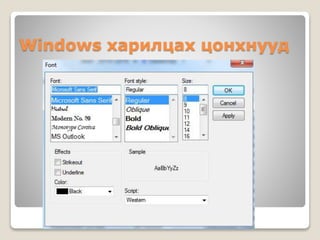
5771 CARACTERISTICAS DEL LIDER Similar to 7 8

PDF

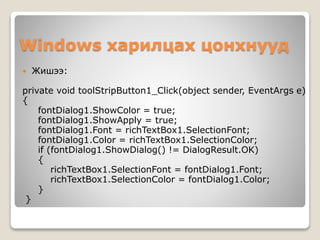
PDF

PDF

DOCX

DOCX

DOCX

DOCX

PPTX

PDF

PDF

PPTX

PPTX

PDF

PDF

PDF
Lekts2 101220211434-phpapp02 
PDF

PPTX

PPTX

PPTX

PDF
мэдээллийн технологи 1 тест More from International Ulaanbaatar University

PPT

PPTX

PPT

PPTX

PPTX

PPTX

PPTX

DOCX
Визуаль програмчлал бие даалт 
DOCX

PPT

PPT

PPT

PPT

PPTX

PPT

PPT

PPT

PPT

PPTX

PPT
7 8
- 1.
- 2.
Хичээлийн агуулга
• Формынэзэмшлийн
хамаарал
• Олон баримтын интерфейс
• Цэсний систем
• Контекст цэс
• Хэрэгслийн мөр
• Төлвийн мөр
• Windows харилцах цонхнууд
• Мэдэгдлийн цонх
- 3.
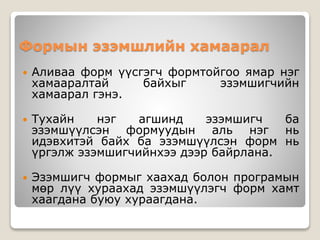
Формын эзэмшлийн хамаарал
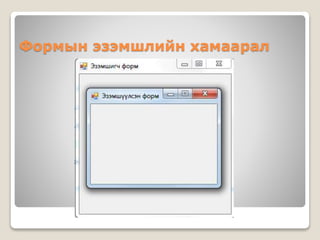
Аливаа форм үүсгэгч формтойгоо ямар нэг
хамааралтай байхыг эзэмшигчийн
хамаарал гэнэ.
Тухайн нэг агшинд эзэмшигч ба
эзэмшүүлсэн формуудын аль нэг нь
идэвхитэй байх ба эзэмшүүлсэн форм нь
үргэлж эзэмшигчийнхээ дээр байрлана.
Эзэмшигч формыг хаахад болон програмын
мөр лүү хураахад эзэмшүүлэгч форм хамт
хаагдана буюу хураагдана.
- 4.
- 5.
Формын эзэмшлийн хамаарал
Аливаа формд эзэмшигчийг нь
тодорхойлохдоо Owner шинжийг ашиглана.
Нэг форм олон эзэмшигчтэй байж болно.
Жишээ:
private void button1_Click(object sender, EventArgs e)
{
Form form2 = new Form();
form2.Owner = this;
form2.Show();
}
- 6.
Формын эзэмшлийн хамаарал
Аливаа формд эзэмшүүлсэн формыг нь
тодорхойлохдоо AddOwnedForm() методыг
ашиглана.
Аливаа формд эзэмшүүлсэн формууд нь
OwnedForms шинж буюу олонлогт 0-ээс
эхлэн индекслэгдсэн байрлана.
Аливаа формын эзэмшлийн хамаарлаас
эзэмшүүлсэн формыг устгахдаа
RemoveOwnedForm() методыг ашиглана.
Нэг форм олон форм эзэмшсэн байж болно.
- 7.
Формын эзэмшлийн хамаарал
Жишээ:
private void AddMyOwnedForm()
{
Form frmOwned = new Form();
OwnedForms.Text = "Owned form " +
this.OwnedForms.Length;
this.AddMyOwnedForm(frmOwned);
frmOwned.Show();
}
- 8.
Формын эзэмшлийн хамаарал
Жишээ:
private void ChangeOwnedFormsText()
{
int x;
for (x = 0; x < this.OwnedForms.Length; x++)
{
this.OwnedForms[x].Text = "My Owned Form"
+ x.ToString();
}
}
- 9.
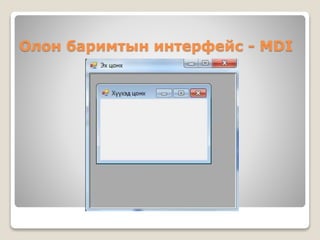
Олон баримтын интерфейс
Тухайн нэг агшинд олон цонх буюу олон
формтой ажиллах боломжийг олон баримтын
интерфейс буюу MDI(Multiple Document
Interface) гэж нэрлэдэг.
MDI програм нь нэг үндсэн цонх, хэд хэдэн
баримтын цонхтой байдаг. Ө.х нэг эх цонх
олон хүүхэд цонхнуудыг агуулдаг ба хүүхэд
цонхнууд нэг л эх цонхтой байна.
Хүүхэд цонхнууд нь эх цонхондоо агуулагдах
ба тухайн нэг агшинд хоёулаа идэвхитэй
байна.
- 10.
- 11.
Олон баримтын интерфейс- MDI
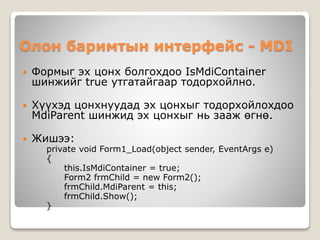
Формыг эх цонх болгохдоо IsMdiContainer
шинжийг true утгатайгаар тодорхойлно.
Хүүхэд цонхнуудад эх цонхыг тодорхойлохдоо
MdiParent шинжид эх цонхыг нь зааж өгнө.
Жишээ:
private void Form1_Load(object sender, EventArgs e)
{
this.IsMdiContainer = true;
Form2 frmChild = new Form2();
frmChild.MdiParent = this;
frmChild.Show();
}
- 12.
Олон баримтын интерфейс- MDI
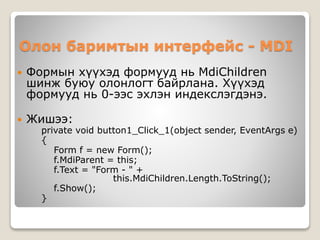
Формын хүүхэд формууд нь MdiChildren
шинж буюу олонлогт байрлана. Хүүхэд
формууд нь 0-ээс эхлэн индекслэгдэнэ.
Жишээ:
private void button1_Click_1(object sender, EventArgs e)
{
Form f = new Form();
f.MdiParent = this;
f.Text = "Form - " +
this.MdiChildren.Length.ToString();
f.Show();
}
- 13.
Цэс
Цэсний системwindows програмуудын хувьд
хамгийн түгээмэл байдаг онцлог шинж юм.
Програмд ашиглагдах командуудыг зохион
байгуулах, програмд хандах хамгийн хялбар
арга зам бол цэс юм.
- 14.
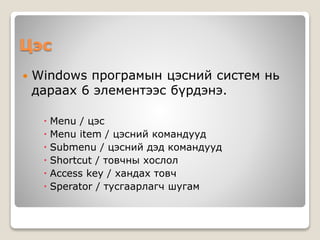
Цэс
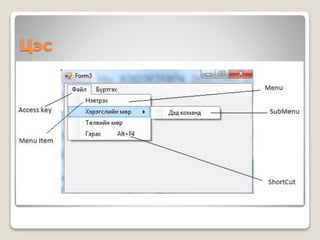
Windows програмынцэсний систем нь
дараах 6 элементээс бүрдэнэ.
Menu / цэс
Menu item / цэсний командууд
Submenu / цэсний дэд командууд
Shortcut / товчны хослол
Access key / хандах товч
Sperator / тусгаарлагч шугам
- 15.
- 16.
Цэс
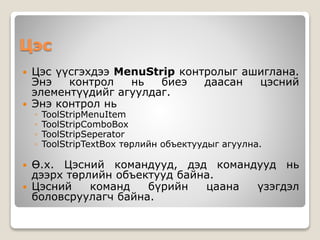
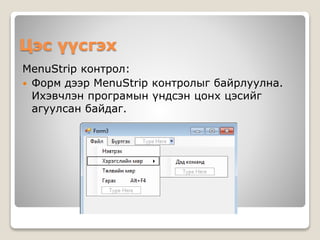
Цэс үүсгэхдээMenuStrip контролыг ашиглана.
Энэ контрол нь биеэ даасан цэсний
элементүүдийг агуулдаг.
Энэ контрол нь
◦ ToolStripMenuItem
◦ ToolStripComboBox
◦ ToolStripSeperator
◦ ToolStripTextBox төрлийн объектуудыг агуулна.
Ө.х. Цэсний командууд, дэд командууд нь
дээрх төрлийн объектууд байна.
Цэсний команд бүрийн цаана үзэгдэл
боловсруулагч байна.
- 17.
- 18.
Цэс үүсгэх
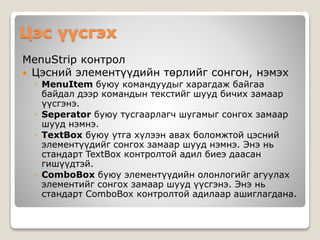
MenuStrip контрол
Цэсний элементүүдийн төрлийг сонгон, нэмэх
◦ MenuItem буюу командуудыг харагдаж байгаа
байдал дээр командын текстийг шууд бичих замаар
үүсгэнэ.
◦ Seperator буюу тусгаарлагч шугамыг сонгох замаар
шууд нэмнэ.
◦ TextBox буюу утга хүлээн авах боломжтой цэсний
элементүүдийг сонгох замаар шууд нэмнэ. Энэ нь
стандарт TextBox контролтой адил биеэ даасан
гишүүдтэй.
◦ ComboBox буюу элементүүдийн олонлогийг агуулах
элементийг сонгох замаар шууд үүсгэнэ. Энэ нь
стандарт ComboBox контролтой адилаар ашиглагдана.
- 19.
Цэс үүсгэх
MenuStrip контрол
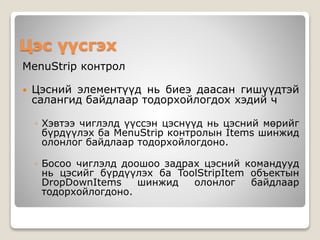
Цэсний элементүүд нь биеэ даасан гишүүдтэй
салангид байдлаар тодорхойлогдох хэдий ч
◦ Хэвтээ чиглэлд үүссэн цэснүүд нь цэсний мөрийг
бүрдүүлэх ба MenuStrip контролын Items шинжид
олонлог байдлаар тодорхойлогдоно.
◦ Босоо чиглэлд доошоо задрах цэсний командууд
нь цэсийг бүрдүүлэх ба ToolStripItem объектын
DropDownItems шинжид олонлог байдлаар
тодорхойлогдоно.
- 20.
Цэс үүсгэх
Товчны хослол
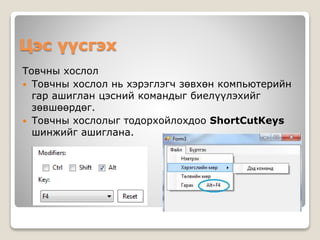
Товчны хослол нь хэрэглэгч зөвхөн компьютерийн
гар ашиглан цэсний командыг биелүүлэхийг
зөвшөөрдөг.
Товчны хослолыг тодорхойлохдоо ShortCutKeys
шинжийг ашиглана.
- 21.
Цэс үүсгэх
Хандах товч
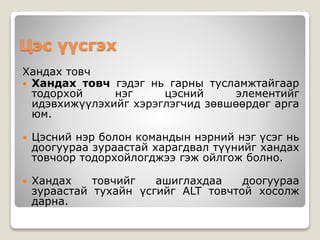
Хандах товч гэдэг нь гарны тусламжтайгаар
тодорхой нэг цэсний элементийг
идэвхижүүлэхийг хэрэглэгчид зөвшөөрдөг арга
юм.
Цэсний нэр болон командын нэрний нэг үсэг нь
доогуураа зураастай харагдвал түүнийг хандах
товчоор тодорхойлогджээ гэж ойлгож болно.
Хандах товчийг ашиглахдаа доогуураа
зураастай тухайн үсгийг ALT товчтой хосолж
дарна.
- 22.
Цэс үүсгэх
Хандах товч
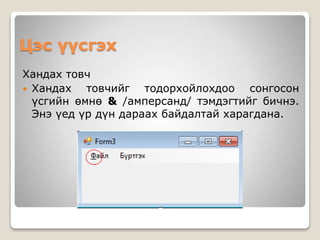
Хандах товчийг тодорхойлохдоо сонгосон
үсгийн өмнө & /амперсанд/ тэмдэгтийг бичнэ.
Энэ үед үр дүн дараах байдалтай харагдана.
- 23.
Цэс үүсгэх
Тусгаарлагч шугам
Тусгаарлагч шугам нь нэг цэсэн дэхь
командуудын урт жагсаалтыг буюу хоорондоо
хамааралтай командуудыг бүлэглэх арга зам
юм.
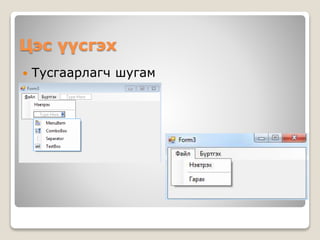
Тусгаарлагч шугам оруулахыг хүссэн газраа
Type Here гэсэн текстийн доошоо харсан суман
дээр дарж гарч ирэх сонголтуудаас seperator
сонголтыг хийнэ.
Эсвэл Type Here гэсэн хэсэг дээр дундуур
зураас бичиж өгнө.
- 24.
- 25.
Цэс үүсгэх
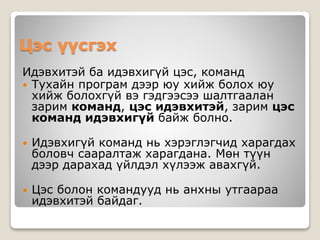
Идэвхитэй баидэвхигүй цэс, команд
Тухайн програм дээр юу хийж болох юу
хийж болохгүй вэ гэдгээсээ шалтгаалан
зарим команд, цэс идэвхитэй, зарим цэс
команд идэвхигүй байж болно.
Идэвхигүй команд нь хэрэглэгчид харагдах
боловч сааралтаж харагдана. Мөн түүн
дээр дарахад үйлдэл хүлээж авахгүй.
Цэс болон командууд нь анхны утгаараа
идэвхитэй байдаг.
- 26.
Цэс үүсгэх
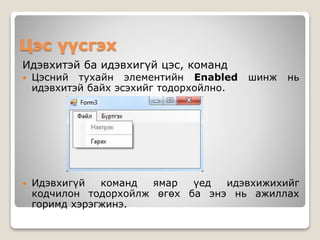
Идэвхитэй баидэвхигүй цэс, команд
Цэсний тухайн элементийн Enabled шинж нь
идэвхитэй байх эсэхийг тодорхойлно.
Идэвхигүй команд ямар үед идэвхижихийг
кодчилон тодорхойлж өгөх ба энэ нь ажиллах
горимд хэрэгжинэ.
- 27.
Цэс үүсгэх
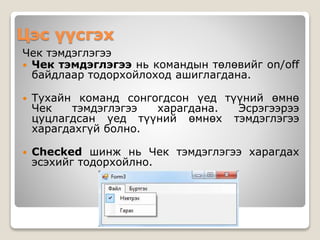
Чек тэмдэглэгээ
Чек тэмдэглэгээ нь командын төлөвийг on/off
байдлаар тодорхойлоход ашиглагдана.
Тухайн команд сонгогдсон үед түүний өмнө
Чек тэмдэглэгээ харагдана. Эсрэгээрээ
цуцлагдсан үед түүний өмнөх тэмдэглэгээ
харагдахгүй болно.
Checked шинж нь Чек тэмдэглэгээ харагдах
эсэхийг тодорхойлно.
- 28.
Цэс үүсгэх
Цэсийг нуухба харуулах:
Тухайн програмын зорилго, түүнд хийгдэх
үйлдлүүд, түүнийг ашиглаж байгаа хэрэглэгч
зэргээс хамаараад цэсийг нууж, эсвэл харуулж
болно.
Visible – цэс болон командын харагдах эсэхийг
тодорхойлно.
Цэсэнд төлөөлөх дүрс тодорхойлох:
Image – цэс болон командуудад төлөөлөх дүрс
тодорхойлно.
- 29.
Контекст цэс
Цэснийсистемийн 2 дахь төрөл нь
контекст цэс юм.
Контекст цэснүүд нь харагдахгүй
нууцлагдсан байдаг бөгөөд холбогдсон
форм эсвэл контрол дээр хулганы баруун
товчийг дарахад харагдана.
Контекст цэс гэдэг нь форм эсвэл
контролд холбогдон тэдгээрийг нэмэлт
сонголт, нэмэл үйл ажиллагаагаар хангадаг
цэсний систем юм.
- 30.
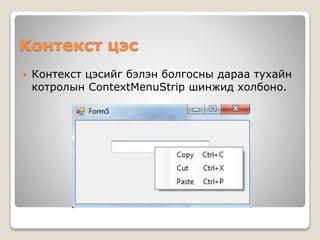
Контекст цэс
Контекстцэсийг үүсгэхдээ ContextMenuStrip
контролыг ашиглана.
Контекст цэс нь тодорхой нэг контролд уягдах
ба тухайн контрол дээр хулганы баруун товч
дарах үед дуудагдана.
Контекст цэсийг байгуулах нь ердийн үндсэн
цэс байгуулахтай адил.
Нэг Контекст цэсийг хэд хэдэн контролд
холбож болох ба эсвэл бүр өөр өөр контекст
цэстэй байж болно.
- 31.
- 32.
Хэрэгслийн мөр
Хэрэгслийн мөрнь зүйлүүдийн
цуглуулгаас бүрдэх ба үйлдлийг хялбар
гүйцэтгэх үйл ажиллагаагаар хангана.
Тухайн програмын хамгийн түгээмэл
ашиглагддаг командууд руу хэрэгчид нэг
даралтаар хандах боломжийг өгөх
зорилгоор хэрэгслийн мөрийг ашигладаг.
- 33.
Хэрэгслийн мөр
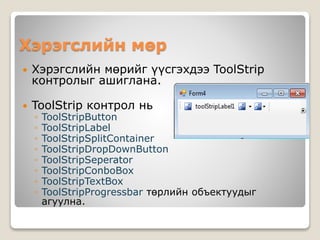
Хэрэгслийнмөрийг үүсгэхдээ ToolStrip
контролыг ашиглана.
ToolStrip контрол нь
◦ ToolStripButton
◦ ToolStripLabel
◦ ToolStripSplitContainer
◦ ToolStripDropDownButton
◦ ToolStripSeperator
◦ ToolStripConboBox
◦ ToolStripTextBox
◦ ToolStripProgressbar төрлийн объектуудыг
агуулна.
- 34.
ToolStrip
ToolStrip ньтөрөл бүрийн элемент агуулдаг тул
тэдгээр зүйл бүр нь тус тусдаа биеэ даасан
шинжтэй байдаг.
Тиймээс үзэгдэлд код тодорхойлоход зүйл тус
бүрийн үзэгдэлд тодорхойлно, зүйл бүрт
нэрийг нь тодорхойлно гэх мэтчилэн зүйл тус
бүрийг нэг контрол гэж үзэн түүнд хандаж
ажиллана.
- 35.
Төлвийн мөр
Төлвийнмөр нь програмын талаарх төрөл
бүрийн төлвийн мэдээллийг харуулах үүрэгтэй.
Төлвийн мөр нь зүйлүүдийн цуглуулгаас
бүрдэх ба програмын хэрэглэгчид байнгын,
шаардлагатай мэдээллийг хялбар мэдээлэх үйл
ажиллагаагаад хангана.
- 36.
Төлвийн мөр
Төлвийнмөрийг үүсгэхдээ StatusStrip
контролыг ашиглана.
StatusStrip контрол нь
◦ ToolStripStatusLabel
◦ ToolStripSplitButton
◦ ToolStripDropDownButton
◦ ToolStripProgressbar төрлийн объектуудыг
агуулна.
- 37.
Windows харилцах цонхнууд
Windows харилцах цонхнууд нь урьдчилан
тодорхойлогдчихсон байдаг ба Windows
үйлдлийн системд ашиглагддаг тодорхой
зориулалт бүхий цонхнууд юм.
Эдгээр нь CommonDialog классаас удамшдаг
бөгөөд ShowDialog() методооор дуудна.
- 38.
Windows харилцах цонхнууд
FileDialogкласс, түүний чухал гишүүд:
SaveFileDialog, OpenFileDialog цонхнууд нь
FileDialog классаас удамшдаг.
◦ InitialDirectory – харилцах цонхыг
нээгдэхэд сонгогдсон байх хавтасыг буюу
замыг тодорхойлно, буцаана.
◦ RestoryDirectory – харилцах цонхыг нээхэд
InitialDirectory-ыг сэргээх эсэхийг
тодорхойлно.
- 39.
Windows харилцах цонхнууд
Файлынзамыг тодорхойлох:
Стандарт windows замууд
System.Environment классын GetFolderPath()
методыг ашиглан Environment.SpecialFolder
бүтэц төрлийг ашиглан замыг тодорхойлно.
Тухайн програмтай холбогдсон замууд
Application классын шинжүүдийг ашиглана.
StartUpPath – програмыг биелүүлэх биш ажиллуулах
файлыг агуулсан замыг буцаана.
ExecutablePath – програмыг биелүүлэх файлыг
агуулсан замыг буцаана.
- 40.
Windows харилцах цонхнууд
Файлынзамыг тодорхойлох
CommonAppDataPath – бүх хэрэглэгчийн дундаа
эзэмшдэг, програмын өгөгдлийг хадгалдаг замыг
буцаана.
LocalUserAppDataPath – тухайн локал хэрэглэгчийн
програмын өгөгдлийг хадгалдаг замыг буцаана.
Жишээ:
saveFileDialog1.InitialDirectory =
Environment.GetFolderPath(Environment.SpecialFolder.M
yDocuments);
saveFileDialog1.InitialDirectory =
Application.ExecutablePath;
- 41.
Windows харилцах цонхнууд
FileDialogкласс, түүний чухал гишүүд:
Filter – харилцах цонхны Save As Type
хэсэгт харагдах файлын төрлүүдийг
тодорхойлно. Файлын төрлийн нэр болон
өргөтгөлийн тэмдэглэгээг босоо зураасаар
тусгаарлан тодорхойлно.
FilterIndex – харилцах цонхыг нээхэд
сонгогдсон байх файлын төрлийн
индексийг тодорхойлно.
- 42.
Windows харилцах цонхнууд
FileDialogкласс, түүний чухал гишүүд
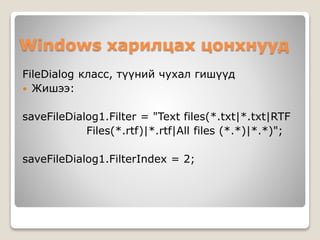
Жишээ:
saveFileDialog1.Filter = "Text files(*.txt|*.txt|RTF
Files(*.rtf)|*.rtf|All files (*.*)|*.*)";
saveFileDialog1.FilterIndex = 2;
- 43.
Windows харилцах цонхнууд
FileDialogкласс, түүний чухал гишүүд
Title – харилцах цонхны гарчигийг
тодорхойлно.
FileName – харилцах цонхонд сонгогдсон
бүх файлын нэрийг тодорхойлно, буцаана.
ShowHelp – харилцах цонхонд Help
товчийг харуулах эсэхийг тодорхойлно.
- 44.
Windows харилцах цонхнууд
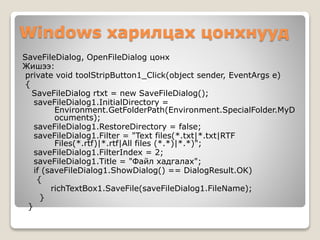
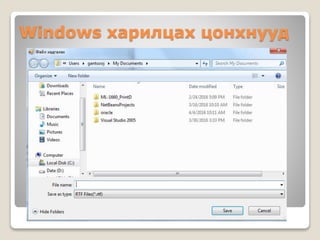
SaveFileDialog,OpenFileDialog цонх
Save As харилцах цонх нь файлыг хадгалах,
файлын системийг дуудахыг зөвшөөрдөг. Энэ
харилцах цонхыг SaveFileDialog компонент
төлөөлнө.
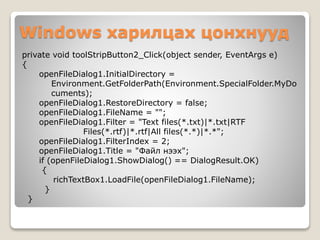
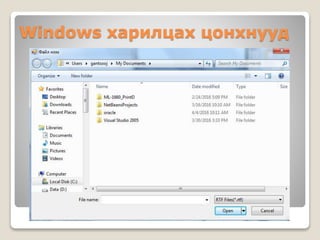
Open харилцах цонх нь сонгогдсон нэг буюу хэд
хэдэн файлыг нээхийг зөвшөөрдөг. Энэ харилцах
цонхыг OpenFileDialog компонент төлөөлнө.
Уг харилцах цонхнууд нь DialogResult төрлийн утга
буцаана.
- 45.
Windows харилцах цонхнууд
SaveFileDialog,OpenFileDialog цонх
Жишээ:
private void toolStripButton1_Click(object sender, EventArgs e)
{
SaveFileDialog rtxt = new SaveFileDialog();
saveFileDialog1.InitialDirectory =
Environment.GetFolderPath(Environment.SpecialFolder.MyD
ocuments);
saveFileDialog1.RestoreDirectory = false;
saveFileDialog1.Filter = "Text files(*.txt|*.txt|RTF
Files(*.rtf)|*.rtf|All files (*.*)|*.*)";
saveFileDialog1.FilterIndex = 2;
saveFileDialog1.Title = "Файл хадгалах";
if (saveFileDialog1.ShowDialog() == DialogResult.OK)
{
richTextBox1.SaveFile(saveFileDialog1.FileName);
}
}
- 46.
- 47.
Windows харилцах цонхнууд
privatevoid toolStripButton2_Click(object sender, EventArgs e)
{
openFileDialog1.InitialDirectory =
Environment.GetFolderPath(Environment.SpecialFolder.MyDo
cuments);
openFileDialog1.RestoreDirectory = false;
openFileDialog1.FileName = "";
openFileDialog1.Filter = "Text files(*.txt)|*.txt|RTF
Files(*.rtf)|*.rtf|All files(*.*)|*.*";
openFileDialog1.FilterIndex = 2;
openFileDialog1.Title = "Файл нээх";
if (openFileDialog1.ShowDialog() == DialogResult.OK)
{
richTextBox1.LoadFile(openFileDialog1.FileName);
}
}
- 48.
- 49.
Windows харилцах цонхнууд
FontDialogцонх
Font харилцах цонх нь систем дээр суулгагдсан
фонтуудыг харуулах ба хэрэглэгчдэд фонт сонгох,
түүний харагдах байдлыг өөрчлөхийг зөвшөөрнө.
Энэ харилцах цонхыг FontDialog компонент
төлөөлнө.
Гишүүд:
◦ Font – сонгогдсон текстийн фонтыг тодорхойлно,
буцаана.
◦ ShowEffetcs – underline, strikethrough гэсэн текстийн
эффектүүдийг харуулах эсэхийг тодорхойлно.
- 50.
Windows харилцах цонхнууд
ShowColor – текстийн өнгийг тодорхойлох
боломж бүхий өнгөний хэсгийг харуулах
эсэхийг тодорхойлно.
ShowApply – Apply товчийг харуулах эсэхийг
тодорхойлно.
Color – сонгогдсон текстийн өнгийг
тодорхойлно, буцаана.
MaxSize, MinSize – хэрэглэгчийн сонгож
болох үсгийн хэмжээний дээд, доод хязгаарыг
тодорхойлно, буцаана.
- 51.
Windows харилцах цонхнууд
Жишээ:
private void toolStripButton1_Click(object sender, EventArgs e)
{
fontDialog1.ShowColor = true;
fontDialog1.ShowApply = true;
fontDialog1.Font = richTextBox1.SelectionFont;
fontDialog1.Color = richTextBox1.SelectionColor;
if (fontDialog1.ShowDialog() != DialogResult.OK)
{
richTextBox1.SelectionFont = fontDialog1.Font;
richTextBox1.SelectionColor = fontDialog1.Color;
}
}
- 52.
- 53.
Windows харилцах цонхнууд
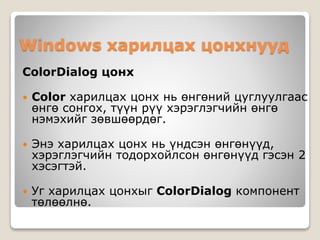
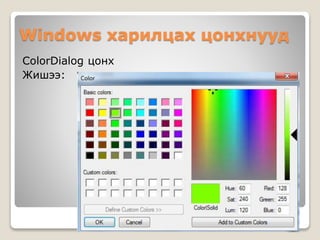
ColorDialogцонх
Color харилцах цонх нь өнгөний цуглуулгаас
өнгө сонгох, түүн рүү хэрэглэгчийн өнгө
нэмэхийг зөвшөөрдөг.
Энэ харилцах цонх нь үндсэн өнгөнүүд,
хэрэглэгчийн тодорхойлсон өнгөнүүд гэсэн 2
хэсэгтэй.
Уг харилцах цонхыг ColorDialog компонент
төлөөлнө.
- 54.
Windows харилцах цонхнууд
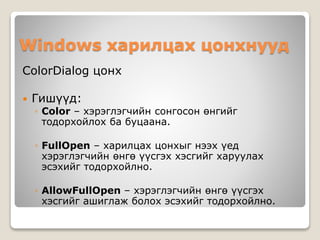
ColorDialogцонх
Гишүүд:
◦ Color – хэрэглэгчийн сонгосон өнгийг
тодорхойлох ба буцаана.
◦ FullOpen – харилцах цонхыг нээх үед
хэрэглэгчийн өнгө үүсгэх хэсгийг харуулах
эсэхийг тодорхойлно.
◦ AllowFullOpen – хэрэглэгчийн өнгө үүсгэх
хэсгийг ашиглаж болох эсэхийг тодорхойлно.
- 55.
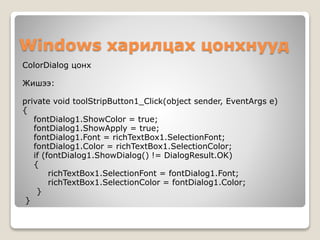
Windows харилцах цонхнууд
ColorDialogцонх
Жишээ:
private void toolStripButton1_Click(object sender, EventArgs e)
{
fontDialog1.ShowColor = true;
fontDialog1.ShowApply = true;
fontDialog1.Font = richTextBox1.SelectionFont;
fontDialog1.Color = richTextBox1.SelectionColor;
if (fontDialog1.ShowDialog() != DialogResult.OK)
{
richTextBox1.SelectionFont = fontDialog1.Font;
richTextBox1.SelectionColor = fontDialog1.Color;
}
}
- 56.
- 57.
Windows харилцах цонхнууд
ColorDialogцонх
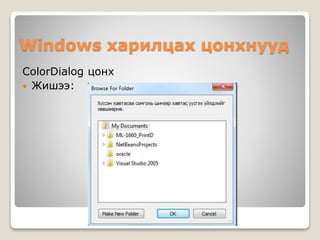
Browse For Folder харилцах цонх нь
хавтаснуудыг дуудан, сонгох ба шинээр хавтас
үүсгэхийг зөвшөөрдөг.
Энэ харилцах цонхыг FolderBrowserDialog
компонент төлөөлнө.
- 58.
Windows харилцах цонхнууд
ColorDialogцонх
Гишүүд:
◦ RootFolder – харилцах цонх нээгдэхэд
сонгогдсон байх хавтасыг тодорхойлно, буцаана.
◦ Description – харилцах цонхонд тайлбар текст
тодорхойлно.
◦ ShowNewFolderButton – шинэ хавтас үүсгэх
товчийг харуулах эсэхийг тодорхойлно.
◦ SelectPath – харилцах цонхонд сонгогдсон
замыг тодорхойлно, буцаана.
- 59.
Windows харилцах цонхнууд
ColorDialogцонх
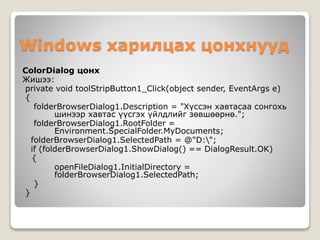
Жишээ:
private void toolStripButton1_Click(object sender, EventArgs e)
{
folderBrowserDialog1.Description = "Хүссэн хавтасаа сонгохь
шинээр хавтас үүсгэх үйлдлийг зөвшөөрнө.";
folderBrowserDialog1.RootFolder =
Environment.SpecialFolder.MyDocuments;
folderBrowserDialog1.SelectedPath = @"D:";
if (folderBrowserDialog1.ShowDialog() == DialogResult.OK)
{
openFileDialog1.InitialDirectory =
folderBrowserDialog1.SelectedPath;
}
}
- 60.
- 61.
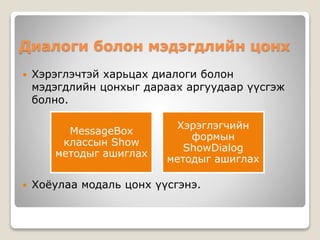
Диалоги болон мэдэгдлийнцонх
Хэрэглэчтэй харьцах диалоги болон
мэдэгдлийн цонхыг дараах аргуудаар үүсгэж
болно.
Хоёулаа модаль цонх үүсгэнэ.
MessageBox
классын Show
методыг ашиглах
Хэрэглэгчийн
формын
ShowDialog
методыг ашиглах
- 62.
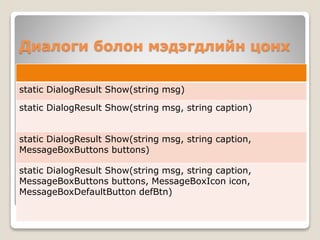
Диалоги болон мэдэгдлийнцонх
static DialogResult Show(string msg)
static DialogResult Show(string msg, string caption)
static DialogResult Show(string msg, string caption,
MessageBoxButtons buttons)
static DialogResult Show(string msg, string caption,
MessageBoxButtons buttons, MessageBoxIcon icon,
MessageBoxDefaultButton defBtn)
- 63.
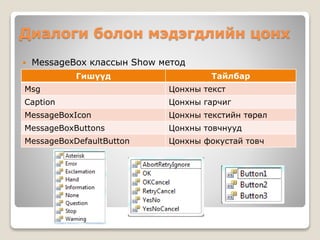
Диалоги болон мэдэгдлийнцонх
MessageBox классын Show метод
Гишүүд Тайлбар
Msg Цонхны текст
Caption Цонхны гарчиг
MessageBoxIcon Цонхны текстийн төрөл
MessageBoxButtons Цонхны товчнууд
MessageBoxDefaultButton Цонхны фокустай товч
- 64.
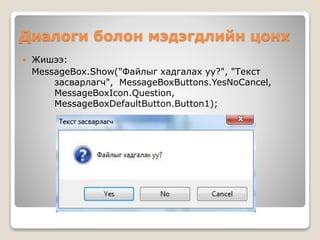
Диалоги болон мэдэгдлийнцонх
Жишээ:
MessageBox.Show("Файлыг хадгалах уу?", "Текст
засварлагч", MessageBoxButtons.YesNoCancel,
MessageBoxIcon.Question,
MessageBoxDefaultButton.Button1);

![Формын эзэмшлийн хамаарал
Жишээ:
private void ChangeOwnedFormsText()
{
int x;
for (x = 0; x < this.OwnedForms.Length; x++)
{
this.OwnedForms[x].Text = "My Owned Form"
+ x.ToString();
}
}](https://image.slidesharecdn.com/7-8-160406012237/85/7-8-8-320.jpg)