Recommended
PPT
PPT
PPT
PPT
PPT
PPTX
The Practical Guide for Exporting your Products thru the Internet
PPT
PPS
7e y _lgwt8avrjt1wb0m7hlkz18(2)
PPT
PPT
PDF
พื้นฐานความรู้เกี่ยวกับฟังก์ชัน Ms excel ทุกเวอร์ชั่น
PDF
PDF
ใบความรู้ที่ 1 การวิเคราะห์งาน
PPTX
PPT
PPT
PPT
PPT
PPTX
PPTX
PPTX
PPT
PPTX
PPT
PPT
PPTX
PPT
PPT
DOCX
PDF
More Related Content
PPT
PPT
PPT
PPT
PPT
PPTX
The Practical Guide for Exporting your Products thru the Internet
PPT
PPS
7e y _lgwt8avrjt1wb0m7hlkz18(2)
Similar to 53011213097
PPT
PPT
PDF
พื้นฐานความรู้เกี่ยวกับฟังก์ชัน Ms excel ทุกเวอร์ชั่น
PDF
PDF
ใบความรู้ที่ 1 การวิเคราะห์งาน
PPTX
PPT
PPT
PPT
PPT
PPTX
PPTX
PPTX
PPT
PPTX
PPT
PPT
PPTX
PPT
PPT
More from Ghost-king Gosleeping
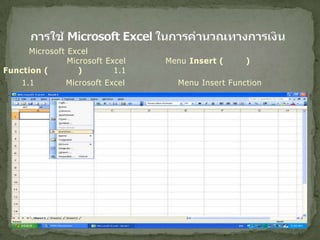
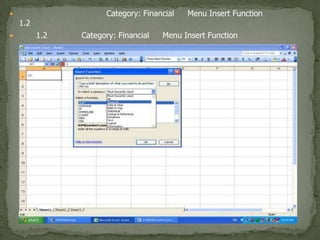
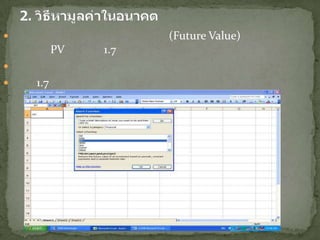
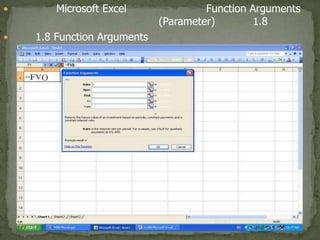
53011213097 1. การใช้ Microsoft Excel ในการคำนวณทางการเงิน การใช้ Microsoft Excel ในการคำนวณค่าของเงินตามเวลา สามารถทำได้โดยเริ่มต้นจากการเปิดโปรแกรม Microsoft Excel และเลือก Menu Insert (แทรก) ตามด้วย Function (ฟังก์ชั่น) ดังภาพ 1.1 ภาพ 1.1 หน้าจอ Microsoft Excel และการเลือก Menu Insert Function 2. 3. เมื่อทำการเลือก Category: Financial แล้ว ใน Menu Box จะขึ้นรายการคำนวณทางการเงินต่าง ๆ ขึ้นมา ซึ่งสามารถใช้รายการต่าง ๆ เหล่านี้ในการคำนวณทางการเงินได้1. วิธีการหามูลค่าปัจจุบัน หากต้องการคำนวณมูลค่าปัจจุบัน (Present Value) ให้ทำการเลือกรายการ PV ดังภาพ 1.3 ภาพ 1.3 การเลือกทำรายการคำนวณหามูลค่าปัจจุบัน 4. โปรแกรม Microsoft Excel จะขึ้นกล่องแสดง Function Arguments ขึ้มาเพื่อให้ทำการใส่ค่าพารามิเตอร์ (Parameter) ดังภาพ 1.4 ภาพ 1.4 Function Arguments 5. Function Arguments ค่า Parameters คำอธิบายค่า Parameters ต่าง ๆค่าพารมิเตอร์ของการคำนวณหามูลค่าปัจจุบัน มีทั้งหมด 5 ค่า คือRate แสดงถึงอัตราดอกเบี้ยต่อปีNperแสดงถึงจำนวนงวดทั้งหมดของการลงทุนPmt แสดงถึงจำนวนเงินต่องวด (ค่านี้จะใส่เมื่อมีการจ่ายหรือรับเงินจำนวนเงินเท่า ๆ กันเป็นรายงวดเท่านั้น หากไม่มีการจ่ายหรือรับเงินเป็นรายงวด จะไม่ใส่ค่านี้) FV แสดงถึงมูลค่าของเงินในอนาคตที่จะใช้ในการคำนวณหามูลค่าปัจจุบันType แสดงถึงลักษณะของการจ่ายหรือรับเงิน เช่น ต้นงวด หรือปลายงวด (หากไม่ใส่ค่าใดระบบจะทำการคำนวณเป็นการจ่ายสิ้นงวดโดยอัตโนมัติ) ตัวอย่างที่ 1 หากมีคนสัญญากับเราว่าจะมอบเงินให้กับเราในอีก 5 ปีข้างหน้า เป็นจำนวนเงิน 10,000 บาท ถ้าวันนี้อัตราดอกเบี้ยในท้องตลาดเท่ากับ 5% ต่อปี เงินที่เราจะได้รับในอีก 5 ปี ข้างหน้าจะมีมูลค่าเท่ากับเท่าใดในปัจจุบันการแทนค่าพารามิเตอร์นั้นสามารถทำได้โดยRate = 5% FV = 10,000 บาท Pmt = 0 (เนื่องจากไม่มีเงินรายงวด) Nper = 5 ปี Type = 0 (หรือไม่ใส่ค่าใด ก็ได้) 6. ภาพ 1.5 การแทนค่าพารามิเตอร์ต่าง ๆ และผลลัพท์จากการคำนวณ โดยโปรแกรม Microsoft Excel จะทำการคำนวณหามูลค่าปัจจุบันให้ทันที โดยมีมูลค่าปัจจุบันเท่ากับ 7,835.26 บาท ระบบจะทำการคำนวณมูลค่าปัจจุบันให้ทราบทันที 7. ตัวอย่างที่ 2 หากมีคนสัญญากับเราว่าจะมอบเงินให้กับเราทุกสิ้นปี เป็นระยะเวลา 5 ปี เป็นจำนวนเงิน 2,000 บาทต่อปี ถ้าวันนี้อัตราดอกเบี้ยในท้องตลาดเท่ากับ 5% ต่อปี เงินที่เราจะได้รับในอนาคต ข้างหน้าจะมีมูลค่าเท่ากับเท่าใดในปัจจุบันการแทนค่าพารามิเตอร์นั้นสามารถทำได้โดยRate = 5% FV = 0 บาท Pmt = 2,000 บาทNper = 5 ปี Type = 0 (หรือไม่ใส่ค่าใด ก็ได้) Microsoft Excel จะทำการคำนวณหามูลค่าปัจจุบันให้ทันที โดยมีมูลค่าปัจจุบันเท่ากับ 8,658.95 บาทภาพ 1.6 การแทนค่าพารามิเตอร์ต่าง ๆ และผลลัพท์จากการคำนวณ โดยโปรแกรม 8. 9. โปรแกรม Microsoft Excel จะขึ้นกล่องแสดง Function Arguments ขึ้มาเพื่อให้ทำการใส่ค่าพารามิเตอร์ (Parameter) ดังภาพ 1.8 ภาพ 1.8 Function Arguments 10. ค่าพารมิเตอร์ของการคำนวณหามูลค่าอนาคต มีทั้งหมด 5 ค่า คือRate แสดงถึงอัตราดอกเบี้ยต่อปีNperแสดงถึงจำนวนงวดทั้งหมดของการลงทุนPmt แสดงถึงจำนวนเงินต่องวด (ค่านี้จะใส่เมื่อมีการจ่ายหรือรับเงินจำนวนเงินเท่า ๆ กันเป็นรายงวดเท่านั้น หากไม่มีการจ่ายหรือรับเงินเป็นรายงวด จะไม่ใส่ค่านี้) PV แสดงถึงมูลค่าของเงิน ณ ปัจจุบันที่จะใช้ในการคำนวณหามูลค่าอนาคต Function Arguments ค่า Parameters คำอธิบายค่า Parameters ต่าง ๆ 11. Type แสดงถึงลักษณะของการจ่ายหรือรับเงิน เช่น ต้นงวด หรือปลายงวด (หากไม่ใส่ค่าใดระบบจะทำการคำนวณเป็นการจ่ายสิ้นงวดโดยอัตโนมัติ) ตัวอย่างที่ 3 หากเราลงทุนในปัจจุบันจำนวน 10,000 บาท โดยคาดว่าจะได้อัตราผลตอบแทนจากการลงทุนเท่ากับ 5% ต่อปี เป็นระยะเวลา 5ปี เราจะได้รับเงินเท่าไรในอีก 5 ปีข้างหน้าการแทนค่าพารามิเตอร์นั้นสามารถทำได้โดยRate = 5% PV = 10,000 บาท Pmt = 0 (เนื่องจากไม่มีเงินรายงวด) Nper = 5 ปี Type = 0 (หรือไม่ใส่ค่าใด ก็ได้) 12. 13. โดยโปรแกรม Microsoft Excel จะทำการคำนวณหามูลค่าอนาคตให้ทันที โดยมีมูลค่าอนาคตเท่ากับ 12,762.82 บาท ตัวอย่างที่ 4 หากเราจะลงทุนทุกสิ้นปี ๆ ละ 2,000 บาท โดยคาดว่าจะได้อัตราผลตอบแทนจากการลงทุนเท่ากับ 5% ต่อปี เป็นระยะเวลา 5ปี เราจะได้รับเงินเท่าไรในอีก 5 ปีข้างหน้าการแทนค่าพารามิเตอร์นั้นสามารถทำได้โดยRate = 5% PV = 0 บาท Pmt = 2,000 บาทNper = 5 ปี Type = 0 (หรือไม่ใส่ค่าใด ก็ได้) ระบบจะทำการคำนวณมูลค่าอนาคตให้ทราบทันที 14. 15. การคำนวณมูลค่าปัจจุบันและมูลค่าอนาคตทางการเงินนั้นอาศัยปัจจัยที่สำคัญ ๆ 5 ปัจจัยคือมูลค่าปัจจุบัน มูลค่าอนาคต ระยะเวลา อัตราผลตอบแทน/อัตราดอกเบี้ย และเงินรายงวด เมื่อรายการใดรายการหนึ่งหายไปเราก็สามารถทำการคำนวณหารายการนั้นได้ โดยแทนค่าอีก 4 รายการที่เหลือในโปรแกรม Microsoft Excel โดยอาศัย Function อื่น ๆ เช่น PMT เพื่อหาเงินรายงวดNperเพื่อหาจำนวนงวดในการลงทุนหรือการกู้ยืม และ Rate เพื่อคำนวณหาอัตราผลตอบแทนหรืออัตราดอกเบี้ยเป็นต้นระบบจะทำการคำนวณมูลค่าอนาคตให้ทราบทันที 16. 17. หลักการการใช้คำสั่ง Mail Mergeเริ่มต้นด้วยสร้างจดหมายต้นฉบับขึ้นมาก่อน (โดยเว้นในตำแหน่งของชื่อ/ที่อยู่ หรือรายละเอืยดอื่นๆ ที่ต้องการใส่เพิ่มเติม) ใน Word 2007 สร้างไฟล์ข้อมูลอีกไฟล์หนึ่ง แนะนำให้สร้างจาก Excel 2007 จะดีกว่า เพราะกรอกข้อมูลได้ง่ายดี เรียกคำสั่ง MailMergeเพื่อดึงข้อมูลจาก Excel 2007 มาใส่ใน Word 2007? โดยจะมีการกำหนดหัวข้อของแต่ส่วน (Field) เช่น ส่วนชื่อ ให้ตั้งชื่อ "Name" ส่วนที่อยู่ให้ตั้งเป็น "Address" เป็นต้น สั่งพิมพ์และแสดงผลลัพธ์ 18. 19. คลิกเลือก Letters คลิกไอคอน "Select Recipients" เลือก "Use Existing List" เลือกที่อยู่ที่เก็บไฟล์ Excel จะมีหน้าต่างให้เลือกว่าจะเลือก Sheet ไหน (ปกติก็น่าจะเป็น Sheet1) คลิกปุ่ม OK คลิกปุ่ม "Insert Merge Field" จะเห็นว่ามีให้เลือกเป็น Name, Address วางเคอร์เซอร์ในตำแหน่งที่ต้องการ เลือก Name ในหัวข้อ เรียน จะมีคำว่า "<<Name>>" ซึ่งเราเรียกว่า "Field Name" แสดงให้เห็น ทดสอบผลลัพธ์โดยคลิกไอคอน "Finish & Merge" และเลือกคสั่ง "Edit Individual document" เลือก "All" โปรแกรมจะแสดงหน้าเอกสารใหม่ที่มีการรวมชื่อของลูกค้าให้อัตโนม้ติ 20.