Microsoft Word нь текст мэдээллийг
боловсруулахад хамгийн тохиромжтой боловч тоон
мэдээллийг боловсруулахад төдийлөн тохиромжтоймэдээллийг боловсруулахад төдийлөн тохиромжтой
биш Windows системийн хэрэглээний програм
хангамжийн нэг юм. Бид аливаа мэдээллийг
боловсруулахдаа мэдээллийн тухайн хэсгийг
боловсруулахад хамгийн тохиромжтой хэрэглээнийболовсруулахад хамгийн тохиромжтой хэрэглээний
програмуудыг ашигладаг.
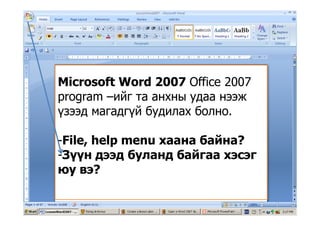
Microsoft Word 2007 Office 2007
program –ийг та анхны удаа нээж
үзээд магадгүй будилах болноүзээд магадгүй будилах болно.
File help menu хаана байна?-File, help menu хаана байна?
-Зүүн дээд буланд байгаа хэсэг
юу вэ?
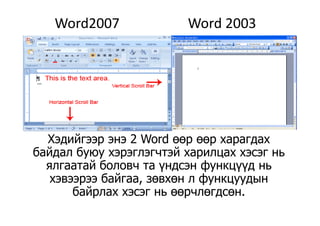
Word2007                    Word 2003
Хэдийгээр энэ 2 Word өөр өөр харагдахХэдийгээр энэ 2 Word өөр өөр харагдах
байдал буюу хэрэглэгчтэй харилцах хэсэг нь
ялгаатай боловч та үндсэн функцүүд ньялгаатай боловч та үндсэн функцүүд нь
хэвээрээ байгаа, зөвхөн л функцуудын
байрлах хэсэг нь өөрчлөгдсөнбайрлах хэсэг нь өөрчлөгдсөн.
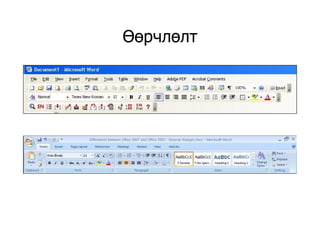
ӨөрчлөлтӨөрчлөлт
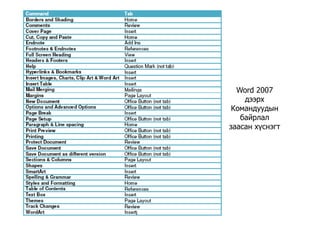
W d 2007Word 2007
дээрх
Командуудын
байрлал
заасан хүснэгт
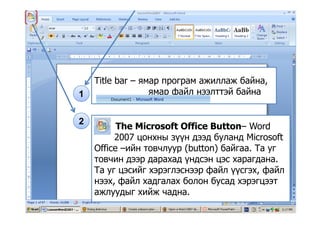
Title bar – ямар програм ажиллаж байна,
1 ямар файл нээлттэй байна
2
The Microsoft Office Button– Word
2007 цонхны зүүн дээд буланд Microsoft2007 цонхны зүүн дээд буланд Microsoft
Office –ийн товчлуур (button) байгаа. Та уг
товчин дээр дарахад үндсэн цэс харагдана.
Та уг цэсийг хэрэглэснээр файл үүсгэх, файл
нээх, файл хадгалах болон бусад хэрэгцээт
а й а аажлуудыг хийж чадна.
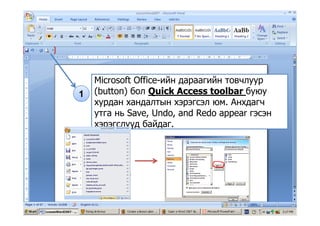
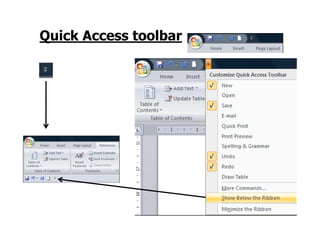
Microsoft Office-ийн дараагийн товчлуур
(b ) б i k lb б1 (button) бол Quick Access toolbar буюу
хурдан хандалтын хэрэгсэл юм. Анхдагч
утга нь Save Undo and Redo appear гэсэнутга нь Save, Undo, and Redo appear гэсэн
хэрэгслүүд байдаг.
Quick Access toolbarQuick Access toolbar
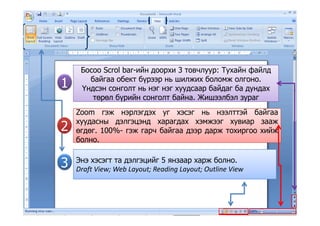
Босоо Scrol bar-ийн доорхи 3 товчлуур: Тухайн файлд
байгаа обект бүрээр нь шилжих боломж олгоно.
Үндсэн сонголт нь нэг нэг хуудсаар байдаг ба дундах1 Үндсэн сонголт нь нэг нэг хуудсаар байдаг ба дундах
төрөл бүрийн сонголт байна. Жишээлбэл зураг
Zoom гэж нэрлэгдэх уг хэсэг нь нээлттэй байгаа
1
Zoom гэж нэрлэгдэх уг хэсэг нь нээлттэй байгаа
хуудасны дэлгэцэнд харагдах хэмжээг хувиар зааж
өгдөг. 100%- гэж гарч байгаа дээр дарж тохиргоо хийж
болно
22
болно.
Энэ хэсэгт та дэлгэцийг 5 янзаар харж болно.
3 Draft View; Web Layout; Reading Layout; Outline View
3
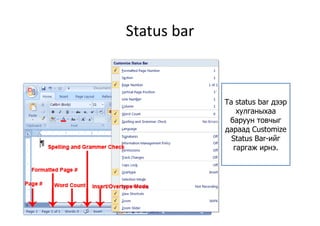
Status barStatus bar
Та status bar дээр
хулганыхаахулганыхаа
баруун товчыг
дараад Customize
Status Bar-ийгStatus Bar-ийг
гаргаж ирнэ.
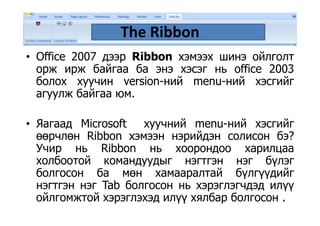
The Ribbon
• Office 2007 дээр Ribbon хэмээх шинэ ойлголт
The Ribbon
д р
орж ирж байгаа ба энэ хэсэг нь office 2003
болох хуучин version-ний menu-ний хэсгийгуу
агуулж байгаа юм.
• Яагаад Microsoft хуучний menu-ний хэсгийг
өөрчлөн Ribbon хэмээн нэрийдэн солисон бэ?өөрчлөн Ribbon хэмээн нэрийдэн солисон бэ?
Учир нь Ribbon нь хоорондоо харилцаа
холбоотой командуудыг нэгтгэн нэг бүлэгхолбоотой командуудыг нэгтгэн нэг бүлэг
болгосон ба мөн хамааралтай бүлгүүдийг
нэгтгэн нэг Tab болгосон нь хэрэглэгчдэд илүүр д д үү
ойлгомжтой хэрэглэхэд илүү хялбар болгосон .
The Ribbon
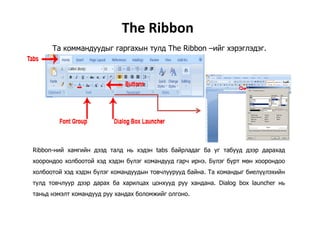
Та коммандуудыг гаргахын тулд The Ribbon –ийг хэрэглэдэг.
Ribbon-ний хамгийн дээд талд нь хэдэн tabs байрладаг ба уг табууд дээр дарахад
хоорондоо холбоотой хэд хэдэн бүлэг командууд гарч ирнэ. Бүлэг бүрт мөн хоорондоор ү уу р р ү үр р
холбоотой хэд хэдэн бүлэг командуудын товчлуурууд байна. Та командыг биелүүлэхийн
тулд товчлуур дээр дарах ба харилцах цонхууд руу хандана. Dialog box launcher нь
таньд нэмэлт командууд руу хандах боломжийг олгоно.
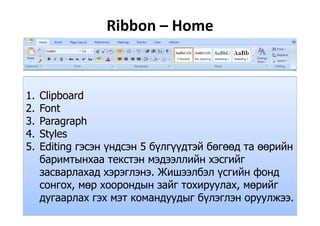
Ribbon – Home
1. Clipboard
2. Font
3. Paragraph
4. Stylesy
5. Editing гэсэн үндсэн 5 бүлгүүдтэй бөгөөд та өөрийн
баримтынхаа текстэн мэдээллийн хэсгийгр д
засварлахад хэрэглэнэ. Жишээлбэл үсгийн фонд
сонгох, мөр хоорондын зайг тохируулах, мөрийг, р р д руу , р
дугаарлах гэх мэт командуудыг бүлэглэн оруулжээ.
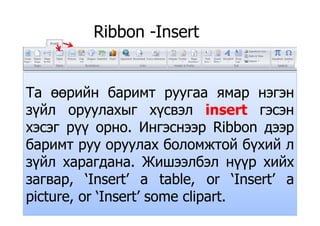
Ribbon -InsertRibbon Insert
Т й бТа өөрийн баримт руугаа ямар нэгэн
зүйл оруулахыг хүсвэл insert гэсэнзүйл оруулахыг хүсвэл insert гэсэн
хэсэг рүү орно. Ингэснээр Ribbon дээр
б б й б йбаримт руу оруулах боломжтой бүхий л
зүйл харагдана Жишээлбэл нүүр хийхзүйл харагдана. Жишээлбэл нүүр хийх
загвар, ‘Insert’ a table, or ‘Insert’ a
picture, or ‘Insert’ some clipart.
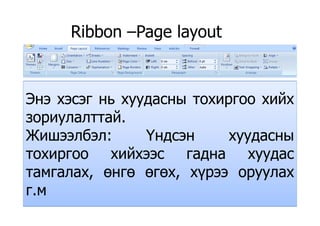
Ribbon –Page layoutRibbon Page layout
Энэ хэсэг нь хуудасны тохиргоо хийх
йзориулалттай.
Жишээлбэл: Үндсэн хуудасныЖишээлбэл: Үндсэн хуудасны
тохиргоо хийхээс гадна хуудас
тамгалах, өнгө өгөх, хүрээ оруулах
г мг.м
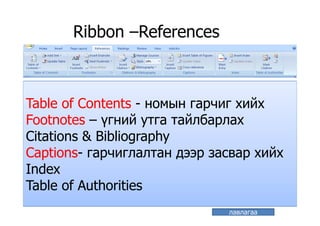
Ribbon –ReferencesRibbon References
Table of Contents - номын гарчиг хийх
Footnotes – үгний утга тайлбарлах
Citations & BibliographyCitations & Bibliography
Captions- гарчиглалтан дээр засвар хийх
I dIndex
Table of AuthoritiesTable of Authorities
лавлагаа
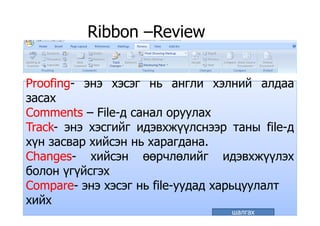
Ribbon –ReviewRibbon Review
Proofing энэ хэсэг нь англи хэлний алдааProofing- энэ хэсэг нь англи хэлний алдааProofing энэ хэсэг нь англи хэлний алдаа
засах
Comments – File-д санал оруулахComments – File-д санал оруулах
Track- энэ хэсгийг идэвхжүүлснээр таны file-д
йхүн засвар хийсэн нь харагдана.
Changes- хийсэн өөрчлөлийг идэвхжүүлэх
болон үгүйсгэх
Compare- энэ хэсэг нь file-уудад харьцуулалтp ууд д р цуу
хийх
шалгах
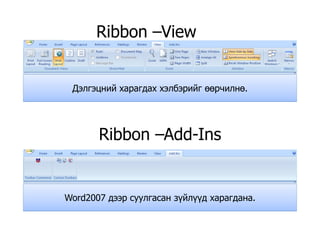
Ribbon –ViewRibbon View
Дэлгэцний харагдах хэлбэрийг өөрчилнөДэлгэцний харагдах хэлбэрийг өөрчилнө.
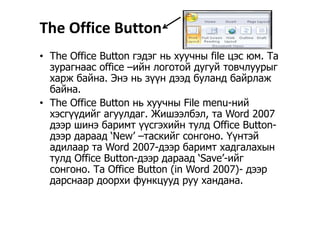
Ribbon –Add-InsRibbon Add Ins
Word2007 дээр суулгасан зүйлүүд харагдана.
The Office Button
• The Office Button гэдэг нь хуучны file цэс юм. Та
зурагнаас office –ийн логотой дугуй товчлуурыг
харж байна. Энэ нь зүүн дээд буланд байрлаж
байнабайна.
• The Office Button нь хуучны File menu-ний
хэсгүүдийг агуулдаг Жишээлбэл та Word 2007хэсгүүдийг агуулдаг. Жишээлбэл, та Word 2007
дээр шинэ баримт үүсгэхийн тулд Office Button-
дээр дараад ‘New’ –таскийг сонгоно. Үүнтэйдээр дараад New таскийг сонгоно. Үүнтэй
адилаар та Word 2007-дээр баримт хадгалахын
тулд Office Button-дээр дараад ‘Save’-ийг
сонгоно. Та Office Button (in Word 2007)- дээр
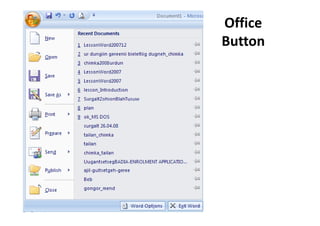
дарснаар доорхи функцууд руу хандана.
Office 
Button
Шинэ нэмэгдсэн MenuШинэ нэмэгдсэн Menu
• Word 2007 дээр р
хэдэн шинэ ‘menu 
ухагдахуун’ухагдахуун
нэмэгдэж байгаа.
Тэдгээрийн нэг ньТэдгээрийн нэг нь 
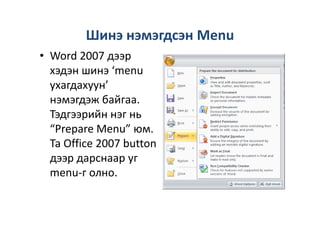
“Prepare Menu” юм. 
Та Office 2007 button
дээр дарснаар уг 
menu‐г олно.
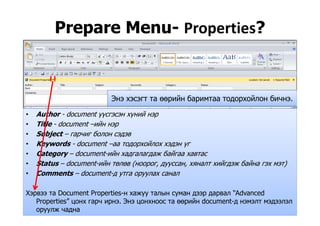
Prepare Menu- Properties?p p
Author document үүсгэсэн хүний нэр
Энэ хэсэгт та өөрийн баримтаа тодорхойлон бичнэ.
• Author - document үүсгэсэн хүний нэр
• Title - document –ийн нэр
• Subject – гарчиг болон сэдэв
• Keywords - document –аа тодорхойлох хэдэн үг
• Category – document-ийн хадгалагдаж байгаа хавтас
• Status – document-ийн төлөв (ноорог дууссан хяналт хийгдэж байна гэх мэт)• Status document ийн төлөв (ноорог, дууссан, хяналт хийгдэж байна гэх мэт)
• Comments – document-д утга оруулах санал
Хэрвээ та Document Properties-н хажуу талын суман дээр дарвал “Advanced
Properties” цонх гарч ирнэ. Энэ цонхноос та өөрийн document-д нэмэлт мэдээлэл
оруулж чадна
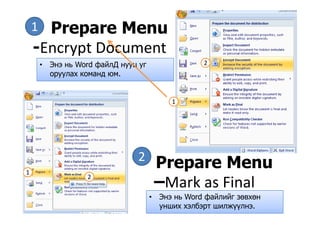
Prepare Menu1 p
-Encrypt Document
Э W d ф й Д 2• Энэ нь Word файлД нууц уг
оруулах команд юм.
2
1
2
Prepare Menu1
2
Prepare Menu
–Mark as Final
• Энэ нь Word файлийг зөвхөн
унших хэлбэрт шилжүүлнэ.
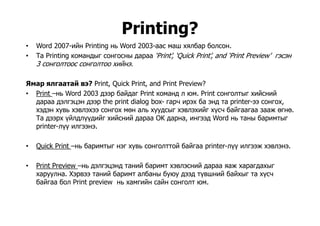
Printing?g
• Word 2007-ийн Printing нь Word 2003-аас маш хялбар болсон.
• Та Printing командыг сонгосны дараа ‘Print’, ‘Quick Print’, and ‘Print Preview’ гэсэн
3 й3 сонголтоос сонголтоо хийнэ.
Ямар ялгаатай вэ? Print, Quick Print, and Print Preview?
• Print –нь Word 2003 дээр байдаг Print команд л юм. Print сонголтыг хийсний
дараа дэлгэцэн дээр the print dialog box- гарч ирэх ба энд та printer-ээ сонгох,
хэдэн хувь хэвлэхээ сонгох мөн аль хуудсыг хэвлэхийг хүсч байгаагаа зааж өгнө.д у ууд ү
Та дээрх үйлдлүүдийг хийсний дараа OK дарна, ингээд Word нь таны баримтыг
printer-лүү илгээнэ.
• Quick Print –нь баримтыг нэг хувь сонголттой байгаа printer-лүү илгээж хэвлэнэ.
P int P e ie э э э а й бар э эс й араа а ара а• Print Preview –нь дэлгэцэнд таний баримт хэвлэсний дараа яаж харагдахыг
харуулна. Хэрвээ таний баримт албаны буюу дээд түвшний байхыг та хүсч
байгаа бол Print preview нь хамгийн сайн сонголт юм.
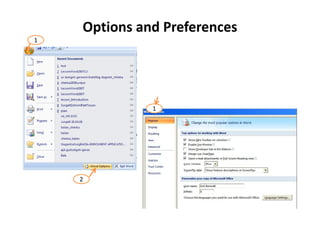
Options and Preferences
1
1
2
Ms Word-lesson

Ms Word-lesson

  • 1.
    Microsoft Word ньтекст мэдээллийг боловсруулахад хамгийн тохиромжтой боловч тоон мэдээллийг боловсруулахад төдийлөн тохиромжтоймэдээллийг боловсруулахад төдийлөн тохиромжтой биш Windows системийн хэрэглээний програм хангамжийн нэг юм. Бид аливаа мэдээллийг боловсруулахдаа мэдээллийн тухайн хэсгийг боловсруулахад хамгийн тохиромжтой хэрэглээнийболовсруулахад хамгийн тохиромжтой хэрэглээний програмуудыг ашигладаг.
  • 2.
    Microsoft Word 2007Office 2007 program –ийг та анхны удаа нээж үзээд магадгүй будилах болноүзээд магадгүй будилах болно. File help menu хаана байна?-File, help menu хаана байна? -Зүүн дээд буланд байгаа хэсэг юу вэ?
  • 3.
    Word2007                    Word 2003 Хэдийгээр энэ 2Word өөр өөр харагдахХэдийгээр энэ 2 Word өөр өөр харагдах байдал буюу хэрэглэгчтэй харилцах хэсэг нь ялгаатай боловч та үндсэн функцүүд ньялгаатай боловч та үндсэн функцүүд нь хэвээрээ байгаа, зөвхөн л функцуудын байрлах хэсэг нь өөрчлөгдсөнбайрлах хэсэг нь өөрчлөгдсөн.
  • 4.
  • 5.
    W d 2007Word2007 дээрх Командуудын байрлал заасан хүснэгт
  • 6.
    Title bar –ямар програм ажиллаж байна, 1 ямар файл нээлттэй байна 2 The Microsoft Office Button– Word 2007 цонхны зүүн дээд буланд Microsoft2007 цонхны зүүн дээд буланд Microsoft Office –ийн товчлуур (button) байгаа. Та уг товчин дээр дарахад үндсэн цэс харагдана. Та уг цэсийг хэрэглэснээр файл үүсгэх, файл нээх, файл хадгалах болон бусад хэрэгцээт а й а аажлуудыг хийж чадна.
  • 7.
    Microsoft Office-ийн дараагийнтовчлуур (b ) б i k lb б1 (button) бол Quick Access toolbar буюу хурдан хандалтын хэрэгсэл юм. Анхдагч утга нь Save Undo and Redo appear гэсэнутга нь Save, Undo, and Redo appear гэсэн хэрэгслүүд байдаг.
  • 8.
  • 9.
    Босоо Scrol bar-ийндоорхи 3 товчлуур: Тухайн файлд байгаа обект бүрээр нь шилжих боломж олгоно. Үндсэн сонголт нь нэг нэг хуудсаар байдаг ба дундах1 Үндсэн сонголт нь нэг нэг хуудсаар байдаг ба дундах төрөл бүрийн сонголт байна. Жишээлбэл зураг Zoom гэж нэрлэгдэх уг хэсэг нь нээлттэй байгаа 1 Zoom гэж нэрлэгдэх уг хэсэг нь нээлттэй байгаа хуудасны дэлгэцэнд харагдах хэмжээг хувиар зааж өгдөг. 100%- гэж гарч байгаа дээр дарж тохиргоо хийж болно 22 болно. Энэ хэсэгт та дэлгэцийг 5 янзаар харж болно. 3 Draft View; Web Layout; Reading Layout; Outline View 3
  • 10.
    Status barStatus bar Та statusbar дээр хулганыхаахулганыхаа баруун товчыг дараад Customize Status Bar-ийгStatus Bar-ийг гаргаж ирнэ.
  • 11.
    The Ribbon • Office2007 дээр Ribbon хэмээх шинэ ойлголт The Ribbon д р орж ирж байгаа ба энэ хэсэг нь office 2003 болох хуучин version-ний menu-ний хэсгийгуу агуулж байгаа юм. • Яагаад Microsoft хуучний menu-ний хэсгийг өөрчлөн Ribbon хэмээн нэрийдэн солисон бэ?өөрчлөн Ribbon хэмээн нэрийдэн солисон бэ? Учир нь Ribbon нь хоорондоо харилцаа холбоотой командуудыг нэгтгэн нэг бүлэгхолбоотой командуудыг нэгтгэн нэг бүлэг болгосон ба мөн хамааралтай бүлгүүдийг нэгтгэн нэг Tab болгосон нь хэрэглэгчдэд илүүр д д үү ойлгомжтой хэрэглэхэд илүү хялбар болгосон .
  • 12.
    The Ribbon Та коммандуудыг гаргахынтулд The Ribbon –ийг хэрэглэдэг. Ribbon-ний хамгийн дээд талд нь хэдэн tabs байрладаг ба уг табууд дээр дарахад хоорондоо холбоотой хэд хэдэн бүлэг командууд гарч ирнэ. Бүлэг бүрт мөн хоорондоор ү уу р р ү үр р холбоотой хэд хэдэн бүлэг командуудын товчлуурууд байна. Та командыг биелүүлэхийн тулд товчлуур дээр дарах ба харилцах цонхууд руу хандана. Dialog box launcher нь таньд нэмэлт командууд руу хандах боломжийг олгоно.
  • 13.
    Ribbon – Home 1. Clipboard 2.Font 3. Paragraph 4. Stylesy 5. Editing гэсэн үндсэн 5 бүлгүүдтэй бөгөөд та өөрийн баримтынхаа текстэн мэдээллийн хэсгийгр д засварлахад хэрэглэнэ. Жишээлбэл үсгийн фонд сонгох, мөр хоорондын зайг тохируулах, мөрийг, р р д руу , р дугаарлах гэх мэт командуудыг бүлэглэн оруулжээ.
  • 14.
    Ribbon -InsertRibbon Insert Тй бТа өөрийн баримт руугаа ямар нэгэн зүйл оруулахыг хүсвэл insert гэсэнзүйл оруулахыг хүсвэл insert гэсэн хэсэг рүү орно. Ингэснээр Ribbon дээр б б й б йбаримт руу оруулах боломжтой бүхий л зүйл харагдана Жишээлбэл нүүр хийхзүйл харагдана. Жишээлбэл нүүр хийх загвар, ‘Insert’ a table, or ‘Insert’ a picture, or ‘Insert’ some clipart.
  • 15.
    Ribbon –Page layoutRibbonPage layout Энэ хэсэг нь хуудасны тохиргоо хийх йзориулалттай. Жишээлбэл: Үндсэн хуудасныЖишээлбэл: Үндсэн хуудасны тохиргоо хийхээс гадна хуудас тамгалах, өнгө өгөх, хүрээ оруулах г мг.м
  • 16.
    Ribbon –ReferencesRibbon References Tableof Contents - номын гарчиг хийх Footnotes – үгний утга тайлбарлах Citations & BibliographyCitations & Bibliography Captions- гарчиглалтан дээр засвар хийх I dIndex Table of AuthoritiesTable of Authorities лавлагаа
  • 17.
    Ribbon –ReviewRibbon Review Proofingэнэ хэсэг нь англи хэлний алдааProofing- энэ хэсэг нь англи хэлний алдааProofing энэ хэсэг нь англи хэлний алдаа засах Comments – File-д санал оруулахComments – File-д санал оруулах Track- энэ хэсгийг идэвхжүүлснээр таны file-д йхүн засвар хийсэн нь харагдана. Changes- хийсэн өөрчлөлийг идэвхжүүлэх болон үгүйсгэх Compare- энэ хэсэг нь file-уудад харьцуулалтp ууд д р цуу хийх шалгах
  • 18.
    Ribbon –ViewRibbon View Дэлгэцнийхарагдах хэлбэрийг өөрчилнөДэлгэцний харагдах хэлбэрийг өөрчилнө. Ribbon –Add-InsRibbon Add Ins Word2007 дээр суулгасан зүйлүүд харагдана.
  • 19.
    The Office Button • The OfficeButton гэдэг нь хуучны file цэс юм. Та зурагнаас office –ийн логотой дугуй товчлуурыг харж байна. Энэ нь зүүн дээд буланд байрлаж байнабайна. • The Office Button нь хуучны File menu-ний хэсгүүдийг агуулдаг Жишээлбэл та Word 2007хэсгүүдийг агуулдаг. Жишээлбэл, та Word 2007 дээр шинэ баримт үүсгэхийн тулд Office Button- дээр дараад ‘New’ –таскийг сонгоно. Үүнтэйдээр дараад New таскийг сонгоно. Үүнтэй адилаар та Word 2007-дээр баримт хадгалахын тулд Office Button-дээр дараад ‘Save’-ийг сонгоно. Та Office Button (in Word 2007)- дээр дарснаар доорхи функцууд руу хандана.
  • 20.
  • 21.
    Шинэ нэмэгдсэн MenuШинэ нэмэгдсэн Menu •Word 2007 дээр р хэдэн шинэ ‘menu  ухагдахуун’ухагдахуун нэмэгдэж байгаа. Тэдгээрийн нэг ньТэдгээрийн нэг нь  “Prepare Menu” юм.  Та Office 2007 button дээр дарснаар уг  menu‐г олно.
  • 22.
    Prepare Menu- Properties?pp Author document үүсгэсэн хүний нэр Энэ хэсэгт та өөрийн баримтаа тодорхойлон бичнэ. • Author - document үүсгэсэн хүний нэр • Title - document –ийн нэр • Subject – гарчиг болон сэдэв • Keywords - document –аа тодорхойлох хэдэн үг • Category – document-ийн хадгалагдаж байгаа хавтас • Status – document-ийн төлөв (ноорог дууссан хяналт хийгдэж байна гэх мэт)• Status document ийн төлөв (ноорог, дууссан, хяналт хийгдэж байна гэх мэт) • Comments – document-д утга оруулах санал Хэрвээ та Document Properties-н хажуу талын суман дээр дарвал “Advanced Properties” цонх гарч ирнэ. Энэ цонхноос та өөрийн document-д нэмэлт мэдээлэл оруулж чадна
  • 23.
    Prepare Menu1 p -Encrypt Document ЭW d ф й Д 2• Энэ нь Word файлД нууц уг оруулах команд юм. 2 1 2 Prepare Menu1 2 Prepare Menu –Mark as Final • Энэ нь Word файлийг зөвхөн унших хэлбэрт шилжүүлнэ.
  • 24.
    Printing?g • Word 2007-ийнPrinting нь Word 2003-аас маш хялбар болсон. • Та Printing командыг сонгосны дараа ‘Print’, ‘Quick Print’, and ‘Print Preview’ гэсэн 3 й3 сонголтоос сонголтоо хийнэ. Ямар ялгаатай вэ? Print, Quick Print, and Print Preview? • Print –нь Word 2003 дээр байдаг Print команд л юм. Print сонголтыг хийсний дараа дэлгэцэн дээр the print dialog box- гарч ирэх ба энд та printer-ээ сонгох, хэдэн хувь хэвлэхээ сонгох мөн аль хуудсыг хэвлэхийг хүсч байгаагаа зааж өгнө.д у ууд ү Та дээрх үйлдлүүдийг хийсний дараа OK дарна, ингээд Word нь таны баримтыг printer-лүү илгээнэ. • Quick Print –нь баримтыг нэг хувь сонголттой байгаа printer-лүү илгээж хэвлэнэ. P int P e ie э э э а й бар э эс й араа а ара а• Print Preview –нь дэлгэцэнд таний баримт хэвлэсний дараа яаж харагдахыг харуулна. Хэрвээ таний баримт албаны буюу дээд түвшний байхыг та хүсч байгаа бол Print preview нь хамгийн сайн сонголт юм.
  • 25.