Основные понятия и правила
записи функции
Основные понятия и правила записи
функции
• Для облегчения расчетов в табличном процессоре Excel есть встроенные
функции.
• Каждая стандартная встроенная функция имеет свое имя.
• Для удобства выбора и обращения к ним, все функции объединены в группы,
называемые категориями: математические, статистические, финансовые,
функции даты и времени, логические, текстовые и т.д.
• Использование всех функций в формулах происходит по совершенно
одинаковым правилам:
– Каждая функция имеет свое неповторимое (уникальное) имя;
– При обращении к функции после ее имени в круглых скобках указывается список
аргументов, разделенных точкой с запятой;
– Ввод функции в ячейку надо начинать со знака «=», а затем указать ее имя.
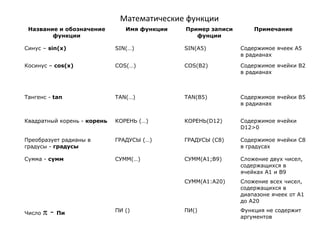
Математические функции
Название и обозначение
функции
Имя функции Пример записи
фунции
Примечание
Синус – sin(x) SIN(…) SIN(А5) Содержимое ячеек А5
в радианах
Косинус – cos(x) COS(…) COS(B2) Содержимое ячейки В2
в радианах
Тангенс - tan TAN(…) TAN(B5) Cодержимое ячейки В5
в радианах
Квадратный корень - корень КОРЕНЬ (…) КОРЕНЬ(D12) Содержимое ячейки
D12>0
Преобразует радианы в
градусы - градусы
ГРАДУСЫ (…) ГРАДУСЫ (С8) Содержимое ячейки С8
в градусах
Сумма - сумм СУММ(…) СУММ(А1;В9) Сложение двух чисел,
содержащихся в
ячейках А1 и В9
СУММ(А1:А20) Сложение всех чисел,
содержащихся в
диапазоне ячеек от А1
до А20
Число π - Пи
ПИ () ПИ() Функция не содержит
аргументов
Логические функции
Проверка условия
ЕСЛИ
ЕСЛИ(условие;выражение 1;
выражение 2)
ЕСЛИ(условие;выражение 1;
ЕСЛИ(условие; выражение
2;выражение3))
ЕСЛИ(А8<21;G7*5;”не
поступил”)
В случае, если значение
ячейки А8 меньше 21, то
значение ячейки G7
умножается на 5, в
противном случае
печатается текст «не
поступил».
Статистические функции
Максимальное значение
МАКС
МАКС(…) МАКС(А1:А9) Поиск максимального среди
аргументов
Минимальное значение
МИН
МИН(…) МИН(С1:С23) Поиск минимального среди
аргументов
Среднее значение
СРЗНАЧ
СРЗНАЧ(…) СРЗНАЧ(А1:В5) Находит среднее
арифметическое значение
среди чисел, содержащихся
в диапазоне ячеек от А1 до
В5
Количество ячеек в
диапазоне,
удовлетворяющих
определенному
условию
СЧЕТЕСЛИ
СЧЕТЕСЛИ(диапазон;критерий) СЧЕТЕСЛИ(А2:А13;<17) Подсчитывает количество
ячеек в диапазоне от А2 до
А13, числовые значения в
которых меньше 17.
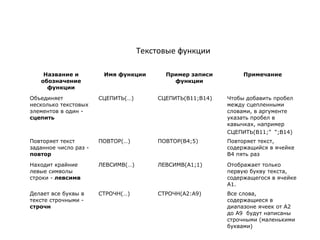
Текстовые функции
Название и
обозначение
функции
Имя функции Пример записи
функции
Примечание
Объединяет
несколько текстовых
элементов в один -
сцепить
СЦЕПИТЬ(…) СЦЕПИТЬ(В11;В14) Чтобы добавить пробел
между сцепленными
словами, в аргументе
указать пробел в
кавычках, например
СЦЕПИТЬ(В11;” “;В14)
Повторяет текст
заданное число раз -
повтор
ПОВТОР(…) ПОВТОР(В4;5) Повторяет текст,
содержащийся в ячейке
В4 пять раз
Находит крайние
левые символы
строки - левсимв
ЛЕВСИМВ(…) ЛЕВСИМВ(А1;1) Отображает только
первую букву текста,
содержащегося в ячейке
А1.
Делает все буквы в
тексте строчными -
строчн
СТРОЧН(…) СТРОЧН(А2:А9) Все слова,
содержащиеся в
диапазоне ячеек от А2
до А9 будут написаны
строчными (маленькими
буквами)
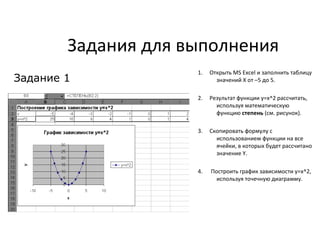
Задания для выполнения
1. Открыть MS Excel и заполнить таблицу
значений Х от –5 до 5.
2. Результат функции y=x^2 рассчитать,
используя математическую
функцию степень (см. рисунок).
3. Скопировать формулу с
использованием функции на все
ячейки, в которых будет рассчитано
значение Y.
4. Построить график зависимости y=x^2,
используя точечную диаграмму.
Задание 1
1. Введите список предметов из набора
первоклассника.
2. Установите денежный формат данных в
диапазоне ячеек В3:В8 и введите цену на
каждый предмет из набора
первоклассника.
3. Введите количество предметов.
4. Используя формулу (подумайте какую)
рассчитайте стоимость всех тетрадей, всех
ручек, всех карандашей и т.п.
5. Используя математическую функцию
суммы, рассчитайте общую сумму,
затраченную на покупку набора для
первоклассника.
6. Отформатируйте таблицу по образцу.
Задание 2
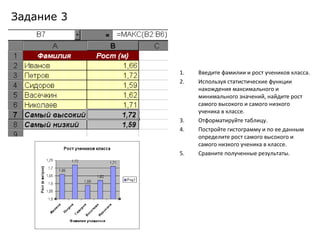
1. Введите фамилии и рост учеников класса.
2. Используя статистические функции
нахождения максимального и
минимального значений, найдите рост
самого высокого и самого низкого
ученика в классе.
3. Отформатируйте таблицу.
4. Постройте гистограмму и по ее данным
определите рост самого высокого и
самого низкого ученика в классе.
5. Сравните полученные результаты.
Задание 3
В таблицу занесены адреса учащихся таким образом, что фамилия, город, улица, номер дома и
номер квартиры находятся в отдельных столбцах. Необходимо разослать всем учащимся
письма. Чтобы распечатать адреса на конвертах на принтере, необходимо получить полный
адрес в одной ячейке. Для этого:
1. Заполните таблицу по образцу, кроме столбца «Наклейка на конверт».
2. Используя текстовую функцию СЦЕПИТЬ получите наклейку на конверте. Чтобы слова были
разделены пробелами и запятыми, пробелы и запятые вносят в функцию в кавычках
(например вот так “, “).
Задание 4

функции

  • 1.
    Основные понятия иправила записи функции
  • 2.
    Основные понятия иправила записи функции • Для облегчения расчетов в табличном процессоре Excel есть встроенные функции. • Каждая стандартная встроенная функция имеет свое имя. • Для удобства выбора и обращения к ним, все функции объединены в группы, называемые категориями: математические, статистические, финансовые, функции даты и времени, логические, текстовые и т.д. • Использование всех функций в формулах происходит по совершенно одинаковым правилам: – Каждая функция имеет свое неповторимое (уникальное) имя; – При обращении к функции после ее имени в круглых скобках указывается список аргументов, разделенных точкой с запятой; – Ввод функции в ячейку надо начинать со знака «=», а затем указать ее имя.
  • 3.
    Математические функции Название иобозначение функции Имя функции Пример записи фунции Примечание Синус – sin(x) SIN(…) SIN(А5) Содержимое ячеек А5 в радианах Косинус – cos(x) COS(…) COS(B2) Содержимое ячейки В2 в радианах Тангенс - tan TAN(…) TAN(B5) Cодержимое ячейки В5 в радианах Квадратный корень - корень КОРЕНЬ (…) КОРЕНЬ(D12) Содержимое ячейки D12>0 Преобразует радианы в градусы - градусы ГРАДУСЫ (…) ГРАДУСЫ (С8) Содержимое ячейки С8 в градусах Сумма - сумм СУММ(…) СУММ(А1;В9) Сложение двух чисел, содержащихся в ячейках А1 и В9 СУММ(А1:А20) Сложение всех чисел, содержащихся в диапазоне ячеек от А1 до А20 Число π - Пи ПИ () ПИ() Функция не содержит аргументов
  • 4.
    Логические функции Проверка условия ЕСЛИ ЕСЛИ(условие;выражение1; выражение 2) ЕСЛИ(условие;выражение 1; ЕСЛИ(условие; выражение 2;выражение3)) ЕСЛИ(А8<21;G7*5;”не поступил”) В случае, если значение ячейки А8 меньше 21, то значение ячейки G7 умножается на 5, в противном случае печатается текст «не поступил».
  • 5.
    Статистические функции Максимальное значение МАКС МАКС(…)МАКС(А1:А9) Поиск максимального среди аргументов Минимальное значение МИН МИН(…) МИН(С1:С23) Поиск минимального среди аргументов Среднее значение СРЗНАЧ СРЗНАЧ(…) СРЗНАЧ(А1:В5) Находит среднее арифметическое значение среди чисел, содержащихся в диапазоне ячеек от А1 до В5 Количество ячеек в диапазоне, удовлетворяющих определенному условию СЧЕТЕСЛИ СЧЕТЕСЛИ(диапазон;критерий) СЧЕТЕСЛИ(А2:А13;<17) Подсчитывает количество ячеек в диапазоне от А2 до А13, числовые значения в которых меньше 17.
  • 6.
    Текстовые функции Название и обозначение функции Имяфункции Пример записи функции Примечание Объединяет несколько текстовых элементов в один - сцепить СЦЕПИТЬ(…) СЦЕПИТЬ(В11;В14) Чтобы добавить пробел между сцепленными словами, в аргументе указать пробел в кавычках, например СЦЕПИТЬ(В11;” “;В14) Повторяет текст заданное число раз - повтор ПОВТОР(…) ПОВТОР(В4;5) Повторяет текст, содержащийся в ячейке В4 пять раз Находит крайние левые символы строки - левсимв ЛЕВСИМВ(…) ЛЕВСИМВ(А1;1) Отображает только первую букву текста, содержащегося в ячейке А1. Делает все буквы в тексте строчными - строчн СТРОЧН(…) СТРОЧН(А2:А9) Все слова, содержащиеся в диапазоне ячеек от А2 до А9 будут написаны строчными (маленькими буквами)
  • 7.
    Задания для выполнения 1.Открыть MS Excel и заполнить таблицу значений Х от –5 до 5. 2. Результат функции y=x^2 рассчитать, используя математическую функцию степень (см. рисунок). 3. Скопировать формулу с использованием функции на все ячейки, в которых будет рассчитано значение Y. 4. Построить график зависимости y=x^2, используя точечную диаграмму. Задание 1
  • 8.
    1. Введите списокпредметов из набора первоклассника. 2. Установите денежный формат данных в диапазоне ячеек В3:В8 и введите цену на каждый предмет из набора первоклассника. 3. Введите количество предметов. 4. Используя формулу (подумайте какую) рассчитайте стоимость всех тетрадей, всех ручек, всех карандашей и т.п. 5. Используя математическую функцию суммы, рассчитайте общую сумму, затраченную на покупку набора для первоклассника. 6. Отформатируйте таблицу по образцу. Задание 2
  • 9.
    1. Введите фамилиии рост учеников класса. 2. Используя статистические функции нахождения максимального и минимального значений, найдите рост самого высокого и самого низкого ученика в классе. 3. Отформатируйте таблицу. 4. Постройте гистограмму и по ее данным определите рост самого высокого и самого низкого ученика в классе. 5. Сравните полученные результаты. Задание 3
  • 10.
    В таблицу занесеныадреса учащихся таким образом, что фамилия, город, улица, номер дома и номер квартиры находятся в отдельных столбцах. Необходимо разослать всем учащимся письма. Чтобы распечатать адреса на конвертах на принтере, необходимо получить полный адрес в одной ячейке. Для этого: 1. Заполните таблицу по образцу, кроме столбца «Наклейка на конверт». 2. Используя текстовую функцию СЦЕПИТЬ получите наклейку на конверте. Чтобы слова были разделены пробелами и запятыми, пробелы и запятые вносят в функцию в кавычках (например вот так “, “). Задание 4