Програми, які існуютьдля створення і
опрацювання текстів, називаються
системами опрацювання текстів.
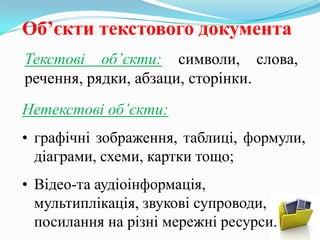
Текстовий документ – сукупність
тексту й об’єктів, які його доповнюють.
Текст – це послідовність символів із
певного набору.
Класифікація систем опрацюваннятекстів:
За способом використання:
автономні
мережні
За призначенням:
загального призначення
спеціального призначення
За формою тексту:
лінійні
нелінійні
За кількістю алфавітів:
одноалфавітні
багатоалфавітні
http://leontyev.at.ua
5.
Робота з текстомна ПК
Текстові
редактори
Текстові
процесори
Виданичі
системи
Системи обробки текстів – програми,
призначені для створення, редагування й
друку текстових документів.
6.
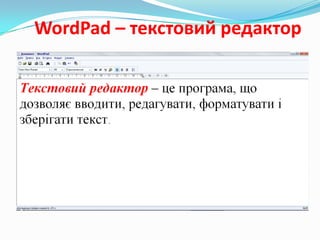
Текстовий редактор –це програма, що
дозволяє вводити, редагувати,
форматувати і зберігати текст.
Multi-Edit, WordPad, Блокнот,
Твір, Лексикон...
7.
Текстовий процесор –це програма, що
дозволяє
вводити,
редагувати
й
форматувати текст, вставляти малюнки й
таблиці, перевіряти правопис, складати
зміст, виконувати преніс слів та багато
інших складних операцій.
Mocrosoft Word, Word Prefect,
OpenOffice, Word-Start...
8.
Настільна видавнича система– це
програма, за допомогою якої можна
створювати восокоякісні оригіналмакети, що містять текст і графічні
зображення для тиражування у
друкарні.
Adobe PageMaker, Publisher...
Завдяки тому, щозначки у файлів
різні за виглядом, ви можете, не
відкриваючи файл, визначити, дані якого
типу він містить і в якій програмі з ним
можна працювати. Інакше кажучи, кожен
значок відповідає певному типу файлу.
14.
Основні можливості дляпрограм роботи з текстом
Текстові
редактори
Текстові
процесори
Видавничі
системи
Введення тексту
Зручне
маніпулювання
блоками тексту
Редагування тексту
Можливість
змінювати
форматування
Широкі можливості
для роботи з
ілюстративними
об'єктами
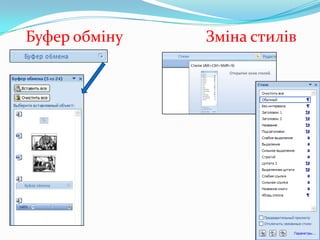
Робота з буфером
обміну
Підтримка правопису
Легке змінення
формату документа
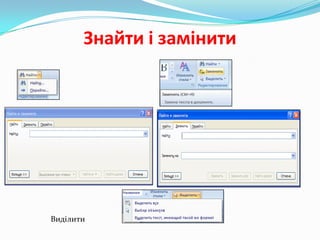
Пошук групи символів
Вставлення графічних
та інших об'єктів
Забезпечення
поліграфічної якості
продукції
Заміна однієї групи
символів іншою
Засоби автоматизації
роботи користувача
Вставляння тексту з
інших файлів
Засоби оформлення
сторінок
Збереження тексту у
файлі
http://leontyev.at.ua
Робота з
форматованим
текстом
Настроювання
інтерфейсу
Друк тексту
15.
Формати файлів документів
ДокументWord
2003 (*.doc)
• Власний формат
текстового
процесора Word
2003
Документ Word
2007 (*.docx)
Шаблон
документа (*.dot)
Текст у форматі
RTF (*.rtf)
• Власний формат
текстового
процесора Word
2007
• Формат шаблона,
на якому можуть
базуватися інші
документи
• Розширений
(універсальний)
текстовий
формат, у якому
зберігається
форматування
тексту
http://leontyev.at.ua
Звичайний текст
(*.txt)
• Простий
текстовий
формат, у якому
зберігаються
символи, проте
не зберігається
форматування
Веб-сторінка
(*.html)
• Формат вебсторінки, для
розміщення
документа
вІнтернеті
16.
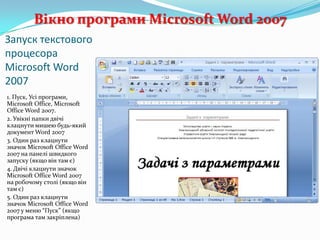
Вікно програми MicrosoftWord 2007
Запуск текстового
процесора
Microsoft Word
2007
1. Пуск, Усі програми,
Microsoft Office, Microsoft
Office Word 2007.
2. Увікні папки двічі
клацнути мишею будь-який
документ Word 2007
3. Один раз клацнути
значок Microsoft Office Word
2007 на панелі швидкого
запуску (якщо він там є)
4. Двічі клацнути значок
Microsoft Office Word 2007
на робочому столі (якщо він
там є)
5. Один раз клацнути
значок Microsoft Office Word
2007 у меню “Пуск” (якщо
програма там закріплена)
17.
Вікно програми MicrosoftWord 2007
Лінійки
Рядок заголовка
Робоча область
Рядок меню
Рядок стану
Панелі
інструментів
Кнопки керування
вікном
Смуги прокручування
18.
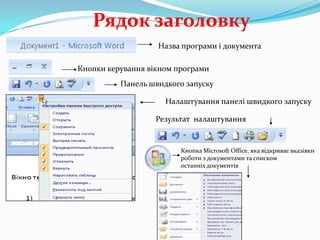
Рядок заголовку
Назва програмиі документа
Кнопки керування вікном програми
Панель швидкого запуску
Налаштування панелі швидкого запуску
Результат налаштування
Кнопка Microsoft Office, яка відкриває вказівки
роботи з документами та списком
останніх документів
Головне меню Word2007
Ярлики вкладок
Після вибору одного із пунктів головного меню (клік лівою кнопкою миші на
ярлику вкладки) відкривається панелі інструментів цього пункту. Наприклад –
панель інструментів пункту головного меню “Розмітка сторінки”
21.
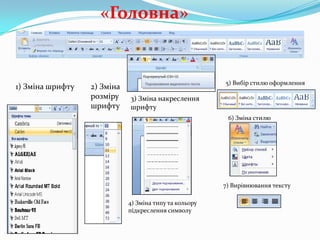
«Головна»
1) Зміна шрифту
2)Зміна
розміру
шрифту
5) Вибір стилю оформлення
3) Зміна накреслення
шрифту
6) Зміна стилю
7) Вирівнювання тексту
4) Зміна типу та кольору
підкреслення символу
22.
“Головна”. Списки
Створення маркованогосписку
Збільшення або
зменшення відступів у
багаторівневому списку
http://leontyev.at.ua
Створення нумерованого
списку
Створення
багаторівневого списку
23.
“Головна”
Сортування виділеного текстуабо
числових даних в алфавітному порядку
Включення режиму недрукованих символів
Настройка
границь
виділеного
тексту чи
комірки
Встановлення кольору заливки
(фону для виділеного тексту)
Зміна кольору тексту
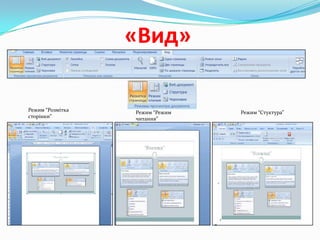
“Вигляд”. Вікно
Відкриває новевікно з представленням поточного документу
Розміщає вікна всіх відкритих програм на екрані поряд
Розділяє (або знімає поділ) поточне вікно на дві частини
1)
2)
3)
“Поряд” – перегляд двох
документів поряд для порівняння
їх вмісту
Синхронна прокрутка двох
документів таким чином, щоб
вони прокручувались разом
Зміна положення вікон
документів, що порівнюються
таким чином, щоб кожне з них
займало половину екрана
Рядок стану
Режими екрану
«Розміткасторінки
Номер
сторінки в
документі
«Режим читання»
«Веб-документ»
«Структура»
Число слів у документі
«Чорновик»
Мова документу
Зміна масштабу
59.
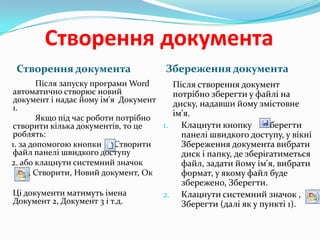
Створення документа
Створення документа
Збереженнядокумента
Після запуску програми Word
автоматично створює новий
документ і надає йому ім'я Документ
1.
Якщо під час роботи потрібно
1.
створити кілька документів, то це
роблять:
1. за допомогою кнопки Створити
файл панелі швидкого доступу
2. або клацнути системний значок
, Створити, Новий документ, Ок
Ці документи матимуть імена
Документ 2, Документ 3 і т.д.
Після створення документ
потрібно зберегти у файлі на
диску, надавши йому змістовне
ім'я.
Клацнути кнопку Зберегти
панелі швидкого доступу, у вікні
Збереження документа вибрати
диск і папку, де зберігатиметься
файл, задати йому ім'я, вибрати
формат, у якому файл буде
збережено, Зберегти.
2. Клацнути системний значок ,
Зберегти (далі як у пункті 1).
60.
Робота з документом
Відкриттядокумента
1. У вікні програми клацнути кнопку
“Office”, у полі справа вибрати
потрібний документ, якщо такий
є серед останніх документів, що
опрацьовувались.
2. Клацнути команду
Відкрити на
панелі швидкого доступу, у вікні
Відкривання документа вказати
диск, папку, ім'я файлу, Відкрити.
3. Перейти на диск, папку, де
міститься файл, двічі клацнути на
значку потрібного файла.
Закриття документа
1. Двічі клацнути на кнопці
“Office”.
2. Клацнути кнопку
“Office”, Закрити.
3. Клацнути кнопку Закрити
вікно
4. На панелі завдань в
контекстному меню значка
файлу виконати команду
Закрити.
61.
Використання довідкової
системи
У рядкуголовного меню програми клацнути
кнопку Довідка
Відкриється вікно Довідка Word
У полі для пошуку вводимо слова, які потрібно
знайти і клацаємо кнопку Пошук (Он-лайн чи
автономно)