Системи опрацювання
  текстових даних.
 Текстовий процесор
        Word
Системи опрацювання текстових
 даних прикладні програми,
 призначені для створення та
 опрацювання різноманітних текстів.

Основні типи систем опрацювання
 текстових даних: текстові
 редактори та текстові процесори.
Текстові редактори

Основне призначення текстових
 редакторів: створення та
 редагування текстових даних.

Наприклад: програма Блокнот.
Текстові процесори
Основне призначення: створення,
 редагування та форматування
 текстових даних у поєднанні з
 графічними об'єктами (малюнками,
 діаграмами), таблицями тощо.

Наприклад: Microsoft Word.
Word: загальна характеристика
 Word – це текстовий процесор, що
  входить до пакету програм
  Microsoft Office.

 Ім'я файлу за замовчуванням:
                       Документ1

 Розширення файлу за
  замовчуванням:
                               *.doc
Word: основне призначення
 – введення (набирання) тексту, зокрема математичних
   виразів у звичній математичній нотації;
 – редагування тексту (вставляння й вилучення символів,
   копіювання й переміщення блоків тексту тощо);
 – форматування символів (зміна стилів, розмірів й
   накреслення шрифту тощо);
 – форматування абзаців (задання вирівнювання, відступів,
   налаштування параметрів першого рядка абзацу,
   міжрядкового інтервалу тощо);
 – подання текстових даних у вигляді списків, колонок,
   таблиць тощо;
 – додавання графічних об'єктів та їх взаємне розміщення з
   текстом;
 – перевірка орфографії;
 – пошук та заміна текстових фрагментів;
 – автоматична нумерація сторінок;
 – підготовка документа до друку (попередній перегляд);
 – друк документа.
Робоче вікно Word
                        1
                2
                                    3


            4

       6                    5
  7


                                8


                    9
Елементи вікна Word
1 – рядок заголовку
2 – рядок меню
3 – панель інструментів Стандартная
4 – панель інструментів Форматирование
5 – робоче поле документу
6 – горизонтальна лінійка
7 – вертикальна лінійка
8 – панель інструментів Рисование
9 –рядок стану
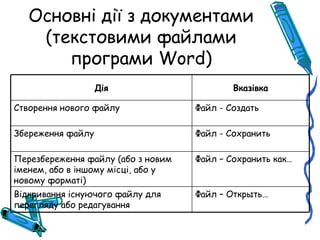
Основні дії з документами
    (текстовими файлами
       програми Word)
                   Дія                      Вказівка

Створення нового файлу              Файл - Создать

Збереження файлу                    Файл - Сохранить

Перезбереження файлу (або з новим   Файл – Сохранить как…
іменем, або в іншому місці, або у
новому форматі)
Відкривання існуючого файлу для     Файл – Открыть…
перегляду або редагування
Порядок роботи з
         документом
•   Вибір режиму роботи – Обычный, Разметка страницы,
    Структура тощо.
•   Вибір масштабу перегляду – 100%, По ширине
    страницы, По ширине текста тощо.
•   Налаштування параметрів сторінки (Поля, Розмір
    аркуша, Орієнтація аркуша тощо).
•   Налаштування основних параметрів абзацу
    (вирівнювання, відступ першого рядка, міжрядковий
    інтервал) та шрифту (вид та розмір) для усього
    документу.
•   Введення та редагування тексту у режимах вставки (а не
    заміщення) й відображення недрукованих символів.
•   Форматування тексту.
•   Підготовка документа до друку.
•   Друк документа.
Основні правила введення
    та редагування тексту (1)
1. Текст вводиться у позицію, де є текстовий курсор, а не
   вказівник миші.
2. Між словами допускається лише один пропуск.
3. Перед знаками пунктуації (коми, крапки тощо) пропуск
   не ставиться, після них - так.
4. Дефіс не виокремлюється пропусками, тире – так.
5. Звичайне тире вводиться за допомогою комбінації
   клавіш <Ctrl> + <Shift> + <->.
6. Текстовий фрагмент у дужках та лапках не
   виокремлюється від них пропусками.
Основні правила введення
   та редагування тексту (2)
1. Не треба натискати клавішу <Enter> у кінці кожного рядка
   – розбиття на рядки в абзаці виконується автоматично.
2. Введення римських цифр здійснюється за допомогою
   відповідних літер латиниці.
3. Апостроф вводиться за допомогою комбінації клавіш
   <Ctrl> + ‘є’ + ‘є’.
4. З метою уникнення небажаного перенесення слів
   (наприклад, при введенні прізвищ з ініціалами)
   використовують “нерозривний пропуск” (<Ctrl> + <Shift> +
   <Пропуск>).
5. Не слід вилучати всі символи до позиції помилки,
   достатньо перевести курсор у позицію помилки.
6. Вилучення зайвих символів виконується за допомогою
   клавіш <Back Space> або <Delete>.

10t les32 word

  • 1.
    Системи опрацювання текстових даних. Текстовий процесор Word
  • 2.
    Системи опрацювання текстових даних прикладні програми, призначені для створення та опрацювання різноманітних текстів. Основні типи систем опрацювання текстових даних: текстові редактори та текстові процесори.
  • 3.
    Текстові редактори Основне призначеннятекстових редакторів: створення та редагування текстових даних. Наприклад: програма Блокнот.
  • 4.
    Текстові процесори Основне призначення:створення, редагування та форматування текстових даних у поєднанні з графічними об'єктами (малюнками, діаграмами), таблицями тощо. Наприклад: Microsoft Word.
  • 5.
    Word: загальна характеристика Word – це текстовий процесор, що входить до пакету програм Microsoft Office. Ім'я файлу за замовчуванням: Документ1 Розширення файлу за замовчуванням: *.doc
  • 6.
    Word: основне призначення – введення (набирання) тексту, зокрема математичних виразів у звичній математичній нотації; – редагування тексту (вставляння й вилучення символів, копіювання й переміщення блоків тексту тощо); – форматування символів (зміна стилів, розмірів й накреслення шрифту тощо); – форматування абзаців (задання вирівнювання, відступів, налаштування параметрів першого рядка абзацу, міжрядкового інтервалу тощо); – подання текстових даних у вигляді списків, колонок, таблиць тощо; – додавання графічних об'єктів та їх взаємне розміщення з текстом; – перевірка орфографії; – пошук та заміна текстових фрагментів; – автоматична нумерація сторінок; – підготовка документа до друку (попередній перегляд); – друк документа.
  • 7.
  • 8.
    Елементи вікна Word 1– рядок заголовку 2 – рядок меню 3 – панель інструментів Стандартная 4 – панель інструментів Форматирование 5 – робоче поле документу 6 – горизонтальна лінійка 7 – вертикальна лінійка 8 – панель інструментів Рисование 9 –рядок стану
  • 9.
    Основні дії здокументами (текстовими файлами програми Word) Дія Вказівка Створення нового файлу Файл - Создать Збереження файлу Файл - Сохранить Перезбереження файлу (або з новим Файл – Сохранить как… іменем, або в іншому місці, або у новому форматі) Відкривання існуючого файлу для Файл – Открыть… перегляду або редагування
  • 10.
    Порядок роботи з документом • Вибір режиму роботи – Обычный, Разметка страницы, Структура тощо. • Вибір масштабу перегляду – 100%, По ширине страницы, По ширине текста тощо. • Налаштування параметрів сторінки (Поля, Розмір аркуша, Орієнтація аркуша тощо). • Налаштування основних параметрів абзацу (вирівнювання, відступ першого рядка, міжрядковий інтервал) та шрифту (вид та розмір) для усього документу. • Введення та редагування тексту у режимах вставки (а не заміщення) й відображення недрукованих символів. • Форматування тексту. • Підготовка документа до друку. • Друк документа.
  • 11.
    Основні правила введення та редагування тексту (1) 1. Текст вводиться у позицію, де є текстовий курсор, а не вказівник миші. 2. Між словами допускається лише один пропуск. 3. Перед знаками пунктуації (коми, крапки тощо) пропуск не ставиться, після них - так. 4. Дефіс не виокремлюється пропусками, тире – так. 5. Звичайне тире вводиться за допомогою комбінації клавіш <Ctrl> + <Shift> + <->. 6. Текстовий фрагмент у дужках та лапках не виокремлюється від них пропусками.
  • 12.
    Основні правила введення та редагування тексту (2) 1. Не треба натискати клавішу <Enter> у кінці кожного рядка – розбиття на рядки в абзаці виконується автоматично. 2. Введення римських цифр здійснюється за допомогою відповідних літер латиниці. 3. Апостроф вводиться за допомогою комбінації клавіш <Ctrl> + ‘є’ + ‘є’. 4. З метою уникнення небажаного перенесення слів (наприклад, при введенні прізвищ з ініціалами) використовують “нерозривний пропуск” (<Ctrl> + <Shift> + <Пропуск>). 5. Не слід вилучати всі символи до позиції помилки, достатньо перевести курсор у позицію помилки. 6. Вилучення зайвих символів виконується за допомогою клавіш <Back Space> або <Delete>.